<!DOCTYPE html>
    <html lang="vi" xmlns="http://www.w3.org/1999/xhtml" prefix="og: http://ogp.me/ns#">
    <head>
<title>Cách dùng Dynamic Lighting Windows 11 chỉnh đèn RGB</title>
<meta name="description" content="Cách dùng Dynamic Lighting Windows 11 chỉnh đèn RGB - Savefile - Tin Tức -...">
<meta name="author" content=".: Nguoicodonvn2008.info - Cõi lòng người cô đơn :.">
<meta name="copyright" content=".: Nguoicodonvn2008.info - Cõi lòng người cô đơn :. [admin@nguoicodonvn2008.info]">
<meta name="robots" content="index, archive, follow, noodp">
<meta name="googlebot" content="index,archive,follow,noodp">
<meta name="msnbot" content="all,index,follow">
<meta name="generator" content="NukeViet v4.5">
<meta http-equiv="Content-Type" content="text/html; charset=utf-8">
<meta property="og:title" content="Cách dùng Dynamic Lighting Windows 11 chỉnh đèn RGB">
<meta property="og:type" content="website">
<meta property="og:description" content="Savefile - Tin Tức - https&#x3A;&#x002F;&#x002F;www.nguoicodonvn2008.info&#x002F;vi&#x002F;news&#x002F;savefile&#x002F;kien-thuc-may-tinh&#x002F;cach-dung-dynamic-lighting-windows-11-chinh-den-rgb-9631.html">
<meta property="og:site_name" content=".&#x3A; Nguoicodonvn2008.info - Cõi lòng người cô đơn &#x3A;.">
<meta property="og:url" content="https://www.nguoicodonvn2008.info/vi/news/savefile/kien-thuc-may-tinh/cach-dung-dynamic-lighting-windows-11-chinh-den-rgb-9631.html">
<link rel="shortcut icon" href="https://nguoicodonvn2008.info/favicon.ico">
<link rel="canonical" href="https://www.nguoicodonvn2008.info/vi/news/savefile/kien-thuc-may-tinh/cach-dung-dynamic-lighting-windows-11-chinh-den-rgb-9631.html">
<link rel="alternate" href="https://nguoicodonvn2008.info/vi/news/rss/" title="Tin Tức" type="application/rss+xml">
<link rel="alternate" href="https://nguoicodonvn2008.info/vi/news/rss/karaoke-dual/" title="Tin Tức - Karaoke Dual" type="application/rss+xml">
<link rel="alternate" href="https://nguoicodonvn2008.info/vi/news/rss/nhac-tre/" title="Tin Tức - Nhạc trẻ" type="application/rss+xml">
<link rel="alternate" href="https://nguoicodonvn2008.info/vi/news/rss/tru-tinh/" title="Tin Tức - Trữ tình" type="application/rss+xml">
<link rel="alternate" href="https://nguoicodonvn2008.info/vi/news/rss/nuoc-ngoai/" title="Tin Tức - Nước ngoài" type="application/rss+xml">
<link rel="alternate" href="https://nguoicodonvn2008.info/vi/news/rss/remix/" title="Tin Tức - Remix" type="application/rss+xml">
<link rel="alternate" href="https://nguoicodonvn2008.info/vi/news/rss/tam-su-tinh-yeu/" title="Tin Tức - Tâm sự tình yêu" type="application/rss+xml">
<link rel="alternate" href="https://nguoicodonvn2008.info/vi/news/rss/tho-suu-tam/" title="Tin Tức - Thơ sưu tầm" type="application/rss+xml">
<link rel="alternate" href="https://nguoicodonvn2008.info/vi/news/rss/cuoc-song/" title="Tin Tức - Cuộc sống" type="application/rss+xml">
<link rel="alternate" href="https://nguoicodonvn2008.info/vi/news/rss/phan-mem/" title="Tin Tức - Phần mềm" type="application/rss+xml">
<link rel="alternate" href="https://nguoicodonvn2008.info/vi/news/rss/kien-thuc-may-tinh/" title="Tin Tức - Kiến thức máy tính" type="application/rss+xml">
<link rel="alternate" href="https://nguoicodonvn2008.info/vi/news/rss/hoc-tap/" title="Tin Tức - Học tập" type="application/rss+xml">
<link rel="alternate" href="https://nguoicodonvn2008.info/vi/news/rss/tai-lieu/" title="Tin Tức - Tài liệu" type="application/rss+xml">
<link rel="alternate" href="https://nguoicodonvn2008.info/vi/news/rss/de-thi/" title="Tin Tức - Đề thi" type="application/rss+xml">
<link rel="preload" as="style" href="https://nguoicodonvn2008.info/assets/css/font-awesome.min.css" type="text/css">
<link rel="preload" as="style" href="https://nguoicodonvn2008.info/themes/default/css/bootstrap.non-responsive.css" type="text/css">
<link rel="preload" as="style" href="https://nguoicodonvn2008.info/themes/default/css/style.css" type="text/css">
<link rel="preload" as="style" href="https://nguoicodonvn2008.info/themes/default/css/style.non-responsive.css" type="text/css">
<link rel="preload" as="style" href="https://nguoicodonvn2008.info/themes/default/css/news.css" type="text/css">
<link rel="preload" as="style" href="https://nguoicodonvn2008.info/themes/default/css/custom.css" type="text/css">
<link rel="preload" as="script" href="https://nguoicodonvn2008.info/assets/js/jquery/jquery.min.js" type="text/javascript">
<link rel="preload" as="script" href="https://nguoicodonvn2008.info/assets/js/language/vi.js" type="text/javascript">
<link rel="preload" as="script" href="https://nguoicodonvn2008.info/assets/js/DOMPurify/purify3.js" type="text/javascript">
<link rel="preload" as="script" href="https://nguoicodonvn2008.info/assets/js/global.js" type="text/javascript">
<link rel="preload" as="script" href="https://nguoicodonvn2008.info/assets/js/site.js" type="text/javascript">
<link rel="preload" as="script" href="https://nguoicodonvn2008.info/themes/default/js/news.js" type="text/javascript">
<link rel="preload" as="script" href="https://nguoicodonvn2008.info/themes/default/js/main.js" type="text/javascript">
<link rel="preload" as="script" href="https://nguoicodonvn2008.info/themes/default/js/custom.js" type="text/javascript">
<link rel="preload" as="script" href="https://nguoicodonvn2008.info/themes/default/js/bootstrap.min.js" type="text/javascript">
<link rel="stylesheet" href="https://nguoicodonvn2008.info/assets/css/font-awesome.min.css">
<link rel="stylesheet" href="https://nguoicodonvn2008.info/themes/default/css/bootstrap.non-responsive.css">
<link rel="stylesheet" href="https://nguoicodonvn2008.info/themes/default/css/style.css">
<link rel="stylesheet" href="https://nguoicodonvn2008.info/themes/default/css/style.non-responsive.css">
<link rel="StyleSheet" href="https://nguoicodonvn2008.info/themes/default/css/news.css">
<link rel="stylesheet" href="https://nguoicodonvn2008.info/themes/default/css/custom.css">
<style type="text/css">
	body{background: #fff;}
</style>
    </head>
    <body>
<div id="print">
	<div id="hd_print">
		<h2 class="pull-left">.&#x3A; Nguoicodonvn2008.info - Cõi lòng người cô đơn &#x3A;.</h2>
		<p class="pull-right"><a title=".&#x3A; Nguoicodonvn2008.info - Cõi lòng người cô đơn &#x3A;." href="https://nguoicodonvn2008.info/">https://nguoicodonvn2008.info</a></p>
	</div>
	<div class="clear"></div>
	<hr />
	<div id="content">
		<h1>Cách dùng Dynamic Lighting Windows 11 chỉnh đèn RGB</h1>
		<ul class="list-inline">
			<li>Thứ hai - 06/01/2025 22:56</li>
			<li class="hidden-print txtrequired"><em class="fa fa-print">&nbsp;</em><a title="In ra" href="javascript:;" onclick="window.print()">In ra</a></li>
			<li class="hidden-print txtrequired"><em class="fa fa-power-off">&nbsp;</em><a title="Đóng cửa sổ này" href="javascript:;" onclick="window.close()">Đóng cửa sổ này</a></li>
		</ul>
		<div class="clear"></div>
		<div id="hometext">
		</div>
				<div class="imghome">
			<img alt="Cách dùng Dynamic Lighting Windows 11 chỉnh đèn RGB" src="https://st.quantrimang.com/photos/image/2025/01/03/Dynamic-Lighting-Windows-11-4.jpg" width="460" class="img-thumbnail" />
		</div>
		<div class="clear"></div>
		<div id="bodytext" class="clearfix">
			<p style="text-align: justify;">Windows 11 giới thiệu một tính năng thú vị có tên là Dynamic Lighting, hệ thống điều khiển đèn RGB trên các thiết bị như laptop, bàn phím, chuột và các thiết bị kết nối khác. Với Dynamic Lighting, người dùng có thể đồng bộ hóa và tùy chỉnh hiệu ứng ánh sáng trên nhiều thiết bị tương thích khác nhau mà không cần phần mềm của bên thứ ba. Dưới đây là hướng dẫn dùng Dynamic Lighting Windows 11 chỉnh đèn RGB.</p>

<h2 style="text-align: justify;">Hướng dẫn dùng Dynamic Lighting Windows 11</h2>

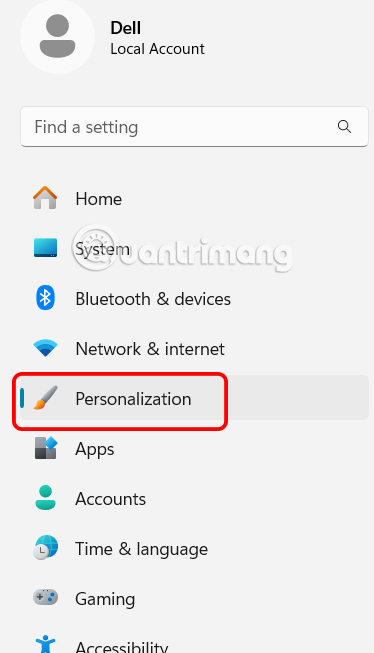
<p style="text-align: justify;"><strong>Bước 1:</strong></p>

<p style="text-align: justify;">Bạn nhấn<strong>&nbsp;tổ hợp phím Win + I&nbsp;</strong>để mở cài đặt trên máy tính, rồi nhấn vào&nbsp;<strong>mục Personalization</strong>&nbsp;để chỉnh cá nhân hóa trên máy tính.</p>

<p style="text-align: justify;"><img alt="Chỉnh cá nhân hóa Win 11" data-i="0" data-src="https://st.quantrimang.com/photos/image/2025/01/03/Dynamic-Lighting-Windows-11-1.jpg" data-was-processed="true" height="611" src="https://st.quantrimang.com/photos/image/2025/01/03/Dynamic-Lighting-Windows-11-1.jpg" width="350" /></p>

<p style="text-align: justify;"><strong>Bước 2:</strong></p>

<div style="text-align: justify;">&nbsp;</div>

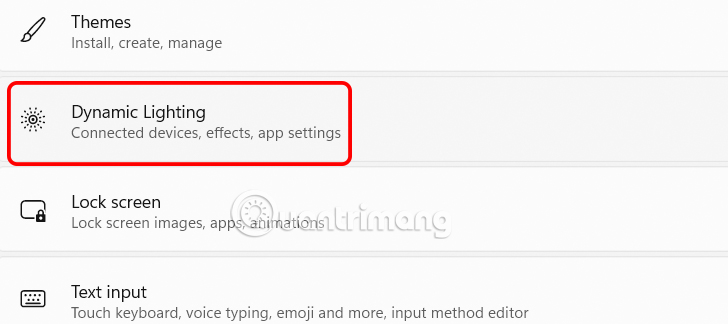
<p style="text-align: justify;">Nhìn tiếp sang nội dung bên cạnh, bạn nhấn vào&nbsp;<strong>mục Dynamic Lighting</strong>&nbsp;để tiến hành chỉnh chỉnh đèn RGB trên máy tính.</p>

<p style="text-align: justify;"><img alt="Dynamic Lighting Win 11" data-i="1" data-src="https://st.quantrimang.com/photos/image/2025/01/03/Dynamic-Lighting-Windows-11-2.jpg" data-was-processed="true" height="285" src="https://st.quantrimang.com/photos/image/2025/01/03/Dynamic-Lighting-Windows-11-2.jpg" width="640" /></p>

<p style="text-align: justify;"><strong>Bước 3:</strong></p>

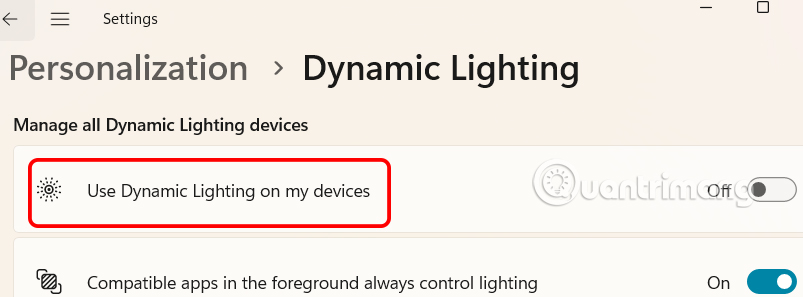
<p style="text-align: justify;">Chuyển vào giao diện chỉnh thiết lập Dynamic Lighting trên Windows 11. Đầu tiên bạn cần&nbsp;<strong>kích hoạt tại Use Dynamic Lighting on my devices</strong>.</p>

<p style="text-align: justify;"><img alt="Bật Dynamic Lighting Win 11" data-i="2" data-src="https://st.quantrimang.com/photos/image/2025/01/03/Dynamic-Lighting-Windows-11-3.jpg" data-was-processed="true" height="237" src="https://st.quantrimang.com/photos/image/2025/01/03/Dynamic-Lighting-Windows-11-3.jpg" width="640" /></p>

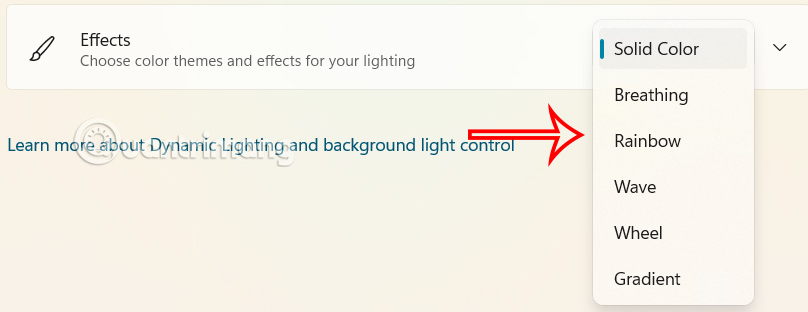
<p style="text-align: justify;">Tiếp tục, kéo xuống bên dưới&nbsp;<strong>tại Effect</strong>&nbsp;chúng ta&nbsp;<strong>lựa chọn đèn RGB với các hiệu ứng khác nhau</strong>.</p>

<ul>
	<li style="text-align: justify;">Solid Color: Chọn một màu cho đèn.</li>
	<li style="text-align: justify;">Breathing: Thiết lập đèn nhấp nháy nhẹ nhàng, sáng dần và tối dần.</li>
	<li style="text-align: justify;">Rainbow: Tạo hiệu ứng lặp lại của nhiều màu sắc.</li>
	<li style="text-align: justify;">Wave: Tạo sóng chạy qua đèn LED..</li>
	<li style="text-align: justify;">Wheel: Tạo bánh xe màu xoay tròn để tạo hiệu ứng quay tròn.</li>
	<li style="text-align: justify;">Gradient: Pha trộn hai hoặc nhiều màu sắc.</li>
</ul>

<p style="text-align: justify;"><img alt="Hiệu ứng đèn Dynamic Lighting Win 11" data-i="3" data-src="https://st.quantrimang.com/photos/image/2025/01/03/Dynamic-Lighting-Windows-11-4.jpg" data-was-processed="true" height="247" src="https://st.quantrimang.com/photos/image/2025/01/03/Dynamic-Lighting-Windows-11-4.jpg" width="640" /></p>

<p style="text-align: justify;"><strong>Bước 4:</strong></p>

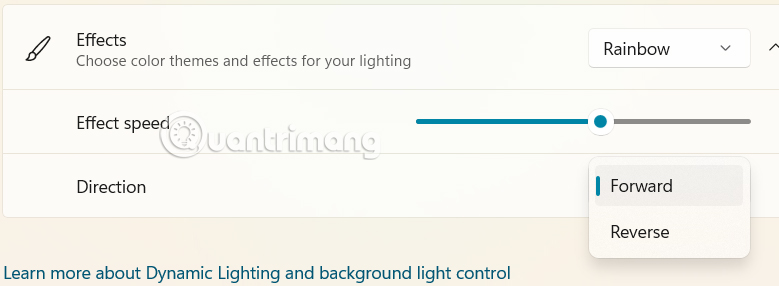
<p style="text-align: justify;">Khi bạn chọn hiệu ứng đèn RGB cho thiết bị thì ở bên dưới sẽ có thêm phần mở rộng cho hiệu ứng đó, với nội dung tùy vào kiểu đèn bạn sử dụng.</p>

<p style="text-align: justify;">Chẳng hạn chọn kiểu hiệu ứng Rainbow thì có thêm tốc độ chuyển màu và hướng chuyển màu đèn.</p>

<p style="text-align: justify;"><img alt="Mở rộng hiệu ứng đèn Dynamic Lighting Win 11" data-i="4" data-src="https://st.quantrimang.com/photos/image/2025/01/03/Dynamic-Lighting-Windows-11-5.jpg" data-was-processed="true" height="235" src="https://st.quantrimang.com/photos/image/2025/01/03/Dynamic-Lighting-Windows-11-5.jpg" width="640" /></p>

<p style="text-align: justify;">Lưu ý Dynamic Lighting Windows 11 chỉ tương thích với các thiết bị có đèn LED RGB sử dụng tiêu chuẩn HID LampArray.</p>

<div style="text-align: justify;">&nbsp;</div>
		</div>
				<div id="author">
						<p>
				<strong>Nguồn tin:</strong>
				Quantrimang.com:
			</p>
		</div>
	</div>
	<div id="footer" class="clearfix">
		<div id="url">
			<strong>URL của bản tin này: </strong><a href="https://www.nguoicodonvn2008.info/vi/news/savefile/kien-thuc-may-tinh/cach-dung-dynamic-lighting-windows-11-chinh-den-rgb-9631.html" title="Cách dùng Dynamic Lighting Windows 11 chỉnh đèn RGB">https://www.nguoicodonvn2008.info/vi/news/savefile/kien-thuc-may-tinh/cach-dung-dynamic-lighting-windows-11-chinh-den-rgb-9631.html</a>

		</div>
		<div class="clear"></div>
		<div class="copyright">
			&copy; .&#x3A; Nguoicodonvn2008.info - Cõi lòng người cô đơn &#x3A;.
		</div>
		<div id="contact">
			<a href="mailto:admin@nguoicodonvn2008.info">admin@nguoicodonvn2008.info</a>
		</div>
	</div>
</div>
        <div id="timeoutsess" class="chromeframe">
            Bạn đã không sử dụng Site, <a onclick="timeoutsesscancel();" href="https://nguoicodonvn2008.info/#">Bấm vào đây để duy trì trạng thái đăng nhập</a>. Thời gian chờ: <span id="secField"> 60 </span> giây
        </div>
        <div id="openidResult" class="nv-alert" style="display:none"></div>
        <div id="openidBt" data-result="" data-redirect=""></div>
		</script>
		<div class="car-top">
  <span><img src="https://nguoicodonvn2008.info/themes/default/images/car.png" alt=""></span>
</div>
<script src="https://nguoicodonvn2008.info/assets/js/jquery/jquery.min.js"></script>
<script>var nv_base_siteurl="/",nv_lang_data="vi",nv_lang_interface="vi",nv_name_variable="nv",nv_fc_variable="op",nv_lang_variable="language",nv_module_name="news",nv_func_name="savefile",nv_is_user=0, nv_my_ofs=-4,nv_my_abbr="EDT",nv_cookie_prefix="nv4c_e856T",nv_check_pass_mstime=1738000,nv_area_admin=0,nv_safemode=0,theme_responsive=0,nv_recaptcha_ver=2,nv_recaptcha_sitekey="",nv_recaptcha_type="image",XSSsanitize=1;</script>
<script src="https://nguoicodonvn2008.info/assets/js/language/vi.js"></script>
<script src="https://nguoicodonvn2008.info/assets/js/DOMPurify/purify3.js"></script>
<script src="https://nguoicodonvn2008.info/assets/js/global.js"></script>
<script src="https://nguoicodonvn2008.info/assets/js/site.js"></script>
<script src="https://nguoicodonvn2008.info/themes/default/js/news.js"></script>
<script src="https://nguoicodonvn2008.info/themes/default/js/main.js"></script>
<script src="https://nguoicodonvn2008.info/themes/default/js/custom.js"></script>
<script type="application/ld+json">
        {
            "@context": "https://schema.org",
            "@type": "Organization",
            "url": "https://nguoicodonvn2008.info",
            "logo": "https://nguoicodonvn2008.info/uploads/angel.gif"
        }
        </script>
<script src="https://nguoicodonvn2008.info/themes/default/js/bootstrap.min.js"></script>
<script type="text/javascript">
var $scrolltop = $('.car-top');
$scrolltop.on('click', function () {
    $('html,body').animate({
        scrollTop: 0
    }, 800);
    $(this).addClass("car-run");
    setTimeout(function(){ $scrolltop.removeClass('car-run');}, 1000);
    return false;
});
$(window).on('scroll', function ()
{ 
    if($(window).scrollTop() >= 200)
    {
        $scrolltop.addClass("show");
        $scrolltop.addClass("car-down");
    }
    else
    {
       $scrolltop.removeClass("show");
       setTimeout(function(){ $scrolltop.removeClass('car-down');}, 300);
    }
});
</script>
</body>
</html>