<!DOCTYPE html>
    <html lang="vi" xmlns="http://www.w3.org/1999/xhtml" prefix="og: http://ogp.me/ns#">
    <head>
<title>Cách dùng CopyAndPaste quản lý clipboard trên Windows 10</title>
<meta name="description" content="Cách dùng CopyAndPaste quản lý clipboard trên Windows 10 - Savefile - Tin Tức -...">
<meta name="author" content=".: Nguoicodonvn2008.info - Cõi lòng người cô đơn :.">
<meta name="copyright" content=".: Nguoicodonvn2008.info - Cõi lòng người cô đơn :. [admin@nguoicodonvn2008.info]">
<meta name="robots" content="index, archive, follow, noodp">
<meta name="googlebot" content="index,archive,follow,noodp">
<meta name="msnbot" content="all,index,follow">
<meta name="generator" content="NukeViet v4.5">
<meta http-equiv="Content-Type" content="text/html; charset=utf-8">
<meta property="og:title" content="Cách dùng CopyAndPaste quản lý clipboard trên Windows 10">
<meta property="og:type" content="website">
<meta property="og:description" content="Savefile - Tin Tức - https&#x3A;&#x002F;&#x002F;www.nguoicodonvn2008.info&#x002F;vi&#x002F;news&#x002F;savefile&#x002F;kien-thuc-may-tinh&#x002F;cach-dung-copyandpaste-quan-ly-clipboard-tren-windows-10-213.html">
<meta property="og:site_name" content=".&#x3A; Nguoicodonvn2008.info - Cõi lòng người cô đơn &#x3A;.">
<meta property="og:url" content="https://www.nguoicodonvn2008.info/vi/news/savefile/kien-thuc-may-tinh/cach-dung-copyandpaste-quan-ly-clipboard-tren-windows-10-213.html">
<link rel="shortcut icon" href="https://nguoicodonvn2008.info/favicon.ico">
<link rel="canonical" href="https://www.nguoicodonvn2008.info/vi/news/savefile/kien-thuc-may-tinh/cach-dung-copyandpaste-quan-ly-clipboard-tren-windows-10-213.html">
<link rel="alternate" href="https://nguoicodonvn2008.info/vi/news/rss/" title="Tin Tức" type="application/rss+xml">
<link rel="alternate" href="https://nguoicodonvn2008.info/vi/news/rss/karaoke-dual/" title="Tin Tức - Karaoke Dual" type="application/rss+xml">
<link rel="alternate" href="https://nguoicodonvn2008.info/vi/news/rss/nhac-tre/" title="Tin Tức - Nhạc trẻ" type="application/rss+xml">
<link rel="alternate" href="https://nguoicodonvn2008.info/vi/news/rss/tru-tinh/" title="Tin Tức - Trữ tình" type="application/rss+xml">
<link rel="alternate" href="https://nguoicodonvn2008.info/vi/news/rss/nuoc-ngoai/" title="Tin Tức - Nước ngoài" type="application/rss+xml">
<link rel="alternate" href="https://nguoicodonvn2008.info/vi/news/rss/remix/" title="Tin Tức - Remix" type="application/rss+xml">
<link rel="alternate" href="https://nguoicodonvn2008.info/vi/news/rss/tam-su-tinh-yeu/" title="Tin Tức - Tâm sự tình yêu" type="application/rss+xml">
<link rel="alternate" href="https://nguoicodonvn2008.info/vi/news/rss/tho-suu-tam/" title="Tin Tức - Thơ sưu tầm" type="application/rss+xml">
<link rel="alternate" href="https://nguoicodonvn2008.info/vi/news/rss/cuoc-song/" title="Tin Tức - Cuộc sống" type="application/rss+xml">
<link rel="alternate" href="https://nguoicodonvn2008.info/vi/news/rss/phan-mem/" title="Tin Tức - Phần mềm" type="application/rss+xml">
<link rel="alternate" href="https://nguoicodonvn2008.info/vi/news/rss/kien-thuc-may-tinh/" title="Tin Tức - Kiến thức máy tính" type="application/rss+xml">
<link rel="alternate" href="https://nguoicodonvn2008.info/vi/news/rss/hoc-tap/" title="Tin Tức - Học tập" type="application/rss+xml">
<link rel="alternate" href="https://nguoicodonvn2008.info/vi/news/rss/tai-lieu/" title="Tin Tức - Tài liệu" type="application/rss+xml">
<link rel="alternate" href="https://nguoicodonvn2008.info/vi/news/rss/de-thi/" title="Tin Tức - Đề thi" type="application/rss+xml">
<link rel="preload" as="style" href="https://nguoicodonvn2008.info/assets/css/font-awesome.min.css" type="text/css">
<link rel="preload" as="style" href="https://nguoicodonvn2008.info/themes/default/css/bootstrap.non-responsive.css" type="text/css">
<link rel="preload" as="style" href="https://nguoicodonvn2008.info/themes/default/css/style.css" type="text/css">
<link rel="preload" as="style" href="https://nguoicodonvn2008.info/themes/default/css/style.non-responsive.css" type="text/css">
<link rel="preload" as="style" href="https://nguoicodonvn2008.info/themes/default/css/news.css" type="text/css">
<link rel="preload" as="style" href="https://nguoicodonvn2008.info/themes/default/css/custom.css" type="text/css">
<link rel="preload" as="script" href="https://nguoicodonvn2008.info/assets/js/jquery/jquery.min.js" type="text/javascript">
<link rel="preload" as="script" href="https://nguoicodonvn2008.info/assets/js/language/vi.js" type="text/javascript">
<link rel="preload" as="script" href="https://nguoicodonvn2008.info/assets/js/DOMPurify/purify3.js" type="text/javascript">
<link rel="preload" as="script" href="https://nguoicodonvn2008.info/assets/js/global.js" type="text/javascript">
<link rel="preload" as="script" href="https://nguoicodonvn2008.info/assets/js/site.js" type="text/javascript">
<link rel="preload" as="script" href="https://nguoicodonvn2008.info/themes/default/js/news.js" type="text/javascript">
<link rel="preload" as="script" href="https://nguoicodonvn2008.info/themes/default/js/main.js" type="text/javascript">
<link rel="preload" as="script" href="https://nguoicodonvn2008.info/themes/default/js/custom.js" type="text/javascript">
<link rel="preload" as="script" href="https://nguoicodonvn2008.info/themes/default/js/bootstrap.min.js" type="text/javascript">
<link rel="stylesheet" href="https://nguoicodonvn2008.info/assets/css/font-awesome.min.css">
<link rel="stylesheet" href="https://nguoicodonvn2008.info/themes/default/css/bootstrap.non-responsive.css">
<link rel="stylesheet" href="https://nguoicodonvn2008.info/themes/default/css/style.css">
<link rel="stylesheet" href="https://nguoicodonvn2008.info/themes/default/css/style.non-responsive.css">
<link rel="StyleSheet" href="https://nguoicodonvn2008.info/themes/default/css/news.css">
<link rel="stylesheet" href="https://nguoicodonvn2008.info/themes/default/css/custom.css">
<style type="text/css">
	body{background: #fff;}
</style>
    </head>
    <body>
<div id="print">
	<div id="hd_print">
		<h2 class="pull-left">.&#x3A; Nguoicodonvn2008.info - Cõi lòng người cô đơn &#x3A;.</h2>
		<p class="pull-right"><a title=".&#x3A; Nguoicodonvn2008.info - Cõi lòng người cô đơn &#x3A;." href="https://nguoicodonvn2008.info/">https://nguoicodonvn2008.info</a></p>
	</div>
	<div class="clear"></div>
	<hr />
	<div id="content">
		<h1>Cách dùng CopyAndPaste quản lý clipboard trên Windows 10</h1>
		<ul class="list-inline">
			<li>Thứ tư - 26/06/2019 07:59</li>
			<li class="hidden-print txtrequired"><em class="fa fa-print">&nbsp;</em><a title="In ra" href="javascript:;" onclick="window.print()">In ra</a></li>
			<li class="hidden-print txtrequired"><em class="fa fa-power-off">&nbsp;</em><a title="Đóng cửa sổ này" href="javascript:;" onclick="window.close()">Đóng cửa sổ này</a></li>
		</ul>
		<div class="clear"></div>
		<div id="hometext">
		</div>
				<div class="imghome">
			<img alt="Cách dùng CopyAndPaste quản lý clipboard trên Windows 10" src="https://st.quantrimang.com/photos/image/2019/06/25/CopyAndPaste-quan-ly-clipboard-15.jpg" width="460" class="img-thumbnail" />
		</div>
		<div class="clear"></div>
		<div id="bodytext" class="clearfix">
			<p>Trình clipboard trên máy tính rất đơn giản, chỉ lưu 1 nội dung sao chép mới nhất nên người dùng đôi khi gặp nhiều khó khăn trong việc quản lý nội dung. Vì vậy có rất nhiều&nbsp;phần mềm quản lý clipboard&nbsp;trên máy tính, giúp tăng số lượng nội dung quản lý trong clipboard như ứng dụng CopyAndPaste trên Windows 10.</p>

<p>Ứng dụng cho phép người dùng lưu trữ và quản lý hơn 100 văn bản từ clipboard. Bên cạnh đó ứng dụng còn kèm theo tùy chọn chỉnh sửa lại nội dung clipboard, có mật khẩu để bảo mật nội dung nếu muốn. Toàn bộ các nội dung trong CopyAndPaste được sắp xếp khoa học, có thanh tìm kiếm để tìm nội dung nhanh hơn. Bài viết dưới đây sẽ hướng dẫn bạn đọc cách sử dụng ứng dụng CopyAndPaste trên Windows 10.</p>

<h2>Hướng dẫn quản lý clipboard trên CopyAndPaste</h2>

<p><strong>Bước 1:</strong></p>

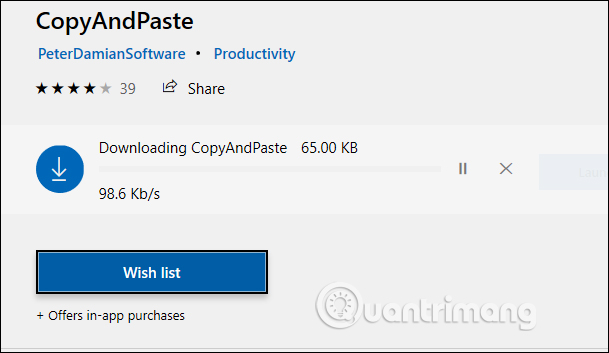
<p>Bạn nhấn vào link dưới đây để cài đặt ứng dụng CopyAndPaste.</p>

<ul>
	<li><a href="https://quantrimang.com/url?q=aHR0cHM6Ly93d3cubWljcm9zb2Z0LmNvbS9lbi11cy9wL2NvcHlhbmRwYXN0ZS85d3pkbmNyZHI4MGs%3D" rel="nofollow" target="_blank" title="Tải ứng dụngCopyAndPaste Windows 10">Tải ứng dụngCopyAndPaste Windows 10</a></li>
</ul>

<p><img alt="Cài ứng dụng" data-i="0" data-src="https://st.quantrimang.com/photos/image/2019/06/25/CopyAndPaste-quan-ly-clipboard-21.jpg" data-was-processed="true" height="353" src="https://st.quantrimang.com/photos/image/2019/06/25/CopyAndPaste-quan-ly-clipboard-21.jpg" width="609" /></p>

<p><strong>Bước 2:</strong></p>

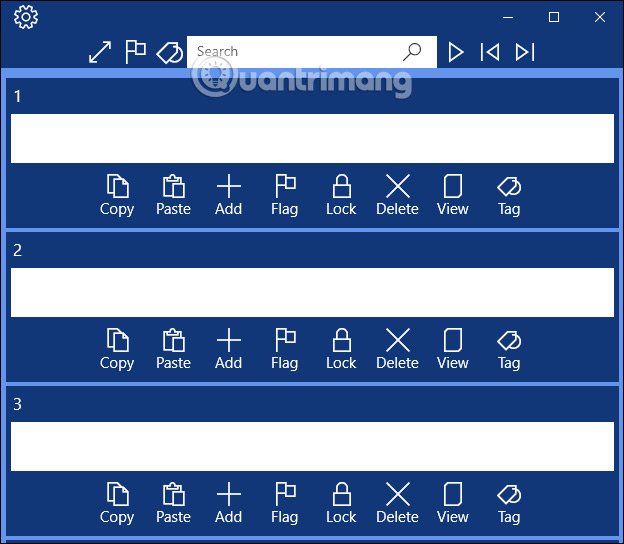
<p>Sau khi cài đặt xong người dùng sẽ thấy giao diện của ứng dụng với những khung chứa văn bẻn kèm theo là các biểu tượng chỉnh sửa văn bản.</p>

<p><img alt="Giao diện ứng dụng" data-i="1" data-src="https://st.quantrimang.com/photos/image/2019/06/25/CopyAndPaste-quan-ly-clipboard-2.jpg" data-was-processed="true" height="544" src="https://st.quantrimang.com/photos/image/2019/06/25/CopyAndPaste-quan-ly-clipboard-2.jpg" width="624" /></p>

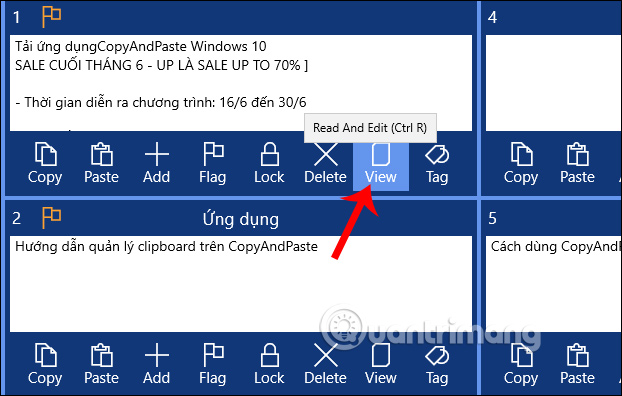
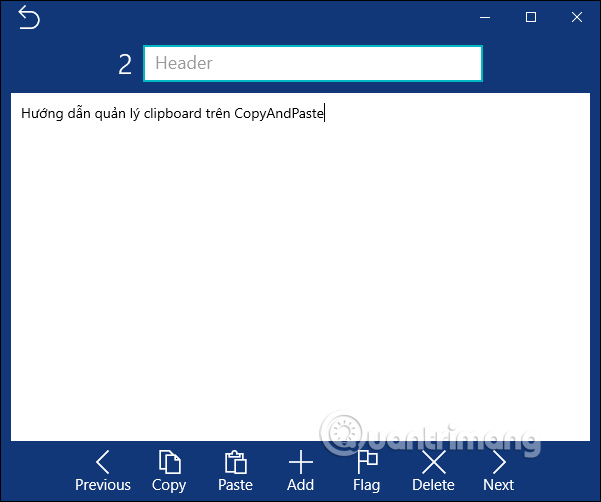
<p>Bây giờ chúng ta chỉ cần<strong>&nbsp;nhấn Paste</strong>&nbsp;nội dung vào giao diện của ứng dụng để lưu lại nội dung cần nhớ. Để mở to giao diện chỉnh sửa bạn nhấn vào&nbsp;<strong>View</strong>.</p>

<p><img alt="Nhấn View" data-i="2" data-src="https://st.quantrimang.com/photos/image/2019/06/25/CopyAndPaste-quan-ly-clipboard-22.jpg" data-was-processed="true" height="396" src="https://st.quantrimang.com/photos/image/2019/06/25/CopyAndPaste-quan-ly-clipboard-22.jpg" width="622" /></p>

<p>Với khung này bạn dễ dành chỉnh sửa nội dung cho văn bản hơn. Bên trên có phần Header để đặt tiêu đề cho nội dung nếu bạn muốn quản lý dễ hơn. Nhấn biểu tượng mũi tên để quay về giao diện ban đầu.</p>

<p><img alt="Giao diện chỉnh sửa" data-i="3" data-src="https://st.quantrimang.com/photos/image/2019/06/25/CopyAndPaste-quan-ly-clipboard-6.jpg" data-was-processed="true" height="502" src="https://st.quantrimang.com/photos/image/2019/06/25/CopyAndPaste-quan-ly-clipboard-6.jpg" width="601" /></p>

<p><strong>Bước 3:</strong></p>

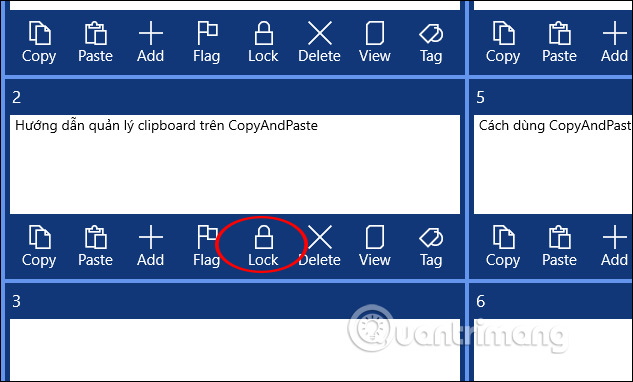
<p>Với những nội dung quan trọng cần bảo mật, người dùng nhấn vào biểu tượng Lock trong các công cụ tùy chỉnh nội dung.</p>

<p><img alt="Giao diện chỉnh nội dung" data-i="4" data-src="https://st.quantrimang.com/photos/image/2019/06/25/CopyAndPaste-quan-ly-clipboard-3.jpg" data-was-processed="true" height="382" src="https://st.quantrimang.com/photos/image/2019/06/25/CopyAndPaste-quan-ly-clipboard-3.jpg" width="633" /></p>

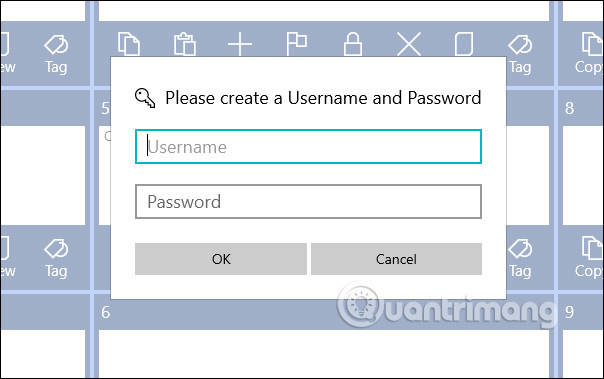
<p>Tiếp đó chúng ta được yêu cầu&nbsp;<strong>cài đặt tài khoản quản trị</strong>, nhập tên và mật khẩu rồi nhấn OK để tạo. Lưu ý cả tên và mật khẩu đều được hiển thị dưới dạng ký tự chấm tròn nên người dùng cần phải nhớ đúng tên tài khoản để mở lại nội dung đã lưu trên CopyAndPaste.</p>

<p><img alt="Tạo tài khoản" data-i="5" data-src="https://st.quantrimang.com/photos/image/2019/06/25/CopyAndPaste-quan-ly-clipboard-4.jpg" data-was-processed="true" height="379" src="https://st.quantrimang.com/photos/image/2019/06/25/CopyAndPaste-quan-ly-clipboard-4.jpg" width="604" /></p>

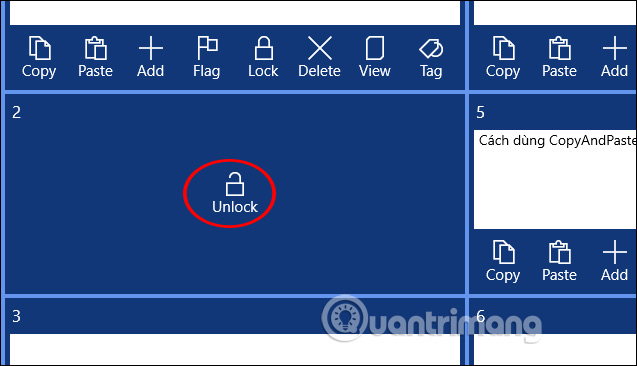
<p>Kết quả giao diện ghi chú đã được khóa và có biểu tượng mở khóa Unlock như hình dưới đây. Nếu muốn mở khóa thì bạn phải nhập đúng tên và mật khẩu đã đặt lúc trước.</p>

<p><img alt="Khóa nội dung" data-i="6" data-src="https://st.quantrimang.com/photos/image/2019/06/25/CopyAndPaste-quan-ly-clipboard-5.jpg" data-was-processed="true" height="366" src="https://st.quantrimang.com/photos/image/2019/06/25/CopyAndPaste-quan-ly-clipboard-5.jpg" width="637" /></p>

<p><strong>Bước 4:</strong></p>

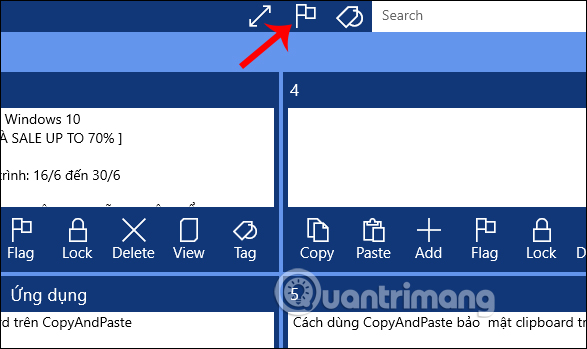
<p>Ứng dụng CopyAndPaste còn&nbsp;<strong>hỗ trợ gắn cờ cho nội dung</strong>&nbsp;để dễ dàng tìm kiếm. Nhấn vào biểu tượng Flag để gắn cờ. Khi muốn tìm nhanh nội dung được gắn cờ bạn nhấn vào&nbsp;<strong>biểu tượng cờ</strong>&nbsp;ở giao diện bên trên.</p>

<p><img alt="Gắn cờ nội dung" data-i="7" data-src="https://st.quantrimang.com/photos/image/2019/06/25/CopyAndPaste-quan-ly-clipboard-7.jpg" data-was-processed="true" height="349" src="https://st.quantrimang.com/photos/image/2019/06/25/CopyAndPaste-quan-ly-clipboard-7.jpg" width="587" /></p>

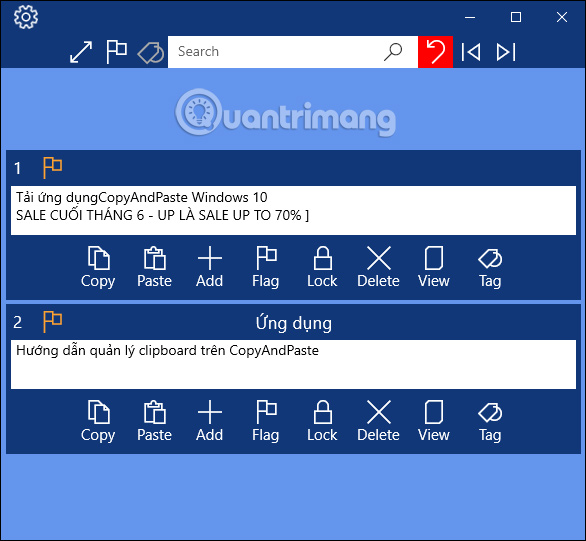
<p>Khi đó giao diện chỉ hiển thị những nội dung được gắn cờ mà thôi.</p>

<p><img alt="Hiện nội dung gắn cờ" data-i="8" data-src="https://st.quantrimang.com/photos/image/2019/06/25/CopyAndPaste-quan-ly-clipboard-8.jpg" data-was-processed="true" height="541" src="https://st.quantrimang.com/photos/image/2019/06/25/CopyAndPaste-quan-ly-clipboard-8.jpg" width="586" /></p>

<p><strong>Bước 5:</strong></p>

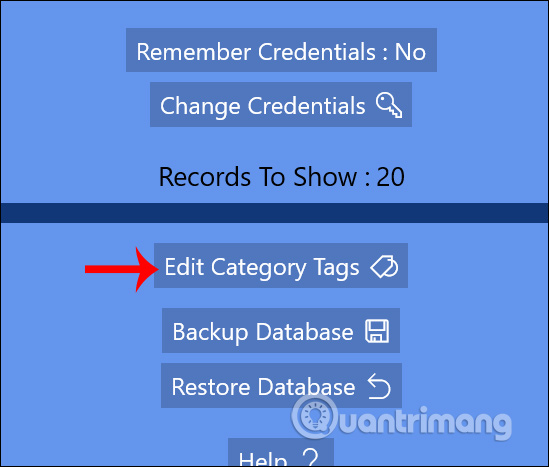
<p>Nhấn vào vào&nbsp;<strong>biểu tượng bánh răng cưa</strong>&nbsp;để truy cập giao diện cài đặt của ứng dụng. Tại đây chúng ta có thể tạo tag cho nội dung lưu trữ, nhấn chọn&nbsp;<strong>Edit Category Tags</strong>.</p>

<p><img alt="Tạo thẻ tag" data-i="9" data-src="https://st.quantrimang.com/photos/image/2019/06/25/CopyAndPaste-quan-ly-clipboard-9.jpg" data-was-processed="true" height="467" src="https://st.quantrimang.com/photos/image/2019/06/25/CopyAndPaste-quan-ly-clipboard-9.jpg" width="549" /></p>

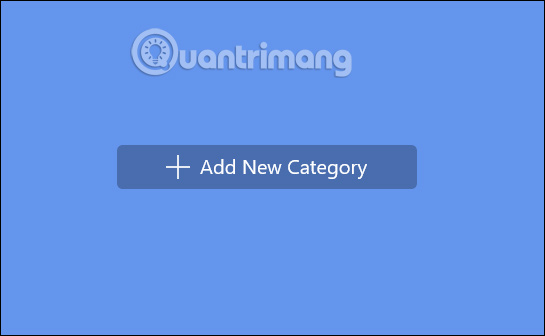
<p>Nhấn vào&nbsp;<strong>Add New Category</strong>&nbsp;để thêm tag mới cho ứng dụng.</p>

<p><img alt="Thêm thẻ tag mới" data-i="10" data-src="https://st.quantrimang.com/photos/image/2019/06/25/CopyAndPaste-quan-ly-clipboard-10.jpg" data-was-processed="true" height="336" src="https://st.quantrimang.com/photos/image/2019/06/25/CopyAndPaste-quan-ly-clipboard-10.jpg" width="545" /></p>

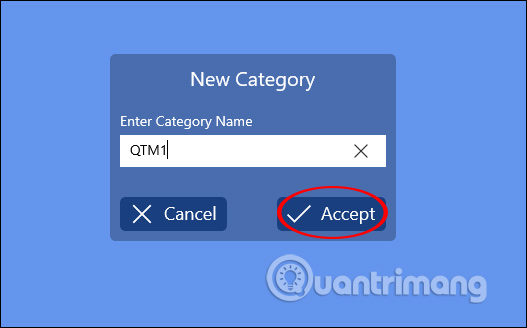
<p>Nhập tên thẻ tag rồi&nbsp;<strong>nhấn Accept</strong>&nbsp;để thêm thẻ tag mới.</p>

<p><img alt="Chọn thẻ tag mới" data-i="11" data-src="https://st.quantrimang.com/photos/image/2019/06/25/CopyAndPaste-quan-ly-clipboard-11.jpg" data-was-processed="true" height="328" src="https://st.quantrimang.com/photos/image/2019/06/25/CopyAndPaste-quan-ly-clipboard-11.jpg" width="527" /></p>

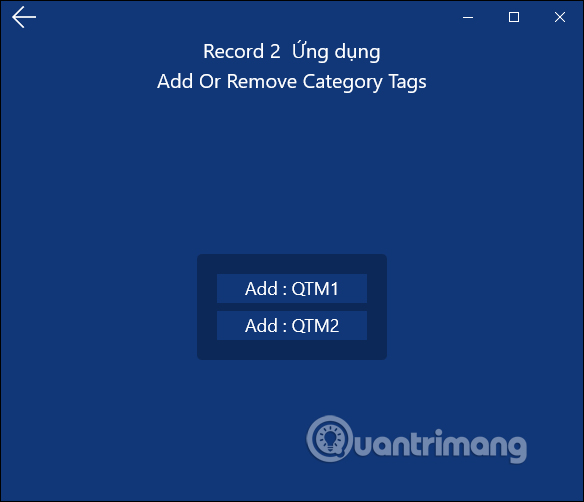
<p>Bây giờ khi bạn nhập nội dung rồi nhấn vào biểu tượng Tag sẽ được hỏi&nbsp;<strong>chọn thẻ tag</strong>nào.</p>

<p><img alt="Chọn thẻ tag" data-i="12" data-src="https://st.quantrimang.com/photos/image/2019/06/25/CopyAndPaste-quan-ly-clipboard-12.jpg" data-was-processed="true" height="502" src="https://st.quantrimang.com/photos/image/2019/06/25/CopyAndPaste-quan-ly-clipboard-12.jpg" width="584" /></p>

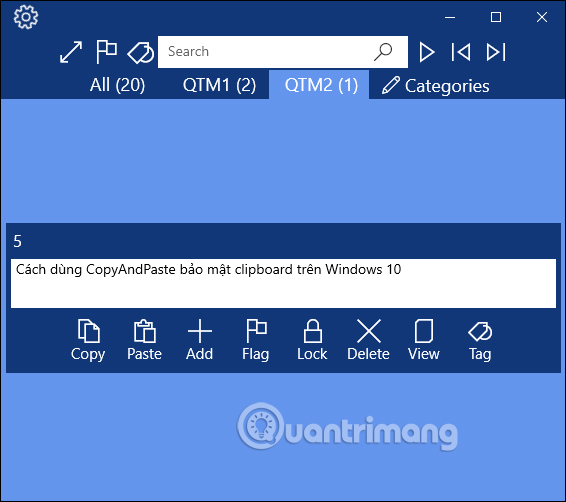
<p>Tiếp tục nhấn vào&nbsp;<strong>biểu tượng tag</strong>&nbsp;ở trên cùng giao diện sẽ hiển thị các nội dung được phân loại theo các tag đã chọn trước đó.</p>

<p><img alt="Phân loại nội dung thẻ tag" data-i="13" data-src="https://st.quantrimang.com/photos/image/2019/06/25/CopyAndPaste-quan-ly-clipboard-13.jpg" data-was-processed="true" height="502" src="https://st.quantrimang.com/photos/image/2019/06/25/CopyAndPaste-quan-ly-clipboard-13.jpg" width="566" /></p>

<p><strong>Bước 6:</strong></p>

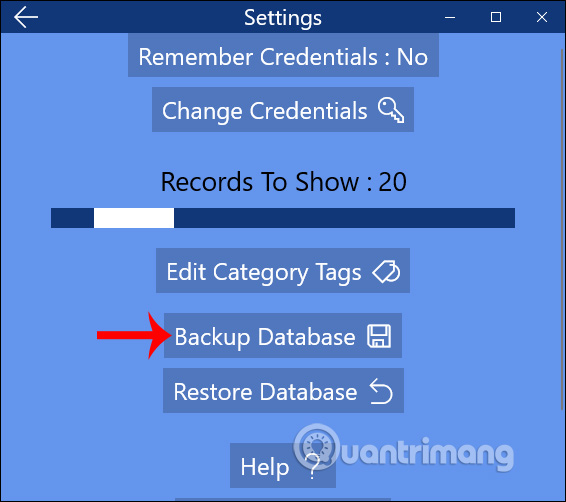
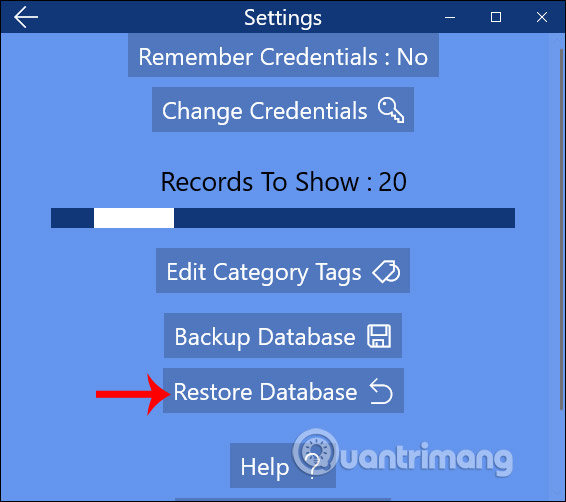
<p>Quay lại giao diện cài đặt rồi nhấn chọn vào&nbsp;<strong>Backup Database</strong>&nbsp;để&nbsp;<strong>sao lưu nội dung</strong>.</p>

<p><img alt="Sao lưu nội dung" data-i="14" data-src="https://st.quantrimang.com/photos/image/2019/06/25/CopyAndPaste-quan-ly-clipboard-14.jpg" data-was-processed="true" height="502" src="https://st.quantrimang.com/photos/image/2019/06/25/CopyAndPaste-quan-ly-clipboard-14.jpg" width="566" /></p>

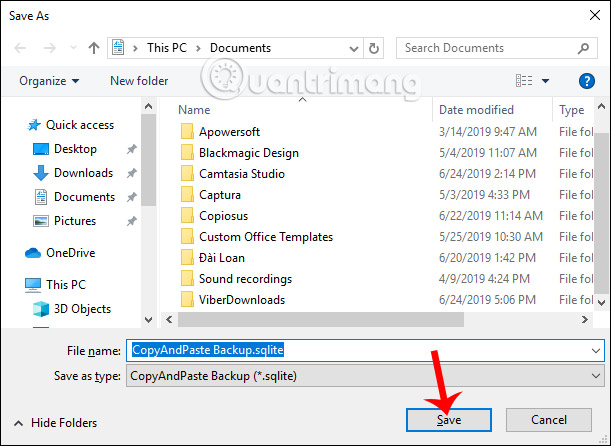
<p>Hiển thị thư mục để lưu lại các nội dung dưới định dạng sqlite.</p>

<p><img alt="Chọn thư mục lưu" data-i="15" data-src="https://st.quantrimang.com/photos/image/2019/06/25/CopyAndPaste-quan-ly-clipboard-15.jpg" data-was-processed="true" height="446" src="https://st.quantrimang.com/photos/image/2019/06/25/CopyAndPaste-quan-ly-clipboard-15.jpg" width="611" /></p>

<p>Khi nào muốn khôi phục lại dữ liệu thì nhấn vào&nbsp;<strong>Restore Database</strong>&nbsp;rồi chọn tập tin chứa nội dung sao lưu muốn phục hồi và nhấn Open.</p>

<p><img alt="Khôi phục nội dung " data-i="16" data-src="https://st.quantrimang.com/photos/image/2019/06/25/CopyAndPaste-quan-ly-clipboard-16.jpg" data-was-processed="true" height="502" src="https://st.quantrimang.com/photos/image/2019/06/25/CopyAndPaste-quan-ly-clipboard-16.jpg" width="566" /></p>

<p><strong>Bước 7:</strong></p>

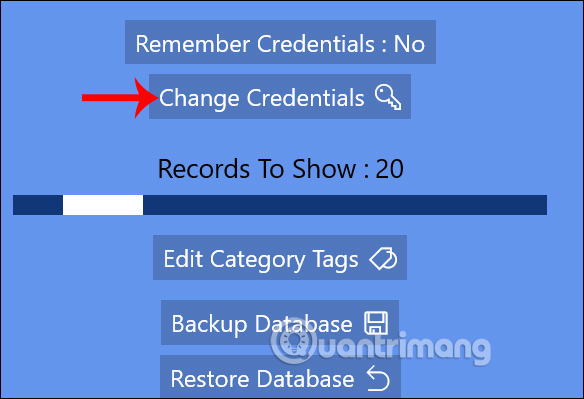
<p>Để đặt lại tài khoản quản trị ứng dụng, nhấn chọn vào&nbsp;<strong>Change Credentials</strong>.</p>

<p><img alt="Đổi tài khoản quản trị" data-i="17" data-src="https://st.quantrimang.com/photos/image/2019/06/25/CopyAndPaste-quan-ly-clipboard-17.jpg" data-was-processed="true" height="399" src="https://st.quantrimang.com/photos/image/2019/06/25/CopyAndPaste-quan-ly-clipboard-17.jpg" width="584" /></p>

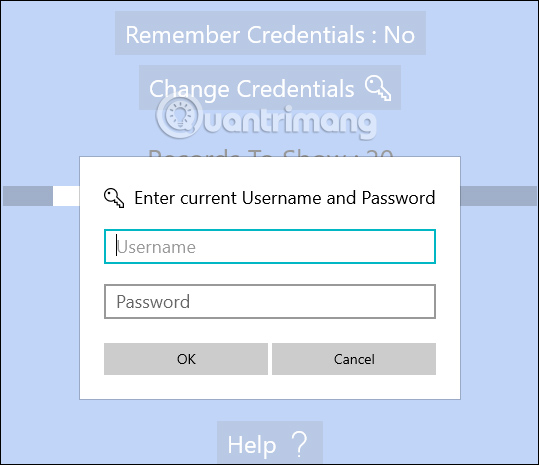
<p>Nhập lại tài khoản cũ trước đó rồi nhập tài khoản mới sử dụng vào.</p>

<p><img alt="Nhập tài khoản mới" data-i="18" data-src="https://st.quantrimang.com/photos/image/2019/06/25/CopyAndPaste-quan-ly-clipboard-18.jpg" data-was-processed="true" height="465" src="https://st.quantrimang.com/photos/image/2019/06/25/CopyAndPaste-quan-ly-clipboard-18.jpg" width="539" /></p>

<p><strong>Bước 8:</strong></p>

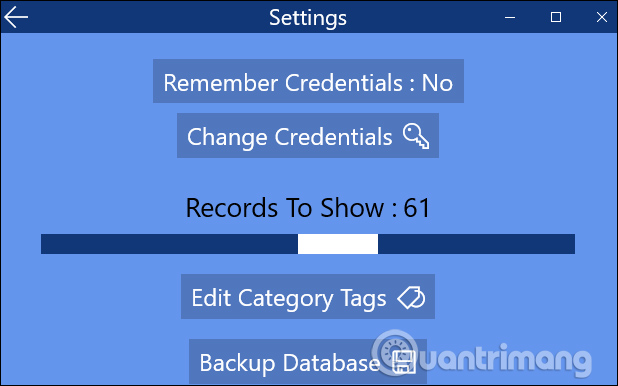
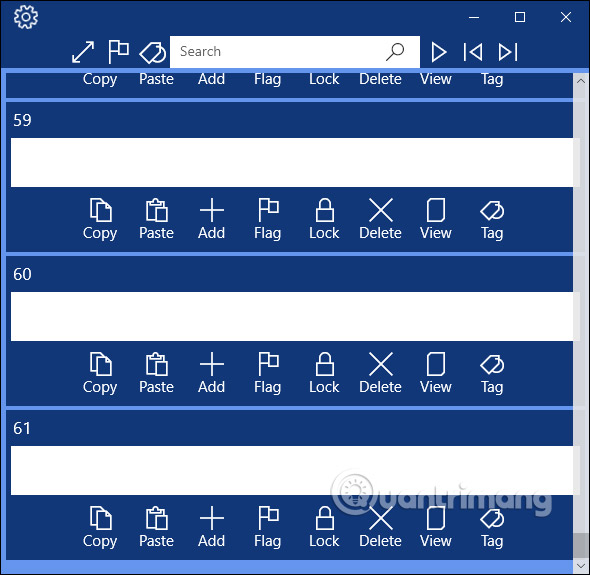
<p>Mặc định ứng dụng hiển thị 20 khung sao chép nội dung trên giao diện chính của ứng dụng. Nếu muốn tăng hoặc giảm thì bạn điều chỉnh&nbsp;<strong>thanh số lượng Records to show</strong>.</p>

<p><img alt="Đổi số lượng khung ghi chép" data-i="19" data-src="https://st.quantrimang.com/photos/image/2019/06/25/CopyAndPaste-quan-ly-clipboard-19.jpg" data-was-processed="true" height="386" src="https://st.quantrimang.com/photos/image/2019/06/25/CopyAndPaste-quan-ly-clipboard-19.jpg" width="618" /></p>

<p>Chẳng hạn hiển thị 61 khung trên giao diện ứng dụng và kiểm tra giao diện CopyAndPaste sẽ có thêm thanh trượt ngang hay dọc để xem hết 61 khung.</p>

<p><img alt="Hiện nhiều khung " data-i="20" data-src="https://st.quantrimang.com/photos/image/2019/06/25/CopyAndPaste-quan-ly-clipboard-20.jpg" data-was-processed="true" height="575" src="https://st.quantrimang.com/photos/image/2019/06/25/CopyAndPaste-quan-ly-clipboard-20.jpg" width="590" /></p>

<p>CopyAndPaste mang tới ứng dụng quản lý nội dung trong clipboard vô cùng hữu ích với nhiều tùy chọn chỉnh sửa nội dung, quản lý nội dung, đặc biệt có mật khẩu để khóa nội dung quan trọng. Tùy chọn sao lưu và khôi phục cũng giúp ích cho bạn lấy lại các nội dung lưu trữ nếu ứng dụng gặp vấn đề.</p>

<p>Chúc các bạn thực hiện thành công!</p>
		</div>
				<div id="author">
						<p>
				<strong>Nguồn tin:</strong>
				Quantrimang.com
			</p>
		</div>
	</div>
	<div id="footer" class="clearfix">
		<div id="url">
			<strong>URL của bản tin này: </strong><a href="https://www.nguoicodonvn2008.info/vi/news/savefile/kien-thuc-may-tinh/cach-dung-copyandpaste-quan-ly-clipboard-tren-windows-10-213.html" title="Cách dùng CopyAndPaste quản lý clipboard trên Windows 10">https://www.nguoicodonvn2008.info/vi/news/savefile/kien-thuc-may-tinh/cach-dung-copyandpaste-quan-ly-clipboard-tren-windows-10-213.html</a>

		</div>
		<div class="clear"></div>
		<div class="copyright">
			&copy; .&#x3A; Nguoicodonvn2008.info - Cõi lòng người cô đơn &#x3A;.
		</div>
		<div id="contact">
			<a href="mailto:admin@nguoicodonvn2008.info">admin@nguoicodonvn2008.info</a>
		</div>
	</div>
</div>
        <div id="timeoutsess" class="chromeframe">
            Bạn đã không sử dụng Site, <a onclick="timeoutsesscancel();" href="https://nguoicodonvn2008.info/#">Bấm vào đây để duy trì trạng thái đăng nhập</a>. Thời gian chờ: <span id="secField"> 60 </span> giây
        </div>
        <div id="openidResult" class="nv-alert" style="display:none"></div>
        <div id="openidBt" data-result="" data-redirect=""></div>
		</script>
		<div class="car-top">
  <span><img src="https://nguoicodonvn2008.info/themes/default/images/car.png" alt=""></span>
</div>
<script src="https://nguoicodonvn2008.info/assets/js/jquery/jquery.min.js"></script>
<script>var nv_base_siteurl="/",nv_lang_data="vi",nv_lang_interface="vi",nv_name_variable="nv",nv_fc_variable="op",nv_lang_variable="language",nv_module_name="news",nv_func_name="savefile",nv_is_user=0, nv_my_ofs=-4,nv_my_abbr="EDT",nv_cookie_prefix="nv4c_e856T",nv_check_pass_mstime=1738000,nv_area_admin=0,nv_safemode=0,theme_responsive=0,nv_recaptcha_ver=2,nv_recaptcha_sitekey="",nv_recaptcha_type="image",XSSsanitize=1;</script>
<script src="https://nguoicodonvn2008.info/assets/js/language/vi.js"></script>
<script src="https://nguoicodonvn2008.info/assets/js/DOMPurify/purify3.js"></script>
<script src="https://nguoicodonvn2008.info/assets/js/global.js"></script>
<script src="https://nguoicodonvn2008.info/assets/js/site.js"></script>
<script src="https://nguoicodonvn2008.info/themes/default/js/news.js"></script>
<script src="https://nguoicodonvn2008.info/themes/default/js/main.js"></script>
<script src="https://nguoicodonvn2008.info/themes/default/js/custom.js"></script>
<script type="application/ld+json">
        {
            "@context": "https://schema.org",
            "@type": "Organization",
            "url": "https://nguoicodonvn2008.info",
            "logo": "https://nguoicodonvn2008.info/uploads/angel.gif"
        }
        </script>
<script src="https://nguoicodonvn2008.info/themes/default/js/bootstrap.min.js"></script>
<script type="text/javascript">
var $scrolltop = $('.car-top');
$scrolltop.on('click', function () {
    $('html,body').animate({
        scrollTop: 0
    }, 800);
    $(this).addClass("car-run");
    setTimeout(function(){ $scrolltop.removeClass('car-run');}, 1000);
    return false;
});
$(window).on('scroll', function ()
{ 
    if($(window).scrollTop() >= 200)
    {
        $scrolltop.addClass("show");
        $scrolltop.addClass("car-down");
    }
    else
    {
       $scrolltop.removeClass("show");
       setTimeout(function(){ $scrolltop.removeClass('car-down');}, 300);
    }
});
</script>
</body>
</html>