<!DOCTYPE html>
    <html lang="vi" xmlns="http://www.w3.org/1999/xhtml" prefix="og: http://ogp.me/ns#">
    <head>
<title>Cách dùng Bitlocker để mã hóa dữ liệu trên Windows 10 &#40;Phần 1&#41;</title>
<meta name="description" content="Cách dùng Bitlocker để mã hóa dữ liệu trên Windows 10 &#40;Phần 1&#41; - Savefile - Tin Tức -...">
<meta name="author" content=".: Nguoicodonvn2008.info - Cõi lòng người cô đơn :.">
<meta name="copyright" content=".: Nguoicodonvn2008.info - Cõi lòng người cô đơn :. [admin@nguoicodonvn2008.info]">
<meta name="robots" content="index, archive, follow, noodp">
<meta name="googlebot" content="index,archive,follow,noodp">
<meta name="msnbot" content="all,index,follow">
<meta name="generator" content="NukeViet v4.5">
<meta http-equiv="Content-Type" content="text/html; charset=utf-8">
<meta property="og:title" content="Cách dùng Bitlocker để mã hóa dữ liệu trên Windows 10 &#40;Phần 1&#41;">
<meta property="og:type" content="website">
<meta property="og:description" content="Savefile - Tin Tức - https&#x3A;&#x002F;&#x002F;www.nguoicodonvn2008.info&#x002F;vi&#x002F;news&#x002F;savefile&#x002F;kien-thuc-may-tinh&#x002F;cach-dung-bitlocker-de-ma-hoa-du-lieu-tren-windows-10-phan-1-1803.html">
<meta property="og:site_name" content=".&#x3A; Nguoicodonvn2008.info - Cõi lòng người cô đơn &#x3A;.">
<meta property="og:url" content="https://www.nguoicodonvn2008.info/vi/news/savefile/kien-thuc-may-tinh/cach-dung-bitlocker-de-ma-hoa-du-lieu-tren-windows-10-phan-1-1803.html">
<link rel="shortcut icon" href="https://nguoicodonvn2008.info/favicon.ico">
<link rel="canonical" href="https://www.nguoicodonvn2008.info/vi/news/savefile/kien-thuc-may-tinh/cach-dung-bitlocker-de-ma-hoa-du-lieu-tren-windows-10-phan-1-1803.html">
<link rel="alternate" href="https://nguoicodonvn2008.info/vi/news/rss/" title="Tin Tức" type="application/rss+xml">
<link rel="alternate" href="https://nguoicodonvn2008.info/vi/news/rss/karaoke-dual/" title="Tin Tức - Karaoke Dual" type="application/rss+xml">
<link rel="alternate" href="https://nguoicodonvn2008.info/vi/news/rss/nhac-tre/" title="Tin Tức - Nhạc trẻ" type="application/rss+xml">
<link rel="alternate" href="https://nguoicodonvn2008.info/vi/news/rss/tru-tinh/" title="Tin Tức - Trữ tình" type="application/rss+xml">
<link rel="alternate" href="https://nguoicodonvn2008.info/vi/news/rss/nuoc-ngoai/" title="Tin Tức - Nước ngoài" type="application/rss+xml">
<link rel="alternate" href="https://nguoicodonvn2008.info/vi/news/rss/remix/" title="Tin Tức - Remix" type="application/rss+xml">
<link rel="alternate" href="https://nguoicodonvn2008.info/vi/news/rss/tam-su-tinh-yeu/" title="Tin Tức - Tâm sự tình yêu" type="application/rss+xml">
<link rel="alternate" href="https://nguoicodonvn2008.info/vi/news/rss/tho-suu-tam/" title="Tin Tức - Thơ sưu tầm" type="application/rss+xml">
<link rel="alternate" href="https://nguoicodonvn2008.info/vi/news/rss/cuoc-song/" title="Tin Tức - Cuộc sống" type="application/rss+xml">
<link rel="alternate" href="https://nguoicodonvn2008.info/vi/news/rss/phan-mem/" title="Tin Tức - Phần mềm" type="application/rss+xml">
<link rel="alternate" href="https://nguoicodonvn2008.info/vi/news/rss/kien-thuc-may-tinh/" title="Tin Tức - Kiến thức máy tính" type="application/rss+xml">
<link rel="alternate" href="https://nguoicodonvn2008.info/vi/news/rss/hoc-tap/" title="Tin Tức - Học tập" type="application/rss+xml">
<link rel="alternate" href="https://nguoicodonvn2008.info/vi/news/rss/tai-lieu/" title="Tin Tức - Tài liệu" type="application/rss+xml">
<link rel="alternate" href="https://nguoicodonvn2008.info/vi/news/rss/de-thi/" title="Tin Tức - Đề thi" type="application/rss+xml">
<link rel="preload" as="style" href="https://nguoicodonvn2008.info/assets/css/font-awesome.min.css" type="text/css">
<link rel="preload" as="style" href="https://nguoicodonvn2008.info/themes/default/css/bootstrap.non-responsive.css" type="text/css">
<link rel="preload" as="style" href="https://nguoicodonvn2008.info/themes/default/css/style.css" type="text/css">
<link rel="preload" as="style" href="https://nguoicodonvn2008.info/themes/default/css/style.non-responsive.css" type="text/css">
<link rel="preload" as="style" href="https://nguoicodonvn2008.info/themes/default/css/news.css" type="text/css">
<link rel="preload" as="style" href="https://nguoicodonvn2008.info/themes/default/css/custom.css" type="text/css">
<link rel="preload" as="script" href="https://nguoicodonvn2008.info/assets/js/jquery/jquery.min.js" type="text/javascript">
<link rel="preload" as="script" href="https://nguoicodonvn2008.info/assets/js/language/vi.js" type="text/javascript">
<link rel="preload" as="script" href="https://nguoicodonvn2008.info/assets/js/DOMPurify/purify3.js" type="text/javascript">
<link rel="preload" as="script" href="https://nguoicodonvn2008.info/assets/js/global.js" type="text/javascript">
<link rel="preload" as="script" href="https://nguoicodonvn2008.info/assets/js/site.js" type="text/javascript">
<link rel="preload" as="script" href="https://nguoicodonvn2008.info/themes/default/js/news.js" type="text/javascript">
<link rel="preload" as="script" href="https://nguoicodonvn2008.info/themes/default/js/main.js" type="text/javascript">
<link rel="preload" as="script" href="https://nguoicodonvn2008.info/themes/default/js/custom.js" type="text/javascript">
<link rel="preload" as="script" href="https://nguoicodonvn2008.info/themes/default/js/bootstrap.min.js" type="text/javascript">
<link rel="stylesheet" href="https://nguoicodonvn2008.info/assets/css/font-awesome.min.css">
<link rel="stylesheet" href="https://nguoicodonvn2008.info/themes/default/css/bootstrap.non-responsive.css">
<link rel="stylesheet" href="https://nguoicodonvn2008.info/themes/default/css/style.css">
<link rel="stylesheet" href="https://nguoicodonvn2008.info/themes/default/css/style.non-responsive.css">
<link rel="StyleSheet" href="https://nguoicodonvn2008.info/themes/default/css/news.css">
<link rel="stylesheet" href="https://nguoicodonvn2008.info/themes/default/css/custom.css">
<style type="text/css">
	body{background: #fff;}
</style>
    </head>
    <body>
<div id="print">
	<div id="hd_print">
		<h2 class="pull-left">.&#x3A; Nguoicodonvn2008.info - Cõi lòng người cô đơn &#x3A;.</h2>
		<p class="pull-right"><a title=".&#x3A; Nguoicodonvn2008.info - Cõi lòng người cô đơn &#x3A;." href="https://nguoicodonvn2008.info/">https://nguoicodonvn2008.info</a></p>
	</div>
	<div class="clear"></div>
	<hr />
	<div id="content">
		<h1>Cách dùng Bitlocker để mã hóa dữ liệu trên Windows 10 &#40;Phần 1&#41;</h1>
		<ul class="list-inline">
			<li>Thứ ba - 10/03/2020 00:57</li>
			<li class="hidden-print txtrequired"><em class="fa fa-print">&nbsp;</em><a title="In ra" href="javascript:;" onclick="window.print()">In ra</a></li>
			<li class="hidden-print txtrequired"><em class="fa fa-power-off">&nbsp;</em><a title="Đóng cửa sổ này" href="javascript:;" onclick="window.close()">Đóng cửa sổ này</a></li>
		</ul>
		<div class="clear"></div>
		<div id="hometext">
		</div>
				<div class="imghome">
			<img alt="Cách dùng Bitlocker để mã hóa dữ liệu trên Windows 10 &#40;Phần 1&#41;" src="https://st.quantrimang.com/photos/image/2020/03/10/cach-dung-bitlocker-14.jpg" width="460" class="img-thumbnail" />
		</div>
		<div class="clear"></div>
		<div id="bodytext" class="clearfix">
			<p style="text-align: justify;">Trên Windows 10 có nhiều kiểu mã hóa khác nhau, mã hóa hệ thống File -&nbsp;<strong>Encrypting File System</strong>&nbsp;(EFS)&nbsp;hoặc sử dụng&nbsp;<strong>BitLocker</strong>&nbsp;để mã hóa dữ liệu (BitLocker Drive Encryption)....Trong bài viết dưới đây Quản trị mạng sẽ hướng dẫn bạn cách mã hóa dữ liệu trên Windows 10 bằng cách sử dụng BitLocker.</p>

<h2 style="text-align: justify;">Sử dụng BitLocker để mã hóa dữ liệu trên Windows 10</h2>

<p style="text-align: justify;"><strong>Lưu ý quan trọng:</strong></p>

<ul>
	<li style="text-align: justify;">Mật khẩu/khóa khôi phục là yếu tố cần thiết để mở khóa ổ được mã hóa. Hãy đảm bảo bạn lưu trữ mật khẩu và khóa khôi phục ở nơi an toàn và riêng biệt ngoài máy tính.</li>
	<li style="text-align: justify;">Để tránh làm hỏng/mất dữ liệu trong quá trình mã hóa, nên sử dụng một thiết bị mới hoặc gần như mới để mã hóa và không làm gián đoạn quá trình mã hóa.</li>
</ul>

<h3 style="text-align: justify;">Bật BitLocker để đi tới file mã hóa</h3>

<p style="text-align: justify;">1. Kết nối thiết bị lưu trữ di động của bạn với máy tính.</p>

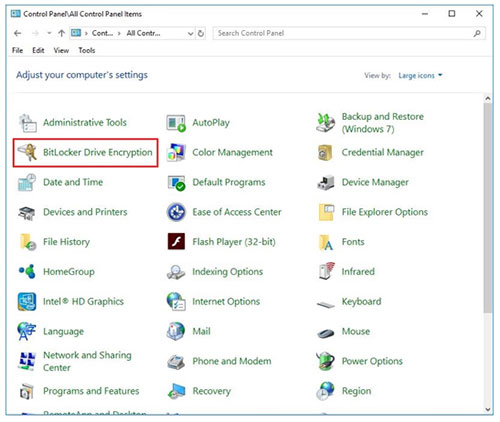
<p style="text-align: justify;">2. Truy cập vào&nbsp;<strong>Control Panel</strong>&nbsp;và chọn&nbsp;<strong>BitLocker Drive Encryption</strong>.</p>

<figure>
<div style="text-align: justify;"><img alt="Chọn BitLocker Drive Encryption" data-i="0" data-src="https://st.quantrimang.com/photos/image/2020/03/10/cach-dung-bitlocker-1.jpg" data-was-processed="true" height="422" src="https://st.quantrimang.com/photos/image/2020/03/10/cach-dung-bitlocker-1.jpg" width="500" /></div>

<figcaption>
<div style="text-align: justify;">Chọn BitLocker Drive Encryption</div>
</figcaption>
</figure>

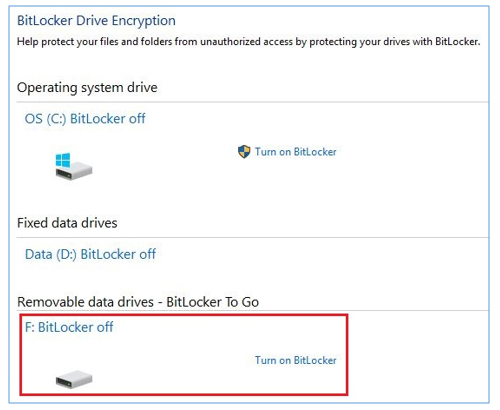
<p style="text-align: justify;">3. Chọn ổ lưu trữ di động mà bạn muốn mã hóa và sau đó nhấp vào&nbsp;<strong>Turn on BitLocker</strong>.</p>

<figure>
<div style="text-align: justify;"><img alt="Nhấp vào Turn on BitLocker" data-i="1" data-src="https://st.quantrimang.com/photos/image/2020/03/10/cach-dung-bitlocker-2.jpg" data-was-processed="true" height="410" src="https://st.quantrimang.com/photos/image/2020/03/10/cach-dung-bitlocker-2.jpg" width="500" /></div>

<figcaption>
<div style="text-align: justify;">Nhấp vào Turn on BitLocker</div>
</figcaption>
</figure>

<p style="text-align: justify;">4. Đợi một lúc để việc khởi tạo BitLocker hoàn tất.</p>

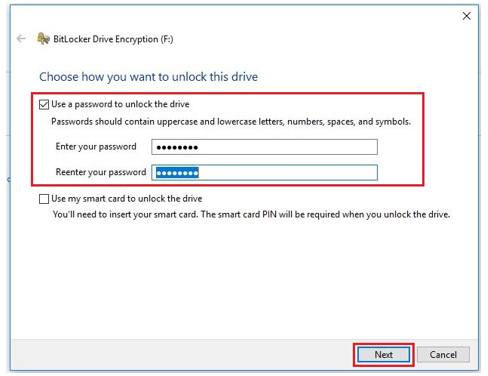
<p style="text-align: justify;">5. Chọn&nbsp;<strong>Use a password to unlock the drive</strong>&nbsp;và xác định mật khẩu của bạn. Nhập lại mật khẩu để xác nhận và sau đó nhấp vào&nbsp;<strong>Next.</strong></p>

<figure>
<div style="text-align: justify;"><img alt="Chọn Use a password to unlock the drive" data-i="2" data-src="https://st.quantrimang.com/photos/image/2020/03/10/cach-dung-bitlocker-3.jpg" data-was-processed="true" height="376" src="https://st.quantrimang.com/photos/image/2020/03/10/cach-dung-bitlocker-3.jpg" width="488" /></div>

<figcaption>
<div style="text-align: justify;">Chọn Use a password to unlock the drive</div>
</figcaption>
</figure>

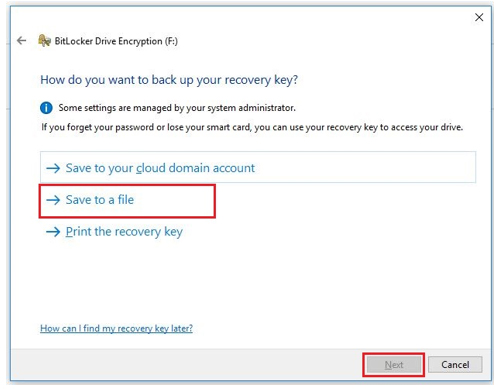
<p style="text-align: justify;">6. Chọn nơi bạn muốn lưu khóa khôi phục cần thiết để truy cập ổ đĩa trong trường hợp bạn quên mật khẩu. Không nên sử dụng tùy chọn&nbsp;<strong>Save to your cloud domain account</strong>, vì nó yêu cầu máy tính của bạn tham gia Microsoft Azure Active Directory hiện không được cung cấp. Thay vào đó, bạn nên sử dụng tùy chọn&nbsp;<strong>Save to a file</strong>&nbsp;và lưu trữ khóa khôi phục ở nơi an toàn. Sau khi lưu khóa khôi phục, nhấp vào&nbsp;<strong>Next.</strong></p>

<figure>
<div style="text-align: justify;"><img alt="Sử dụng tùy chọn Save to a file" data-i="3" data-src="https://st.quantrimang.com/photos/image/2020/03/10/cach-dung-bitlocker-4.jpg" data-was-processed="true" height="389" src="https://st.quantrimang.com/photos/image/2020/03/10/cach-dung-bitlocker-4.jpg" width="501" /></div>

<figcaption>
<div style="text-align: justify;">Sử dụng tùy chọn Save to a file</div>
</figcaption>
</figure>

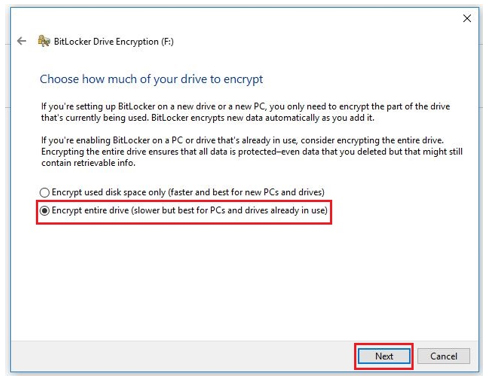
<p style="text-align: justify;">7. Chọn cách bạn muốn mã hóa ổ. Nếu bạn đang sử dụng một ổ mới, hãy chọn&nbsp;<strong>Encrypt used disk space only</strong>. Nếu bạn đang sử dụng một ổ có dữ liệu, hãy chọn&nbsp;<strong>Encrypt entire drive</strong>. Sau đó nhấp vào&nbsp;<strong>Next.</strong></p>

<figure>
<div style="text-align: justify;"><img alt="Chọn cách bạn muốn mã hóa ổ" data-i="4" data-src="https://st.quantrimang.com/photos/image/2020/03/10/cach-dung-bitlocker-5.jpg" data-was-processed="true" height="378" src="https://st.quantrimang.com/photos/image/2020/03/10/cach-dung-bitlocker-5.jpg" width="488" /></div>

<figcaption>
<div style="text-align: justify;">Chọn cách bạn muốn mã hóa ổ</div>
</figcaption>
</figure>

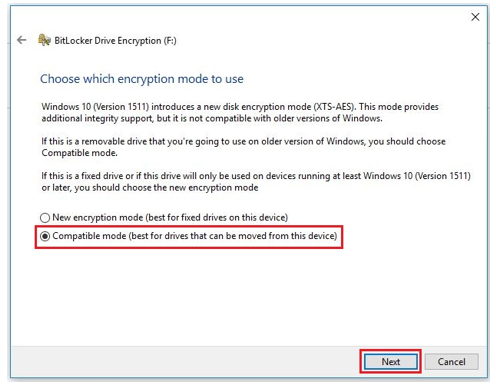
<p style="text-align: justify;">8. Chọn chế độ mã hóa. Nếu dự định sử dụng ổ được mã hóa trên các phiên bản Windows cũ, hãy chọn&nbsp;<strong>Compatible mode.</strong>&nbsp;Nếu bạn sẽ chỉ sử dụng ổ trên máy&nbsp;<a href="https://quantrimang.com/windows-10-os" title="Chuyên mục Windows 10">Windows 10</a>, hãy chọn&nbsp;<strong>New encryption</strong>&nbsp;<strong>mode</strong>, chế độ mã hóa tốt hơn. Sau đó nhấp vào&nbsp;<strong>Next.</strong></p>

<figure>
<div style="text-align: justify;"><img alt="Chọn chế độ mã hóa" data-i="5" data-src="https://st.quantrimang.com/photos/image/2020/03/10/cach-dung-bitlocker-6.jpg" data-was-processed="true" height="388" src="https://st.quantrimang.com/photos/image/2020/03/10/cach-dung-bitlocker-6.jpg" width="496" /></div>

<figcaption>
<div style="text-align: justify;">Chọn chế độ mã hóa</div>
</figcaption>
</figure>

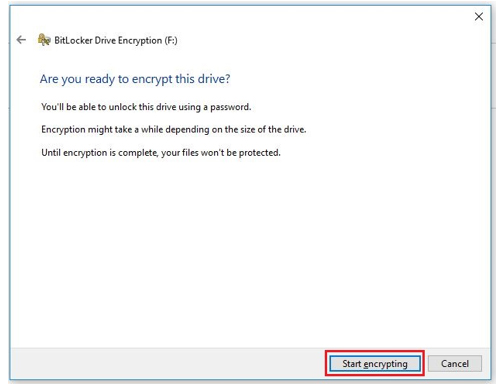
<p style="text-align: justify;">9. Nhấp vào&nbsp;<strong>Start encrypting</strong>&nbsp;khi đã sẵn sàng.</p>

<figure>
<div style="text-align: justify;"><img alt="Nhấp vào Start encrypting" data-i="6" data-src="https://st.quantrimang.com/photos/image/2020/03/10/cach-dung-bitlocker-7.jpg" data-was-processed="true" height="386" src="https://st.quantrimang.com/photos/image/2020/03/10/cach-dung-bitlocker-7.jpg" width="502" /></div>

<figcaption>
<div style="text-align: justify;">Nhấp vào Start encrypting</div>
</figcaption>
</figure>

<p style="text-align: justify;">10. Quá trình mã hóa có thể mất một chút thời gian, tùy thuộc vào các yếu tố khác nhau, bao gồm tốc độ của thiết bị lưu trữ, hiệu suất của PC, v.v... (Microsoft ước tính tốc độ mã hóa là khoảng 500MB/phút). Làm gián đoạn quá trình có thể dẫn đến hỏng/mất dữ liệu.</p>

<p style="text-align: justify;">11. Nhấp vào&nbsp;<strong>Close</strong>&nbsp;khi việc mã hóa hoàn tất.</p>

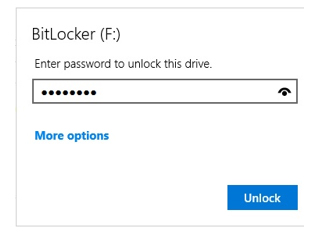
<p style="text-align: justify;">Lần tới khi bạn kết nối ổ được mã hóa với máy tính, hãy nhập mật khẩu để mở khóa ổ.</p>

<figure>
<div style="text-align: justify;"><img alt="Hãy nhập mật khẩu để mở khóa ổ" data-i="7" data-src="https://st.quantrimang.com/photos/image/2020/03/10/cach-dung-bitlocker-8.jpg" data-was-processed="true" height="232" src="https://st.quantrimang.com/photos/image/2020/03/10/cach-dung-bitlocker-8.jpg" width="323" /></div>

<figcaption>
<div style="text-align: justify;">Hãy nhập mật khẩu để mở khóa ổ</div>
</figcaption>
</figure>

<h3 style="text-align: justify;">Sử dụng khóa khôi phục để mở khóa ổ</h3>

<p style="text-align: justify;">Trong trường hợp bạn quên mật khẩu mở khóa hoặc vì bất kỳ lý do gì bạn không thể truy cập vào ổ được mã hóa, bạn có thể mở khóa ổ bằng khóa khôi phục.</p>

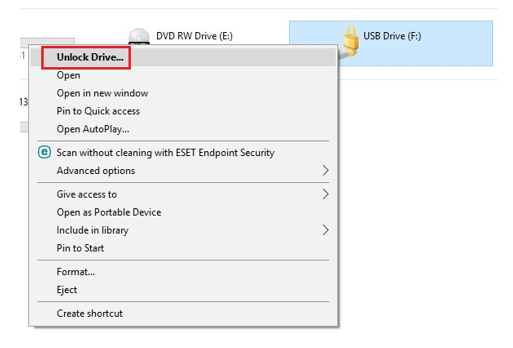
<p style="text-align: justify;">1. Nhấp chuột phải vào ổ được mã hóa từ File Explorer, sau đó nhấp vào&nbsp;<strong>Unlock Drive.</strong></p>

<figure>
<div style="text-align: justify;"><img alt="Nhấp vào Unlock Drive" data-i="8" data-src="https://st.quantrimang.com/photos/image/2020/03/10/cach-dung-bitlocker-9.jpg" data-was-processed="true" height="348" src="https://st.quantrimang.com/photos/image/2020/03/10/cach-dung-bitlocker-9.jpg" width="513" /></div>

<figcaption>
<div style="text-align: justify;">Nhấp vào Unlock Drive</div>
</figcaption>
</figure>

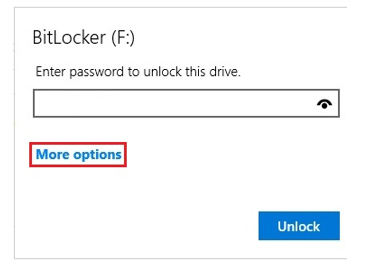
<p style="text-align: justify;">2. Nhấp vào&nbsp;<strong>More options</strong>&nbsp;trong cửa sổ pop-up.</p>

<figure>
<div style="text-align: justify;"><img alt="Nhấp vào More options" data-i="9" data-src="https://st.quantrimang.com/photos/image/2020/03/10/cach-dung-bitlocker-10.jpg" data-was-processed="true" height="267" src="https://st.quantrimang.com/photos/image/2020/03/10/cach-dung-bitlocker-10.jpg" width="368" /></div>

<figcaption>
<div style="text-align: justify;">Nhấp vào More options</div>
</figcaption>
</figure>

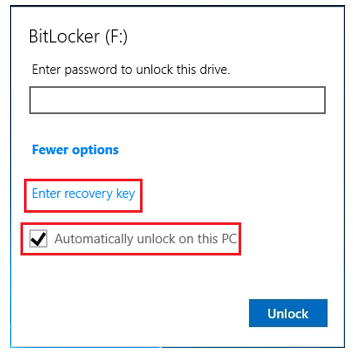
<p style="text-align: justify;">3. Hãy chắc chắn rằng&nbsp;<strong>“Automatically unlock on this PC”</strong>&nbsp;đã được chọn và nhấp vào&nbsp;<strong>Enter recovery key</strong>.</p>

<figure>
<div style="text-align: justify;"><img alt="Nhấp vào Enter recovery key" data-i="10" data-src="https://st.quantrimang.com/photos/image/2020/03/10/cach-dung-bitlocker-11.jpg" data-was-processed="true" height="355" src="https://st.quantrimang.com/photos/image/2020/03/10/cach-dung-bitlocker-11.jpg" width="353" /></div>

<figcaption>
<div style="text-align: justify;">Nhấp vào Enter recovery key</div>
</figcaption>
</figure>

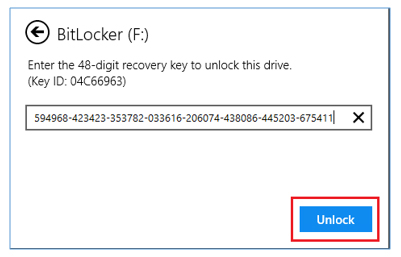
<p style="text-align: justify;">4. Nhập khóa khôi phục và nhấp vào&nbsp;<strong>Unlock.</strong></p>

<figure>
<div style="text-align: justify;"><img alt="Nhấp vào Unlock" data-i="11" data-src="https://st.quantrimang.com/photos/image/2020/03/10/cach-dung-bitlocker-12.jpg" data-was-processed="true" height="257" src="https://st.quantrimang.com/photos/image/2020/03/10/cach-dung-bitlocker-12.jpg" width="401" /></div>

<figcaption>
<div style="text-align: justify;">Nhấp vào Unlock</div>
</figcaption>
</figure>

<p style="text-align: justify;">5. Ổ sẽ được mở khóa.</p>

<div style="text-align: justify;">&nbsp;</div>

<h3 style="text-align: justify;">Thay đổi mật khẩu mở khóa</h3>

<p style="text-align: justify;">1. Mở khóa ổ được mã hóa với mật khẩu hiện có.</p>

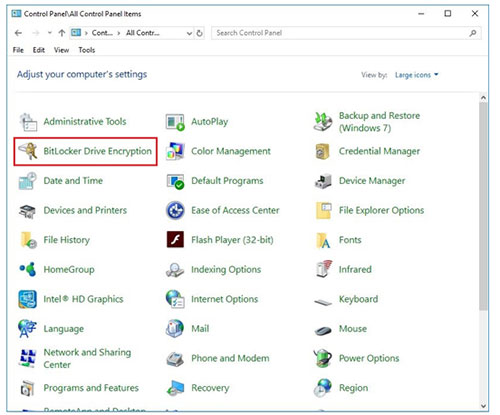
<p style="text-align: justify;">2. Chuyển đến&nbsp;<strong>Control Panel</strong>&nbsp;và sau đó chọn&nbsp;<strong>BitLocker Drive Encryption</strong>.</p>

<figure>
<div style="text-align: justify;"><img alt="Chọn BitLocker Drive Encryption" data-i="12" data-src="https://st.quantrimang.com/photos/image/2020/03/10/cach-dung-bitlocker-13.jpg" data-was-processed="true" height="415" src="https://st.quantrimang.com/photos/image/2020/03/10/cach-dung-bitlocker-13.jpg" width="500" /></div>

<figcaption>
<div style="text-align: justify;">Chọn BitLocker Drive Encryption</div>
</figcaption>
</figure>

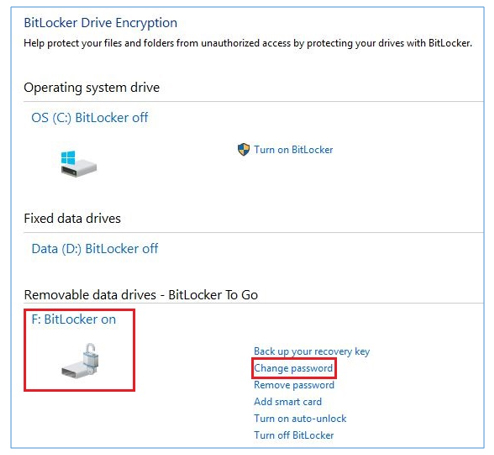
<p style="text-align: justify;">3. Xác định vị trí ổ được mã hóa và nhấp vào&nbsp;<strong>Change password.</strong></p>

<figure>
<div style="text-align: justify;"><img alt="Nhấp vào Change password" data-i="13" data-src="https://st.quantrimang.com/photos/image/2020/03/10/cach-dung-bitlocker-14.jpg" data-was-processed="true" height="455" src="https://st.quantrimang.com/photos/image/2020/03/10/cach-dung-bitlocker-14.jpg" width="494" /></div>

<figcaption>
<div style="text-align: justify;">Nhấp vào Change password</div>
</figcaption>
</figure>

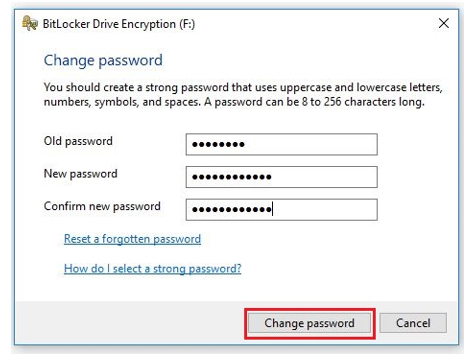
<p style="text-align: justify;">4. Nhập mật khẩu cũ. Xác định mật khẩu mới và nhập lại để xác nhận. Sau đó bấm vào&nbsp;<strong>Change password.</strong></p>

<figure>
<div style="text-align: justify;"><img alt="Xác định mật khẩu mới và nhập lại để xác nhận" data-i="14" data-src="https://st.quantrimang.com/photos/image/2020/03/10/cach-dung-bitlocker-15.jpg" data-was-processed="true" height="360" src="https://st.quantrimang.com/photos/image/2020/03/10/cach-dung-bitlocker-15.jpg" width="472" /></div>

<figcaption>
<div style="text-align: justify;">Xác định mật khẩu mới và nhập lại để xác nhận</div>
</figcaption>
</figure>

<p style="text-align: justify;">5. Mật khẩu được thay đổi. Nhấp vào&nbsp;<strong>Close.</strong></p>

<h2 style="text-align: justify;">Mã hóa là gì?</h2>

<p style="text-align: justify;">Mã hóa là một phương pháp bảo mật thông tin không cho phép người khác sử dụng trái phép. Khi mã hóa thông tin của bạn, bạn vẫn có thể sử dụng thông tin này thậm chí là có thể chia sẻ nó với những người dùng khác.</p>

<p style="text-align: justify;">Nếu bạn gửi một tài liệu Word đã được mã hóa cho một người nào đó thì người đó sẽ phải giải mã nó. Trên Windows 10 có nhiều kiểu mã hóa khác nhau, mã hóa hệ thống File -&nbsp;<strong>Encrypting File System</strong>&nbsp;(EFS)&nbsp;hoặc sử dụng&nbsp;<strong>BitLocker</strong>&nbsp;để mã hóa dữ liệu (BitLocker Drive Encryption)....</p>

<h2 style="text-align: justify;">Một số lưu ý</h2>

<ul>
	<li style="text-align: justify;">Mã hóa toàn bộ ổ đĩa cứng là một quá trình lâu dài. Trước khi kích hoạt BitLocker, bạn nên sao lưu toàn bộ dữ liệu trên máy tính của bạn để tránh trong trường hợp nếu quá trình mã hóa đang diễn ra mà vô tình bị mất điện, bạn không có&nbsp;<strong>UPS</strong>&nbsp;(bộ lưu điện).</li>
	<li style="text-align: justify;">Phiên bản&nbsp;<strong>Windows 10 November Update</strong>&nbsp;có một chế độ mã hóa an toàn hơn, bạn có thể tận dụng lợi thế này. Lưu ý, tiêu chuẩn các mã hóa mới chỉ tương thích với hệ thống&nbsp;<strong>Windows 10 November Update</strong>&nbsp;khác.</li>
	<li style="text-align: justify;">Nếu bạn đang sử dụng&nbsp;<strong>Windows 10</strong>&nbsp;trên dòng máy tính cũ mà không có&nbsp;<strong>chip Trusted Platform Module (TPM 1.2)</strong>, bạn không thể thiết lập BitLocker.</li>
</ul>

<p>&nbsp;</p>
		</div>
				<div id="author">
						<p>
				<strong>Nguồn tin:</strong>
				Quantrimang.com
			</p>
		</div>
	</div>
	<div id="footer" class="clearfix">
		<div id="url">
			<strong>URL của bản tin này: </strong><a href="https://www.nguoicodonvn2008.info/vi/news/savefile/kien-thuc-may-tinh/cach-dung-bitlocker-de-ma-hoa-du-lieu-tren-windows-10-phan-1-1803.html" title="Cách dùng Bitlocker để mã hóa dữ liệu trên Windows 10 &#40;Phần 1&#41;">https://www.nguoicodonvn2008.info/vi/news/savefile/kien-thuc-may-tinh/cach-dung-bitlocker-de-ma-hoa-du-lieu-tren-windows-10-phan-1-1803.html</a>

		</div>
		<div class="clear"></div>
		<div class="copyright">
			&copy; .&#x3A; Nguoicodonvn2008.info - Cõi lòng người cô đơn &#x3A;.
		</div>
		<div id="contact">
			<a href="mailto:admin@nguoicodonvn2008.info">admin@nguoicodonvn2008.info</a>
		</div>
	</div>
</div>
        <div id="timeoutsess" class="chromeframe">
            Bạn đã không sử dụng Site, <a onclick="timeoutsesscancel();" href="https://nguoicodonvn2008.info/#">Bấm vào đây để duy trì trạng thái đăng nhập</a>. Thời gian chờ: <span id="secField"> 60 </span> giây
        </div>
        <div id="openidResult" class="nv-alert" style="display:none"></div>
        <div id="openidBt" data-result="" data-redirect=""></div>
		</script>
		<div class="car-top">
  <span><img src="https://nguoicodonvn2008.info/themes/default/images/car.png" alt=""></span>
</div>
<div id="run_cronjobs" style="visibility:hidden;display:none;"><img alt="cron" src="/index.php?second=cronjobs&amp;p=e9ZgeNBx" width="1" height="1" /></div>
<script src="https://nguoicodonvn2008.info/assets/js/jquery/jquery.min.js"></script>
<script>var nv_base_siteurl="/",nv_lang_data="vi",nv_lang_interface="vi",nv_name_variable="nv",nv_fc_variable="op",nv_lang_variable="language",nv_module_name="news",nv_func_name="savefile",nv_is_user=0, nv_my_ofs=-4,nv_my_abbr="EDT",nv_cookie_prefix="nv4c_e856T",nv_check_pass_mstime=1738000,nv_area_admin=0,nv_safemode=0,theme_responsive=0,nv_recaptcha_ver=2,nv_recaptcha_sitekey="",nv_recaptcha_type="image",XSSsanitize=1;</script>
<script src="https://nguoicodonvn2008.info/assets/js/language/vi.js"></script>
<script src="https://nguoicodonvn2008.info/assets/js/DOMPurify/purify3.js"></script>
<script src="https://nguoicodonvn2008.info/assets/js/global.js"></script>
<script src="https://nguoicodonvn2008.info/assets/js/site.js"></script>
<script src="https://nguoicodonvn2008.info/themes/default/js/news.js"></script>
<script src="https://nguoicodonvn2008.info/themes/default/js/main.js"></script>
<script src="https://nguoicodonvn2008.info/themes/default/js/custom.js"></script>
<script type="application/ld+json">
        {
            "@context": "https://schema.org",
            "@type": "Organization",
            "url": "https://nguoicodonvn2008.info",
            "logo": "https://nguoicodonvn2008.info/uploads/angel.gif"
        }
        </script>
<script src="https://nguoicodonvn2008.info/themes/default/js/bootstrap.min.js"></script>
<script type="text/javascript">
var $scrolltop = $('.car-top');
$scrolltop.on('click', function () {
    $('html,body').animate({
        scrollTop: 0
    }, 800);
    $(this).addClass("car-run");
    setTimeout(function(){ $scrolltop.removeClass('car-run');}, 1000);
    return false;
});
$(window).on('scroll', function ()
{ 
    if($(window).scrollTop() >= 200)
    {
        $scrolltop.addClass("show");
        $scrolltop.addClass("car-down");
    }
    else
    {
       $scrolltop.removeClass("show");
       setTimeout(function(){ $scrolltop.removeClass('car-down');}, 300);
    }
});
</script>
</body>
</html>