<!DOCTYPE html>
    <html lang="vi" xmlns="http://www.w3.org/1999/xhtml" prefix="og: http://ogp.me/ns#">
    <head>
<title>Cách dọn dẹp và khôi phục không gian trên ổ C Windows 10</title>
<meta name="description" content="Cách dọn dẹp và khôi phục không gian trên ổ C Windows 10 - Savefile - Tin Tức -...">
<meta name="author" content=".: Nguoicodonvn2008.info - Cõi lòng người cô đơn :.">
<meta name="copyright" content=".: Nguoicodonvn2008.info - Cõi lòng người cô đơn :. [admin@nguoicodonvn2008.info]">
<meta name="robots" content="index, archive, follow, noodp">
<meta name="googlebot" content="index,archive,follow,noodp">
<meta name="msnbot" content="all,index,follow">
<meta name="generator" content="NukeViet v4.5">
<meta http-equiv="Content-Type" content="text/html; charset=utf-8">
<meta property="og:title" content="Cách dọn dẹp và khôi phục không gian trên ổ C Windows 10">
<meta property="og:type" content="website">
<meta property="og:description" content="Savefile - Tin Tức - https&#x3A;&#x002F;&#x002F;www.nguoicodonvn2008.info&#x002F;vi&#x002F;news&#x002F;savefile&#x002F;kien-thuc-may-tinh&#x002F;cach-don-dep-va-khoi-phuc-khong-gian-tren-o-c-windows-10-3246.html">
<meta property="og:site_name" content=".&#x3A; Nguoicodonvn2008.info - Cõi lòng người cô đơn &#x3A;.">
<meta property="og:url" content="https://www.nguoicodonvn2008.info/vi/news/savefile/kien-thuc-may-tinh/cach-don-dep-va-khoi-phuc-khong-gian-tren-o-c-windows-10-3246.html">
<link rel="shortcut icon" href="https://nguoicodonvn2008.info/favicon.ico">
<link rel="canonical" href="https://www.nguoicodonvn2008.info/vi/news/savefile/kien-thuc-may-tinh/cach-don-dep-va-khoi-phuc-khong-gian-tren-o-c-windows-10-3246.html">
<link rel="alternate" href="https://nguoicodonvn2008.info/vi/news/rss/" title="Tin Tức" type="application/rss+xml">
<link rel="alternate" href="https://nguoicodonvn2008.info/vi/news/rss/karaoke-dual/" title="Tin Tức - Karaoke Dual" type="application/rss+xml">
<link rel="alternate" href="https://nguoicodonvn2008.info/vi/news/rss/nhac-tre/" title="Tin Tức - Nhạc trẻ" type="application/rss+xml">
<link rel="alternate" href="https://nguoicodonvn2008.info/vi/news/rss/tru-tinh/" title="Tin Tức - Trữ tình" type="application/rss+xml">
<link rel="alternate" href="https://nguoicodonvn2008.info/vi/news/rss/nuoc-ngoai/" title="Tin Tức - Nước ngoài" type="application/rss+xml">
<link rel="alternate" href="https://nguoicodonvn2008.info/vi/news/rss/remix/" title="Tin Tức - Remix" type="application/rss+xml">
<link rel="alternate" href="https://nguoicodonvn2008.info/vi/news/rss/tam-su-tinh-yeu/" title="Tin Tức - Tâm sự tình yêu" type="application/rss+xml">
<link rel="alternate" href="https://nguoicodonvn2008.info/vi/news/rss/tho-suu-tam/" title="Tin Tức - Thơ sưu tầm" type="application/rss+xml">
<link rel="alternate" href="https://nguoicodonvn2008.info/vi/news/rss/cuoc-song/" title="Tin Tức - Cuộc sống" type="application/rss+xml">
<link rel="alternate" href="https://nguoicodonvn2008.info/vi/news/rss/phan-mem/" title="Tin Tức - Phần mềm" type="application/rss+xml">
<link rel="alternate" href="https://nguoicodonvn2008.info/vi/news/rss/kien-thuc-may-tinh/" title="Tin Tức - Kiến thức máy tính" type="application/rss+xml">
<link rel="alternate" href="https://nguoicodonvn2008.info/vi/news/rss/hoc-tap/" title="Tin Tức - Học tập" type="application/rss+xml">
<link rel="alternate" href="https://nguoicodonvn2008.info/vi/news/rss/tai-lieu/" title="Tin Tức - Tài liệu" type="application/rss+xml">
<link rel="alternate" href="https://nguoicodonvn2008.info/vi/news/rss/de-thi/" title="Tin Tức - Đề thi" type="application/rss+xml">
<link rel="preload" as="style" href="https://nguoicodonvn2008.info/assets/css/font-awesome.min.css" type="text/css">
<link rel="preload" as="style" href="https://nguoicodonvn2008.info/themes/default/css/bootstrap.non-responsive.css" type="text/css">
<link rel="preload" as="style" href="https://nguoicodonvn2008.info/themes/default/css/style.css" type="text/css">
<link rel="preload" as="style" href="https://nguoicodonvn2008.info/themes/default/css/style.non-responsive.css" type="text/css">
<link rel="preload" as="style" href="https://nguoicodonvn2008.info/themes/default/css/news.css" type="text/css">
<link rel="preload" as="style" href="https://nguoicodonvn2008.info/themes/default/css/custom.css" type="text/css">
<link rel="preload" as="script" href="https://nguoicodonvn2008.info/assets/js/jquery/jquery.min.js" type="text/javascript">
<link rel="preload" as="script" href="https://nguoicodonvn2008.info/assets/js/language/vi.js" type="text/javascript">
<link rel="preload" as="script" href="https://nguoicodonvn2008.info/assets/js/DOMPurify/purify3.js" type="text/javascript">
<link rel="preload" as="script" href="https://nguoicodonvn2008.info/assets/js/global.js" type="text/javascript">
<link rel="preload" as="script" href="https://nguoicodonvn2008.info/assets/js/site.js" type="text/javascript">
<link rel="preload" as="script" href="https://nguoicodonvn2008.info/themes/default/js/news.js" type="text/javascript">
<link rel="preload" as="script" href="https://nguoicodonvn2008.info/themes/default/js/main.js" type="text/javascript">
<link rel="preload" as="script" href="https://nguoicodonvn2008.info/themes/default/js/custom.js" type="text/javascript">
<link rel="preload" as="script" href="https://nguoicodonvn2008.info/themes/default/js/bootstrap.min.js" type="text/javascript">
<link rel="stylesheet" href="https://nguoicodonvn2008.info/assets/css/font-awesome.min.css">
<link rel="stylesheet" href="https://nguoicodonvn2008.info/themes/default/css/bootstrap.non-responsive.css">
<link rel="stylesheet" href="https://nguoicodonvn2008.info/themes/default/css/style.css">
<link rel="stylesheet" href="https://nguoicodonvn2008.info/themes/default/css/style.non-responsive.css">
<link rel="StyleSheet" href="https://nguoicodonvn2008.info/themes/default/css/news.css">
<link rel="stylesheet" href="https://nguoicodonvn2008.info/themes/default/css/custom.css">
<style type="text/css">
	body{background: #fff;}
</style>
    </head>
    <body>
<div id="print">
	<div id="hd_print">
		<h2 class="pull-left">.&#x3A; Nguoicodonvn2008.info - Cõi lòng người cô đơn &#x3A;.</h2>
		<p class="pull-right"><a title=".&#x3A; Nguoicodonvn2008.info - Cõi lòng người cô đơn &#x3A;." href="https://nguoicodonvn2008.info/">https://nguoicodonvn2008.info</a></p>
	</div>
	<div class="clear"></div>
	<hr />
	<div id="content">
		<h1>Cách dọn dẹp và khôi phục không gian trên ổ C Windows 10</h1>
		<ul class="list-inline">
			<li>Thứ hai - 14/12/2020 23:55</li>
			<li class="hidden-print txtrequired"><em class="fa fa-print">&nbsp;</em><a title="In ra" href="javascript:;" onclick="window.print()">In ra</a></li>
			<li class="hidden-print txtrequired"><em class="fa fa-power-off">&nbsp;</em><a title="Đóng cửa sổ này" href="javascript:;" onclick="window.close()">Đóng cửa sổ này</a></li>
		</ul>
		<div class="clear"></div>
		<div id="hometext">
		</div>
				<div class="imghome">
			<img alt="Cách dọn dẹp và khôi phục không gian trên ổ C Windows 10" src="https://st.quantrimang.com/photos/image/2020/12/14/don-dep-o-c-6.jpg" width="460" class="img-thumbnail" />
		</div>
		<div class="clear"></div>
		<div id="bodytext" class="clearfix">
			<p style="text-align: justify;">Đối với hầu hết mọi người, ổ C là phần cốt lõi của PC, nơi hệ điều hành được cài đặt và lưu giữ tất cả các file hệ thống quan trọng. Chắc chắn, đây cũng là ổ dễ bị đầy nhất do các bản cập nhật Windows vô tận, những file đã tải xuống bị bạn lãng quên và thực tế là theo mặc định, mọi thứ đều được lưu vào ổ C.</p>

<p style="text-align: justify;">Sau đây,&nbsp;<strong>Quantrimang</strong>&nbsp;sẽ hướng dẫn bạn cách dọn dẹp ổ C, khôi phục một số dung lượng và sau đó làm cho ổ này hoạt động tốt và nhanh chóng trở lại.</p>

<h2 style="text-align: justify;">Xóa các file tạm thời theo cách thủ công</h2>

<p style="text-align: justify;">Dưới đây, bài viết sẽ chỉ cho bạn một số thủ thuật có thể tự động xóa các file tạm thời khác nhau, nhưng những phương pháp đó (như Storage Sense và Disk Clean-up) sẽ không hoàn thành công việc xóa các file tạm thời và có nhiều khả năng là hầu hết các file tạm thời làm hỏng ổ cứng sẽ vẫn còn trong thư mục Temp thêm một thời gian nữa.</p>

<p style="text-align: justify;"><strong>Lưu ý</strong>:</p>

<p style="text-align: justify;">Đảm bảo rằng bạn không chạy bất kỳ thứ gì khi&nbsp;xóa các file tạm thời&nbsp;theo cách thủ công. Nếu bạn xóa các file tạm thời liên quan đến ứng dụng hiện đang chạy, ứng dụng đó có thể bị lỗi và bạn có thể mất bất cứ thứ gì đang làm tại thời điểm đó.</p>

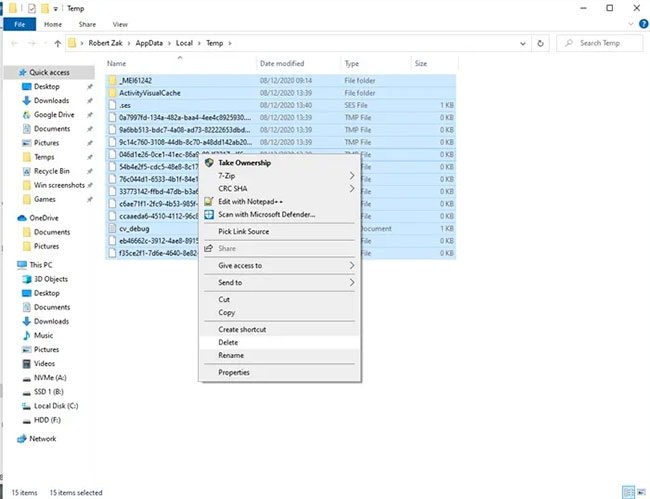
<p style="text-align: justify;">Để tìm thư mục file tạm thời chính của bạn, thư mục mặc định là&nbsp;<strong>“C:\Users\Rob\AppData\Local\Temp”</strong>&nbsp;(hoặc bạn có thể nhấn&nbsp;<strong>Win + R</strong>, sau đó nhập&nbsp;<strong>%temp%</strong>).</p>

<figure>
<div style="text-align: justify;"><img alt="Xóa các file tạm thời theo cách thủ công" data-i="0" data-src="https://st.quantrimang.com/photos/image/2020/12/14/don-dep-o-c-1.jpg" data-was-processed="true" height="499" src="https://st.quantrimang.com/photos/image/2020/12/14/don-dep-o-c-1.jpg" width="650" /></div>

<figcaption>
<div style="text-align: justify;">Xóa các file tạm thời theo cách thủ công</div>
</figcaption>
</figure>

<p style="text-align: justify;">Để xem thư mục Temp đang chiếm bao nhiêu dung lượng, hãy chọn mọi thứ trong đó bằng&nbsp;<strong>Ctrl + A</strong>, sau đó nhấp chuột phải vào file bất kỳ và nhấp vào&nbsp;<strong>Properties.</strong>&nbsp;Nếu bạn muốn tiếp tục xóa, hãy đảm bảo rằng mọi thứ được chọn bằng&nbsp;<strong>Ctrl + A</strong>, nhấp chuột phải, sau đó nhấp vào&nbsp;<strong>Delete.</strong></p>

<h2 style="text-align: justify;">Sử dụng Storage Sense</h2>

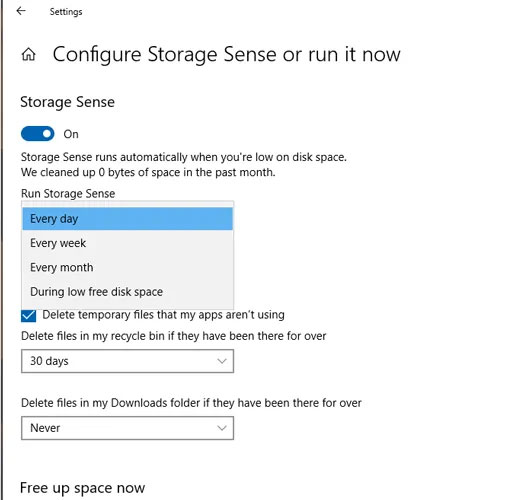
<p style="text-align: justify;">Windows 10 có một tính năng tiện dụng được gọi là Storage Sense, theo dõi không gian lưu trữ trên PC, sau đó chuyển sang dọn dẹp mọi thứ nếu bạn sắp hết dung lượng. Nó thực hiện những việc cơ bản như dọn dẹp&nbsp;Recycle Bin, xóa các file cũ trong thư mục&nbsp;<strong>Downloads</strong>&nbsp;và xóa các file tạm thời trên PC.</p>

<figure>
<div style="text-align: justify;"><img alt="Sử dụng Storage Sense" data-i="1" data-src="https://st.quantrimang.com/photos/image/2020/12/14/don-dep-o-c-2.jpg" data-was-processed="true" height="500" src="https://st.quantrimang.com/photos/image/2020/12/14/don-dep-o-c-2.jpg" width="518" /></div>

<figcaption>
<div style="text-align: justify;">Sử dụng Storage Sense</div>
</figcaption>
</figure>

<p style="text-align: justify;">&nbsp;</p>

<h2 style="text-align: justify;">Quét các file lớn trên ổ cứng</h2>

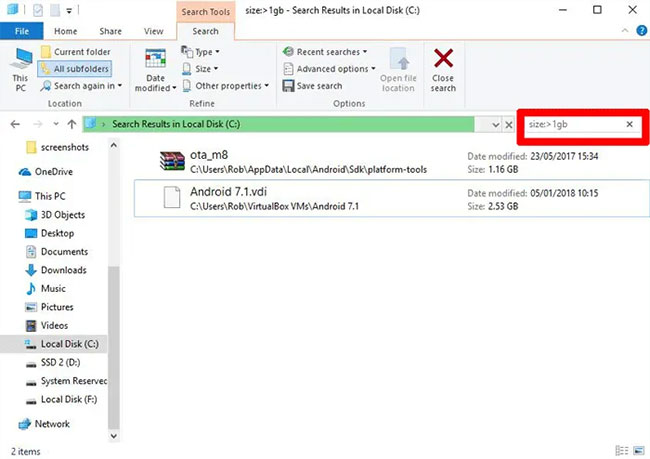
<p style="text-align: justify;">Sử dụng Windows Explorer, bạn có thể quét toàn bộ ổ cứng của mình để tìm các file dựa trên dung lượng của chúng.</p>

<figure>
<div style="text-align: justify;"><img alt="Quét các file lớn trên ổ cứng" data-i="2" data-src="https://st.quantrimang.com/photos/image/2020/12/14/don-dep-o-c-3.jpg" data-was-processed="true" height="459" src="https://st.quantrimang.com/photos/image/2020/12/14/don-dep-o-c-3.jpg" width="650" /></div>

<figcaption>
<div style="text-align: justify;">Quét các file lớn trên ổ cứng</div>
</figcaption>
</figure>

<p style="text-align: justify;">&nbsp;</p>

<h2 style="text-align: justify;">Gỡ cài đặt Windows Shovelware và ứng dụng “ngốn” dung lượng</h2>

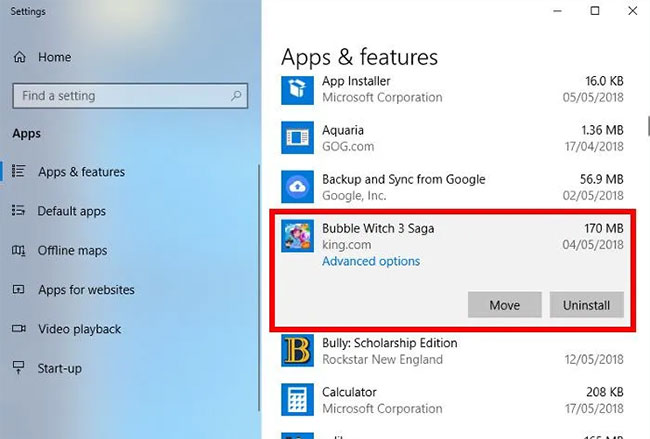
<p style="text-align: justify;">Trong cửa sổ&nbsp;<strong>“Apps &amp; Features”</strong>&nbsp;(bạn sẽ tìm thấy nó bằng cách nhấp chuột phải vào nút Start), bạn có thể sắp xếp danh sách theo&nbsp;<strong>“Size”</strong>&nbsp;để xem ứng dụng nào ngốn dung lượng lớn nhất. Bạn có thể ngạc nhiên trước kết quả và có thể muốn xóa ứng dụng nếu thấy phù hợp. Hãy nghĩ xem liệu bạn có thực sự cần tất cả các ứng dụng ngốn dung lượng đó hay không và xóa khi thích hợp.</p>

<figure>
<div style="text-align: justify;"><img alt="Gỡ cài đặt Windows Shovelware và ứng dụng “ngốn” dung lượng" data-i="3" data-src="https://st.quantrimang.com/photos/image/2020/12/14/don-dep-o-c-4.jpg" data-was-processed="true" height="439" src="https://st.quantrimang.com/photos/image/2020/12/14/don-dep-o-c-4.jpg" width="650" /></div>

<figcaption>
<div style="text-align: justify;">Gỡ cài đặt Windows Shovelware và ứng dụng “ngốn” dung lượng</div>
</figcaption>
</figure>

<p style="text-align: justify;">Một điều khác có thể khiến bạn ngạc nhiên là bạn đang sở hữu các game như Bubble Witch 3 Saga và Minecraft, điều mà ngay từ đầu bạn chưa bao giờ muốn! Tuy nhiên, chỉ cần gỡ cài đặt chúng khỏi danh sách&nbsp;<strong>“Apps &amp; Features”</strong>&nbsp;là không đủ và bạn cần phải xóa chúng bằng&nbsp;Powershell. Để thực hiện việc này, hãy đọc hướng dẫn về&nbsp;cách gỡ cài đặt các ứng dụng Windows được cài đặt sẵn.</p>

<h2 style="text-align: justify;">Sử dụng tiện ích Disk Clean-Up</h2>

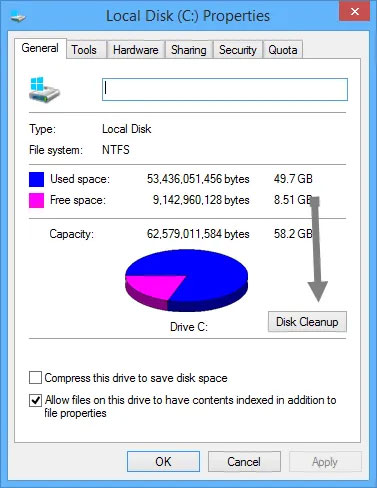
<p style="text-align: justify;">Có thể bạn đã biết về tiện ích Disk Clean-Up tích hợp sẵn của Windows nhưng chưa sử dụng nó. Đây là nơi đầu tiên cần tìm để giải phóng một số không gian. Để bắt đầu sử dụng nó, hãy khởi chạy Windows Explorer, nhấp chuột phải vào ổ C và chọn&nbsp;<strong>“Properties”</strong>&nbsp;từ danh sách.</p>

<figure>
<div style="text-align: justify;"><img alt="Sử dụng tiện ích Disk Clean-Up" data-i="4" data-src="https://st.quantrimang.com/photos/image/2020/12/14/don-dep-o-c-5.jpg" data-was-processed="true" height="488" src="https://st.quantrimang.com/photos/image/2020/12/14/don-dep-o-c-5.jpg" width="377" /></div>

<figcaption>
<div style="text-align: justify;">Sử dụng tiện ích Disk Clean-Up</div>
</figcaption>
</figure>

<p style="text-align: justify;">Khi cửa sổ&nbsp;<strong>Properties</strong>&nbsp;mở ra, hãy nhấp vào&nbsp;<strong>“Disk Cleanup”</strong>&nbsp;để mở tiện ích. Tại đây, trong hộp&nbsp;<strong>“files to delete”</strong>, hãy chọn tất cả các hộp kiểm như&nbsp;<strong>System memory error dump files, Recycle Bin, Setup log files</strong>, v.v...</p>

<p style="text-align: justify;">Khi bạn đã chọn tất cả các hộp kiểm mong muốn, hãy nhấp vào&nbsp;<strong>OK</strong>&nbsp;để giải phóng dung lượng ổ bị chiếm bởi các file ở trên. Dung lượng bạn giải phóng tùy thuộc vào mức độ bạn đã “bỏ bê” ổ C của mình.</p>

<h2 style="text-align: justify;">Tắt chế độ ngủ đông</h2>

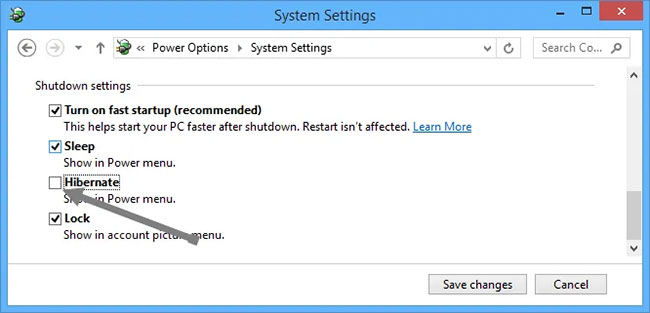
<p style="text-align: justify;">Chế độ ngủ đông (Hibernation) là một tính năng tiện dụng mà bạn có thể sử dụng để dễ dàng tắt máy tính trong khi vẫn lưu trạng thái hiện tại, để có thể tiếp tục công việc khi bật nguồn. Tuy nhiên, chế độ ngủ đông có thể chiếm một lượng lớn dung lượng ổ, vì nó dự trữ dung lượng trên ổ cứng bằng với lượng nội dung được lưu trong RAM. (Vì vậy, có khả năng, bạn càng có nhiều RAM thì càng sử dụng nhiều dung lượng ổ đĩa hơn).</p>

<p style="text-align: justify;">Để tắt chế độ ngủ đông, hãy&nbsp;mở Windows Control Panel&nbsp;bằng cách nhấn&nbsp;<strong>Win + X</strong>&nbsp;và chọn&nbsp;<strong>“Control Panel”</strong>&nbsp;từ danh sách. Khi&nbsp;<strong>Control Panel</strong>&nbsp;được mở, hãy chọn&nbsp;<strong>Power Options.</strong></p>

<div style="text-align: justify;">&nbsp;</div>

<p style="text-align: justify;">2. Nhấp vào liên kết&nbsp;<strong>“Choose what the power buttons do”</strong>&nbsp;ở bên trái. Hành động này sẽ đưa bạn đến cửa sổ cài đặt hệ thống.</p>

<p style="text-align: justify;">3. Nhấp vào&nbsp;<strong>“Change settings that are currently unavailable”</strong>. Hành động này sẽ kích hoạt tất cả các tùy chọn đã tắt.</p>

<p style="text-align: justify;">4. Cuộn xuống và bỏ chọn hộp kiểm&nbsp;<strong>“Hibernate”</strong>&nbsp;để tắt chế độ ngủ đông trong Windows 10.</p>

<figure>
<div style="text-align: justify;"><img alt="Bỏ chọn hộp kiểm “Hibernate” để tắt chế độ ngủ đông" data-i="5" data-src="https://st.quantrimang.com/photos/image/2020/12/14/don-dep-o-c-6.jpg" data-was-processed="true" height="313" src="https://st.quantrimang.com/photos/image/2020/12/14/don-dep-o-c-6.jpg" width="650" /></div>

<figcaption>
<div style="text-align: justify;">Bỏ chọn hộp kiểm “Hibernate” để tắt chế độ ngủ đông</div>
</figcaption>
</figure>

<h2 style="text-align: justify;">Xóa cache và cookie của trình duyệt</h2>

<p style="text-align: justify;">Các file Internet tạm thời như bộ nhớ cache của trình duyệt và cookie chiếm một ít dung lượng ổ C, vì vậy việc xóa các file tạm thời đó sẽ cấp cho bạn một số dung lượng trống.&nbsp;<br />
&nbsp;</p>

<h2 style="text-align: justify;">Xóa các file cập nhật Windows cũ, các bản cài đặt trước đó</h2>

<p style="text-align: justify;">Windows có xu hướng giữ các file hệ thống cũ (và hầu hết là dư thừa). Trong hầu hết mọi trường hợp, bạn có thể xóa các file này, đặc biệt nếu bạn đã cài đặt phiên bản Windows mới. Để làm điều này:</p>

<p style="text-align: justify;">1. Mở Windows Explorer, nhấp chuột phải vào ổ&nbsp;<strong>C</strong>&nbsp;và chọn&nbsp;<strong>Properties.</strong></p>

<div style="text-align: justify;">&nbsp;</div>

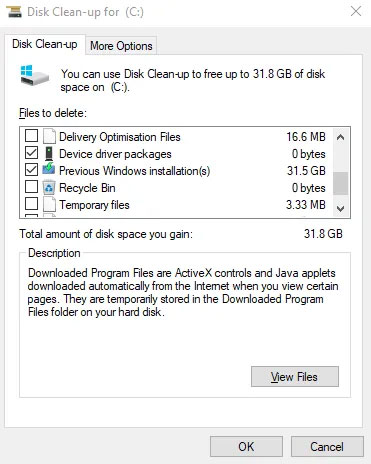
<p style="text-align: justify;">2. Nhấp vào&nbsp;<strong>“Disk CleanUp”</strong>, sau đó trong cửa sổ mới nhấp vào&nbsp;<strong>“Clean up system files”</strong>&nbsp;để mở cửa sổ dọn dẹp ổ đĩa nâng cao.</p>

<p style="text-align: justify;">3. Chọn hộp kiểm&nbsp;<strong>“Windows upgrade log files”</strong>&nbsp;và nếu bạn có bất kỳ thứ gì ở đó, hãy chọn hộp kiểm&nbsp;<strong>“Previous Windows installation(s)”</strong>.</p>

<figure>
<div style="text-align: justify;"><img alt="Xóa các file cập nhật Windows cũ, các bản cài đặt trước đó" data-i="6" data-src="https://st.quantrimang.com/photos/image/2020/12/14/don-dep-o-c-7.jpg" data-was-processed="true" height="464" src="https://st.quantrimang.com/photos/image/2020/12/14/don-dep-o-c-7.jpg" width="371" /></div>

<figcaption>
<div style="text-align: justify;">Xóa các file cập nhật Windows cũ, các bản cài đặt trước đó</div>
</figcaption>
</figure>

<p style="text-align: justify;">Có các hộp kiểm khác ở đây, nhưng phần lớn chúng không sử dụng hết dung lượng và có thể để nguyên. Khi bạn đã sẵn sàng, hãy nhấp vào&nbsp;<strong>OK</strong>&nbsp;để dọn dẹp ổ cứng.</p>
		</div>
				<div id="author">
						<p>
				<strong>Nguồn tin:</strong>
				Quantrimang.com
			</p>
		</div>
	</div>
	<div id="footer" class="clearfix">
		<div id="url">
			<strong>URL của bản tin này: </strong><a href="https://www.nguoicodonvn2008.info/vi/news/savefile/kien-thuc-may-tinh/cach-don-dep-va-khoi-phuc-khong-gian-tren-o-c-windows-10-3246.html" title="Cách dọn dẹp và khôi phục không gian trên ổ C Windows 10">https://www.nguoicodonvn2008.info/vi/news/savefile/kien-thuc-may-tinh/cach-don-dep-va-khoi-phuc-khong-gian-tren-o-c-windows-10-3246.html</a>

		</div>
		<div class="clear"></div>
		<div class="copyright">
			&copy; .&#x3A; Nguoicodonvn2008.info - Cõi lòng người cô đơn &#x3A;.
		</div>
		<div id="contact">
			<a href="mailto:admin@nguoicodonvn2008.info">admin@nguoicodonvn2008.info</a>
		</div>
	</div>
</div>
        <div id="timeoutsess" class="chromeframe">
            Bạn đã không sử dụng Site, <a onclick="timeoutsesscancel();" href="https://nguoicodonvn2008.info/#">Bấm vào đây để duy trì trạng thái đăng nhập</a>. Thời gian chờ: <span id="secField"> 60 </span> giây
        </div>
        <div id="openidResult" class="nv-alert" style="display:none"></div>
        <div id="openidBt" data-result="" data-redirect=""></div>
		</script>
		<div class="car-top">
  <span><img src="https://nguoicodonvn2008.info/themes/default/images/car.png" alt=""></span>
</div>
<div id="run_cronjobs" style="visibility:hidden;display:none;"><img alt="cron" src="/index.php?second=cronjobs&amp;p=r9zt9k11" width="1" height="1" /></div>
<script src="https://nguoicodonvn2008.info/assets/js/jquery/jquery.min.js"></script>
<script>var nv_base_siteurl="/",nv_lang_data="vi",nv_lang_interface="vi",nv_name_variable="nv",nv_fc_variable="op",nv_lang_variable="language",nv_module_name="news",nv_func_name="savefile",nv_is_user=0, nv_my_ofs=-4,nv_my_abbr="EDT",nv_cookie_prefix="nv4c_e856T",nv_check_pass_mstime=1738000,nv_area_admin=0,nv_safemode=0,theme_responsive=0,nv_recaptcha_ver=2,nv_recaptcha_sitekey="",nv_recaptcha_type="image",XSSsanitize=1;</script>
<script src="https://nguoicodonvn2008.info/assets/js/language/vi.js"></script>
<script src="https://nguoicodonvn2008.info/assets/js/DOMPurify/purify3.js"></script>
<script src="https://nguoicodonvn2008.info/assets/js/global.js"></script>
<script src="https://nguoicodonvn2008.info/assets/js/site.js"></script>
<script src="https://nguoicodonvn2008.info/themes/default/js/news.js"></script>
<script src="https://nguoicodonvn2008.info/themes/default/js/main.js"></script>
<script src="https://nguoicodonvn2008.info/themes/default/js/custom.js"></script>
<script type="application/ld+json">
        {
            "@context": "https://schema.org",
            "@type": "Organization",
            "url": "https://nguoicodonvn2008.info",
            "logo": "https://nguoicodonvn2008.info/uploads/angel.gif"
        }
        </script>
<script src="https://nguoicodonvn2008.info/themes/default/js/bootstrap.min.js"></script>
<script type="text/javascript">
var $scrolltop = $('.car-top');
$scrolltop.on('click', function () {
    $('html,body').animate({
        scrollTop: 0
    }, 800);
    $(this).addClass("car-run");
    setTimeout(function(){ $scrolltop.removeClass('car-run');}, 1000);
    return false;
});
$(window).on('scroll', function ()
{ 
    if($(window).scrollTop() >= 200)
    {
        $scrolltop.addClass("show");
        $scrolltop.addClass("car-down");
    }
    else
    {
       $scrolltop.removeClass("show");
       setTimeout(function(){ $scrolltop.removeClass('car-down');}, 300);
    }
});
</script>
</body>
</html>