<!DOCTYPE html>
    <html lang="vi" xmlns="http://www.w3.org/1999/xhtml" prefix="og: http://ogp.me/ns#">
    <head>
<title>Cách đổi file PDF sang Word đơn giản, không lỗi font mới nhất 04&#x002F;03&#x002F;2025</title>
<meta name="description" content="Cách đổi file PDF sang Word đơn giản, không lỗi font mới nhất 04&#x002F;03&#x002F;2025 - Savefile - Tin Tức -...">
<meta name="author" content=".: Nguoicodonvn2008.info - Cõi lòng người cô đơn :.">
<meta name="copyright" content=".: Nguoicodonvn2008.info - Cõi lòng người cô đơn :. [admin@nguoicodonvn2008.info]">
<meta name="robots" content="index, archive, follow, noodp">
<meta name="googlebot" content="index,archive,follow,noodp">
<meta name="msnbot" content="all,index,follow">
<meta name="generator" content="NukeViet v4.5">
<meta http-equiv="Content-Type" content="text/html; charset=utf-8">
<meta property="og:title" content="Cách đổi file PDF sang Word đơn giản, không lỗi font mới nhất 04&#x002F;03&#x002F;2025">
<meta property="og:type" content="website">
<meta property="og:description" content="Savefile - Tin Tức -...">
<meta property="og:site_name" content=".&#x3A; Nguoicodonvn2008.info - Cõi lòng người cô đơn &#x3A;.">
<meta property="og:url" content="https://www.nguoicodonvn2008.info/vi/news/savefile/kien-thuc-may-tinh/cach-doi-file-pdf-sang-word-don-gian-khong-loi-font-moi-nhat-04-03-2025-9918.html">
<link rel="shortcut icon" href="https://nguoicodonvn2008.info/favicon.ico">
<link rel="canonical" href="https://www.nguoicodonvn2008.info/vi/news/savefile/kien-thuc-may-tinh/cach-doi-file-pdf-sang-word-don-gian-khong-loi-font-moi-nhat-04-03-2025-9918.html">
<link rel="alternate" href="https://nguoicodonvn2008.info/vi/news/rss/" title="Tin Tức" type="application/rss+xml">
<link rel="alternate" href="https://nguoicodonvn2008.info/vi/news/rss/karaoke-dual/" title="Tin Tức - Karaoke Dual" type="application/rss+xml">
<link rel="alternate" href="https://nguoicodonvn2008.info/vi/news/rss/nhac-tre/" title="Tin Tức - Nhạc trẻ" type="application/rss+xml">
<link rel="alternate" href="https://nguoicodonvn2008.info/vi/news/rss/tru-tinh/" title="Tin Tức - Trữ tình" type="application/rss+xml">
<link rel="alternate" href="https://nguoicodonvn2008.info/vi/news/rss/nuoc-ngoai/" title="Tin Tức - Nước ngoài" type="application/rss+xml">
<link rel="alternate" href="https://nguoicodonvn2008.info/vi/news/rss/remix/" title="Tin Tức - Remix" type="application/rss+xml">
<link rel="alternate" href="https://nguoicodonvn2008.info/vi/news/rss/tam-su-tinh-yeu/" title="Tin Tức - Tâm sự tình yêu" type="application/rss+xml">
<link rel="alternate" href="https://nguoicodonvn2008.info/vi/news/rss/tho-suu-tam/" title="Tin Tức - Thơ sưu tầm" type="application/rss+xml">
<link rel="alternate" href="https://nguoicodonvn2008.info/vi/news/rss/cuoc-song/" title="Tin Tức - Cuộc sống" type="application/rss+xml">
<link rel="alternate" href="https://nguoicodonvn2008.info/vi/news/rss/phan-mem/" title="Tin Tức - Phần mềm" type="application/rss+xml">
<link rel="alternate" href="https://nguoicodonvn2008.info/vi/news/rss/kien-thuc-may-tinh/" title="Tin Tức - Kiến thức máy tính" type="application/rss+xml">
<link rel="alternate" href="https://nguoicodonvn2008.info/vi/news/rss/hoc-tap/" title="Tin Tức - Học tập" type="application/rss+xml">
<link rel="alternate" href="https://nguoicodonvn2008.info/vi/news/rss/tai-lieu/" title="Tin Tức - Tài liệu" type="application/rss+xml">
<link rel="alternate" href="https://nguoicodonvn2008.info/vi/news/rss/de-thi/" title="Tin Tức - Đề thi" type="application/rss+xml">
<link rel="preload" as="style" href="https://nguoicodonvn2008.info/assets/css/font-awesome.min.css" type="text/css">
<link rel="preload" as="style" href="https://nguoicodonvn2008.info/themes/default/css/bootstrap.non-responsive.css" type="text/css">
<link rel="preload" as="style" href="https://nguoicodonvn2008.info/themes/default/css/style.css" type="text/css">
<link rel="preload" as="style" href="https://nguoicodonvn2008.info/themes/default/css/style.non-responsive.css" type="text/css">
<link rel="preload" as="style" href="https://nguoicodonvn2008.info/themes/default/css/news.css" type="text/css">
<link rel="preload" as="style" href="https://nguoicodonvn2008.info/themes/default/css/custom.css" type="text/css">
<link rel="preload" as="script" href="https://nguoicodonvn2008.info/assets/js/jquery/jquery.min.js" type="text/javascript">
<link rel="preload" as="script" href="https://nguoicodonvn2008.info/assets/js/language/vi.js" type="text/javascript">
<link rel="preload" as="script" href="https://nguoicodonvn2008.info/assets/js/DOMPurify/purify3.js" type="text/javascript">
<link rel="preload" as="script" href="https://nguoicodonvn2008.info/assets/js/global.js" type="text/javascript">
<link rel="preload" as="script" href="https://nguoicodonvn2008.info/assets/js/site.js" type="text/javascript">
<link rel="preload" as="script" href="https://nguoicodonvn2008.info/themes/default/js/news.js" type="text/javascript">
<link rel="preload" as="script" href="https://nguoicodonvn2008.info/themes/default/js/main.js" type="text/javascript">
<link rel="preload" as="script" href="https://nguoicodonvn2008.info/themes/default/js/custom.js" type="text/javascript">
<link rel="preload" as="script" href="https://nguoicodonvn2008.info/themes/default/js/bootstrap.min.js" type="text/javascript">
<link rel="stylesheet" href="https://nguoicodonvn2008.info/assets/css/font-awesome.min.css">
<link rel="stylesheet" href="https://nguoicodonvn2008.info/themes/default/css/bootstrap.non-responsive.css">
<link rel="stylesheet" href="https://nguoicodonvn2008.info/themes/default/css/style.css">
<link rel="stylesheet" href="https://nguoicodonvn2008.info/themes/default/css/style.non-responsive.css">
<link rel="StyleSheet" href="https://nguoicodonvn2008.info/themes/default/css/news.css">
<link rel="stylesheet" href="https://nguoicodonvn2008.info/themes/default/css/custom.css">
<style type="text/css">
	body{background: #fff;}
</style>
    </head>
    <body>
<div id="print">
	<div id="hd_print">
		<h2 class="pull-left">.&#x3A; Nguoicodonvn2008.info - Cõi lòng người cô đơn &#x3A;.</h2>
		<p class="pull-right"><a title=".&#x3A; Nguoicodonvn2008.info - Cõi lòng người cô đơn &#x3A;." href="https://nguoicodonvn2008.info/">https://nguoicodonvn2008.info</a></p>
	</div>
	<div class="clear"></div>
	<hr />
	<div id="content">
		<h1>Cách đổi file PDF sang Word đơn giản, không lỗi font mới nhất 04&#x002F;03&#x002F;2025</h1>
		<ul class="list-inline">
			<li>Thứ hai - 03/03/2025 22:03</li>
			<li class="hidden-print txtrequired"><em class="fa fa-print">&nbsp;</em><a title="In ra" href="javascript:;" onclick="window.print()">In ra</a></li>
			<li class="hidden-print txtrequired"><em class="fa fa-power-off">&nbsp;</em><a title="Đóng cửa sổ này" href="javascript:;" onclick="window.close()">Đóng cửa sổ này</a></li>
		</ul>
		<div class="clear"></div>
		<div id="hometext">
		</div>
				<div class="imghome">
			<img alt="Cách đổi file PDF sang Word đơn giản, không lỗi font mới nhất 04&#x002F;03&#x002F;2025" src="https://st.quantrimang.com/photos/image/2025/03/03/PDF-sang-Word-1.png" width="460" class="img-thumbnail" />
		</div>
		<div class="clear"></div>
		<div id="bodytext" class="clearfix">
			<p style="text-align: justify;">Chuyển file PDF sang&nbsp;Word&nbsp;là cách mà chúng ta vẫn sử dụng để chuyển định dạng file PDF sang Word và chỉnh sửa một cách dễ dàng, đặc biệt là khi tải về các văn bản với định dạng PDF trên mạng. Quantrimang.com chúng tôi xin hướng dẫn các bạn cách đổi file PDF sang Word với một số cách ở dưới đây.</p>

<h2 style="text-align: justify;">&nbsp;</h2>

<h2 id="mcetoc_1g04alac159" style="text-align: justify;">Cách chuyển PDF sang Word trên web</h2>

<p style="text-align: justify;">Bên cạnh pdfFiller ở dưới đây, bạn có thể tham khảo thêm các công cụ chuyển đổi file PDF sang Word online ở dưới đây, bao gồm:</p>

<table border="1" cellpadding="1" cellspacing="1" width="100%">
	<tbody>
		<tr>
			<td height="17" style="text-align: justify;" width="138"><code>https://www.camscanner.com/pdf-to-word</code></td>
		</tr>
		<tr>
			<td height="17" style="text-align: justify;"><code>https://pdfcandy.com/pdf-to-word.html</code></td>
		</tr>
		<tr>
			<td height="17" style="text-align: justify;"><code>https://tinywow.com/pdf/to-word</code></td>
		</tr>
		<tr>
			<td height="17" style="text-align: justify;"><code>https://formswift.com/convert-pdf-to-word</code></td>
		</tr>
		<tr>
			<td height="17" style="text-align: justify;"><code>https://www.pdfmate.com/pdf-converter-plus.html</code></td>
		</tr>
		<tr>
			<td height="17" style="text-align: justify;"><code>https://cloudconvert.com/pdf-to-docx</code></td>
		</tr>
		<tr>
			<td height="17" style="text-align: justify;"><code>https://www.freeconvert.com/pdf-converter</code></td>
		</tr>
		<tr>
			<td height="17" style="text-align: justify;"><code>https://www.convertpdftoword.net/pdftodocx/</code></td>
		</tr>
		<tr>
			<td height="17" style="text-align: justify;"><code>https://www.dopdf.com/convert-pdf-online.html#</code></td>
		</tr>
	</tbody>
</table>

<h3 id="mcetoc_1ildh2nkf1s" style="text-align: justify;">Đổi file PDF sang Word với pdfFiller</h3>

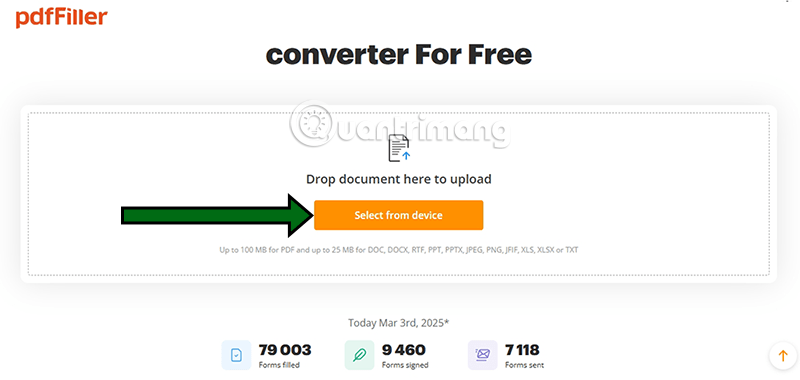
<p style="text-align: justify;"><strong>Bước 1:&nbsp;</strong>Truy cập địa chỉ&nbsp;<code>https://www.pdffiller.com/</code>&nbsp;và chọn Select from device.</p>

<figure>
<div style="text-align: justify;"><img alt="chuyển pdf sang word" data-i="0" data-src="https://st.quantrimang.com/photos/image/2025/03/03/PDF-sang-Word-1.png" data-was-processed="true" height="380" src="https://st.quantrimang.com/photos/image/2025/03/03/PDF-sang-Word-1.png" width="800" /></div>
</figure>

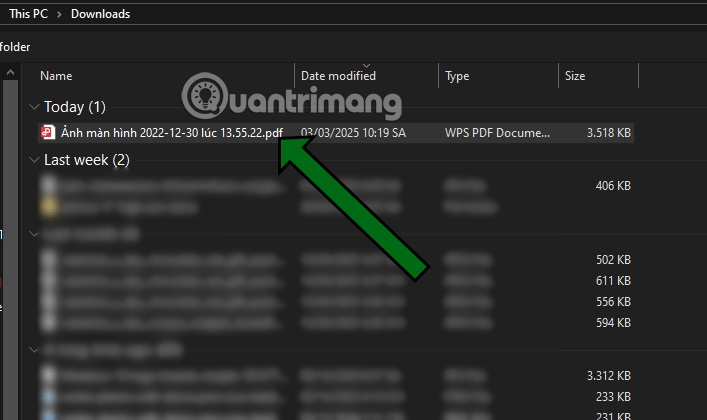
<p style="text-align: justify;"><strong>Bước 2:&nbsp;</strong>Chọn đường dẫn đến file PDF mà bạn đã lưu trên máy trước đó.</p>

<figure>
<div style="text-align: justify;"><img alt="xuất pdf sang word" data-adbro-processed="true" data-i="1" data-src="https://st.quantrimang.com/photos/image/2025/03/03/PDF-sang-Word-2.png" data-was-processed="true" height="420" src="https://st.quantrimang.com/photos/image/2025/03/03/PDF-sang-Word-2.png" width="707" /></div>
</figure>

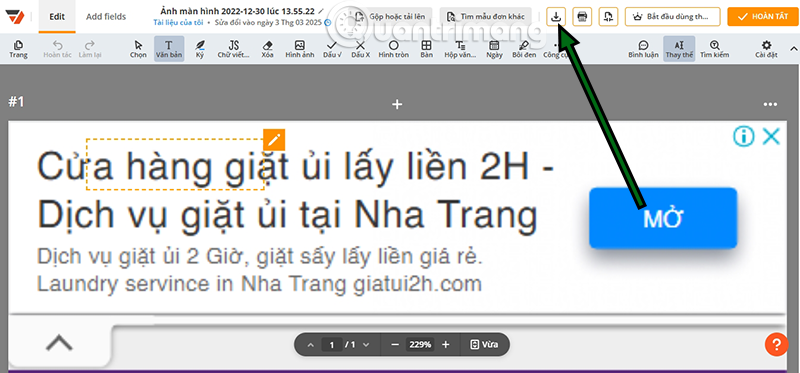
<p style="text-align: justify;"><strong>Bước 3:&nbsp;</strong>Khi tải file lên, bạn sẽ thấy các công cụ có sẵn của pdfFiller, sử dụng các công cụ này để chỉnh sửa luôn nội dung của file PDF nếu bạn muốn, hoặc chọn biểu tượng Tải xuống như ở dưới hình đây để tải về file Word.</p>

<figure>
<div style="text-align: justify;"><img alt="convert pdf sang word" data-i="2" data-src="https://st.quantrimang.com/photos/image/2025/03/03/PDF-sang-Word-3.png" data-was-processed="true" height="373" src="https://st.quantrimang.com/photos/image/2025/03/03/PDF-sang-Word-3.png" width="800" /></div>
</figure>

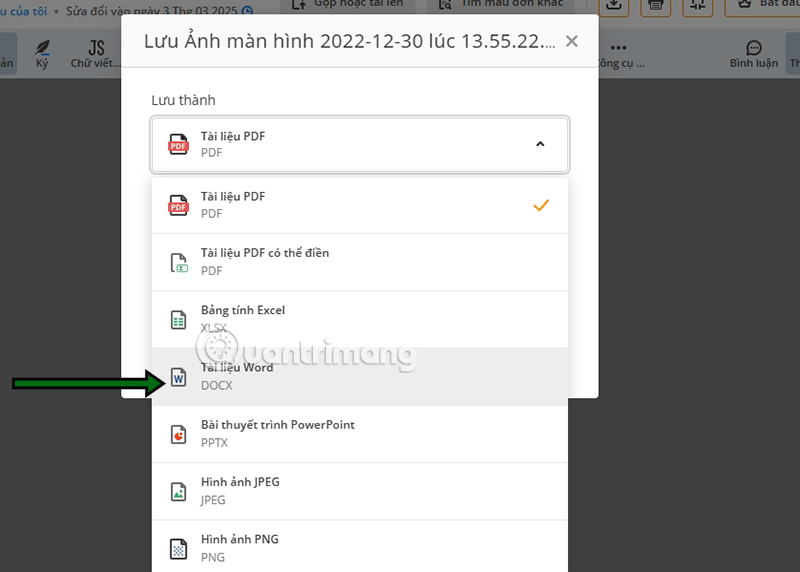
<p style="text-align: justify;"><strong>Bước 4:</strong>&nbsp;Ở phần Lưu thành, bạn sẽ đươc chọn một trong những định dạng file phổ biến nhất hiện tại là Word,&nbsp;<a data-type="internal" href="https://quantrimang.com/cong-nghe/ms-excel" title="Microsoft Excel">Excel</a>,&nbsp;<a data-type="internal" href="https://quantrimang.com/cong-nghe/ms-powerpoint" title="Microsoft PowerPoint">PowerPoint</a>&nbsp;và các file ảnh như JPEG và PNG, cùng với đó là file PDF có thể điền tự do.</p>

<figure>
<div style="text-align: justify;"><img alt="chuyến pdf sang word" data-i="3" data-src="https://st.quantrimang.com/photos/image/2025/03/03/PDF-sang-Word-5.png" data-was-processed="true" height="572" src="https://st.quantrimang.com/photos/image/2025/03/03/PDF-sang-Word-5.png" width="800" /></div>
</figure>

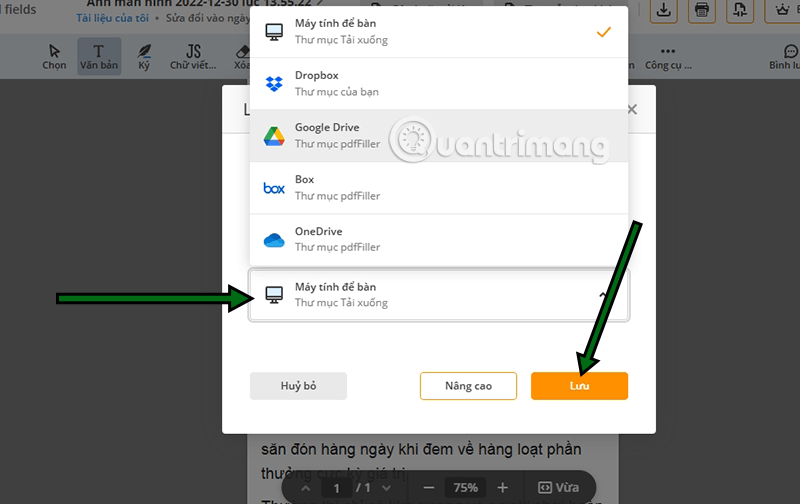
<p style="text-align: justify;"><strong>Bước 5:</strong>&nbsp;pdfFiller cho phép người dùng lưu lại file vào máy tính hoặc lưu luôn file Word vào các dịch vụ đám mây như&nbsp;Google Drive,&nbsp;Dropbox, Box hay&nbsp;OneDrive. Chọn dịch vụ bạn muốn lưu hoặc chọn lưu lại trên máy tính rồi cuối cùng bấm Lưu.</p>

<figure>
<div style="text-align: justify;"><img alt="chuyển file pdf sang word" data-i="4" data-src="https://st.quantrimang.com/photos/image/2025/03/03/PDF-sang-Word-6.png" data-was-processed="true" height="504" src="https://st.quantrimang.com/photos/image/2025/03/03/PDF-sang-Word-6.png" width="800" /></div>
</figure>

<h3 id="mcetoc_1ildmjigjv5" style="text-align: justify;">Sử dụng PDF To Word</h3>

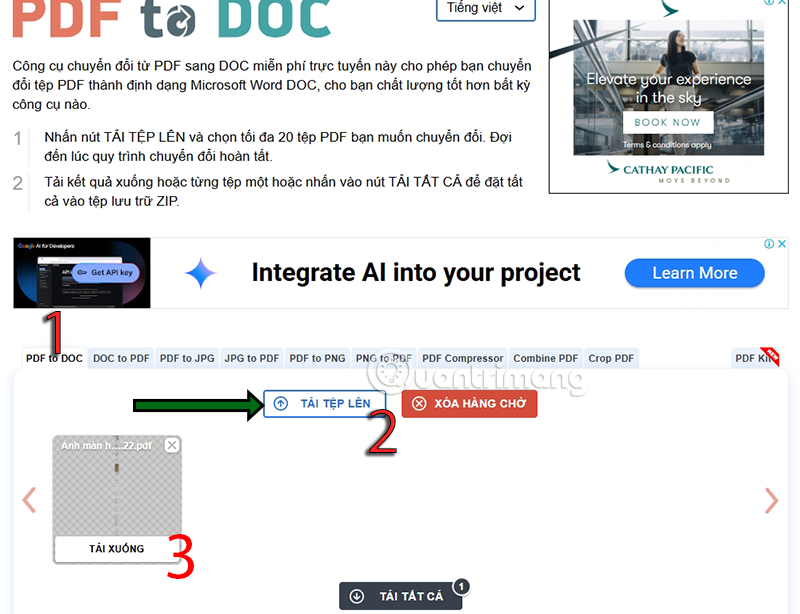
<p style="text-align: justify;"><strong>Bước 1:</strong>&nbsp;Truy cập vào http://pdf2doc.com/ và chọn định dạng file muốn chuyển, thường thì tùy chọn PDF to DOC sẽ nằm ngay ở đầu danh sách. Vì vậy nên bạn chỉ cần chọn Tải Tệp Lên và chờ hệ thống chuyển đổi từ file PDF sang file Word là xong.</p>

<figure>
<div style="text-align: justify;"><img alt="chuyển word sang pdf" data-i="5" data-src="https://st.quantrimang.com/photos/image/2025/03/03/PDF-sang-Word-7.png" data-was-processed="true" height="614" src="https://st.quantrimang.com/photos/image/2025/03/03/PDF-sang-Word-7.png" width="800" /></div>
</figure>

<p style="text-align: justify;"><strong>Bước 2:</strong>&nbsp;Khi đã hoàn tất việc chuyển đổi định dạng file, bạn sẽ thấy ngay nút Tải Tất Cả ở dưới có hiệu lực. Nếu như bạn tải lên nhiều file thì hãy sử dụng nút này để tải về toàn bộ file mà bạn vừa thực hiện chuyển đổi.</p>

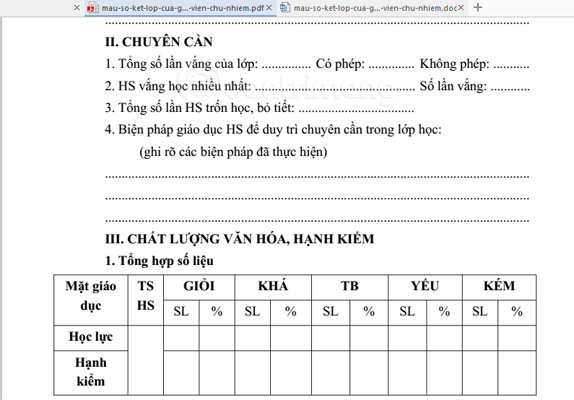
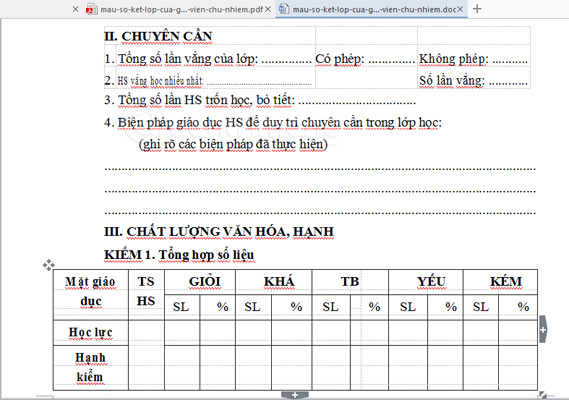
<p style="text-align: justify;">PDF to DOC thực hiện công việc nhanh chóng, file DOC sau khi chuyển đổi không bị lỗi phông chữ, giữ nguyên được định dạng như trên file PDF ban đầu.</p>

<p style="text-align: justify;"><img alt="File PDF trước khi chuyển đổi" data-i="6" data-src="https://st.quantrimang.com/photos/image/2017/01/10/file-pdf-truoc-chuyen-doi.jpg" data-was-processed="true" height="400" src="https://st.quantrimang.com/photos/image/2017/01/10/file-pdf-truoc-chuyen-doi.jpg" title="File PDF trước khi chuyển đổi" width="574" /></p>

<p style="text-align: justify;"><img alt="File DOC sau khi chuyển đổi từ PDF" data-i="7" data-src="https://st.quantrimang.com/photos/image/2017/01/10/file-pdf-sau-chuyen-doi.jpg" data-was-processed="true" height="400" src="https://st.quantrimang.com/photos/image/2017/01/10/file-pdf-sau-chuyen-doi.jpg" title="File DOC sau khi chuyển đổi từ PDF" width="569" /><br />
<em>File PDF (bên trên) và file DOC sau khi chuyển đổi với PDF to DOC</em></p>

<h3 id="mcetoc_1ildmjigjv6" style="text-align: justify;">Chuyển PDF sang Word với Convert PDF to Word</h3>

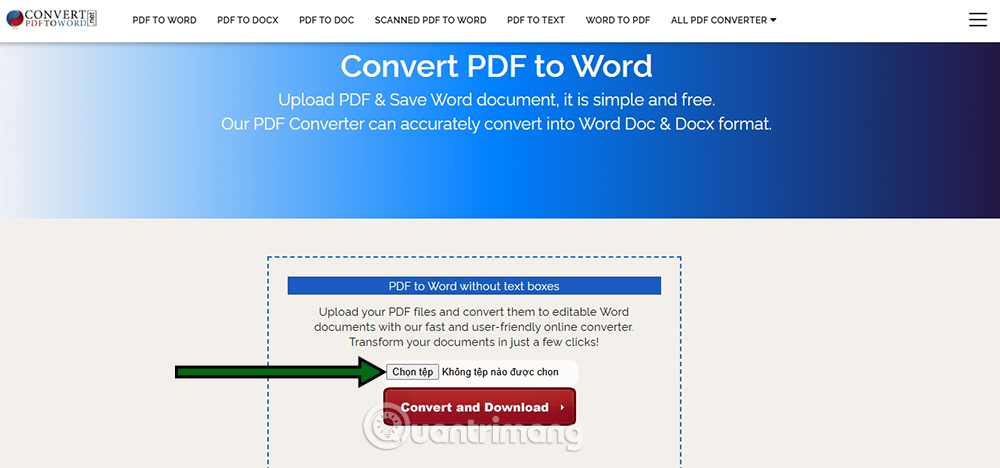
<p style="text-align: justify;"><strong>Bước 1:</strong>&nbsp;Tương tự như công cụ chuyển đổi file PDF sang Word bên trên, bạn hãy truy cập vào địa chỉ của Convert PDF to Word ở dưới đây, sau đó chọn&nbsp;<strong>Chọn Tệp</strong>&nbsp;để chọn file mà bạn muốn chỉnh sửa thành file Word.</p>

<figure>
<div style="text-align: justify;"><img alt="convert word sang pdf" data-i="8" data-src="https://st.quantrimang.com/photos/image/2025/03/03/PDF-sang-Word-8.png" data-was-processed="true" height="468" src="https://st.quantrimang.com/photos/image/2025/03/03/PDF-sang-Word-8.png" width="1000" /></div>
</figure>

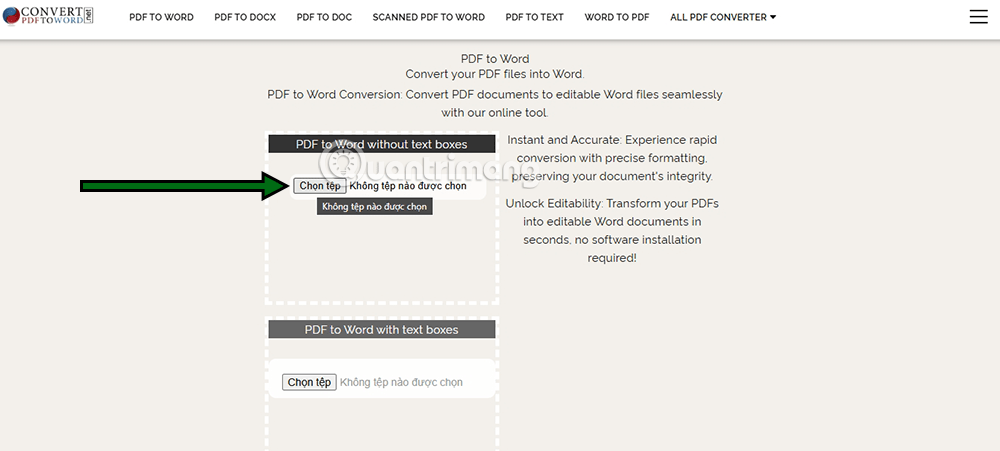
<p style="text-align: justify;"><strong>Bước 2:</strong>&nbsp;Bạn sẽ được đưa đến giao diện chọn tệp như ở dưới hình, bấm Chọn Tệp và chọn đường dẫn đến file PDF đã lưu trên máy tính của bạn, rồi chọn&nbsp;<strong>Convert and Download</strong>&nbsp;để lưu lại file đã được chuyển đổi.ư</p>

<figure>
<div style="text-align: justify;"><img alt="chuyển đổi pdf sang word" data-i="9" data-src="https://st.quantrimang.com/photos/image/2025/03/03/PDF-sang-Word-9.png" data-was-processed="true" height="451" src="https://st.quantrimang.com/photos/image/2025/03/03/PDF-sang-Word-9.png" width="1000" /></div>
</figure>

<h2 id="mcetoc_1ildmjigjv7" style="text-align: justify;">Cách đổi PDF sang Word trên điện thoại</h2>

<pre id="pre0">
<code>https://www.camscanner.com/pdf-to-word</code></pre>

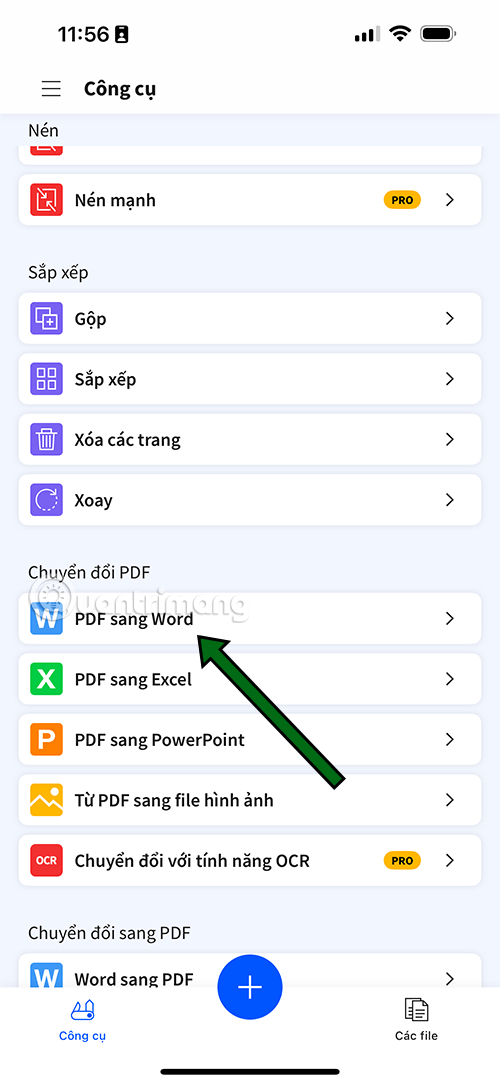
<p style="text-align: justify;"><strong>Bước 1:</strong>&nbsp;Bên cạnh công cụ Cam Scanner online ở trên thì Smallpdf cũng là một trong những ứng dụng giúp chuyển đổi file PDF thành file Word một cách nhanh chóng nhất. Tải về Smallpdf theo link ở dưới đây, khởi động ứng dụng lên và trong giao diện chính bạn hãy chọn&nbsp;<strong>PDF sang Word</strong>.</p>

<p style="text-align: justify;"><img alt="psd sang word" data-i="10" data-src="https://st.quantrimang.com/photos/image/2025/03/03/PDF-sang-Word-21.png" data-was-processed="true" height="1084" src="https://st.quantrimang.com/photos/image/2025/03/03/PDF-sang-Word-21.png" width="500" /></p>

<p style="text-align: justify;"><strong>Bước 2:</strong>&nbsp;Chọn Thêm các file để thêm tệp PDF vào danh sách chuyển đổi.</p>

<p style="text-align: justify;"><img alt="psd sang word" data-i="11" data-src="https://st.quantrimang.com/photos/image/2025/03/03/PDF-sang-Word-22.png" data-was-processed="true" height="1084" src="https://st.quantrimang.com/photos/image/2025/03/03/PDF-sang-Word-22.png" width="500" /></p>

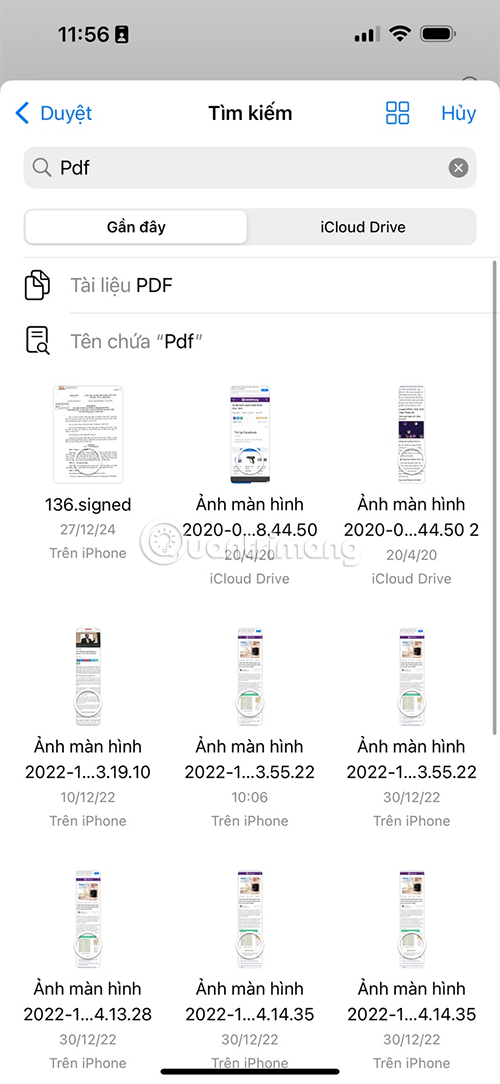
<p style="text-align: justify;"><strong>Bước 3:&nbsp;</strong>Bạn sẽ được chọn file trong ứng dụng Tệp, trên thanh tìm kiếm bạn hãy nhập &quot;PDF&quot;, sau đó các file sẽ hiển thị các tệp dạng PDF.</p>

<figure>
<div style="text-align: justify;"><img alt="chuyển từ pdf sang word" data-i="12" data-src="https://st.quantrimang.com/photos/image/2025/03/03/PDF-sang-Word-10.png" data-was-processed="true" height="1084" src="https://st.quantrimang.com/photos/image/2025/03/03/PDF-sang-Word-10.png" width="500" /></div>
</figure>

<p style="text-align: justify;"><strong>Bước 4:</strong>&nbsp;Chờ file được tạo thành công, hãy chọn&nbsp;<strong>Tiếp theo</strong>&nbsp;ở góc dưới bên trái màn hình.</p>

<figure>
<div style="text-align: justify;"><img alt="chuyển tu pdf sang word" data-i="13" data-src="https://st.quantrimang.com/photos/image/2025/03/03/PDF-sang-Word-11.png" data-was-processed="true" height="1084" src="https://st.quantrimang.com/photos/image/2025/03/03/PDF-sang-Word-11.png" width="500" /></div>
</figure>

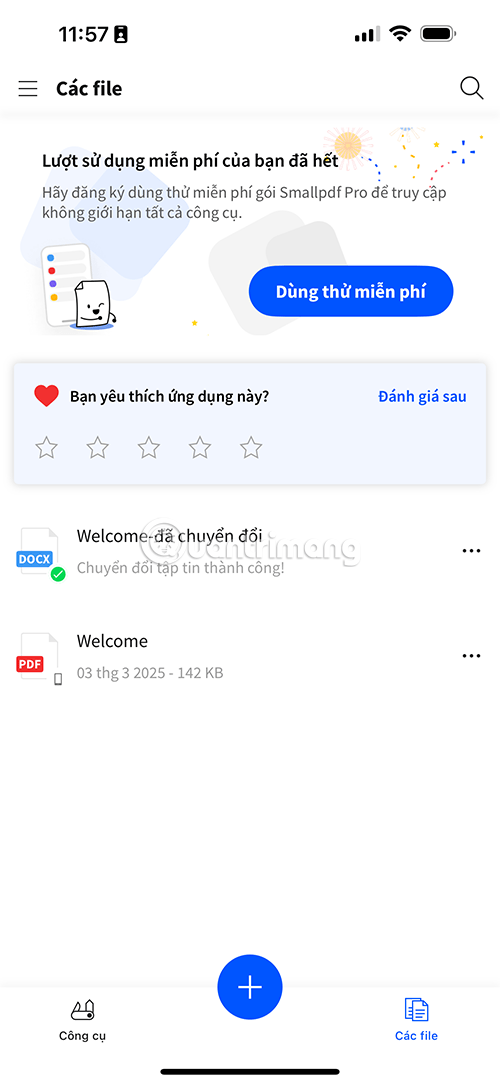
<p style="text-align: justify;"><strong>Bước 5:&nbsp;</strong>Khi file PDF được chuyển thành file Word thành công, bạn sẽ thấy file mà bạn tải lên để chuyển đổi hiển thị thêm &quot;đã chuyển đổi&quot; ở đằng sau tên file. Chọn file đã được chuyển đổi thành công để bắt đầu tải về.</p>

<figure>
<div style="text-align: justify;"><img alt="chuyển đoi pdf sang word" data-i="14" data-src="https://st.quantrimang.com/photos/image/2025/03/03/PDF-sang-Word-12.png" data-was-processed="true" height="1084" src="https://st.quantrimang.com/photos/image/2025/03/03/PDF-sang-Word-12.png" width="500" /></div>
</figure>

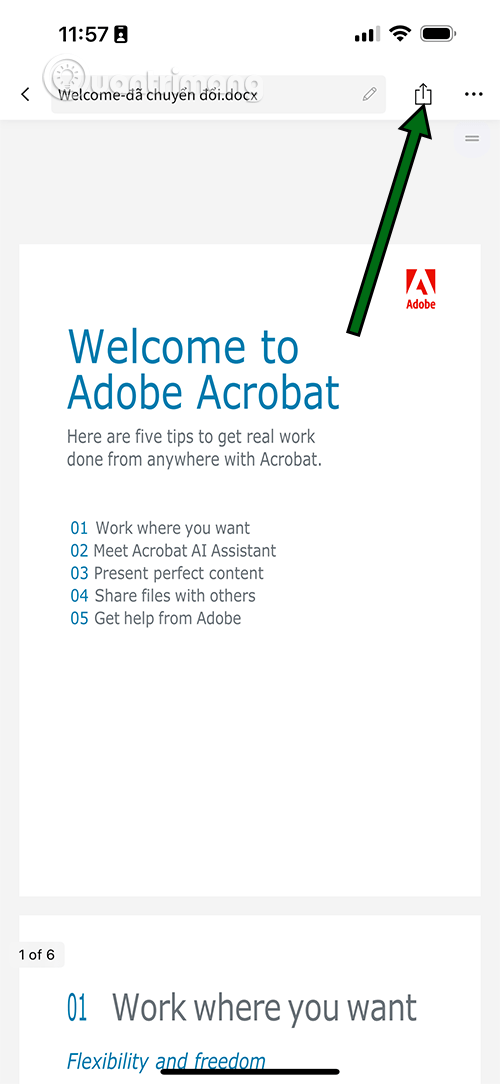
<p style="text-align: justify;"><strong>Bước 6:&nbsp;</strong>Bạn sẽ được xem trước file đã chuyển đổi của mình, chọn biểu tượng chia sẻ ở góc trên bên phải để lưu file về máy</p>

<figure>
<div style="text-align: justify;"><img alt="chuyễn từ pdf sang word" data-i="15" data-src="https://st.quantrimang.com/photos/image/2025/03/03/PDF-sang-Word-13.png" data-was-processed="true" height="1084" src="https://st.quantrimang.com/photos/image/2025/03/03/PDF-sang-Word-13.png" width="500" /></div>
</figure>

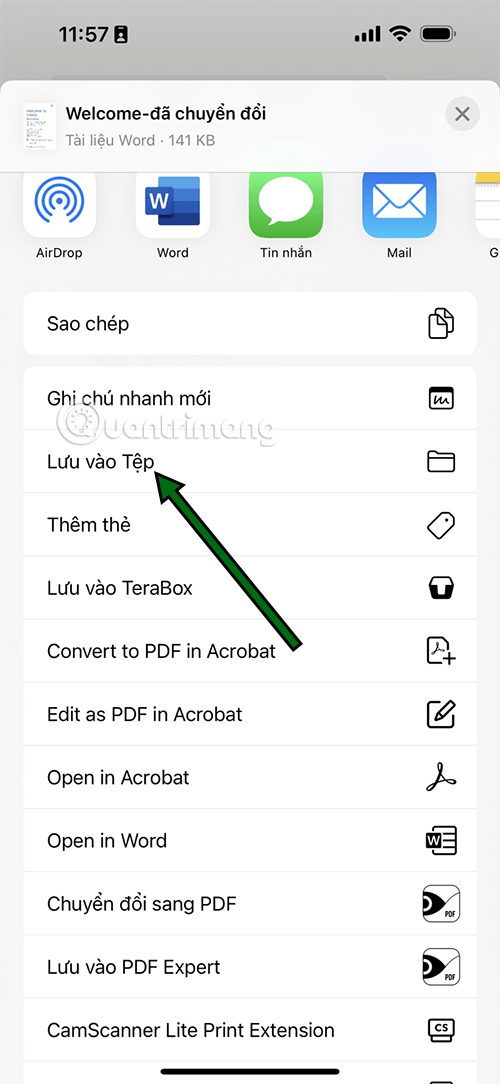
<p style="text-align: justify;"><strong>Bước 7</strong>: Chọn&nbsp;<strong>Lưu vào Tệp</strong>&nbsp;để lưu vào ứng dụng Tệp trên iPhone của bạn.</p>

<figure>
<div style="text-align: justify;"><img alt="pdf sang word" data-i="16" data-src="https://st.quantrimang.com/photos/image/2025/03/03/PDF-sang-Word-14.png" data-was-processed="true" height="1084" src="https://st.quantrimang.com/photos/image/2025/03/03/PDF-sang-Word-14.png" width="500" /></div>
</figure>

<h3 id="mcetoc_1ildmjigjv8" style="text-align: justify;">Sử dụng pdfFiller</h3>

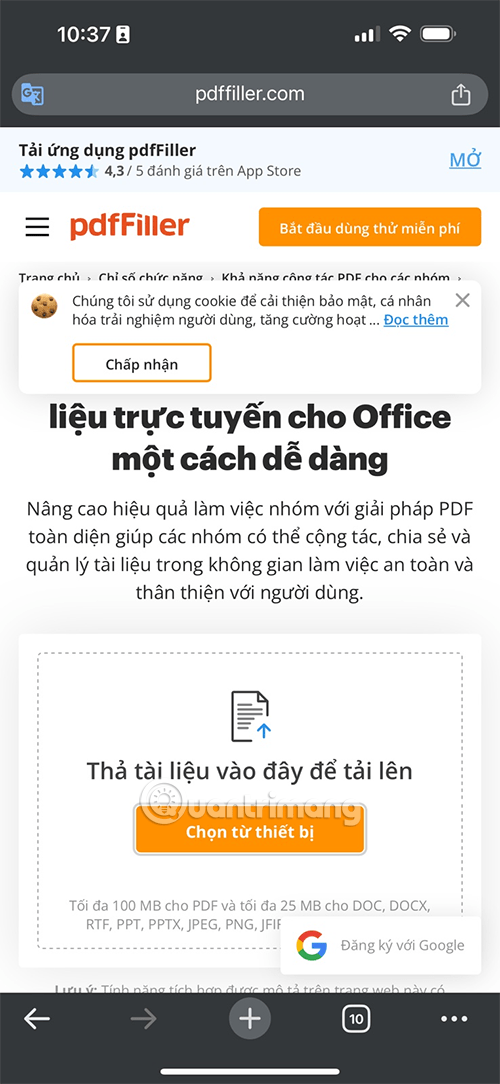
<p style="text-align: justify;"><strong>Bước 1:</strong>&nbsp;Tương tự như trên phiên bản web, bạn chỉ cần truy cập vào pdfFiller trên trình duyệt mobile theo địa chỉ ở dưới đây.</p>

<pre id="pre1">
<code>https://www.pdffiller.com/</code></pre>

<figure>
<div style="text-align: justify;"><img alt="cách chuyển file pdf sang word" data-i="17" data-src="https://st.quantrimang.com/photos/image/2025/03/03/PDF-sang-Word-15.png" data-was-processed="true" height="1084" src="https://st.quantrimang.com/photos/image/2025/03/03/PDF-sang-Word-15.png" width="500" /></div>
</figure>

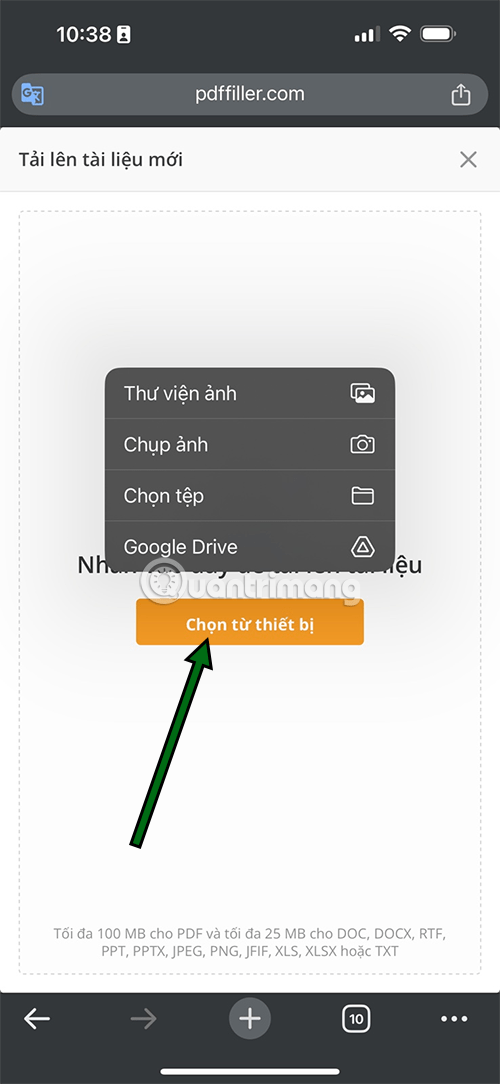
<p style="text-align: justify;"><strong>Bước 2:</strong>&nbsp;Chọn tính năng Chọn từ thiết bị, sau đó chọn file PDF từ Tệp hay Google Drive. Bên cạnh chọn file PDF thì bạn cũng có thể chuyển đổi file Ảnh sang file Word.</p>

<figure>
<div style="text-align: justify;"><img alt="đổi pdf thành word" data-i="18" data-src="https://st.quantrimang.com/photos/image/2025/03/03/PDF-sang-Word-16.png" data-was-processed="true" height="1084" src="https://st.quantrimang.com/photos/image/2025/03/03/PDF-sang-Word-16.png" width="500" /></div>
</figure>

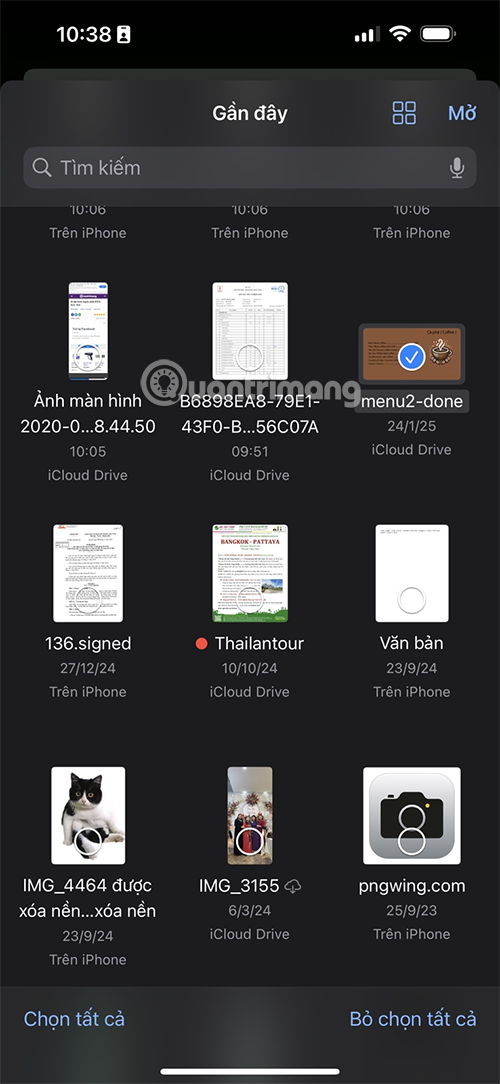
<p style="text-align: justify;"><strong>Bước 3:&nbsp;</strong>Chọn file PDF, file ảnh bạn đã lưu trên máy và chọn Mở.</p>

<figure>
<div style="text-align: justify;"><img alt="cách chuyển pdf thành word" data-i="19" data-src="https://st.quantrimang.com/photos/image/2025/03/03/PDF-sang-Word-17.png" data-was-processed="true" height="1084" src="https://st.quantrimang.com/photos/image/2025/03/03/PDF-sang-Word-17.png" width="500" /></div>
</figure>

<p style="text-align: justify;"><strong>Bước 4:&nbsp;</strong>Tải file hoàn thành, bạn hãy chọn&nbsp;<strong>Bắt đầu chỉnh sửa&nbsp;</strong>ở dưới.</p>

<figure>
<div style="text-align: justify;"><img alt="chuyen pdf thanh word" data-i="20" data-src="https://st.quantrimang.com/photos/image/2025/03/03/PDF-sang-Word-18.png" data-was-processed="true" height="1084" src="https://st.quantrimang.com/photos/image/2025/03/03/PDF-sang-Word-18.png" width="500" /></div>
</figure>

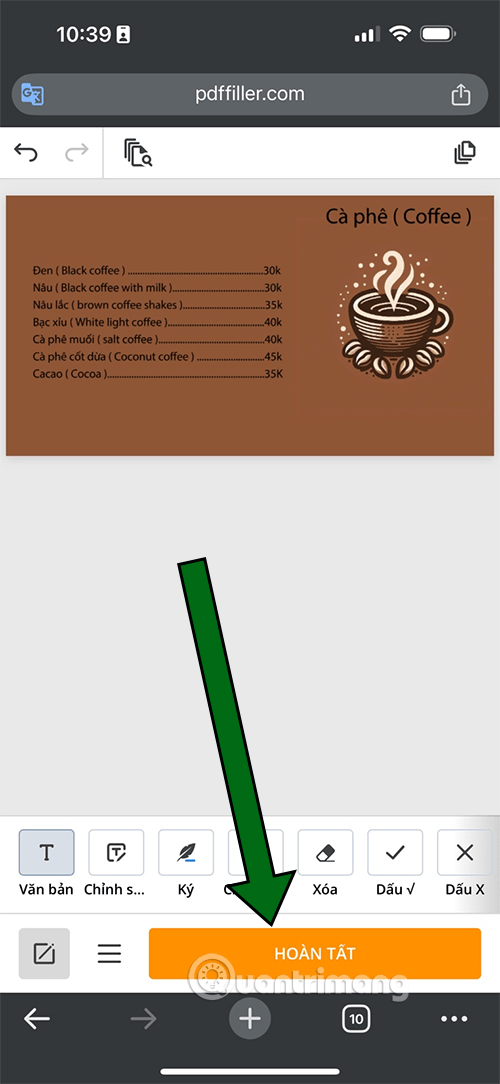
<p style="text-align: justify;"><strong>Bước 5:&nbsp;</strong>Bạn có thể chỉnh sửa trước trước khi quyết định tải file Word về, còn nếu không thì bạn hãy chọn&nbsp;<strong>Hoàn Tất</strong>.</p>

<figure>
<div style="text-align: justify;"><img alt="hướng dẫn đổi pdf thành word" data-i="21" data-src="https://st.quantrimang.com/photos/image/2025/03/03/PDF-sang-Word-19.png" data-was-processed="true" height="1084" src="https://st.quantrimang.com/photos/image/2025/03/03/PDF-sang-Word-19.png" width="500" /></div>
</figure>

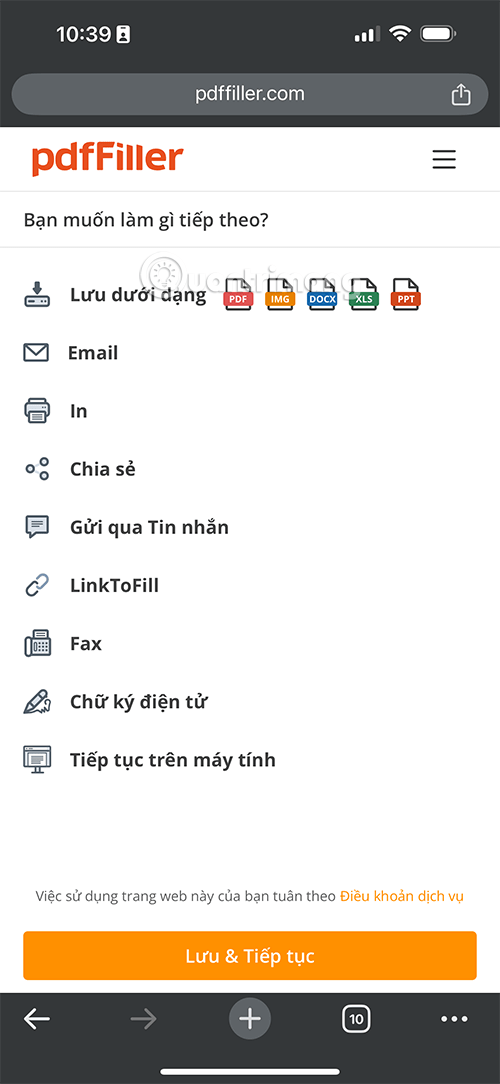
<p style="text-align: justify;"><strong>Bước 6:</strong>&nbsp;Chọn Lưu dưới dạng và chọn Word để hoàn thành việc chuyển đổi.</p>

<figure>
<div style="text-align: justify;"><img alt="đổi pdf thành word" data-i="22" data-src="https://st.quantrimang.com/photos/image/2025/03/03/PDF-sang-Word-20.png" data-was-processed="true" height="1084" src="https://st.quantrimang.com/photos/image/2025/03/03/PDF-sang-Word-20.png" width="500" /></div>
</figure>

<p style="text-align: justify;">&nbsp;</p>

<div style="text-align: justify;">&nbsp;</div>
		</div>
				<div id="author">
						<p>
				<strong>Nguồn tin:</strong>
				Quantrimang.com:
			</p>
		</div>
	</div>
	<div id="footer" class="clearfix">
		<div id="url">
			<strong>URL của bản tin này: </strong><a href="https://www.nguoicodonvn2008.info/vi/news/savefile/kien-thuc-may-tinh/cach-doi-file-pdf-sang-word-don-gian-khong-loi-font-moi-nhat-04-03-2025-9918.html" title="Cách đổi file PDF sang Word đơn giản, không lỗi font mới nhất 04&#x002F;03&#x002F;2025">https://www.nguoicodonvn2008.info/vi/news/savefile/kien-thuc-may-tinh/cach-doi-file-pdf-sang-word-don-gian-khong-loi-font-moi-nhat-04-03-2025-9918.html</a>

		</div>
		<div class="clear"></div>
		<div class="copyright">
			&copy; .&#x3A; Nguoicodonvn2008.info - Cõi lòng người cô đơn &#x3A;.
		</div>
		<div id="contact">
			<a href="mailto:admin@nguoicodonvn2008.info">admin@nguoicodonvn2008.info</a>
		</div>
	</div>
</div>
        <div id="timeoutsess" class="chromeframe">
            Bạn đã không sử dụng Site, <a onclick="timeoutsesscancel();" href="https://nguoicodonvn2008.info/#">Bấm vào đây để duy trì trạng thái đăng nhập</a>. Thời gian chờ: <span id="secField"> 60 </span> giây
        </div>
        <div id="openidResult" class="nv-alert" style="display:none"></div>
        <div id="openidBt" data-result="" data-redirect=""></div>
		</script>
		<div class="car-top">
  <span><img src="https://nguoicodonvn2008.info/themes/default/images/car.png" alt=""></span>
</div>
<script src="https://nguoicodonvn2008.info/assets/js/jquery/jquery.min.js"></script>
<script>var nv_base_siteurl="/",nv_lang_data="vi",nv_lang_interface="vi",nv_name_variable="nv",nv_fc_variable="op",nv_lang_variable="language",nv_module_name="news",nv_func_name="savefile",nv_is_user=0, nv_my_ofs=-4,nv_my_abbr="EDT",nv_cookie_prefix="nv4c_e856T",nv_check_pass_mstime=1738000,nv_area_admin=0,nv_safemode=0,theme_responsive=0,nv_recaptcha_ver=2,nv_recaptcha_sitekey="",nv_recaptcha_type="image",XSSsanitize=1;</script>
<script src="https://nguoicodonvn2008.info/assets/js/language/vi.js"></script>
<script src="https://nguoicodonvn2008.info/assets/js/DOMPurify/purify3.js"></script>
<script src="https://nguoicodonvn2008.info/assets/js/global.js"></script>
<script src="https://nguoicodonvn2008.info/assets/js/site.js"></script>
<script src="https://nguoicodonvn2008.info/themes/default/js/news.js"></script>
<script src="https://nguoicodonvn2008.info/themes/default/js/main.js"></script>
<script src="https://nguoicodonvn2008.info/themes/default/js/custom.js"></script>
<script type="application/ld+json">
        {
            "@context": "https://schema.org",
            "@type": "Organization",
            "url": "https://nguoicodonvn2008.info",
            "logo": "https://nguoicodonvn2008.info/uploads/angel.gif"
        }
        </script>
<script src="https://nguoicodonvn2008.info/themes/default/js/bootstrap.min.js"></script>
<script type="text/javascript">
var $scrolltop = $('.car-top');
$scrolltop.on('click', function () {
    $('html,body').animate({
        scrollTop: 0
    }, 800);
    $(this).addClass("car-run");
    setTimeout(function(){ $scrolltop.removeClass('car-run');}, 1000);
    return false;
});
$(window).on('scroll', function ()
{ 
    if($(window).scrollTop() >= 200)
    {
        $scrolltop.addClass("show");
        $scrolltop.addClass("car-down");
    }
    else
    {
       $scrolltop.removeClass("show");
       setTimeout(function(){ $scrolltop.removeClass('car-down');}, 300);
    }
});
</script>
</body>
</html>