<!DOCTYPE html>
    <html lang="vi" xmlns="http://www.w3.org/1999/xhtml" prefix="og: http://ogp.me/ns#">
    <head>
<title>Cách đổi định dạng ảnh hàng loạt trên Windows 10</title>
<meta name="description" content="Cách đổi định dạng ảnh hàng loạt trên Windows 10 - Savefile - Tin Tức -...">
<meta name="author" content=".: Nguoicodonvn2008.info - Cõi lòng người cô đơn :.">
<meta name="copyright" content=".: Nguoicodonvn2008.info - Cõi lòng người cô đơn :. [admin@nguoicodonvn2008.info]">
<meta name="robots" content="index, archive, follow, noodp">
<meta name="googlebot" content="index,archive,follow,noodp">
<meta name="msnbot" content="all,index,follow">
<meta name="generator" content="NukeViet v4.5">
<meta http-equiv="Content-Type" content="text/html; charset=utf-8">
<meta property="og:title" content="Cách đổi định dạng ảnh hàng loạt trên Windows 10">
<meta property="og:type" content="website">
<meta property="og:description" content="Savefile - Tin Tức - https&#x3A;&#x002F;&#x002F;www.nguoicodonvn2008.info&#x002F;vi&#x002F;news&#x002F;savefile&#x002F;kien-thuc-may-tinh&#x002F;cach-doi-dinh-dang-anh-hang-loat-tren-windows-10-1308.html">
<meta property="og:site_name" content=".&#x3A; Nguoicodonvn2008.info - Cõi lòng người cô đơn &#x3A;.">
<meta property="og:url" content="https://www.nguoicodonvn2008.info/vi/news/savefile/kien-thuc-may-tinh/cach-doi-dinh-dang-anh-hang-loat-tren-windows-10-1308.html">
<link rel="shortcut icon" href="https://nguoicodonvn2008.info/favicon.ico">
<link rel="canonical" href="https://www.nguoicodonvn2008.info/vi/news/savefile/kien-thuc-may-tinh/cach-doi-dinh-dang-anh-hang-loat-tren-windows-10-1308.html">
<link rel="alternate" href="https://nguoicodonvn2008.info/vi/news/rss/" title="Tin Tức" type="application/rss+xml">
<link rel="alternate" href="https://nguoicodonvn2008.info/vi/news/rss/karaoke-dual/" title="Tin Tức - Karaoke Dual" type="application/rss+xml">
<link rel="alternate" href="https://nguoicodonvn2008.info/vi/news/rss/nhac-tre/" title="Tin Tức - Nhạc trẻ" type="application/rss+xml">
<link rel="alternate" href="https://nguoicodonvn2008.info/vi/news/rss/tru-tinh/" title="Tin Tức - Trữ tình" type="application/rss+xml">
<link rel="alternate" href="https://nguoicodonvn2008.info/vi/news/rss/nuoc-ngoai/" title="Tin Tức - Nước ngoài" type="application/rss+xml">
<link rel="alternate" href="https://nguoicodonvn2008.info/vi/news/rss/remix/" title="Tin Tức - Remix" type="application/rss+xml">
<link rel="alternate" href="https://nguoicodonvn2008.info/vi/news/rss/tam-su-tinh-yeu/" title="Tin Tức - Tâm sự tình yêu" type="application/rss+xml">
<link rel="alternate" href="https://nguoicodonvn2008.info/vi/news/rss/tho-suu-tam/" title="Tin Tức - Thơ sưu tầm" type="application/rss+xml">
<link rel="alternate" href="https://nguoicodonvn2008.info/vi/news/rss/cuoc-song/" title="Tin Tức - Cuộc sống" type="application/rss+xml">
<link rel="alternate" href="https://nguoicodonvn2008.info/vi/news/rss/phan-mem/" title="Tin Tức - Phần mềm" type="application/rss+xml">
<link rel="alternate" href="https://nguoicodonvn2008.info/vi/news/rss/kien-thuc-may-tinh/" title="Tin Tức - Kiến thức máy tính" type="application/rss+xml">
<link rel="alternate" href="https://nguoicodonvn2008.info/vi/news/rss/hoc-tap/" title="Tin Tức - Học tập" type="application/rss+xml">
<link rel="alternate" href="https://nguoicodonvn2008.info/vi/news/rss/tai-lieu/" title="Tin Tức - Tài liệu" type="application/rss+xml">
<link rel="alternate" href="https://nguoicodonvn2008.info/vi/news/rss/de-thi/" title="Tin Tức - Đề thi" type="application/rss+xml">
<link rel="preload" as="style" href="https://nguoicodonvn2008.info/assets/css/font-awesome.min.css" type="text/css">
<link rel="preload" as="style" href="https://nguoicodonvn2008.info/themes/default/css/bootstrap.non-responsive.css" type="text/css">
<link rel="preload" as="style" href="https://nguoicodonvn2008.info/themes/default/css/style.css" type="text/css">
<link rel="preload" as="style" href="https://nguoicodonvn2008.info/themes/default/css/style.non-responsive.css" type="text/css">
<link rel="preload" as="style" href="https://nguoicodonvn2008.info/themes/default/css/news.css" type="text/css">
<link rel="preload" as="style" href="https://nguoicodonvn2008.info/themes/default/css/custom.css" type="text/css">
<link rel="preload" as="script" href="https://nguoicodonvn2008.info/assets/js/jquery/jquery.min.js" type="text/javascript">
<link rel="preload" as="script" href="https://nguoicodonvn2008.info/assets/js/language/vi.js" type="text/javascript">
<link rel="preload" as="script" href="https://nguoicodonvn2008.info/assets/js/DOMPurify/purify3.js" type="text/javascript">
<link rel="preload" as="script" href="https://nguoicodonvn2008.info/assets/js/global.js" type="text/javascript">
<link rel="preload" as="script" href="https://nguoicodonvn2008.info/assets/js/site.js" type="text/javascript">
<link rel="preload" as="script" href="https://nguoicodonvn2008.info/themes/default/js/news.js" type="text/javascript">
<link rel="preload" as="script" href="https://nguoicodonvn2008.info/themes/default/js/main.js" type="text/javascript">
<link rel="preload" as="script" href="https://nguoicodonvn2008.info/themes/default/js/custom.js" type="text/javascript">
<link rel="preload" as="script" href="https://nguoicodonvn2008.info/themes/default/js/bootstrap.min.js" type="text/javascript">
<link rel="stylesheet" href="https://nguoicodonvn2008.info/assets/css/font-awesome.min.css">
<link rel="stylesheet" href="https://nguoicodonvn2008.info/themes/default/css/bootstrap.non-responsive.css">
<link rel="stylesheet" href="https://nguoicodonvn2008.info/themes/default/css/style.css">
<link rel="stylesheet" href="https://nguoicodonvn2008.info/themes/default/css/style.non-responsive.css">
<link rel="StyleSheet" href="https://nguoicodonvn2008.info/themes/default/css/news.css">
<link rel="stylesheet" href="https://nguoicodonvn2008.info/themes/default/css/custom.css">
<style type="text/css">
	body{background: #fff;}
</style>
    </head>
    <body>
<div id="print">
	<div id="hd_print">
		<h2 class="pull-left">.&#x3A; Nguoicodonvn2008.info - Cõi lòng người cô đơn &#x3A;.</h2>
		<p class="pull-right"><a title=".&#x3A; Nguoicodonvn2008.info - Cõi lòng người cô đơn &#x3A;." href="https://nguoicodonvn2008.info/">https://nguoicodonvn2008.info</a></p>
	</div>
	<div class="clear"></div>
	<hr />
	<div id="content">
		<h1>Cách đổi định dạng ảnh hàng loạt trên Windows 10</h1>
		<ul class="list-inline">
			<li>Chủ nhật - 10/11/2019 08:21</li>
			<li class="hidden-print txtrequired"><em class="fa fa-print">&nbsp;</em><a title="In ra" href="javascript:;" onclick="window.print()">In ra</a></li>
			<li class="hidden-print txtrequired"><em class="fa fa-power-off">&nbsp;</em><a title="Đóng cửa sổ này" href="javascript:;" onclick="window.close()">Đóng cửa sổ này</a></li>
		</ul>
		<div class="clear"></div>
		<div id="hometext">
		</div>
				<div class="imghome">
			<img alt="Cách đổi định dạng ảnh hàng loạt trên Windows 10" src="https://st.quantrimang.com/photos/image/2019/11/06/Windows-10-doi-duoi-file-anh-5.jpg" width="460" class="img-thumbnail" />
		</div>
		<div class="clear"></div>
		<div id="bodytext" class="clearfix">
			<p>Để đổi định dạng ảnh thường thì bạn sẽ nhờ tới các công cụ chuyển đổi cài đặt trên máy tính hay sử dụng trang web online, chẳng hạn&nbsp;chuyển ảnh JPG sang PNG&nbsp;hay chuyển ngược lại&nbsp;PNG sang JPG. Tuy nhiên ngay trên Windows 10 cũng có một thủ thuật chuyển đổi định dạng ảnh hàng loạt mà không cần tới phần mềm hỗ trợ.</p>

<p>Chúng ta có thể đổi bất kỳ định dạng ảnh nào mình muốn, hay thậm chí đổi định dạng của tập tin như&nbsp;chuyển file doc sang docx,… Bài viết dưới đây sẽ hướng dẫn đổi định dạng ảnh hàng loạt trên Windows 10.</p>

<h2>Hướng dẫn đổi đuôi ảnh trên Windows 10</h2>
&nbsp;

<h3>Video cách đổi định dạng ảnh hàng loạt</h3>

<p style="text-align: center;"><iframe allowfullscreen="allowfullscreen" data-src="https://nguoicodonvn2008.info//xem.video/embed/23937" data-was-processed="true" frameborder="0" height="360" scrolling="no" src="https://xem.video/embed/23937" width="480"></iframe></p>

<p><strong>Bước 1:</strong></p>

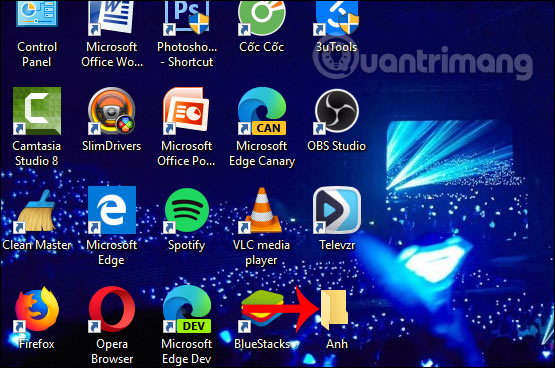
<p>Trước hết bạn cần&nbsp;<strong>nhóm tất cả các ảnh cần thay đổi lại đuôi file vào chung một thư mục</strong>. Tốt nhất nên để thư mục tại Desktop để có đường dẫn ngắn, dễ nhớ, phục vụ cho những bước sau này. Tên thư mục không dấu, viết liền và không có bất kỳ ký tự đặc biệt nào.</p>

<p><img alt="Nhóm chung thư mục " data-i="0" data-src="https://st.quantrimang.com/photos/image/2019/11/06/Windows-10-doi-duoi-file-anh-1.jpg" data-was-processed="true" height="368" src="https://st.quantrimang.com/photos/image/2019/11/06/Windows-10-doi-duoi-file-anh-1.jpg" width="555" /></p>

<p><strong>Bước 2:</strong></p>

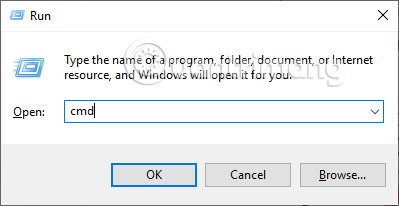
<p>Nhấn&nbsp;<strong>tổ hợp phím Windows + R</strong>&nbsp;rồi nhập&nbsp;<strong>từ khóa cmd</strong>&nbsp;để mở giao diện CMD trên máy tính.</p>

<p><img alt="Nhập cmd" data-i="1" data-src="https://st.quantrimang.com/photos/image/2019/11/06/Windows-10-doi-duoi-file-anh-2.jpg" data-was-processed="true" height="206" src="https://st.quantrimang.com/photos/image/2019/11/06/Windows-10-doi-duoi-file-anh-2.jpg" width="399" /></p>

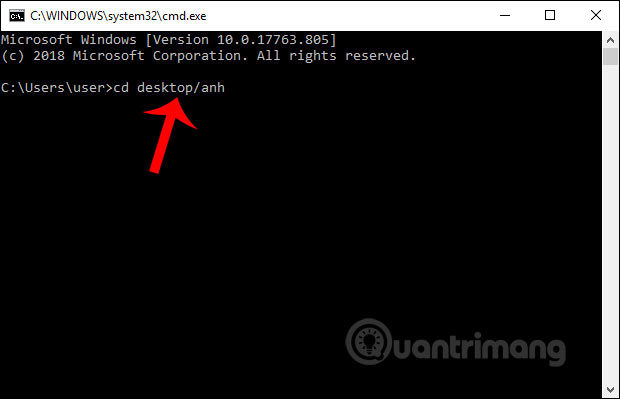
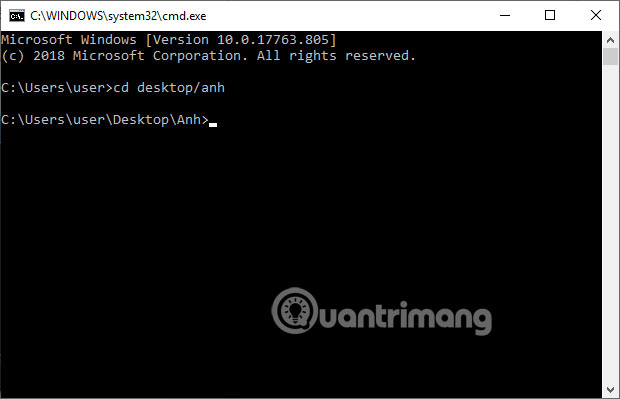
<p>Hiển thị giao diện hộp thoại CMD để chúng ta&nbsp;<strong>nhập dòng lệnh cd dấu cách đường dẫn thư mục ảnh cần chuyển đổi</strong>&nbsp;rồi&nbsp;<strong>nhấn Enter</strong>. Chúng ta theo dõi chi tiết nội dung lệnh nhập như dưới đây.</p>

<p><img alt="Nhập lệnh đường dẫn " data-i="2" data-src="https://st.quantrimang.com/photos/image/2019/11/06/Windows-10-doi-duoi-file-anh-3.jpg" data-was-processed="true" height="386" src="https://st.quantrimang.com/photos/image/2019/11/06/Windows-10-doi-duoi-file-anh-3.jpg" width="600" /></p>

<p>Lúc này hệ thống<strong>&nbsp;tự động trả về đúng đường dẫn lưu ảnh</strong>&nbsp;như hình dưới đây. Chúng ta chỉ cần nhập đúng ký tự của đường dẫn thư mục lưu ảnh thì hệ thống tự động nhận diện và trả lại đúng kết quả.</p>

<p><img alt="Trả kết quả đường dẫn thư mục " data-i="3" data-src="https://st.quantrimang.com/photos/image/2019/11/06/Windows-10-doi-duoi-file-anh-4.jpg" data-was-processed="true" height="373" src="https://st.quantrimang.com/photos/image/2019/11/06/Windows-10-doi-duoi-file-anh-4.jpg" width="580" /></p>

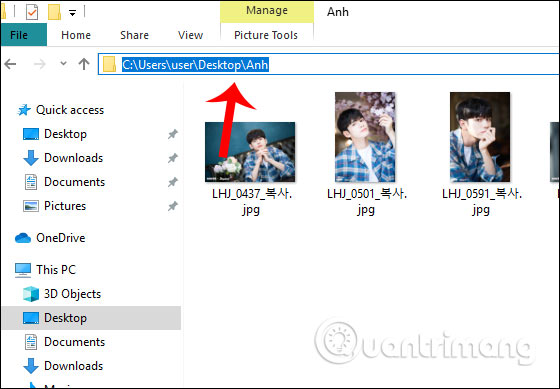
<p>Nếu muốn kiểm tra thì bạn có thể vào thư mục lưu ảnh cần đổi đuôi file và xem đường dẫn là gì.</p>

<p><img alt="Đường dẫn thư mục" data-i="4" data-src="https://st.quantrimang.com/photos/image/2019/11/06/Windows-10-doi-duoi-file-anh-5.jpg" data-was-processed="true" height="389" src="https://st.quantrimang.com/photos/image/2019/11/06/Windows-10-doi-duoi-file-anh-5.jpg" width="560" /></p>

<p><strong>Bước 3:</strong></p>

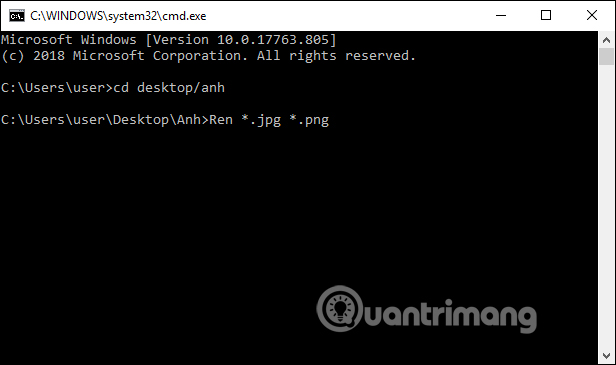
<p>Tiếp đến người dùng&nbsp;<strong>nhập lệnh Ren (chuyển đổi) dấu cách *.jpg (định dạng ảnh hiện tại) dấu cách *.png (định dạng ảnh muốn chuyển)</strong>&nbsp;rồi cũng&nbsp;<strong>nhấn Enter</strong>. Xem chi tiết cách nhập lệnh theo ảnh dưới đây.</p>

<p><img alt="Lệnh chuyển đổi" data-i="5" data-src="https://st.quantrimang.com/photos/image/2019/11/08/Windows-10-doi-duoi-file-anh-9.jpg" data-was-processed="true" height="365" src="https://st.quantrimang.com/photos/image/2019/11/08/Windows-10-doi-duoi-file-anh-9.jpg" width="616" /></p>

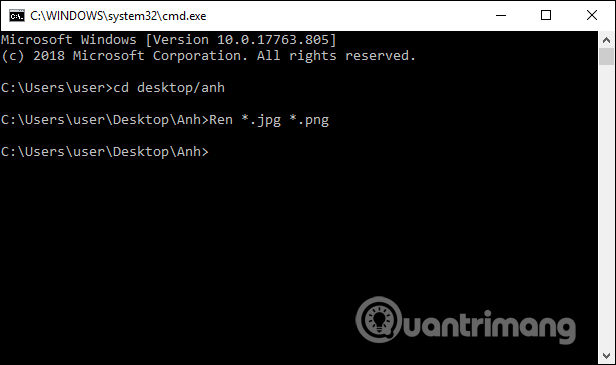
<p>Khi đó hệ thống sẽ tiến hành đổi đuôi ảnh hàng loạt. Nếu thành công thì kết quả trả về là đường dẫn thư mục lưu hình ảnh.</p>

<p><img alt="Báo chuyển thành công" data-i="6" data-src="https://st.quantrimang.com/photos/image/2019/11/08/Windows-10-doi-duoi-file-anh-10.jpg" data-was-processed="true" height="365" src="https://st.quantrimang.com/photos/image/2019/11/08/Windows-10-doi-duoi-file-anh-10.jpg" width="616" /></p>

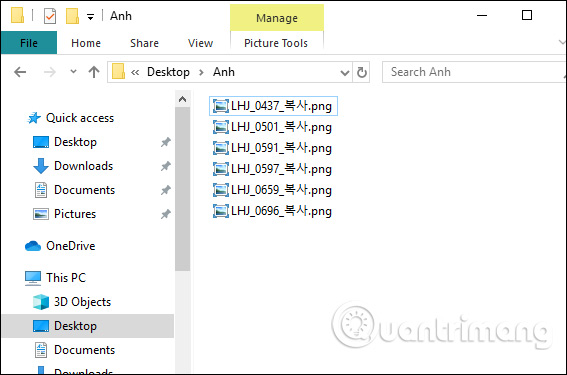
<p>Kiểm tra lại thư mục và thấy toàn bộ hình ảnh được chuyển sang đuôi png rất nhanh chóng.</p>

<p><img alt="Ảnh chuyển đổi hàng loạt" data-i="7" data-src="https://st.quantrimang.com/photos/image/2019/11/06/Windows-10-doi-duoi-file-anh-8.jpg" data-was-processed="true" height="375" src="https://st.quantrimang.com/photos/image/2019/11/06/Windows-10-doi-duoi-file-anh-8.jpg" width="567" /></p>

<p>Chỉ với một vài lệnh đơn giản trên Windows 10 mà chúng ta đã đổi đuôi ảnh nhanh chóng. Trong quá trình tiến hành đổi bạn chỉ cần nhập đúng ký tự của đường dẫn thư mục lưu ảnh là được. Hệ thống sẽ dựa vào đó để tiến hành đổi hàng loạt định dạng ảnh ngay sau đó.</p>

<p>Chúc các bạn thực hiện thành công!</p>
		</div>
				<div id="author">
						<p>
				<strong>Nguồn tin:</strong>
				Quantrimang.com
			</p>
		</div>
	</div>
	<div id="footer" class="clearfix">
		<div id="url">
			<strong>URL của bản tin này: </strong><a href="https://www.nguoicodonvn2008.info/vi/news/savefile/kien-thuc-may-tinh/cach-doi-dinh-dang-anh-hang-loat-tren-windows-10-1308.html" title="Cách đổi định dạng ảnh hàng loạt trên Windows 10">https://www.nguoicodonvn2008.info/vi/news/savefile/kien-thuc-may-tinh/cach-doi-dinh-dang-anh-hang-loat-tren-windows-10-1308.html</a>

		</div>
		<div class="clear"></div>
		<div class="copyright">
			&copy; .&#x3A; Nguoicodonvn2008.info - Cõi lòng người cô đơn &#x3A;.
		</div>
		<div id="contact">
			<a href="mailto:admin@nguoicodonvn2008.info">admin@nguoicodonvn2008.info</a>
		</div>
	</div>
</div>
        <div id="timeoutsess" class="chromeframe">
            Bạn đã không sử dụng Site, <a onclick="timeoutsesscancel();" href="https://nguoicodonvn2008.info/#">Bấm vào đây để duy trì trạng thái đăng nhập</a>. Thời gian chờ: <span id="secField"> 60 </span> giây
        </div>
        <div id="openidResult" class="nv-alert" style="display:none"></div>
        <div id="openidBt" data-result="" data-redirect=""></div>
		</script>
		<div class="car-top">
  <span><img src="https://nguoicodonvn2008.info/themes/default/images/car.png" alt=""></span>
</div>
<script src="https://nguoicodonvn2008.info/assets/js/jquery/jquery.min.js"></script>
<script>var nv_base_siteurl="/",nv_lang_data="vi",nv_lang_interface="vi",nv_name_variable="nv",nv_fc_variable="op",nv_lang_variable="language",nv_module_name="news",nv_func_name="savefile",nv_is_user=0, nv_my_ofs=-4,nv_my_abbr="EDT",nv_cookie_prefix="nv4c_e856T",nv_check_pass_mstime=1738000,nv_area_admin=0,nv_safemode=0,theme_responsive=0,nv_recaptcha_ver=2,nv_recaptcha_sitekey="",nv_recaptcha_type="image",XSSsanitize=1;</script>
<script src="https://nguoicodonvn2008.info/assets/js/language/vi.js"></script>
<script src="https://nguoicodonvn2008.info/assets/js/DOMPurify/purify3.js"></script>
<script src="https://nguoicodonvn2008.info/assets/js/global.js"></script>
<script src="https://nguoicodonvn2008.info/assets/js/site.js"></script>
<script src="https://nguoicodonvn2008.info/themes/default/js/news.js"></script>
<script src="https://nguoicodonvn2008.info/themes/default/js/main.js"></script>
<script src="https://nguoicodonvn2008.info/themes/default/js/custom.js"></script>
<script type="application/ld+json">
        {
            "@context": "https://schema.org",
            "@type": "Organization",
            "url": "https://nguoicodonvn2008.info",
            "logo": "https://nguoicodonvn2008.info/uploads/angel.gif"
        }
        </script>
<script src="https://nguoicodonvn2008.info/themes/default/js/bootstrap.min.js"></script>
<script type="text/javascript">
var $scrolltop = $('.car-top');
$scrolltop.on('click', function () {
    $('html,body').animate({
        scrollTop: 0
    }, 800);
    $(this).addClass("car-run");
    setTimeout(function(){ $scrolltop.removeClass('car-run');}, 1000);
    return false;
});
$(window).on('scroll', function ()
{ 
    if($(window).scrollTop() >= 200)
    {
        $scrolltop.addClass("show");
        $scrolltop.addClass("car-down");
    }
    else
    {
       $scrolltop.removeClass("show");
       setTimeout(function(){ $scrolltop.removeClass('car-down');}, 300);
    }
});
</script>
</body>
</html>