<!DOCTYPE html>
    <html lang="vi" xmlns="http://www.w3.org/1999/xhtml" prefix="og: http://ogp.me/ns#">
    <head>
<title>Cách điều khiển máy Mac thông qua cử chỉ đầu và khuôn mặt</title>
<meta name="description" content="Cách điều khiển máy Mac thông qua cử chỉ đầu và khuôn mặt - Savefile - Tin Tức -...">
<meta name="author" content=".: Nguoicodonvn2008.info - Cõi lòng người cô đơn :.">
<meta name="copyright" content=".: Nguoicodonvn2008.info - Cõi lòng người cô đơn :. [admin@nguoicodonvn2008.info]">
<meta name="robots" content="index, archive, follow, noodp">
<meta name="googlebot" content="index,archive,follow,noodp">
<meta name="msnbot" content="all,index,follow">
<meta name="generator" content="NukeViet v4.5">
<meta http-equiv="Content-Type" content="text/html; charset=utf-8">
<meta property="og:title" content="Cách điều khiển máy Mac thông qua cử chỉ đầu và khuôn mặt">
<meta property="og:type" content="website">
<meta property="og:description" content="Savefile - Tin Tức - https&#x3A;&#x002F;&#x002F;www.nguoicodonvn2008.info&#x002F;vi&#x002F;news&#x002F;savefile&#x002F;kien-thuc-may-tinh&#x002F;cach-dieu-khien-may-mac-thong-qua-cu-chi-dau-va-khuon-mat-5287.html">
<meta property="og:site_name" content=".&#x3A; Nguoicodonvn2008.info - Cõi lòng người cô đơn &#x3A;.">
<meta property="og:url" content="https://www.nguoicodonvn2008.info/vi/news/savefile/kien-thuc-may-tinh/cach-dieu-khien-may-mac-thong-qua-cu-chi-dau-va-khuon-mat-5287.html">
<link rel="shortcut icon" href="https://nguoicodonvn2008.info/favicon.ico">
<link rel="canonical" href="https://www.nguoicodonvn2008.info/vi/news/savefile/kien-thuc-may-tinh/cach-dieu-khien-may-mac-thong-qua-cu-chi-dau-va-khuon-mat-5287.html">
<link rel="alternate" href="https://nguoicodonvn2008.info/vi/news/rss/" title="Tin Tức" type="application/rss+xml">
<link rel="alternate" href="https://nguoicodonvn2008.info/vi/news/rss/karaoke-dual/" title="Tin Tức - Karaoke Dual" type="application/rss+xml">
<link rel="alternate" href="https://nguoicodonvn2008.info/vi/news/rss/nhac-tre/" title="Tin Tức - Nhạc trẻ" type="application/rss+xml">
<link rel="alternate" href="https://nguoicodonvn2008.info/vi/news/rss/tru-tinh/" title="Tin Tức - Trữ tình" type="application/rss+xml">
<link rel="alternate" href="https://nguoicodonvn2008.info/vi/news/rss/nuoc-ngoai/" title="Tin Tức - Nước ngoài" type="application/rss+xml">
<link rel="alternate" href="https://nguoicodonvn2008.info/vi/news/rss/remix/" title="Tin Tức - Remix" type="application/rss+xml">
<link rel="alternate" href="https://nguoicodonvn2008.info/vi/news/rss/tam-su-tinh-yeu/" title="Tin Tức - Tâm sự tình yêu" type="application/rss+xml">
<link rel="alternate" href="https://nguoicodonvn2008.info/vi/news/rss/tho-suu-tam/" title="Tin Tức - Thơ sưu tầm" type="application/rss+xml">
<link rel="alternate" href="https://nguoicodonvn2008.info/vi/news/rss/cuoc-song/" title="Tin Tức - Cuộc sống" type="application/rss+xml">
<link rel="alternate" href="https://nguoicodonvn2008.info/vi/news/rss/phan-mem/" title="Tin Tức - Phần mềm" type="application/rss+xml">
<link rel="alternate" href="https://nguoicodonvn2008.info/vi/news/rss/kien-thuc-may-tinh/" title="Tin Tức - Kiến thức máy tính" type="application/rss+xml">
<link rel="alternate" href="https://nguoicodonvn2008.info/vi/news/rss/hoc-tap/" title="Tin Tức - Học tập" type="application/rss+xml">
<link rel="alternate" href="https://nguoicodonvn2008.info/vi/news/rss/tai-lieu/" title="Tin Tức - Tài liệu" type="application/rss+xml">
<link rel="alternate" href="https://nguoicodonvn2008.info/vi/news/rss/de-thi/" title="Tin Tức - Đề thi" type="application/rss+xml">
<link rel="preload" as="style" href="https://nguoicodonvn2008.info/assets/css/font-awesome.min.css" type="text/css">
<link rel="preload" as="style" href="https://nguoicodonvn2008.info/themes/default/css/bootstrap.non-responsive.css" type="text/css">
<link rel="preload" as="style" href="https://nguoicodonvn2008.info/themes/default/css/style.css" type="text/css">
<link rel="preload" as="style" href="https://nguoicodonvn2008.info/themes/default/css/style.non-responsive.css" type="text/css">
<link rel="preload" as="style" href="https://nguoicodonvn2008.info/themes/default/css/news.css" type="text/css">
<link rel="preload" as="style" href="https://nguoicodonvn2008.info/themes/default/css/custom.css" type="text/css">
<link rel="preload" as="script" href="https://nguoicodonvn2008.info/assets/js/jquery/jquery.min.js" type="text/javascript">
<link rel="preload" as="script" href="https://nguoicodonvn2008.info/assets/js/language/vi.js" type="text/javascript">
<link rel="preload" as="script" href="https://nguoicodonvn2008.info/assets/js/DOMPurify/purify3.js" type="text/javascript">
<link rel="preload" as="script" href="https://nguoicodonvn2008.info/assets/js/global.js" type="text/javascript">
<link rel="preload" as="script" href="https://nguoicodonvn2008.info/assets/js/site.js" type="text/javascript">
<link rel="preload" as="script" href="https://nguoicodonvn2008.info/themes/default/js/news.js" type="text/javascript">
<link rel="preload" as="script" href="https://nguoicodonvn2008.info/themes/default/js/main.js" type="text/javascript">
<link rel="preload" as="script" href="https://nguoicodonvn2008.info/themes/default/js/custom.js" type="text/javascript">
<link rel="preload" as="script" href="https://nguoicodonvn2008.info/themes/default/js/bootstrap.min.js" type="text/javascript">
<link rel="stylesheet" href="https://nguoicodonvn2008.info/assets/css/font-awesome.min.css">
<link rel="stylesheet" href="https://nguoicodonvn2008.info/themes/default/css/bootstrap.non-responsive.css">
<link rel="stylesheet" href="https://nguoicodonvn2008.info/themes/default/css/style.css">
<link rel="stylesheet" href="https://nguoicodonvn2008.info/themes/default/css/style.non-responsive.css">
<link rel="StyleSheet" href="https://nguoicodonvn2008.info/themes/default/css/news.css">
<link rel="stylesheet" href="https://nguoicodonvn2008.info/themes/default/css/custom.css">
<style type="text/css">
	body{background: #fff;}
</style>
    </head>
    <body>
<div id="print">
	<div id="hd_print">
		<h2 class="pull-left">.&#x3A; Nguoicodonvn2008.info - Cõi lòng người cô đơn &#x3A;.</h2>
		<p class="pull-right"><a title=".&#x3A; Nguoicodonvn2008.info - Cõi lòng người cô đơn &#x3A;." href="https://nguoicodonvn2008.info/">https://nguoicodonvn2008.info</a></p>
	</div>
	<div class="clear"></div>
	<hr />
	<div id="content">
		<h1>Cách điều khiển máy Mac thông qua cử chỉ đầu và khuôn mặt</h1>
		<ul class="list-inline">
			<li>Thứ tư - 16/03/2022 00:43</li>
			<li class="hidden-print txtrequired"><em class="fa fa-print">&nbsp;</em><a title="In ra" href="javascript:;" onclick="window.print()">In ra</a></li>
			<li class="hidden-print txtrequired"><em class="fa fa-power-off">&nbsp;</em><a title="Đóng cửa sổ này" href="javascript:;" onclick="window.close()">Đóng cửa sổ này</a></li>
		</ul>
		<div class="clear"></div>
		<div id="hometext">
		</div>
				<div class="imghome">
			<img alt="Cách điều khiển máy Mac thông qua cử chỉ đầu và khuôn mặt" src="https://st.quantrimang.com/photos/image/2022/03/15/dieu-khien-may-mac-thong-qua-cu-chi-3.jpg" width="460" class="img-thumbnail" />
		</div>
		<div class="clear"></div>
		<div id="bodytext" class="clearfix">
			<p style="text-align: justify;">Apple luôn biết cách nâng tầm cho nền tảng máy tính của mình bằng cách bổ sung các trợ năng thú vị. Đặc biệt trên&nbsp;macOS 10.15 Catalina, bạn đã có thể điều khiển&nbsp;máy Mac&nbsp;thông qua cử chỉ đầu và khuôn mặt. Quantrimang sẽ giúp bạn thiết lập từng bước để trải nghiệm tính năng mới mẻ này.</p>

<h2 style="text-align: justify;">&nbsp;</h2>

<h2 id="mcetoc_1fu6d3quc3ia" style="text-align: justify;"><img alt="Điều khiển máy Mac thông qua cử chỉ đầu và khuôn mặt" data-i="0" data-src="https://st.quantrimang.com/photos/image/2022/03/15/dieu-khien-may-mac-thong-qua-cu-chi-3.jpg" data-was-processed="true" height="336" src="https://st.quantrimang.com/photos/image/2022/03/15/dieu-khien-may-mac-thong-qua-cu-chi-3.jpg" width="640" /></h2>

<h2 id="mcetoc_1fu6bfuglu7" style="text-align: justify;">Cách bật tính năng điều khiển máy Mac thông qua cử chỉ</h2>

<p style="text-align: justify;">Điều đầu tiên bạn cần làm chính là bật tính năng điều khiển máy thông qua cử chỉ lên. Để hai tính năng điều khiển này hoạt động được bạn cũng sẽ phải cấp quyền truy cập camera cho nó.</p>

<p style="text-align: justify;">Các bước cần thực hiện như sau:</p>

<p style="text-align: justify;"><strong>Bước 1</strong></p>

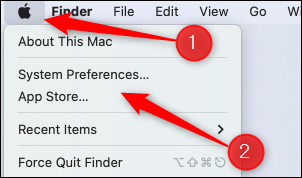
<p style="text-align: justify;">Ấn vào biểu tượng&nbsp;<strong>quả táo Apple</strong>&nbsp;trên desktop. Chọn&nbsp;<strong>System Preferences</strong>&nbsp;tại phần menu mới xuất hiện.</p>

<h2 id="mcetoc_1fu6d3quc3ib" style="text-align: justify;"><img alt="Chọn System Preferences trong menu" data-i="1" data-src="https://st.quantrimang.com/photos/image/2022/03/15/dieu-khien-may-mac-thong-qua-cu-chi-5.jpg" data-was-processed="true" height="178" src="https://st.quantrimang.com/photos/image/2022/03/15/dieu-khien-may-mac-thong-qua-cu-chi-5.jpg" width="303" /></h2>

<p style="text-align: justify;"><strong>Bước 2</strong></p>

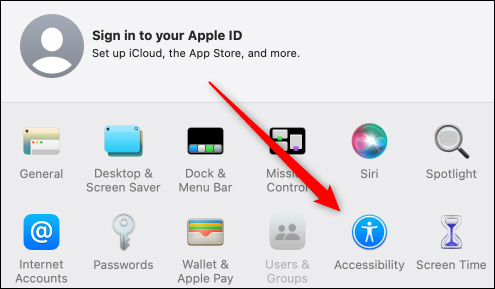
<p style="text-align: justify;">Một cửa sổ pop-up mới hiện lên. Tại đậy chọn&nbsp;<strong>Accessibility.</strong></p>

<h2 id="mcetoc_1fu6d3quc3ic" style="text-align: justify;"><img alt="Chọn Accessibility tại cửa sổ pop-up vừa hiện" data-i="2" data-src="https://st.quantrimang.com/photos/image/2022/03/15/dieu-khien-may-mac-thong-qua-cu-chi-6.jpg" data-was-processed="true" height="289" src="https://st.quantrimang.com/photos/image/2022/03/15/dieu-khien-may-mac-thong-qua-cu-chi-6.jpg" width="495" /></h2>

<p style="text-align: justify;"><strong>Bước 3</strong></p>

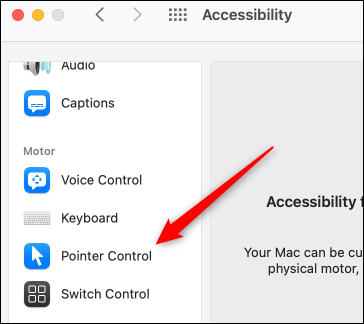
<p style="text-align: justify;">Một cửa sổ mới hiện ra. Ở phía bên trái của cửa sổ, cuộn chuột xuống phần<strong>&nbsp;Motor</strong>, nhấp chọn&nbsp;<strong>Pointer Control.</strong></p>

<h2 id="mcetoc_1fu6d3quc3id" style="text-align: justify;"><img alt="Tại Motor, nhấp chọn Pointer Control." data-i="3" data-src="https://st.quantrimang.com/photos/image/2022/03/15/dieu-khien-may-mac-thong-qua-cu-chi-7.jpg" data-was-processed="true" height="324" src="https://st.quantrimang.com/photos/image/2022/03/15/dieu-khien-may-mac-thong-qua-cu-chi-7.jpg" width="364" /></h2>

<p style="text-align: justify;"><strong>Bước 4</strong></p>

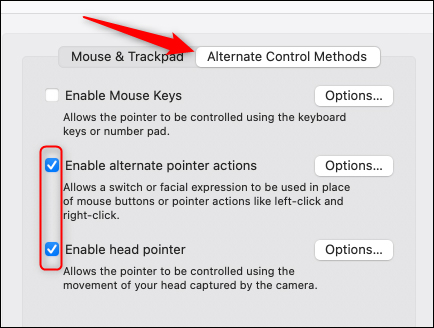
<p style="text-align: justify;">Trong&nbsp;<strong>Pointer Control,</strong>&nbsp;nhấn vào thanh bar<strong>&nbsp;Alternate Control Methods.</strong>&nbsp;Sau đó tick chọn 2 mục&nbsp;<strong>Enable Alternate Pointer Actions</strong>&nbsp;và&nbsp;<strong>Enable Head Pointer.</strong></p>

<h2 id="mcetoc_1fu6d3quc3ie" style="text-align: justify;"><img alt="Tick chọn Enable Alternate Pointer Actions và Enable Head Pointer." data-i="4" data-src="https://st.quantrimang.com/photos/image/2022/03/15/dieu-khien-may-mac-thong-qua-cu-chi-8.jpg" data-was-processed="true" height="328" src="https://st.quantrimang.com/photos/image/2022/03/15/dieu-khien-may-mac-thong-qua-cu-chi-8.jpg" width="434" /></h2>

<p style="text-align: justify;"><strong>Bước 5</strong></p>

<p style="text-align: justify;">Sau khi bạn tick chọn thì máy Mac sẽ yêu cầu cấp quyền truy cập tính năng camera, tất cả những gì bạn cần làm là cấp quyền truy cập.</p>

<p style="text-align: justify;">Vậy là bạn đã có thể bắt đầu điều khiển máy Mac thông qua cử chỉ đầu và khuôn mặt. Tuy nhiên bạn vẫn sẽ cần tùy chỉnh, cá nhân hóa lại các tính năng này một chút để phù hợp với nhu cầu sử dụng.</p>

<h2 id="mcetoc_1fu6bfuglu8" style="text-align: justify;">Tùy chỉnh biểu cảm khuôn mặt thành thao tác điều khiển</h2>

<p style="text-align: justify;">Bạn có thể cài các biểu cảm khuôn mặt khác nhau thay cho thao tác chuột như ấn chuột phải, nhấp đúp chuột, ấn và kéo chuột... Để tùy chỉnh được những tính năng này bạn cần thực hiện một số bước sau.</p>

<p style="text-align: justify;"><strong>Bước 1</strong></p>

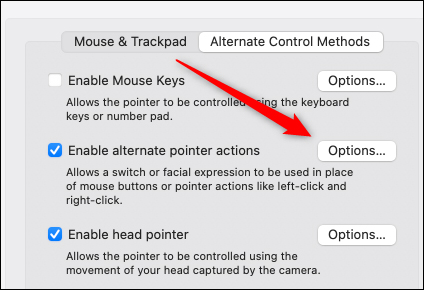
<p style="text-align: justify;">Tại phần&nbsp;<strong>Alternate Pointer Actions</strong>&nbsp;đã tick chọn ban nãy, ấn vào<strong>&nbsp;Options.</strong></p>

<h2 id="mcetoc_1fu6d3quc3if" style="text-align: justify;"><img alt="Ấn vào Options tại mục Alternate Pointer Actions" data-i="5" data-src="https://st.quantrimang.com/photos/image/2022/03/15/dieu-khien-may-mac-thong-qua-cu-chi-9.jpg" data-was-processed="true" height="290" src="https://st.quantrimang.com/photos/image/2022/03/15/dieu-khien-may-mac-thong-qua-cu-chi-9.jpg" width="424" /></h2>

<p style="text-align: justify;"><strong>Bước 2</strong></p>

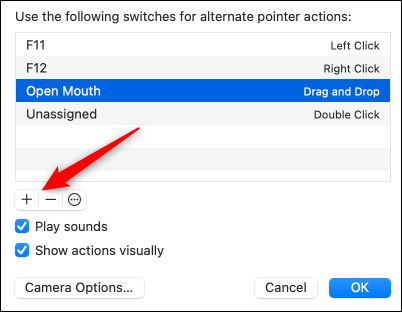
<p style="text-align: justify;">Cửa sổ mới hiện lên, tại đây có hai phím chuyển đổi mặc định bạn có thể thấy, trong đó F11 thay cho&nbsp;<strong>Chuột trái,</strong>&nbsp;F12 thay cho<strong>&nbsp;Chuột phải.</strong></p>

<p style="text-align: justify;">Để thêm những thao tác phím, biểu cảm gương mặt mới thay cho thao tác điều khiển, ấn vào biểu tượng dấu<strong>&nbsp;+.</strong></p>

<h2 id="mcetoc_1fu6d3quc3ig" style="text-align: justify;"><img alt="Nhấn vào dấu + để thêm thao tác chuyển đổi" data-i="6" data-src="https://st.quantrimang.com/photos/image/2022/03/15/dieu-khien-may-mac-thong-qua-cu-chi-10.jpg" data-was-processed="true" height="313" src="https://st.quantrimang.com/photos/image/2022/03/15/dieu-khien-may-mac-thong-qua-cu-chi-10.jpg" width="403" /></h2>

<p style="text-align: justify;"><strong>Bước 3</strong></p>

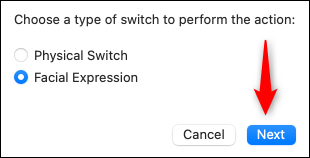
<p style="text-align: justify;">Tại cửa sổ hiện ra, bạn có thể chọn giữa&nbsp;<strong>Physical switch (Chuyển đổi vật lý)</strong>&nbsp;và&nbsp;<strong>Facial expression (Biểu cảm nét mặt)&nbsp;</strong>để cài đặt.</p>

<h2 id="mcetoc_1fu6d3quc3ih" style="text-align: justify;"><img data-i="7" data-src="https://st.quantrimang.com/photos/image/2022/03/15/dieu-khien-may-mac-thong-qua-cu-chi-11.jpg" data-was-processed="true" height="158" src="https://st.quantrimang.com/photos/image/2022/03/15/dieu-khien-may-mac-thong-qua-cu-chi-11.jpg" width="310" /></h2>

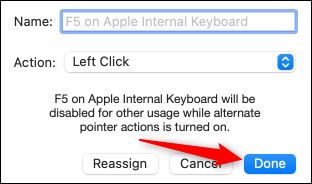
<p style="text-align: justify;">Nếu bấm&nbsp;<strong>Physical switch,</strong>&nbsp;máy sẽ yêu cầu bấm vào phím mà bạn muốn thay đổi chức năng trước. Sau đó bạn cần cài tên cho phần chuyển đổi này. Cuối cùng bạn cần chọn chức năng mới cho phím vật lý đã chọn. Sau đó ấn&nbsp;<strong>Done&nbsp;</strong>để hoàn thành.</p>

<p style="text-align: justify;"><strong>Ví dụ:</strong></p>

<p style="text-align: justify;">Bạn ấn phím<strong>&nbsp;F5</strong>&nbsp;sau khi chọn&nbsp;<strong>Physical switch.&nbsp;</strong>Sau đó lựa chọn tại mục&nbsp;<strong>Action&nbsp;</strong>động tác&nbsp;<strong>Left Click</strong>&nbsp;rồi ấn&nbsp;<strong>Done.</strong></p>

<p style="text-align: justify;">Vậy là thay vì cầm và ấn chuột trái, bạn có thể ấn phím F5 để thay thế.</p>

<h2 id="mcetoc_1fu6d3quc3ii" style="text-align: justify;"><img alt="Cài đặt phím F5 thay cho Chuột trái" data-i="8" data-src="https://st.quantrimang.com/photos/image/2022/03/15/dieu-khien-may-mac-thong-qua-cu-chi-12.jpg" data-was-processed="true" height="184" src="https://st.quantrimang.com/photos/image/2022/03/15/dieu-khien-may-mac-thong-qua-cu-chi-12.jpg" width="313" /></h2>

<p style="text-align: justify;">Thay vì lựa chọn&nbsp;<strong>Physical switch,</strong>&nbsp;bạn có thể chọn&nbsp;<strong>Facial Expression&nbsp;</strong>để cài đặt các biểu cảm khuôn mặt thay thế cho thao tác chuột.</p>

<p style="text-align: justify;">Trong đó có các biểu cảm gương mặt bạn có thể áp dụng như:</p>

<ul>
	<li style="text-align: justify;"><strong>Smile:</strong>&nbsp;Cười</li>
	<li style="text-align: justify;"><strong>Open Mouth:&nbsp;</strong>Há miệng</li>
	<li style="text-align: justify;"><strong>Stick Out Tongue:&nbsp;</strong>Lè lưỡi</li>
	<li style="text-align: justify;"><strong>Raise Eyebrows:&nbsp;</strong>Nhướn lông mày</li>
	<li style="text-align: justify;"><strong>Eye Blink:&nbsp;</strong>Nháy mắt</li>
	<li style="text-align: justify;"><strong>Scrunch Nose:&nbsp;</strong>Nhăn mũi</li>
	<li style="text-align: justify;"><strong>Pucker Lips Outwards:</strong>&nbsp;Bĩu môi ra ngoài</li>
	<li style="text-align: justify;"><strong>Pucker Lips Left:&nbsp;</strong>Nhếch môi sang trái</li>
	<li style="text-align: justify;"><strong>Pucker Lips Right:</strong>&nbsp;Nhếch môi sang phải</li>
</ul>

<p style="text-align: justify;">Bạn có thể dùng các biểu cảm trên thay cho các thao tác:</p>

<ul>
	<li style="text-align: justify;"><strong>Left Click:&nbsp;</strong>Ấn chuột trái</li>
	<li style="text-align: justify;"><strong>Right Click:&nbsp;</strong>Ấn chuột phải</li>
	<li style="text-align: justify;"><strong>Double Click:&nbsp;</strong>Ấn đúp chuột</li>
	<li style="text-align: justify;"><strong>Triple Click:&nbsp;</strong>Ấn 3 lần chuột</li>
	<li style="text-align: justify;"><strong>Drag and Drop:&nbsp;</strong>Kéo và thả</li>
</ul>

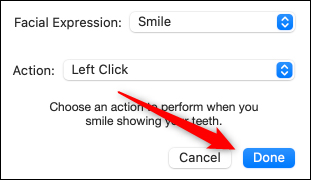
<p style="text-align: justify;">Sau khi chọn biểu cảm gương mặt thay cho thao tác chuột phù hợp, chọn<strong>&nbsp;Done</strong>&nbsp;để hoàn thành.</p>

<p style="text-align: justify;"><strong>Ví dụ:</strong></p>

<p style="text-align: justify;">Tại&nbsp;<strong>Facial Expression&nbsp;</strong>chọn<strong>&nbsp;Smile</strong>, phần&nbsp;<strong>Action&nbsp;</strong>chọn&nbsp;<strong>Left&nbsp;</strong>rồi nhấn&nbsp;<strong>Done.</strong></p>

<p style="text-align: justify;">Vậy là bạn có thể dùng biểu cảm cười để thay thế cho thao tác ấn chuột trái.</p>

<h2 id="mcetoc_1fu6d3quc3ij" style="text-align: justify;"><img alt="Cài đặt cử chỉ cười thay cho chuột trái" data-i="9" data-src="https://st.quantrimang.com/photos/image/2022/03/15/dieu-khien-may-mac-thong-qua-cu-chi-13.jpg" data-was-processed="true" height="180" src="https://st.quantrimang.com/photos/image/2022/03/15/dieu-khien-may-mac-thong-qua-cu-chi-13.jpg" width="311" /></h2>

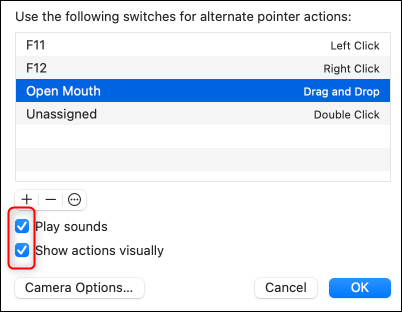
<p style="text-align: justify;">Lưu ý rằng, bạn cũng có thể bật phần&nbsp;<strong>Play Sounds</strong>&nbsp;để nghe âm thanh khi các thao tác được thực hiện. Ngoài ra còn có thể chọn&nbsp;<strong>Show Actions Visually</strong>&nbsp;để xác nhận trực quan rằng một thao tác được thực hiện.</p>

<h2 id="mcetoc_1fu6d3quc3ik" style="text-align: justify;"><img alt="Tùy chỉnh âm thanh và xác nhận trực quan" data-i="10" data-src="https://st.quantrimang.com/photos/image/2022/03/15/dieu-khien-may-mac-thong-qua-cu-chi-14.jpg" data-was-processed="true" height="313" src="https://st.quantrimang.com/photos/image/2022/03/15/dieu-khien-may-mac-thong-qua-cu-chi-14.jpg" width="403" /></h2>

<h2 id="mcetoc_1fu6bfuglu9" style="text-align: justify;">Tùy chỉnh cử chỉ đầu thành thao tác di chuột</h2>

<p style="text-align: justify;">Ngoài việc dùng biểu cảm khuôn mặt thay cho thao tác chuột, bạn còn có thể cử động đầu thay cho thao tác di chuyển chuột.</p>

<p style="text-align: justify;"><strong>Bước 1</strong></p>

<p style="text-align: justify;">Tại&nbsp;<strong>Enable Head Pointer,&nbsp;</strong>ấn chọn&nbsp;<strong>Options&nbsp;</strong>để tùy chỉnh tính năng này.</p>

<p style="text-align: justify;"><strong>Bước 2</strong></p>

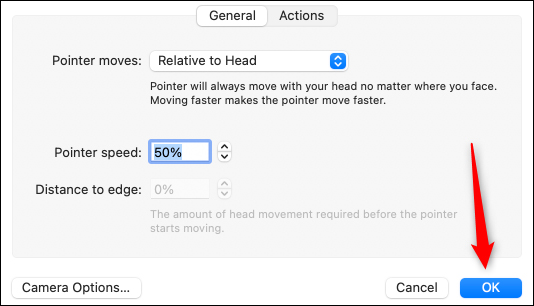
<p style="text-align: justify;">Trong phần&nbsp;<strong>Pointer Moves</strong>&nbsp;có các lựa chọn để bạn tùy chỉnh, trong đó:</p>

<ul>
	<li style="text-align: justify;"><strong>Relative to Head:&nbsp;</strong>Con chuột sẽ di chuyển bất cứ khi nào bạn cử động đầu</li>
	<li style="text-align: justify;"><strong>When Facing Screen Edges:</strong>&nbsp;Con chuột sẽ di chuyển dựa theo hướng mặt bạn đối diện. Vậy nên nếu muốn di chuột sang phải, mặt bạn cần quay sang phải.</li>
</ul>

<p style="text-align: justify;">Mục&nbsp;<strong>Pointer Speed&nbsp;</strong>cho phép bạn tùy chỉnh tốc độ của cử động đầu. Bạn có thể tùy chỉnh sao cho phù hợp nhu cầu sử dụng của bạn thân.</p>

<p style="text-align: justify;">Cuối cùng,&nbsp;<strong>Distance to Edge</strong>&nbsp;là thông số biểu thị bạn cần cử động đầu bao nhiêu lần để di chuyển chuột. Thông số này càng cao, đồng nghĩa với việc bạn phải cử động đầu càng nhiều.</p>

<h2 id="mcetoc_1fu6d3quc3il" style="text-align: justify;"><img alt="Cài đặt cử chỉ đầu thay thao tác cho di chuyển chuột" data-i="11" data-src="https://st.quantrimang.com/photos/image/2022/03/15/dieu-khien-may-mac-thong-qua-cu-chi-15.jpg" data-was-processed="true" height="306" src="https://st.quantrimang.com/photos/image/2022/03/15/dieu-khien-may-mac-thong-qua-cu-chi-15.jpg" width="534" /></h2>

<p style="text-align: justify;">Trong trường hợp bạn có nhiều camera kết nối với máy Mac thì bạn có thể lựa chọn camera bạn muốn sử dụng tại mục&nbsp;<strong>Camera Options.</strong></p>

<p style="text-align: justify;">Chọn&nbsp;<strong>OK&nbsp;</strong>để hoàn thành phần tùy chỉnh.</p>
		</div>
				<div id="author">
						<p>
				<strong>Nguồn tin:</strong>
				Quantrimang.com
			</p>
		</div>
	</div>
	<div id="footer" class="clearfix">
		<div id="url">
			<strong>URL của bản tin này: </strong><a href="https://www.nguoicodonvn2008.info/vi/news/savefile/kien-thuc-may-tinh/cach-dieu-khien-may-mac-thong-qua-cu-chi-dau-va-khuon-mat-5287.html" title="Cách điều khiển máy Mac thông qua cử chỉ đầu và khuôn mặt">https://www.nguoicodonvn2008.info/vi/news/savefile/kien-thuc-may-tinh/cach-dieu-khien-may-mac-thong-qua-cu-chi-dau-va-khuon-mat-5287.html</a>

		</div>
		<div class="clear"></div>
		<div class="copyright">
			&copy; .&#x3A; Nguoicodonvn2008.info - Cõi lòng người cô đơn &#x3A;.
		</div>
		<div id="contact">
			<a href="mailto:admin@nguoicodonvn2008.info">admin@nguoicodonvn2008.info</a>
		</div>
	</div>
</div>
        <div id="timeoutsess" class="chromeframe">
            Bạn đã không sử dụng Site, <a onclick="timeoutsesscancel();" href="https://nguoicodonvn2008.info/#">Bấm vào đây để duy trì trạng thái đăng nhập</a>. Thời gian chờ: <span id="secField"> 60 </span> giây
        </div>
        <div id="openidResult" class="nv-alert" style="display:none"></div>
        <div id="openidBt" data-result="" data-redirect=""></div>
		</script>
		<div class="car-top">
  <span><img src="https://nguoicodonvn2008.info/themes/default/images/car.png" alt=""></span>
</div>
<script src="https://nguoicodonvn2008.info/assets/js/jquery/jquery.min.js"></script>
<script>var nv_base_siteurl="/",nv_lang_data="vi",nv_lang_interface="vi",nv_name_variable="nv",nv_fc_variable="op",nv_lang_variable="language",nv_module_name="news",nv_func_name="savefile",nv_is_user=0, nv_my_ofs=-4,nv_my_abbr="EDT",nv_cookie_prefix="nv4c_e856T",nv_check_pass_mstime=1738000,nv_area_admin=0,nv_safemode=0,theme_responsive=0,nv_recaptcha_ver=2,nv_recaptcha_sitekey="",nv_recaptcha_type="image",XSSsanitize=1;</script>
<script src="https://nguoicodonvn2008.info/assets/js/language/vi.js"></script>
<script src="https://nguoicodonvn2008.info/assets/js/DOMPurify/purify3.js"></script>
<script src="https://nguoicodonvn2008.info/assets/js/global.js"></script>
<script src="https://nguoicodonvn2008.info/assets/js/site.js"></script>
<script src="https://nguoicodonvn2008.info/themes/default/js/news.js"></script>
<script src="https://nguoicodonvn2008.info/themes/default/js/main.js"></script>
<script src="https://nguoicodonvn2008.info/themes/default/js/custom.js"></script>
<script type="application/ld+json">
        {
            "@context": "https://schema.org",
            "@type": "Organization",
            "url": "https://nguoicodonvn2008.info",
            "logo": "https://nguoicodonvn2008.info/uploads/angel.gif"
        }
        </script>
<script src="https://nguoicodonvn2008.info/themes/default/js/bootstrap.min.js"></script>
<script type="text/javascript">
var $scrolltop = $('.car-top');
$scrolltop.on('click', function () {
    $('html,body').animate({
        scrollTop: 0
    }, 800);
    $(this).addClass("car-run");
    setTimeout(function(){ $scrolltop.removeClass('car-run');}, 1000);
    return false;
});
$(window).on('scroll', function ()
{ 
    if($(window).scrollTop() >= 200)
    {
        $scrolltop.addClass("show");
        $scrolltop.addClass("car-down");
    }
    else
    {
       $scrolltop.removeClass("show");
       setTimeout(function(){ $scrolltop.removeClass('car-down');}, 300);
    }
});
</script>
</body>
</html>