<!DOCTYPE html>
    <html lang="vi" xmlns="http://www.w3.org/1999/xhtml" prefix="og: http://ogp.me/ns#">
    <head>
<title>Cách điều chỉnh âm lượng trên Mac</title>
<meta name="description" content="Cách điều chỉnh âm lượng trên Mac - Savefile - Tin Tức - https&#x3A;&#x002F;&#x002F;www.nguoicodonvn2008.info&#x002F;vi&#x002F;news&#x002F;savefile&#x002F;kien-thuc-may-tinh&#x002F;cach-dieu-chinh-am-luong-tren-mac-5271.html">
<meta name="author" content=".: Nguoicodonvn2008.info - Cõi lòng người cô đơn :.">
<meta name="copyright" content=".: Nguoicodonvn2008.info - Cõi lòng người cô đơn :. [admin@nguoicodonvn2008.info]">
<meta name="robots" content="index, archive, follow, noodp">
<meta name="googlebot" content="index,archive,follow,noodp">
<meta name="msnbot" content="all,index,follow">
<meta name="generator" content="NukeViet v4.5">
<meta http-equiv="Content-Type" content="text/html; charset=utf-8">
<meta property="og:title" content="Cách điều chỉnh âm lượng trên Mac">
<meta property="og:type" content="website">
<meta property="og:description" content="Savefile - Tin Tức - https&#x3A;&#x002F;&#x002F;www.nguoicodonvn2008.info&#x002F;vi&#x002F;news&#x002F;savefile&#x002F;kien-thuc-may-tinh&#x002F;cach-dieu-chinh-am-luong-tren-mac-5271.html">
<meta property="og:site_name" content=".&#x3A; Nguoicodonvn2008.info - Cõi lòng người cô đơn &#x3A;.">
<meta property="og:url" content="https://www.nguoicodonvn2008.info/vi/news/savefile/kien-thuc-may-tinh/cach-dieu-chinh-am-luong-tren-mac-5271.html">
<link rel="shortcut icon" href="https://nguoicodonvn2008.info/favicon.ico">
<link rel="canonical" href="https://www.nguoicodonvn2008.info/vi/news/savefile/kien-thuc-may-tinh/cach-dieu-chinh-am-luong-tren-mac-5271.html">
<link rel="alternate" href="https://nguoicodonvn2008.info/vi/news/rss/" title="Tin Tức" type="application/rss+xml">
<link rel="alternate" href="https://nguoicodonvn2008.info/vi/news/rss/karaoke-dual/" title="Tin Tức - Karaoke Dual" type="application/rss+xml">
<link rel="alternate" href="https://nguoicodonvn2008.info/vi/news/rss/nhac-tre/" title="Tin Tức - Nhạc trẻ" type="application/rss+xml">
<link rel="alternate" href="https://nguoicodonvn2008.info/vi/news/rss/tru-tinh/" title="Tin Tức - Trữ tình" type="application/rss+xml">
<link rel="alternate" href="https://nguoicodonvn2008.info/vi/news/rss/nuoc-ngoai/" title="Tin Tức - Nước ngoài" type="application/rss+xml">
<link rel="alternate" href="https://nguoicodonvn2008.info/vi/news/rss/remix/" title="Tin Tức - Remix" type="application/rss+xml">
<link rel="alternate" href="https://nguoicodonvn2008.info/vi/news/rss/tam-su-tinh-yeu/" title="Tin Tức - Tâm sự tình yêu" type="application/rss+xml">
<link rel="alternate" href="https://nguoicodonvn2008.info/vi/news/rss/tho-suu-tam/" title="Tin Tức - Thơ sưu tầm" type="application/rss+xml">
<link rel="alternate" href="https://nguoicodonvn2008.info/vi/news/rss/cuoc-song/" title="Tin Tức - Cuộc sống" type="application/rss+xml">
<link rel="alternate" href="https://nguoicodonvn2008.info/vi/news/rss/phan-mem/" title="Tin Tức - Phần mềm" type="application/rss+xml">
<link rel="alternate" href="https://nguoicodonvn2008.info/vi/news/rss/kien-thuc-may-tinh/" title="Tin Tức - Kiến thức máy tính" type="application/rss+xml">
<link rel="alternate" href="https://nguoicodonvn2008.info/vi/news/rss/hoc-tap/" title="Tin Tức - Học tập" type="application/rss+xml">
<link rel="alternate" href="https://nguoicodonvn2008.info/vi/news/rss/tai-lieu/" title="Tin Tức - Tài liệu" type="application/rss+xml">
<link rel="alternate" href="https://nguoicodonvn2008.info/vi/news/rss/de-thi/" title="Tin Tức - Đề thi" type="application/rss+xml">
<link rel="preload" as="style" href="https://nguoicodonvn2008.info/assets/css/font-awesome.min.css" type="text/css">
<link rel="preload" as="style" href="https://nguoicodonvn2008.info/themes/default/css/bootstrap.non-responsive.css" type="text/css">
<link rel="preload" as="style" href="https://nguoicodonvn2008.info/themes/default/css/style.css" type="text/css">
<link rel="preload" as="style" href="https://nguoicodonvn2008.info/themes/default/css/style.non-responsive.css" type="text/css">
<link rel="preload" as="style" href="https://nguoicodonvn2008.info/themes/default/css/news.css" type="text/css">
<link rel="preload" as="style" href="https://nguoicodonvn2008.info/themes/default/css/custom.css" type="text/css">
<link rel="preload" as="script" href="https://nguoicodonvn2008.info/assets/js/jquery/jquery.min.js" type="text/javascript">
<link rel="preload" as="script" href="https://nguoicodonvn2008.info/assets/js/language/vi.js" type="text/javascript">
<link rel="preload" as="script" href="https://nguoicodonvn2008.info/assets/js/DOMPurify/purify3.js" type="text/javascript">
<link rel="preload" as="script" href="https://nguoicodonvn2008.info/assets/js/global.js" type="text/javascript">
<link rel="preload" as="script" href="https://nguoicodonvn2008.info/assets/js/site.js" type="text/javascript">
<link rel="preload" as="script" href="https://nguoicodonvn2008.info/themes/default/js/news.js" type="text/javascript">
<link rel="preload" as="script" href="https://nguoicodonvn2008.info/themes/default/js/main.js" type="text/javascript">
<link rel="preload" as="script" href="https://nguoicodonvn2008.info/themes/default/js/custom.js" type="text/javascript">
<link rel="preload" as="script" href="https://nguoicodonvn2008.info/themes/default/js/bootstrap.min.js" type="text/javascript">
<link rel="stylesheet" href="https://nguoicodonvn2008.info/assets/css/font-awesome.min.css">
<link rel="stylesheet" href="https://nguoicodonvn2008.info/themes/default/css/bootstrap.non-responsive.css">
<link rel="stylesheet" href="https://nguoicodonvn2008.info/themes/default/css/style.css">
<link rel="stylesheet" href="https://nguoicodonvn2008.info/themes/default/css/style.non-responsive.css">
<link rel="StyleSheet" href="https://nguoicodonvn2008.info/themes/default/css/news.css">
<link rel="stylesheet" href="https://nguoicodonvn2008.info/themes/default/css/custom.css">
<style type="text/css">
	body{background: #fff;}
</style>
    </head>
    <body>
<div id="print">
	<div id="hd_print">
		<h2 class="pull-left">.&#x3A; Nguoicodonvn2008.info - Cõi lòng người cô đơn &#x3A;.</h2>
		<p class="pull-right"><a title=".&#x3A; Nguoicodonvn2008.info - Cõi lòng người cô đơn &#x3A;." href="https://nguoicodonvn2008.info/">https://nguoicodonvn2008.info</a></p>
	</div>
	<div class="clear"></div>
	<hr />
	<div id="content">
		<h1>Cách điều chỉnh âm lượng trên Mac</h1>
		<ul class="list-inline">
			<li>Thứ sáu - 11/03/2022 23:47</li>
			<li class="hidden-print txtrequired"><em class="fa fa-print">&nbsp;</em><a title="In ra" href="javascript:;" onclick="window.print()">In ra</a></li>
			<li class="hidden-print txtrequired"><em class="fa fa-power-off">&nbsp;</em><a title="Đóng cửa sổ này" href="javascript:;" onclick="window.close()">Đóng cửa sổ này</a></li>
		</ul>
		<div class="clear"></div>
		<div id="hometext">
		</div>
				<div class="imghome">
			<img alt="Cách điều chỉnh âm lượng trên Mac" src="https://st.quantrimang.com/photos/image/2022/03/11/dieu-chinh-am-luong-tren-mac3.jpg" width="460" class="img-thumbnail" />
		</div>
		<div class="clear"></div>
		<div id="bodytext" class="clearfix">
			<p style="text-align: justify;">Nếu mới chuyển sang sử dụng hệ sinh thái của Apple, đặc biệt là dùng Mac, bạn sẽ thắc mắc không biết điều chỉnh âm lượng trên máy tính này thế nào. Giống như trên Windows, bạn có thể sử dụng phím tắt trên bàn phím. Để giúp thao tác dễ dàng hơn khi làm việc, bạn có thể thêm biểu tượng âm lượng vào thanh menu.</p>

<h2 style="text-align: justify;">Sử dụng phím chức trên bàn phím Mac</h2>

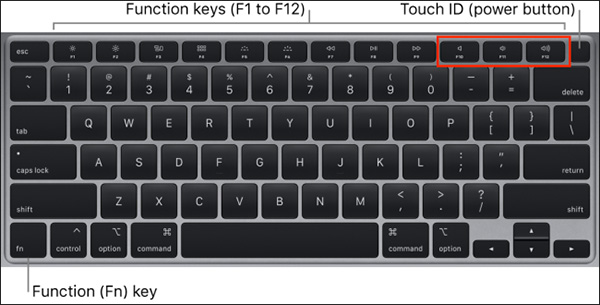
<p style="text-align: justify;">Cách dễ dàng nhất để điều chỉnh âm lượng trên Mac để là sử dụng các phím đa phương tiện trên bàn phím. Cũng tương tự như Windows, bàn phím Mac có hàng phím chức năng ở ngay đầu tiên.</p>

<p style="text-align: justify;">Các máy tính Mac sẽ thay hàng phím chức năng thành hàng phím đa phương tiện. Bạn có thể ấn phím&nbsp;<strong>F10</strong>&nbsp;để tắt âm,&nbsp;<strong>F11</strong>&nbsp;để giảm và phím&nbsp;<strong>F12</strong>&nbsp;để tăng âm lượng.</p>

<p style="text-align: justify;">Để sử dụng các phím chức năng như bình thường, hãy giữ phím&nbsp;<strong>Fn</strong>&nbsp;bên dưới và ấn một trong những phím chức năng trên đầu.</p>

<figure>
<div style="text-align: justify;"><img alt="Phím điều chỉnh âm lượng trên Mac " data-i="0" data-src="https://st.quantrimang.com/photos/image/2020/09/25/dieu-chinh-am-luong-mac-1.jpg" data-was-processed="true" height="305" src="https://st.quantrimang.com/photos/image/2020/09/25/dieu-chinh-am-luong-mac-1.jpg" width="600" /></div>

<figcaption>
<div style="text-align: justify;">Phím điều chỉnh âm lượng trên Mac</div>
</figcaption>
</figure>

<p style="text-align: justify;">Bạn có thể điều chỉnh âm lượng từng phần nhỏ một. Để thực hiện, giữ phím&nbsp;<strong>Option + Shift</strong>&nbsp;đồng thời ấn&nbsp;<strong>F11</strong>&nbsp;hoặc&nbsp;<strong>F12</strong>&nbsp;để tăng giảm âm lượng.</p>

<h2 style="text-align: justify;">Cách điều chỉnh âm lượng bằng Touch Bar</h2>

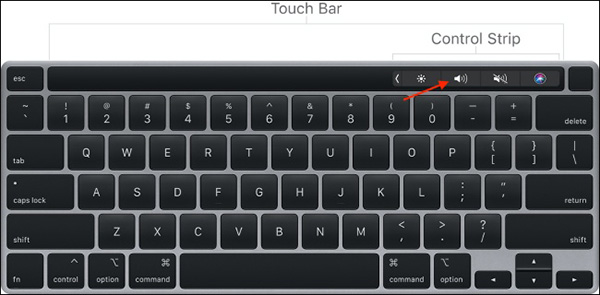
<p style="text-align: justify;">Nếu đang dùng&nbsp;MacBook&nbsp;có thanh Touch Bar, bạn có thể dùng&nbsp;<strong>Control Strip</strong>&nbsp;để điều chỉnh âm lượng. Ở đây, bạn sẽ thấy một nút âm lượng ở góc phải của&nbsp;Touch Bar.</p>

<figure>
<div style="text-align: justify;"><img alt="Điều chỉnh âm lượng bằng Touch Bar" data-i="1" data-src="https://st.quantrimang.com/photos/image/2020/09/25/dieu-chinh-am-luong-mac-2.jpg" data-was-processed="true" height="295" src="https://st.quantrimang.com/photos/image/2020/09/25/dieu-chinh-am-luong-mac-2.jpg" width="600" /></div>

<figcaption>
<div style="text-align: justify;">Điều chỉnh âm lượng bằng Touch Bar</div>
</figcaption>
</figure>

<p style="text-align: justify;">Bấm vào đó để thanh âm lượng hiện ra. Vuốt sang trái hoặc phải để điều chỉnh âm lượng theo ý bạn.</p>

<p style="text-align: justify;">Ngoài ra, bạn có thể ấn giữ vào nút âm lượng đó sau đó gạt sang trái hoặc phải để tăng giảm âm lượng.</p>

<h2 style="text-align: justify;">Cách thêm thanh âm lượng vào menu</h2>

<p style="text-align: justify;">Nếu là người thích hoạt động trên màn hình hoặc thường xuyên sử dụng chuột, thêm thanh âm lượng vào menu là cách lý tưởng nhất. Điều này giúp bạn có thể nhanh chóng xem được mình đang ở mức độ âm thanh nào, cũng như điểu chỉnh âm lượng hệ thống một cách nhanh chóng. Chỉ cần làm theo các thao tác đơn giản sau đây.</p>

<p style="text-align: justify;"><strong>Bước 1:</strong>&nbsp;Bấm vào logo Apple ở góc trên cùng bên trái màn hình và chọn&nbsp;<strong>System Preferences</strong>&nbsp;trong menu hiện ra.</p>

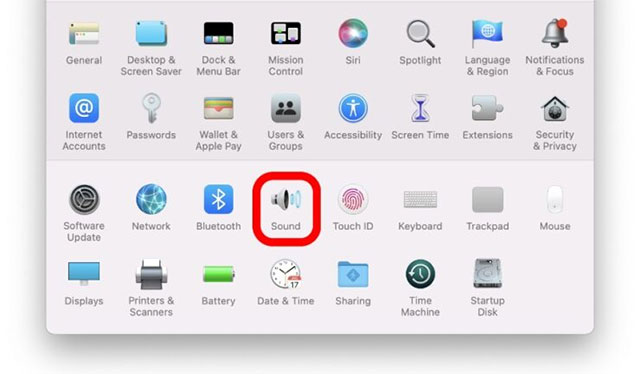
<p style="text-align: justify;"><strong>Bước 2:</strong>&nbsp;Trong cửa sổ&nbsp;<strong>System Preferences</strong>&nbsp;mở ra, bấm vào mục&nbsp;<strong>Sound</strong>.</p>

<p style="text-align: justify;"><img alt="Bấm vào mục Sound" data-i="2" data-src="https://st.quantrimang.com/photos/image/2022/03/11/dieu-chinh-am-luong-tren-mac1.jpg" data-was-processed="true" height="374" src="https://st.quantrimang.com/photos/image/2022/03/11/dieu-chinh-am-luong-tren-mac1.jpg" width="640" /></p>

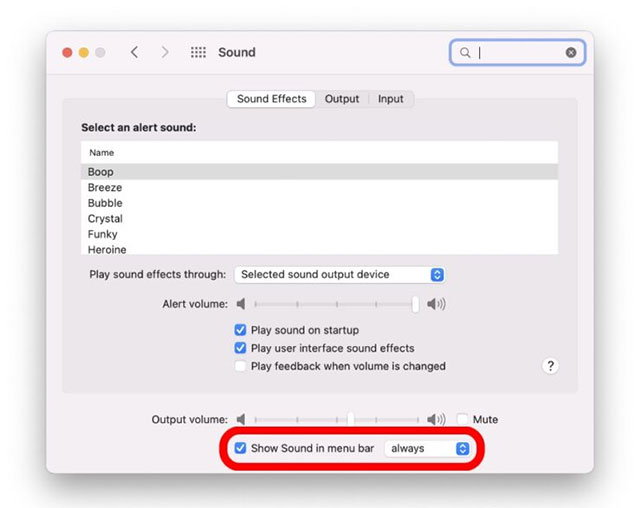
<p style="text-align: justify;"><strong>Bước 3:&nbsp;</strong>Trên trang cài đặt âm thanh hệ thống, ở dưới cùng, bạn sẽ thấy tùy chọn có tên Show Sound in menu bar. Đây chính là tùy chọn kích hoạt thanh điều khiển âm lượng trên thanh menu. Đảm bảo rằng tùy chọn này được bật, và hộp thoại thả xuống được đặt thành “<strong>Always</strong>”. Bạn có thể tham khảo ảnh chụp màn hình bên dưới để hình dung rõ hơn.</p>

<p style="text-align: justify;"><img alt="" data-i="3" data-src="https://st.quantrimang.com/photos/image/2022/03/11/dieu-chinh-am-luong-tren-mac2.jpg" data-was-processed="true" height="508" src="https://st.quantrimang.com/photos/image/2022/03/11/dieu-chinh-am-luong-tren-mac2.jpg" width="640" /></p>

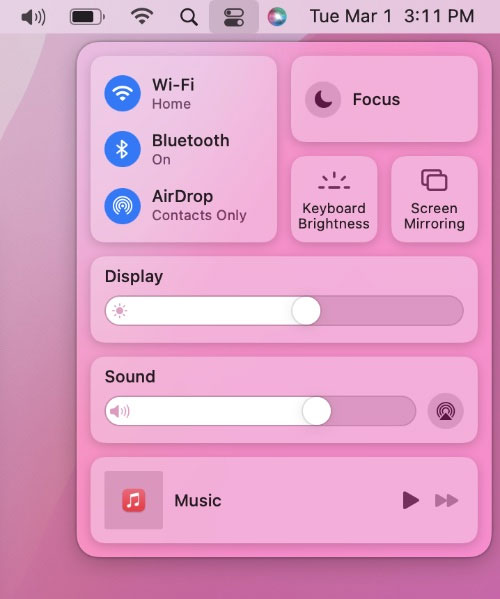
<p style="text-align: justify;">Tất cả chỉ đơn giản có vậy. Kể từ bây giờ, cho dù bạn đã kết nối tai nghe, loa Bluetooth hay sử dụng bất kỳ thiết bị âm thanh nào, các nút điều chỉnh âm lượng tương ứng sẽ đều có thể được tìm thấy trong thanh menu, cho phép bạn thực hiện mọi sự điều chỉnh chỉ bằng một vài cú nhấp chuột.</p>

<p style="text-align: justify;"><img alt="Thanh điều chỉnh âm lượng" data-i="4" data-src="https://st.quantrimang.com/photos/image/2022/03/11/dieu-chinh-am-luong-tren-mac3.jpg" data-was-processed="true" height="599" src="https://st.quantrimang.com/photos/image/2022/03/11/dieu-chinh-am-luong-tren-mac3.jpg" width="500" /></p>

<p style="text-align: justify;">Chúc bạn luôn có được trải nghiệm tốt với chiếc máy Mac của mình.</p>
		</div>
				<div id="author">
						<p>
				<strong>Nguồn tin:</strong>
				Quantrimang.com
			</p>
		</div>
	</div>
	<div id="footer" class="clearfix">
		<div id="url">
			<strong>URL của bản tin này: </strong><a href="https://www.nguoicodonvn2008.info/vi/news/savefile/kien-thuc-may-tinh/cach-dieu-chinh-am-luong-tren-mac-5271.html" title="Cách điều chỉnh âm lượng trên Mac">https://www.nguoicodonvn2008.info/vi/news/savefile/kien-thuc-may-tinh/cach-dieu-chinh-am-luong-tren-mac-5271.html</a>

		</div>
		<div class="clear"></div>
		<div class="copyright">
			&copy; .&#x3A; Nguoicodonvn2008.info - Cõi lòng người cô đơn &#x3A;.
		</div>
		<div id="contact">
			<a href="mailto:admin@nguoicodonvn2008.info">admin@nguoicodonvn2008.info</a>
		</div>
	</div>
</div>
        <div id="timeoutsess" class="chromeframe">
            Bạn đã không sử dụng Site, <a onclick="timeoutsesscancel();" href="https://nguoicodonvn2008.info/#">Bấm vào đây để duy trì trạng thái đăng nhập</a>. Thời gian chờ: <span id="secField"> 60 </span> giây
        </div>
        <div id="openidResult" class="nv-alert" style="display:none"></div>
        <div id="openidBt" data-result="" data-redirect=""></div>
		</script>
		<div class="car-top">
  <span><img src="https://nguoicodonvn2008.info/themes/default/images/car.png" alt=""></span>
</div>
<script src="https://nguoicodonvn2008.info/assets/js/jquery/jquery.min.js"></script>
<script>var nv_base_siteurl="/",nv_lang_data="vi",nv_lang_interface="vi",nv_name_variable="nv",nv_fc_variable="op",nv_lang_variable="language",nv_module_name="news",nv_func_name="savefile",nv_is_user=0, nv_my_ofs=-4,nv_my_abbr="EDT",nv_cookie_prefix="nv4c_e856T",nv_check_pass_mstime=1738000,nv_area_admin=0,nv_safemode=0,theme_responsive=0,nv_recaptcha_ver=2,nv_recaptcha_sitekey="",nv_recaptcha_type="image",XSSsanitize=1;</script>
<script src="https://nguoicodonvn2008.info/assets/js/language/vi.js"></script>
<script src="https://nguoicodonvn2008.info/assets/js/DOMPurify/purify3.js"></script>
<script src="https://nguoicodonvn2008.info/assets/js/global.js"></script>
<script src="https://nguoicodonvn2008.info/assets/js/site.js"></script>
<script src="https://nguoicodonvn2008.info/themes/default/js/news.js"></script>
<script src="https://nguoicodonvn2008.info/themes/default/js/main.js"></script>
<script src="https://nguoicodonvn2008.info/themes/default/js/custom.js"></script>
<script type="application/ld+json">
        {
            "@context": "https://schema.org",
            "@type": "Organization",
            "url": "https://nguoicodonvn2008.info",
            "logo": "https://nguoicodonvn2008.info/uploads/angel.gif"
        }
        </script>
<script src="https://nguoicodonvn2008.info/themes/default/js/bootstrap.min.js"></script>
<script type="text/javascript">
var $scrolltop = $('.car-top');
$scrolltop.on('click', function () {
    $('html,body').animate({
        scrollTop: 0
    }, 800);
    $(this).addClass("car-run");
    setTimeout(function(){ $scrolltop.removeClass('car-run');}, 1000);
    return false;
});
$(window).on('scroll', function ()
{ 
    if($(window).scrollTop() >= 200)
    {
        $scrolltop.addClass("show");
        $scrolltop.addClass("car-down");
    }
    else
    {
       $scrolltop.removeClass("show");
       setTimeout(function(){ $scrolltop.removeClass('car-down');}, 300);
    }
});
</script>
</body>
</html>