<!DOCTYPE html>
    <html lang="vi" xmlns="http://www.w3.org/1999/xhtml" prefix="og: http://ogp.me/ns#">
    <head>
<title>Cách để có quyền admin trên Windows</title>
<meta name="description" content="Cách để có quyền admin trên Windows - Savefile - Tin Tức -...">
<meta name="author" content=".: Nguoicodonvn2008.info - Cõi lòng người cô đơn :.">
<meta name="copyright" content=".: Nguoicodonvn2008.info - Cõi lòng người cô đơn :. [admin@nguoicodonvn2008.info]">
<meta name="robots" content="index, archive, follow, noodp">
<meta name="googlebot" content="index,archive,follow,noodp">
<meta name="msnbot" content="all,index,follow">
<meta name="generator" content="NukeViet v4.5">
<meta http-equiv="Content-Type" content="text/html; charset=utf-8">
<meta property="og:title" content="Cách để có quyền admin trên Windows">
<meta property="og:type" content="website">
<meta property="og:description" content="Savefile - Tin Tức - https&#x3A;&#x002F;&#x002F;www.nguoicodonvn2008.info&#x002F;vi&#x002F;news&#x002F;savefile&#x002F;kien-thuc-may-tinh&#x002F;cach-de-co-quyen-admin-tren-windows-8565.html">
<meta property="og:site_name" content=".&#x3A; Nguoicodonvn2008.info - Cõi lòng người cô đơn &#x3A;.">
<meta property="og:url" content="https://www.nguoicodonvn2008.info/vi/news/savefile/kien-thuc-may-tinh/cach-de-co-quyen-admin-tren-windows-8565.html">
<link rel="shortcut icon" href="https://nguoicodonvn2008.info/favicon.ico">
<link rel="canonical" href="https://www.nguoicodonvn2008.info/vi/news/savefile/kien-thuc-may-tinh/cach-de-co-quyen-admin-tren-windows-8565.html">
<link rel="alternate" href="https://nguoicodonvn2008.info/vi/news/rss/" title="Tin Tức" type="application/rss+xml">
<link rel="alternate" href="https://nguoicodonvn2008.info/vi/news/rss/karaoke-dual/" title="Tin Tức - Karaoke Dual" type="application/rss+xml">
<link rel="alternate" href="https://nguoicodonvn2008.info/vi/news/rss/nhac-tre/" title="Tin Tức - Nhạc trẻ" type="application/rss+xml">
<link rel="alternate" href="https://nguoicodonvn2008.info/vi/news/rss/tru-tinh/" title="Tin Tức - Trữ tình" type="application/rss+xml">
<link rel="alternate" href="https://nguoicodonvn2008.info/vi/news/rss/nuoc-ngoai/" title="Tin Tức - Nước ngoài" type="application/rss+xml">
<link rel="alternate" href="https://nguoicodonvn2008.info/vi/news/rss/remix/" title="Tin Tức - Remix" type="application/rss+xml">
<link rel="alternate" href="https://nguoicodonvn2008.info/vi/news/rss/tam-su-tinh-yeu/" title="Tin Tức - Tâm sự tình yêu" type="application/rss+xml">
<link rel="alternate" href="https://nguoicodonvn2008.info/vi/news/rss/tho-suu-tam/" title="Tin Tức - Thơ sưu tầm" type="application/rss+xml">
<link rel="alternate" href="https://nguoicodonvn2008.info/vi/news/rss/cuoc-song/" title="Tin Tức - Cuộc sống" type="application/rss+xml">
<link rel="alternate" href="https://nguoicodonvn2008.info/vi/news/rss/phan-mem/" title="Tin Tức - Phần mềm" type="application/rss+xml">
<link rel="alternate" href="https://nguoicodonvn2008.info/vi/news/rss/kien-thuc-may-tinh/" title="Tin Tức - Kiến thức máy tính" type="application/rss+xml">
<link rel="alternate" href="https://nguoicodonvn2008.info/vi/news/rss/hoc-tap/" title="Tin Tức - Học tập" type="application/rss+xml">
<link rel="alternate" href="https://nguoicodonvn2008.info/vi/news/rss/tai-lieu/" title="Tin Tức - Tài liệu" type="application/rss+xml">
<link rel="alternate" href="https://nguoicodonvn2008.info/vi/news/rss/de-thi/" title="Tin Tức - Đề thi" type="application/rss+xml">
<link rel="preload" as="style" href="https://nguoicodonvn2008.info/assets/css/font-awesome.min.css" type="text/css">
<link rel="preload" as="style" href="https://nguoicodonvn2008.info/themes/default/css/bootstrap.non-responsive.css" type="text/css">
<link rel="preload" as="style" href="https://nguoicodonvn2008.info/themes/default/css/style.css" type="text/css">
<link rel="preload" as="style" href="https://nguoicodonvn2008.info/themes/default/css/style.non-responsive.css" type="text/css">
<link rel="preload" as="style" href="https://nguoicodonvn2008.info/themes/default/css/news.css" type="text/css">
<link rel="preload" as="style" href="https://nguoicodonvn2008.info/themes/default/css/custom.css" type="text/css">
<link rel="preload" as="script" href="https://nguoicodonvn2008.info/assets/js/jquery/jquery.min.js" type="text/javascript">
<link rel="preload" as="script" href="https://nguoicodonvn2008.info/assets/js/language/vi.js" type="text/javascript">
<link rel="preload" as="script" href="https://nguoicodonvn2008.info/assets/js/DOMPurify/purify3.js" type="text/javascript">
<link rel="preload" as="script" href="https://nguoicodonvn2008.info/assets/js/global.js" type="text/javascript">
<link rel="preload" as="script" href="https://nguoicodonvn2008.info/assets/js/site.js" type="text/javascript">
<link rel="preload" as="script" href="https://nguoicodonvn2008.info/themes/default/js/news.js" type="text/javascript">
<link rel="preload" as="script" href="https://nguoicodonvn2008.info/themes/default/js/main.js" type="text/javascript">
<link rel="preload" as="script" href="https://nguoicodonvn2008.info/themes/default/js/custom.js" type="text/javascript">
<link rel="preload" as="script" href="https://nguoicodonvn2008.info/themes/default/js/bootstrap.min.js" type="text/javascript">
<link rel="stylesheet" href="https://nguoicodonvn2008.info/assets/css/font-awesome.min.css">
<link rel="stylesheet" href="https://nguoicodonvn2008.info/themes/default/css/bootstrap.non-responsive.css">
<link rel="stylesheet" href="https://nguoicodonvn2008.info/themes/default/css/style.css">
<link rel="stylesheet" href="https://nguoicodonvn2008.info/themes/default/css/style.non-responsive.css">
<link rel="StyleSheet" href="https://nguoicodonvn2008.info/themes/default/css/news.css">
<link rel="stylesheet" href="https://nguoicodonvn2008.info/themes/default/css/custom.css">
<style type="text/css">
	body{background: #fff;}
</style>
    </head>
    <body>
<div id="print">
	<div id="hd_print">
		<h2 class="pull-left">.&#x3A; Nguoicodonvn2008.info - Cõi lòng người cô đơn &#x3A;.</h2>
		<p class="pull-right"><a title=".&#x3A; Nguoicodonvn2008.info - Cõi lòng người cô đơn &#x3A;." href="https://nguoicodonvn2008.info/">https://nguoicodonvn2008.info</a></p>
	</div>
	<div class="clear"></div>
	<hr />
	<div id="content">
		<h1>Cách để có quyền admin trên Windows</h1>
		<ul class="list-inline">
			<li>Thứ năm - 27/06/2024 23:13</li>
			<li class="hidden-print txtrequired"><em class="fa fa-print">&nbsp;</em><a title="In ra" href="javascript:;" onclick="window.print()">In ra</a></li>
			<li class="hidden-print txtrequired"><em class="fa fa-power-off">&nbsp;</em><a title="Đóng cửa sổ này" href="javascript:;" onclick="window.close()">Đóng cửa sổ này</a></li>
		</ul>
		<div class="clear"></div>
		<div id="hometext">
		</div>
				<div class="imghome">
			<img alt="Cách để có quyền admin trên Windows" src="https://st.quantrimang.com/photos/image/2020/07/21/gan-quyen-admin-4.jpg" width="460" class="img-thumbnail" />
		</div>
		<div class="clear"></div>
		<div id="bodytext" class="clearfix">
			<p style="text-align: justify;">&nbsp;Windows&nbsp;tách tài khoản người dùng thành 2 cấp độ: Administrator (quản trị viên) và Standard (tiêu chuẩn). Các tài khoản tiêu chuẩn có thể thực hiện các thay đổi mà không ảnh hưởng đến những người khác trên máy tính, chẳng hạn như tùy chọn cá nhân hóa hoặc tự&nbsp;&nbsp;cài đặt&nbsp;&nbsp;phần mềm. Tuy nhiên, bạn cần có tài khoản admin để thay đổi đồng hồ, truy cập các file hệ thống được bảo vệ, thêm người dùng và thực hiện những hành động tương tự.</p>

<p style="text-align: justify;">Có lẽ bạn đã cố gắng truy cập một thứ gì đó và được thông báo rằng bạn không có quyền admin. Bài viết hôm nay sẽ chỉ cho bạn cách để có được quyền admin trên&nbsp;&nbsp;Windows 10.</p>

<h2 style="text-align: justify;">&nbsp;</h2>

<h2 id="mcetoc_1edniol6p0" style="text-align: justify;">Đầu tiên, hãy chắc chắn bạn được phép có quyền admin!</h2>

<p style="text-align: justify;">Nghe có vẻ hiển nhiên, nhưng có lẽ bạn không có quyền admin trên máy tính vì chủ sở hữu không muốn như vậy. Trên máy tính của công ty hoặc một máy tính thuộc sở hữu của cha mẹ, bạn bè của bạn, v.v... bạn có thể bị giới hạn trong tài khoản tiêu chuẩn để không thể thực hiện các thay đổi lớn.</p>

<p style="text-align: justify;">Nếu bạn cần truy cập với quyền admin trên máy tính của người khác, hãy yêu cầu họ thực hiện thay đổi hoặc cập nhật tài khoản của bạn với quyền admin.</p>

<div style="text-align: justify;">&nbsp;</div>

<h2 id="mcetoc_1edniol6q1" style="text-align: justify;">&nbsp;User Account Control: Biết quyền của bạn</h2>

<p style="text-align: justify;">&nbsp;Windows&nbsp;sử dụng biểu tượng lá chắn&nbsp;&nbsp;User Account Control&nbsp;(&nbsp;UAC) có màu xanh và vàng để chỉ định các chức năng máy tính yêu cầu quyền admin. Nếu cố gắng thực hiện hành động, bạn sẽ thấy hai lời nhắc khác nhau tùy thuộc vào việc bạn có phải là admin hay không.</p>

<p style="text-align: justify;">Admin chỉ cần nhấp vào&nbsp;<strong>Yes</strong>&nbsp;khi được hỏi có muốn cho phép chương trình thực hiện thay đổi không. Tài khoản tiêu chuẩn phải nhập mật khẩu admin để tiến hành.</p>

<p style="text-align: justify;">Điều này cho phép bạn thực hiện các chức năng quản trị mà không cần đăng nhập vào tài khoản admin mọi lúc. Xem bài viết:&nbsp;Tìm hiểu về bản chất UAC của Windows và tại sao chúng ta không nên tắt bỏ tính năng này&nbsp;để có thêm thông tin..</p>

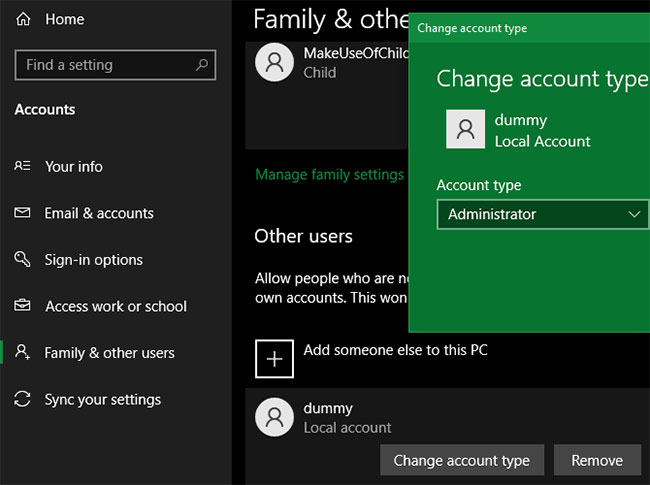
<p style="text-align: justify;">Nếu bạn muốn nâng tài khoản tiêu chuẩn lên tài khoản admin, một admin khác sẽ cần truy cập&nbsp;<strong>Settings &gt; Accounts &gt; Family &amp; other users</strong>. Chọn tài khoản của bạn trong&nbsp;<strong>Other People</strong>&nbsp;(hoặc&nbsp;<strong>Your</strong>&nbsp;<strong>Family</strong>) và nhấp vào nút&nbsp;<strong>Change account type</strong>.</p>

<p style="text-align: justify;">Thay đổi nó từ&nbsp;<strong>Standard User</strong>&nbsp;thành&nbsp;<strong>Administrator</strong>&nbsp;và bạn sẽ có đầy đủ các đặc quyền.</p>

<figure>
<div style="text-align: justify;"><img alt="Thay đổi từ Standard User thành Administrator" data-i="0" data-src="https://st.quantrimang.com/photos/image/2020/07/21/gan-quyen-admin-1.jpg" data-was-processed="true" height="485" src="https://st.quantrimang.com/photos/image/2020/07/21/gan-quyen-admin-1.jpg" width="650" /></div>

<figcaption>
<div style="text-align: justify;">Thay đổi từ Standard User thành Administrator</div>
</figcaption>
</figure>

<p style="text-align: justify;">Không vô hiệu hóa&nbsp;<a href="https://quantrimang.com/cong-nghe/dieu-khien-dac-quyen-tai-khoan-administrator-35640#">&nbsp;UAC</a>&nbsp;cũng là một lựa chọn thông minh. Làm như vậy sẽ ngăn các tài khoản tiêu chuẩn không nhìn thấy lời nhắc&nbsp;<a href="https://quantrimang.com/cong-nghe/dieu-khien-dac-quyen-tai-khoan-administrator-35640#">&nbsp;UAC</a>, vì vậy việc cố gắng thực hiện các hành động admin sẽ không có thông báo.</p>

<div style="text-align: justify;">&nbsp;</div>

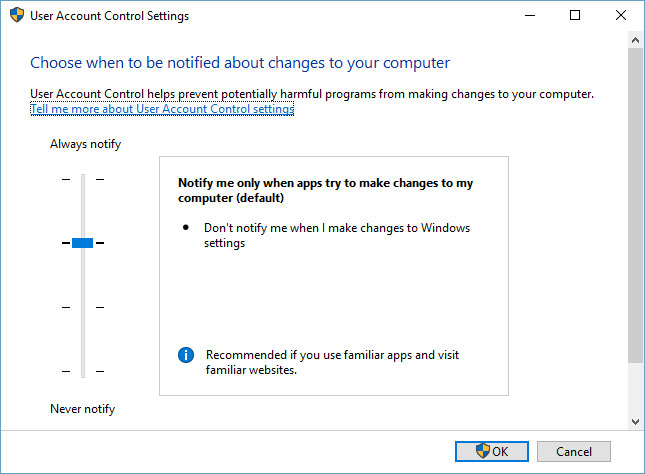
<p style="text-align: justify;">Để kiểm tra điều này, nhập&nbsp;<strong>UAC</strong>&nbsp;vào menu Start và nhấp vào&nbsp;&nbsp;cài đặt&nbsp;<strong>Change&nbsp;&nbsp;User Account Control</strong>. Đảm bảo thanh trượt không được đặt thành tùy chọn dưới cùng&nbsp;<strong>Never Notify.</strong>&nbsp;Tùy chọn thứ hai từ trên xuống là mặc định và sẽ hoạt động tốt trong hầu hết mọi trường hợp.</p>

<figure>
<div style="text-align: justify;"><img alt="Đảm bảo thanh trượt không được đặt thành tùy chọn dưới cùng Never Notify" data-adbro-processed="true" data-i="1" data-src="https://st.quantrimang.com/photos/image/2020/07/21/gan-quyen-admin-2.jpg" data-was-processed="true" height="474" src="https://st.quantrimang.com/photos/image/2020/07/21/gan-quyen-admin-2.jpg" width="645" /></div>

<figcaption>
<div style="text-align: justify;">Đảm bảo thanh trượt không được đặt thành tùy chọn dưới cùng Never Notify</div>
</figcaption>
</figure>

<h2 id="mcetoc_1edniol6q2" style="text-align: justify;">Bạn quên mật khẩu tài khoản admin?</h2>

<p style="text-align: justify;">Một tình huống phổ biến trong đó bạn không thể đăng nhập vào tài khoản admin khi bị mất mật khẩu. Rất may, có cách khắc phục trong tình huống này.</p>

<p style="text-align: justify;">Bài viết đã đề cập đến cách thiết lập lại mật khẩu&nbsp;&nbsp;Windows. Nếu bạn sử dụng thông tin đăng nhập Microsoft cho tài khoản admin, thì có thể dễ dàng reset lại mật khẩu thông qua cổng thông tin Microsoft. Tài khoản cục bộ có một số phương pháp khác để reset lại mật khẩu, nhưng sẽ tốn chút công sức.</p>

<p style="text-align: justify;">Khi khôi phục mật khẩu tài khoản của mình, bạn sẽ có quyền admin đầy đủ một lần nữa.</p>

<h2 id="mcetoc_1fa7buf8e0" style="text-align: justify;">Cách để có quyền admin trên&nbsp;&nbsp;Windows</h2>

<h3 id="mcetoc_1fa7buf8e1" style="text-align: justify;">Cách để có quyền admin trên&nbsp;&nbsp;Windows 10&nbsp;với Command Prompt</h3>

<p style="text-align: justify;">Nếu thích dùng dòng lệnh hơn GUI, bạn có thể làm như sau để có quyền admin trên&nbsp;&nbsp;Windows 10!</p>

<p style="text-align: justify;">1. Nhập&nbsp;<strong>command prompt</strong>&nbsp;hoặc cmd vào hộp tìm kiếm. Sau đó, từ kết quả tìm kiếm, nhấp chuột phải vào&nbsp;<strong>Command Prompt</strong>&nbsp;và chọn&nbsp;<strong>Run as administrator&nbsp;</strong>để&nbsp;mở CMD với quyền admin.</p>

<p style="text-align: justify;">2. Bạn sẽ nhận được một màn hình xác nhận&nbsp;<strong>&nbsp;User Account Control</strong>&nbsp;yêu cầu bạn cho phép chương trình thực hiện các thay đổi đối với máy tính, hãy nhấp vào&nbsp;<strong>Yes.</strong></p>

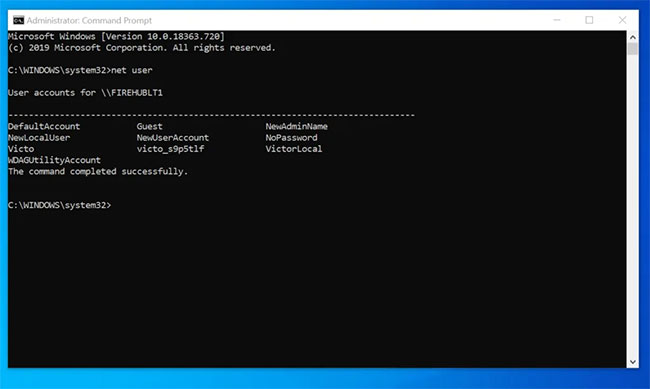
<p style="text-align: justify;">3. Trên&nbsp;<strong>Command Prompt</strong>, để liệt kê tất cả người dùng trên máy tính, hãy nhập lệnh bên dưới và nhấn&nbsp;<strong>Enter.</strong></p>

<pre id="pre0">
<code>net user</code></pre>

<p style="text-align: justify;">4. Sao chép tên người dùng cho user bạn muốn cấp quyền admin.</p>

<figure>
<div style="text-align: justify;"><img alt="Sao chép tên người dùng cho user bạn muốn cấp quyền admin" data-i="2" data-src="https://st.quantrimang.com/photos/image/2021/07/10/gan-quyen-admin-1.jpg" data-was-processed="true" height="389" src="https://st.quantrimang.com/photos/image/2021/07/10/gan-quyen-admin-1.jpg" width="650" /></div>

<figcaption>
<div style="text-align: justify;">Sao chép tên người dùng cho user bạn muốn cấp quyền admin</div>
</figcaption>
</figure>

<div style="text-align: justify;">&nbsp;</div>

<p style="text-align: justify;">5. Cuối cùng, để cấp quyền admin trên&nbsp;&nbsp;Windows 10&nbsp;cho người dùng, hãy gõ lệnh bên dưới và nhấn&nbsp;<strong>Enter.</strong></p>

<pre id="pre1">
<code>Net Localgroup Administrators UserName /add</code></pre>

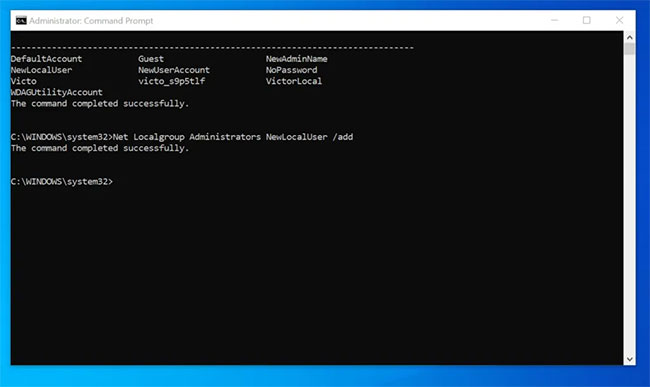
<p style="text-align: justify;">Thay thế&nbsp;<strong>UserName</strong>&nbsp;bằng tên người dùng cho user bạn muốn thêm vào nhóm quản trị viên. Trong ví dụ này, tác giả muốn thêm người dùng,&nbsp;<strong>NewLocalUser</strong>&nbsp;vào nhóm quản trị viên cục bộ. Đây là lệnh đã sửa đổi:</p>
<pre id="pre2">
<code>Net Localgroup Administrators NewLocalUser /add</code></pre>

<p style="text-align: justify;">6. Nếu lệnh trả về&nbsp;<em>&quot;The command completed successfully&quot;</em>, bạn đã cấp thành công quyền admin.</p>

<figure>
<div style="text-align: justify;"><img alt="Lệnh trả về &#039;The command completed successfully&#039;" data-i="3" data-src="https://st.quantrimang.com/photos/image/2021/07/10/gan-quyen-admin-2.jpg" data-was-processed="true" height="387" src="https://st.quantrimang.com/photos/image/2021/07/10/gan-quyen-admin-2.jpg" width="650" /></div>

<figcaption>
<div style="text-align: justify;">Lệnh trả về &quot;The command completed successfully&quot;</div>
</figcaption>
</figure>

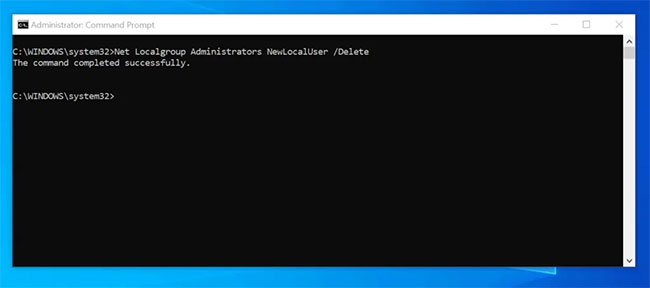
<p style="text-align: justify;">7. Để xóa quyền admin, hãy nhập lệnh bên dưới và nhấn&nbsp;<strong>Enter.</strong></p>

<pre id="pre3">
<code>Net Localgroup Administrators NewLocalUser /Delete</code></pre>

<p style="text-align: justify;">8. Nếu lệnh sẽ trả về&nbsp;<em>&quot;The command completed successfully&quot;</em>, quyền admin của người dùng đã bị thu hồi.</p>

<figure>
<div style="text-align: justify;"><img alt="Lệnh trả về &#039;The command completed successfully&#039; báo quyền admin bị thu hồi" data-i="4" data-src="https://st.quantrimang.com/photos/image/2021/07/10/gan-quyen-admin-3.jpg" data-was-processed="true" height="288" src="https://st.quantrimang.com/photos/image/2021/07/10/gan-quyen-admin-3.jpg" width="650" /></div>

<figcaption>
<div style="text-align: justify;">Lệnh trả về &quot;The command completed successfully&quot; báo quyền admin bị thu hồi</div>
</figcaption>
</figure>

<h3 id="mcetoc_1fa7buf8e2" style="text-align: justify;">Cách để có quyền admin trên&nbsp;&nbsp;Windows 10&nbsp;với PowerShell</h3>

<p style="text-align: justify;">PowerShell&nbsp;là công cụ mới nhất của Microsoft giúp quản trị viên&nbsp;&nbsp;Windows&nbsp;tự động các tác vụ&nbsp;&nbsp;Windows. Nếu muốn sử dụng PowerShell để cấp quyền truy cập admin, hãy làm theo các bước bên dưới…</p>

<p style="text-align: justify;">1. Nhập&nbsp;<strong>powershell</strong>&nbsp;vào hộp tìm kiếm. Sau đó, trên ngăn bên phải của kết quả tìm kiếm, bên dưới&nbsp;<strong>Windows PowerShell</strong>, bấm&nbsp;<strong>Run as Administrator</strong>.</p>

<p style="text-align: justify;">2. Bạn sẽ nhận được&nbsp;<strong>&nbsp;User Account Control</strong>&nbsp;yêu cầu quyền cho phép PowerShell mở, hãy nhấp vào&nbsp;<strong>Yes.</strong></p>

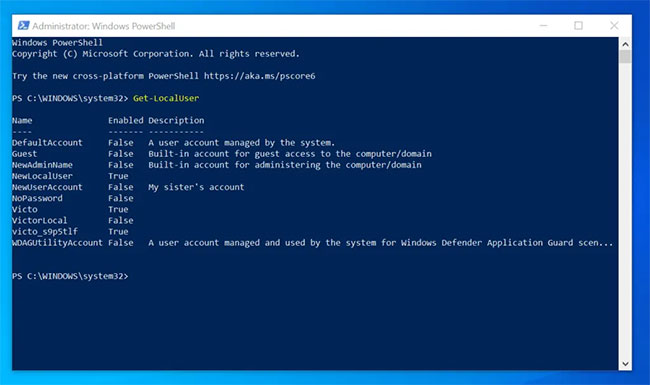
<p style="text-align: justify;">3. Sau đó, trên dấu nhắc lệnh PowerShell, để liệt kê tất cả người dùng trên PC cục bộ, hãy nhập lệnh bên dưới và nhấn<strong>&nbsp;Enter</strong>:</p>

<pre id="pre4">
<code>Get-LocalUser</code></pre>

<p style="text-align: justify;">4. Lệnh sẽ liệt kê tất cả người dùng cục bộ trên máy tính. Lưu ý tên người dùng cho user bạn muốn thêm vào nhóm quản trị viên.</p>

<figure>
<div style="text-align: justify;"><img alt="Tất cả người dùng cục bộ trên máy tính" data-i="5" data-src="https://st.quantrimang.com/photos/image/2021/07/10/gan-quyen-admin-4.jpg" data-was-processed="true" height="385" src="https://st.quantrimang.com/photos/image/2021/07/10/gan-quyen-admin-4.jpg" width="650" /></div>

<figcaption>
<div style="text-align: justify;">Tất cả người dùng cục bộ trên máy tính</div>
</figcaption>
</figure>

<p style="text-align: justify;">5. Sau đó, để cấp quyền admin trên&nbsp;&nbsp;Windows 10&nbsp;bằng PowerShell, hãy nhập lệnh này và nhấn&nbsp;<strong>Enter</strong>:</p>

<pre id="pre5">
<code>Add-LocalGroupMember -Group Administrators -Member NewLocalUser</code></pre>

<div style="text-align: justify;">&nbsp;</div>

<p style="text-align: justify;">Thay thế&nbsp;<strong>NewLocalUser</strong>&nbsp;bằng tên người dùng bạn muốn cấp quyền admin.</p>

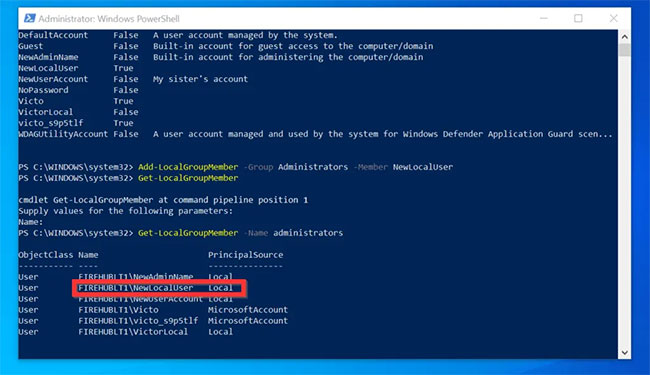
<p style="text-align: justify;">6. Để xác nhận rằng người dùng hiện là thành viên của nhóm quản trị viên cục bộ, hãy nhập lệnh bên dưới và nhấn&nbsp;<strong>Enter</strong>.</p>

<pre id="pre6">
<code>Get-LocalGroupMember -Name administrators</code></pre>

<p style="text-align: justify;">7. Người dùng sẽ được liệt kê là thành viên:</p>

<figure>
<div style="text-align: justify;"><img alt="Người dùng sẽ được liệt kê là thành viên" data-i="6" data-src="https://st.quantrimang.com/photos/image/2021/07/10/gan-quyen-admin-5.jpg" data-was-processed="true" height="375" src="https://st.quantrimang.com/photos/image/2021/07/10/gan-quyen-admin-5.jpg" width="650" /></div>

<figcaption>
<div style="text-align: justify;">Người dùng sẽ được liệt kê là thành viên</div>
</figcaption>
</figure>

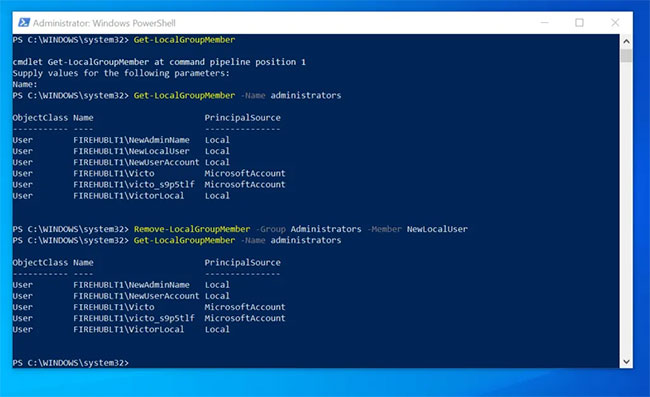
<p style="text-align: justify;">8. Nếu bạn muốn thu hồi quyền admin, hãy sử dụng lệnh bên dưới.</p>

<pre id="pre7">
<code>Remove-LocalGroupMember -Group Administrators -Member NewLocalUser</code></pre>

<p style="text-align: justify;">Thay thế&nbsp;<strong>NewLocalUser</strong>&nbsp;bằng tên người dùng bạn muốn đặt làm admin.</p>

<p style="text-align: justify;">9. Cuối cùng, để xác nhận rằng người dùng đã được xóa thành công khỏi nhóm quản trị viên cục bộ, hãy sử dụng lệnh bên dưới…</p>

<pre id="pre8">
<code>Get-LocalGroupMember -Name administrators</code></pre>

<p style="text-align: justify;">10. Kết quả của lệnh xác nhận rằng người dùng,&nbsp;<strong>NewLocalUser</strong>&nbsp;không còn thuộc nhóm&nbsp;<strong>Administrators.</strong></p>

<figure>
<div style="text-align: justify;"><img alt="NewLocalUser không còn thuộc nhóm Administrators" data-i="7" data-src="https://st.quantrimang.com/photos/image/2021/07/10/gan-quyen-admin-6.jpg" data-was-processed="true" height="397" src="https://st.quantrimang.com/photos/image/2021/07/10/gan-quyen-admin-6.jpg" width="650" /></div>

<figcaption>
<div style="text-align: justify;">NewLocalUser không còn thuộc nhóm Administrators</div>
</figcaption>
</figure>

<h2 id="mcetoc_1edniol6q4" style="text-align: justify;">Giải pháp thay thế tài khoản admin tích hợp</h2>

<p style="text-align: justify;">Nếu bạn cố gắng&nbsp;mở Command Prompt với quyền admin&nbsp;ở trên và không thể làm điều đó vì thiếu quyền admin, bạn sẽ phải kích hoạt tài khoản admin bằng cách sử dụng một cách giải quyết.</p>

<p style="text-align: justify;">Để thực hiện việc này, hãy tham khảo hướng dẫn:&nbsp;Quên mật khẩu Windows 10, đây là cách phá password Win 10 không cần sử dụng đến công cụ thứ 3&nbsp;để biết thêm chi tiết.</p>

<h2 id="mcetoc_1edniol6q5" style="text-align: justify;">Cách sửa quyền admin trên tài khoản của chính bạn</h2>

<p style="text-align: justify;">Khi đã đăng nhập bằng tài khoản admin, bạn có thể sử dụng các công cụ&nbsp;&nbsp;Windows&nbsp;để khắc phục các sự cố trên tài khoản admin của riêng mình. Bắt đầu bằng cách truy cập trang tài khoản giống như trước đó để đảm bảo tài khoản của bạn thực sự là admin:&nbsp;<strong>Settings &gt; Accounts &gt; Family &amp; other users</strong>.</p>

<p style="text-align: justify;">Nhấp vào tên tài khoản của bạn trong&nbsp;<strong>Other users</strong>&nbsp;(hoặc&nbsp;<strong>Your family</strong>, nếu có) và sau đó nhấn nút&nbsp;<strong>Change account type</strong>. Thay đổi hộp drop-down từ&nbsp;<strong>Standard User</strong>&nbsp;thành&nbsp;<strong>Administrator</strong>&nbsp;nếu chưa thực hiện.</p>

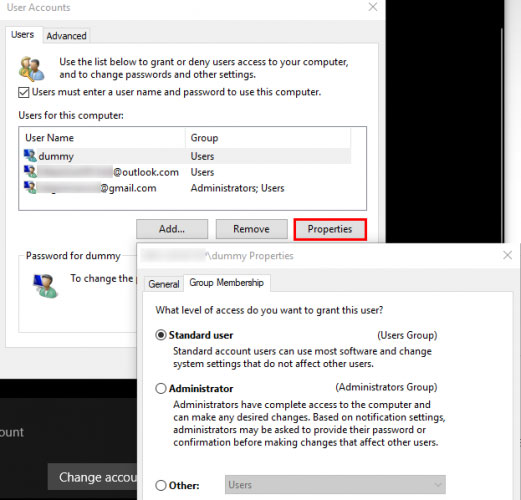
<p style="text-align: justify;">Một cách khác để làm điều này là thông qua trang&nbsp;<strong>User Accounts.</strong>&nbsp;Nhập&nbsp;<strong>netplwiz</strong>&nbsp;vào menu Start (hoặc menu&nbsp;<strong>Run</strong>&nbsp;<code>Win</code>+<code>R</code>) để truy cập. Tại đây, bạn sẽ thấy một danh sách mọi người dùng trên máy.</p>

<p style="text-align: justify;">Nhấp vào một người dùng và nhấn nút&nbsp;<strong>Properties</strong>, sau đó chọn tab&nbsp;<strong>Group Membership.</strong>&nbsp;Bạn có thể thay đổi tài khoản từ&nbsp;<strong>Standard users</strong>&nbsp;thành&nbsp;<strong>Administrator.</strong>&nbsp;Tùy chọn&nbsp;<strong>Other</strong>&nbsp;chứa nhiều loại tài khoản khác không phổ biến.</p>

<figure>
<div style="text-align: justify;"><img alt="Nhấp vào một người dùng và nhấn nút Properties" data-i="8" data-src="https://st.quantrimang.com/photos/image/2020/07/21/gan-quyen-admin-3.jpg" data-was-processed="true" height="500" src="https://st.quantrimang.com/photos/image/2020/07/21/gan-quyen-admin-3.jpg" width="521" /></div>

<figcaption>
<div style="text-align: justify;">Nhấp vào một người dùng và nhấn nút Properties</div>
</figcaption>
</figure>

<p style="text-align: justify;">Có một nơi khác mà bạn nên kiểm tra để chắc chắn rằng bạn không bỏ lỡ bất kỳ quyền nào. Mở cửa sổ File Explorer đến&nbsp;<strong>This PC.</strong>&nbsp;Trong&nbsp;<strong>Devices and</strong>&nbsp;<strong>drives</strong>, nhấp chuột phải vào ổ lưu trữ chính (có thể là ổ C:) và chọn&nbsp;<strong>Properties.</strong></p>

<div style="text-align: justify;">&nbsp;</div>

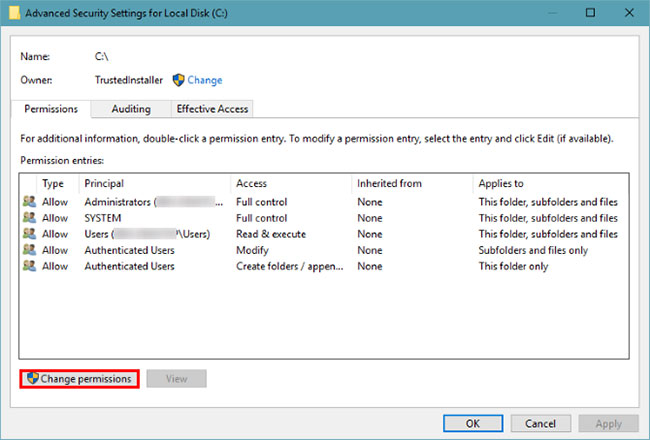
<p style="text-align: justify;">Trong cửa sổ kết quả, chuyển sang tab&nbsp;<strong>Security.</strong>&nbsp;Tiếp theo, nhấp vào nút&nbsp;<strong>Advanced</strong>&nbsp;gần phía dưới. Bạn sẽ thấy danh sách đầy đủ các quyền cho từng nhóm người dùng trên PC. Điều này sẽ khác nếu bạn đã thực hiện các thay đổi, nhưng đây là ý tưởng về danh sách các quyền thông thường trông như thế nào:</p>

<figure>
<div style="text-align: justify;"><img alt="Danh sách các quyền thông thường" data-i="9" data-src="https://st.quantrimang.com/photos/image/2020/07/21/gan-quyen-admin-4.jpg" data-was-processed="true" height="440" src="https://st.quantrimang.com/photos/image/2020/07/21/gan-quyen-admin-4.jpg" width="650" /></div>

<figcaption>
<div style="text-align: justify;">Danh sách các quyền thông thường</div>
</figcaption>
</figure>

<p style="text-align: justify;">Đảm bảo rằng nhóm&nbsp;<strong>Administrators</strong>&nbsp;có&nbsp;<strong>Full Control</strong>&nbsp;được liệt kê cho&nbsp;<strong>Access.</strong>&nbsp;Nếu không, thì bạn sẽ thấy lý do bạn không thể xem tất cả các file. Nhấp vào nút&nbsp;<strong>Change permissions</strong>&nbsp;trước tiên để thực hiện thay đổi, sau đó nhấp đúp vào nhóm để sửa đổi.</p>

<p style="text-align: justify;">Đảm bảo đánh dấu vào ô&nbsp;<strong>Full control</strong>&nbsp;cho nhóm&nbsp;<strong>Administrators.</strong>&nbsp;Hãy nhớ rằng, bạn không nên thay đổi bất cứ điều gì khác mà bạn không chắc chắn ở đây. Nếu bạn vẫn gặp sự cố, hãy thử tạo tài khoản admin mới tại&nbsp;<strong>Settings &gt; Accounts &gt; Family &amp; others users &gt; Add someone else to this PC</strong>.</p>

<p style="text-align: justify;">Chúc các bạn thành công!</p>

<div style="text-align: justify;">&nbsp;</div>
		</div>
				<div id="author">
						<p>
				<strong>Nguồn tin:</strong>
				Quantrimang.com:
			</p>
		</div>
	</div>
	<div id="footer" class="clearfix">
		<div id="url">
			<strong>URL của bản tin này: </strong><a href="https://www.nguoicodonvn2008.info/vi/news/savefile/kien-thuc-may-tinh/cach-de-co-quyen-admin-tren-windows-8565.html" title="Cách để có quyền admin trên Windows">https://www.nguoicodonvn2008.info/vi/news/savefile/kien-thuc-may-tinh/cach-de-co-quyen-admin-tren-windows-8565.html</a>

		</div>
		<div class="clear"></div>
		<div class="copyright">
			&copy; .&#x3A; Nguoicodonvn2008.info - Cõi lòng người cô đơn &#x3A;.
		</div>
		<div id="contact">
			<a href="mailto:admin@nguoicodonvn2008.info">admin@nguoicodonvn2008.info</a>
		</div>
	</div>
</div>
        <div id="timeoutsess" class="chromeframe">
            Bạn đã không sử dụng Site, <a onclick="timeoutsesscancel();" href="https://nguoicodonvn2008.info/#">Bấm vào đây để duy trì trạng thái đăng nhập</a>. Thời gian chờ: <span id="secField"> 60 </span> giây
        </div>
        <div id="openidResult" class="nv-alert" style="display:none"></div>
        <div id="openidBt" data-result="" data-redirect=""></div>
		</script>
		<div class="car-top">
  <span><img src="https://nguoicodonvn2008.info/themes/default/images/car.png" alt=""></span>
</div>
<div id="run_cronjobs" style="visibility:hidden;display:none;"><img alt="cron" src="/index.php?second=cronjobs&amp;p=r8KWiK6y" width="1" height="1" /></div>
<script src="https://nguoicodonvn2008.info/assets/js/jquery/jquery.min.js"></script>
<script>var nv_base_siteurl="/",nv_lang_data="vi",nv_lang_interface="vi",nv_name_variable="nv",nv_fc_variable="op",nv_lang_variable="language",nv_module_name="news",nv_func_name="savefile",nv_is_user=0, nv_my_ofs=-4,nv_my_abbr="EDT",nv_cookie_prefix="nv4c_e856T",nv_check_pass_mstime=1738000,nv_area_admin=0,nv_safemode=0,theme_responsive=0,nv_recaptcha_ver=2,nv_recaptcha_sitekey="",nv_recaptcha_type="image",XSSsanitize=1;</script>
<script src="https://nguoicodonvn2008.info/assets/js/language/vi.js"></script>
<script src="https://nguoicodonvn2008.info/assets/js/DOMPurify/purify3.js"></script>
<script src="https://nguoicodonvn2008.info/assets/js/global.js"></script>
<script src="https://nguoicodonvn2008.info/assets/js/site.js"></script>
<script src="https://nguoicodonvn2008.info/themes/default/js/news.js"></script>
<script src="https://nguoicodonvn2008.info/themes/default/js/main.js"></script>
<script src="https://nguoicodonvn2008.info/themes/default/js/custom.js"></script>
<script type="application/ld+json">
        {
            "@context": "https://schema.org",
            "@type": "Organization",
            "url": "https://nguoicodonvn2008.info",
            "logo": "https://nguoicodonvn2008.info/uploads/angel.gif"
        }
        </script>
<script src="https://nguoicodonvn2008.info/themes/default/js/bootstrap.min.js"></script>
<script type="text/javascript">
var $scrolltop = $('.car-top');
$scrolltop.on('click', function () {
    $('html,body').animate({
        scrollTop: 0
    }, 800);
    $(this).addClass("car-run");
    setTimeout(function(){ $scrolltop.removeClass('car-run');}, 1000);
    return false;
});
$(window).on('scroll', function ()
{ 
    if($(window).scrollTop() >= 200)
    {
        $scrolltop.addClass("show");
        $scrolltop.addClass("car-down");
    }
    else
    {
       $scrolltop.removeClass("show");
       setTimeout(function(){ $scrolltop.removeClass('car-down');}, 300);
    }
});
</script>
</body>
</html>