<!DOCTYPE html>
    <html lang="vi" xmlns="http://www.w3.org/1999/xhtml" prefix="og: http://ogp.me/ns#">
    <head>
<title>Cách đặt video làm hình nền máy tính Windows 10</title>
<meta name="description" content="Cách đặt video làm hình nền máy tính Windows 10 - Savefile - Tin Tức -...">
<meta name="author" content=".: Nguoicodonvn2008.info - Cõi lòng người cô đơn :.">
<meta name="copyright" content=".: Nguoicodonvn2008.info - Cõi lòng người cô đơn :. [admin@nguoicodonvn2008.info]">
<meta name="robots" content="index, archive, follow, noodp">
<meta name="googlebot" content="index,archive,follow,noodp">
<meta name="msnbot" content="all,index,follow">
<meta name="generator" content="NukeViet v4.5">
<meta http-equiv="Content-Type" content="text/html; charset=utf-8">
<meta property="og:title" content="Cách đặt video làm hình nền máy tính Windows 10">
<meta property="og:type" content="website">
<meta property="og:description" content="Savefile - Tin Tức - https&#x3A;&#x002F;&#x002F;www.nguoicodonvn2008.info&#x002F;vi&#x002F;news&#x002F;savefile&#x002F;kien-thuc-may-tinh&#x002F;cach-dat-video-lam-hinh-nen-may-tinh-windows-10-1512.html">
<meta property="og:site_name" content=".&#x3A; Nguoicodonvn2008.info - Cõi lòng người cô đơn &#x3A;.">
<meta property="og:url" content="https://www.nguoicodonvn2008.info/vi/news/savefile/kien-thuc-may-tinh/cach-dat-video-lam-hinh-nen-may-tinh-windows-10-1512.html">
<link rel="shortcut icon" href="https://nguoicodonvn2008.info/favicon.ico">
<link rel="canonical" href="https://www.nguoicodonvn2008.info/vi/news/savefile/kien-thuc-may-tinh/cach-dat-video-lam-hinh-nen-may-tinh-windows-10-1512.html">
<link rel="alternate" href="https://nguoicodonvn2008.info/vi/news/rss/" title="Tin Tức" type="application/rss+xml">
<link rel="alternate" href="https://nguoicodonvn2008.info/vi/news/rss/karaoke-dual/" title="Tin Tức - Karaoke Dual" type="application/rss+xml">
<link rel="alternate" href="https://nguoicodonvn2008.info/vi/news/rss/nhac-tre/" title="Tin Tức - Nhạc trẻ" type="application/rss+xml">
<link rel="alternate" href="https://nguoicodonvn2008.info/vi/news/rss/tru-tinh/" title="Tin Tức - Trữ tình" type="application/rss+xml">
<link rel="alternate" href="https://nguoicodonvn2008.info/vi/news/rss/nuoc-ngoai/" title="Tin Tức - Nước ngoài" type="application/rss+xml">
<link rel="alternate" href="https://nguoicodonvn2008.info/vi/news/rss/remix/" title="Tin Tức - Remix" type="application/rss+xml">
<link rel="alternate" href="https://nguoicodonvn2008.info/vi/news/rss/tam-su-tinh-yeu/" title="Tin Tức - Tâm sự tình yêu" type="application/rss+xml">
<link rel="alternate" href="https://nguoicodonvn2008.info/vi/news/rss/tho-suu-tam/" title="Tin Tức - Thơ sưu tầm" type="application/rss+xml">
<link rel="alternate" href="https://nguoicodonvn2008.info/vi/news/rss/cuoc-song/" title="Tin Tức - Cuộc sống" type="application/rss+xml">
<link rel="alternate" href="https://nguoicodonvn2008.info/vi/news/rss/phan-mem/" title="Tin Tức - Phần mềm" type="application/rss+xml">
<link rel="alternate" href="https://nguoicodonvn2008.info/vi/news/rss/kien-thuc-may-tinh/" title="Tin Tức - Kiến thức máy tính" type="application/rss+xml">
<link rel="alternate" href="https://nguoicodonvn2008.info/vi/news/rss/hoc-tap/" title="Tin Tức - Học tập" type="application/rss+xml">
<link rel="alternate" href="https://nguoicodonvn2008.info/vi/news/rss/tai-lieu/" title="Tin Tức - Tài liệu" type="application/rss+xml">
<link rel="alternate" href="https://nguoicodonvn2008.info/vi/news/rss/de-thi/" title="Tin Tức - Đề thi" type="application/rss+xml">
<link rel="preload" as="style" href="https://nguoicodonvn2008.info/assets/css/font-awesome.min.css" type="text/css">
<link rel="preload" as="style" href="https://nguoicodonvn2008.info/themes/default/css/bootstrap.non-responsive.css" type="text/css">
<link rel="preload" as="style" href="https://nguoicodonvn2008.info/themes/default/css/style.css" type="text/css">
<link rel="preload" as="style" href="https://nguoicodonvn2008.info/themes/default/css/style.non-responsive.css" type="text/css">
<link rel="preload" as="style" href="https://nguoicodonvn2008.info/themes/default/css/news.css" type="text/css">
<link rel="preload" as="style" href="https://nguoicodonvn2008.info/themes/default/css/custom.css" type="text/css">
<link rel="preload" as="script" href="https://nguoicodonvn2008.info/assets/js/jquery/jquery.min.js" type="text/javascript">
<link rel="preload" as="script" href="https://nguoicodonvn2008.info/assets/js/language/vi.js" type="text/javascript">
<link rel="preload" as="script" href="https://nguoicodonvn2008.info/assets/js/DOMPurify/purify3.js" type="text/javascript">
<link rel="preload" as="script" href="https://nguoicodonvn2008.info/assets/js/global.js" type="text/javascript">
<link rel="preload" as="script" href="https://nguoicodonvn2008.info/assets/js/site.js" type="text/javascript">
<link rel="preload" as="script" href="https://nguoicodonvn2008.info/themes/default/js/news.js" type="text/javascript">
<link rel="preload" as="script" href="https://nguoicodonvn2008.info/themes/default/js/main.js" type="text/javascript">
<link rel="preload" as="script" href="https://nguoicodonvn2008.info/themes/default/js/custom.js" type="text/javascript">
<link rel="preload" as="script" href="https://nguoicodonvn2008.info/themes/default/js/bootstrap.min.js" type="text/javascript">
<link rel="stylesheet" href="https://nguoicodonvn2008.info/assets/css/font-awesome.min.css">
<link rel="stylesheet" href="https://nguoicodonvn2008.info/themes/default/css/bootstrap.non-responsive.css">
<link rel="stylesheet" href="https://nguoicodonvn2008.info/themes/default/css/style.css">
<link rel="stylesheet" href="https://nguoicodonvn2008.info/themes/default/css/style.non-responsive.css">
<link rel="StyleSheet" href="https://nguoicodonvn2008.info/themes/default/css/news.css">
<link rel="stylesheet" href="https://nguoicodonvn2008.info/themes/default/css/custom.css">
<style type="text/css">
	body{background: #fff;}
</style>
    </head>
    <body>
<div id="print">
	<div id="hd_print">
		<h2 class="pull-left">.&#x3A; Nguoicodonvn2008.info - Cõi lòng người cô đơn &#x3A;.</h2>
		<p class="pull-right"><a title=".&#x3A; Nguoicodonvn2008.info - Cõi lòng người cô đơn &#x3A;." href="https://nguoicodonvn2008.info/">https://nguoicodonvn2008.info</a></p>
	</div>
	<div class="clear"></div>
	<hr />
	<div id="content">
		<h1>Cách đặt video làm hình nền máy tính Windows 10</h1>
		<ul class="list-inline">
			<li>Thứ tư - 25/12/2019 20:28</li>
			<li class="hidden-print txtrequired"><em class="fa fa-print">&nbsp;</em><a title="In ra" href="javascript:;" onclick="window.print()">In ra</a></li>
			<li class="hidden-print txtrequired"><em class="fa fa-power-off">&nbsp;</em><a title="Đóng cửa sổ này" href="javascript:;" onclick="window.close()">Đóng cửa sổ này</a></li>
		</ul>
		<div class="clear"></div>
		<div id="hometext">
		</div>
				<div class="imghome">
			<img alt="Cách đặt video làm hình nền máy tính Windows 10" src="https://st.quantrimang.com/photos/image/2017/02/13/DeskScapes-Win10-enable.jpg" width="460" class="img-thumbnail" />
		</div>
		<div class="clear"></div>
		<div id="bodytext" class="clearfix">
			<p style="text-align: justify;">Thông thường mọi người chọn những bức ảnh tĩnh làm hình nền cho máy tính, hay như với Windows 10 chúng ta sẽ có thêm một số bộ theme thú vị khác nhau. Tuy nhiên nhiều người muốn tạo nét độc đáo hơn cho máy tính lại chọn video làm nền cho desktop Windows. Việc chọn video hay&nbsp;hình nền động cho desktop Windows&nbsp;không còn quá xa lạ hay phức tạp, khi giờ đây bạn có nhiều công cụ để thay đổi hình nền máy tính bằng bằng video.</p>

<p style="text-align: justify;">Trong bài viết này Quản trị mạng sẽ giới thiệu tới bạn 2 công cụ dùng video làm hình nền máy tính Windows. Cả DeskScapes 8 và AwesomeWallapers đều mang tới rất nhiều tùy chọn hỗ trợ bạn cài video làm nền cho máy tính, kèm theo đó là những tùy chọn khác như hiệu ứng hình ảnh khi cài làm hình nền, hay với AwesomeWallapers thì hình nền sẽ có thêm thông số của máy tính,... Có rất nhiều tính năng để bạn cùng Quản trị mạng khám phá trong bài viết dưới đây.</p>

<div style="text-align: justify;">&nbsp;</div>

<h2 style="text-align: justify;">1. Cài video làm nền desktop bằng AwesomeWallapers</h2>

<p style="text-align: justify;"><strong>Bước 1:</strong></p>

<p style="text-align: justify;">Bạn tải file .zip AwesomeWallapers xuống máy tính theo link dưới đây rồi tiến hành giải nén.</p>

<pre id="pre0">
<code>http://awesome-wallpaper.com/</code></pre>

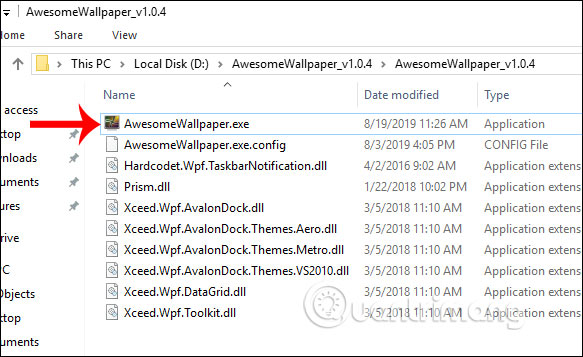
<p style="text-align: justify;">Thư mục sau khi giải nén xong như hình dưới đây, click vào file exe để tiến hành cài đặt công cụ.</p>

<p style="text-align: justify;"><img alt="Thư mục giải nén " data-i="0" data-src="https://st.quantrimang.com/photos/image/2019/12/23/AwesomeWallapers-cai-video-desktop-1.jpg" data-was-processed="true" height="357" src="https://st.quantrimang.com/photos/image/2019/12/23/AwesomeWallapers-cai-video-desktop-1.jpg" width="583" /></p>

<p style="text-align: justify;"><strong>Bước 2:</strong></p>

<p style="text-align: justify;">Trong giao diện của công cụ chúng ta sẽ thấy có 4 mục mà AwesomeWallapers hỗ trợ cài làm hình nền, gồm:</p>

<ul>
	<li style="text-align: justify;">Image: Chọn ảnh làm hình nền Windows.</li>
	<li style="text-align: justify;">Gallery: Chọn album ảnh làm Windows.</li>
	<li style="text-align: justify;">Video: Chọn video làm nền Desktop.</li>
	<li style="text-align: justify;">System Information: Thông tin máy tính.</li>
</ul>

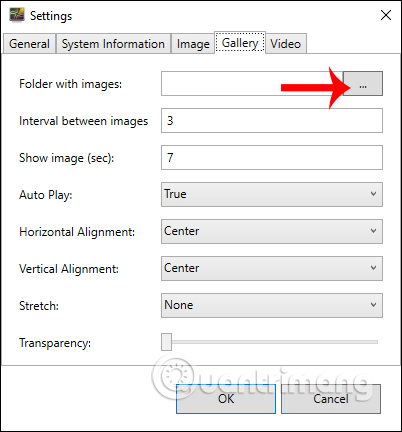
<p style="text-align: justify;">Đầu tiên bạn muốn&nbsp;<strong>chọn album làm hình nền</strong>&nbsp;cho máy tính thì nhấn vào&nbsp;<strong>mục Gallery</strong>, rồi chọn&nbsp;<strong>biểu tượng ô vuông 3 chấm tại Folder with images</strong>&nbsp;để chọn thư mục chứa hình ảnh.</p>

<p style="text-align: justify;"><img alt="Chọn thư mục làm hình nền " data-i="1" data-src="https://st.quantrimang.com/photos/image/2019/12/23/AwesomeWallapers-cai-video-desktop-2.jpg" data-was-processed="true" height="432" src="https://st.quantrimang.com/photos/image/2019/12/23/AwesomeWallapers-cai-video-desktop-2.jpg" width="402" /></p>

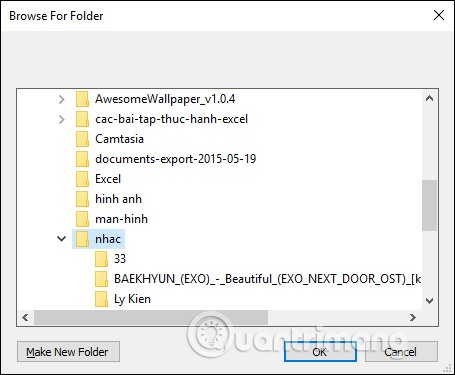
<p style="text-align: justify;">Lúc này hiển thị giao diện để chúng ta chọn thư mục ảnh trong máy tính cài làm hình nền.</p>

<p style="text-align: justify;"><img alt="Thư mục máy tính " data-i="2" data-src="https://st.quantrimang.com/photos/image/2019/12/23/AwesomeWallapers-cai-video-desktop-3.jpg" data-was-processed="true" height="375" src="https://st.quantrimang.com/photos/image/2019/12/23/AwesomeWallapers-cai-video-desktop-3.jpg" width="455" /></p>

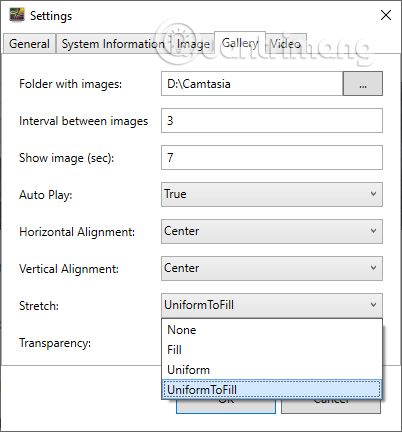
<p style="text-align: justify;">Tiếp đến người dùng thiết lập các mục còn lại theo nội dung bên dưới đây.</p>

<ul>
	<li style="text-align: justify;">Interval between images: Khoảng thời gian chờ giữa các ảnh.</li>
	<li style="text-align: justify;">Show Image: Thời gian hiển thị ảnh.</li>
	<li style="text-align: justify;">Auto Play: Tự động chuyển ảnh, chọn True.</li>
	<li style="text-align: justify;">Horizontal Alignment: Để Center.</li>
	<li style="text-align: justify;">Vertical Alignment: Để Center</li>
	<li style="text-align: justify;">Stretch: Chọn UniformToFill để hình ảnh vừa với màn hình.</li>
</ul>

<p style="text-align: justify;">Sau khi thiết lập xong chúng ta nhấn OK để đồng ý.</p>

<p style="text-align: justify;"><img alt="Thiết lập cho album " data-i="3" data-src="https://st.quantrimang.com/photos/image/2019/12/23/AwesomeWallapers-cai-video-desktop-4.jpg" data-was-processed="true" height="432" src="https://st.quantrimang.com/photos/image/2019/12/23/AwesomeWallapers-cai-video-desktop-4.jpg" width="402" /></p>

<p style="text-align: justify;"><strong>Bước 3:</strong></p>

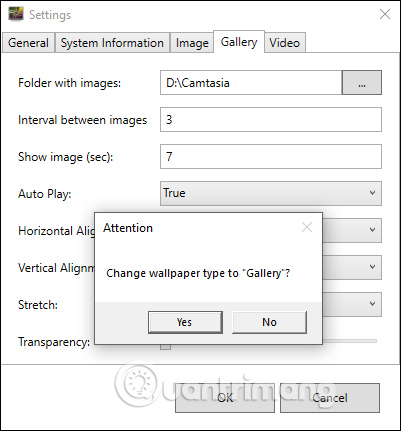
<p style="text-align: justify;">Lúc này công cụ sẽ hỏi bạn có muốn chọn album ảnh làm hình nền cho máy tính không,<strong>&nbsp;nhấn Ok</strong>. Và như vậy album ảnh bạn chọn đã được đặt làm hình nền cho máy tính.</p>

<p style="text-align: justify;"><img alt="Dùng album làm nền máy tính " data-i="4" data-src="https://st.quantrimang.com/photos/image/2019/12/23/AwesomeWallapers-cai-video-desktop-5.jpg" data-was-processed="true" height="431" src="https://st.quantrimang.com/photos/image/2019/12/23/AwesomeWallapers-cai-video-desktop-5.jpg" width="401" /></p>

<p style="text-align: justify;"><strong>Bước 4:</strong></p>

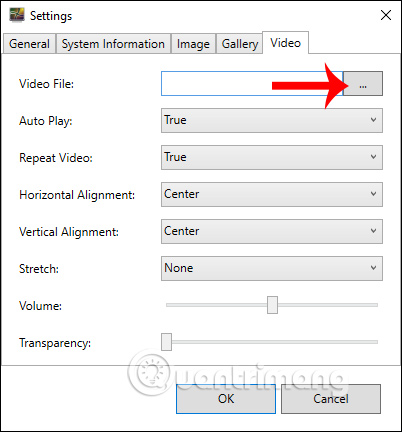
<p style="text-align: justify;">Để&nbsp;<strong>chọn video làm nền desktop</strong>&nbsp;cho Windows, bạn nhấn vào&nbsp;<strong>mục Video</strong>. Sau đó chúng ta cũng nhấn vào<strong>&nbsp;ô 3 dấu chấm tại Video File</strong>&nbsp;để chọn video làm hình nền cho máy tính.</p>

<p style="text-align: justify;"><img alt="Chọn video làm hình nền " data-i="5" data-src="https://st.quantrimang.com/photos/image/2019/12/23/AwesomeWallapers-cai-video-desktop-6.jpg" data-was-processed="true" height="432" src="https://st.quantrimang.com/photos/image/2019/12/23/AwesomeWallapers-cai-video-desktop-6.jpg" width="402" /></p>

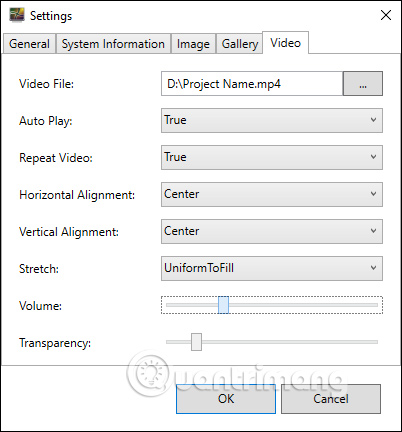
<p style="text-align: justify;">Tiếp đến người dùng thiết lập các mục như nội dung dưới đây.</p>

<ul>
	<li style="text-align: justify;">Auto Play: Tự động phát video.</li>
	<li style="text-align: justify;">Repeat Video: Tự động phát lại video.</li>
	<li style="text-align: justify;">Volume: Cho phép điều chỉnh âm thanh của video.</li>
	<li style="text-align: justify;">Stretch: Chọn UniformToFill để video vừa với màn hình.</li>
</ul>

<p style="text-align: justify;">Cuối cùng cũng nhấn OK để lưu lại.</p>

<p style="text-align: justify;"><img alt="Thiết lập video " data-i="6" data-src="https://st.quantrimang.com/photos/image/2019/12/23/AwesomeWallapers-cai-video-desktop-7.jpg" data-was-processed="true" height="432" src="https://st.quantrimang.com/photos/image/2019/12/23/AwesomeWallapers-cai-video-desktop-7.jpg" width="402" /></p>

<p style="text-align: justify;"><strong>Bước 5:</strong></p>

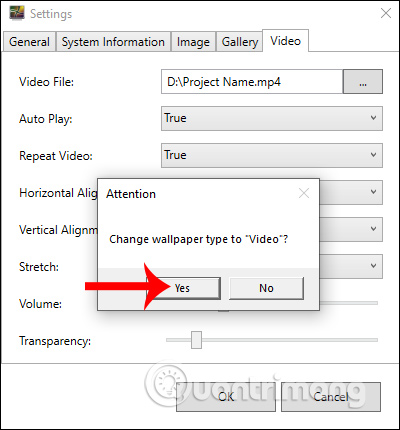
<p style="text-align: justify;">Công cụ cũng sẽ hỏi bạn có muốn đổi video làm nền cho máy tính hay không, nhấn OK để đồng ý. Như vậy chúng ta cũng đã chọn video làm nền cho máy tính rồi đó.</p>

<p style="text-align: justify;"><img alt="Đồng ý dùng video làm nền " data-i="7" data-src="https://st.quantrimang.com/photos/image/2019/12/23/AwesomeWallapers-cai-video-desktop-8.jpg" data-was-processed="true" height="430" src="https://st.quantrimang.com/photos/image/2019/12/23/AwesomeWallapers-cai-video-desktop-8.jpg" width="400" /></p>

<p style="text-align: justify;"><strong>Bước 6:</strong></p>

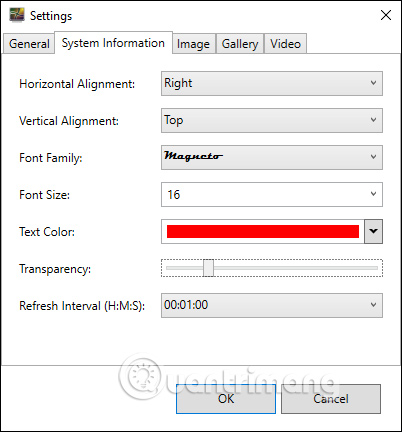
<p style="text-align: justify;">Ngoài ra AwesomeWallapers cũng có tùy chọn&nbsp;<strong>hiển thị thông tin hệ thống máy tính lên hình nền</strong>&nbsp;máy tính. Bạn nhấn vào&nbsp;<strong>mục System Information</strong>&nbsp;rồi thay đổi các nội dung như hình dưới đây và nhấn OK.</p>

<p style="text-align: justify;"><img alt="Hiển thị thông tin " data-i="8" data-src="https://st.quantrimang.com/photos/image/2019/12/23/AwesomeWallapers-cai-video-desktop-9.jpg" data-was-processed="true" height="432" src="https://st.quantrimang.com/photos/image/2019/12/23/AwesomeWallapers-cai-video-desktop-9.jpg" width="402" /></p>

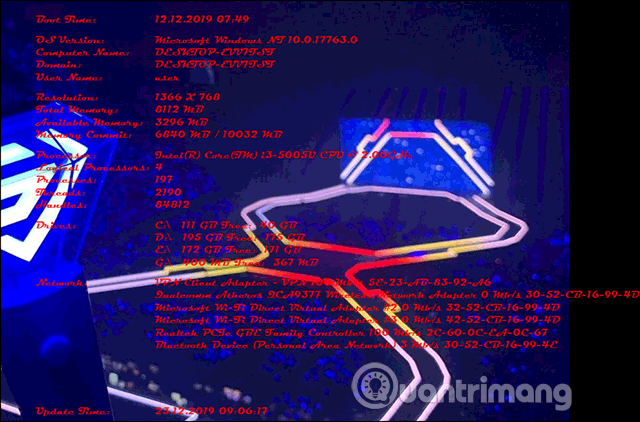
<p style="text-align: justify;">Khi đó hiển thị trên hình nền là toàn bộ thông tin của máy tính như hình dưới đây.</p>

<p style="text-align: justify;"><img alt="Thông tin máy tính " data-i="9" data-src="https://st.quantrimang.com/photos/image/2019/12/23/AwesomeWallapers-cai-video-desktop-10.png" data-was-processed="true" height="422" src="https://st.quantrimang.com/photos/image/2019/12/23/AwesomeWallapers-cai-video-desktop-10.png" width="640" /></p>

<p style="text-align: justify;"><strong>Bước 7:</strong></p>

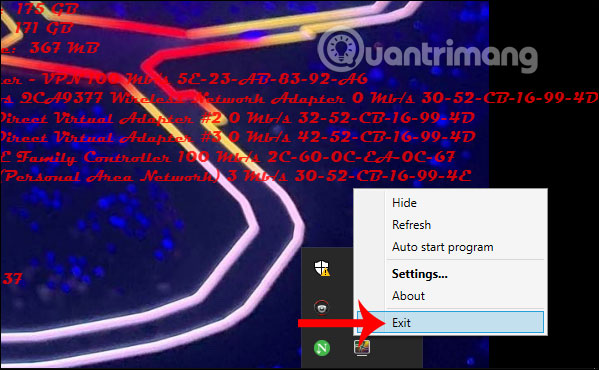
<p style="text-align: justify;">Để&nbsp;<strong>thoát toàn bộ nội dung nền mới</strong>&nbsp;mà bạn đang cài đặt từ AwesomeWallapers, chúng ta click&nbsp;<strong>chuột phải vào biểu tượng công cụ</strong>&nbsp;tại khay hệ thống rồi&nbsp;<strong>chọn Exit</strong>. Ngay lập tức nội dung được thiết lập cho nền máy tính sẽ đều được ẩn đi. Máy tính sẽ quay về với hình nền trước đó bạn đã đặt.</p>

<p style="text-align: justify;"><img alt="Thoát công cụ " data-i="10" data-src="https://st.quantrimang.com/photos/image/2019/12/23/AwesomeWallapers-cai-video-desktop-11.jpg" data-was-processed="true" height="370" src="https://st.quantrimang.com/photos/image/2019/12/23/AwesomeWallapers-cai-video-desktop-11.jpg" width="599" /></p>

<div style="text-align: justify;">&nbsp;</div>

<h2 style="text-align: justify;">2. DeskScapes8 tạo hình nền máy tính bằng video</h2>

<p style="text-align: justify;">Trước hết bạn hãy tải phần mềm DeskScapes 8&nbsp;theo link dưới đây.</p>

<ul>
	<li style="text-align: justify;">Tải phần mềm DeskScapes 8:</li>
</ul>

<div style="text-align: justify;"><span style="color:rgb(192, 57, 43);"><strong>download.com.vn/deskscapes/download</strong></span></div>

<p style="text-align: justify;"><strong>Bước 1:</strong></p>

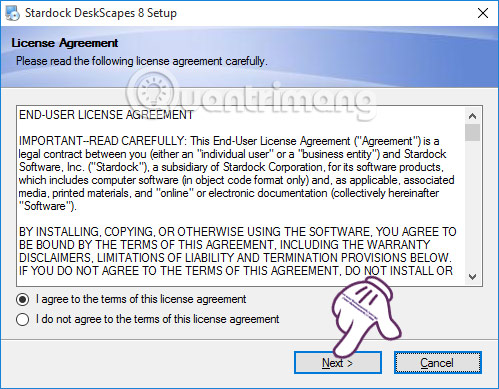
<p style="text-align: justify;">Kế đến, bạn&nbsp;<strong>khởi chạy tập tin DeskScapes 8.exe</strong>&nbsp;để tiến hành cài đặt phần mềm trên máy tính. Bạn sẽ được dùng thử chương trình trong vòng 30 ngày. Đầu tiên, hãy tích chọn vào<strong>&nbsp;I agree to terms of this license agreement</strong>&nbsp;để đồng ý với điều kiện sử dụng của DeskScapes 8.</p>

<p style="text-align: justify;"><strong><img alt="Cài đặt phần mềm DeskScapes 8" data-i="11" data-src="https://st.quantrimang.com/photos/image/2017/02/13/DeskScapes-Win10-cai-dat.jpg" data-was-processed="true" height="389" src="https://st.quantrimang.com/photos/image/2017/02/13/DeskScapes-Win10-cai-dat.jpg" title="Cài đặt phần mềm DeskScapes 8" width="499" /></strong></p>

<p style="text-align: justify;"><strong>Bước 2:</strong></p>

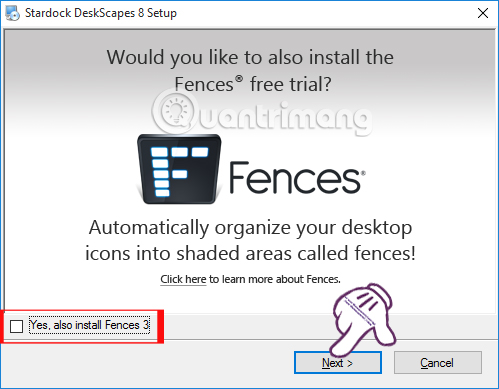
<p style="text-align: justify;">Tiếp đến, DeskScapes 8&nbsp;sẽ cài đặt kèm thêm 1 số những chương trình khác. Tốt nhất bạn nên&nbsp;<strong>bỏ tích tại yêu cầu Yes, also install....</strong>&nbsp;rồi n<strong>hấn Next</strong>&nbsp;để tiếp tục.</p>

<p style="text-align: justify;"><img alt="Một số phần mềm phụ " data-i="12" data-src="https://st.quantrimang.com/photos/image/2017/02/13/DeskScapes-Win10-phan-mem.jpg" data-was-processed="true" height="389" src="https://st.quantrimang.com/photos/image/2017/02/13/DeskScapes-Win10-phan-mem.jpg" title="Một số phần mềm phụ " width="499" /></p>

<p style="text-align: justify;"><strong>Bước 3:</strong></p>

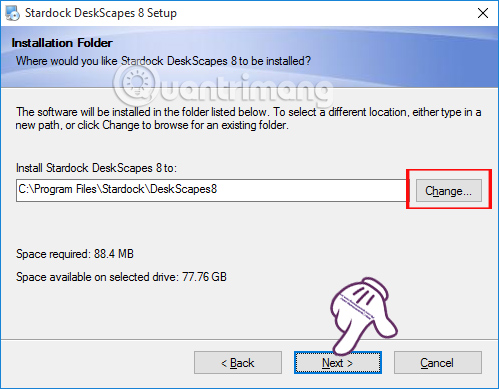
<p style="text-align: justify;">Tiếp đến, nếu người dùng muốn&nbsp;<strong>thay đổi thư mục cài đặt DeskScapes 8</strong>&nbsp;thì nhấn vào nút<strong>&nbsp;Change</strong>, sau đó&nbsp;<strong>nhấn Next</strong>.</p>

<p style="text-align: justify;"><img alt="Thay đổi thư mục cài đặt DeskScapes 8" data-i="13" data-src="https://st.quantrimang.com/photos/image/2017/02/13/DeskScapes-Win10-thu-muc.jpg" data-was-processed="true" height="389" src="https://st.quantrimang.com/photos/image/2017/02/13/DeskScapes-Win10-thu-muc.jpg" title="Thay đổi thư mục cài đặt DeskScapes 8" width="499" /></p>

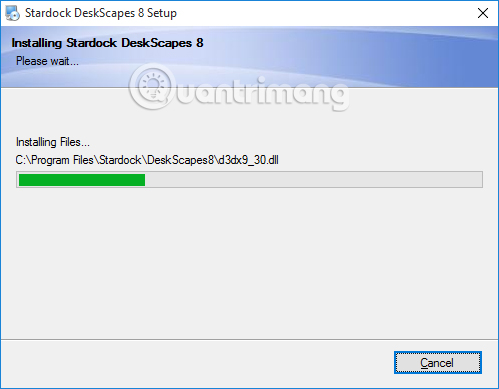
<p style="text-align: justify;">Cuối cùng bạn chờ quá trình cài đặt DeskScapes 8&nbsp;trên Windows để sử dụng.</p>

<p style="text-align: justify;"><img alt="Cài đặt DeskScapes 8 trên Windows 10" data-i="14" data-src="https://st.quantrimang.com/photos/image/2017/02/13/DeskScapes-Win10-install.jpg" data-was-processed="true" height="389" src="https://st.quantrimang.com/photos/image/2017/02/13/DeskScapes-Win10-install.jpg" title="Cài đặt DeskScapes 8 trên Windows 10" width="499" /></p>

<p style="text-align: justify;"><strong>Bước 4:</strong></p>

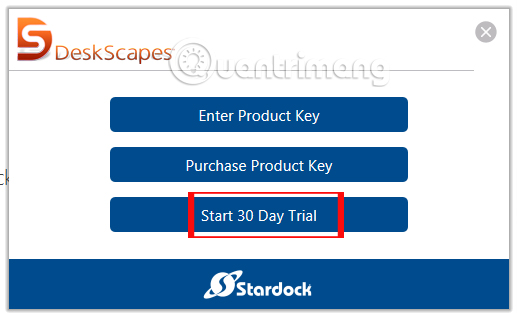
<p style="text-align: justify;">Ngay sau đó trên giao diện của DeskScapes 8&nbsp;sẽ xuất hiện các tùy chọn, chúng ta nhấn&nbsp;<strong>Start 30 Day Trial&nbsp;</strong>để dùng thử chương trình.</p>

<p style="text-align: justify;"><img alt="Dùng thử phần mềm DeskScapes 8" data-i="15" data-src="https://st.quantrimang.com/photos/image/2017/02/13/DeskScapes-Win10-trail.jpg" data-was-processed="true" height="313" src="https://st.quantrimang.com/photos/image/2017/02/13/DeskScapes-Win10-trail.jpg" title="Dùng thử phần mềm DeskScapes 8" width="517" /></p>

<p style="text-align: justify;"><strong>Bước 5:</strong></p>

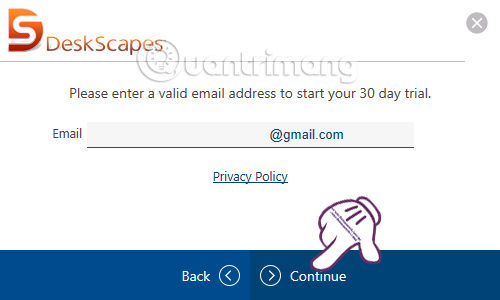
<p style="text-align: justify;">Công việc tiếp theo đó là&nbsp;<strong>nhập địa chỉ email</strong>&nbsp;để đăng ký dùng thử DeskScapes 8. Nhấn&nbsp;<strong>Continue</strong>&nbsp;để tiếp tục.&nbsp;</p>

<p style="text-align: justify;"><img alt="Email dùng thử DeskScapes 8" data-i="16" data-src="https://st.quantrimang.com/photos/image/2017/02/13/DeskScapes-Win10-email.jpg" data-was-processed="true" height="300" src="https://st.quantrimang.com/photos/image/2017/02/13/DeskScapes-Win10-email.jpg" title="Email dùng thử DeskScapes 8" width="500" /></p>

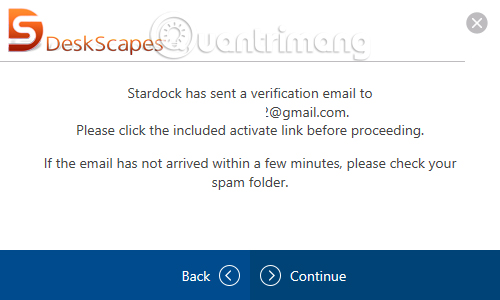
<p style="text-align: justify;">DeskScapes 8&nbsp;sẽ gửi tới địa chỉ email đăng ký đường link để kích hoạt tài khoản.</p>

<p style="text-align: justify;"><img alt="Kích hoạt tài khoản DeskScapes 8" data-i="17" data-src="https://st.quantrimang.com/photos/image/2017/02/13/DeskScapes-Win10-kich-hoat.jpg" data-was-processed="true" height="300" src="https://st.quantrimang.com/photos/image/2017/02/13/DeskScapes-Win10-kich-hoat.jpg" title="Kích hoạt tài khoản DeskScapes 8" width="500" /></p>

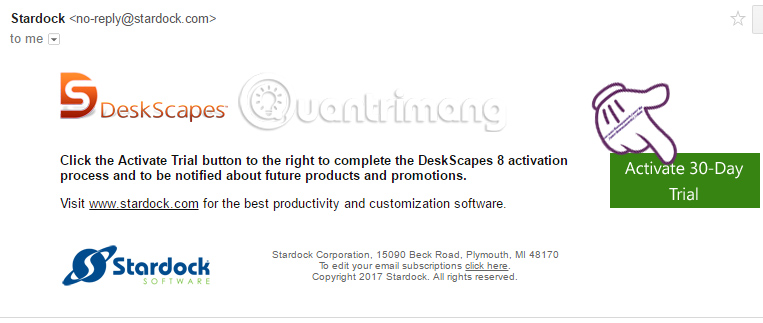
<p style="text-align: justify;">Bây giờ bạn hãy mở&nbsp;<strong>địa chỉ email đăng ký sử dụng DeskScapes 8</strong>, sau đó click vào nút&nbsp;<strong>Activate 30-Day Trail</strong>&nbsp;để có thể sử dụng được DeskScapes 8.</p>

<p style="text-align: justify;"><img alt="Đăng ký dùng thử DeskScapes 8" data-i="18" data-src="https://st.quantrimang.com/photos/image/2017/02/13/DeskScapes-Win10-activate.jpg" data-was-processed="true" height="275" src="https://st.quantrimang.com/photos/image/2017/02/13/DeskScapes-Win10-activate.jpg" title="Đăng ký dùng thử DeskScapes 8" width="650" /></p>

<p style="text-align: justify;"><strong>Bước 6:</strong></p>

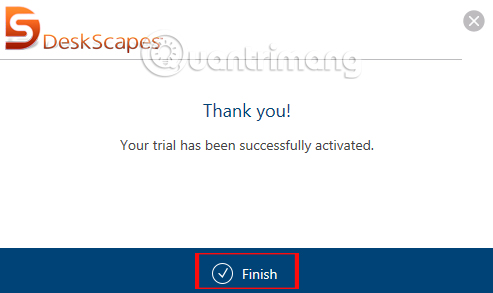
<p style="text-align: justify;">Ngay sau khi kích hoạt, bạn sẽ nhận được thông báo thành công tại giao diện cài đặt deskScapes8.</p>

<p style="text-align: justify;"><img alt="Kích hoạt thành công email đăng ký DeskScapes 8" data-i="19" data-src="https://st.quantrimang.com/photos/image/2017/02/13/DeskScapes-Win10-finish.jpg" data-was-processed="true" height="293" src="https://st.quantrimang.com/photos/image/2017/02/13/DeskScapes-Win10-finish.jpg" title="Kích hoạt thành công email đăng ký DeskScapes 8" width="493" /></p>

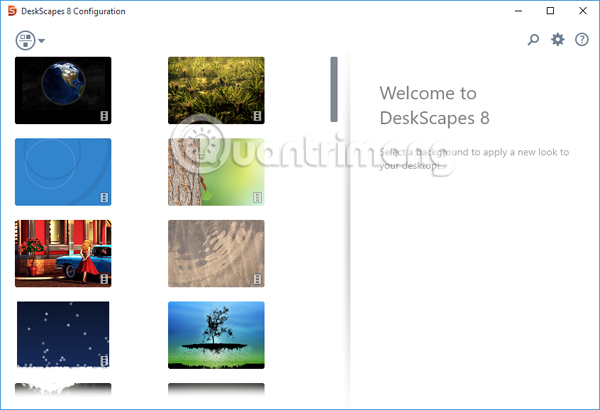
<p style="text-align: justify;">Đồng thời, giao diện hoàn chỉnh của deskScapes8 trên máy tính sẽ xuất hện. Giao diện đầu tiên này sẽ cung cấp cho người dùng một số video lẫn hình ảnh tĩnh có sẵn để sử dụng làm hình nền cho máy tính.</p>

<p style="text-align: justify;"><img alt="Giao diện phần mềm DeskScapes 8" data-i="20" data-src="https://st.quantrimang.com/photos/image/2017/02/13/DeskScapes-Win10-giao-dien.jpg" data-was-processed="true" height="376" src="https://st.quantrimang.com/photos/image/2017/02/13/DeskScapes-Win10-giao-dien.jpg" title="Giao diện phần mềm DeskScapes 8" width="550" /></p>

<p style="text-align: justify;"><strong>Bước 7:</strong></p>

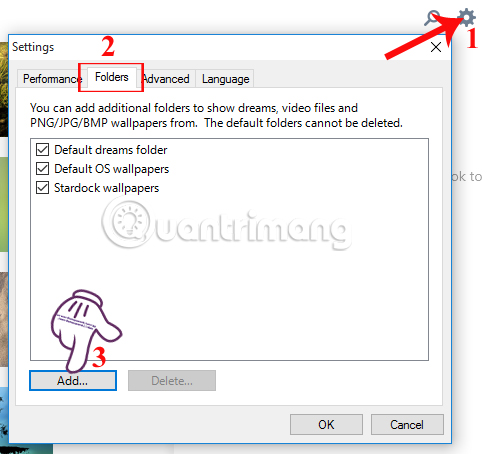
<p style="text-align: justify;">Nếu muốn&nbsp;<strong>sử dụng video có sẵn trong máy tính</strong>, bạn hãy click vào&nbsp;<strong>biểu tượng bánh răng cưa</strong>. Xuất hiện hộp thoại&nbsp;<strong>Settings</strong>, tại đây bạn hãy nhấp vào&nbsp;<strong>tab Folders</strong>&nbsp;rồi chọn&nbsp;<strong>Add</strong>.</p>

<p style="text-align: justify;"><img alt="Thêm video làm hình nền Windows 10" data-i="21" data-src="https://st.quantrimang.com/photos/image/2017/02/13/DeskScapes-Win10-add.jpg" data-was-processed="true" height="454" src="https://st.quantrimang.com/photos/image/2017/02/13/DeskScapes-Win10-add.jpg" title="Thêm video làm hình nền Windows 10" width="488" /></p>

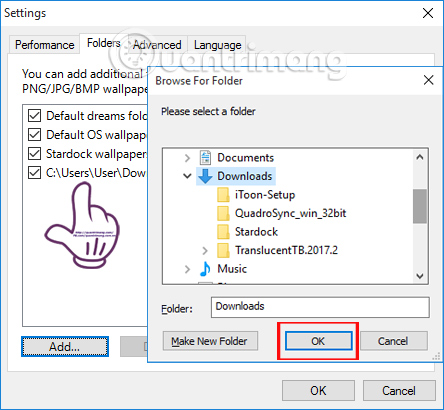
<p style="text-align: justify;">Sau đó hãy&nbsp;<strong>chọn lựa thư mục chứa video</strong>&nbsp;muốn tạo hình nền máy tính rồi&nbsp;<strong>nhấn OK</strong>&nbsp;để lưu lại.&nbsp;<strong>Lưu ý với người dùng,&nbsp;</strong>DeskScapes 8<strong>&nbsp;</strong>chỉ cho phép&nbsp;<strong>sử dụng video định dạng wmv</strong>&nbsp;mà thôi.</p>

<p style="text-align: justify;">Nếu trường hợp video không ở định dạng wmv, chúng ta có thể sử dụng các dịch vụ online convert định dạng video sang wmv như&nbsp;<a href="https://quantrimang.com/cach-chuyen-doi-dinh-dang-video-online-bang-zamzar-127327" title="Đổi định dạng video online bằng Zamzar">Zamzar</a>,&nbsp;<a href="https://quantrimang.com/chuyen-doi-video-bang-format-factory-117000" title="Đổi định dạng video bằng Format Factory">Format Factory</a>,...</p>

<p style="text-align: justify;"><img alt="Thêm thư mục chứa video tạo hình nền" data-i="22" data-src="https://st.quantrimang.com/photos/image/2017/02/13/DeskScapes-Win10-chon-thu-muc.jpg" data-was-processed="true" height="410" src="https://st.quantrimang.com/photos/image/2017/02/13/DeskScapes-Win10-chon-thu-muc.jpg" title="Thêm thư mục chứa video tạo hình nền" width="444" /></p>

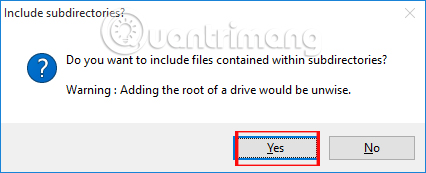
<p style="text-align: justify;">Xuất hiện thông báo, chúng ta hãy&nbsp;<strong>nhấn Yes</strong>.&nbsp;</p>

<p style="text-align: justify;"><img alt="Thêm thư mục chứa video hình nền vào DeskScapes 8" data-i="23" data-src="https://st.quantrimang.com/photos/image/2017/02/13/DeskScapes-Win10-thong-bao.jpg" data-was-processed="true" height="173" src="https://st.quantrimang.com/photos/image/2017/02/13/DeskScapes-Win10-thong-bao.jpg" title="Thêm thư mục chứa video hình nền vào DeskScapes 8" width="427" /></p>

<p style="text-align: justify;"><strong>Bước 8:</strong></p>

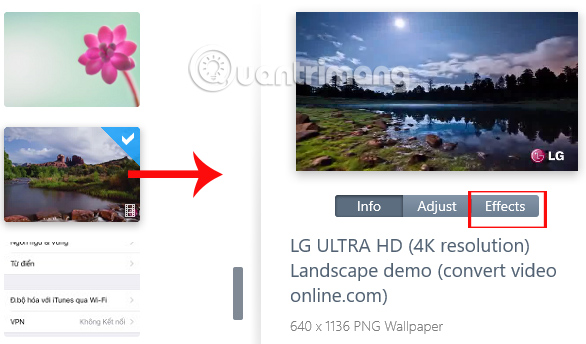
<p style="text-align: justify;">Khi bạn nhấn vào video làm hình nền Windows 10 đã chọn, ở giao diện ngoài cùng sẽ là thông tin về video. Nhấn vào&nbsp;<strong>nút Effects</strong>&nbsp;nếu bạn muốn thêm hiệu ứng cho video.</p>

<p style="text-align: justify;"><img alt="Thêm hiệu ứng cho video hình nền " data-i="24" data-src="https://st.quantrimang.com/photos/image/2017/02/13/DeskScapes-Win10-effects.jpg" data-was-processed="true" height="323" src="https://st.quantrimang.com/photos/image/2017/02/13/DeskScapes-Win10-effects.jpg" title="Thêm hiệu ứng cho video hình nền " width="550" /></p>

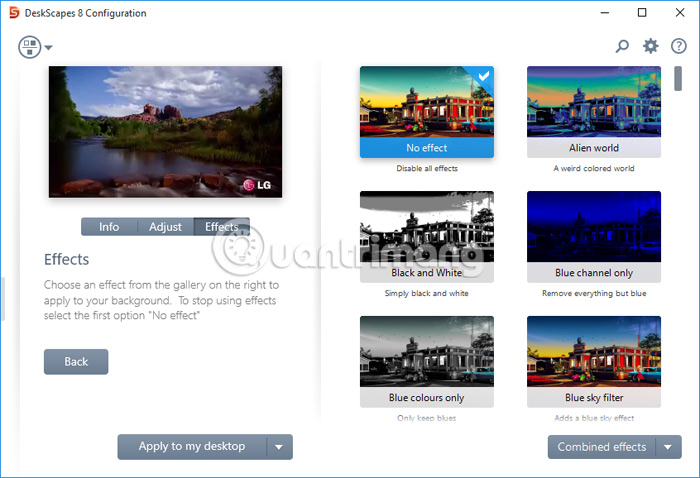
<p style="text-align: justify;">Có khá nhiều hiệu ứng video để người dùng có thể áp dụng. Tùy theo nội dung, hình ảnh của video mà bạn chọn lựa hiệu ứng cho phù hợp.</p>

<p style="text-align: justify;"><img alt="Chèn hiệu ứng cho video hình nền " data-i="25" data-src="https://st.quantrimang.com/photos/image/2017/02/13/DeskScapes-Win10-chon-hieu-ung.jpg" data-was-processed="true" height="376" src="https://st.quantrimang.com/photos/image/2017/02/13/DeskScapes-Win10-chon-hieu-ung.jpg" title="Chèn hiệu ứng cho video hình nền " width="550" /></p>

<p style="text-align: justify;"><strong>Bước 9:</strong></p>

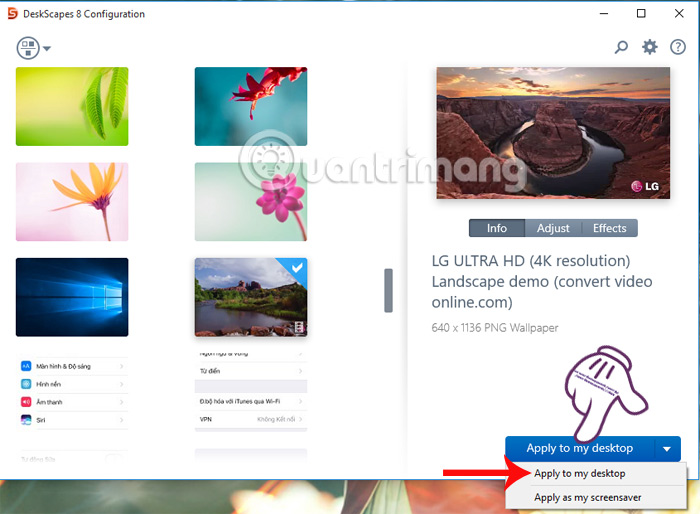
<p style="text-align: justify;">Tiếp đến, bạn hãy click vào nút<strong>&nbsp;Apply to my desktop</strong>&nbsp;rồi tiếp tục&nbsp;<strong>chọn Apply to my desktop</strong>. Với trường hợp máy tính có nhiều màn hình thì chỉ cần chọn màn hình muốn áp dụng video làm hình nền mà thôi.</p>

<p style="text-align: justify;"><img alt="Đặt video làm hình nền Windows 10" data-i="26" data-src="https://st.quantrimang.com/photos/image/2017/02/13/DeskScapes-Win10-apply.jpg" data-was-processed="true" height="404" src="https://st.quantrimang.com/photos/image/2017/02/13/DeskScapes-Win10-apply.jpg" title="Đặt video làm hình nền Windows 10" width="550" /></p>

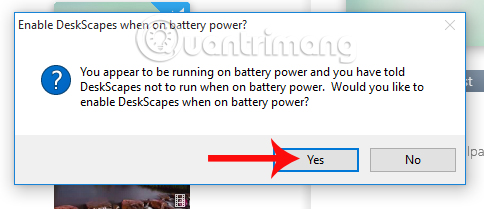
<p style="text-align: justify;">Xuất hiện&nbsp;<strong>thông báo trên hộp thoại của DeskScapes 8</strong>, chúng ta&nbsp;<strong>nhấn Yes</strong>. Như vậy là hình nền máy tính Windows 10 của bạn đã chuyển sang video có kèm cả âm thanh rồi đó.</p>

<p style="text-align: justify;"><img alt="Cho phép dùng video hình nền Windows 10" data-i="27" data-src="https://st.quantrimang.com/photos/image/2017/02/13/DeskScapes-Win10-enable.jpg" data-was-processed="true" height="209" src="https://st.quantrimang.com/photos/image/2017/02/13/DeskScapes-Win10-enable.jpg" title="Cho phép dùng video hình nền Windows 10" width="484" /></p>

<p style="text-align: justify;"><strong>Bước 10:</strong></p>

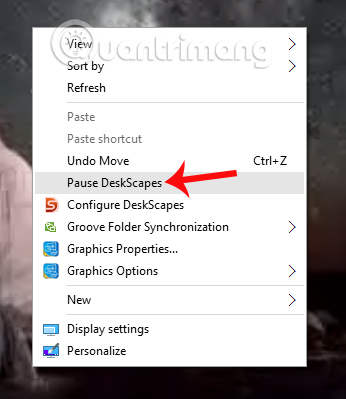
<p style="text-align: justify;">Nếu chúng ta<strong>&nbsp;không muốn sử dụng hình nền video chuyển động</strong>&nbsp;này thì có thể nhấn&nbsp;<strong>chuột phải vào màn hình máy tính</strong>, rồi chọn&nbsp;<strong>Pause/Resume DeskScapes</strong>.</p>

<p style="text-align: justify;"><img alt="Dừng video hình nền Windows 10" data-i="28" data-src="https://st.quantrimang.com/photos/image/2017/02/13/DeskScapes-Win10-pause.jpg" data-was-processed="true" height="399" src="https://st.quantrimang.com/photos/image/2017/02/13/DeskScapes-Win10-pause.jpg" title="Dừng video hình nền Windows 10" width="346" /></p>

<p style="text-align: justify;">Chỉ với 2 công cụ trên, người dùng có thể lựa chọn bất cứ video nào để làm hình nền cho máy tính, với những chuyển động có kèm âm thanh. Tuy nhiên, bạn đọc cần lưu ý do việc sử dụng video làm hình nền Windows sẽ ngốn pin và Ram hơn rất nhiều, nên tốt nhất hãy chọn video có thời lượng ngắn.</p>

<p style="text-align: justify;">Chúc các bạn thực hiện thành công!</p>
		</div>
				<div id="author">
						<p>
				<strong>Nguồn tin:</strong>
				Quantrimang.com
			</p>
		</div>
	</div>
	<div id="footer" class="clearfix">
		<div id="url">
			<strong>URL của bản tin này: </strong><a href="https://www.nguoicodonvn2008.info/vi/news/savefile/kien-thuc-may-tinh/cach-dat-video-lam-hinh-nen-may-tinh-windows-10-1512.html" title="Cách đặt video làm hình nền máy tính Windows 10">https://www.nguoicodonvn2008.info/vi/news/savefile/kien-thuc-may-tinh/cach-dat-video-lam-hinh-nen-may-tinh-windows-10-1512.html</a>

		</div>
		<div class="clear"></div>
		<div class="copyright">
			&copy; .&#x3A; Nguoicodonvn2008.info - Cõi lòng người cô đơn &#x3A;.
		</div>
		<div id="contact">
			<a href="mailto:admin@nguoicodonvn2008.info">admin@nguoicodonvn2008.info</a>
		</div>
	</div>
</div>
        <div id="timeoutsess" class="chromeframe">
            Bạn đã không sử dụng Site, <a onclick="timeoutsesscancel();" href="https://nguoicodonvn2008.info/#">Bấm vào đây để duy trì trạng thái đăng nhập</a>. Thời gian chờ: <span id="secField"> 60 </span> giây
        </div>
        <div id="openidResult" class="nv-alert" style="display:none"></div>
        <div id="openidBt" data-result="" data-redirect=""></div>
		</script>
		<div class="car-top">
  <span><img src="https://nguoicodonvn2008.info/themes/default/images/car.png" alt=""></span>
</div>
<div id="run_cronjobs" style="visibility:hidden;display:none;"><img alt="cron" src="/index.php?second=cronjobs&amp;p=y2L6Eb1K" width="1" height="1" /></div>
<script src="https://nguoicodonvn2008.info/assets/js/jquery/jquery.min.js"></script>
<script>var nv_base_siteurl="/",nv_lang_data="vi",nv_lang_interface="vi",nv_name_variable="nv",nv_fc_variable="op",nv_lang_variable="language",nv_module_name="news",nv_func_name="savefile",nv_is_user=0, nv_my_ofs=-4,nv_my_abbr="EDT",nv_cookie_prefix="nv4c_e856T",nv_check_pass_mstime=1738000,nv_area_admin=0,nv_safemode=0,theme_responsive=0,nv_recaptcha_ver=2,nv_recaptcha_sitekey="",nv_recaptcha_type="image",XSSsanitize=1;</script>
<script src="https://nguoicodonvn2008.info/assets/js/language/vi.js"></script>
<script src="https://nguoicodonvn2008.info/assets/js/DOMPurify/purify3.js"></script>
<script src="https://nguoicodonvn2008.info/assets/js/global.js"></script>
<script src="https://nguoicodonvn2008.info/assets/js/site.js"></script>
<script src="https://nguoicodonvn2008.info/themes/default/js/news.js"></script>
<script src="https://nguoicodonvn2008.info/themes/default/js/main.js"></script>
<script src="https://nguoicodonvn2008.info/themes/default/js/custom.js"></script>
<script type="application/ld+json">
        {
            "@context": "https://schema.org",
            "@type": "Organization",
            "url": "https://nguoicodonvn2008.info",
            "logo": "https://nguoicodonvn2008.info/uploads/angel.gif"
        }
        </script>
<script src="https://nguoicodonvn2008.info/themes/default/js/bootstrap.min.js"></script>
<script type="text/javascript">
var $scrolltop = $('.car-top');
$scrolltop.on('click', function () {
    $('html,body').animate({
        scrollTop: 0
    }, 800);
    $(this).addClass("car-run");
    setTimeout(function(){ $scrolltop.removeClass('car-run');}, 1000);
    return false;
});
$(window).on('scroll', function ()
{ 
    if($(window).scrollTop() >= 200)
    {
        $scrolltop.addClass("show");
        $scrolltop.addClass("car-down");
    }
    else
    {
       $scrolltop.removeClass("show");
       setTimeout(function(){ $scrolltop.removeClass('car-down');}, 300);
    }
});
</script>
</body>
</html>