<!DOCTYPE html>
    <html lang="vi" xmlns="http://www.w3.org/1999/xhtml" prefix="og: http://ogp.me/ns#">
    <head>
<title>Cách đặt Terminal làm hình nền trong suốt trong Kubuntu</title>
<meta name="description" content="Cách đặt Terminal làm hình nền trong suốt trong Kubuntu - Savefile - Tin Tức -...">
<meta name="author" content=".: Nguoicodonvn2008.info - Cõi lòng người cô đơn :.">
<meta name="copyright" content=".: Nguoicodonvn2008.info - Cõi lòng người cô đơn :. [admin@nguoicodonvn2008.info]">
<meta name="robots" content="index, archive, follow, noodp">
<meta name="googlebot" content="index,archive,follow,noodp">
<meta name="msnbot" content="all,index,follow">
<meta name="generator" content="NukeViet v4.5">
<meta http-equiv="Content-Type" content="text/html; charset=utf-8">
<meta property="og:title" content="Cách đặt Terminal làm hình nền trong suốt trong Kubuntu">
<meta property="og:type" content="website">
<meta property="og:description" content="Savefile - Tin Tức - https&#x3A;&#x002F;&#x002F;www.nguoicodonvn2008.info&#x002F;vi&#x002F;news&#x002F;savefile&#x002F;kien-thuc-may-tinh&#x002F;cach-dat-terminal-lam-hinh-nen-trong-suot-trong-kubuntu-1546.html">
<meta property="og:site_name" content=".&#x3A; Nguoicodonvn2008.info - Cõi lòng người cô đơn &#x3A;.">
<meta property="og:url" content="https://www.nguoicodonvn2008.info/vi/news/savefile/kien-thuc-may-tinh/cach-dat-terminal-lam-hinh-nen-trong-suot-trong-kubuntu-1546.html">
<link rel="shortcut icon" href="https://nguoicodonvn2008.info/favicon.ico">
<link rel="canonical" href="https://www.nguoicodonvn2008.info/vi/news/savefile/kien-thuc-may-tinh/cach-dat-terminal-lam-hinh-nen-trong-suot-trong-kubuntu-1546.html">
<link rel="alternate" href="https://nguoicodonvn2008.info/vi/news/rss/" title="Tin Tức" type="application/rss+xml">
<link rel="alternate" href="https://nguoicodonvn2008.info/vi/news/rss/karaoke-dual/" title="Tin Tức - Karaoke Dual" type="application/rss+xml">
<link rel="alternate" href="https://nguoicodonvn2008.info/vi/news/rss/nhac-tre/" title="Tin Tức - Nhạc trẻ" type="application/rss+xml">
<link rel="alternate" href="https://nguoicodonvn2008.info/vi/news/rss/tru-tinh/" title="Tin Tức - Trữ tình" type="application/rss+xml">
<link rel="alternate" href="https://nguoicodonvn2008.info/vi/news/rss/nuoc-ngoai/" title="Tin Tức - Nước ngoài" type="application/rss+xml">
<link rel="alternate" href="https://nguoicodonvn2008.info/vi/news/rss/remix/" title="Tin Tức - Remix" type="application/rss+xml">
<link rel="alternate" href="https://nguoicodonvn2008.info/vi/news/rss/tam-su-tinh-yeu/" title="Tin Tức - Tâm sự tình yêu" type="application/rss+xml">
<link rel="alternate" href="https://nguoicodonvn2008.info/vi/news/rss/tho-suu-tam/" title="Tin Tức - Thơ sưu tầm" type="application/rss+xml">
<link rel="alternate" href="https://nguoicodonvn2008.info/vi/news/rss/cuoc-song/" title="Tin Tức - Cuộc sống" type="application/rss+xml">
<link rel="alternate" href="https://nguoicodonvn2008.info/vi/news/rss/phan-mem/" title="Tin Tức - Phần mềm" type="application/rss+xml">
<link rel="alternate" href="https://nguoicodonvn2008.info/vi/news/rss/kien-thuc-may-tinh/" title="Tin Tức - Kiến thức máy tính" type="application/rss+xml">
<link rel="alternate" href="https://nguoicodonvn2008.info/vi/news/rss/hoc-tap/" title="Tin Tức - Học tập" type="application/rss+xml">
<link rel="alternate" href="https://nguoicodonvn2008.info/vi/news/rss/tai-lieu/" title="Tin Tức - Tài liệu" type="application/rss+xml">
<link rel="alternate" href="https://nguoicodonvn2008.info/vi/news/rss/de-thi/" title="Tin Tức - Đề thi" type="application/rss+xml">
<link rel="preload" as="style" href="https://nguoicodonvn2008.info/assets/css/font-awesome.min.css" type="text/css">
<link rel="preload" as="style" href="https://nguoicodonvn2008.info/themes/default/css/bootstrap.non-responsive.css" type="text/css">
<link rel="preload" as="style" href="https://nguoicodonvn2008.info/themes/default/css/style.css" type="text/css">
<link rel="preload" as="style" href="https://nguoicodonvn2008.info/themes/default/css/style.non-responsive.css" type="text/css">
<link rel="preload" as="style" href="https://nguoicodonvn2008.info/themes/default/css/news.css" type="text/css">
<link rel="preload" as="style" href="https://nguoicodonvn2008.info/themes/default/css/custom.css" type="text/css">
<link rel="preload" as="script" href="https://nguoicodonvn2008.info/assets/js/jquery/jquery.min.js" type="text/javascript">
<link rel="preload" as="script" href="https://nguoicodonvn2008.info/assets/js/language/vi.js" type="text/javascript">
<link rel="preload" as="script" href="https://nguoicodonvn2008.info/assets/js/DOMPurify/purify3.js" type="text/javascript">
<link rel="preload" as="script" href="https://nguoicodonvn2008.info/assets/js/global.js" type="text/javascript">
<link rel="preload" as="script" href="https://nguoicodonvn2008.info/assets/js/site.js" type="text/javascript">
<link rel="preload" as="script" href="https://nguoicodonvn2008.info/themes/default/js/news.js" type="text/javascript">
<link rel="preload" as="script" href="https://nguoicodonvn2008.info/themes/default/js/main.js" type="text/javascript">
<link rel="preload" as="script" href="https://nguoicodonvn2008.info/themes/default/js/custom.js" type="text/javascript">
<link rel="preload" as="script" href="https://nguoicodonvn2008.info/themes/default/js/bootstrap.min.js" type="text/javascript">
<link rel="stylesheet" href="https://nguoicodonvn2008.info/assets/css/font-awesome.min.css">
<link rel="stylesheet" href="https://nguoicodonvn2008.info/themes/default/css/bootstrap.non-responsive.css">
<link rel="stylesheet" href="https://nguoicodonvn2008.info/themes/default/css/style.css">
<link rel="stylesheet" href="https://nguoicodonvn2008.info/themes/default/css/style.non-responsive.css">
<link rel="StyleSheet" href="https://nguoicodonvn2008.info/themes/default/css/news.css">
<link rel="stylesheet" href="https://nguoicodonvn2008.info/themes/default/css/custom.css">
<style type="text/css">
	body{background: #fff;}
</style>
    </head>
    <body>
<div id="print">
	<div id="hd_print">
		<h2 class="pull-left">.&#x3A; Nguoicodonvn2008.info - Cõi lòng người cô đơn &#x3A;.</h2>
		<p class="pull-right"><a title=".&#x3A; Nguoicodonvn2008.info - Cõi lòng người cô đơn &#x3A;." href="https://nguoicodonvn2008.info/">https://nguoicodonvn2008.info</a></p>
	</div>
	<div class="clear"></div>
	<hr />
	<div id="content">
		<h1>Cách đặt Terminal làm hình nền trong suốt trong Kubuntu</h1>
		<ul class="list-inline">
			<li>Thứ năm - 16/01/2020 04:09</li>
			<li class="hidden-print txtrequired"><em class="fa fa-print">&nbsp;</em><a title="In ra" href="javascript:;" onclick="window.print()">In ra</a></li>
			<li class="hidden-print txtrequired"><em class="fa fa-power-off">&nbsp;</em><a title="Đóng cửa sổ này" href="javascript:;" onclick="window.close()">Đóng cửa sổ này</a></li>
		</ul>
		<div class="clear"></div>
		<div id="hometext">
		</div>
				<div class="imghome">
			<img alt="Cách đặt Terminal làm hình nền trong suốt trong Kubuntu" src="https://st.quantrimang.com/photos/image/2020/01/15/dat-terminal-lam-hinh-nen-trong-suot-trong-kubuntu-2.jpg" width="460" class="img-thumbnail" />
		</div>
		<div class="clear"></div>
		<div id="bodytext" class="clearfix">
			<p style="text-align: justify;">Nếu bạn luôn sử dụng terminal trong&nbsp;Linux, thì việc có một terminal luôn sẵn sàng giống như hình nền máy tính nghe có vẻ hấp dẫn.&nbsp;Terminal Linux&nbsp;đi kèm với nhiều tùy chọn tùy chỉnh.</p>

<p style="text-align: justify;">Bài viết sau đây sẽ chỉ cho bạn cách có thể đặt terminal làm hình nền trong suốt trong Kubuntu bằng Konsole.</p>

<h2 style="text-align: justify;">Vị trí của Konsole</h2>

<p style="text-align: justify;">Đối với dự án nhỏ này, bạn không muốn Konsole xuất hiện tại các điểm ngẫu nhiên trên màn hình. Thay vào đó, nó sẽ xuất hiện lại ở cùng một vị trí, với cùng kích thước, bất cứ khi nào được chạy.</p>

<figure>
<div style="text-align: justify;"><img alt="Chọn More Actions &gt; Special Application Settings…" data-i="0" data-src="https://st.quantrimang.com/photos/image/2020/01/15/dat-terminal-lam-hinh-nen-trong-suot-trong-kubuntu-1.jpg" data-was-processed="true" height="399" src="https://st.quantrimang.com/photos/image/2020/01/15/dat-terminal-lam-hinh-nen-trong-suot-trong-kubuntu-1.jpg" width="553" /></div>

<figcaption>
<div style="text-align: justify;">Chọn More Actions &gt; Special Application Settings…</div>
</figcaption>
</figure>

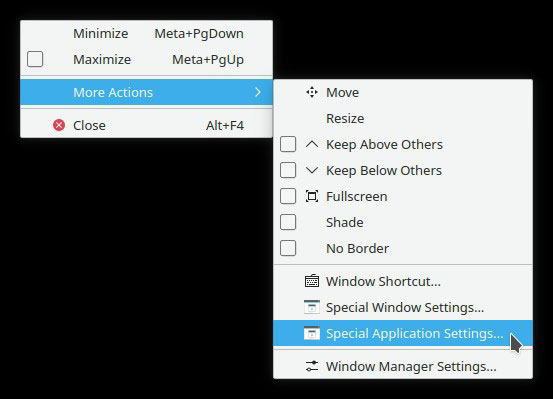
<p style="text-align: justify;">Nhấp chuột phải vào thanh tiêu đề của Konsole và chọn&nbsp;<strong>More Actions &gt; Special Application Settings…</strong></p>

<p style="text-align: justify;">Kích hoạt&nbsp;<strong>Position &amp; Size</strong>&nbsp;và đặt chúng thành&nbsp;<strong>Remember.</strong>&nbsp;Ngoài ra, hãy kích hoạt&nbsp;<strong>“Maximized vertically”</strong>&nbsp;và đặt nó thành&nbsp;<strong>Apply Initially &gt; Yes</strong>. Kích hoạt các thay đổi và thoát menu bằng cách nhấp vào&nbsp;<strong>OK.</strong>&nbsp;Trước khi bạn tiến hành bước tiếp theo, hãy di chuyển cửa sổ Konsole nơi bạn muốn nó xuất hiện mỗi lần.</p>

<h2 style="text-align: justify;">Cấu hình Konsole</h2>

<p style="text-align: justify;">Từ menu chính của Konsole, chọn&nbsp;<strong>Settings &gt; Configure Konsole…</strong></p>

<p style="text-align: justify;">Vô hiệu hóa&nbsp;<strong>“Show menubar by default”</strong>&nbsp;và kích hoạt&nbsp;<strong>“Remove window titlebar and frame”</strong>.</p>

<p style="text-align: justify;">Sau những điều chỉnh đó, bạn sẽ tiến gần hơn đến kết quả mong muốn. Bạn có Konsole như một cửa sổ nổi ở vị trí và với kích thước mong muốn. Hai vấn đề còn lại là thanh menu khó chịu và việc thiếu sự trong suốt.</p>

<p style="text-align: justify;">Giải quyết vấn đề đầu tiên bằng cách vô hiệu hóa tùy chọn&nbsp;<strong>“Show menubar by default”</strong>. Bây giờ là thời điểm tốt để kiểm tra xem mọi thứ đã làm cho đến thời điểm hiện tại có hoạt động không.</p>

<p style="text-align: justify;">Nhấn&nbsp;<code>Ctrl</code>+<code>Shift</code>+<code>M</code>&nbsp;để ẩn thanh menu. Sau đó, đóng Konsole và chạy lại nó. Nó sẽ xuất hiện lại trông giống như trước đây, cùng một vị trí trên màn hình, cùng kích thước nhưng không có thanh menu, cùng với một cửa sổ giao diện điều khiển nổi trên desktop. Chỉ cần làm cho nó trong suốt nữa mà thôi.</p>

<div style="text-align: justify;">&nbsp;</div>

<h2 style="text-align: justify;">Chỉnh sửa profile</h2>

<p style="text-align: justify;">Nhấp chuột phải vào bên trong Konsole và chọn&nbsp;<strong>“Edit Current Profile…”</strong>&nbsp;từ menu pop-up.</p>

<p style="text-align: justify;">Di chuyển đến&nbsp;<strong>“Appearance”</strong>&nbsp;và tab&nbsp;<strong>“Color scheme &amp; font”</strong>. Kiểm tra các theme và chọn một cái bạn thích. Sau đó, nhấp vào&nbsp;<strong>Edit</strong>&nbsp;ở bên phải của cửa sổ.</p>

<p style="text-align: justify;">Tăng giá trị&nbsp;<strong>“Background transparency”</strong>. Vô hiệu hóa&nbsp;<strong>“Blur background”</strong>&nbsp;nếu cần.</p>

<p style="text-align: justify;">Đừng đóng cửa sổ vội! Bạn phải thực hiện một tinh chỉnh cuối cùng và mặc dù nó có liên quan đến diện mạo của Konsole, nhưng bạn sẽ gặp nó trong tab riêng vì nó cũng ảnh hưởng đến khả năng sử dụng của tính năng cuộn (Scrolling).</p>

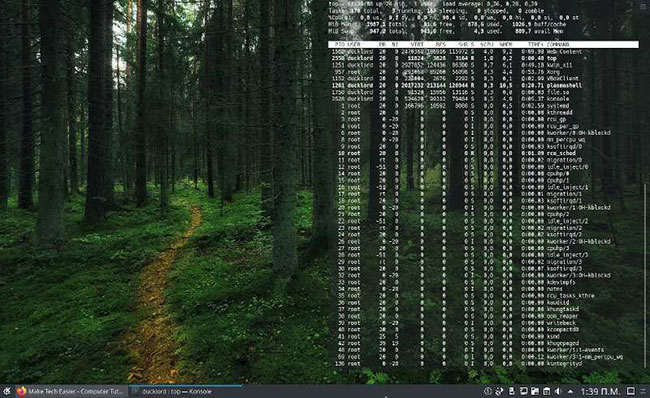
<p style="text-align: justify;">Di chuyển đến tập hợp các tùy chọn&nbsp;<strong>Scrolling</strong>&nbsp;và đặt&nbsp;<strong>“Scrollbar position”</strong>&nbsp;thành&nbsp;<strong>“Hidden”.</strong>&nbsp;Nếu bạn không sửa đổi cài đặt này, bạn sẽ có một thanh thanh cuộn luôn hiển thị trên màn hình. Khi được đặt ở chế độ ẩn, nó sẽ chỉ hiển thị khi bạn cần.</p>

<figure>
<div style="text-align: justify;"><img alt="Thanh cuộn đã được ẩn" data-i="1" data-src="https://st.quantrimang.com/photos/image/2020/01/15/dat-terminal-lam-hinh-nen-trong-suot-trong-kubuntu-2.jpg" data-was-processed="true" height="398" src="https://st.quantrimang.com/photos/image/2020/01/15/dat-terminal-lam-hinh-nen-trong-suot-trong-kubuntu-2.jpg" width="650" /></div>

<figcaption>
<div style="text-align: justify;">Thanh cuộn đã được ẩn</div>
</figcaption>
</figure>

<h2 style="text-align: justify;">Tinh chỉnh cuối cùng</h2>

<p style="text-align: justify;">Về mặt lý thuyết, bạn đã đạt được mục tiêu của mình. Bạn có một terminal trong suốt phía sau cửa sổ, cho phép hình nền của bạn tỏa sáng. Nhưng bạn có thể không thích nó nổi lên trên các cửa sổ khác khi nhấp vào và muốn để Konsole luôn ở phía sau mọi thứ khác, như thể nó đã được cố định trên hình nền.</p>

<p style="text-align: justify;">Để đạt được điều này, hãy truy cập lại phần&nbsp;<strong>“Application specific settings”</strong>&nbsp;của KDE cho cửa sổ Konsole. Lần này, hãy chuyển sang tab cài đặt&nbsp;<strong>“Arrangement &amp; Access”</strong>. Kích hoạt&nbsp;<strong>“Keep below”</strong>&nbsp;và thay đổi nó thành&nbsp;<strong>Force &gt; Yes</strong>.</p>

<p style="text-align: justify;">Mở trình soạn thảo văn bản yêu thích và tạo một script mới bất cứ nơi nào bạn muốn. Đặt tên cho script, chẳng hạn như&nbsp;<strong>“delayed_konsole.sh”.</strong>&nbsp;Trong đó, hãy nhập:</p>

<pre id="pre0">
<code>#!/bash
 {
 sleep 10
 konsole &amp;
 }</code></pre>

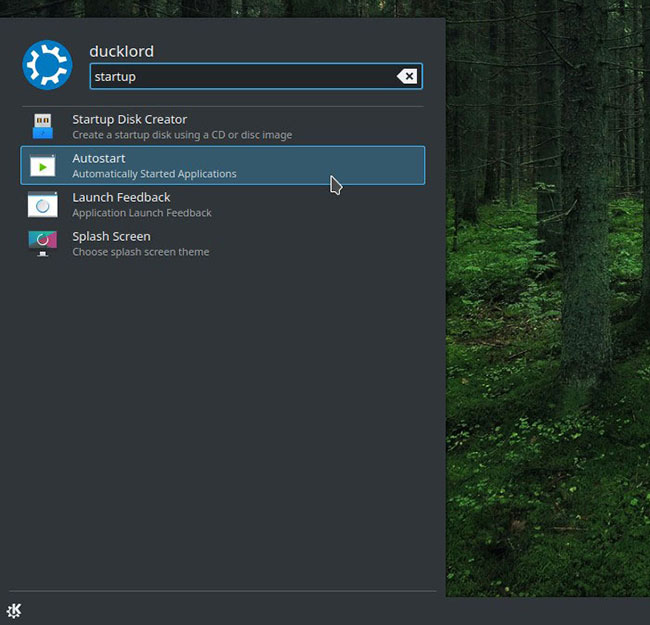
<p style="text-align: justify;">Lưu script và thoát khỏi trình soạn thảo văn bản. Bây giờ, hãy nhập&nbsp;<strong>“autostart”</strong>&nbsp;vào trong menu KDE và chọn&nbsp;<strong>“Autostart (Automatically Started Applications)”.</strong></p>

<figure>
<div style="text-align: justify;"><img alt="Nhập “autostart” vào trong menu KDE" data-i="2" data-src="https://st.quantrimang.com/photos/image/2020/01/15/dat-terminal-lam-hinh-nen-trong-suot-trong-kubuntu-3.jpg" data-was-processed="true" height="625" src="https://st.quantrimang.com/photos/image/2020/01/15/dat-terminal-lam-hinh-nen-trong-suot-trong-kubuntu-3.jpg" width="650" /></div>

<figcaption>
<div style="text-align: justify;">Nhập “autostart” vào trong menu KDE</div>
</figcaption>
</figure>

<p style="text-align: justify;">Nhấp chuột vào&nbsp;<strong>“Add Script”</strong>&nbsp;trong cửa sổ xuất hiện, rồi tìm và chọn script bạn đã tạo.</p>
		</div>
				<div id="author">
						<p>
				<strong>Nguồn tin:</strong>
				Quantrimang.com
			</p>
		</div>
	</div>
	<div id="footer" class="clearfix">
		<div id="url">
			<strong>URL của bản tin này: </strong><a href="https://www.nguoicodonvn2008.info/vi/news/savefile/kien-thuc-may-tinh/cach-dat-terminal-lam-hinh-nen-trong-suot-trong-kubuntu-1546.html" title="Cách đặt Terminal làm hình nền trong suốt trong Kubuntu">https://www.nguoicodonvn2008.info/vi/news/savefile/kien-thuc-may-tinh/cach-dat-terminal-lam-hinh-nen-trong-suot-trong-kubuntu-1546.html</a>

		</div>
		<div class="clear"></div>
		<div class="copyright">
			&copy; .&#x3A; Nguoicodonvn2008.info - Cõi lòng người cô đơn &#x3A;.
		</div>
		<div id="contact">
			<a href="mailto:admin@nguoicodonvn2008.info">admin@nguoicodonvn2008.info</a>
		</div>
	</div>
</div>
        <div id="timeoutsess" class="chromeframe">
            Bạn đã không sử dụng Site, <a onclick="timeoutsesscancel();" href="https://nguoicodonvn2008.info/#">Bấm vào đây để duy trì trạng thái đăng nhập</a>. Thời gian chờ: <span id="secField"> 60 </span> giây
        </div>
        <div id="openidResult" class="nv-alert" style="display:none"></div>
        <div id="openidBt" data-result="" data-redirect=""></div>
		</script>
		<div class="car-top">
  <span><img src="https://nguoicodonvn2008.info/themes/default/images/car.png" alt=""></span>
</div>
<script src="https://nguoicodonvn2008.info/assets/js/jquery/jquery.min.js"></script>
<script>var nv_base_siteurl="/",nv_lang_data="vi",nv_lang_interface="vi",nv_name_variable="nv",nv_fc_variable="op",nv_lang_variable="language",nv_module_name="news",nv_func_name="savefile",nv_is_user=0, nv_my_ofs=-4,nv_my_abbr="EDT",nv_cookie_prefix="nv4c_e856T",nv_check_pass_mstime=1738000,nv_area_admin=0,nv_safemode=0,theme_responsive=0,nv_recaptcha_ver=2,nv_recaptcha_sitekey="",nv_recaptcha_type="image",XSSsanitize=1;</script>
<script src="https://nguoicodonvn2008.info/assets/js/language/vi.js"></script>
<script src="https://nguoicodonvn2008.info/assets/js/DOMPurify/purify3.js"></script>
<script src="https://nguoicodonvn2008.info/assets/js/global.js"></script>
<script src="https://nguoicodonvn2008.info/assets/js/site.js"></script>
<script src="https://nguoicodonvn2008.info/themes/default/js/news.js"></script>
<script src="https://nguoicodonvn2008.info/themes/default/js/main.js"></script>
<script src="https://nguoicodonvn2008.info/themes/default/js/custom.js"></script>
<script type="application/ld+json">
        {
            "@context": "https://schema.org",
            "@type": "Organization",
            "url": "https://nguoicodonvn2008.info",
            "logo": "https://nguoicodonvn2008.info/uploads/angel.gif"
        }
        </script>
<script src="https://nguoicodonvn2008.info/themes/default/js/bootstrap.min.js"></script>
<script type="text/javascript">
var $scrolltop = $('.car-top');
$scrolltop.on('click', function () {
    $('html,body').animate({
        scrollTop: 0
    }, 800);
    $(this).addClass("car-run");
    setTimeout(function(){ $scrolltop.removeClass('car-run');}, 1000);
    return false;
});
$(window).on('scroll', function ()
{ 
    if($(window).scrollTop() >= 200)
    {
        $scrolltop.addClass("show");
        $scrolltop.addClass("car-down");
    }
    else
    {
       $scrolltop.removeClass("show");
       setTimeout(function(){ $scrolltop.removeClass('car-down');}, 300);
    }
});
</script>
</body>
</html>