<!DOCTYPE html>
    <html lang="vi" xmlns="http://www.w3.org/1999/xhtml" prefix="og: http://ogp.me/ns#">
    <head>
<title>Cách đánh số trang kết hợp i ii iii và 1, 2, 3 trên Word</title>
<meta name="description" content="Cách đánh số trang kết hợp i ii iii và 1, 2, 3 trên Word - Savefile - Tin Tức -...">
<meta name="author" content=".: Nguoicodonvn2008.info - Cõi lòng người cô đơn :.">
<meta name="copyright" content=".: Nguoicodonvn2008.info - Cõi lòng người cô đơn :. [admin@nguoicodonvn2008.info]">
<meta name="robots" content="index, archive, follow, noodp">
<meta name="googlebot" content="index,archive,follow,noodp">
<meta name="msnbot" content="all,index,follow">
<meta name="generator" content="NukeViet v4.5">
<meta http-equiv="Content-Type" content="text/html; charset=utf-8">
<meta property="og:title" content="Cách đánh số trang kết hợp i ii iii và 1, 2, 3 trên Word">
<meta property="og:type" content="website">
<meta property="og:description" content="Savefile - Tin Tức - https&#x3A;&#x002F;&#x002F;www.nguoicodonvn2008.info&#x002F;vi&#x002F;news&#x002F;savefile&#x002F;kien-thuc-may-tinh&#x002F;cach-danh-so-trang-ket-hop-i-ii-iii-va-1-2-3-tren-word-11267.html">
<meta property="og:site_name" content=".&#x3A; Nguoicodonvn2008.info - Cõi lòng người cô đơn &#x3A;.">
<meta property="og:url" content="https://www.nguoicodonvn2008.info/vi/news/savefile/kien-thuc-may-tinh/cach-danh-so-trang-ket-hop-i-ii-iii-va-1-2-3-tren-word-11267.html">
<link rel="shortcut icon" href="https://nguoicodonvn2008.info/favicon.ico">
<link rel="canonical" href="https://www.nguoicodonvn2008.info/vi/news/savefile/kien-thuc-may-tinh/cach-danh-so-trang-ket-hop-i-ii-iii-va-1-2-3-tren-word-11267.html">
<link rel="alternate" href="https://nguoicodonvn2008.info/vi/news/rss/" title="Tin Tức" type="application/rss+xml">
<link rel="alternate" href="https://nguoicodonvn2008.info/vi/news/rss/karaoke-dual/" title="Tin Tức - Karaoke Dual" type="application/rss+xml">
<link rel="alternate" href="https://nguoicodonvn2008.info/vi/news/rss/nhac-tre/" title="Tin Tức - Nhạc trẻ" type="application/rss+xml">
<link rel="alternate" href="https://nguoicodonvn2008.info/vi/news/rss/tru-tinh/" title="Tin Tức - Trữ tình" type="application/rss+xml">
<link rel="alternate" href="https://nguoicodonvn2008.info/vi/news/rss/nuoc-ngoai/" title="Tin Tức - Nước ngoài" type="application/rss+xml">
<link rel="alternate" href="https://nguoicodonvn2008.info/vi/news/rss/remix/" title="Tin Tức - Remix" type="application/rss+xml">
<link rel="alternate" href="https://nguoicodonvn2008.info/vi/news/rss/tam-su-tinh-yeu/" title="Tin Tức - Tâm sự tình yêu" type="application/rss+xml">
<link rel="alternate" href="https://nguoicodonvn2008.info/vi/news/rss/tho-suu-tam/" title="Tin Tức - Thơ sưu tầm" type="application/rss+xml">
<link rel="alternate" href="https://nguoicodonvn2008.info/vi/news/rss/cuoc-song/" title="Tin Tức - Cuộc sống" type="application/rss+xml">
<link rel="alternate" href="https://nguoicodonvn2008.info/vi/news/rss/phan-mem/" title="Tin Tức - Phần mềm" type="application/rss+xml">
<link rel="alternate" href="https://nguoicodonvn2008.info/vi/news/rss/kien-thuc-may-tinh/" title="Tin Tức - Kiến thức máy tính" type="application/rss+xml">
<link rel="alternate" href="https://nguoicodonvn2008.info/vi/news/rss/hoc-tap/" title="Tin Tức - Học tập" type="application/rss+xml">
<link rel="alternate" href="https://nguoicodonvn2008.info/vi/news/rss/tai-lieu/" title="Tin Tức - Tài liệu" type="application/rss+xml">
<link rel="alternate" href="https://nguoicodonvn2008.info/vi/news/rss/de-thi/" title="Tin Tức - Đề thi" type="application/rss+xml">
<link rel="preload" as="style" href="https://nguoicodonvn2008.info/assets/css/font-awesome.min.css" type="text/css">
<link rel="preload" as="style" href="https://nguoicodonvn2008.info/themes/default/css/bootstrap.non-responsive.css" type="text/css">
<link rel="preload" as="style" href="https://nguoicodonvn2008.info/themes/default/css/style.css" type="text/css">
<link rel="preload" as="style" href="https://nguoicodonvn2008.info/themes/default/css/style.non-responsive.css" type="text/css">
<link rel="preload" as="style" href="https://nguoicodonvn2008.info/themes/default/css/news.css" type="text/css">
<link rel="preload" as="style" href="https://nguoicodonvn2008.info/themes/default/css/custom.css" type="text/css">
<link rel="preload" as="script" href="https://nguoicodonvn2008.info/assets/js/jquery/jquery.min.js" type="text/javascript">
<link rel="preload" as="script" href="https://nguoicodonvn2008.info/assets/js/language/vi.js" type="text/javascript">
<link rel="preload" as="script" href="https://nguoicodonvn2008.info/assets/js/DOMPurify/purify3.js" type="text/javascript">
<link rel="preload" as="script" href="https://nguoicodonvn2008.info/assets/js/global.js" type="text/javascript">
<link rel="preload" as="script" href="https://nguoicodonvn2008.info/assets/js/site.js" type="text/javascript">
<link rel="preload" as="script" href="https://nguoicodonvn2008.info/themes/default/js/news.js" type="text/javascript">
<link rel="preload" as="script" href="https://nguoicodonvn2008.info/themes/default/js/main.js" type="text/javascript">
<link rel="preload" as="script" href="https://nguoicodonvn2008.info/themes/default/js/custom.js" type="text/javascript">
<link rel="preload" as="script" href="https://nguoicodonvn2008.info/themes/default/js/bootstrap.min.js" type="text/javascript">
<link rel="stylesheet" href="https://nguoicodonvn2008.info/assets/css/font-awesome.min.css">
<link rel="stylesheet" href="https://nguoicodonvn2008.info/themes/default/css/bootstrap.non-responsive.css">
<link rel="stylesheet" href="https://nguoicodonvn2008.info/themes/default/css/style.css">
<link rel="stylesheet" href="https://nguoicodonvn2008.info/themes/default/css/style.non-responsive.css">
<link rel="StyleSheet" href="https://nguoicodonvn2008.info/themes/default/css/news.css">
<link rel="stylesheet" href="https://nguoicodonvn2008.info/themes/default/css/custom.css">
<style type="text/css">
	body{background: #fff;}
</style>
    </head>
    <body>
<div id="print">
	<div id="hd_print">
		<h2 class="pull-left">.&#x3A; Nguoicodonvn2008.info - Cõi lòng người cô đơn &#x3A;.</h2>
		<p class="pull-right"><a title=".&#x3A; Nguoicodonvn2008.info - Cõi lòng người cô đơn &#x3A;." href="https://nguoicodonvn2008.info/">https://nguoicodonvn2008.info</a></p>
	</div>
	<div class="clear"></div>
	<hr />
	<div id="content">
		<h1>Cách đánh số trang kết hợp i ii iii và 1, 2, 3 trên Word</h1>
		<ul class="list-inline">
			<li>Thứ ba - 30/09/2025 23:23</li>
			<li class="hidden-print txtrequired"><em class="fa fa-print">&nbsp;</em><a title="In ra" href="javascript:;" onclick="window.print()">In ra</a></li>
			<li class="hidden-print txtrequired"><em class="fa fa-power-off">&nbsp;</em><a title="Đóng cửa sổ này" href="javascript:;" onclick="window.close()">Đóng cửa sổ này</a></li>
		</ul>
		<div class="clear"></div>
		<div id="hometext">
		</div>
				<div class="imghome">
			<img alt="Cách đánh số trang kết hợp i ii iii và 1, 2, 3 trên Word" src="https://st.quantrimang.com/photos/image/2018/12/13/Word-danh-so-trang-ket-hop-15.jpg" width="460" class="img-thumbnail" />
		</div>
		<div class="clear"></div>
		<div id="bodytext" class="clearfix">
			<p style="text-align: justify;">Đánh số trang trên Word&nbsp;thường bắt buộc với những loại tài liệu tham khảo, sách giáo khoa, tham khảo, luận văn tốt nghiệp, báo cáo,... Như vậy người xem sẽ dễ dàng theo dõi nội dung khi được phân thành từng trang riêng biệt. Và trong cách chèn số trang trên Word, người dùng đôi khi gặp gặp phải những yêu cầu như&nbsp;chèn số trang Word từ trang bất kỳ, mà không phải từ trang đầu tiên,&nbsp;chèn số trang Word kiểu đối xứng, hoặc đánh số trang kết hợp i ii iii và 1, 2, 3.</p>

<div style="text-align: justify;">&nbsp;</div>

<p style="text-align: justify;">Kiểu đánh số trang kết hợp i ii iii và 1,2,3 trên Word thường sử dụng ở những kiểu tài liệu có mục lục, giới thiệu, danh sách. Khi đó các trang mục lục và trang nội dung chính sẽ định dạng số trang khác nhau.</p>

<p style="text-align: justify;">&nbsp;</p>

<h2 style="text-align: justify;">1. Cách đánh số trang i ii iii và 1, 2, 3 Word kết hợp</h2>

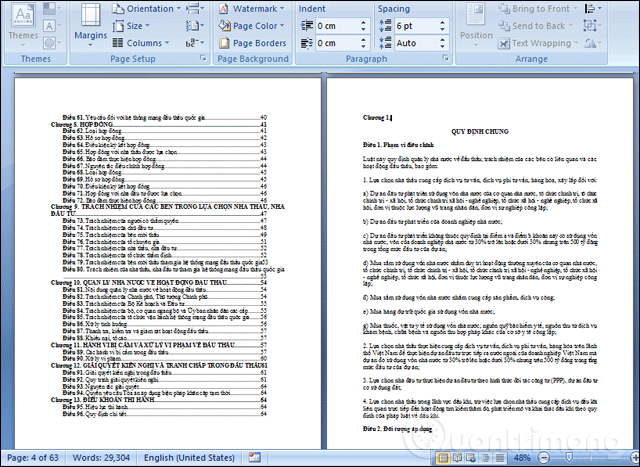
<p style="text-align: justify;">Với tài liệu dưới đây sẽ bao gồm một số trang mục lục và sau đó là những trang nội dung chính. Có tất cả 3 trang mục lục sẽ đánh số trang kiểu i, iii, iii. Những trang nội dung chính sẽ đánh số trang kiểu 1, 2, 3.</p>

<p style="text-align: justify;">&nbsp;</p>

<div style="text-align: justify;"><img alt="Tài liệu Word" data-adbro-processed="true" data-i="0" data-src="https://st.quantrimang.com/photos/image/2018/12/13/Word-danh-so-trang-ket-hop-1.png" data-was-processed="true" height="467" src="https://st.quantrimang.com/photos/image/2018/12/13/Word-danh-so-trang-ket-hop-1.png" width="640" /><br />
<br />
<img alt="" height="0" src="https://ad.doubleclick.net/ddm/trackimp/N1735690.4029011ADBRO/B34055696.428573192;dc_trk_aid=621683859;dc_trk_cid=240954143;ord=1759289030415;dc_lat=;dc_rdid=;tag_for_child_directed_treatment=;tfua=;gdpr=$%7BGDPR%7D;gdpr_consent=$%7BGDPR_CONSENT_755%7D;ltd=;dc_tdv=1?" width="0" /></div>

<p style="text-align: justify;"><strong>Bước 1:</strong></p>

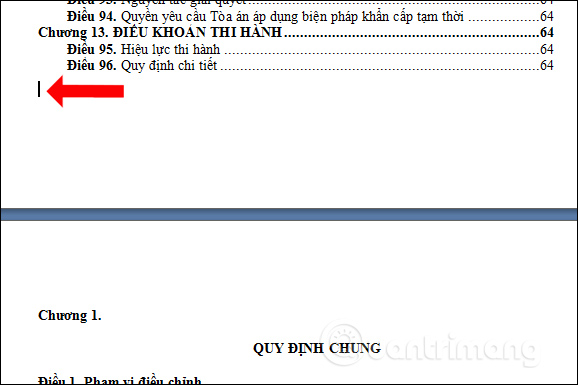
<p style="text-align: justify;">Đầu tiên chúng ta cần tìm tới&nbsp;<strong>trang cuối cùng trong tổng số trang mục lụ</strong>c, mà ở đây là trang thứ 3 để tiến hành ngắt trang. Đặt trỏ chuột ở trang mục lục cuối cùng.</p>

<p style="text-align: justify;"><img alt="Ngắt trang mục lục" data-i="1" data-src="https://st.quantrimang.com/photos/image/2018/12/13/Word-danh-so-trang-ket-hop-2.jpg" data-was-processed="true" height="385" src="https://st.quantrimang.com/photos/image/2018/12/13/Word-danh-so-trang-ket-hop-2.jpg" width="578" /></p>

<p style="text-align: justify;"><strong>Bước 2:</strong></p>

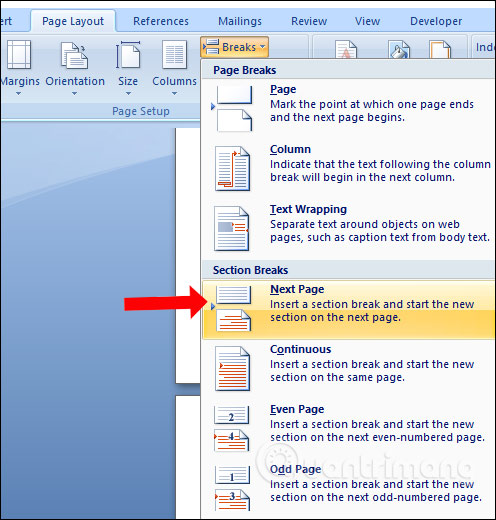
<p style="text-align: justify;">Tiếp đến nhấn vào phần&nbsp;<strong>Page Layout</strong>&nbsp;rồi chọn vào&nbsp;<strong>mục Breaks</strong>. Hiển thị danh sách tìm xuống phần&nbsp;<strong>Sections Breaks</strong>&nbsp;chọn&nbsp;<strong>Next Page</strong>. Như vậy chúng ta đã tách thành 2 Section khác nhau, các trang mục lục sẽ được tách phần với những trang nội dung chính.</p>

<p style="text-align: justify;"><img alt="Nhấn Next Page" data-i="2" data-src="https://st.quantrimang.com/photos/image/2018/12/13/Word-danh-so-trang-ket-hop-3.jpg" data-was-processed="true" height="520" src="https://st.quantrimang.com/photos/image/2018/12/13/Word-danh-so-trang-ket-hop-3.jpg" width="496" /></p>

<p style="text-align: justify;"><strong>Bước 3:</strong></p>

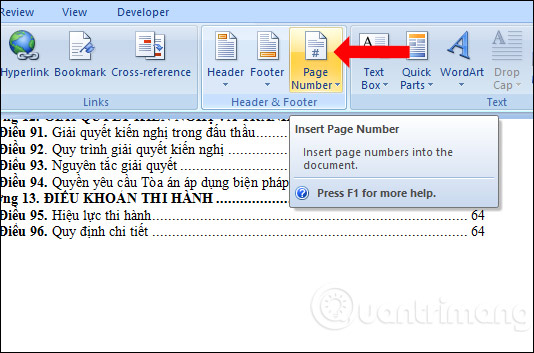
<p style="text-align: justify;">Nhấn vào&nbsp;<strong>Insert</strong>&nbsp;và bạn nhấn tiếp vào phần&nbsp;<strong>Page Number</strong>.</p>

<p style="text-align: justify;"><img alt="Page Number" data-i="3" data-src="https://st.quantrimang.com/photos/image/2018/12/13/Word-danh-so-trang-ket-hop-4.jpg" data-was-processed="true" height="353" src="https://st.quantrimang.com/photos/image/2018/12/13/Word-danh-so-trang-ket-hop-4.jpg" width="534" /></p>

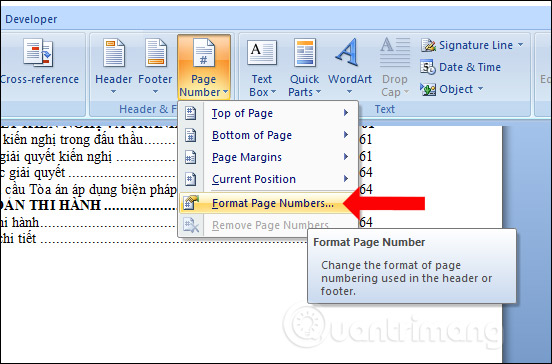
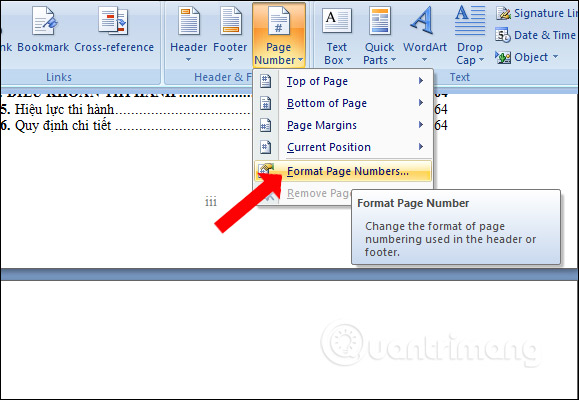
<p style="text-align: justify;">Người dùng nhấn tiếp vào mục&nbsp;<strong>Format Page Number…</strong>&nbsp;để tùy chỉnh lại số trang.</p>

<p style="text-align: justify;"><img alt="Nhấn Format Page Number" data-i="4" data-src="https://st.quantrimang.com/photos/image/2018/12/13/Word-danh-so-trang-ket-hop-5.jpg" data-was-processed="true" height="364" src="https://st.quantrimang.com/photos/image/2018/12/13/Word-danh-so-trang-ket-hop-5.jpg" width="552" /></p>

<p style="text-align: justify;"><strong>Bước 4:</strong></p>

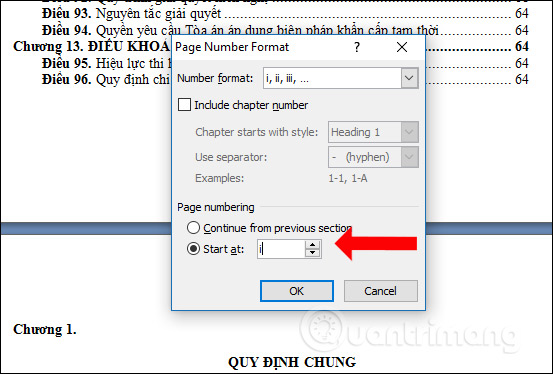
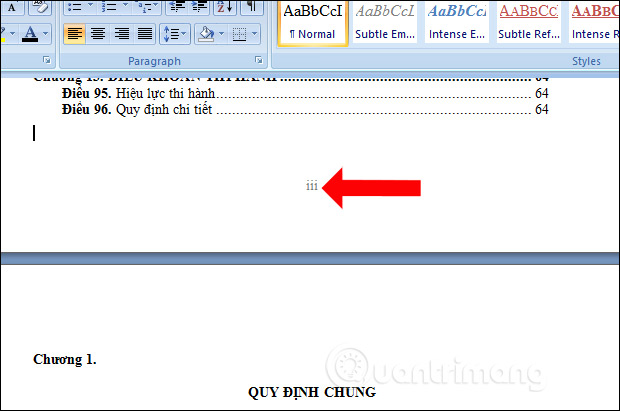
<p style="text-align: justify;">Trong hộp thoại hiển thị phần&nbsp;<strong>Number format</strong>&nbsp;chúng ta sẽ chọn kiểu số trang là&nbsp;<strong>i, ii, iii,…</strong>&nbsp;cho các trang mục lục. Tiếp đến phần&nbsp;<strong>Page numbering</strong>&nbsp;tích chọn&nbsp;<strong>Start at là i</strong>&nbsp;để đánh số trang mục lục từ trang đầu tiên là i. Nhấn OK để thoát giao diện.</p>

<p style="text-align: justify;"><img alt="Chọn kiểu trang i,ii,iii" data-i="5" data-src="https://st.quantrimang.com/photos/image/2018/12/13/Word-danh-so-trang-ket-hop-6.jpg" data-was-processed="true" height="374" src="https://st.quantrimang.com/photos/image/2018/12/13/Word-danh-so-trang-ket-hop-6.jpg" width="553" /></p>

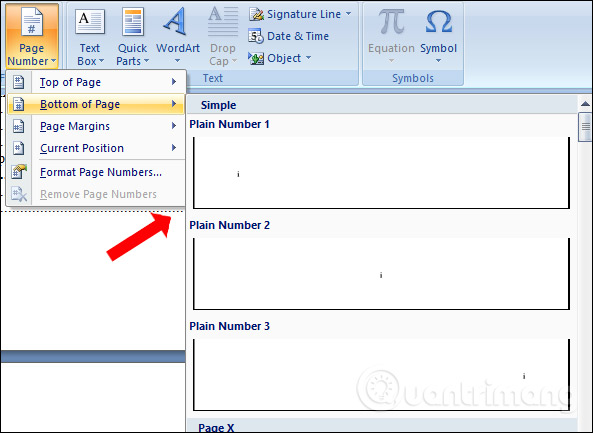
<p style="text-align: justify;">Tiếp tục nhấn vào&nbsp;<strong>Page Number</strong>&nbsp;rồi chọn lựa&nbsp;<strong>vị trí chèn số trang</strong>&nbsp;với Top of page (Header) đặt số lên đầu trang và Bottom of page (Footer) đặt số ở dưới cùng trang. Mỗi một vị trí sẽ đều có ảnh minh họa kèm theo để người dùng được biết. Nhấn chọn vào vị trí muốn đặt số trang.</p>

<p style="text-align: justify;"><img alt="Chọn vị trí chèn" data-i="6" data-src="https://st.quantrimang.com/photos/image/2018/12/13/Word-danh-so-trang-ket-hop-7.jpg" data-was-processed="true" height="433" src="https://st.quantrimang.com/photos/image/2018/12/13/Word-danh-so-trang-ket-hop-7.jpg" width="593" /></p>

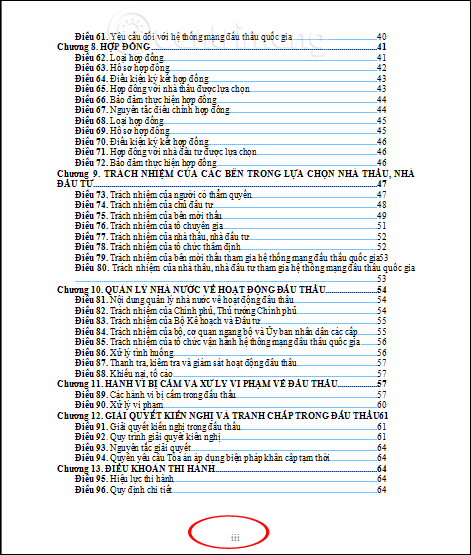
<p style="text-align: justify;">Kết quả các trang mục lục đã được đánh số trang kiểu i, ii, iii,… đúng với vị trí mà bạn đã chọn</p>

<p style="text-align: justify;"><img alt="Hiện số trang i,ii,iii" data-i="7" data-src="https://st.quantrimang.com/photos/image/2018/12/13/Word-danh-so-trang-ket-hop-8.jpg" data-was-processed="true" height="411" src="https://st.quantrimang.com/photos/image/2018/12/13/Word-danh-so-trang-ket-hop-8.jpg" width="620" /></p>

<p style="text-align: justify;"><strong>Bước 5:</strong></p>

<p style="text-align: justify;">Khi các trang mục lục được đánh kiểu i, ii như trên thì những trang nội dung bên dưới sẽ tự động chuyển sang kiểu đánh số 1, 2, 3 nhưng bắt đầu từ số trang kế tiếp, mà không phải là Chương 1 là trang số 1.</p>

<p style="text-align: justify;">Để đổi lại&nbsp;<strong>số trang theo kiểu số 1, 2, 3 bắt đầu từ Chương 1</strong>, người dùng&nbsp;<strong>đặt trỏ chuột tại đầu trang Chương 1</strong>&nbsp;rồi nhấn vào&nbsp;<strong>Insert &gt; Page Number &gt; Format Page Numbers…</strong></p>

<p style="text-align: justify;"><strong><img alt="Đánh số từ Chương 1" data-i="8" data-src="https://st.quantrimang.com/photos/image/2018/12/13/Word-danh-so-trang-ket-hop-9.jpg" data-was-processed="true" height="400" src="https://st.quantrimang.com/photos/image/2018/12/13/Word-danh-so-trang-ket-hop-9.jpg" width="579" /></strong></p>

<p style="text-align: justify;"><strong>Bước 6:</strong></p>

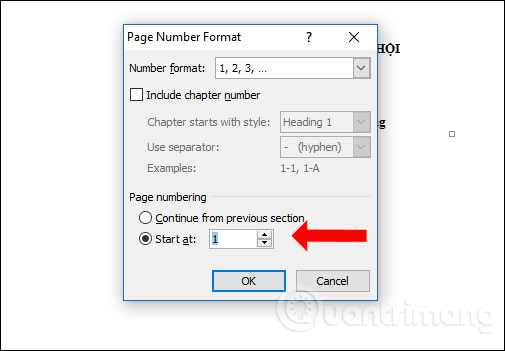
<p style="text-align: justify;">Tại phần&nbsp;<strong>Number format</strong>&nbsp;lựa chọn dạng số trang mà ở đây là&nbsp;<strong>1, 2, 3</strong>. Phần&nbsp;<strong>Start at nhập là 1</strong>. Lưu ý với người dùng mặc định ở Start at sẽ đánh số 1. Nếu muốn đánh số trang bắt đầu từ số 6 thì trang đầu tiên sẽ được đánh số 6. Khi in nếu bạn đặt lệnh in là trang số 1, 2, 3, 4, 5 thì máy in sẽ không đọc được lệnh in.</p>

<p style="text-align: justify;">Nhấn Ok để lưu lại.</p>

<p style="text-align: justify;"><img alt="Kiểu số trang 1, 2, 3" data-i="9" data-src="https://st.quantrimang.com/photos/image/2018/12/13/Word-danh-so-trang-ket-hop-17.jpg" data-was-processed="true" height="351" src="https://st.quantrimang.com/photos/image/2018/12/13/Word-danh-so-trang-ket-hop-17.jpg" width="505" /></p>

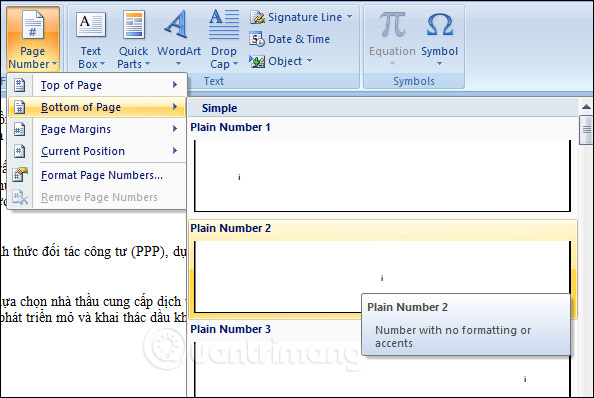
<p style="text-align: justify;">Tiếp đó chúng ta cũng lựa chọn vị trí đặt số trang. Người dùng nên chọn lựa 1 kiểu vị trí đặt số trang cho toàn bộ tài liệu, cho dù bạn sử dụng kiểu định dạng số trang khác nhau.</p>

<p style="text-align: justify;"><img alt="Chọn kiểu số trang" data-i="10" data-src="https://st.quantrimang.com/photos/image/2018/12/13/Word-danh-so-trang-ket-hop-10.jpg" data-was-processed="true" height="398" src="https://st.quantrimang.com/photos/image/2018/12/13/Word-danh-so-trang-ket-hop-10.jpg" width="594" /></p>

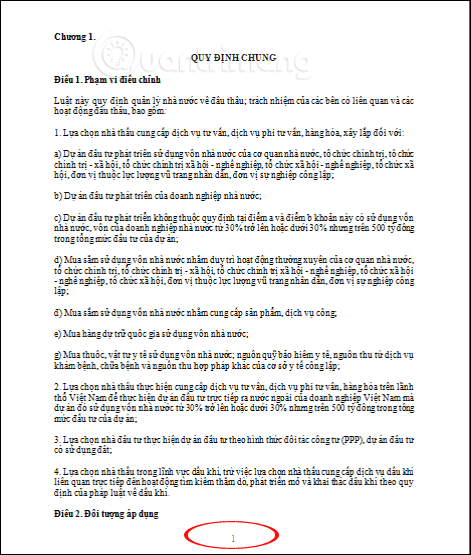
<p style="text-align: justify;">Kết quả chúng ta sẽ có trang số 1 bắt đầu từ Chương 1 trong phần nội dung chính.</p>

<p style="text-align: justify;"><img alt="Hiện số trang 1" data-i="11" data-src="https://st.quantrimang.com/photos/image/2018/12/13/Word-danh-so-trang-ket-hop-11.jpg" data-was-processed="true" height="377" src="https://st.quantrimang.com/photos/image/2018/12/13/Word-danh-so-trang-ket-hop-11.jpg" width="613" /></p>

<p style="text-align: justify;">Bạn có thể so sánh với hình ảnh dưới đây khi trang mục lục được đánh kiểu số i, còn Chương 1 được đánh số 1. Người dùng có thể lựa chọn các kiểu số trang kết hợp khác nhau, tùy theo yêu cầu tài liệu.</p>

<p style="text-align: justify;"><img alt="Kiểu trang i" data-i="12" data-src="https://st.quantrimang.com/photos/image/2018/12/13/Word-danh-so-trang-ket-hop-12.PNG" data-was-processed="true" height="auto" src="https://st.quantrimang.com/photos/image/2018/12/13/Word-danh-so-trang-ket-hop-12.PNG" />&nbsp;<img alt="Kiểu số trang 1" data-i="13" data-src="https://st.quantrimang.com/photos/image/2018/12/13/Word-danh-so-trang-ket-hop-13.png" data-was-processed="true" height="auto" src="https://st.quantrimang.com/photos/image/2018/12/13/Word-danh-so-trang-ket-hop-13.png" /></p>

<h2 style="text-align: justify;">2. Cách xóa số trang tại trang cuối</h2>

<p style="text-align: justify;">Một số tài liệu yêu cầu không đánh số trang ở những trang cuối như trang tổng kết, hay trang nào đó. Nếu để xóa toàn bộ số trang trên Word chỉ cần nhấn Remove Page Numbers. Nhưng yêu cầu chỉ xóa số trang ở 1 hoặc 2 trang cuối cùng thì không thể thực hiện cách này được.</p>

<p style="text-align: justify;"><strong>Bước 1:</strong></p>

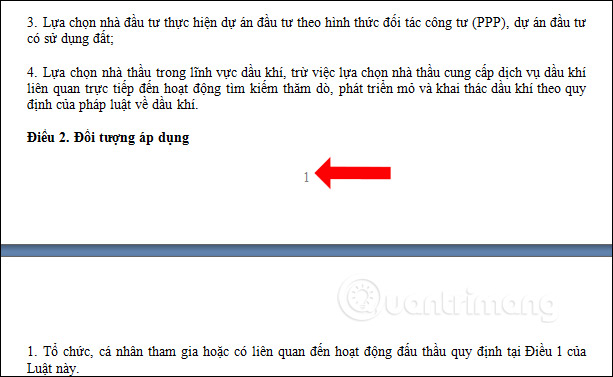
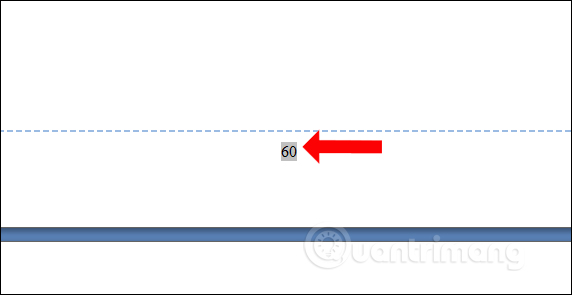
<p style="text-align: justify;">Tài liệu của bạn đã được chia thành các Section khác nhau. Tìm tới trang muốn bỏ số trang và&nbsp;<strong>click đúp chuột vào số trang muốn xóa</strong>.</p>

<p style="text-align: justify;"><img alt="Chọn số trang muốn xóa" data-i="14" data-src="https://st.quantrimang.com/photos/image/2018/12/13/Word-danh-so-trang-ket-hop-14.jpg" data-was-processed="true" height="295" src="https://st.quantrimang.com/photos/image/2018/12/13/Word-danh-so-trang-ket-hop-14.jpg" width="572" /></p>

<p style="text-align: justify;"><strong>Bước 2:</strong></p>

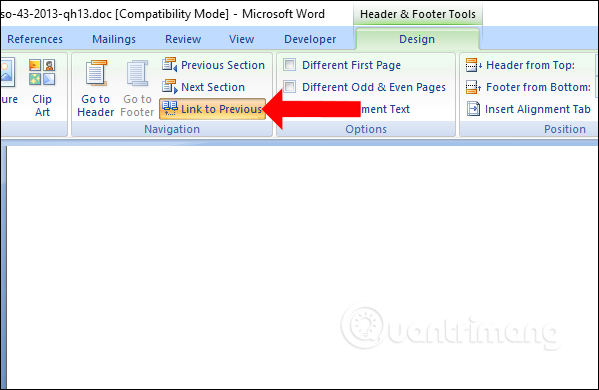
<p style="text-align: justify;">Nhìn lên thanh công cụ click chuột vào&nbsp;<strong>nút Link to Previous</strong>&nbsp;để loại bỏ liên kết của trang hiện tại với những trang trước đó.</p>

<p style="text-align: justify;"><img alt="Bỏ kết nối trang trước" data-i="15" data-src="https://st.quantrimang.com/photos/image/2018/12/13/Word-danh-so-trang-ket-hop-15.jpg" data-was-processed="true" height="390" src="https://st.quantrimang.com/photos/image/2018/12/13/Word-danh-so-trang-ket-hop-15.jpg" width="599" /></p>

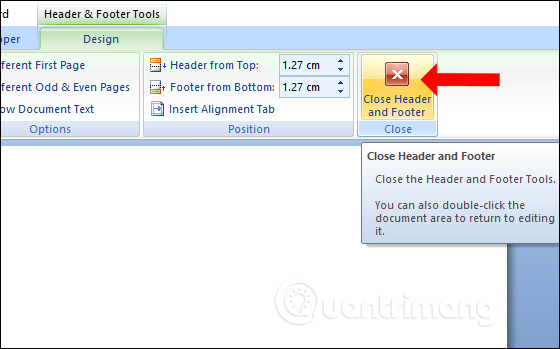
<p style="text-align: justify;">Bây giờ bạn chỉ cần&nbsp;<strong>xóa số trang</strong>&nbsp;ở trang đã chọn rồi click vào&nbsp;<strong>Close Header &amp; Footer</strong>&nbsp;để đóng giao diện. Kết quả số trang đã được xóa mà những trang trên cùng vẫn còn số trang.</p>

<p style="text-align: justify;"><img alt="Xóa số trang" data-i="16" data-src="https://st.quantrimang.com/photos/image/2018/12/13/Word-danh-so-trang-ket-hop-16.jpg" data-was-processed="true" height="349" src="https://st.quantrimang.com/photos/image/2018/12/13/Word-danh-so-trang-ket-hop-16.jpg" width="560" /></p>

<p style="text-align: justify;">Như vậy bạn đã biết cách đánh số trang kết hợp i ii iii và 1, 2, 3 cũng như cách xóa số trang bất kỳ, những trang khác vẫn giữ nguyên số trang. Chỉ cần tách thành các section khá nhau để chèn số trang, hoặc xóa số trang trên Word theo ý muốn.</p>

<div style="text-align: justify;">&nbsp;</div>
		</div>
				<div id="author">
						<p>
				<strong>Nguồn tin:</strong>
				Quantrimang.com:
			</p>
		</div>
	</div>
	<div id="footer" class="clearfix">
		<div id="url">
			<strong>URL của bản tin này: </strong><a href="https://www.nguoicodonvn2008.info/vi/news/savefile/kien-thuc-may-tinh/cach-danh-so-trang-ket-hop-i-ii-iii-va-1-2-3-tren-word-11267.html" title="Cách đánh số trang kết hợp i ii iii và 1, 2, 3 trên Word">https://www.nguoicodonvn2008.info/vi/news/savefile/kien-thuc-may-tinh/cach-danh-so-trang-ket-hop-i-ii-iii-va-1-2-3-tren-word-11267.html</a>

		</div>
		<div class="clear"></div>
		<div class="copyright">
			&copy; .&#x3A; Nguoicodonvn2008.info - Cõi lòng người cô đơn &#x3A;.
		</div>
		<div id="contact">
			<a href="mailto:admin@nguoicodonvn2008.info">admin@nguoicodonvn2008.info</a>
		</div>
	</div>
</div>
        <div id="timeoutsess" class="chromeframe">
            Bạn đã không sử dụng Site, <a onclick="timeoutsesscancel();" href="https://nguoicodonvn2008.info/#">Bấm vào đây để duy trì trạng thái đăng nhập</a>. Thời gian chờ: <span id="secField"> 60 </span> giây
        </div>
        <div id="openidResult" class="nv-alert" style="display:none"></div>
        <div id="openidBt" data-result="" data-redirect=""></div>
		</script>
		<div class="car-top">
  <span><img src="https://nguoicodonvn2008.info/themes/default/images/car.png" alt=""></span>
</div>
<script src="https://nguoicodonvn2008.info/assets/js/jquery/jquery.min.js"></script>
<script>var nv_base_siteurl="/",nv_lang_data="vi",nv_lang_interface="vi",nv_name_variable="nv",nv_fc_variable="op",nv_lang_variable="language",nv_module_name="news",nv_func_name="savefile",nv_is_user=0, nv_my_ofs=-4,nv_my_abbr="EDT",nv_cookie_prefix="nv4c_e856T",nv_check_pass_mstime=1738000,nv_area_admin=0,nv_safemode=0,theme_responsive=0,nv_recaptcha_ver=2,nv_recaptcha_sitekey="",nv_recaptcha_type="image",XSSsanitize=1;</script>
<script src="https://nguoicodonvn2008.info/assets/js/language/vi.js"></script>
<script src="https://nguoicodonvn2008.info/assets/js/DOMPurify/purify3.js"></script>
<script src="https://nguoicodonvn2008.info/assets/js/global.js"></script>
<script src="https://nguoicodonvn2008.info/assets/js/site.js"></script>
<script src="https://nguoicodonvn2008.info/themes/default/js/news.js"></script>
<script src="https://nguoicodonvn2008.info/themes/default/js/main.js"></script>
<script src="https://nguoicodonvn2008.info/themes/default/js/custom.js"></script>
<script type="application/ld+json">
        {
            "@context": "https://schema.org",
            "@type": "Organization",
            "url": "https://nguoicodonvn2008.info",
            "logo": "https://nguoicodonvn2008.info/uploads/angel.gif"
        }
        </script>
<script src="https://nguoicodonvn2008.info/themes/default/js/bootstrap.min.js"></script>
<script type="text/javascript">
var $scrolltop = $('.car-top');
$scrolltop.on('click', function () {
    $('html,body').animate({
        scrollTop: 0
    }, 800);
    $(this).addClass("car-run");
    setTimeout(function(){ $scrolltop.removeClass('car-run');}, 1000);
    return false;
});
$(window).on('scroll', function ()
{ 
    if($(window).scrollTop() >= 200)
    {
        $scrolltop.addClass("show");
        $scrolltop.addClass("car-down");
    }
    else
    {
       $scrolltop.removeClass("show");
       setTimeout(function(){ $scrolltop.removeClass('car-down');}, 300);
    }
});
</script>
</body>
</html>