<!DOCTYPE html>
    <html lang="vi" xmlns="http://www.w3.org/1999/xhtml" prefix="og: http://ogp.me/ns#">
    <head>
<title>Cách đăng xuất các user khác trên Windows 11</title>
<meta name="description" content="Cách đăng xuất các user khác trên Windows 11 - Savefile - Tin Tức -...">
<meta name="author" content=".: Nguoicodonvn2008.info - Cõi lòng người cô đơn :.">
<meta name="copyright" content=".: Nguoicodonvn2008.info - Cõi lòng người cô đơn :. [admin@nguoicodonvn2008.info]">
<meta name="robots" content="index, archive, follow, noodp">
<meta name="googlebot" content="index,archive,follow,noodp">
<meta name="msnbot" content="all,index,follow">
<meta name="generator" content="NukeViet v4.5">
<meta http-equiv="Content-Type" content="text/html; charset=utf-8">
<meta property="og:title" content="Cách đăng xuất các user khác trên Windows 11">
<meta property="og:type" content="website">
<meta property="og:description" content="Savefile - Tin Tức - https&#x3A;&#x002F;&#x002F;www.nguoicodonvn2008.info&#x002F;vi&#x002F;news&#x002F;savefile&#x002F;kien-thuc-may-tinh&#x002F;cach-dang-xuat-cac-user-khac-tren-windows-11-7845.html">
<meta property="og:site_name" content=".&#x3A; Nguoicodonvn2008.info - Cõi lòng người cô đơn &#x3A;.">
<meta property="og:url" content="https://www.nguoicodonvn2008.info/vi/news/savefile/kien-thuc-may-tinh/cach-dang-xuat-cac-user-khac-tren-windows-11-7845.html">
<link rel="shortcut icon" href="https://nguoicodonvn2008.info/favicon.ico">
<link rel="canonical" href="https://www.nguoicodonvn2008.info/vi/news/savefile/kien-thuc-may-tinh/cach-dang-xuat-cac-user-khac-tren-windows-11-7845.html">
<link rel="alternate" href="https://nguoicodonvn2008.info/vi/news/rss/" title="Tin Tức" type="application/rss+xml">
<link rel="alternate" href="https://nguoicodonvn2008.info/vi/news/rss/karaoke-dual/" title="Tin Tức - Karaoke Dual" type="application/rss+xml">
<link rel="alternate" href="https://nguoicodonvn2008.info/vi/news/rss/nhac-tre/" title="Tin Tức - Nhạc trẻ" type="application/rss+xml">
<link rel="alternate" href="https://nguoicodonvn2008.info/vi/news/rss/tru-tinh/" title="Tin Tức - Trữ tình" type="application/rss+xml">
<link rel="alternate" href="https://nguoicodonvn2008.info/vi/news/rss/nuoc-ngoai/" title="Tin Tức - Nước ngoài" type="application/rss+xml">
<link rel="alternate" href="https://nguoicodonvn2008.info/vi/news/rss/remix/" title="Tin Tức - Remix" type="application/rss+xml">
<link rel="alternate" href="https://nguoicodonvn2008.info/vi/news/rss/tam-su-tinh-yeu/" title="Tin Tức - Tâm sự tình yêu" type="application/rss+xml">
<link rel="alternate" href="https://nguoicodonvn2008.info/vi/news/rss/tho-suu-tam/" title="Tin Tức - Thơ sưu tầm" type="application/rss+xml">
<link rel="alternate" href="https://nguoicodonvn2008.info/vi/news/rss/cuoc-song/" title="Tin Tức - Cuộc sống" type="application/rss+xml">
<link rel="alternate" href="https://nguoicodonvn2008.info/vi/news/rss/phan-mem/" title="Tin Tức - Phần mềm" type="application/rss+xml">
<link rel="alternate" href="https://nguoicodonvn2008.info/vi/news/rss/kien-thuc-may-tinh/" title="Tin Tức - Kiến thức máy tính" type="application/rss+xml">
<link rel="alternate" href="https://nguoicodonvn2008.info/vi/news/rss/hoc-tap/" title="Tin Tức - Học tập" type="application/rss+xml">
<link rel="alternate" href="https://nguoicodonvn2008.info/vi/news/rss/tai-lieu/" title="Tin Tức - Tài liệu" type="application/rss+xml">
<link rel="alternate" href="https://nguoicodonvn2008.info/vi/news/rss/de-thi/" title="Tin Tức - Đề thi" type="application/rss+xml">
<link rel="preload" as="style" href="https://nguoicodonvn2008.info/assets/css/font-awesome.min.css" type="text/css">
<link rel="preload" as="style" href="https://nguoicodonvn2008.info/themes/default/css/bootstrap.non-responsive.css" type="text/css">
<link rel="preload" as="style" href="https://nguoicodonvn2008.info/themes/default/css/style.css" type="text/css">
<link rel="preload" as="style" href="https://nguoicodonvn2008.info/themes/default/css/style.non-responsive.css" type="text/css">
<link rel="preload" as="style" href="https://nguoicodonvn2008.info/themes/default/css/news.css" type="text/css">
<link rel="preload" as="style" href="https://nguoicodonvn2008.info/themes/default/css/custom.css" type="text/css">
<link rel="preload" as="script" href="https://nguoicodonvn2008.info/assets/js/jquery/jquery.min.js" type="text/javascript">
<link rel="preload" as="script" href="https://nguoicodonvn2008.info/assets/js/language/vi.js" type="text/javascript">
<link rel="preload" as="script" href="https://nguoicodonvn2008.info/assets/js/DOMPurify/purify3.js" type="text/javascript">
<link rel="preload" as="script" href="https://nguoicodonvn2008.info/assets/js/global.js" type="text/javascript">
<link rel="preload" as="script" href="https://nguoicodonvn2008.info/assets/js/site.js" type="text/javascript">
<link rel="preload" as="script" href="https://nguoicodonvn2008.info/themes/default/js/news.js" type="text/javascript">
<link rel="preload" as="script" href="https://nguoicodonvn2008.info/themes/default/js/main.js" type="text/javascript">
<link rel="preload" as="script" href="https://nguoicodonvn2008.info/themes/default/js/custom.js" type="text/javascript">
<link rel="preload" as="script" href="https://nguoicodonvn2008.info/themes/default/js/bootstrap.min.js" type="text/javascript">
<link rel="stylesheet" href="https://nguoicodonvn2008.info/assets/css/font-awesome.min.css">
<link rel="stylesheet" href="https://nguoicodonvn2008.info/themes/default/css/bootstrap.non-responsive.css">
<link rel="stylesheet" href="https://nguoicodonvn2008.info/themes/default/css/style.css">
<link rel="stylesheet" href="https://nguoicodonvn2008.info/themes/default/css/style.non-responsive.css">
<link rel="StyleSheet" href="https://nguoicodonvn2008.info/themes/default/css/news.css">
<link rel="stylesheet" href="https://nguoicodonvn2008.info/themes/default/css/custom.css">
<style type="text/css">
	body{background: #fff;}
</style>
    </head>
    <body>
<div id="print">
	<div id="hd_print">
		<h2 class="pull-left">.&#x3A; Nguoicodonvn2008.info - Cõi lòng người cô đơn &#x3A;.</h2>
		<p class="pull-right"><a title=".&#x3A; Nguoicodonvn2008.info - Cõi lòng người cô đơn &#x3A;." href="https://nguoicodonvn2008.info/">https://nguoicodonvn2008.info</a></p>
	</div>
	<div class="clear"></div>
	<hr />
	<div id="content">
		<h1>Cách đăng xuất các user khác trên Windows 11</h1>
		<ul class="list-inline">
			<li>Thứ hai - 11/12/2023 09:28</li>
			<li class="hidden-print txtrequired"><em class="fa fa-print">&nbsp;</em><a title="In ra" href="javascript:;" onclick="window.print()">In ra</a></li>
			<li class="hidden-print txtrequired"><em class="fa fa-power-off">&nbsp;</em><a title="Đóng cửa sổ này" href="javascript:;" onclick="window.close()">Đóng cửa sổ này</a></li>
		</ul>
		<div class="clear"></div>
		<div id="hometext">
		</div>
				<div class="imghome">
			<img alt="Cách đăng xuất các user khác trên Windows 11" src="https://st.quantrimang.com/photos/image/2023/12/11/dang-xuat-user-khac-tren-windows-11-1.jpg" width="460" class="img-thumbnail" />
		</div>
		<div class="clear"></div>
		<div id="bodytext" class="clearfix">
			<p style="text-align: justify;">Mỗi phiên user đang hoạt động trên PC có nghĩa là tài nguyên máy tính của bạn được chia sẻ với người khác, điều này có thể ảnh hưởng đến hiệu suất hệ thống. Nếu ai đó không tích cực sử dụng phiên của họ, bạn có thể đăng xuất user không hoạt động khỏi tài khoản của mình để lấy lại các tài nguyên hệ thống đó.</p>

<h2 style="text-align: justify;">1. Đăng xuất user khác bằng Task Manager</h2>

<p style="text-align: justify;">Tab&nbsp;<strong>Users</strong>&nbsp;của Task Manager theo dõi tất cả các phiên user đang hoạt động trên máy tính của bạn. Bạn có thể sử dụng nó để quản lý tài khoản user trên Windows, chuyển đổi giữa các tài khoản user khác nhau và đăng xuất những tài khoản user khác. Tuy nhiên, nếu bạn chỉ cần đăng xuất khỏi phiên hiện tại của mình trên&nbsp;Windows 11&nbsp;thì quy trình này sẽ đơn giản hơn nhiều.</p>

<p style="text-align: justify;">Bạn phải đăng nhập với tư cách admin để đăng xuất các tài khoản user khác (kiểm tra xem tài khoản user của bạn có quyền admin hay không&nbsp;nếu bạn không chắc chắn). Điều quan trọng là khi bạn đăng xuất một user, dữ liệu chưa được lưu của user đó có thể bị mất. Vì vậy hãy cẩn thận!</p>

<p style="text-align: justify;">Để đăng xuất những user khác bằng Task Manager:</p>

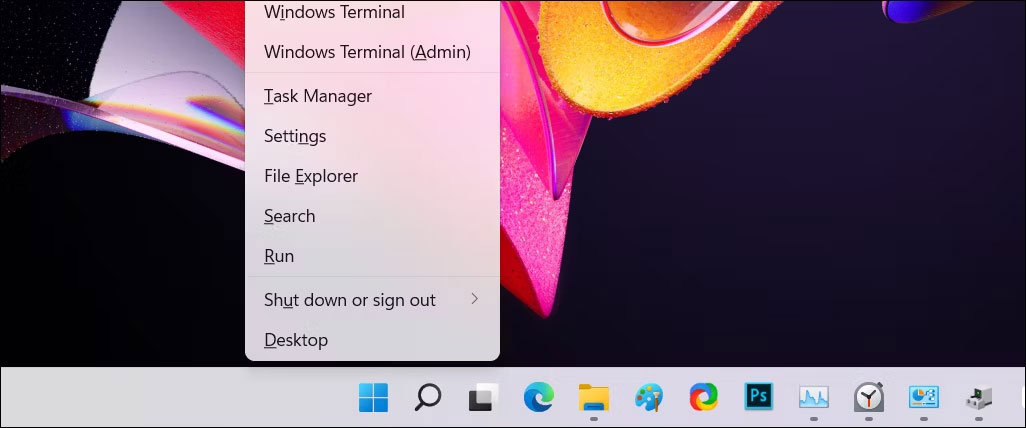
<p style="text-align: justify;">1. Nhấp chuột phải vào&nbsp;<strong>Start</strong>&nbsp;và chọn&nbsp;<strong>Task Manager.</strong>&nbsp;Ngoài ra, hãy sử dụng phím tắt&nbsp;<strong>Ctrl + Shift + Esc</strong>.</p>

<p style="text-align: justify;">2. Trong Task Manager, mở tab&nbsp;<strong>Users</strong>&nbsp;ở bên trái để hiển thị số lượng user hiện đang đăng nhập. Nếu không thấy, hãy nhấp vào nút&nbsp;<strong>Open Navigation</strong>&nbsp;(ba thanh ngang) ở góc trên cùng bên trái.</p>

<figure>
<div style="text-align: justify;"><img alt="Task Manager menu Winx Windows 11" data-i="0" data-src="https://st.quantrimang.com/photos/image/2023/12/11/dang-xuat-user-khac-tren-windows-11-1.jpg" data-was-processed="true" height="428" src="https://st.quantrimang.com/photos/image/2023/12/11/dang-xuat-user-khac-tren-windows-11-1.jpg" width="1026" /></div>

<figcaption>
<div style="text-align: justify;">Task Manager menu Winx Windows 11</div>
</figcaption>
</figure>

<div style="text-align: justify;"><iframe allowtransparency="true" data-google-container-id="a!2" data-google-query-id="CMfH9obMh4MDFS1HDwIdSSgNDA" data-load-complete="true" frameborder="0" height="0" hspace="0" id="aswift_1" marginheight="0" marginwidth="0" name="aswift_1" sandbox="" scrolling="no" vspace="0" width="694"></iframe></div>

<p style="text-align: justify;">3. Trong tab&nbsp;<strong>Users</strong>, tìm tài khoản bạn muốn đăng xuất.</p>

<p style="text-align: justify;">4. Nhấp chuột phải vào tài khoản user và chọn&nbsp;<strong>Sign off</strong>.<br />
<span style="text-align: center; background-color: rgba(0, 0, 0, 0.05);">Tab Users trong Task Manager với tùy chọn Sign off trong Windows 11</span></p>

<p style="text-align: justify;">5. Nhấp vào&nbsp;<strong>Sign out user</strong>. Windows sẽ đóng tất cả các ứng dụng đang mở và những tiến trình đang chạy, sau đó đăng xuất user.</p>

<h2 style="text-align: justify;">2. Đăng xuất user khác bằng Command Prompt</h2>

<p style="text-align: justify;">Trên các phiên bản Windows 11 Pro, Edu và Enterprise, bạn có thể sử dụng lệnh &quot;query sessions&quot; của Command Prompt để kiểm tra và đăng xuất các tài khoản user đang hoạt động. Lệnh này không thể hoạt động trên Windows 11 Home, hạn chế các tùy chọn của bạn.</p>

<p style="text-align: justify;">Để đăng xuất user khác bằng Command Prompt:</p>

<p style="text-align: justify;">1. Nhấn phím&nbsp;<strong>Win</strong>&nbsp;và gõ&nbsp;<strong>cmd.</strong></p>

<p style="text-align: justify;">2. Nhấp chuột phải vào&nbsp;<strong>Command Prompt</strong>&nbsp;và chọn&nbsp;<strong>Run as administrator</strong>.</p>

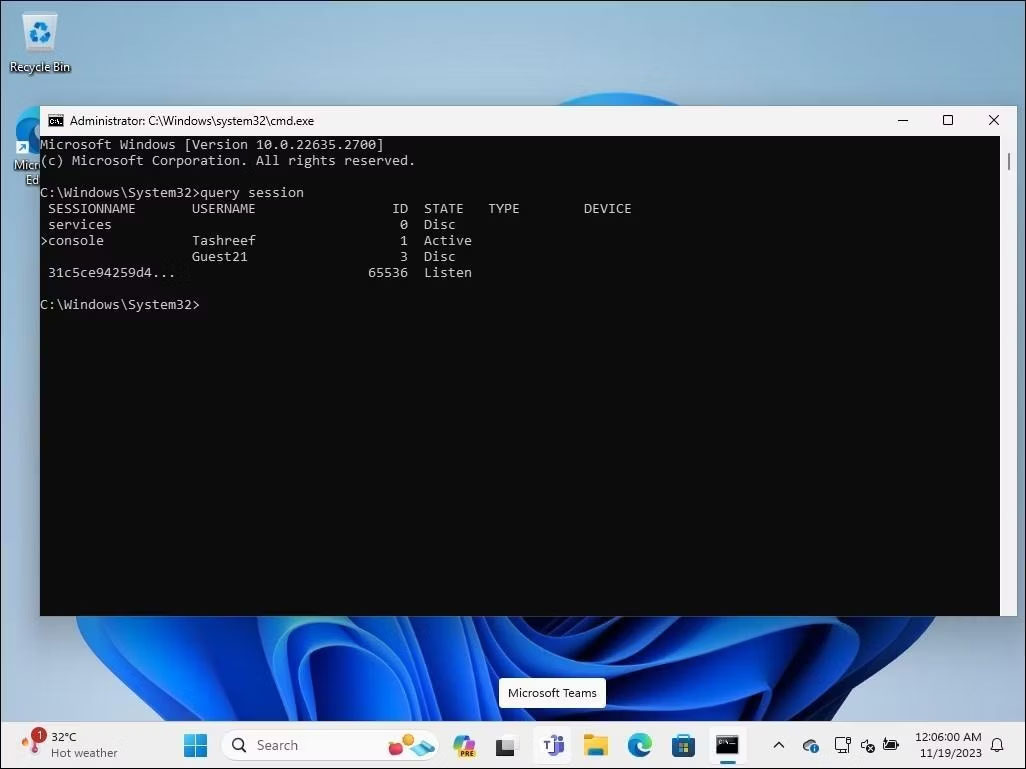
<p style="text-align: justify;">3. Trong cửa sổ Command Prompt, gõ lệnh sau để xem tất cả các phiên user đang hoạt động có truy vấn:</p>

<pre id="pre0">
<code>query session</code></pre>

<p style="text-align: justify;">4. Đầu ra sẽ hiển thị tất cả các phiên user đang hoạt động trên máy tính của bạn. Ghi lại ID tài khoản user mà bạn muốn đăng xuất. Trong trường hợp này, chúng ta có&nbsp;<strong>Tashreef</strong>&nbsp;là&nbsp;<strong>1</strong>&nbsp;và&nbsp;<strong>Guest21</strong>&nbsp;là&nbsp;<strong>3</strong>&nbsp;trong cột&nbsp;<strong>ID</strong>.</p>

<div style="text-align: justify;"><iframe allowtransparency="true" data-google-container-id="a!3" data-google-query-id="CPrf54fMh4MDFaBJDwIdPIAOiw" data-load-complete="true" frameborder="0" height="0" hspace="0" id="aswift_2" marginheight="0" marginwidth="0" name="aswift_2" sandbox="" scrolling="no" vspace="0" width="694"></iframe></div>

<figure>
<div style="text-align: justify;"><img alt="Command Prompt với lệnh query sessions đang chạy trên Windows 11" data-i="2" data-src="https://st.quantrimang.com/photos/image/2023/12/11/dang-xuat-user-khac-tren-windows-11-3.jpg" data-was-processed="true" height="769" src="https://st.quantrimang.com/photos/image/2023/12/11/dang-xuat-user-khac-tren-windows-11-3.jpg" width="1026" /></div>

<figcaption>
<div style="text-align: justify;">Command Prompt với lệnh query sessions đang chạy trên Windows 11</div>
</figcaption>
</figure>

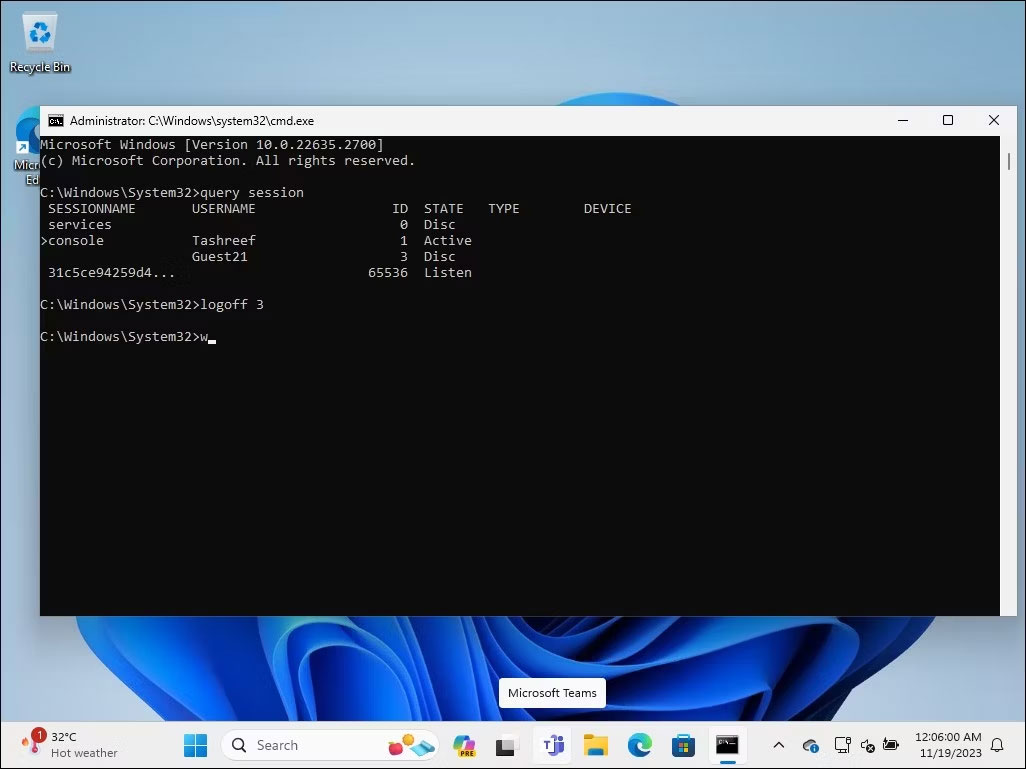
<p style="text-align: justify;">5. Nhập lệnh sau để đăng xuất user đã chỉ định. Thay thế 2 bên dưới bằng ID tài khoản user mà bạn muốn đăng xuất:</p>

<pre id="pre1">
<code>Logoff 3</code></pre>

<p style="text-align: justify;">6. Sau khi thực hiện thành công, Windows sẽ đăng xuất tài khoản user đã chỉ định.</p>

<figure>
<div style="text-align: justify;"><img alt="Command Prompt với lệnh đăng xuất chạy trên Windows 11" data-i="3" data-src="https://st.quantrimang.com/photos/image/2023/12/11/dang-xuat-user-khac-tren-windows-11-4.jpg" data-was-processed="true" height="769" src="https://st.quantrimang.com/photos/image/2023/12/11/dang-xuat-user-khac-tren-windows-11-4.jpg" width="1026" /></div>

<figcaption>
<div style="text-align: justify;">Command Prompt với lệnh đăng xuất chạy trên Windows 11</div>
</figcaption>
</figure>

<div style="text-align: justify;"><iframe allowtransparency="true" data-google-container-id="a!4" data-google-query-id="CMuRrJDMh4MDFcZKDwIdqAAHUQ" data-load-complete="true" frameborder="0" height="0" hspace="0" id="aswift_3" marginheight="0" marginwidth="0" name="aswift_3" sandbox="" scrolling="no" vspace="0" width="694"></iframe></div>

<p style="text-align: justify;">7. Sau khi hoàn tất, gõ&nbsp;<strong>exit</strong>&nbsp;và nhấn&nbsp;<strong>Enter</strong>&nbsp;để đóng Command Prompt.</p>

<h2 style="text-align: justify;">3. Đăng xuất user khác bằng Process Explorer</h2>

<p style="text-align: justify;">Process Explorer là một phần của Windows Sysinternal Tools, một bộ tiện ích quản trị hệ thống của Microsoft. Mặc dù phần mềm miễn phí này rất phổ biến đối với các nhà phát triển và quản trị viên hệ thống nhưng bất kỳ ai cũng có thể sử dụng Process Explorer để sử dụng một số tính năng nâng cao của nó. Process Explorer là một công cụ mạnh mẽ giúp ánh xạ tất cả các tiến trình và&nbsp;file DLL&nbsp;hiện đang hoạt động tới các tài khoản đang chạy chúng.</p>

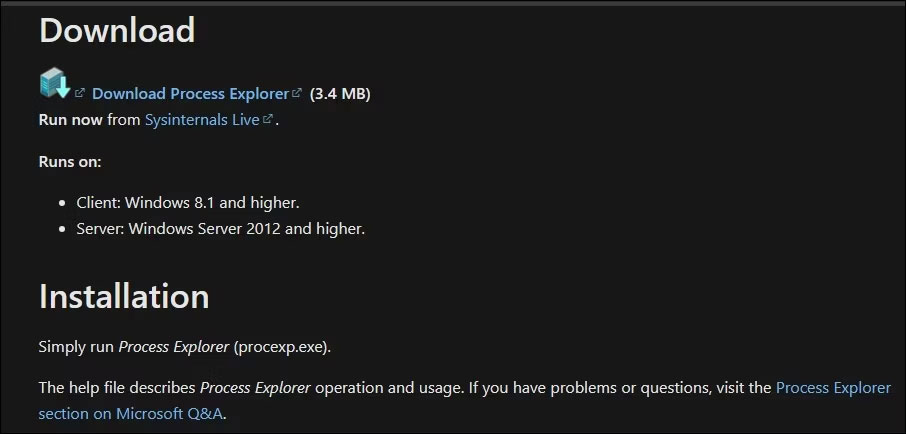
<p style="text-align: justify;">1.&nbsp;<a href="https://quantrimang.com/url?q=aHR0cHM6Ly9sZWFybi5taWNyb3NvZnQuY29tL2VuLXVzL3N5c2ludGVybmFscy9kb3dubG9hZHMvcHJvY2Vzcy1leHBsb3Jlcg%3D%3D" rel="nofollow noopener" target="_blank" title="Truy cập trang Process Explorer">Truy cập trang Process Explorer</a>&nbsp;chính thức của Microsoft và tải xuống Process Explorer dưới dạng file zip vào một vị trí trên desktop.</p>

<figure>
<div style="text-align: justify;"><img alt="Trang tải Process Explorer" data-i="4" data-src="https://st.quantrimang.com/photos/image/2023/12/11/dang-xuat-user-khac-tren-windows-11-5.jpg" data-was-processed="true" height="434" src="https://st.quantrimang.com/photos/image/2023/12/11/dang-xuat-user-khac-tren-windows-11-5.jpg" width="906" /></div>

<figcaption>
<div style="text-align: justify;">Trang tải Process Explorer</div>
</figcaption>
</figure>

<p style="text-align: justify;">2. Nhấp chuột phải vào kho lưu trữ&nbsp;<strong>ProcessExplorer.zip</strong>&nbsp;và chọn&nbsp;<strong>Extract All</strong>. Chọn một vị trí và giải nén thư mục.</p>

<figure>
<div style="text-align: justify;"><img alt="Tùy chọn chạy file Process Explorer Exe với quyền admin trong Windows 11" data-i="5" data-src="https://st.quantrimang.com/photos/image/2023/12/11/dang-xuat-user-khac-tren-windows-11-6.jpg" data-was-processed="true" height="697" src="https://st.quantrimang.com/photos/image/2023/12/11/dang-xuat-user-khac-tren-windows-11-6.jpg" width="1259" /></div>

<figcaption>
<div style="text-align: justify;">Tùy chọn chạy file Process Explorer Exe với quyền admin trong Windows 11</div>
</figcaption>
</figure>

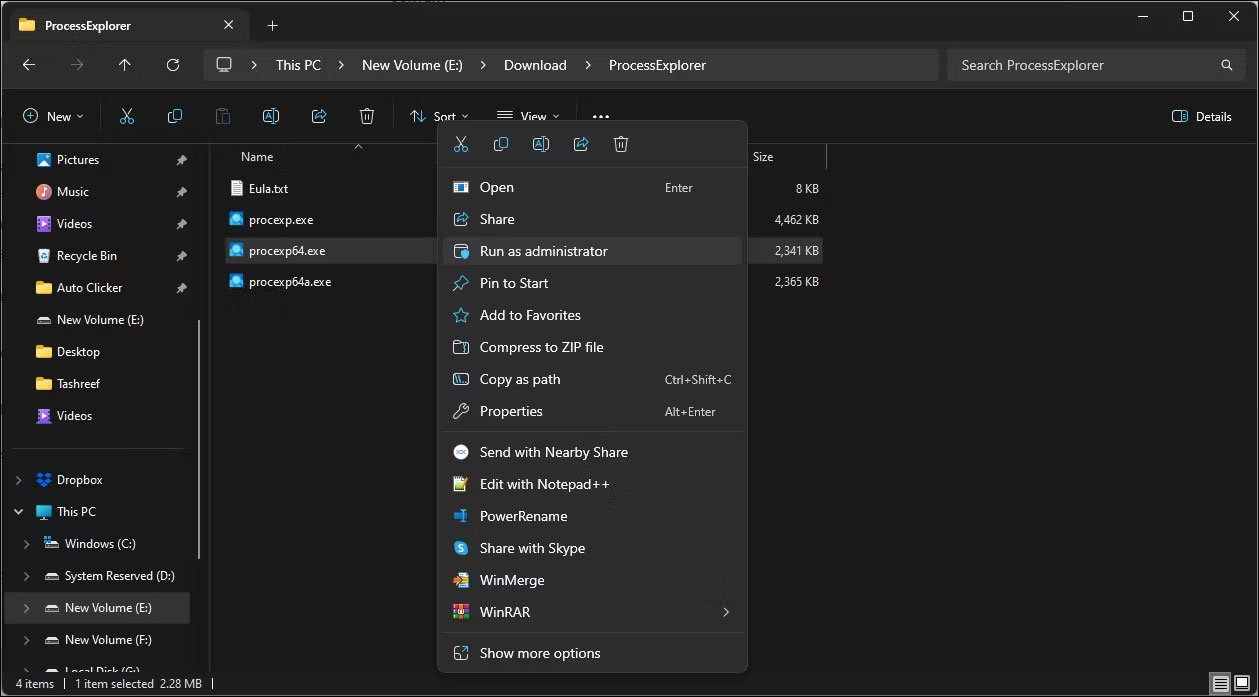
<p style="text-align: justify;">3. Mở thư mục&nbsp;<strong>ProcessExplorer</strong>, nhấp chuột phải vào&nbsp;<strong>procexp64.exe</strong>&nbsp;và chọn&nbsp;<strong>Run as administrator</strong>.</p>

<figure>
<div style="text-align: justify;"><img alt="Tùy chọn User trong Windows 11" data-i="6" data-src="https://st.quantrimang.com/photos/image/2023/12/11/dang-xuat-user-khac-tren-windows-11-7.jpg" data-was-processed="true" height="752" src="https://st.quantrimang.com/photos/image/2023/12/11/dang-xuat-user-khac-tren-windows-11-7.jpg" width="1197" /></div>

<figcaption>
<div style="text-align: justify;">Tùy chọn User trong Windows 11</div>
</figcaption>
</figure>

<div style="text-align: justify;"><iframe allowtransparency="true" data-google-container-id="a!5" data-google-query-id="CPCqlpHMh4MDFdlGDwIdF_YGGg" data-load-complete="true" frameborder="0" height="0" hspace="0" id="aswift_4" marginheight="0" marginwidth="0" name="aswift_4" sandbox="" scrolling="no" vspace="0" width="694"></iframe></div>

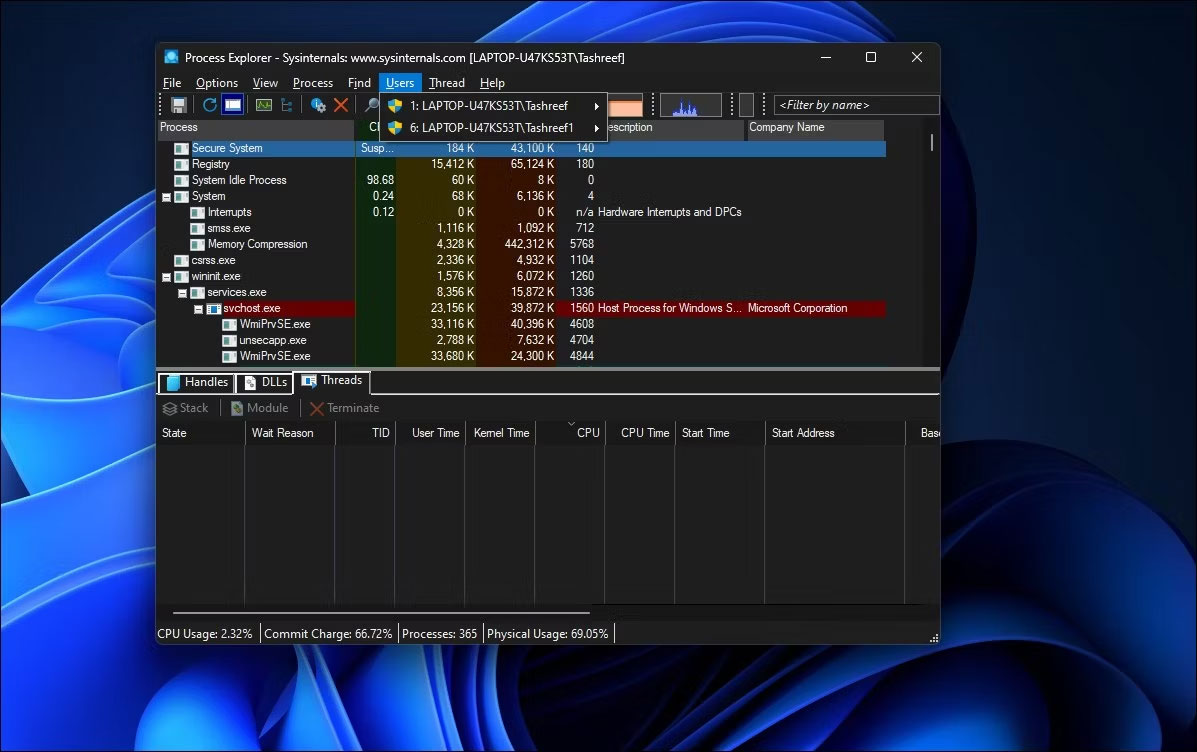
<p style="text-align: justify;">4. Trong cửa sổ&nbsp;<strong>Process Explorer</strong>, nhấp vào&nbsp;<strong>Users</strong>&nbsp;để xem tất cả các phiên user đang hoạt động.</p>

<figure>
<div style="text-align: justify;"><img alt="Tùy chọn User Account Logoff được chọn trong Windows 11" data-i="7" data-src="https://st.quantrimang.com/photos/image/2023/12/11/dang-xuat-user-khac-tren-windows-11-8.jpg" data-was-processed="true" height="800" src="https://st.quantrimang.com/photos/image/2023/12/11/dang-xuat-user-khac-tren-windows-11-8.jpg" width="1427" /></div>

<figcaption>
<div style="text-align: justify;">Tùy chọn User Account Logoff được chọn trong Windows 11</div>
</figcaption>
</figure>

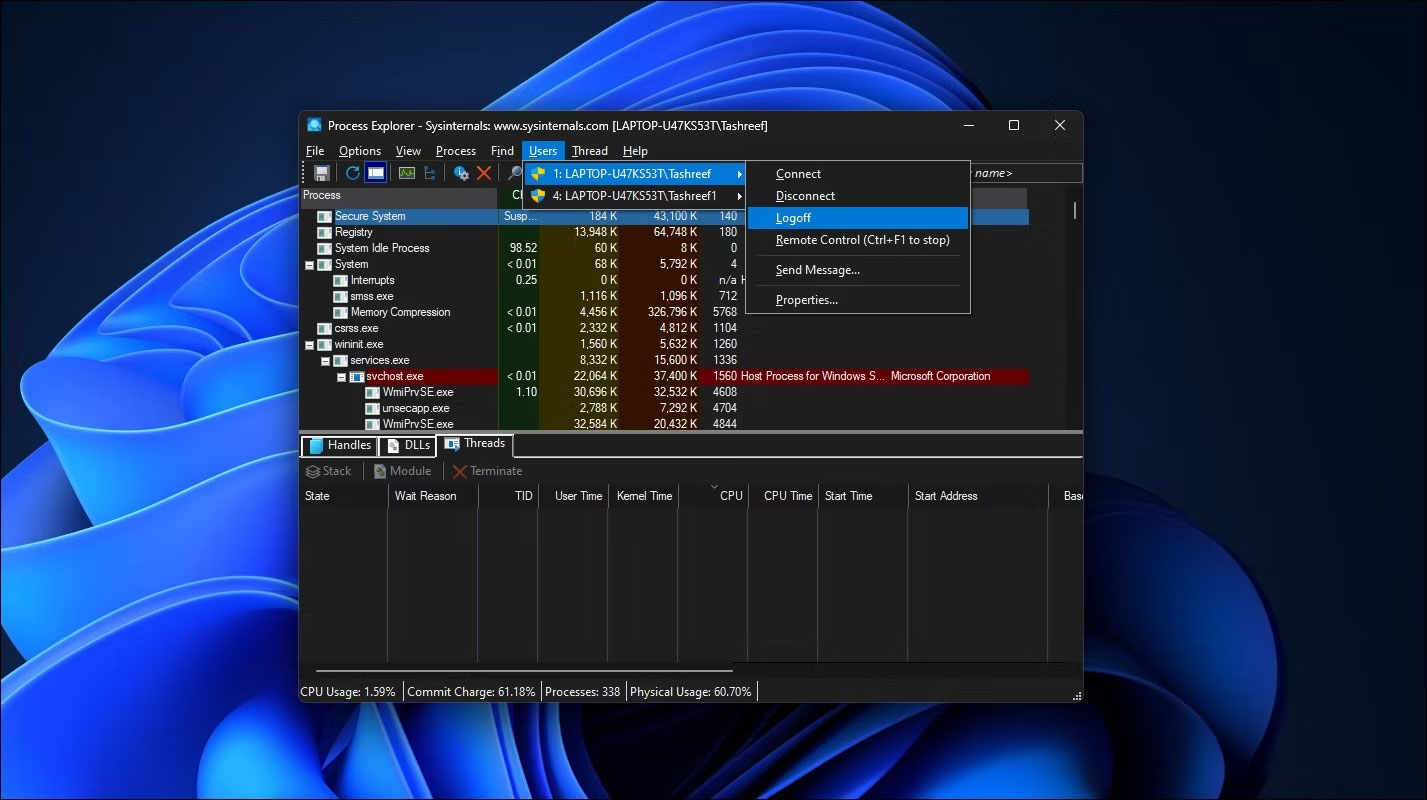
<p style="text-align: justify;">5. Di con trỏ qua tên tài khoản user và chọn&nbsp;<strong>Logoff</strong>.</p>

<p style="text-align: justify;">Process Explorer sẽ đăng xuất tài khoản user đã chọn khỏi máy tính của bạn. Nếu bạn gặp lỗi từ chối truy cập, hãy chạy file thực thi&nbsp;<strong>procexp64.exe</strong>&nbsp;với quyền admin và thử lại.</p>

<div style="text-align: justify;">&nbsp;</div>
		</div>
				<div id="author">
						<p>
				<strong>Nguồn tin:</strong>
				Quantrimang.com
			</p>
		</div>
	</div>
	<div id="footer" class="clearfix">
		<div id="url">
			<strong>URL của bản tin này: </strong><a href="https://www.nguoicodonvn2008.info/vi/news/savefile/kien-thuc-may-tinh/cach-dang-xuat-cac-user-khac-tren-windows-11-7845.html" title="Cách đăng xuất các user khác trên Windows 11">https://www.nguoicodonvn2008.info/vi/news/savefile/kien-thuc-may-tinh/cach-dang-xuat-cac-user-khac-tren-windows-11-7845.html</a>

		</div>
		<div class="clear"></div>
		<div class="copyright">
			&copy; .&#x3A; Nguoicodonvn2008.info - Cõi lòng người cô đơn &#x3A;.
		</div>
		<div id="contact">
			<a href="mailto:admin@nguoicodonvn2008.info">admin@nguoicodonvn2008.info</a>
		</div>
	</div>
</div>
        <div id="timeoutsess" class="chromeframe">
            Bạn đã không sử dụng Site, <a onclick="timeoutsesscancel();" href="https://nguoicodonvn2008.info/#">Bấm vào đây để duy trì trạng thái đăng nhập</a>. Thời gian chờ: <span id="secField"> 60 </span> giây
        </div>
        <div id="openidResult" class="nv-alert" style="display:none"></div>
        <div id="openidBt" data-result="" data-redirect=""></div>
		</script>
		<div class="car-top">
  <span><img src="https://nguoicodonvn2008.info/themes/default/images/car.png" alt=""></span>
</div>
<script src="https://nguoicodonvn2008.info/assets/js/jquery/jquery.min.js"></script>
<script>var nv_base_siteurl="/",nv_lang_data="vi",nv_lang_interface="vi",nv_name_variable="nv",nv_fc_variable="op",nv_lang_variable="language",nv_module_name="news",nv_func_name="savefile",nv_is_user=0, nv_my_ofs=-4,nv_my_abbr="EDT",nv_cookie_prefix="nv4c_e856T",nv_check_pass_mstime=1738000,nv_area_admin=0,nv_safemode=0,theme_responsive=0,nv_recaptcha_ver=2,nv_recaptcha_sitekey="",nv_recaptcha_type="image",XSSsanitize=1;</script>
<script src="https://nguoicodonvn2008.info/assets/js/language/vi.js"></script>
<script src="https://nguoicodonvn2008.info/assets/js/DOMPurify/purify3.js"></script>
<script src="https://nguoicodonvn2008.info/assets/js/global.js"></script>
<script src="https://nguoicodonvn2008.info/assets/js/site.js"></script>
<script src="https://nguoicodonvn2008.info/themes/default/js/news.js"></script>
<script src="https://nguoicodonvn2008.info/themes/default/js/main.js"></script>
<script src="https://nguoicodonvn2008.info/themes/default/js/custom.js"></script>
<script type="application/ld+json">
        {
            "@context": "https://schema.org",
            "@type": "Organization",
            "url": "https://nguoicodonvn2008.info",
            "logo": "https://nguoicodonvn2008.info/uploads/angel.gif"
        }
        </script>
<script src="https://nguoicodonvn2008.info/themes/default/js/bootstrap.min.js"></script>
<script type="text/javascript">
var $scrolltop = $('.car-top');
$scrolltop.on('click', function () {
    $('html,body').animate({
        scrollTop: 0
    }, 800);
    $(this).addClass("car-run");
    setTimeout(function(){ $scrolltop.removeClass('car-run');}, 1000);
    return false;
});
$(window).on('scroll', function ()
{ 
    if($(window).scrollTop() >= 200)
    {
        $scrolltop.addClass("show");
        $scrolltop.addClass("car-down");
    }
    else
    {
       $scrolltop.removeClass("show");
       setTimeout(function(){ $scrolltop.removeClass('car-down');}, 300);
    }
});
</script>
</body>
</html>