<!DOCTYPE html>
    <html lang="vi" xmlns="http://www.w3.org/1999/xhtml" prefix="og: http://ogp.me/ns#">
    <head>
<title>Cách chuyển vị trí thanh Taskbar trên Windows 10</title>
<meta name="description" content="Cách chuyển vị trí thanh Taskbar trên Windows 10 - Savefile - Tin Tức -...">
<meta name="author" content=".: Nguoicodonvn2008.info - Cõi lòng người cô đơn :.">
<meta name="copyright" content=".: Nguoicodonvn2008.info - Cõi lòng người cô đơn :. [admin@nguoicodonvn2008.info]">
<meta name="robots" content="index, archive, follow, noodp">
<meta name="googlebot" content="index,archive,follow,noodp">
<meta name="msnbot" content="all,index,follow">
<meta name="generator" content="NukeViet v4.5">
<meta http-equiv="Content-Type" content="text/html; charset=utf-8">
<meta property="og:title" content="Cách chuyển vị trí thanh Taskbar trên Windows 10">
<meta property="og:type" content="website">
<meta property="og:description" content="Savefile - Tin Tức - https&#x3A;&#x002F;&#x002F;www.nguoicodonvn2008.info&#x002F;vi&#x002F;news&#x002F;savefile&#x002F;kien-thuc-may-tinh&#x002F;cach-chuyen-vi-tri-thanh-taskbar-tren-windows-10-3409.html">
<meta property="og:site_name" content=".&#x3A; Nguoicodonvn2008.info - Cõi lòng người cô đơn &#x3A;.">
<meta property="og:url" content="https://www.nguoicodonvn2008.info/vi/news/savefile/kien-thuc-may-tinh/cach-chuyen-vi-tri-thanh-taskbar-tren-windows-10-3409.html">
<link rel="shortcut icon" href="https://nguoicodonvn2008.info/favicon.ico">
<link rel="canonical" href="https://www.nguoicodonvn2008.info/vi/news/savefile/kien-thuc-may-tinh/cach-chuyen-vi-tri-thanh-taskbar-tren-windows-10-3409.html">
<link rel="alternate" href="https://nguoicodonvn2008.info/vi/news/rss/" title="Tin Tức" type="application/rss+xml">
<link rel="alternate" href="https://nguoicodonvn2008.info/vi/news/rss/karaoke-dual/" title="Tin Tức - Karaoke Dual" type="application/rss+xml">
<link rel="alternate" href="https://nguoicodonvn2008.info/vi/news/rss/nhac-tre/" title="Tin Tức - Nhạc trẻ" type="application/rss+xml">
<link rel="alternate" href="https://nguoicodonvn2008.info/vi/news/rss/tru-tinh/" title="Tin Tức - Trữ tình" type="application/rss+xml">
<link rel="alternate" href="https://nguoicodonvn2008.info/vi/news/rss/nuoc-ngoai/" title="Tin Tức - Nước ngoài" type="application/rss+xml">
<link rel="alternate" href="https://nguoicodonvn2008.info/vi/news/rss/remix/" title="Tin Tức - Remix" type="application/rss+xml">
<link rel="alternate" href="https://nguoicodonvn2008.info/vi/news/rss/tam-su-tinh-yeu/" title="Tin Tức - Tâm sự tình yêu" type="application/rss+xml">
<link rel="alternate" href="https://nguoicodonvn2008.info/vi/news/rss/tho-suu-tam/" title="Tin Tức - Thơ sưu tầm" type="application/rss+xml">
<link rel="alternate" href="https://nguoicodonvn2008.info/vi/news/rss/cuoc-song/" title="Tin Tức - Cuộc sống" type="application/rss+xml">
<link rel="alternate" href="https://nguoicodonvn2008.info/vi/news/rss/phan-mem/" title="Tin Tức - Phần mềm" type="application/rss+xml">
<link rel="alternate" href="https://nguoicodonvn2008.info/vi/news/rss/kien-thuc-may-tinh/" title="Tin Tức - Kiến thức máy tính" type="application/rss+xml">
<link rel="alternate" href="https://nguoicodonvn2008.info/vi/news/rss/hoc-tap/" title="Tin Tức - Học tập" type="application/rss+xml">
<link rel="alternate" href="https://nguoicodonvn2008.info/vi/news/rss/tai-lieu/" title="Tin Tức - Tài liệu" type="application/rss+xml">
<link rel="alternate" href="https://nguoicodonvn2008.info/vi/news/rss/de-thi/" title="Tin Tức - Đề thi" type="application/rss+xml">
<link rel="preload" as="style" href="https://nguoicodonvn2008.info/assets/css/font-awesome.min.css" type="text/css">
<link rel="preload" as="style" href="https://nguoicodonvn2008.info/themes/default/css/bootstrap.non-responsive.css" type="text/css">
<link rel="preload" as="style" href="https://nguoicodonvn2008.info/themes/default/css/style.css" type="text/css">
<link rel="preload" as="style" href="https://nguoicodonvn2008.info/themes/default/css/style.non-responsive.css" type="text/css">
<link rel="preload" as="style" href="https://nguoicodonvn2008.info/themes/default/css/news.css" type="text/css">
<link rel="preload" as="style" href="https://nguoicodonvn2008.info/themes/default/css/custom.css" type="text/css">
<link rel="preload" as="script" href="https://nguoicodonvn2008.info/assets/js/jquery/jquery.min.js" type="text/javascript">
<link rel="preload" as="script" href="https://nguoicodonvn2008.info/assets/js/language/vi.js" type="text/javascript">
<link rel="preload" as="script" href="https://nguoicodonvn2008.info/assets/js/DOMPurify/purify3.js" type="text/javascript">
<link rel="preload" as="script" href="https://nguoicodonvn2008.info/assets/js/global.js" type="text/javascript">
<link rel="preload" as="script" href="https://nguoicodonvn2008.info/assets/js/site.js" type="text/javascript">
<link rel="preload" as="script" href="https://nguoicodonvn2008.info/themes/default/js/news.js" type="text/javascript">
<link rel="preload" as="script" href="https://nguoicodonvn2008.info/themes/default/js/main.js" type="text/javascript">
<link rel="preload" as="script" href="https://nguoicodonvn2008.info/themes/default/js/custom.js" type="text/javascript">
<link rel="preload" as="script" href="https://nguoicodonvn2008.info/themes/default/js/bootstrap.min.js" type="text/javascript">
<link rel="stylesheet" href="https://nguoicodonvn2008.info/assets/css/font-awesome.min.css">
<link rel="stylesheet" href="https://nguoicodonvn2008.info/themes/default/css/bootstrap.non-responsive.css">
<link rel="stylesheet" href="https://nguoicodonvn2008.info/themes/default/css/style.css">
<link rel="stylesheet" href="https://nguoicodonvn2008.info/themes/default/css/style.non-responsive.css">
<link rel="StyleSheet" href="https://nguoicodonvn2008.info/themes/default/css/news.css">
<link rel="stylesheet" href="https://nguoicodonvn2008.info/themes/default/css/custom.css">
<style type="text/css">
	body{background: #fff;}
</style>
    </head>
    <body>
<div id="print">
	<div id="hd_print">
		<h2 class="pull-left">.&#x3A; Nguoicodonvn2008.info - Cõi lòng người cô đơn &#x3A;.</h2>
		<p class="pull-right"><a title=".&#x3A; Nguoicodonvn2008.info - Cõi lòng người cô đơn &#x3A;." href="https://nguoicodonvn2008.info/">https://nguoicodonvn2008.info</a></p>
	</div>
	<div class="clear"></div>
	<hr />
	<div id="content">
		<h1>Cách chuyển vị trí thanh Taskbar trên Windows 10</h1>
		<ul class="list-inline">
			<li>Thứ năm - 07/01/2021 23:20</li>
			<li class="hidden-print txtrequired"><em class="fa fa-print">&nbsp;</em><a title="In ra" href="javascript:;" onclick="window.print()">In ra</a></li>
			<li class="hidden-print txtrequired"><em class="fa fa-power-off">&nbsp;</em><a title="Đóng cửa sổ này" href="javascript:;" onclick="window.close()">Đóng cửa sổ này</a></li>
		</ul>
		<div class="clear"></div>
		<div id="hometext">
		</div>
				<div class="imghome">
			<img alt="Cách chuyển vị trí thanh Taskbar trên Windows 10" src="https://st.quantrimang.com/photos/image/2021/01/07/vi-tri-thanh-taskbar4.jpg" width="460" class="img-thumbnail" />
		</div>
		<div class="clear"></div>
		<div id="bodytext" class="clearfix">
			<p style="text-align: justify;">Thanh Taskbar trên Windows đóng vai trò quan trọng trong việc truy cập ứng dụng hay tùy chỉnh các thiết lập trên màn hình máy tính. Theo mặc định thanh Taskbar sẽ được thiết kế ở phía dưới cùng màn hình, nhưng người dùng hoàn toàn có thể thay đổi vị trí thanh Taskbar đó.</p>

<p style="text-align: justify;">Bạn có thể thay đổi vị trí thanh Taskbar sang bên phải, bên trái hay thậm chí lên trên cùng giao diện màn hình với cách tùy chỉnh vô cùng đơn giản. Bên cạnh đó, trong trường hợp thanh Taskbar vì lỗi nào đó hay thao tác nhầm mà ở vị trí khác,thì bạn có thể áp dụng cách dưới đây để chỉnh lại vị trí đúng cho thanh Taskbar.</p>

<div style="text-align: justify;">&nbsp;</div>

<h2 style="text-align: justify;">Sử dụng tùy chọn TaskBar settings</h2>

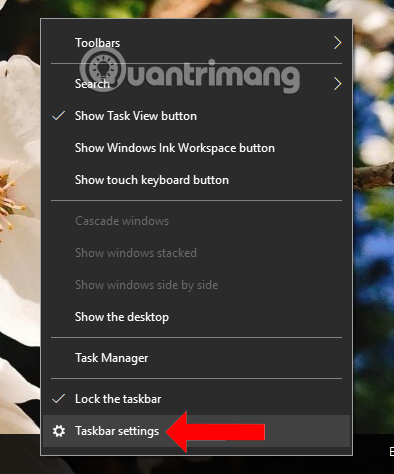
<p style="text-align: justify;"><strong>Bước 1:</strong></p>

<p style="text-align: justify;">Click chuột phải vào thanh Taskbar rồi chọn&nbsp;<strong>TaskBar settings</strong>&nbsp;trong danh sách.</p>

<p style="text-align: justify;"><img alt="Taskbar Settings " data-i="0" data-src="https://st.quantrimang.com/photos/image/2018/05/10/Taskbar-doi-vi-tri-Windows-Taskbar-settings.jpg" data-was-processed="true" height="474" src="https://st.quantrimang.com/photos/image/2018/05/10/Taskbar-doi-vi-tri-Windows-Taskbar-settings.jpg" width="394" /></p>

<p style="text-align: justify;"><strong>Bước 2:</strong></p>

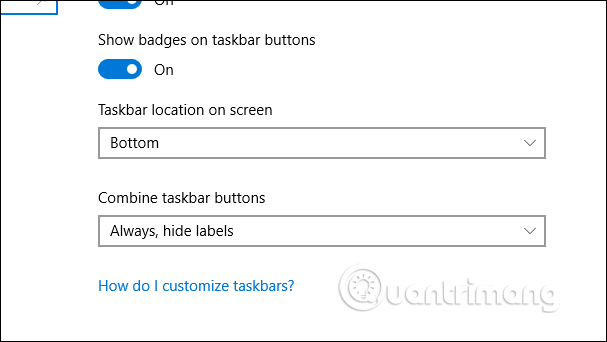
<p style="text-align: justify;">Chuyển sang giao diện mới để tùy chỉnh thanh Taskbar. Tại đây kéo xuống dưới nội dung bạn sẽ thấy phần TaskBar location on screen và Combine TaskBar buttons.</p>

<ul>
	<li style="text-align: justify;">TaskBar location on screen: Lựa chọn vị trí thanh Taskbar với những vị trí có trong danh sách.</li>
	<li style="text-align: justify;">Combine TaskBar buttons: Có thể chỉnh ẩn hiện thanh Taskbar, hay gộp các folder hoặc để riêng lẻ từng folder.</li>
</ul>

<p style="text-align: justify;"><img alt="Tùy chọn cho Taskbar " data-i="1" data-src="https://st.quantrimang.com/photos/image/2018/05/10/Taskbar-doi-vi-tri-Windows-tuy-chon.jpg" data-was-processed="true" height="342" src="https://st.quantrimang.com/photos/image/2018/05/10/Taskbar-doi-vi-tri-Windows-tuy-chon.jpg" width="607" /></p>

<p style="text-align: justify;"><strong>Bước 3:</strong></p>

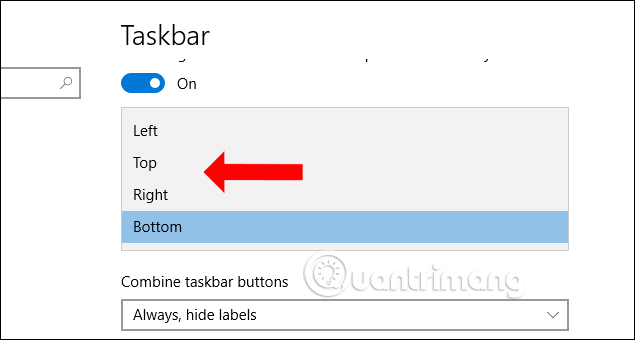
<p style="text-align: justify;">Để chỉnh vị trí thanh Taskbar, tại phần&nbsp;<strong>TaskBar location on screen</strong>&nbsp;nhấn chọn để hiển thị danh sách các vị trí. Ở đây có 4 vị trí cho thanh Taskbar bao gồm&nbsp;<strong>Bottom (mặc định), Right, Top, Left</strong>.</p>

<p style="text-align: justify;"><img alt="Chọn vị trí cho Taskbar" data-i="2" data-src="https://st.quantrimang.com/photos/image/2018/05/10/Taskbar-doi-vi-tri-Windows-vi-tri.jpg" data-was-processed="true" height="340" src="https://st.quantrimang.com/photos/image/2018/05/10/Taskbar-doi-vi-tri-Windows-vi-tri.jpg" width="635" /></p>

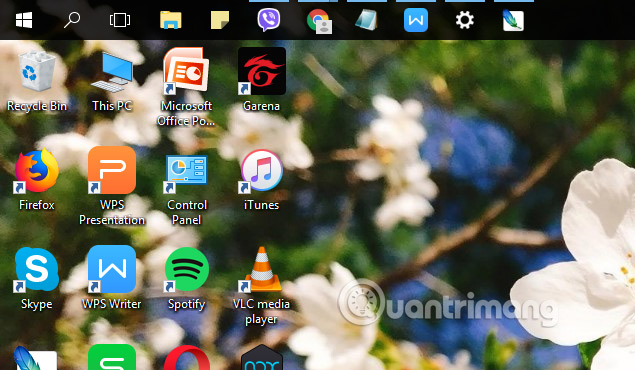
<p style="text-align: justify;">Nếu&nbsp;<strong>chọn Top</strong>&nbsp;thanh Taskbar sẽ tự động chuyển lên trên cùng màn hình.</p>

<p style="text-align: justify;"><img alt="Taskbar chuyển lên trên " data-i="3" data-src="https://st.quantrimang.com/photos/image/2018/05/10/Taskbar-doi-vi-tri-Windows-Top.jpg" data-was-processed="true" height="370" src="https://st.quantrimang.com/photos/image/2018/05/10/Taskbar-doi-vi-tri-Windows-Top.jpg" width="635" /></p>

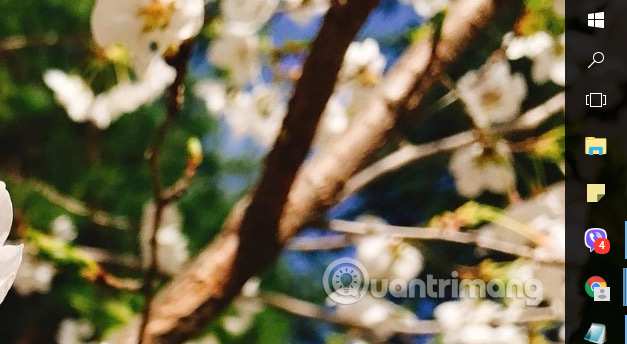
<p style="text-align: justify;">Nếu<strong>&nbsp;chọn Right</strong>&nbsp;thanh Taskbar lúc này sẽ tự động được chuyển sang bên phải màn hình.</p>

<p style="text-align: justify;"><img alt="Taskbar bên phải " data-i="4" data-src="https://st.quantrimang.com/photos/image/2018/05/10/Taskbar-doi-vi-tri-Windows-ben-phai.jpg" data-was-processed="true" height="344" src="https://st.quantrimang.com/photos/image/2018/05/10/Taskbar-doi-vi-tri-Windows-ben-phai.jpg" width="627" /></p>

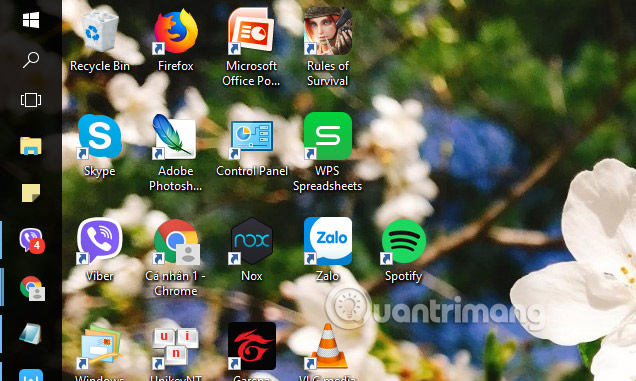
<p style="text-align: justify;">Nếu&nbsp;<strong>chọn Left</strong>&nbsp;thì thanh Taskbar sẽ được chuyển sang vị trí bên trái màn hình. Nếu nhấn Bottom thì thanh Taskbar sẽ được chuyển về vị trí mặc định dưới cùng giao diện màn hình.</p>

<p style="text-align: justify;"><img alt="Thanh Taskbar bên trái " data-i="5" data-src="https://st.quantrimang.com/photos/image/2018/05/10/Taskbar-doi-vi-tri-Windows-left.jpg" data-was-processed="true" height="381" src="https://st.quantrimang.com/photos/image/2018/05/10/Taskbar-doi-vi-tri-Windows-left.jpg" width="636" /></p>

<p style="text-align: justify;">Nếu thanh Taskbar đặt sai vị trí thì bạn cũng có thể truy cập theo hướng dẫn trên rồi chỉnh lại vị trí Bottom cho đúng. Mặc dù vị trí mặc định của thanh Taskbar ở dưới màn hình, nhưng bạn có thể thay đổi sang vị trí khác nhau nếu muốn.</p>

<h2 style="text-align: justify;">Sử dụng tùy chọn Lock the Taskbar để di chuyển taskbar trên Windows 10</h2>

<p style="text-align: justify;">Bây giờ bạn đã nắm được cách sử dụng các tùy chọn trong mục TaskBar settings để di chuyển thanh Taskbar một cách linh hoạt như trên. Tuy nhiên trong trường hợp bạn chỉ muốn “di dời” TaskBar (bao gồm cả menu Start) từ vị trí quen thuộc dưới đáy màn hình sang các khu vực khác một cách nhanh chóng, có thể sử dụng phương pháp yêu cầu ít thao tác hơn: Dùng tùy chọn Lock the taskbar. Các bước tiến hành cụ thể như sau:</p>

<p style="text-align: justify;">1. Đầu tiên, nhấp chuột phải vào thanh Taskbar.</p>

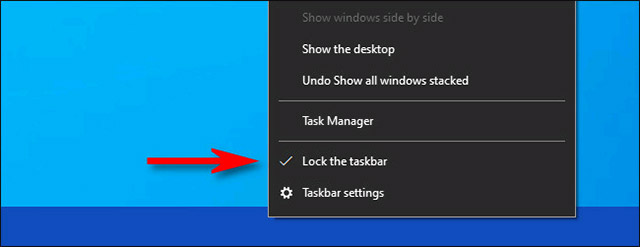
<p style="text-align: justify;">2. Trong menu hiện ra, bạn nhìn xuống tùy chọn “<strong>Lock the taskbar</strong>”. Nếu thấy dấu tích ở bên cạnh, hay nhấp vào đó để bỏ tích. Điều này sẽ cho phép bạn di chuyển thanh tác vụ đến một vị trí mới.</p>

<p style="text-align: justify;"><img alt="Bỏ tích Lock the taskbar" data-i="6" data-src="https://st.quantrimang.com/photos/image/2021/01/07/vi-tri-thanh-taskbar1.jpg" data-was-processed="true" height="247" src="https://st.quantrimang.com/photos/image/2021/01/07/vi-tri-thanh-taskbar1.jpg" width="640" /></p>

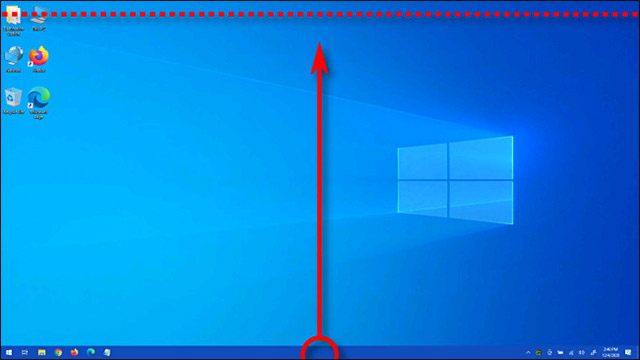
<p style="text-align: justify;">3. Sau khi thanh Taskbar đã được “mở khóa”, hãy nhấn chuột vào nó và từ từ kéo lên đầu màn hình, sau đó thả chuột (hoặc nút trên bàn di chuột nếu bạn sử dụng laptop).</p>

<figure>
<div style="text-align: justify;"><img alt="Kéo lên" data-i="7" data-src="https://st.quantrimang.com/photos/image/2021/01/07/vi-tri-thanh-taskbar2.jpg" data-was-processed="true" height="360" src="https://st.quantrimang.com/photos/image/2021/01/07/vi-tri-thanh-taskbar2.jpg" width="640" /></div>

<figcaption>
<div style="text-align: justify;">Kéo lên</div>
</figcaption>
</figure>

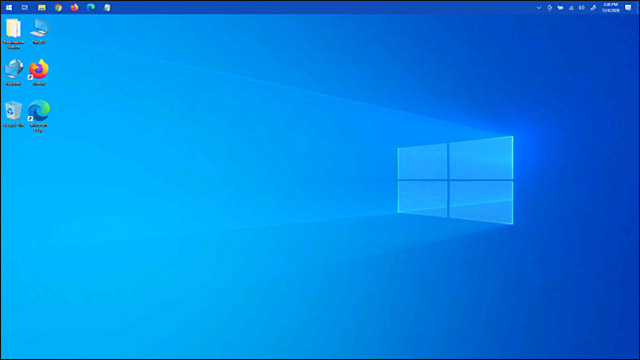
<p style="text-align: justify;">Bây giờ, thanh Taskbar đã nằm yên vị ở cạnh trên của màn hình, mang đến cho bạn một trải nghiệm mới mẻ hơn.</p>

<figure>
<div style="text-align: justify;"><img alt="Taskbar đã ở vị trí mới" data-i="8" data-src="https://st.quantrimang.com/photos/image/2021/01/07/vi-tri-thanh-taskbar3.jpg" data-was-processed="true" height="360" src="https://st.quantrimang.com/photos/image/2021/01/07/vi-tri-thanh-taskbar3.jpg" width="640" /></div>

<figcaption>
<div style="text-align: justify;">Taskbar đã ở vị trí mới</div>
</figcaption>
</figure>

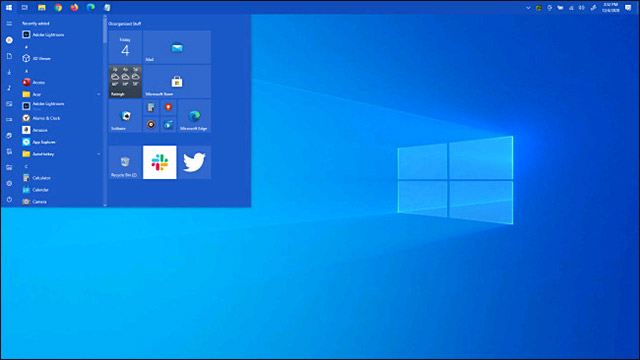
<p style="text-align: justify;">Bạn sẽ nhận thấy rằng cách thức hoạt động của thanh Taskbar lúc này hoàn toàn không có bất cứ sự khác biệt nào so với khi ở phía dưới, chỉ là khác về mặt thẩm mỹ - bố cục mà thôi. Bạn thậm chí còn có thể mở menu Start và nó sẽ bật xuống từ phía trên khá thú vị.</p>

<figure>
<div style="text-align: justify;"><img alt="Menu Start" data-i="9" data-src="https://st.quantrimang.com/photos/image/2021/01/07/vi-tri-thanh-taskbar4.jpg" data-was-processed="true" height="360" src="https://st.quantrimang.com/photos/image/2021/01/07/vi-tri-thanh-taskbar4.jpg" width="640" /></div>

<figcaption>
<div style="text-align: justify;">Menu Start</div>
</figcaption>
</figure>

<p style="text-align: justify;">Hãy thoải mái thử nghiệm các vị trí khác cho thanh tác vụ — chẳng hạn như hướng dọc ở bên trái hoặc bên phải màn hình của bạn. Ngoài ra, ít người biết điều này, nhưng bạn có thể thay đổi chiều cao của thanh tác vụ khi nó được “mở khóa”.</p>

<p style="text-align: justify;">Sau khi hoàn tất, bạn có thể muốn khóa thanh tác vụ tại chỗ để không vô tình di chuyển nó. Chỉ cần nhấp chuột phải vào Taskbar và tích lại vào tùy chọn “<strong>Lock the taskbar</strong>”.</p>

<p style="text-align: justify;">Chúc các bạn thành công!</p>
		</div>
				<div id="author">
						<p>
				<strong>Nguồn tin:</strong>
				Quantrimang.com
			</p>
		</div>
	</div>
	<div id="footer" class="clearfix">
		<div id="url">
			<strong>URL của bản tin này: </strong><a href="https://www.nguoicodonvn2008.info/vi/news/savefile/kien-thuc-may-tinh/cach-chuyen-vi-tri-thanh-taskbar-tren-windows-10-3409.html" title="Cách chuyển vị trí thanh Taskbar trên Windows 10">https://www.nguoicodonvn2008.info/vi/news/savefile/kien-thuc-may-tinh/cach-chuyen-vi-tri-thanh-taskbar-tren-windows-10-3409.html</a>

		</div>
		<div class="clear"></div>
		<div class="copyright">
			&copy; .&#x3A; Nguoicodonvn2008.info - Cõi lòng người cô đơn &#x3A;.
		</div>
		<div id="contact">
			<a href="mailto:admin@nguoicodonvn2008.info">admin@nguoicodonvn2008.info</a>
		</div>
	</div>
</div>
        <div id="timeoutsess" class="chromeframe">
            Bạn đã không sử dụng Site, <a onclick="timeoutsesscancel();" href="https://nguoicodonvn2008.info/#">Bấm vào đây để duy trì trạng thái đăng nhập</a>. Thời gian chờ: <span id="secField"> 60 </span> giây
        </div>
        <div id="openidResult" class="nv-alert" style="display:none"></div>
        <div id="openidBt" data-result="" data-redirect=""></div>
		</script>
		<div class="car-top">
  <span><img src="https://nguoicodonvn2008.info/themes/default/images/car.png" alt=""></span>
</div>
<script src="https://nguoicodonvn2008.info/assets/js/jquery/jquery.min.js"></script>
<script>var nv_base_siteurl="/",nv_lang_data="vi",nv_lang_interface="vi",nv_name_variable="nv",nv_fc_variable="op",nv_lang_variable="language",nv_module_name="news",nv_func_name="savefile",nv_is_user=0, nv_my_ofs=-4,nv_my_abbr="EDT",nv_cookie_prefix="nv4c_e856T",nv_check_pass_mstime=1738000,nv_area_admin=0,nv_safemode=0,theme_responsive=0,nv_recaptcha_ver=2,nv_recaptcha_sitekey="",nv_recaptcha_type="image",XSSsanitize=1;</script>
<script src="https://nguoicodonvn2008.info/assets/js/language/vi.js"></script>
<script src="https://nguoicodonvn2008.info/assets/js/DOMPurify/purify3.js"></script>
<script src="https://nguoicodonvn2008.info/assets/js/global.js"></script>
<script src="https://nguoicodonvn2008.info/assets/js/site.js"></script>
<script src="https://nguoicodonvn2008.info/themes/default/js/news.js"></script>
<script src="https://nguoicodonvn2008.info/themes/default/js/main.js"></script>
<script src="https://nguoicodonvn2008.info/themes/default/js/custom.js"></script>
<script type="application/ld+json">
        {
            "@context": "https://schema.org",
            "@type": "Organization",
            "url": "https://nguoicodonvn2008.info",
            "logo": "https://nguoicodonvn2008.info/uploads/angel.gif"
        }
        </script>
<script src="https://nguoicodonvn2008.info/themes/default/js/bootstrap.min.js"></script>
<script type="text/javascript">
var $scrolltop = $('.car-top');
$scrolltop.on('click', function () {
    $('html,body').animate({
        scrollTop: 0
    }, 800);
    $(this).addClass("car-run");
    setTimeout(function(){ $scrolltop.removeClass('car-run');}, 1000);
    return false;
});
$(window).on('scroll', function ()
{ 
    if($(window).scrollTop() >= 200)
    {
        $scrolltop.addClass("show");
        $scrolltop.addClass("car-down");
    }
    else
    {
       $scrolltop.removeClass("show");
       setTimeout(function(){ $scrolltop.removeClass('car-down');}, 300);
    }
});
</script>
</body>
</html>