<!DOCTYPE html>
    <html lang="vi" xmlns="http://www.w3.org/1999/xhtml" prefix="og: http://ogp.me/ns#">
    <head>
<title>Cách chuyển file STL in 3D thành định dạng STEP cho CAD</title>
<meta name="description" content="Cách chuyển file STL in 3D thành định dạng STEP cho CAD - Savefile - Tin Tức -...">
<meta name="author" content=".: Nguoicodonvn2008.info - Cõi lòng người cô đơn :.">
<meta name="copyright" content=".: Nguoicodonvn2008.info - Cõi lòng người cô đơn :. [admin@nguoicodonvn2008.info]">
<meta name="robots" content="index, archive, follow, noodp">
<meta name="googlebot" content="index,archive,follow,noodp">
<meta name="msnbot" content="all,index,follow">
<meta name="generator" content="NukeViet v4.5">
<meta http-equiv="Content-Type" content="text/html; charset=utf-8">
<meta property="og:title" content="Cách chuyển file STL in 3D thành định dạng STEP cho CAD">
<meta property="og:type" content="website">
<meta property="og:description" content="Savefile - Tin Tức - https&#x3A;&#x002F;&#x002F;www.nguoicodonvn2008.info&#x002F;vi&#x002F;news&#x002F;savefile&#x002F;kien-thuc-may-tinh&#x002F;cach-chuyen-file-stl-in-3d-thanh-dinh-dang-step-cho-cad-5673.html">
<meta property="og:site_name" content=".&#x3A; Nguoicodonvn2008.info - Cõi lòng người cô đơn &#x3A;.">
<meta property="og:url" content="https://www.nguoicodonvn2008.info/vi/news/savefile/kien-thuc-may-tinh/cach-chuyen-file-stl-in-3d-thanh-dinh-dang-step-cho-cad-5673.html">
<link rel="shortcut icon" href="https://nguoicodonvn2008.info/favicon.ico">
<link rel="canonical" href="https://www.nguoicodonvn2008.info/vi/news/savefile/kien-thuc-may-tinh/cach-chuyen-file-stl-in-3d-thanh-dinh-dang-step-cho-cad-5673.html">
<link rel="alternate" href="https://nguoicodonvn2008.info/vi/news/rss/" title="Tin Tức" type="application/rss+xml">
<link rel="alternate" href="https://nguoicodonvn2008.info/vi/news/rss/karaoke-dual/" title="Tin Tức - Karaoke Dual" type="application/rss+xml">
<link rel="alternate" href="https://nguoicodonvn2008.info/vi/news/rss/nhac-tre/" title="Tin Tức - Nhạc trẻ" type="application/rss+xml">
<link rel="alternate" href="https://nguoicodonvn2008.info/vi/news/rss/tru-tinh/" title="Tin Tức - Trữ tình" type="application/rss+xml">
<link rel="alternate" href="https://nguoicodonvn2008.info/vi/news/rss/nuoc-ngoai/" title="Tin Tức - Nước ngoài" type="application/rss+xml">
<link rel="alternate" href="https://nguoicodonvn2008.info/vi/news/rss/remix/" title="Tin Tức - Remix" type="application/rss+xml">
<link rel="alternate" href="https://nguoicodonvn2008.info/vi/news/rss/tam-su-tinh-yeu/" title="Tin Tức - Tâm sự tình yêu" type="application/rss+xml">
<link rel="alternate" href="https://nguoicodonvn2008.info/vi/news/rss/tho-suu-tam/" title="Tin Tức - Thơ sưu tầm" type="application/rss+xml">
<link rel="alternate" href="https://nguoicodonvn2008.info/vi/news/rss/cuoc-song/" title="Tin Tức - Cuộc sống" type="application/rss+xml">
<link rel="alternate" href="https://nguoicodonvn2008.info/vi/news/rss/phan-mem/" title="Tin Tức - Phần mềm" type="application/rss+xml">
<link rel="alternate" href="https://nguoicodonvn2008.info/vi/news/rss/kien-thuc-may-tinh/" title="Tin Tức - Kiến thức máy tính" type="application/rss+xml">
<link rel="alternate" href="https://nguoicodonvn2008.info/vi/news/rss/hoc-tap/" title="Tin Tức - Học tập" type="application/rss+xml">
<link rel="alternate" href="https://nguoicodonvn2008.info/vi/news/rss/tai-lieu/" title="Tin Tức - Tài liệu" type="application/rss+xml">
<link rel="alternate" href="https://nguoicodonvn2008.info/vi/news/rss/de-thi/" title="Tin Tức - Đề thi" type="application/rss+xml">
<link rel="preload" as="style" href="https://nguoicodonvn2008.info/assets/css/font-awesome.min.css" type="text/css">
<link rel="preload" as="style" href="https://nguoicodonvn2008.info/themes/default/css/bootstrap.non-responsive.css" type="text/css">
<link rel="preload" as="style" href="https://nguoicodonvn2008.info/themes/default/css/style.css" type="text/css">
<link rel="preload" as="style" href="https://nguoicodonvn2008.info/themes/default/css/style.non-responsive.css" type="text/css">
<link rel="preload" as="style" href="https://nguoicodonvn2008.info/themes/default/css/news.css" type="text/css">
<link rel="preload" as="style" href="https://nguoicodonvn2008.info/themes/default/css/custom.css" type="text/css">
<link rel="preload" as="script" href="https://nguoicodonvn2008.info/assets/js/jquery/jquery.min.js" type="text/javascript">
<link rel="preload" as="script" href="https://nguoicodonvn2008.info/assets/js/language/vi.js" type="text/javascript">
<link rel="preload" as="script" href="https://nguoicodonvn2008.info/assets/js/DOMPurify/purify3.js" type="text/javascript">
<link rel="preload" as="script" href="https://nguoicodonvn2008.info/assets/js/global.js" type="text/javascript">
<link rel="preload" as="script" href="https://nguoicodonvn2008.info/assets/js/site.js" type="text/javascript">
<link rel="preload" as="script" href="https://nguoicodonvn2008.info/themes/default/js/news.js" type="text/javascript">
<link rel="preload" as="script" href="https://nguoicodonvn2008.info/themes/default/js/main.js" type="text/javascript">
<link rel="preload" as="script" href="https://nguoicodonvn2008.info/themes/default/js/custom.js" type="text/javascript">
<link rel="preload" as="script" href="https://nguoicodonvn2008.info/themes/default/js/bootstrap.min.js" type="text/javascript">
<link rel="stylesheet" href="https://nguoicodonvn2008.info/assets/css/font-awesome.min.css">
<link rel="stylesheet" href="https://nguoicodonvn2008.info/themes/default/css/bootstrap.non-responsive.css">
<link rel="stylesheet" href="https://nguoicodonvn2008.info/themes/default/css/style.css">
<link rel="stylesheet" href="https://nguoicodonvn2008.info/themes/default/css/style.non-responsive.css">
<link rel="StyleSheet" href="https://nguoicodonvn2008.info/themes/default/css/news.css">
<link rel="stylesheet" href="https://nguoicodonvn2008.info/themes/default/css/custom.css">
<style type="text/css">
	body{background: #fff;}
</style>
    </head>
    <body>
<div id="print">
	<div id="hd_print">
		<h2 class="pull-left">.&#x3A; Nguoicodonvn2008.info - Cõi lòng người cô đơn &#x3A;.</h2>
		<p class="pull-right"><a title=".&#x3A; Nguoicodonvn2008.info - Cõi lòng người cô đơn &#x3A;." href="https://nguoicodonvn2008.info/">https://nguoicodonvn2008.info</a></p>
	</div>
	<div class="clear"></div>
	<hr />
	<div id="content">
		<h1>Cách chuyển file STL in 3D thành định dạng STEP cho CAD</h1>
		<ul class="list-inline">
			<li>Thứ bảy - 28/05/2022 00:49</li>
			<li class="hidden-print txtrequired"><em class="fa fa-print">&nbsp;</em><a title="In ra" href="javascript:;" onclick="window.print()">In ra</a></li>
			<li class="hidden-print txtrequired"><em class="fa fa-power-off">&nbsp;</em><a title="Đóng cửa sổ này" href="javascript:;" onclick="window.close()">Đóng cửa sổ này</a></li>
		</ul>
		<div class="clear"></div>
		<div id="hometext">
		</div>
				<div class="imghome">
			<img alt="Cách chuyển file STL in 3D thành định dạng STEP cho CAD" src="https://st.quantrimang.com/photos/image/2022/05/28/chuyen-file-stl-thanh-dinh-dang-step-1.jpg" width="460" class="img-thumbnail" />
		</div>
		<div class="clear"></div>
		<div id="bodytext" class="clearfix">
			<p style="text-align: justify;">Không giống như&nbsp;phần mềm CAD&nbsp;truyền thống,&nbsp;các công cụ tạo mô hình 3D&nbsp;như Blender và Maya không được thiết kế để tạo file cho mục đích sản xuất. Các plugin đơn giản cho phép bạn xuất&nbsp;file STL&nbsp;từ những phần mềm như thế này, nhưng không thể xuất file STEP nếu không có một vài bước bổ sung nhằm đảm bảo kết quả cuối cùng không có lỗi.</p>

<h2 style="text-align: justify;">Bước 1: Xuất STL từ Blender</h2>

<figure>
<div style="text-align: justify;"><img alt="Menu Export file trong Blender" data-i="0" data-src="https://st.quantrimang.com/photos/image/2022/05/28/chuyen-file-stl-thanh-dinh-dang-step-1.jpg" data-was-processed="true" height="274" src="https://st.quantrimang.com/photos/image/2022/05/28/chuyen-file-stl-thanh-dinh-dang-step-1.jpg" width="650" /></div>

<figcaption>
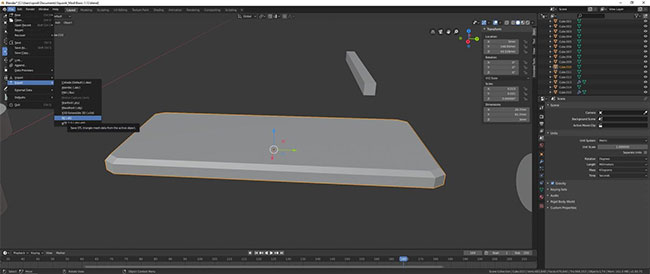
<div style="text-align: justify;">Menu Export file trong Blender</div>
</figcaption>
</figure>

<p style="text-align: justify;">Blender có thể xuất các file STL nguyên bản, lý tưởng cho những ai muốn tạo mô hình để in 3D và gia công CNC. Đi tới&nbsp;<strong>File &gt; Export &gt; Export as STL</strong>, chọn vị trí file và tên bạn muốn sử dụng. Bạn có thể chọn xuất&nbsp;<strong>Selection Only</strong>&nbsp;nếu muốn tách biệt một phần của dự án Blender.</p>

<p style="text-align: justify;">Blender miễn phí để tải về và sử dụng. Bất kỳ phiên bản nào sau Blender 2.8 sẽ hoạt động cho hướng dẫn này.</p>

<h2 style="text-align: justify;">Bước 2: Nhập STL vào FreeCAD</h2>

<figure>
<div style="text-align: justify;"><img alt="Menu Import FreeCAD" data-i="1" data-src="https://st.quantrimang.com/photos/image/2022/05/28/chuyen-file-stl-thanh-dinh-dang-step-2.jpg" data-was-processed="true" height="325" src="https://st.quantrimang.com/photos/image/2022/05/28/chuyen-file-stl-thanh-dinh-dang-step-2.jpg" width="650" /></div>

<figcaption>
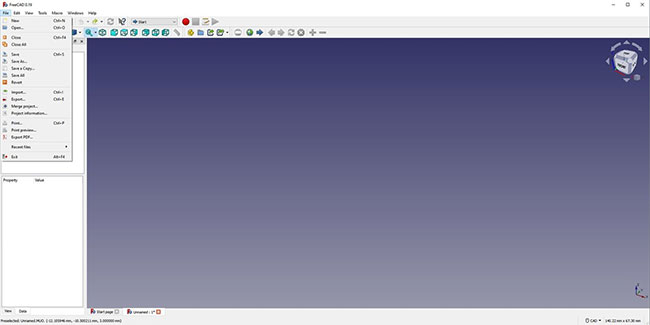
<div style="text-align: justify;">Menu Import FreeCAD</div>
</figcaption>
</figure>

<p style="text-align: justify;">Tiếp theo, đã đến lúc nhập file STL mới của bạn vào FreeCAD, đây là một trong những chương trình CAD tốt nhất. Đi tới&nbsp;<strong>File &gt; Import</strong>&nbsp;và chọn file STL bạn đã tạo ở bước trước. Một lưới giống với mô hình 3D sẽ xuất hiện trên màn hình, giúp bạn có cơ hội kiểm tra lỗi trước khi tiếp tục.</p>

<p style="text-align: justify;">Đúng như tên gọi của nó, FreeCAD miễn phí để tải xuống và sử dụng.</p>

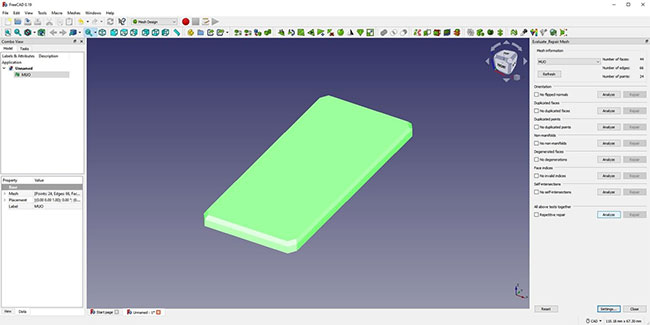
<h2 style="text-align: justify;">Bước 3: Sửa chữa mesh của mô hình trong FreeCAD</h2>

<figure>
<div style="text-align: justify;"><img alt="Thiết kế mesh FreeCAD" data-i="2" data-src="https://st.quantrimang.com/photos/image/2022/05/28/chuyen-file-stl-thanh-dinh-dang-step-3.jpg" data-was-processed="true" height="325" src="https://st.quantrimang.com/photos/image/2022/05/28/chuyen-file-stl-thanh-dinh-dang-step-3.jpg" width="650" /></div>

<figcaption>
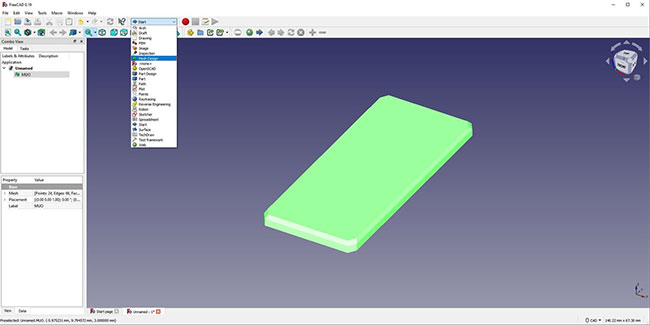
<div style="text-align: justify;">Thiết kế mesh FreeCAD</div>
</figcaption>
</figure>

<p style="text-align: justify;">Một số vấn đề về mesh (điểm lưới) có thể nhìn thấy khi bạn load file của mình lần đầu tiên, nhưng những vấn đề khác sẽ không quá rõ ràng. FreeCAD được trang bị một bộ công cụ phân tích giúp dễ dàng đảm bảo rằng mesh mô hình của bạn là đa dạng và không có lỗi. Bắt đầu bằng cách chọn menu drop-down&nbsp;<strong>Workbench</strong>&nbsp;và chọn&nbsp;<strong>Mesh Design</strong>.</p>

<figure>
<div style="text-align: justify;"><img alt="Công cụ mesh phân tích FreeCAD" data-i="3" data-src="https://st.quantrimang.com/photos/image/2022/05/28/chuyen-file-stl-thanh-dinh-dang-step-4.jpg" data-was-processed="true" height="325" src="https://st.quantrimang.com/photos/image/2022/05/28/chuyen-file-stl-thanh-dinh-dang-step-4.jpg" width="650" /></div>

<figcaption>
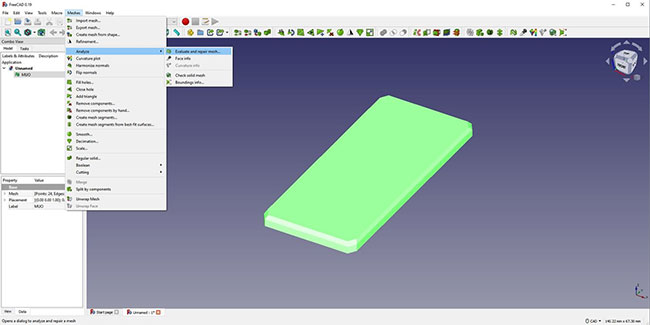
<div style="text-align: justify;">Công cụ mesh phân tích FreeCAD</div>
</figcaption>
</figure>

<p style="text-align: justify;">Đi tới&nbsp;<strong>Meshes &gt; Analyze &gt; Evaluate</strong>&nbsp;và sửa chữa mesh để mở công cụ sửa chữa mesh. Bạn sẽ thấy tùy chọn&nbsp;<strong>All above tests together</strong>&nbsp;ở cuối danh sách. Chọn&nbsp;<strong>Analyze</strong>&nbsp;và đợi quá trình hoàn tất trước khi nhấn nút&nbsp;<strong>Repair.</strong>&nbsp;Bạn có thể cần thực hiện quy trình này nhiều lần để sửa chữa hoàn toàn mô hình của mình, nhưng có khả năng mô hình của bạn không cần sửa chữa.</p>

<figure>
<div style="text-align: justify;"><img alt="Sửa chữa hoàn toàn mô hình" data-i="4" data-src="https://st.quantrimang.com/photos/image/2022/05/28/chuyen-file-stl-thanh-dinh-dang-step-5.jpg" data-was-processed="true" height="325" src="https://st.quantrimang.com/photos/image/2022/05/28/chuyen-file-stl-thanh-dinh-dang-step-5.jpg" width="650" /></div>

<figcaption>
<div style="text-align: justify;">Sửa chữa hoàn toàn mô hình</div>
</figcaption>
</figure>

<h2 style="text-align: justify;">Bước 4: Chuyển đổi mesh STL thành một hình dạng trong FreeCAD</h2>

<figure>
<div style="text-align: justify;"><img alt="Tạo hình từ mesh" data-i="5" data-src="https://st.quantrimang.com/photos/image/2022/05/28/chuyen-file-stl-thanh-dinh-dang-step-6.jpg" data-was-processed="true" height="325" src="https://st.quantrimang.com/photos/image/2022/05/28/chuyen-file-stl-thanh-dinh-dang-step-6.jpg" width="650" /></div>

<figcaption>
<div style="text-align: justify;">Tạo hình từ mesh</div>
</figcaption>
</figure>

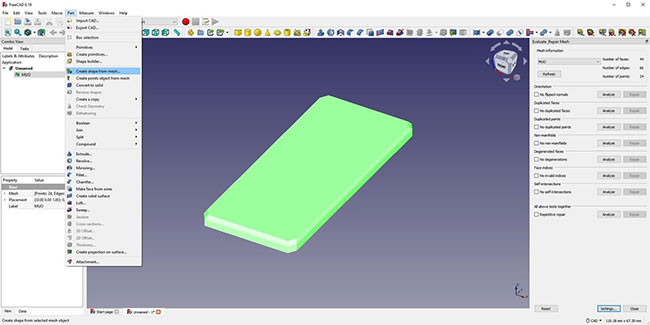
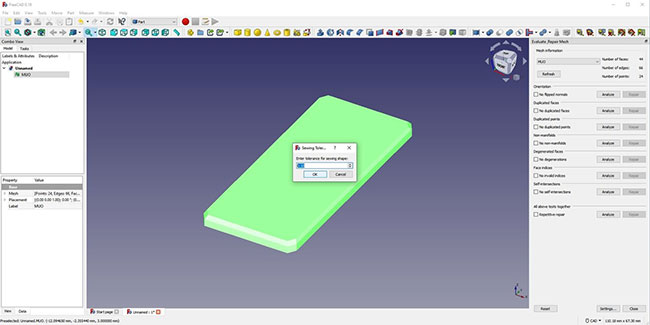
<p style="text-align: justify;">STL chỉ là một điểm lưới bên ngoài, trong khi file STEP là một đối tượng 3D đặc. Điều này có nghĩa là bạn cần chuyển đổi mesh STL của mình thành một khối đặc trong FreeCAD, nhưng điều này chỉ có thể được thực hiện khi mesh đã trở thành một hình dạng. Bắt đầu bằng cách đi đến workbench&nbsp;<strong>Part</strong>, tiếp theo là mở menu drop-down&nbsp;<strong>Part</strong>&nbsp;và chọn&nbsp;<strong>Create shape from mesh</strong>. Một cửa sổ pop-up sẽ xuất hiện để bạn có thể chọn&nbsp;<strong>Overlap Tolerance</strong>; để ở mức&nbsp;<strong>0.10</strong>&nbsp;và nhấn&nbsp;<strong>OK.</strong></p>

<figure>
<div style="text-align: justify;"><img alt="Thiết lập dung sai hình dạng" data-i="6" data-src="https://st.quantrimang.com/photos/image/2022/05/28/chuyen-file-stl-thanh-dinh-dang-step-7.jpg" data-was-processed="true" height="325" src="https://st.quantrimang.com/photos/image/2022/05/28/chuyen-file-stl-thanh-dinh-dang-step-7.jpg" width="650" /></div>

<figcaption>
<div style="text-align: justify;">Thiết lập dung sai hình dạng</div>
</figcaption>
</figure>

<p style="text-align: justify;">Sẽ mất một khoảng thời gian để tạo hình dạng của bạn nếu mesh bạn đang sử dụng phức tạp.</p>

<h2 style="text-align: justify;">Bước 5: Chuyển hình dạng thành khối đặc trong FreeCAD</h2>

<figure>
<div style="text-align: justify;"><img alt="Biến hình dạng thành đặc" data-i="7" data-src="https://st.quantrimang.com/photos/image/2022/05/28/chuyen-file-stl-thanh-dinh-dang-step-8.jpg" data-was-processed="true" height="325" src="https://st.quantrimang.com/photos/image/2022/05/28/chuyen-file-stl-thanh-dinh-dang-step-8.jpg" width="650" /></div>

<figcaption>
<div style="text-align: justify;">Biến hình dạng thành đặc</div>
</figcaption>
</figure>

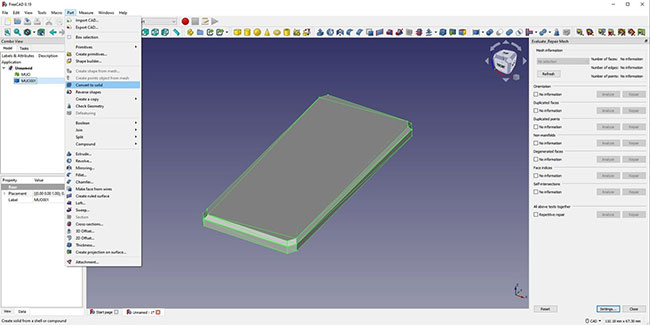
<p style="text-align: justify;">Với hình dạng đã sẵn sàng, bạn có thể tạo độ chắc chắn mà mình cần cho file STEP. Chọn hình dạng bạn vừa tạo trong bảng&nbsp;<strong>Model</strong>, sau đó chuyển đến&nbsp;<strong>Part &gt; Convert to solid</strong>. Thao tác này sẽ tạo một mục mới trong bảng&nbsp;<strong>Model</strong>&nbsp;với&nbsp;<strong>(Solid)</strong>&nbsp;bên cạnh tên của nó.</p>

<h2 style="text-align: justify;">Bước 6: Xuất hình dạng khối đặc dưới dạng file STEP tương thích với CAD</h2>

<figure>
<div style="text-align: justify;"><img alt="Xuất file FreeCAD" data-i="8" data-src="https://st.quantrimang.com/photos/image/2022/05/28/chuyen-file-stl-thanh-dinh-dang-step-9.jpg" data-was-processed="true" height="325" src="https://st.quantrimang.com/photos/image/2022/05/28/chuyen-file-stl-thanh-dinh-dang-step-9.jpg" width="650" /></div>

<figcaption>
<div style="text-align: justify;">Xuất file FreeCAD</div>
</figcaption>
</figure>

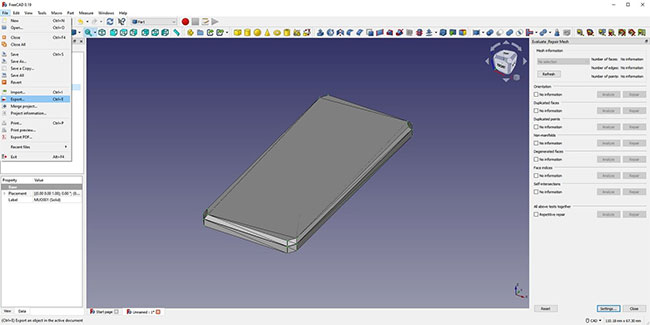
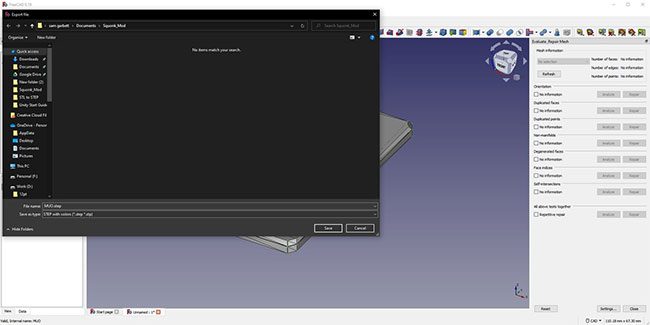
<p style="text-align: justify;">Cuối cùng đã đến lúc tạo file STEP của bạn! Đi tới&nbsp;<strong>File &gt; Export</strong>&nbsp;và chọn vị trí cho file STEP mà bạn đang tạo. Chọn menu drop-down&nbsp;<strong>Save as type</strong>&nbsp;và cuộn qua danh sách để tìm STEP với màu sắc trước khi nhấn nút&nbsp;<strong>Save.</strong></p>

<figure>
<div style="text-align: justify;"><img alt="Nhấn nút Save" data-i="9" data-src="https://st.quantrimang.com/photos/image/2022/05/28/chuyen-file-stl-thanh-dinh-dang-step-10.jpg" data-was-processed="true" height="325" src="https://st.quantrimang.com/photos/image/2022/05/28/chuyen-file-stl-thanh-dinh-dang-step-10.jpg" width="650" /></div>

<figcaption>
<div style="text-align: justify;">Nhấn nút Save</div>
</figcaption>
</figure>

<p style="text-align: justify;">File STEP có thể được sử dụng cho nhiều ứng dụng CAD khác nhau. Nhiều người không có máy CNC hoặc&nbsp;máy in 3D&nbsp;riêng, nhưng bạn có thể tìm thấy các dịch vụ trực tuyến có thể biến các file của bạn thành những đối tượng thực. Các phương pháp được thảo luận trong bài viết này sẽ hoạt động với bất kỳ file STL nào, mặc dù các mô hình phức tạp và chi tiết sẽ mất nhiều thời gian hơn.</p>
		</div>
				<div id="author">
						<p>
				<strong>Nguồn tin:</strong>
				Quantrimang.com
			</p>
		</div>
	</div>
	<div id="footer" class="clearfix">
		<div id="url">
			<strong>URL của bản tin này: </strong><a href="https://www.nguoicodonvn2008.info/vi/news/savefile/kien-thuc-may-tinh/cach-chuyen-file-stl-in-3d-thanh-dinh-dang-step-cho-cad-5673.html" title="Cách chuyển file STL in 3D thành định dạng STEP cho CAD">https://www.nguoicodonvn2008.info/vi/news/savefile/kien-thuc-may-tinh/cach-chuyen-file-stl-in-3d-thanh-dinh-dang-step-cho-cad-5673.html</a>

		</div>
		<div class="clear"></div>
		<div class="copyright">
			&copy; .&#x3A; Nguoicodonvn2008.info - Cõi lòng người cô đơn &#x3A;.
		</div>
		<div id="contact">
			<a href="mailto:admin@nguoicodonvn2008.info">admin@nguoicodonvn2008.info</a>
		</div>
	</div>
</div>
        <div id="timeoutsess" class="chromeframe">
            Bạn đã không sử dụng Site, <a onclick="timeoutsesscancel();" href="https://nguoicodonvn2008.info/#">Bấm vào đây để duy trì trạng thái đăng nhập</a>. Thời gian chờ: <span id="secField"> 60 </span> giây
        </div>
        <div id="openidResult" class="nv-alert" style="display:none"></div>
        <div id="openidBt" data-result="" data-redirect=""></div>
		</script>
		<div class="car-top">
  <span><img src="https://nguoicodonvn2008.info/themes/default/images/car.png" alt=""></span>
</div>
<div id="run_cronjobs" style="visibility:hidden;display:none;"><img alt="cron" src="/index.php?second=cronjobs&amp;p=n55HOo7p" width="1" height="1" /></div>
<script src="https://nguoicodonvn2008.info/assets/js/jquery/jquery.min.js"></script>
<script>var nv_base_siteurl="/",nv_lang_data="vi",nv_lang_interface="vi",nv_name_variable="nv",nv_fc_variable="op",nv_lang_variable="language",nv_module_name="news",nv_func_name="savefile",nv_is_user=0, nv_my_ofs=-4,nv_my_abbr="EDT",nv_cookie_prefix="nv4c_e856T",nv_check_pass_mstime=1738000,nv_area_admin=0,nv_safemode=0,theme_responsive=0,nv_recaptcha_ver=2,nv_recaptcha_sitekey="",nv_recaptcha_type="image",XSSsanitize=1;</script>
<script src="https://nguoicodonvn2008.info/assets/js/language/vi.js"></script>
<script src="https://nguoicodonvn2008.info/assets/js/DOMPurify/purify3.js"></script>
<script src="https://nguoicodonvn2008.info/assets/js/global.js"></script>
<script src="https://nguoicodonvn2008.info/assets/js/site.js"></script>
<script src="https://nguoicodonvn2008.info/themes/default/js/news.js"></script>
<script src="https://nguoicodonvn2008.info/themes/default/js/main.js"></script>
<script src="https://nguoicodonvn2008.info/themes/default/js/custom.js"></script>
<script type="application/ld+json">
        {
            "@context": "https://schema.org",
            "@type": "Organization",
            "url": "https://nguoicodonvn2008.info",
            "logo": "https://nguoicodonvn2008.info/uploads/angel.gif"
        }
        </script>
<script src="https://nguoicodonvn2008.info/themes/default/js/bootstrap.min.js"></script>
<script type="text/javascript">
var $scrolltop = $('.car-top');
$scrolltop.on('click', function () {
    $('html,body').animate({
        scrollTop: 0
    }, 800);
    $(this).addClass("car-run");
    setTimeout(function(){ $scrolltop.removeClass('car-run');}, 1000);
    return false;
});
$(window).on('scroll', function ()
{ 
    if($(window).scrollTop() >= 200)
    {
        $scrolltop.addClass("show");
        $scrolltop.addClass("car-down");
    }
    else
    {
       $scrolltop.removeClass("show");
       setTimeout(function(){ $scrolltop.removeClass('car-down');}, 300);
    }
});
</script>
</body>
</html>