<!DOCTYPE html>
    <html lang="vi" xmlns="http://www.w3.org/1999/xhtml" prefix="og: http://ogp.me/ns#">
    <head>
<title>Cách chuyển dữ liệu giữa các máy tính</title>
<meta name="description" content="Cách chuyển dữ liệu giữa các máy tính - Savefile - Tin Tức -...">
<meta name="author" content=".: Nguoicodonvn2008.info - Cõi lòng người cô đơn :.">
<meta name="copyright" content=".: Nguoicodonvn2008.info - Cõi lòng người cô đơn :. [admin@nguoicodonvn2008.info]">
<meta name="robots" content="index, archive, follow, noodp">
<meta name="googlebot" content="index,archive,follow,noodp">
<meta name="msnbot" content="all,index,follow">
<meta name="generator" content="NukeViet v4.5">
<meta http-equiv="Content-Type" content="text/html; charset=utf-8">
<meta property="og:title" content="Cách chuyển dữ liệu giữa các máy tính">
<meta property="og:type" content="website">
<meta property="og:description" content="Savefile - Tin Tức - https&#x3A;&#x002F;&#x002F;www.nguoicodonvn2008.info&#x002F;vi&#x002F;news&#x002F;savefile&#x002F;kien-thuc-may-tinh&#x002F;cach-chuyen-du-lieu-giua-cac-may-tinh-7334.html">
<meta property="og:site_name" content=".&#x3A; Nguoicodonvn2008.info - Cõi lòng người cô đơn &#x3A;.">
<meta property="og:url" content="https://www.nguoicodonvn2008.info/vi/news/savefile/kien-thuc-may-tinh/cach-chuyen-du-lieu-giua-cac-may-tinh-7334.html">
<link rel="shortcut icon" href="https://nguoicodonvn2008.info/favicon.ico">
<link rel="canonical" href="https://www.nguoicodonvn2008.info/vi/news/savefile/kien-thuc-may-tinh/cach-chuyen-du-lieu-giua-cac-may-tinh-7334.html">
<link rel="alternate" href="https://nguoicodonvn2008.info/vi/news/rss/" title="Tin Tức" type="application/rss+xml">
<link rel="alternate" href="https://nguoicodonvn2008.info/vi/news/rss/karaoke-dual/" title="Tin Tức - Karaoke Dual" type="application/rss+xml">
<link rel="alternate" href="https://nguoicodonvn2008.info/vi/news/rss/nhac-tre/" title="Tin Tức - Nhạc trẻ" type="application/rss+xml">
<link rel="alternate" href="https://nguoicodonvn2008.info/vi/news/rss/tru-tinh/" title="Tin Tức - Trữ tình" type="application/rss+xml">
<link rel="alternate" href="https://nguoicodonvn2008.info/vi/news/rss/nuoc-ngoai/" title="Tin Tức - Nước ngoài" type="application/rss+xml">
<link rel="alternate" href="https://nguoicodonvn2008.info/vi/news/rss/remix/" title="Tin Tức - Remix" type="application/rss+xml">
<link rel="alternate" href="https://nguoicodonvn2008.info/vi/news/rss/tam-su-tinh-yeu/" title="Tin Tức - Tâm sự tình yêu" type="application/rss+xml">
<link rel="alternate" href="https://nguoicodonvn2008.info/vi/news/rss/tho-suu-tam/" title="Tin Tức - Thơ sưu tầm" type="application/rss+xml">
<link rel="alternate" href="https://nguoicodonvn2008.info/vi/news/rss/cuoc-song/" title="Tin Tức - Cuộc sống" type="application/rss+xml">
<link rel="alternate" href="https://nguoicodonvn2008.info/vi/news/rss/phan-mem/" title="Tin Tức - Phần mềm" type="application/rss+xml">
<link rel="alternate" href="https://nguoicodonvn2008.info/vi/news/rss/kien-thuc-may-tinh/" title="Tin Tức - Kiến thức máy tính" type="application/rss+xml">
<link rel="alternate" href="https://nguoicodonvn2008.info/vi/news/rss/hoc-tap/" title="Tin Tức - Học tập" type="application/rss+xml">
<link rel="alternate" href="https://nguoicodonvn2008.info/vi/news/rss/tai-lieu/" title="Tin Tức - Tài liệu" type="application/rss+xml">
<link rel="alternate" href="https://nguoicodonvn2008.info/vi/news/rss/de-thi/" title="Tin Tức - Đề thi" type="application/rss+xml">
<link rel="preload" as="style" href="https://nguoicodonvn2008.info/assets/css/font-awesome.min.css" type="text/css">
<link rel="preload" as="style" href="https://nguoicodonvn2008.info/themes/default/css/bootstrap.non-responsive.css" type="text/css">
<link rel="preload" as="style" href="https://nguoicodonvn2008.info/themes/default/css/style.css" type="text/css">
<link rel="preload" as="style" href="https://nguoicodonvn2008.info/themes/default/css/style.non-responsive.css" type="text/css">
<link rel="preload" as="style" href="https://nguoicodonvn2008.info/themes/default/css/news.css" type="text/css">
<link rel="preload" as="style" href="https://nguoicodonvn2008.info/themes/default/css/custom.css" type="text/css">
<link rel="preload" as="script" href="https://nguoicodonvn2008.info/assets/js/jquery/jquery.min.js" type="text/javascript">
<link rel="preload" as="script" href="https://nguoicodonvn2008.info/assets/js/language/vi.js" type="text/javascript">
<link rel="preload" as="script" href="https://nguoicodonvn2008.info/assets/js/DOMPurify/purify3.js" type="text/javascript">
<link rel="preload" as="script" href="https://nguoicodonvn2008.info/assets/js/global.js" type="text/javascript">
<link rel="preload" as="script" href="https://nguoicodonvn2008.info/assets/js/site.js" type="text/javascript">
<link rel="preload" as="script" href="https://nguoicodonvn2008.info/themes/default/js/news.js" type="text/javascript">
<link rel="preload" as="script" href="https://nguoicodonvn2008.info/themes/default/js/main.js" type="text/javascript">
<link rel="preload" as="script" href="https://nguoicodonvn2008.info/themes/default/js/custom.js" type="text/javascript">
<link rel="preload" as="script" href="https://nguoicodonvn2008.info/themes/default/js/bootstrap.min.js" type="text/javascript">
<link rel="stylesheet" href="https://nguoicodonvn2008.info/assets/css/font-awesome.min.css">
<link rel="stylesheet" href="https://nguoicodonvn2008.info/themes/default/css/bootstrap.non-responsive.css">
<link rel="stylesheet" href="https://nguoicodonvn2008.info/themes/default/css/style.css">
<link rel="stylesheet" href="https://nguoicodonvn2008.info/themes/default/css/style.non-responsive.css">
<link rel="StyleSheet" href="https://nguoicodonvn2008.info/themes/default/css/news.css">
<link rel="stylesheet" href="https://nguoicodonvn2008.info/themes/default/css/custom.css">
<style type="text/css">
	body{background: #fff;}
</style>
    </head>
    <body>
<div id="print">
	<div id="hd_print">
		<h2 class="pull-left">.&#x3A; Nguoicodonvn2008.info - Cõi lòng người cô đơn &#x3A;.</h2>
		<p class="pull-right"><a title=".&#x3A; Nguoicodonvn2008.info - Cõi lòng người cô đơn &#x3A;." href="https://nguoicodonvn2008.info/">https://nguoicodonvn2008.info</a></p>
	</div>
	<div class="clear"></div>
	<hr />
	<div id="content">
		<h1>Cách chuyển dữ liệu giữa các máy tính</h1>
		<ul class="list-inline">
			<li>Thứ tư - 26/07/2023 00:53</li>
			<li class="hidden-print txtrequired"><em class="fa fa-print">&nbsp;</em><a title="In ra" href="javascript:;" onclick="window.print()">In ra</a></li>
			<li class="hidden-print txtrequired"><em class="fa fa-power-off">&nbsp;</em><a title="Đóng cửa sổ này" href="javascript:;" onclick="window.close()">Đóng cửa sổ này</a></li>
		</ul>
		<div class="clear"></div>
		<div id="hometext">
		</div>
				<div class="imghome">
			<img alt="Cách chuyển dữ liệu giữa các máy tính" src="https://st.quantrimang.com/photos/image/022012/17/Movedata2.jpg" width="460" class="img-thumbnail" />
		</div>
		<div class="clear"></div>
		<div id="bodytext" class="clearfix">
			<p style="text-align: justify;">Rất nhiều người trung thành sử dụng máy tính của mình trong nhiều năm liền. Họ có thể cập nhật cho một vài linh kiện và giải quyết các vấn đề liên quan tới bảo trì nhằm giúp cho máy tính luôn chạy tốt nhất có thể. Tuy nhiên, sẽ có lúc bạn chẳng còn cách nào để tăng tốc hay giải quyết vấn đề với chiếc máy tính đã quá cũ của mình nữa. Vậy, đã đến thời điểm thay một chiếc máy mới.</p>

<ul>
	<li style="text-align: justify;"><a href="https://quantrimang.com/cong-nghe/nhung-viec-can-lam-sau-khi-mua-may-tinh-moi-64547" title="Những việc cần làm sau khi mua máy tính mới">Những việc cần làm sau khi mua máy tính mới</a></li>
</ul>

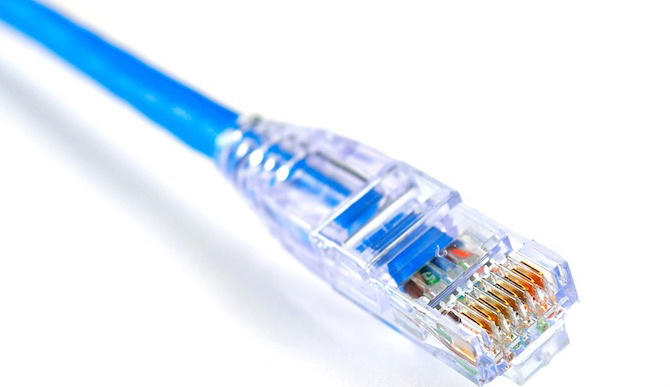
<p style="text-align: justify;">Chiếc máy tính mới sẽ chạy nhanh và tốt hơn ở tất cả các mặt. Tuy nhiên, chuyển sang một chiếc máy tính mới cũng gây khó khăn cho bạn về việc làm thế nào để chuyển tất cả dữ liệu quan trọng từ chiếc máy cũ sang máy mới. Chúng ta không thể bỏ lại những dữ liệu như tài liệu học tập, dữ liệu kinh doanh, file ảnh, file nhạc, video và rất nhiều thứ quan trọng khác trên máy tính cũ.</p>

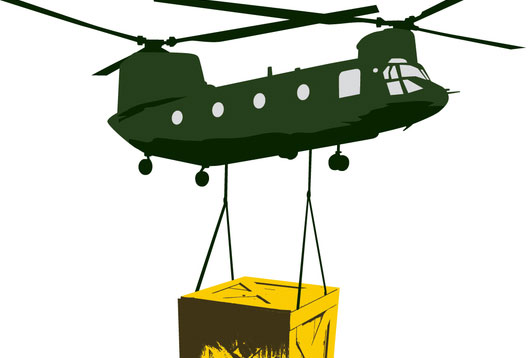
<p style="text-align: justify;"><img alt="Chuyển dữ liệu giữa các máy tính" data-i="0" data-src="https://st.quantrimang.com/photos/image/022012/17/Movedata2.jpg" data-was-processed="true" height="358" src="https://st.quantrimang.com/photos/image/022012/17/Movedata2.jpg" title="Chuyển dữ liệu giữa các máy tính" width="529" /></p>

<p style="text-align: justify;">May mắn thay, điều này thực sự không khó khăn hay nhàm chán giống như bạn tưởng tượng. Vẫn còn một vài lựa chọn khác nhau sẵn có trên thị trường hiện nay, phụ thuộc vào số lượng dữ liệu bạn muốn truyền.</p>

<div style="text-align: justify;"><iframe allow="attribution-reporting" allowtransparency="true" browsingtopics="true" data-google-container-id="a!2" data-google-query-id="CO6T547Kq4ADFYW1lgodCM8L9g" data-load-complete="true" frameborder="0" height="0" hspace="0" id="aswift_1" marginheight="0" marginwidth="0" name="aswift_1" sandbox="allow-forms allow-popups allow-popups-to-escape-sandbox allow-same-origin allow-scripts allow-top-navigation-by-user-activation" scrolling="no" vspace="0" width="694"></iframe></div>

<p style="text-align: justify;">Tất cả các phương pháp đều rất rõ ràng, nhưng chọn đúng phương pháp mình cần sẽ giúp quá trình diễn ra suôn sẻ hơn. Trong bài viết này, chúng ta sẽ cùng khám phá một vài cách nhanh và dễ thực hiện nhất để truyền dữ liệu từ máy tính cũ sang máy tính mới.</p>

<h2 style="text-align: justify;">Cách chuyển dữ liệu giữa các máy tính</h2>

<ul>
	<li style="text-align: justify;"><a href="https://quantrimang.com/cong-nghe/chuyen-du-lieu-giua-cac-may-tinh-85315#mcetoc_1clgdpdsm0">1. Sử dụng phương tiện lưu trữ ngoài</a></li>
	<li style="text-align: justify;"><a href="https://quantrimang.com/cong-nghe/chuyen-du-lieu-giua-cac-may-tinh-85315#mcetoc_1clgdpdsm1">2. Sử dụng cáp chuyển USB</a></li>
	<li style="text-align: justify;"><a href="https://quantrimang.com/cong-nghe/chuyen-du-lieu-giua-cac-may-tinh-85315#mcetoc_1clge3mqpd">5. Sử dụng dịch vụ lưu trữ đám mây</a></li>
</ul>

<h2 id="mcetoc_1clgdpdsm0" style="text-align: justify;">1. Thiết lập quá trình chuyển dữ liệu qua SMB</h2>

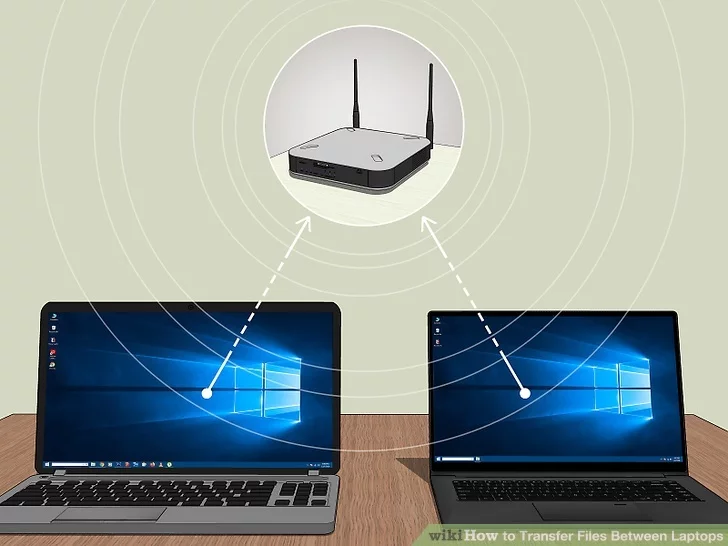
<p style="text-align: justify;"><strong>1. Đảm bảo cả hai máy tính trên cùng một mạng.</strong></p>

<figure>
<div style="text-align: justify;"><img alt="Đảm bảo cả hai máy tính trên cùng một mạng" data-adbro-processed="true" data-i="1" data-src="https://st.quantrimang.com/photos/image/2023/07/26/chuyen-du-lieu-giua-cac-may-tinh-1.jpg" data-was-processed="true" height="546" src="https://st.quantrimang.com/photos/image/2023/07/26/chuyen-du-lieu-giua-cac-may-tinh-1.jpg" width="728" /></div>

<ul>
	<li data-block-reason="4" data-trans-vn="Che nội dung" style="text-align: justify;">&nbsp;</li>
</ul>

<figcaption style="text-align: justify;">&nbsp;</figcaption>

<ul>
	<li style="text-align: justify;">&nbsp;</li>
</ul>
</figure>

<p style="text-align: justify;">Server Message Block (SMB) là một giao thức để truyền file giữa các máy tính qua Internet. Đây là phương pháp dễ và nhanh nhất để truyền file quy mô lớn giữa các laptop.</p>

<ul>
	<li style="text-align: justify;">Chỉ sử dụng kết nối an toàn - đừng thử kết nối này qua mạng công cộng.</li>
	<li style="text-align: justify;">Đảm bảo bảo vệ profile người dùng bằng mật khẩu trên cả hai máy tính để tăng cường bảo mật.</li>
	<li style="text-align: justify;">Máy đóng vai trò server là máy tính chứa các file, máy đóng vai trò client là máy tính bạn muốn chuyển các file sang.</li>
</ul>

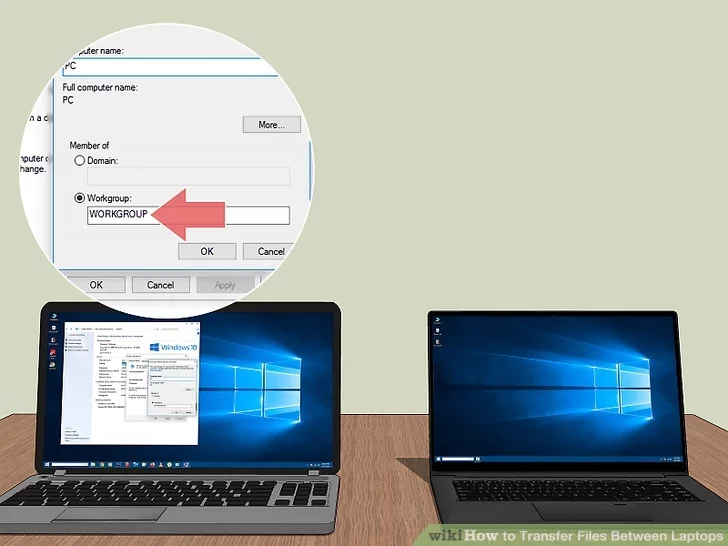
<p style="text-align: justify;"><strong>2. Thiết lập máy đóng vai trò server.</strong></p>

<figure>
<div style="text-align: justify;"><img alt="Thiết lập máy đóng vai trò server" data-i="2" data-src="https://st.quantrimang.com/photos/image/2023/07/26/chuyen-du-lieu-giua-cac-may-tinh-2.jpg" data-was-processed="true" height="546" src="https://st.quantrimang.com/photos/image/2023/07/26/chuyen-du-lieu-giua-cac-may-tinh-2.jpg" width="728" /></div>

<figcaption>
<div style="text-align: justify;">Thiết lập máy đóng vai trò server</div>
</figcaption>
</figure>

<div style="text-align: justify;"><iframe allow="attribution-reporting" allowtransparency="true" browsingtopics="true" data-google-container-id="a!3" data-google-query-id="CIbU-5vKq4ADFbnXFgUd3GMLtA" data-load-complete="true" frameborder="0" height="0" hspace="0" id="aswift_2" marginheight="0" marginwidth="0" name="aswift_2" sandbox="allow-forms allow-popups allow-popups-to-escape-sandbox allow-same-origin allow-scripts allow-top-navigation-by-user-activation" scrolling="no" vspace="0" width="694"></iframe></div>

<p style="text-align: justify;">Máy đóng vai trò server là máy hiện đang chứa các file bạn muốn chuyển. Bạn sẽ cần thay đổi cài đặt mạng bằng cách chỉ định tên workgroup. workgroup này sẽ hoạt động giống như một phòng họp nơi hai máy tính của bạn gặp nhau. Tên cho workgroup có thể là bất cứ điều gì bạn quyết định.</p>

<ul>
	<li style="text-align: justify;">Trong hệ điều hành Windows, chọn tên workgroup thông qua cài đặt Computer domain and workgroup. Áp dụng thay đổi này sẽ kích hoạt khởi động lại PC.</li>
	<li style="text-align: justify;">Trên máy Mac, chọn tên workgroup thông qua&nbsp;<strong>System Preferences &gt; Network-&gt; Advanced &gt; WINS</strong>. Chọn tên workgroup của bạn và áp dụng các thay đổi.</li>
	<li style="text-align: justify;">Trong cả hai trường hợp, hãy ghi nhớ &quot;tên&quot; của máy đóng vai trò server.</li>
</ul>

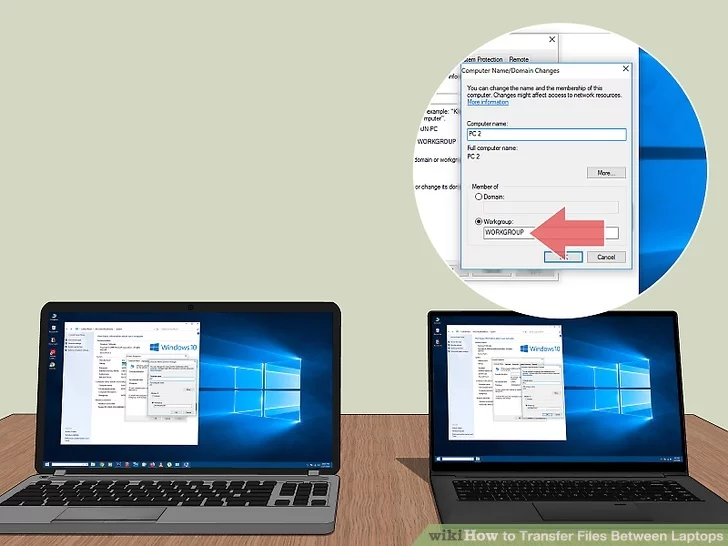
<p style="text-align: justify;"><strong>3. Chuyển sang laptop đóng vai trò client.</strong></p>

<figure>
<div style="text-align: justify;"><img alt="Thiết lập laptop đóng vai trò client" data-i="3" data-src="https://st.quantrimang.com/photos/image/2023/07/26/chuyen-du-lieu-giua-cac-may-tinh-3.jpg" data-was-processed="true" height="546" src="https://st.quantrimang.com/photos/image/2023/07/26/chuyen-du-lieu-giua-cac-may-tinh-3.jpg" width="728" /></div>

<figcaption>
<div style="text-align: justify;">Thiết lập laptop đóng vai trò client</div>
</figcaption>
</figure>

<p style="text-align: justify;">Thực hiện cùng quy trình thiết lập workgroup mạng trên client. Đảm bảo sử dụng chính xác tên workgroup giống như bạn đã làm với laptop đóng vai trò server</p>

<p style="text-align: justify;"><strong>4. Truy cập các file và bắt đầu chuyển dữ liệu.</strong></p>

<figure>
<div style="text-align: justify;"><img alt="Truy cập các file và bắt đầu chuyển dữ liệu" data-i="4" data-src="https://st.quantrimang.com/photos/image/2023/07/26/chuyen-du-lieu-giua-cac-may-tinh-4.jpg" data-was-processed="true" height="546" src="https://st.quantrimang.com/photos/image/2023/07/26/chuyen-du-lieu-giua-cac-may-tinh-4.jpg" width="728" /></div>

<figcaption>
<div style="text-align: justify;">Truy cập các file và bắt đầu chuyển dữ liệu</div>
</figcaption>
</figure>

<div style="text-align: justify;"><iframe allow="attribution-reporting" allowtransparency="true" browsingtopics="true" data-google-container-id="a!4" data-google-query-id="CNb8o5_Kq4ADFWG9lgodjZYMyg" data-load-complete="true" frameborder="0" height="0" hspace="0" id="aswift_3" marginheight="0" marginwidth="0" name="aswift_3" sandbox="allow-forms allow-popups allow-popups-to-escape-sandbox allow-same-origin allow-scripts allow-top-navigation-by-user-activation" scrolling="no" vspace="0" width="694"></iframe></div>

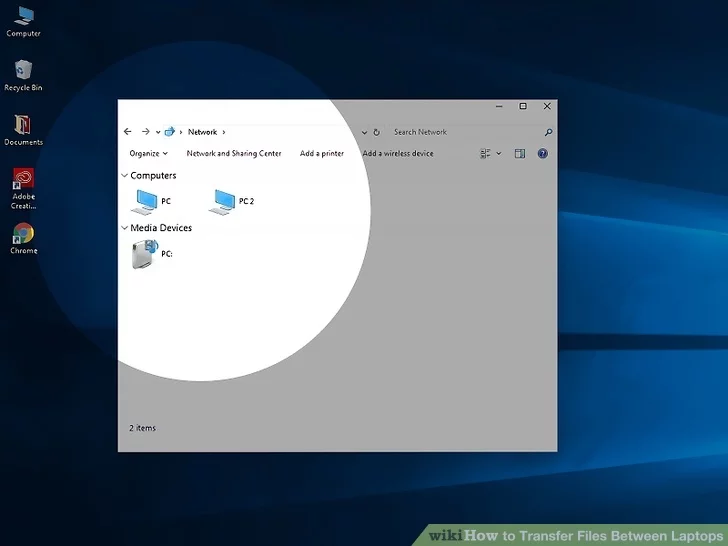
<p style="text-align: justify;">Bây giờ là lúc để bắt đầu di chuyển các file của bạn. Tìm kiếm &quot;tên&quot; của laptop đóng va trò server và nhấp vào nó để truy cập tất cả các thư mục được chia sẻ từ laptop đó.</p>

<ul>
	<li style="text-align: justify;">Trong Windows, hãy mở ứng dụng Network. Tất cả các máy tính trong workgroup mạng chia sẻ sẽ xuất hiện trong vòng vài giây, bao gồm cả laptop đóng vai trò server mà bạn vừa thiết lập.</li>
	<li style="text-align: justify;">Trên máy Mac, tất cả các máy tính trong workgroup mạng được chia sẻ sẽ xuất hiện trong cửa sổ Finder.</li>
</ul>

<h2 style="text-align: justify;">2. Sử dụng FTP</h2>

<p style="text-align: justify;"><strong>1. Thiết lập FTP server.</strong></p>

<figure>
<div style="text-align: justify;"><img alt="Thiết lập FTP server" data-i="5" data-src="https://st.quantrimang.com/photos/image/2023/07/26/chuyen-du-lieu-giua-cac-may-tinh-5.jpg" data-was-processed="true" height="546" src="https://st.quantrimang.com/photos/image/2023/07/26/chuyen-du-lieu-giua-cac-may-tinh-5.jpg" width="728" /></div>

<figcaption>
<div style="text-align: justify;">Thiết lập FTP server</div>
</figcaption>
</figure>

<p style="text-align: justify;">FTP (File Transfer Protocol) là một cách tiện dụng khác để truyền file giữa các máy chỉ sử dụng Internet. Trước tiên, bạn sẽ làm việc với máy tính có file bạn muốn chuyển để có thể truy cập được. FTP nói chung là tốt nhất nếu bạn cảm thấy cần truy cập định kỳ giữa hai laptop của mình.</p>

<ul>
	<li style="text-align: justify;">Trên máy Mac, đi tới&nbsp;<strong>System Preferences &gt; Sharing &gt; Services</strong>&nbsp;và chọn FTP Access. Tiếp theo, nhấp vào Start và đợi thay đổi được áp dụng. Lưu ý rằng đường dẫn này có thể hơi khác trong các phiên bản OS X.</li>
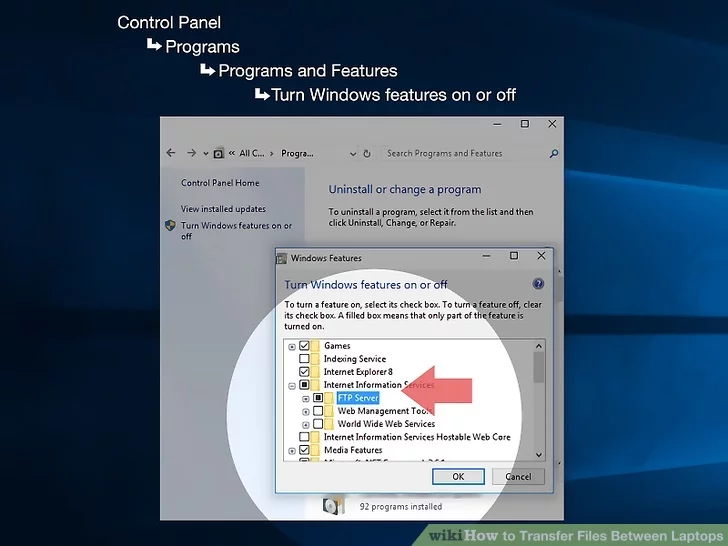
	<li style="text-align: justify;">Trong Windows, đi tới&nbsp;<strong>Control Panel &gt; Programs &gt; Programs and Features &gt; Turn Windows features on or off</strong>. Tiếp theo, nhấp vào biểu tượng dấu cộng bên cạnh&nbsp;<strong>Internet Information Services (IIS)</strong>, sau đó đánh dấu kiểm bên cạnh&nbsp;<strong>FTP server.</strong>&nbsp;Nhấp vào&nbsp;<strong>OK.</strong></li>
</ul>

<p style="text-align: justify;"><strong>2. Cài đặt FTP client trên máy đóng vai trò client.</strong></p>

<figure>
<div style="text-align: justify;"><img alt="Cài đặt FTP client trên máy đóng vai trò client" data-i="6" data-src="https://st.quantrimang.com/photos/image/2023/07/26/chuyen-du-lieu-giua-cac-may-tinh-6.jpg" data-was-processed="true" height="546" src="https://st.quantrimang.com/photos/image/2023/07/26/chuyen-du-lieu-giua-cac-may-tinh-6.jpg" width="728" /></div>

<figcaption>
<div style="text-align: justify;">Cài đặt FTP client trên máy đóng vai trò client</div>
</figcaption>
</figure>

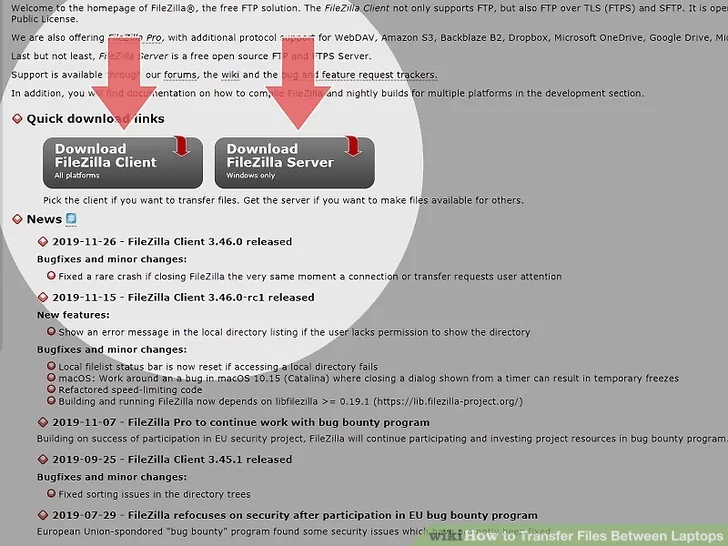
<p style="text-align: justify;">Đây là phần mềm cho phép bạn dễ dàng truy cập FTP server chỉ với địa chỉ server hoặc địa chỉ IP. Những ứng dụng phổ biến bao gồm FileZilla, WinSCP, Cyberduck và WebDrive.</p>

<p style="text-align: justify;"><strong>3. Truy cập các file trên FTP server từ FTP client.</strong></p>

<figure>
<div style="text-align: justify;"><img alt="Truy cập các file trên FTP server từ FTP client" data-i="7" data-src="https://st.quantrimang.com/photos/image/2023/07/26/chuyen-du-lieu-giua-cac-may-tinh-7.jpg" data-was-processed="true" height="546" src="https://st.quantrimang.com/photos/image/2023/07/26/chuyen-du-lieu-giua-cac-may-tinh-7.jpg" width="728" /></div>

<figcaption>
<div style="text-align: justify;">Truy cập các file trên FTP server từ FTP client</div>
</figcaption>
</figure>

<div style="text-align: justify;"><iframe allow="attribution-reporting" allowtransparency="true" browsingtopics="true" data-google-container-id="a!5" data-google-query-id="CLPs8aDKq4ADFdOglgod9ccBzA" data-load-complete="true" frameborder="0" height="0" hspace="0" id="aswift_4" marginheight="0" marginwidth="0" name="aswift_4" sandbox="allow-forms allow-popups allow-popups-to-escape-sandbox allow-same-origin allow-scripts allow-top-navigation-by-user-activation" scrolling="no" vspace="0" width="694"></iframe></div>

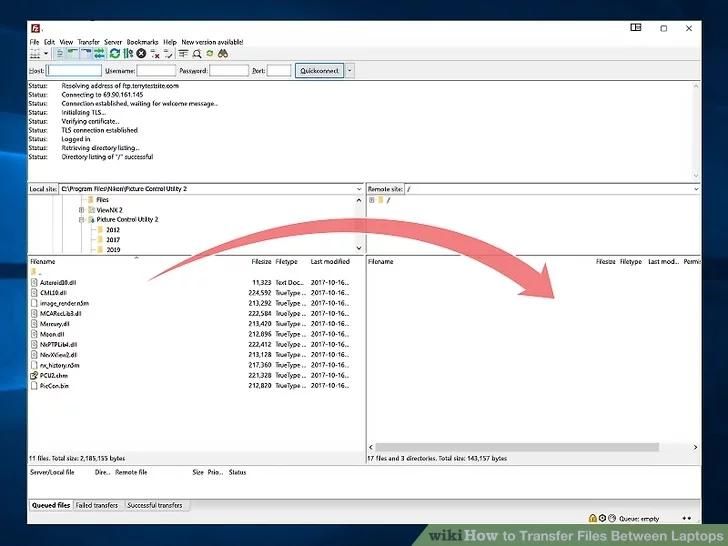
<p style="text-align: justify;">Bây giờ, tất cả những gì bạn cần làm là đăng nhập vào FTP server từ máy tính đóng vai trò client và truy cập các file để truyền nhanh chóng và an toàn.</p>

<ul>
	<li style="text-align: justify;">Trên máy Mac, đi tới&nbsp;<strong>Finder &gt; Go &gt; Connect to Server</strong>. Bạn sẽ được nhắc nhập server hoặc địa chỉ IP của máy đóng vai trò server. Nhập nó và nhấp vào&nbsp;<strong>Connect.</strong></li>
	<li style="text-align: justify;">Trong Windows, hãy mở trình duyệt Internet của bạn và nhập trực tiếp địa chỉ IP của máy tính đóng vai trò server vào thanh địa chỉ. Chuyển đến&nbsp;<strong>File &gt; Login As</strong>. Nhập tên người dùng và mật khẩu để đăng nhập.</li>
	<li style="text-align: justify;">Nếu bạn gặp sự cố khi tìm địa chỉ IP của máy tính đóng vai trò server, hãy tham khảo bài viết:&nbsp;Cách xem địa chỉ IP trên máy tính, xem địa chỉ IP Win 10.</li>
</ul>

<h2 style="text-align: justify;">3. Sử dụng phương tiện lưu trữ ngoài</h2>

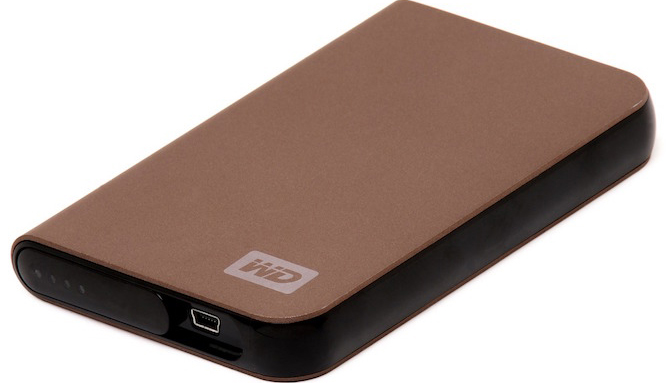
<p style="text-align: justify;">Hiển nhiên, đây là cách mà hầu hết mọi người nghĩ đến khi chuyển dữ liệu giữa các máy tính. Bạn chỉ cần cắm ổ USB flash vào máy tính để sao chép dữ liệu, sau đó cắm sang máy tính khác và dán dữ liệu. Nếu có nhiều dữ liệu bạn có thể sử dụng&nbsp;ổ cứng gắn ngoài.</p>

<p style="text-align: justify;"><img alt="Sử dụng phương tiện lưu trữ ngoài " data-i="8" data-src="https://st.quantrimang.com/photos/image/2018/08/22/chia-se-du-lieu-giua-cac-may-tinh-1.jpg" data-was-processed="true" height="366" src="https://st.quantrimang.com/photos/image/2018/08/22/chia-se-du-lieu-giua-cac-may-tinh-1.jpg" width="640" /></p>

<p style="text-align: justify;">Sử dụng ổ cứng ngoài còn không chỉ giúp chuyển dữ liệu mà còn cung cấp cho bạn bản sao dữ liệu để đề phòng trường hợp mất dữ liệu. Quá trình này có thể mất nhiều thời gian tùy thuộc vào lượng dữ liệu bạn cần chuyển.</p>

<p style="text-align: justify;">Nếu cả hai máy tính đều có cổng&nbsp;USB 3.0, bạn có thể sử dụng ổ flash để chuyển nhiều dữ liệu và tăng tốc quá trình. Một cách nhanh hơn là kiểm tra xem máy tính bạn chuyển dữ liệu có cổng eSATA hoặc khe SATA không. Nếu có, ngắt kết nối ổ cứng từ máy tính cũ và kết nối với máy tính mới. Nó sẽ hiển thị ổ cứng này như một ổ cứng nữa trên máy tính mới. Bạn có thể chuyển dữ liệu qua SATA nhanh hơn sử dụng USB.</p>

<p style="text-align: justify;">Tất nhiên, một lựa chọn không tồi là ghi các file ra đĩa CD hoặc DVD và sau đó là copy chúng sang máy tính mới. Tuy nhiên, đĩa CD và DVD chậm hơn rất nhiều so với ổ cứng. Vậy nên lựa chọn này sẽ tốn nhiều thời gian – đặc biệt là khi bạn có hàng gigabyte dữ liệu nhạc, ảnh, video và những thứ khác cần chuyển.</p>

<p style="text-align: justify;">Lưu ý, bạn chỉ có thể sử dụng thiết bị lưu trữ ngoài để chuyển file và thư mục, cách này không thể chuyển cài đặt và ứng dụng Windows.</p>

<h2 id="mcetoc_1clge3mqpd" style="text-align: justify;">4. Sử dụng dịch vụ lưu trữ đám mây</h2>

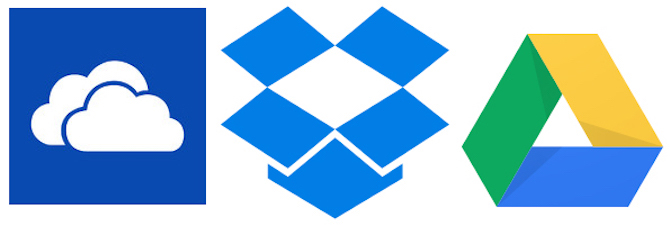
<p style="text-align: justify;">Lựa chọn cuối cùng là sử dụng Internet. Bạn có thể tải file lên các&nbsp;dịch vụ lưu trữ đám mây&nbsp;và tải về máy tính như&nbsp;Dropbox,&nbsp;Google Drive,&nbsp;OneDrive, v.v… Ngoài ra bạn có thể sử dụng email để chuyển dữ liệu.</p>

<p style="text-align: justify;"><img alt="Sử dụng dịch vụ lưu trữ đám mây " data-i="9" data-src="https://st.quantrimang.com/photos/image/2018/08/22/chia-se-du-lieu-giua-cac-may-tinh-6.jpg" data-was-processed="true" height="215" src="https://st.quantrimang.com/photos/image/2018/08/22/chia-se-du-lieu-giua-cac-may-tinh-6.jpg" width="640" /></p>

<p style="text-align: justify;">Ổ đĩa đám mây là lựa chọn tuyệt vời vì không bị giới hạn kích thước file miễn là bạn đủ dung lượng lưu trữ. Ngoài ra, nếu cả hai máy tính đồng bộ thư mục cục bộ, thì khi một máy tính tải file lên, máy tính kia sẽ lập tức tải về.</p>

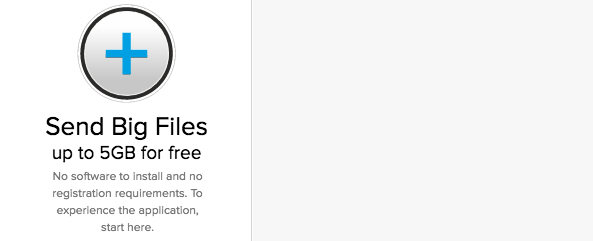
<p style="text-align: justify;">Nếu bạn không muốn sử dụng ổ đĩa đám mây nhưng muốn tải file lớn, hãy thử Plustransfer.com. Bạn có thể tải lên đến 5GB trong một lần và thậm chí bạn không cần đăng ký tài khoản.</p>

<p style="text-align: justify;"><img alt="Ứng dụng PlusTransfer " data-i="10" data-src="https://st.quantrimang.com/photos/image/2018/08/22/chia-se-du-lieu-giua-cac-may-tinh-7.jpg" data-was-processed="true" height="241" src="https://st.quantrimang.com/photos/image/2018/08/22/chia-se-du-lieu-giua-cac-may-tinh-7.jpg" width="593" /></p>

<p style="text-align: justify;">Nếu muốn tăng tốc quá trình vận chuyển, bạn có thể sử dụng trang web File.pizza. Đây là một trong những công cụ dễ nhất để chia sẻ file với bạn bè. Đây là một ứng dụng ngang hàng, do đó, khi một máy tính tải file lên, máy tính khác có thể tải về ngay lập tức.</p>

<h2 style="text-align: justify;">5. Kết nối trực tiếp với&nbsp;Firewire</h2>

<p style="text-align: justify;"><strong>1. Kiểm tra tính tương thích của laptop.</strong></p>

<figure>
<div style="text-align: justify;"><img alt="Kiểm tra tính tương thích của laptop" data-i="11" data-src="https://st.quantrimang.com/photos/image/2023/07/26/chuyen-du-lieu-giua-cac-may-tinh-8.jpg" data-was-processed="true" height="546" src="https://st.quantrimang.com/photos/image/2023/07/26/chuyen-du-lieu-giua-cac-may-tinh-8.jpg" width="728" /></div>

<figcaption>
<div style="text-align: justify;">Kiểm tra tính tương thích của laptop</div>
</figcaption>
</figure>

<div style="text-align: justify;"><iframe allow="attribution-reporting" allowtransparency="true" browsingtopics="true" data-google-container-id="a!6" data-google-query-id="CKPGsaPKq4ADFUHYFgUdmK8IPA" data-load-complete="true" frameborder="0" height="0" hspace="0" id="aswift_5" marginheight="0" marginwidth="0" name="aswift_5" sandbox="allow-forms allow-popups allow-popups-to-escape-sandbox allow-same-origin allow-scripts allow-top-navigation-by-user-activation" scrolling="no" vspace="0" width="694"></iframe></div>

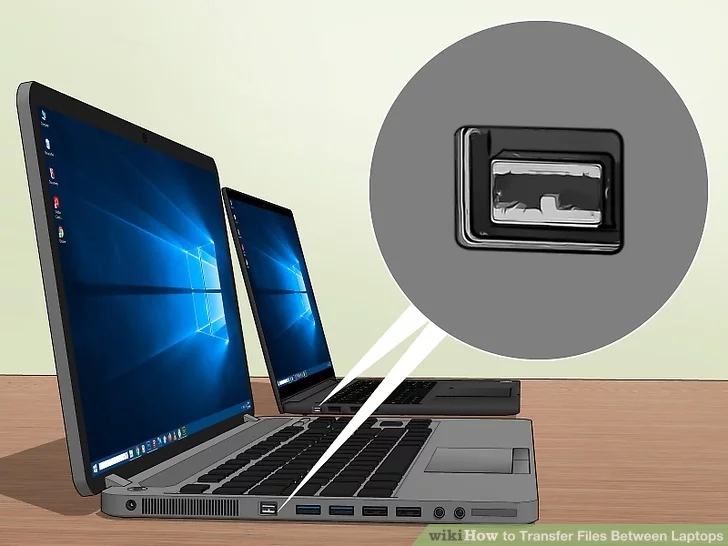
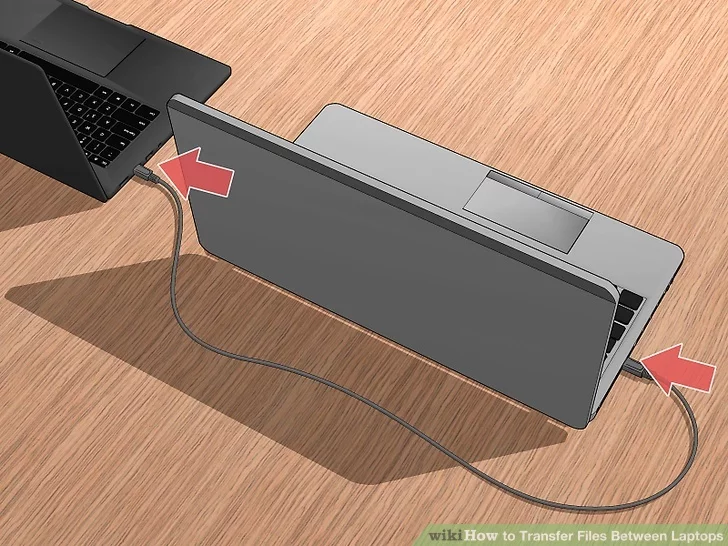
<p style="text-align: justify;">Cả hai laptop sẽ yêu cầu đầu vào firewire và bạn sẽ cần một dây firewire thích hợp để kết nối chúng. Phương pháp này hợp lý nhất nếu bạn đang chuyển dữ liệu giữa hai máy Mac hoặc hai PC. Thay vào đó, nếu bạn đang chuyển đổi giữa các hệ điều hành thì hãy xem xét một phương pháp khác.</p>

<p style="text-align: justify;"><strong>2. Cắm cả hai đầu của Firewire.</strong></p>

<figure>
<div style="text-align: justify;"><img alt="Cắm cả hai đầu của Firewire" data-i="12" data-src="https://st.quantrimang.com/photos/image/2023/07/26/chuyen-du-lieu-giua-cac-may-tinh-9.jpg" data-was-processed="true" height="546" src="https://st.quantrimang.com/photos/image/2023/07/26/chuyen-du-lieu-giua-cac-may-tinh-9.jpg" width="728" /></div>

<figcaption>
<div style="text-align: justify;">Cắm cả hai đầu của Firewire</div>
</figcaption>
</figure>

<p style="text-align: justify;">Phích cắm Firewire có một vài dạng khác nhau - hãy kiểm tra kỹ xem bạn có đúng dây và adapter thích hợp để vừa với cả hai laptop của mình trước khi bắt đầu không.</p>

<p style="text-align: justify;"><strong>3. Truy cập máy tính đóng vai trò server thông qua máy tính đóng vai trò client.</strong></p>

<figure>
<div style="text-align: justify;"><img alt="Truy cập máy tính đóng vai trò server" data-i="13" data-src="https://st.quantrimang.com/photos/image/2023/07/26/chuyen-du-lieu-giua-cac-may-tinh-10.jpg" data-was-processed="true" height="546" src="https://st.quantrimang.com/photos/image/2023/07/26/chuyen-du-lieu-giua-cac-may-tinh-10.jpg" width="728" /></div>

<figcaption>
<div style="text-align: justify;">Truy cập máy tính đóng vai trò server</div>
</figcaption>
</figure>

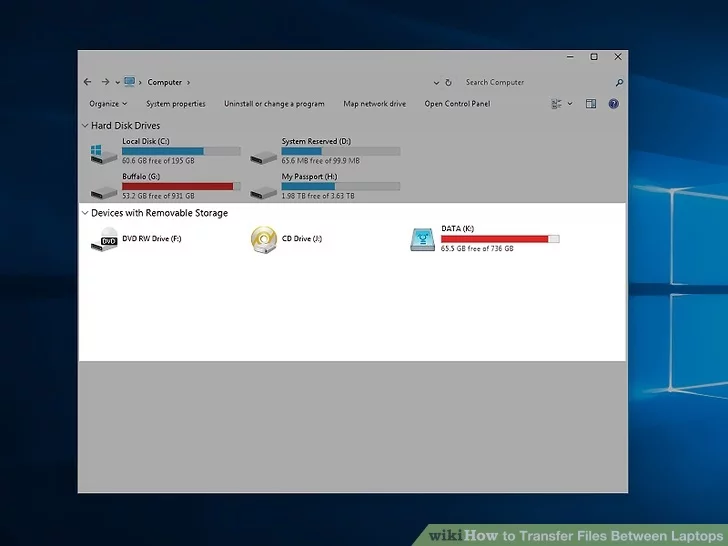
<p style="text-align: justify;">Sử dụng laptop đóng vai trò client (máy bạn muốn file được chuyển đến) để tìm và truy cập laptop đóng vai trò server (máy có file). Sau khi được kết nối, nó sẽ xuất hiện trên desktop hoặc nơi khác mà các ổ cứng ngoài thường xuất hiện.</p>

<p style="text-align: justify;"><strong>4. Kéo và thả file như bình thường.</strong></p>

<figure>
<div style="text-align: justify;"><img alt="Kéo và thả file như bình thường" data-i="14" data-src="https://st.quantrimang.com/photos/image/2023/07/26/chuyen-du-lieu-giua-cac-may-tinh-11.jpg" data-was-processed="true" height="546" src="https://st.quantrimang.com/photos/image/2023/07/26/chuyen-du-lieu-giua-cac-may-tinh-11.jpg" width="728" /></div>

<figcaption>
<div style="text-align: justify;">Kéo và thả file như bình thường</div>
</figcaption>
</figure>

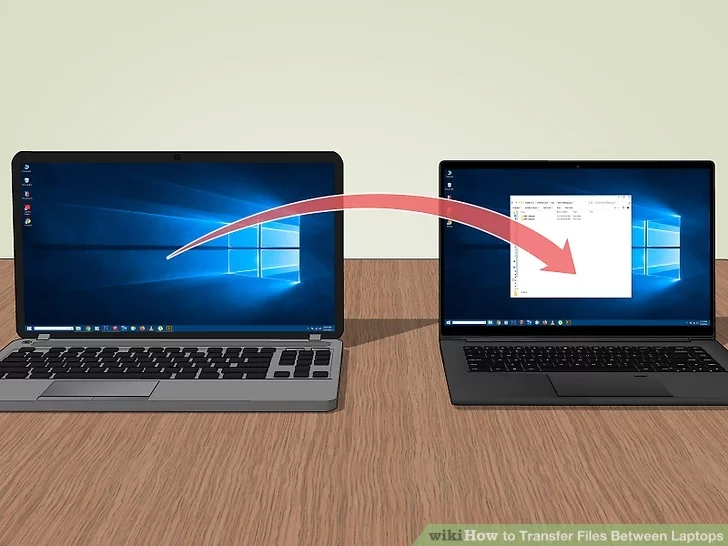
<p style="text-align: justify;">Giờ đây, laptop của bạn được kết nối trực tiếp, bạn có thể thay đổi file khi cần, tương tự như bất kỳ quy trình quản lý file nào khác trên máy tính.</p>

<h2 style="text-align: justify;">6. Gửi email file đính kèm cho chính bạn</h2>

<p style="text-align: justify;"><strong>1. Đặt địa chỉ email của riêng bạn làm địa chỉ nhận.</strong></p>

<figure>
<div style="text-align: justify;"><img alt="Đặt địa chỉ email của riêng bạn làm địa chỉ nhận" data-i="15" data-src="https://st.quantrimang.com/photos/image/2023/07/26/chuyen-du-lieu-giua-cac-may-tinh-12.jpg" data-was-processed="true" height="546" src="https://st.quantrimang.com/photos/image/2023/07/26/chuyen-du-lieu-giua-cac-may-tinh-12.jpg" width="728" /></div>

<figcaption>
<div style="text-align: justify;">Đặt địa chỉ email của riêng bạn làm địa chỉ nhận</div>
</figcaption>
</figure>

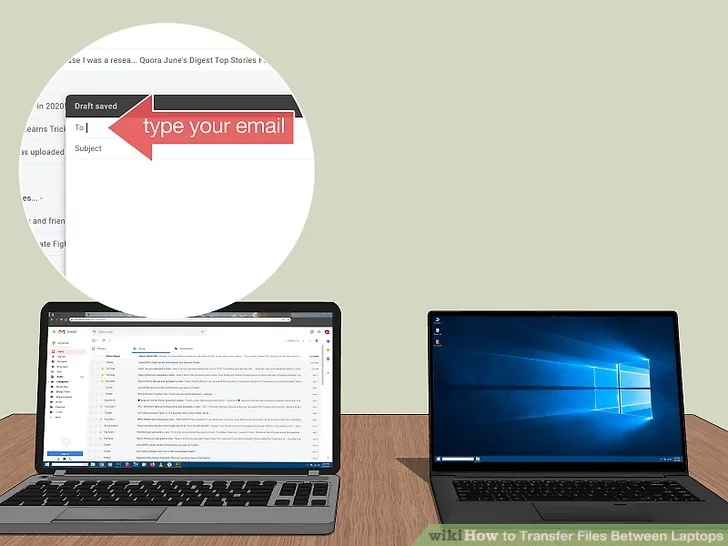
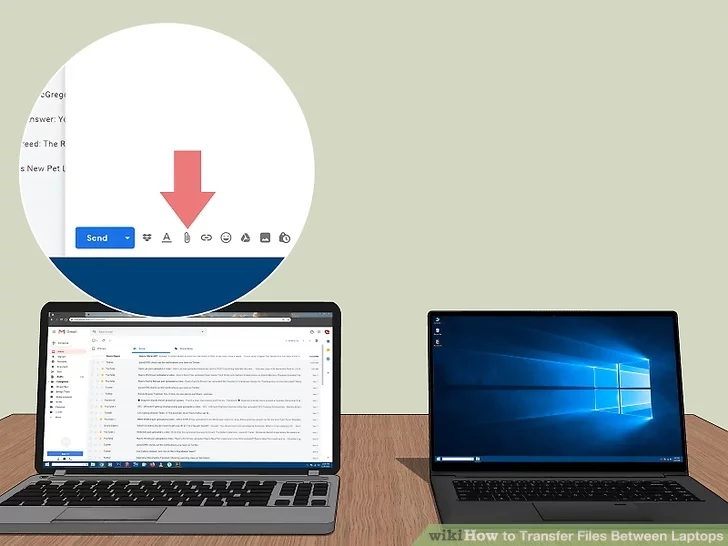
<p style="text-align: justify;">Gửi email cho chính bạn có thể là một cách nhanh chóng và đơn giản để gửi một hoặc hai file có kích thước nhỏ hơn đến một máy tính khác.</p>

<p style="text-align: justify;"><strong>2. Đính kèm file vào email.</strong></p>

<figure>
<div style="text-align: justify;"><img alt="Đính kèm file vào email" data-i="16" data-src="https://st.quantrimang.com/photos/image/2023/07/26/chuyen-du-lieu-giua-cac-may-tinh-13.jpg" data-was-processed="true" height="546" src="https://st.quantrimang.com/photos/image/2023/07/26/chuyen-du-lieu-giua-cac-may-tinh-13.jpg" width="728" /></div>

<figcaption>
<div style="text-align: justify;">Đính kèm file vào email</div>
</figcaption>
</figure>

<p style="text-align: justify;">Các ứng dụng email khác nhau (ví dụ: gmail, hotmail, yahoo) có các giới hạn kích thước file đính kèm khác nhau. Một số cho phép bạn kéo và thả file trực tiếp vào nội dung email trong khi những ứng dụng khác yêu cầu bạn nhấp vào biểu tượng đính kèm rồi duyệt qua file trên máy tính.</p>

<div style="text-align: justify;"><iframe allow="attribution-reporting" allowtransparency="true" browsingtopics="true" data-google-container-id="a!7" data-google-query-id="CLP5kabKq4ADFYO1lgoddikA5A" data-load-complete="true" frameborder="0" height="0" hspace="0" id="aswift_6" marginheight="0" marginwidth="0" name="aswift_6" sandbox="allow-forms allow-popups allow-popups-to-escape-sandbox allow-same-origin allow-scripts allow-top-navigation-by-user-activation" scrolling="no" vspace="0" width="694"></iframe></div>

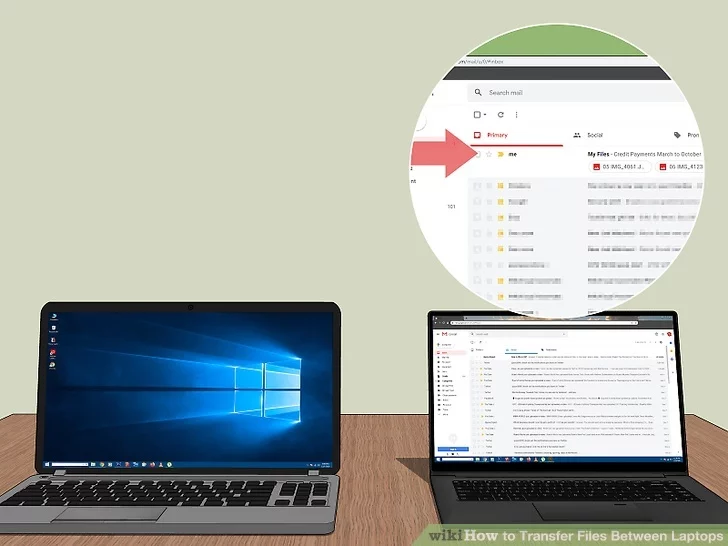
<p style="text-align: justify;"><strong>3. Đăng nhập vào email của bạn trên máy tính đóng vai trò client.</strong></p>

<figure>
<div style="text-align: justify;"><img alt="Tải xuống file trên máy tính còn lại" data-i="17" data-src="https://st.quantrimang.com/photos/image/2023/07/26/chuyen-du-lieu-giua-cac-may-tinh-14.jpg" data-was-processed="true" height="546" src="https://st.quantrimang.com/photos/image/2023/07/26/chuyen-du-lieu-giua-cac-may-tinh-14.jpg" width="728" /></div>

<figcaption>
<div style="text-align: justify;">Tải xuống file trên máy tính còn lại</div>
</figcaption>
</figure>

<p style="text-align: justify;">Bây giờ hãy tải xuống file đính kèm.</p>

<h2 id="mcetoc_1clgdpdsm1" style="text-align: justify;">7. Sử dụng cáp chuyển USB</h2>

<p style="text-align: justify;">Để chuyển đổi dữ liệu giữa các máy tính, bạn có thể sử dụng một số cáp chuyển dữ liệu. Nó nhanh hơn khi sử dụng ổ cứng bởi vì việc sao chép và dán dữ liệu được thực hiện đồng thời từ máy tính này sang máy tính khác. Khi sử dụng ổ cứng ngoài, về cơ bản bạn chuyển dữ liệu giữa ba ổ, trong khi sử dụng cáp này giảm xuống chỉ còn hai ổ.</p>

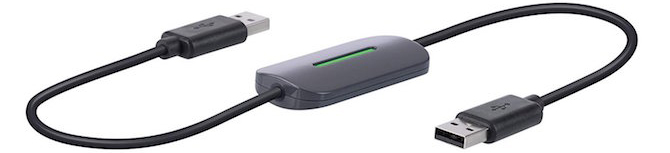
<p style="text-align: justify;"><strong>Chuyển dữ liệu từ máy tính Windows sang máy tính Windows</strong>: Nếu máy tính mới của bạn vẫn sử dụng hệ điều hành Windows, bạn có thể sử dụng cáp EasyTransfer USB chẳng hạn như F5U279 của Belkin.</p>

<p style="text-align: justify;"><img alt="Cáp F5U279" data-i="18" data-src="https://st.quantrimang.com/photos/image/2018/08/22/chia-se-du-lieu-giua-cac-may-tinh-2.jpg" data-was-processed="true" height="146" src="https://st.quantrimang.com/photos/image/2018/08/22/chia-se-du-lieu-giua-cac-may-tinh-2.jpg" width="640" /></p>

<p style="text-align: justify;">Nó cho phép bạn&nbsp;<a href="https://quantrimang.com/cong-nghe/cach-ket-noi-mang-giua-2-laptop-bang-day-cap-mang-131869" title="Cách kết nối mạng giữa 2 laptop bằng dây cáp mạng">kết nối hai máy tính Windows với nhau</a>&nbsp;bằng kết nối USB-to-USB. Phương pháp này hoạt động nhanh hơn khi sử dụng cổng USB 3.0 trên cả hai máy tính.</p>

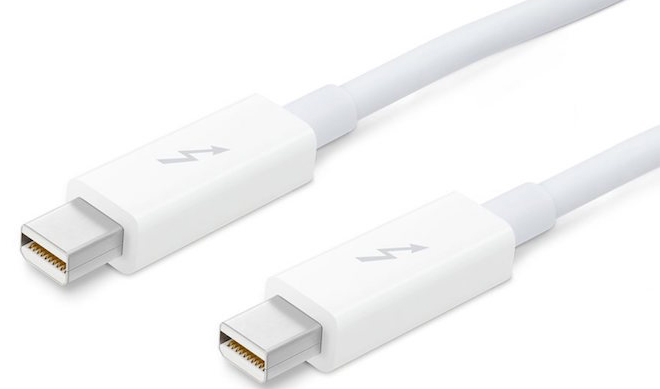
<p style="text-align: justify;"><strong>Chuyển dữ liệu từ máy Mac sang máy Mac:</strong>&nbsp;Apple có cổng độc quyền riêng của nó, được gọi là Thunderbolt, cho phép bạn tạo một chuỗi daisy (một số máy tính hoặc thiết bị máy tính kết nối với nhau tạo thành chuỗi) và chuyển các file giữa các máy Mac. Vì vậy, hãy sử dụng một cáp Thunderbolt-to-Thunderbolt và thực hiện chuyển file đơn giản như chuyển dữ liệu giữa một ổ USB flash với ổ cứng.</p>

<p style="text-align: justify;"><img alt="Cáp Thunderbolt-to-Thunderbolt" data-i="19" data-src="https://st.quantrimang.com/photos/image/2018/08/22/chia-se-du-lieu-giua-cac-may-tinh-3.jpg" data-was-processed="true" height="377" src="https://st.quantrimang.com/photos/image/2018/08/22/chia-se-du-lieu-giua-cac-may-tinh-3.jpg" width="640" /></p>

<p style="text-align: justify;"><strong>Chuyển dữ liệu giữa máy tính Windows/Mac/Linux sang máy tính Windows/Mac/Linux:</strong>&nbsp;Sử dụng&nbsp;cáp Ethernet&nbsp;để xây dựng mạng cục bộ không cần&nbsp;router. Bạn cần đảm bảo đó là&nbsp;cáp Ethernet chéo, tức là các mẫu màu trên một đầu cáp không khớp với đầu cáp còn lại. Thiết lập mạng trên cả hai máy tính và chuyển dữ liệu.</p>

<p style="text-align: justify;"><img alt="Cáp Ethernet chéo " data-i="20" data-src="https://st.quantrimang.com/photos/image/2018/08/22/chia-se-du-lieu-giua-cac-may-tinh-4.jpg" data-was-processed="true" height="370" src="https://st.quantrimang.com/photos/image/2018/08/22/chia-se-du-lieu-giua-cac-may-tinh-4.jpg" width="640" /></p>

<p style="text-align: justify;">Bạn thấy đấy việc truyền tất cả các loại dữ liệu sang máy tính mới là công việc tương đối đơn giản. Thật vậy, truyền các file và folder cá nhân – và thậm chí là những cài đặt cá nhân – có lẽ chỉ bớt nhàm chán hơn việc cài đặt lại ứng dụng và công cụ chúng ta đã cài vào Windows cũ trước đó. Do đó, nỗi sợ việc phải chuyển khối lượng dữ liệu lớn sẽ không còn là rào cản khi bạn mua máy tính nữa. Nó dễ dàng hơn bạn tưởng tượng rất nhiều.</p>

<p style="text-align: justify;">Chúc các bạn thực hiện thành công!</p>

<div style="text-align: justify;">&nbsp;</div>
		</div>
				<div id="author">
						<p>
				<strong>Nguồn tin:</strong>
				Quantrimang.com
			</p>
		</div>
	</div>
	<div id="footer" class="clearfix">
		<div id="url">
			<strong>URL của bản tin này: </strong><a href="https://www.nguoicodonvn2008.info/vi/news/savefile/kien-thuc-may-tinh/cach-chuyen-du-lieu-giua-cac-may-tinh-7334.html" title="Cách chuyển dữ liệu giữa các máy tính">https://www.nguoicodonvn2008.info/vi/news/savefile/kien-thuc-may-tinh/cach-chuyen-du-lieu-giua-cac-may-tinh-7334.html</a>

		</div>
		<div class="clear"></div>
		<div class="copyright">
			&copy; .&#x3A; Nguoicodonvn2008.info - Cõi lòng người cô đơn &#x3A;.
		</div>
		<div id="contact">
			<a href="mailto:admin@nguoicodonvn2008.info">admin@nguoicodonvn2008.info</a>
		</div>
	</div>
</div>
        <div id="timeoutsess" class="chromeframe">
            Bạn đã không sử dụng Site, <a onclick="timeoutsesscancel();" href="https://nguoicodonvn2008.info/#">Bấm vào đây để duy trì trạng thái đăng nhập</a>. Thời gian chờ: <span id="secField"> 60 </span> giây
        </div>
        <div id="openidResult" class="nv-alert" style="display:none"></div>
        <div id="openidBt" data-result="" data-redirect=""></div>
		</script>
		<div class="car-top">
  <span><img src="https://nguoicodonvn2008.info/themes/default/images/car.png" alt=""></span>
</div>
<script src="https://nguoicodonvn2008.info/assets/js/jquery/jquery.min.js"></script>
<script>var nv_base_siteurl="/",nv_lang_data="vi",nv_lang_interface="vi",nv_name_variable="nv",nv_fc_variable="op",nv_lang_variable="language",nv_module_name="news",nv_func_name="savefile",nv_is_user=0, nv_my_ofs=-4,nv_my_abbr="EDT",nv_cookie_prefix="nv4c_e856T",nv_check_pass_mstime=1738000,nv_area_admin=0,nv_safemode=0,theme_responsive=0,nv_recaptcha_ver=2,nv_recaptcha_sitekey="",nv_recaptcha_type="image",XSSsanitize=1;</script>
<script src="https://nguoicodonvn2008.info/assets/js/language/vi.js"></script>
<script src="https://nguoicodonvn2008.info/assets/js/DOMPurify/purify3.js"></script>
<script src="https://nguoicodonvn2008.info/assets/js/global.js"></script>
<script src="https://nguoicodonvn2008.info/assets/js/site.js"></script>
<script src="https://nguoicodonvn2008.info/themes/default/js/news.js"></script>
<script src="https://nguoicodonvn2008.info/themes/default/js/main.js"></script>
<script src="https://nguoicodonvn2008.info/themes/default/js/custom.js"></script>
<script type="application/ld+json">
        {
            "@context": "https://schema.org",
            "@type": "Organization",
            "url": "https://nguoicodonvn2008.info",
            "logo": "https://nguoicodonvn2008.info/uploads/angel.gif"
        }
        </script>
<script src="https://nguoicodonvn2008.info/themes/default/js/bootstrap.min.js"></script>
<script type="text/javascript">
var $scrolltop = $('.car-top');
$scrolltop.on('click', function () {
    $('html,body').animate({
        scrollTop: 0
    }, 800);
    $(this).addClass("car-run");
    setTimeout(function(){ $scrolltop.removeClass('car-run');}, 1000);
    return false;
});
$(window).on('scroll', function ()
{ 
    if($(window).scrollTop() >= 200)
    {
        $scrolltop.addClass("show");
        $scrolltop.addClass("car-down");
    }
    else
    {
       $scrolltop.removeClass("show");
       setTimeout(function(){ $scrolltop.removeClass('car-down');}, 300);
    }
});
</script>
</body>
</html>