<!DOCTYPE html>
    <html lang="vi" xmlns="http://www.w3.org/1999/xhtml" prefix="og: http://ogp.me/ns#">
    <head>
<title>Cách chuyển ảnh màu sang đen trắng Photoshop</title>
<meta name="description" content="Cách chuyển ảnh màu sang đen trắng Photoshop - Savefile - Tin Tức -...">
<meta name="author" content=".: Nguoicodonvn2008.info - Cõi lòng người cô đơn :.">
<meta name="copyright" content=".: Nguoicodonvn2008.info - Cõi lòng người cô đơn :. [admin@nguoicodonvn2008.info]">
<meta name="robots" content="index, archive, follow, noodp">
<meta name="googlebot" content="index,archive,follow,noodp">
<meta name="msnbot" content="all,index,follow">
<meta name="generator" content="NukeViet v4.5">
<meta http-equiv="Content-Type" content="text/html; charset=utf-8">
<meta property="og:title" content="Cách chuyển ảnh màu sang đen trắng Photoshop">
<meta property="og:type" content="website">
<meta property="og:description" content="Savefile - Tin Tức - https&#x3A;&#x002F;&#x002F;www.nguoicodonvn2008.info&#x002F;vi&#x002F;news&#x002F;savefile&#x002F;kien-thuc-may-tinh&#x002F;cach-chuyen-anh-mau-sang-den-trang-photoshop-3162.html">
<meta property="og:site_name" content=".&#x3A; Nguoicodonvn2008.info - Cõi lòng người cô đơn &#x3A;.">
<meta property="og:url" content="https://www.nguoicodonvn2008.info/vi/news/savefile/kien-thuc-may-tinh/cach-chuyen-anh-mau-sang-den-trang-photoshop-3162.html">
<link rel="shortcut icon" href="https://nguoicodonvn2008.info/favicon.ico">
<link rel="canonical" href="https://www.nguoicodonvn2008.info/vi/news/savefile/kien-thuc-may-tinh/cach-chuyen-anh-mau-sang-den-trang-photoshop-3162.html">
<link rel="alternate" href="https://nguoicodonvn2008.info/vi/news/rss/" title="Tin Tức" type="application/rss+xml">
<link rel="alternate" href="https://nguoicodonvn2008.info/vi/news/rss/karaoke-dual/" title="Tin Tức - Karaoke Dual" type="application/rss+xml">
<link rel="alternate" href="https://nguoicodonvn2008.info/vi/news/rss/nhac-tre/" title="Tin Tức - Nhạc trẻ" type="application/rss+xml">
<link rel="alternate" href="https://nguoicodonvn2008.info/vi/news/rss/tru-tinh/" title="Tin Tức - Trữ tình" type="application/rss+xml">
<link rel="alternate" href="https://nguoicodonvn2008.info/vi/news/rss/nuoc-ngoai/" title="Tin Tức - Nước ngoài" type="application/rss+xml">
<link rel="alternate" href="https://nguoicodonvn2008.info/vi/news/rss/remix/" title="Tin Tức - Remix" type="application/rss+xml">
<link rel="alternate" href="https://nguoicodonvn2008.info/vi/news/rss/tam-su-tinh-yeu/" title="Tin Tức - Tâm sự tình yêu" type="application/rss+xml">
<link rel="alternate" href="https://nguoicodonvn2008.info/vi/news/rss/tho-suu-tam/" title="Tin Tức - Thơ sưu tầm" type="application/rss+xml">
<link rel="alternate" href="https://nguoicodonvn2008.info/vi/news/rss/cuoc-song/" title="Tin Tức - Cuộc sống" type="application/rss+xml">
<link rel="alternate" href="https://nguoicodonvn2008.info/vi/news/rss/phan-mem/" title="Tin Tức - Phần mềm" type="application/rss+xml">
<link rel="alternate" href="https://nguoicodonvn2008.info/vi/news/rss/kien-thuc-may-tinh/" title="Tin Tức - Kiến thức máy tính" type="application/rss+xml">
<link rel="alternate" href="https://nguoicodonvn2008.info/vi/news/rss/hoc-tap/" title="Tin Tức - Học tập" type="application/rss+xml">
<link rel="alternate" href="https://nguoicodonvn2008.info/vi/news/rss/tai-lieu/" title="Tin Tức - Tài liệu" type="application/rss+xml">
<link rel="alternate" href="https://nguoicodonvn2008.info/vi/news/rss/de-thi/" title="Tin Tức - Đề thi" type="application/rss+xml">
<link rel="preload" as="style" href="https://nguoicodonvn2008.info/assets/css/font-awesome.min.css" type="text/css">
<link rel="preload" as="style" href="https://nguoicodonvn2008.info/themes/default/css/bootstrap.non-responsive.css" type="text/css">
<link rel="preload" as="style" href="https://nguoicodonvn2008.info/themes/default/css/style.css" type="text/css">
<link rel="preload" as="style" href="https://nguoicodonvn2008.info/themes/default/css/style.non-responsive.css" type="text/css">
<link rel="preload" as="style" href="https://nguoicodonvn2008.info/themes/default/css/news.css" type="text/css">
<link rel="preload" as="style" href="https://nguoicodonvn2008.info/themes/default/css/custom.css" type="text/css">
<link rel="preload" as="script" href="https://nguoicodonvn2008.info/assets/js/jquery/jquery.min.js" type="text/javascript">
<link rel="preload" as="script" href="https://nguoicodonvn2008.info/assets/js/language/vi.js" type="text/javascript">
<link rel="preload" as="script" href="https://nguoicodonvn2008.info/assets/js/DOMPurify/purify3.js" type="text/javascript">
<link rel="preload" as="script" href="https://nguoicodonvn2008.info/assets/js/global.js" type="text/javascript">
<link rel="preload" as="script" href="https://nguoicodonvn2008.info/assets/js/site.js" type="text/javascript">
<link rel="preload" as="script" href="https://nguoicodonvn2008.info/themes/default/js/news.js" type="text/javascript">
<link rel="preload" as="script" href="https://nguoicodonvn2008.info/themes/default/js/main.js" type="text/javascript">
<link rel="preload" as="script" href="https://nguoicodonvn2008.info/themes/default/js/custom.js" type="text/javascript">
<link rel="preload" as="script" href="https://nguoicodonvn2008.info/themes/default/js/bootstrap.min.js" type="text/javascript">
<link rel="stylesheet" href="https://nguoicodonvn2008.info/assets/css/font-awesome.min.css">
<link rel="stylesheet" href="https://nguoicodonvn2008.info/themes/default/css/bootstrap.non-responsive.css">
<link rel="stylesheet" href="https://nguoicodonvn2008.info/themes/default/css/style.css">
<link rel="stylesheet" href="https://nguoicodonvn2008.info/themes/default/css/style.non-responsive.css">
<link rel="StyleSheet" href="https://nguoicodonvn2008.info/themes/default/css/news.css">
<link rel="stylesheet" href="https://nguoicodonvn2008.info/themes/default/css/custom.css">
<style type="text/css">
	body{background: #fff;}
</style>
    </head>
    <body>
<div id="print">
	<div id="hd_print">
		<h2 class="pull-left">.&#x3A; Nguoicodonvn2008.info - Cõi lòng người cô đơn &#x3A;.</h2>
		<p class="pull-right"><a title=".&#x3A; Nguoicodonvn2008.info - Cõi lòng người cô đơn &#x3A;." href="https://nguoicodonvn2008.info/">https://nguoicodonvn2008.info</a></p>
	</div>
	<div class="clear"></div>
	<hr />
	<div id="content">
		<h1>Cách chuyển ảnh màu sang đen trắng Photoshop</h1>
		<ul class="list-inline">
			<li>Thứ hai - 30/11/2020 23:48</li>
			<li class="hidden-print txtrequired"><em class="fa fa-print">&nbsp;</em><a title="In ra" href="javascript:;" onclick="window.print()">In ra</a></li>
			<li class="hidden-print txtrequired"><em class="fa fa-power-off">&nbsp;</em><a title="Đóng cửa sổ này" href="javascript:;" onclick="window.close()">Đóng cửa sổ này</a></li>
		</ul>
		<div class="clear"></div>
		<div id="hometext">
		</div>
				<div class="imghome">
			<img alt="Cách chuyển ảnh màu sang đen trắng Photoshop" src="https://st.quantrimang.com/photos/image/2020/12/01/chuyen-anh-mau-sang-den-trang-7.jpg" width="460" class="img-thumbnail" />
		</div>
		<div class="clear"></div>
		<div id="bodytext" class="clearfix">
			<p style="text-align: justify;">Sử dụng ảnh đen trắng, chuyển ảnh màu sang đen trắng là một trong những cách tạo ảnh nghệ thuật được nhiều người lựa chọn. Từ hình ảnh có màu sắc, chúng ta sẽ chuyển sang kiểu ảnh cổ điển với gam màu tối, đen trắng. Có rất nhiều&nbsp;phần mềm chỉnh sửa ảnh&nbsp;hay những&nbsp;ứng dụng chỉnh ảnh&nbsp;có thêm hiệu ứng đen trắng cho hình ảnh. Bài viết dưới đây chúng tôi sẽ hướng dẫn bạn đọc cách tạo ảnh đen trắng từ ảnh màu trên Photoshop.</p>

<div style="text-align: justify;">&nbsp;</div>

<h2 style="text-align: justify;">&nbsp;</h2>

<h3 id="mcetoc_1d0bglijt0" style="text-align: justify;">Cách 1: Dùng chức năng Black &amp; White</h3>

<p style="text-align: justify;"><strong>Bước 1:</strong></p>

<p style="text-align: justify;">Bạn mở hình ảnh trên Photoshop rồi nhấn tổ hợp phím&nbsp;<strong>Ctrl + J</strong>&nbsp;để nhân đôi layer hình ảnh lên.</p>

<p style="text-align: justify;"><strong><img alt="Nhân đôi layer ảnh" data-i="0" data-src="https://st.quantrimang.com/photos/image/2019/01/04/Photoshop-tao-anh-den-trang-1.jpg" data-was-processed="true" height="406" src="https://st.quantrimang.com/photos/image/2019/01/04/Photoshop-tao-anh-den-trang-1.jpg" width="577" /></strong></p>

<p style="text-align: justify;"><strong>Bước 2:</strong></p>

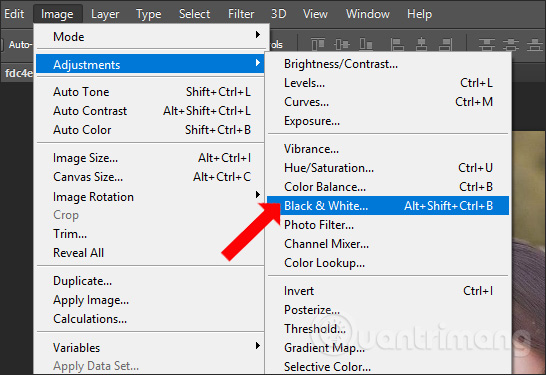
<p style="text-align: justify;">Tiếp tục nhấn vào phần&nbsp;<strong>Image</strong>&nbsp;ở thanh công cụ trên cùng giao diện và chọn&nbsp;<strong>Adjustments</strong>. Hiển thị danh sách bên cạnh nhấn vào phần&nbsp;<strong>Black &amp; White...</strong></p>

<p style="text-align: justify;"><img alt="Nhấn vào Adjustments" data-i="1" data-src="https://st.quantrimang.com/photos/image/2019/01/04/Photoshop-tao-anh-den-trang-2.jpg" data-was-processed="true" height="375" src="https://st.quantrimang.com/photos/image/2019/01/04/Photoshop-tao-anh-den-trang-2.jpg" width="546" /></p>

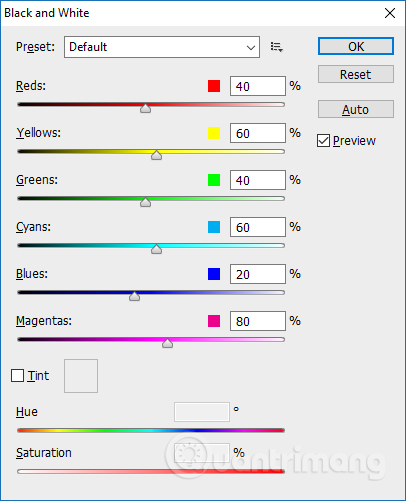
<p style="text-align: justify;">Lúc đó sẽ hiển thị giao diện bảng chỉnh màu đã được thiết lập mặc định. Nếu bạn có chút kỹ năng xử lý hình ảnh thì có thể chỉnh sửa màu sắc tại giao diện này, nếu không có thể bỏ qua và nhấn OK.</p>

<p style="text-align: justify;"><img alt="Bảng chỉnh màu sắc" data-i="2" data-src="https://st.quantrimang.com/photos/image/2019/01/04/Photoshop-tao-anh-den-trang-14.jpg" data-was-processed="true" height="501" src="https://st.quantrimang.com/photos/image/2019/01/04/Photoshop-tao-anh-den-trang-14.jpg" width="406" /></p>

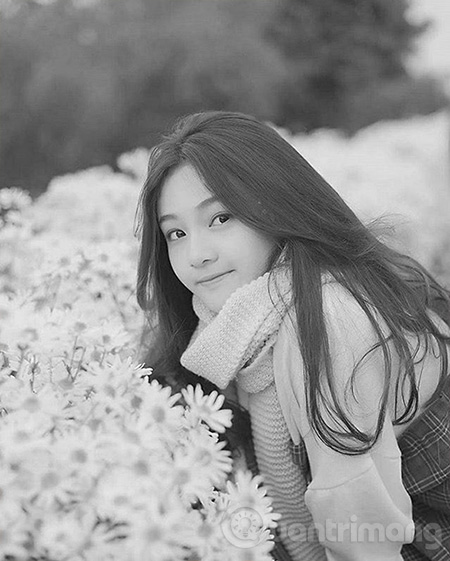
<p style="text-align: justify;">Kết quả hình ảnh đen trắng sẽ được tạo như hình dưới đây.</p>

<p style="text-align: justify;"><img alt="Ảnh loại bỏ màu" data-i="3" data-src="https://st.quantrimang.com/photos/image/2019/01/04/Photoshop-tao-anh-den-trang-3.jpg" data-was-processed="true" height="561" src="https://st.quantrimang.com/photos/image/2019/01/04/Photoshop-tao-anh-den-trang-3.jpg" width="450" /></p>

<div style="text-align: justify;">&nbsp;</div>

<h3 id="mcetoc_1d0bglijt1" style="text-align: justify;">Cách 2: Sử dụng chức năng Desaturate</h3>

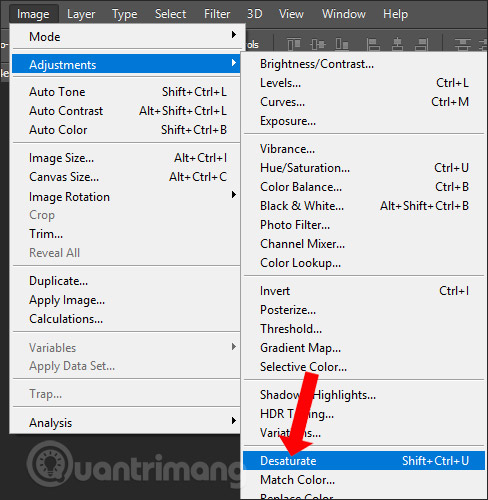
<p style="text-align: justify;">Tại giao diện chỉnh sửa nhấn vào&nbsp;<strong>Image &gt; Adjustments &gt; Desaturate</strong>.</p>

<p style="text-align: justify;"><img alt="Công cụ Desaturate" data-i="4" data-src="https://st.quantrimang.com/photos/image/2019/01/04/Photoshop-tao-anh-den-trang-4.jpg" data-was-processed="true" height="500" src="https://st.quantrimang.com/photos/image/2019/01/04/Photoshop-tao-anh-den-trang-4.jpg" width="488" /></p>

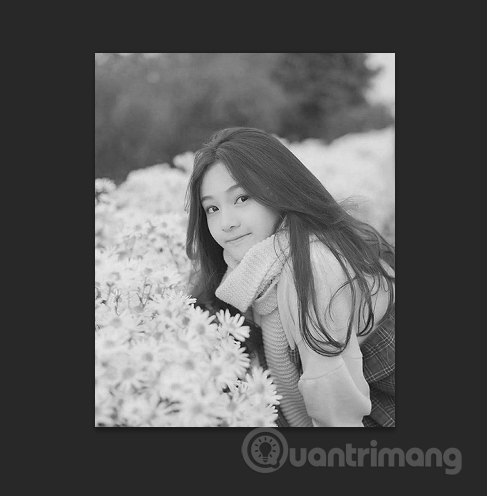
<p style="text-align: justify;">Kết quả ảnh cũng sẽ được chuyển sang ảnh đen trắng như dưới đây.</p>

<p style="text-align: justify;"><img alt="Ảnh đen trắng" data-i="5" data-src="https://st.quantrimang.com/photos/image/2019/01/04/Photoshop-tao-anh-den-trang-5.jpg" data-was-processed="true" height="496" src="https://st.quantrimang.com/photos/image/2019/01/04/Photoshop-tao-anh-den-trang-5.jpg" width="487" /></p>

<h3 id="mcetoc_1d0bglijt2" style="text-align: justify;">Cách 3: Sử dụng công cụ Saturation</h3>

<p style="text-align: justify;"><strong>Bước 1:</strong></p>

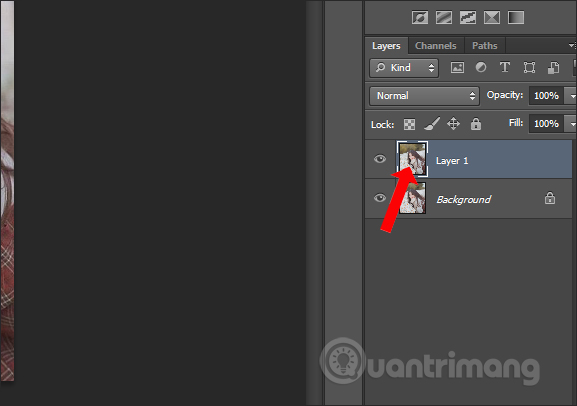
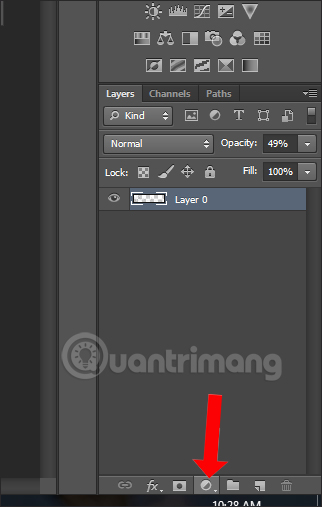
<p style="text-align: justify;">Tại thanh layer ở bên phải ngoài cùng nhấn vào&nbsp;<strong>biểu tượng hình tròn</strong>&nbsp;như dưới đây.</p>

<p style="text-align: justify;"><img alt="Layer hình ảnh" data-i="6" data-src="https://st.quantrimang.com/photos/image/2019/01/04/Photoshop-tao-anh-den-trang-6.jpg" data-was-processed="true" height="507" src="https://st.quantrimang.com/photos/image/2019/01/04/Photoshop-tao-anh-den-trang-6.jpg" width="322" /></p>

<p style="text-align: justify;"><strong>Bước 2:</strong></p>

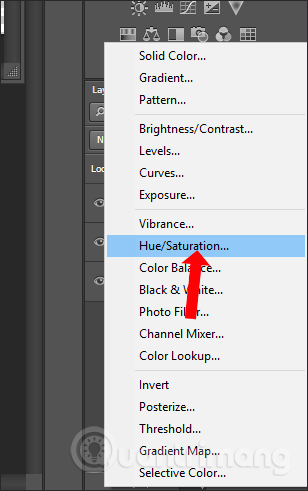
<p style="text-align: justify;">Trong danh sách chúng ta sẽ chọn vào&nbsp;<strong>Hue/Saturation</strong>.</p>

<p style="text-align: justify;"><img alt="Chọn công cụ Saturation" data-i="7" data-src="https://st.quantrimang.com/photos/image/2019/01/04/Photoshop-tao-anh-den-trang-7.jpg" data-was-processed="true" height="491" src="https://st.quantrimang.com/photos/image/2019/01/04/Photoshop-tao-anh-den-trang-7.jpg" width="308" /></p>

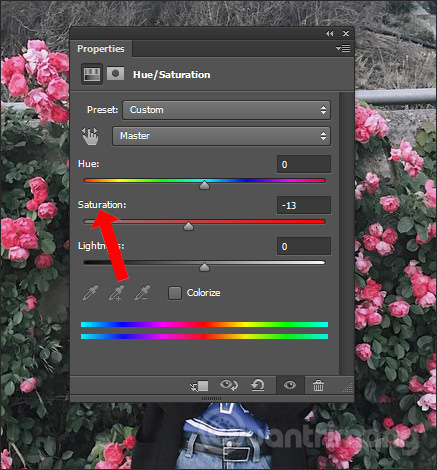
<p style="text-align: justify;">Khi đó sẽ tạo một layer nền mới với bảng chỉnh sửa màu sắc sẽ hiển thị. Tại đây người dùng sẽ điều chỉnh thông số màu sắc tại<strong>&nbsp;thanh ngang Saturation</strong>. Càng chỉnh thông số giảm thì màu sắc ảnh sẽ được loại bỏ càng nhiều.</p>

<p style="text-align: justify;"><img alt="Chỉnh thông số màu" data-i="8" data-src="https://st.quantrimang.com/photos/image/2019/01/04/Photoshop-tao-anh-den-trang-8.jpg" data-was-processed="true" height="470" src="https://st.quantrimang.com/photos/image/2019/01/04/Photoshop-tao-anh-den-trang-8.jpg" width="437" /></p>

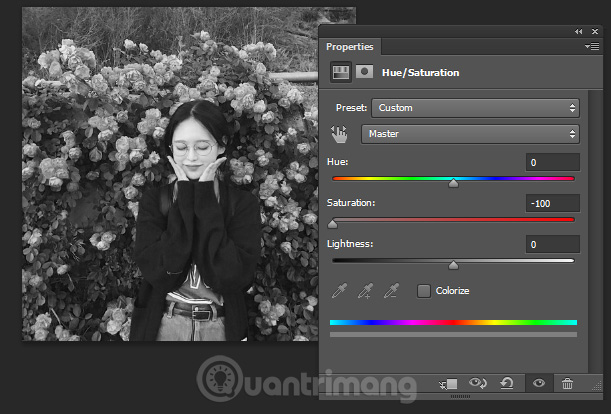
<p style="text-align: justify;">Kết quả chúng ta sẽ được hình ảnh đen trắng như dưới đây.</p>

<p style="text-align: justify;"><img alt="Ảnh đen trắng trên Photoshop" data-i="9" data-src="https://st.quantrimang.com/photos/image/2019/01/04/Photoshop-tao-anh-den-trang-9.jpg" data-was-processed="true" height="414" src="https://st.quantrimang.com/photos/image/2019/01/04/Photoshop-tao-anh-den-trang-9.jpg" width="611" /></p>

<div style="text-align: justify;">&nbsp;</div>

<h3 id="mcetoc_1d0bglijt3" style="text-align: justify;">Cách 4: Tạo ảnh đen trắng bằng công cụ Grayscale</h3>

<p style="text-align: justify;"><strong>Bước 1:</strong></p>

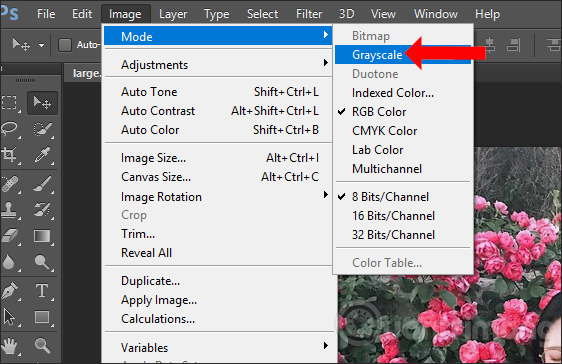
<p style="text-align: justify;">Tại giao diện trên Photoshop người dùng nhấn vào phần&nbsp;<strong>Image</strong>&nbsp;chọn&nbsp;<strong>Mode</strong>&nbsp;rồi chọn tiếp vào&nbsp;<strong>Grayscale</strong>.</p>

<p style="text-align: justify;"><img alt="Chọn công cụ Gray" data-i="10" data-src="https://st.quantrimang.com/photos/image/2019/01/04/Photoshop-tao-anh-den-trang-10.jpg" data-was-processed="true" height="364" src="https://st.quantrimang.com/photos/image/2019/01/04/Photoshop-tao-anh-den-trang-10.jpg" width="562" /></p>

<p style="text-align: justify;"><strong>Bước 2:</strong></p>

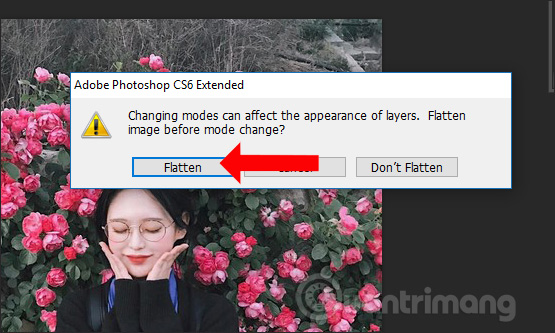
<p style="text-align: justify;">Hiển thị bảng thông báo như hình dưới đây, nhấn vào&nbsp;<strong>nút Flatten</strong>&nbsp;để thực hiện tiếp thao tác.</p>

<p style="text-align: justify;"><img alt="Nhấn Flatten" data-i="11" data-src="https://st.quantrimang.com/photos/image/2019/01/04/Photoshop-tao-anh-den-trang-11.jpg" data-was-processed="true" height="333" src="https://st.quantrimang.com/photos/image/2019/01/04/Photoshop-tao-anh-den-trang-11.jpg" width="555" /></p>

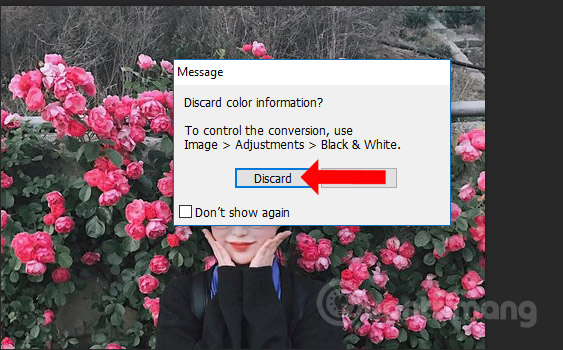
<p style="text-align: justify;">Tiếp tục nhấn vào<strong>&nbsp;Discard</strong>&nbsp;để đồng ý chuyển ảnh màu sang đen trắng.</p>

<p style="text-align: justify;"><img alt="Nhấn Discard" data-i="12" data-src="https://st.quantrimang.com/photos/image/2019/01/04/Photoshop-tao-anh-den-trang-12.jpg" data-was-processed="true" height="350" src="https://st.quantrimang.com/photos/image/2019/01/04/Photoshop-tao-anh-den-trang-12.jpg" width="563" /></p>

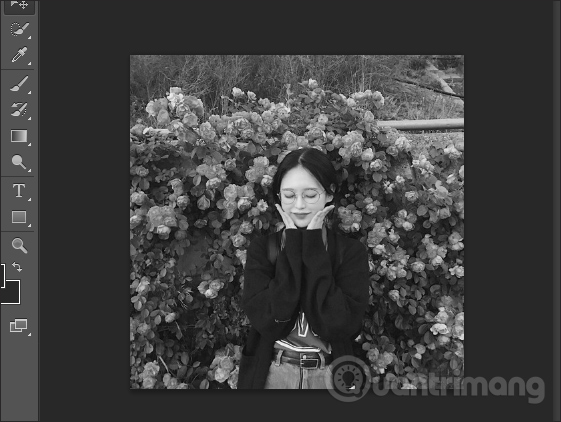
<p style="text-align: justify;">Kết quả cuối cùng cũng hiển thị ảnh đen trắng như dưới đây.</p>

<p style="text-align: justify;"><img alt="Hình ảnh đen trắng" data-i="13" data-src="https://st.quantrimang.com/photos/image/2019/01/04/Photoshop-tao-anh-den-trang-13.jpg" data-was-processed="true" height="422" src="https://st.quantrimang.com/photos/image/2019/01/04/Photoshop-tao-anh-den-trang-13.jpg" width="561" /></p>

<h3 id="mcetoc_1eoe1q3g80" style="text-align: justify;">Cách 5: Tạo ảnh đen trắng bằng công cụ Silver Efex Pro</h3>

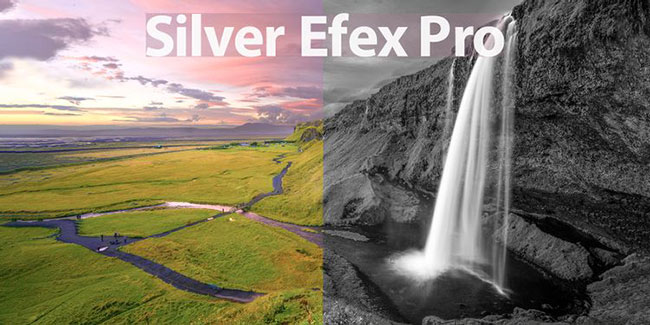
<p style="text-align: justify;">Plugin Silver Efex Pro:&nbsp;<span style="color:rgb(192, 57, 43);"><strong>https://nikcollection.dxo.com/silver-efex-pro/</strong></span>&nbsp;là một phần của Nik Collection và đã có sẵn cho Photoshop, cũng như các nền tảng chỉnh sửa ảnh khác từ năm 2012.</p>

<p style="text-align: justify;">Trong phần này,&nbsp;<strong>Quantrimang</strong>&nbsp;sẽ trình bày các cách khác nhau mà plugin cực kỳ linh hoạt này có thể được sử dụng để chuyển đổi ảnh màu thành những bức ảnh đen trắng tuyệt vời.</p>

<figure>
<div style="text-align: justify;"><img alt="Tạo ảnh đen trắng bằng công cụ Silver Efex Pro" data-i="14" data-src="https://st.quantrimang.com/photos/image/2020/12/01/chuyen-anh-mau-sang-den-trang-1.jpg" data-was-processed="true" height="325" src="https://st.quantrimang.com/photos/image/2020/12/01/chuyen-anh-mau-sang-den-trang-1.jpg" width="650" /></div>

<figcaption>
<div style="text-align: justify;">Tạo ảnh đen trắng bằng công cụ Silver Efex Pro</div>
</figcaption>
</figure>

<p style="text-align: justify;">Hãy cùng bắt đầu nào!</p>

<p style="text-align: justify;"><strong>Cách tạo ảnh chân dung đen trắng</strong></p>

<p style="text-align: justify;">So với các thể loại nhiếp ảnh khác, ảnh chụp người và chân dung mở ra nhiều kỹ thuật cũng như thử nghiệm chỉnh sửa đa dạng. Hãy xem xét vô số các thể loại trên mạng, từ ảnh thời trang đến ảnh đường phố hay ảnh kỷ yếu. Số lượng hình ảnh mà một nhiếp ảnh gia có thể đạt được trong quá trình chỉnh sửa là không giới hạn.</p>

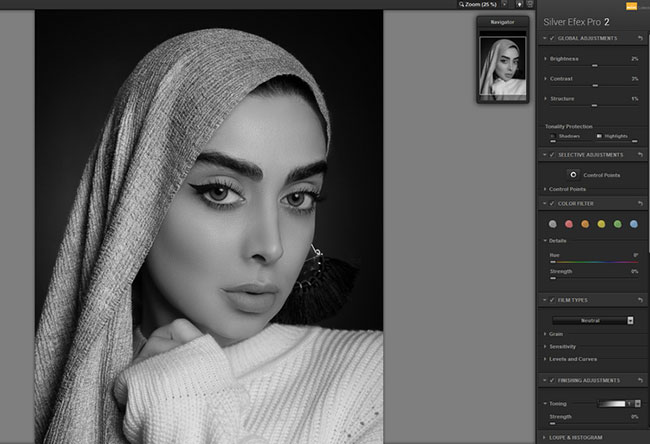
<p style="text-align: justify;">Hãy cùng xem qua một số cách mà Silver Efex Pro có thể được sử dụng để xử lý ảnh chân dung và chụp ảnh người nói chung. Silver Efex Pro cung cấp nhiều tính năng kiểm soát để thực hiện chuyển đổi ảnh sang đen trắng một cách tinh tế.</p>

<figure>
<div style="text-align: justify;"><img alt="Silver Efex Pro cung cấp nhiều tính năng kiểm soát để thực hiện chuyển đổi ảnh sang đen trắng một cách tinh tế" data-i="15" data-src="https://st.quantrimang.com/photos/image/2020/12/01/chuyen-anh-mau-sang-den-trang-2.jpg" data-was-processed="true" height="444" src="https://st.quantrimang.com/photos/image/2020/12/01/chuyen-anh-mau-sang-den-trang-2.jpg" width="650" /></div>

<figcaption>
<div style="text-align: justify;">Silver Efex Pro cung cấp nhiều tính năng kiểm soát để thực hiện chuyển đổi ảnh sang đen trắng một cách tinh tế</div>
</figcaption>
</figure>

<p style="text-align: justify;">Trong ví dụ trên, bạn có thể thấy một vài bảng điều chỉnh có sẵn ở bên phải. Nhưng đối với một hình ảnh như thế này, nơi ánh sáng studio chuyên nghiệp và việc chỉnh sửa da đã được áp dụng, chỉ cần điều chỉnh một cách tinh tế. Điều này đặc biệt đúng với các đối tượng là nữ giới.</p>

<figure>
<div style="text-align: justify;"><img alt="Việc thể hiện đặc điểm trên khuôn mặt của các đối tượng nam giới lớn tuổi thường là những chỉnh sửa hết sức thông thường" data-i="16" data-src="https://st.quantrimang.com/photos/image/2020/12/01/chuyen-anh-mau-sang-den-trang-3.jpg" data-was-processed="true" height="377" src="https://st.quantrimang.com/photos/image/2020/12/01/chuyen-anh-mau-sang-den-trang-3.jpg" width="650" /></div>

<figcaption>
<div style="text-align: justify;">Việc thể hiện đặc điểm trên khuôn mặt của các đối tượng nam giới lớn tuổi thường là những chỉnh sửa hết sức thông thường</div>
</figcaption>
</figure>

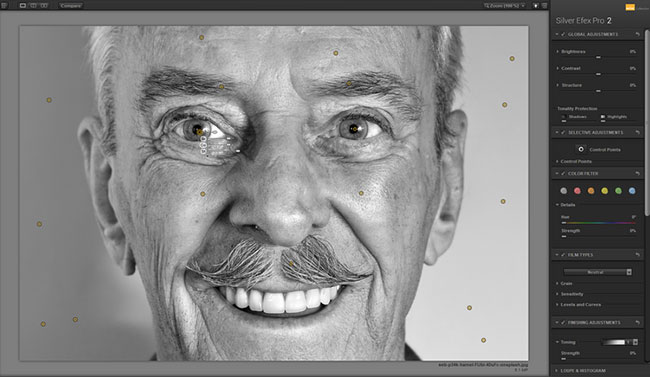
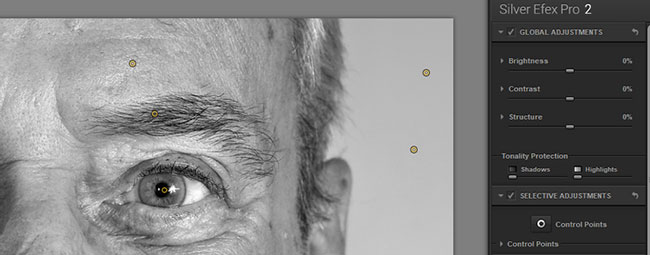
<p style="text-align: justify;">Ngược lại, việc thể hiện đặc điểm trên khuôn mặt của các đối tượng nam giới lớn tuổi thường là những chỉnh sửa hết sức thông thường. Trong những trường hợp như thế này, Silver Efex Pro cung cấp một công cụ điều chỉnh cục bộ rất hữu ích, được gọi là&nbsp;<strong>Control Points</strong>, nằm trong bảng điều khiển&nbsp;<strong>Selective Adjustments</strong>&nbsp;ở bên phải.</p>

<figure>
<div style="text-align: justify;"><img alt="Silver Efex Pro cung cấp một công cụ điều chỉnh cục bộ rất hữu ích" data-i="17" data-src="https://st.quantrimang.com/photos/image/2020/12/01/chuyen-anh-mau-sang-den-trang-4.jpg" data-was-processed="true" height="255" src="https://st.quantrimang.com/photos/image/2020/12/01/chuyen-anh-mau-sang-den-trang-4.jpg" width="650" /></div>

<figcaption>
<div style="text-align: justify;">Silver Efex Pro cung cấp một công cụ điều chỉnh cục bộ rất hữu ích</div>
</figcaption>
</figure>

<p style="text-align: justify;">Control Points có thể được đặt ở bất kỳ đâu trên hình ảnh để tăng cường một số tính năng:&nbsp;<strong>Brightness, Contrast, Structure, Amplify Whites, Amplify Blacks, Fine Structure</strong>&nbsp;và<strong>&nbsp;Selective Colorization</strong>.</p>

<p style="text-align: justify;">Khi bạn đặt Control Points, một hộp menu sẽ mở ra để hiển thị các tùy chọn đó. Sau đó, những thanh trượt có thể được điều khiển để tăng hoặc giảm hiệu ứng, trong khi thanh trượt trên cùng tại mỗi Control Point sẽ kiểm soát bán kính của hiệu ứng.</p>

<p style="text-align: justify;">Cần lưu ý rằng các Control Point cũng có thể được sử dụng để che phủ hoặc giảm thiểu tác động của các Control Point khác. Điều này rất hữu ích khi bạn không muốn đưa cấu trúc, độ tương phản hoặc các hiệu ứng nặng nề khác vào phần nền trơn hoặc mờ.</p>

<p style="text-align: justify;"><strong>Cách tạo ảnh phong cảnh đen trắng</strong></p>

<p style="text-align: justify;">Ảnh phong cảnh và các ảnh chụp tự nhiên khác cũng được xử lý tốt trong quá trình chuyển đổi bằng Silver Efex Pro. Bên cạnh bảng điều khiển&nbsp;<strong>Color Filters</strong>, bạn cũng sẽ có cơ hội khám phá&nbsp;<strong>Film Types</strong>&nbsp;và<strong>&nbsp;Finishing Adjustments</strong>&nbsp;- những bước cuối cùng có thể được áp dụng trong trường hợp thích hợp.</p>

<figure>
<div style="text-align: justify;"><img alt="Film Types và Finishing Adjustments là những bước cuối cùng cần áp dụng" data-i="18" data-src="https://st.quantrimang.com/photos/image/2020/12/01/chuyen-anh-mau-sang-den-trang-5.jpg" data-was-processed="true" height="338" src="https://st.quantrimang.com/photos/image/2020/12/01/chuyen-anh-mau-sang-den-trang-5.jpg" width="650" /></div>

<figcaption>
<div style="text-align: justify;">Film Types và Finishing Adjustments là những bước cuối cùng cần áp dụng</div>
</figcaption>
</figure>

<p style="text-align: justify;">Trong ví dụ trên, preset&nbsp;<strong>Wet Rocks</strong>&nbsp;được chọn làm điểm bắt đầu và&nbsp;<strong>Green</strong>&nbsp;(màu xanh lá cây) được chọn trong bảng điều khiển&nbsp;<strong>Color Filters</strong>.</p>

<p style="text-align: justify;">Đây là những lựa chọn có chủ ý, vì preset đã thêm độ tương phản rất đẹp vào hình ảnh tổng thể. Màu xanh của cây cối và nước trong hình ảnh gốc đều được làm nổi bật trong quá trình chuyển đổi sang ảnh đen trắng.</p>

<p style="text-align: justify;">Trong ví dụ dưới đây, bài viết sẽ chỉ ra cách bạn có thể chỉnh màu cho hình ảnh đen trắng của mình.</p>

<figure>
<div style="text-align: justify;"><img alt="Tạo ảnh phong cảnh đen trắng" data-i="19" data-src="https://st.quantrimang.com/photos/image/2020/12/01/chuyen-anh-mau-sang-den-trang-6.jpg" data-was-processed="true" height="298" src="https://st.quantrimang.com/photos/image/2020/12/01/chuyen-anh-mau-sang-den-trang-6.jpg" width="650" /></div>

<figcaption>
<div style="text-align: justify;">Tạo ảnh phong cảnh đen trắng</div>
</figcaption>
</figure>

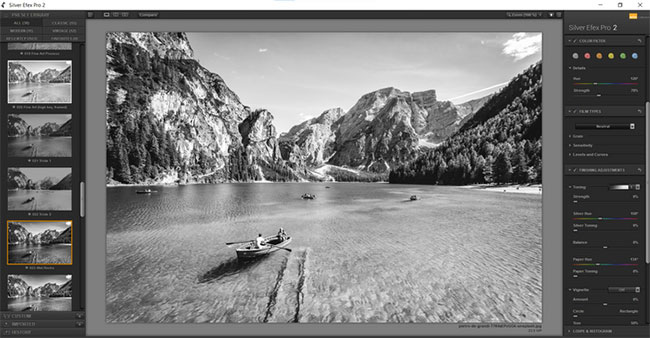
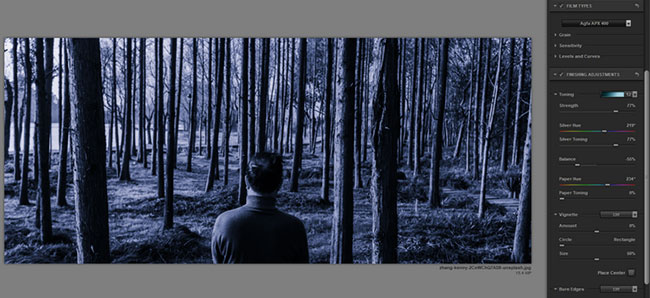
<p style="text-align: justify;">Đầu tiên, chọn preset&nbsp;<strong>Full Spectrum</strong>&nbsp;làm điểm bắt đầu, sau đó chọn&nbsp;<strong>Agfa APX 400</strong>&nbsp;trong menu drop-down&nbsp;<strong>Film Types</strong>.</p>

<p style="text-align: justify;">Bạn có thể chỉnh màu cho bức ảnh trong&nbsp;<strong>Finishing Adjustments</strong>, nơi bạn sẽ chọn 12 trong menu&nbsp;<strong>Toning.</strong>&nbsp;Từ đây, thực hiện các điều chỉnh trên thanh trượt&nbsp;<strong>Strength, Silver Toning</strong>&nbsp;và<strong>&nbsp;Balance</strong>&nbsp;để tinh chỉnh hiệu ứng xanh lam.</p>

<p style="text-align: justify;"><strong>Thêm những điều chỉnh hoàn thiện vào hình ảnh</strong></p>

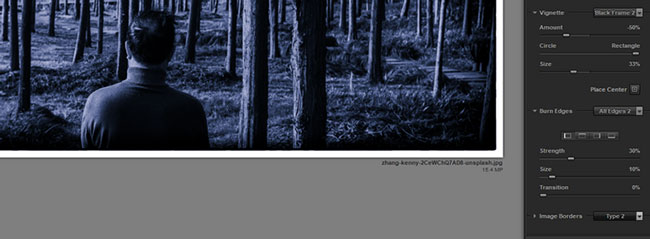
<p style="text-align: justify;">Có một số tùy chọn có sẵn trong bảng điều khiển&nbsp;<strong>Finishing Adjustments</strong>. Ngoài các hiệu ứng tông màu mà bài viết vừa đề cập, còn có các tùy chọn để thêm hiệu ứng&nbsp;<strong>Vignette, Burn Edges</strong>&nbsp;và chèn&nbsp;<strong>Borders</strong>&nbsp;(đường viền).</p>

<figure>
<div style="text-align: justify;"><img alt="Thêm những điều chỉnh hoàn thiện vào hình ảnh" data-i="20" data-src="https://st.quantrimang.com/photos/image/2020/12/01/chuyen-anh-mau-sang-den-trang-7.jpg" data-was-processed="true" height="239" src="https://st.quantrimang.com/photos/image/2020/12/01/chuyen-anh-mau-sang-den-trang-7.jpg" width="650" /></div>

<figcaption>
<div style="text-align: justify;">Thêm những điều chỉnh hoàn thiện vào hình ảnh</div>
</figcaption>
</figure>

<p style="text-align: justify;">Trong ví dụ trên, bài viết đã chọn&nbsp;<strong>Black Frame 2</strong>&nbsp;trong&nbsp;<strong>Vignette, All Edges 2</strong>&nbsp;trong&nbsp;<strong>Burn Edges</strong>&nbsp;và&nbsp;<strong>Type 2</strong>&nbsp;trong menu&nbsp;<strong>Image Borders.</strong></p>

<p style="text-align: justify;">Điều này tạo một họa tiết tối xung quanh toàn bộ hình ảnh, giúp hiển thị chủ thể và khu rừng.</p>

<p style="text-align: justify;">Như vậy chúng ta đã có 5 cách chuyển ảnh màu sang đen trắng khác nhau trên Photoshop. Mặc dù cách thực hiện khác nhau nhưng kết quả hình ảnh đều sẽ được loại bỏ màu. Tuy nhiên, nếu bạn cần thêm phần chỉnh sửa màu thì không nên chọn công cụ Desaturate và Gray. 2 công cụ này sẽ tự động chuyển ảnh sang đen trắng mà không có thêm chỉnh sửa màu. Người dùng cũng nên sao chép layer ảnh để chỉnh sửa, tránh trường hợp ảnh tạo đen trắng không như mong muốn.</p>
		</div>
				<div id="author">
						<p>
				<strong>Nguồn tin:</strong>
				Quantrimang.com
			</p>
		</div>
	</div>
	<div id="footer" class="clearfix">
		<div id="url">
			<strong>URL của bản tin này: </strong><a href="https://www.nguoicodonvn2008.info/vi/news/savefile/kien-thuc-may-tinh/cach-chuyen-anh-mau-sang-den-trang-photoshop-3162.html" title="Cách chuyển ảnh màu sang đen trắng Photoshop">https://www.nguoicodonvn2008.info/vi/news/savefile/kien-thuc-may-tinh/cach-chuyen-anh-mau-sang-den-trang-photoshop-3162.html</a>

		</div>
		<div class="clear"></div>
		<div class="copyright">
			&copy; .&#x3A; Nguoicodonvn2008.info - Cõi lòng người cô đơn &#x3A;.
		</div>
		<div id="contact">
			<a href="mailto:admin@nguoicodonvn2008.info">admin@nguoicodonvn2008.info</a>
		</div>
	</div>
</div>
        <div id="timeoutsess" class="chromeframe">
            Bạn đã không sử dụng Site, <a onclick="timeoutsesscancel();" href="https://nguoicodonvn2008.info/#">Bấm vào đây để duy trì trạng thái đăng nhập</a>. Thời gian chờ: <span id="secField"> 60 </span> giây
        </div>
        <div id="openidResult" class="nv-alert" style="display:none"></div>
        <div id="openidBt" data-result="" data-redirect=""></div>
		</script>
		<div class="car-top">
  <span><img src="https://nguoicodonvn2008.info/themes/default/images/car.png" alt=""></span>
</div>
<script src="https://nguoicodonvn2008.info/assets/js/jquery/jquery.min.js"></script>
<script>var nv_base_siteurl="/",nv_lang_data="vi",nv_lang_interface="vi",nv_name_variable="nv",nv_fc_variable="op",nv_lang_variable="language",nv_module_name="news",nv_func_name="savefile",nv_is_user=0, nv_my_ofs=-4,nv_my_abbr="EDT",nv_cookie_prefix="nv4c_e856T",nv_check_pass_mstime=1738000,nv_area_admin=0,nv_safemode=0,theme_responsive=0,nv_recaptcha_ver=2,nv_recaptcha_sitekey="",nv_recaptcha_type="image",XSSsanitize=1;</script>
<script src="https://nguoicodonvn2008.info/assets/js/language/vi.js"></script>
<script src="https://nguoicodonvn2008.info/assets/js/DOMPurify/purify3.js"></script>
<script src="https://nguoicodonvn2008.info/assets/js/global.js"></script>
<script src="https://nguoicodonvn2008.info/assets/js/site.js"></script>
<script src="https://nguoicodonvn2008.info/themes/default/js/news.js"></script>
<script src="https://nguoicodonvn2008.info/themes/default/js/main.js"></script>
<script src="https://nguoicodonvn2008.info/themes/default/js/custom.js"></script>
<script type="application/ld+json">
        {
            "@context": "https://schema.org",
            "@type": "Organization",
            "url": "https://nguoicodonvn2008.info",
            "logo": "https://nguoicodonvn2008.info/uploads/angel.gif"
        }
        </script>
<script src="https://nguoicodonvn2008.info/themes/default/js/bootstrap.min.js"></script>
<script type="text/javascript">
var $scrolltop = $('.car-top');
$scrolltop.on('click', function () {
    $('html,body').animate({
        scrollTop: 0
    }, 800);
    $(this).addClass("car-run");
    setTimeout(function(){ $scrolltop.removeClass('car-run');}, 1000);
    return false;
});
$(window).on('scroll', function ()
{ 
    if($(window).scrollTop() >= 200)
    {
        $scrolltop.addClass("show");
        $scrolltop.addClass("car-down");
    }
    else
    {
       $scrolltop.removeClass("show");
       setTimeout(function(){ $scrolltop.removeClass('car-down');}, 300);
    }
});
</script>
</body>
</html>