<!DOCTYPE html>
    <html lang="vi" xmlns="http://www.w3.org/1999/xhtml" prefix="og: http://ogp.me/ns#">
    <head>
<title>Cách chụp màn hình máy Mac</title>
<meta name="description" content="Cách chụp màn hình máy Mac - Savefile - Tin Tức - https&#x3A;&#x002F;&#x002F;www.nguoicodonvn2008.info&#x002F;vi&#x002F;news&#x002F;savefile&#x002F;kien-thuc-may-tinh&#x002F;cach-chup-man-hinh-may-mac-8300.html">
<meta name="author" content=".: Nguoicodonvn2008.info - Cõi lòng người cô đơn :.">
<meta name="copyright" content=".: Nguoicodonvn2008.info - Cõi lòng người cô đơn :. [admin@nguoicodonvn2008.info]">
<meta name="robots" content="index, archive, follow, noodp">
<meta name="googlebot" content="index,archive,follow,noodp">
<meta name="msnbot" content="all,index,follow">
<meta name="generator" content="NukeViet v4.5">
<meta http-equiv="Content-Type" content="text/html; charset=utf-8">
<meta property="og:title" content="Cách chụp màn hình máy Mac">
<meta property="og:type" content="website">
<meta property="og:description" content="Savefile - Tin Tức - https&#x3A;&#x002F;&#x002F;www.nguoicodonvn2008.info&#x002F;vi&#x002F;news&#x002F;savefile&#x002F;kien-thuc-may-tinh&#x002F;cach-chup-man-hinh-may-mac-8300.html">
<meta property="og:site_name" content=".&#x3A; Nguoicodonvn2008.info - Cõi lòng người cô đơn &#x3A;.">
<meta property="og:url" content="https://www.nguoicodonvn2008.info/vi/news/savefile/kien-thuc-may-tinh/cach-chup-man-hinh-may-mac-8300.html">
<link rel="shortcut icon" href="https://nguoicodonvn2008.info/favicon.ico">
<link rel="canonical" href="https://www.nguoicodonvn2008.info/vi/news/savefile/kien-thuc-may-tinh/cach-chup-man-hinh-may-mac-8300.html">
<link rel="alternate" href="https://nguoicodonvn2008.info/vi/news/rss/" title="Tin Tức" type="application/rss+xml">
<link rel="alternate" href="https://nguoicodonvn2008.info/vi/news/rss/karaoke-dual/" title="Tin Tức - Karaoke Dual" type="application/rss+xml">
<link rel="alternate" href="https://nguoicodonvn2008.info/vi/news/rss/nhac-tre/" title="Tin Tức - Nhạc trẻ" type="application/rss+xml">
<link rel="alternate" href="https://nguoicodonvn2008.info/vi/news/rss/tru-tinh/" title="Tin Tức - Trữ tình" type="application/rss+xml">
<link rel="alternate" href="https://nguoicodonvn2008.info/vi/news/rss/nuoc-ngoai/" title="Tin Tức - Nước ngoài" type="application/rss+xml">
<link rel="alternate" href="https://nguoicodonvn2008.info/vi/news/rss/remix/" title="Tin Tức - Remix" type="application/rss+xml">
<link rel="alternate" href="https://nguoicodonvn2008.info/vi/news/rss/tam-su-tinh-yeu/" title="Tin Tức - Tâm sự tình yêu" type="application/rss+xml">
<link rel="alternate" href="https://nguoicodonvn2008.info/vi/news/rss/tho-suu-tam/" title="Tin Tức - Thơ sưu tầm" type="application/rss+xml">
<link rel="alternate" href="https://nguoicodonvn2008.info/vi/news/rss/cuoc-song/" title="Tin Tức - Cuộc sống" type="application/rss+xml">
<link rel="alternate" href="https://nguoicodonvn2008.info/vi/news/rss/phan-mem/" title="Tin Tức - Phần mềm" type="application/rss+xml">
<link rel="alternate" href="https://nguoicodonvn2008.info/vi/news/rss/kien-thuc-may-tinh/" title="Tin Tức - Kiến thức máy tính" type="application/rss+xml">
<link rel="alternate" href="https://nguoicodonvn2008.info/vi/news/rss/hoc-tap/" title="Tin Tức - Học tập" type="application/rss+xml">
<link rel="alternate" href="https://nguoicodonvn2008.info/vi/news/rss/tai-lieu/" title="Tin Tức - Tài liệu" type="application/rss+xml">
<link rel="alternate" href="https://nguoicodonvn2008.info/vi/news/rss/de-thi/" title="Tin Tức - Đề thi" type="application/rss+xml">
<link rel="preload" as="style" href="https://nguoicodonvn2008.info/assets/css/font-awesome.min.css" type="text/css">
<link rel="preload" as="style" href="https://nguoicodonvn2008.info/themes/default/css/bootstrap.non-responsive.css" type="text/css">
<link rel="preload" as="style" href="https://nguoicodonvn2008.info/themes/default/css/style.css" type="text/css">
<link rel="preload" as="style" href="https://nguoicodonvn2008.info/themes/default/css/style.non-responsive.css" type="text/css">
<link rel="preload" as="style" href="https://nguoicodonvn2008.info/themes/default/css/news.css" type="text/css">
<link rel="preload" as="style" href="https://nguoicodonvn2008.info/themes/default/css/custom.css" type="text/css">
<link rel="preload" as="script" href="https://nguoicodonvn2008.info/assets/js/jquery/jquery.min.js" type="text/javascript">
<link rel="preload" as="script" href="https://nguoicodonvn2008.info/assets/js/language/vi.js" type="text/javascript">
<link rel="preload" as="script" href="https://nguoicodonvn2008.info/assets/js/DOMPurify/purify3.js" type="text/javascript">
<link rel="preload" as="script" href="https://nguoicodonvn2008.info/assets/js/global.js" type="text/javascript">
<link rel="preload" as="script" href="https://nguoicodonvn2008.info/assets/js/site.js" type="text/javascript">
<link rel="preload" as="script" href="https://nguoicodonvn2008.info/themes/default/js/news.js" type="text/javascript">
<link rel="preload" as="script" href="https://nguoicodonvn2008.info/themes/default/js/main.js" type="text/javascript">
<link rel="preload" as="script" href="https://nguoicodonvn2008.info/themes/default/js/custom.js" type="text/javascript">
<link rel="preload" as="script" href="https://nguoicodonvn2008.info/themes/default/js/bootstrap.min.js" type="text/javascript">
<link rel="stylesheet" href="https://nguoicodonvn2008.info/assets/css/font-awesome.min.css">
<link rel="stylesheet" href="https://nguoicodonvn2008.info/themes/default/css/bootstrap.non-responsive.css">
<link rel="stylesheet" href="https://nguoicodonvn2008.info/themes/default/css/style.css">
<link rel="stylesheet" href="https://nguoicodonvn2008.info/themes/default/css/style.non-responsive.css">
<link rel="StyleSheet" href="https://nguoicodonvn2008.info/themes/default/css/news.css">
<link rel="stylesheet" href="https://nguoicodonvn2008.info/themes/default/css/custom.css">
<style type="text/css">
	body{background: #fff;}
</style>
    </head>
    <body>
<div id="print">
	<div id="hd_print">
		<h2 class="pull-left">.&#x3A; Nguoicodonvn2008.info - Cõi lòng người cô đơn &#x3A;.</h2>
		<p class="pull-right"><a title=".&#x3A; Nguoicodonvn2008.info - Cõi lòng người cô đơn &#x3A;." href="https://nguoicodonvn2008.info/">https://nguoicodonvn2008.info</a></p>
	</div>
	<div class="clear"></div>
	<hr />
	<div id="content">
		<h1>Cách chụp màn hình máy Mac</h1>
		<ul class="list-inline">
			<li>Thứ sáu - 12/04/2024 02:13</li>
			<li class="hidden-print txtrequired"><em class="fa fa-print">&nbsp;</em><a title="In ra" href="javascript:;" onclick="window.print()">In ra</a></li>
			<li class="hidden-print txtrequired"><em class="fa fa-power-off">&nbsp;</em><a title="Đóng cửa sổ này" href="javascript:;" onclick="window.close()">Đóng cửa sổ này</a></li>
		</ul>
		<div class="clear"></div>
		<div id="hometext">
		</div>
				<div class="imghome">
			<img alt="Cách chụp màn hình máy Mac" src="https://st.quantrimang.com/photos/image/2024/04/12/chup-man-hinh-may-mac-2.jpg" width="460" class="img-thumbnail" />
		</div>
		<div class="clear"></div>
		<div id="bodytext" class="clearfix">
			<figure>
<figcaption>
<div style="text-align: justify;">&nbsp;</div>
</figcaption>
</figure>

<p style="text-align: justify;">Cho dù bạn muốn chụp ảnh màn hình toàn bộ hay một phần màn hình, macOS đều có thể giúp bạn thực hiện điều đó một cách dễ dàng. Bạn có thể sử dụng phím tắt, ứng dụng Screenshot tích hợp hoặc tải xuống ứng dụng miễn phí của bên thứ ba để làm như vậy. Bài viết sẽ giải thích chi tiết từng phương pháp dưới đây.</p>

<h2 style="text-align: justify;">Chụp màn hình trên máy Mac bằng phím tắt</h2>

<p style="text-align: justify;">Cách nhanh nhất để chụp màn hình trên máy Mac là sử dụng phím tắt. Có ba phím tắt chính, mỗi phím tắt giúp bạn chụp ảnh màn hình theo cách khác nhau.</p>

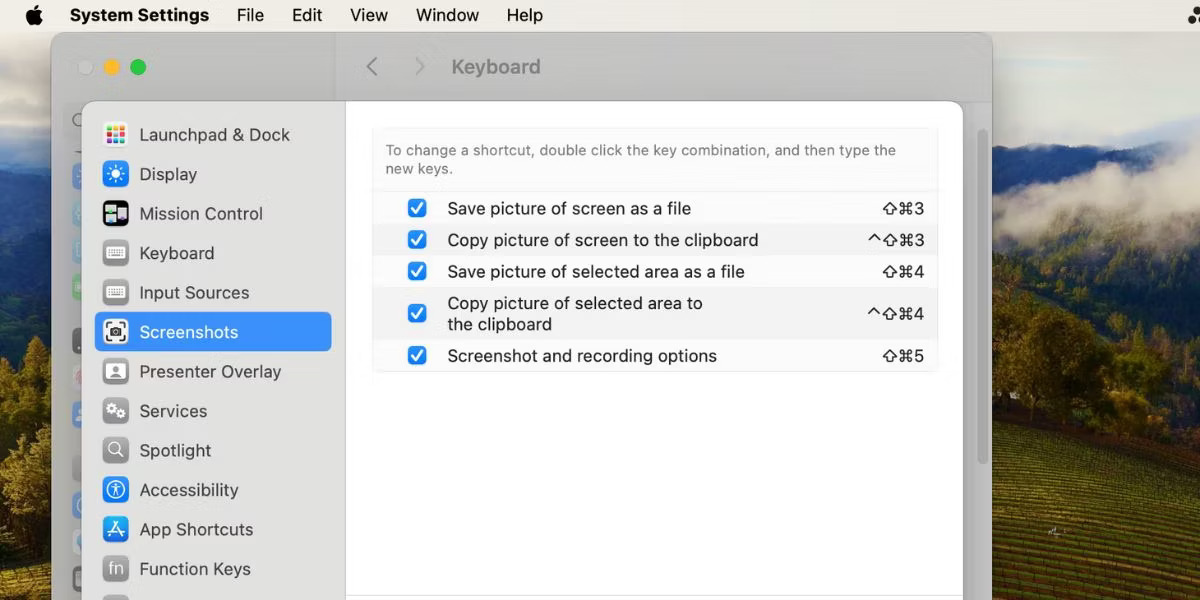
<p style="text-align: justify;">Trước khi tiếp tục, hãy đảm bảo bạn đã bật tính năng phím tắt trước. Đi tới&nbsp;<strong>System Settings &gt; Keyboard &gt; Keyboard Shortcuts &gt; Screenshots</strong>. Kiểm tra danh sách các hộp ở đó và nhấp vào&nbsp;<strong>Done</strong>.</p>

<figure>
<div style="text-align: justify;"><img alt="Cài đặt phím tắt màn hình bàn phím Mac" data-i="0" data-src="https://st.quantrimang.com/photos/image/2024/04/12/chup-man-hinh-may-mac-1.jpg" data-was-processed="true" height="600" src="https://st.quantrimang.com/photos/image/2024/04/12/chup-man-hinh-may-mac-1.jpg" width="1200" /></div>

<figcaption>
<div style="text-align: justify;">Cài đặt phím tắt màn hình bàn phím Mac</div>
</figcaption>
</figure>

<div style="text-align: justify;"><iframe allowtransparency="true" aria-label="Advertisement" data-google-container-id="a!2" data-google-query-id="CN3y1pGCvIUDFSRQwgUdUH8D8Q" data-load-complete="true" frameborder="0" height="0" hspace="0" id="aswift_1" marginheight="0" marginwidth="0" name="aswift_1" sandbox="" scrolling="no" tabindex="0" title="Advertisement" vspace="0" width="694"></iframe></div>

<h3 style="text-align: justify;">Chụp toàn bộ màn hình trên máy Mac</h3>

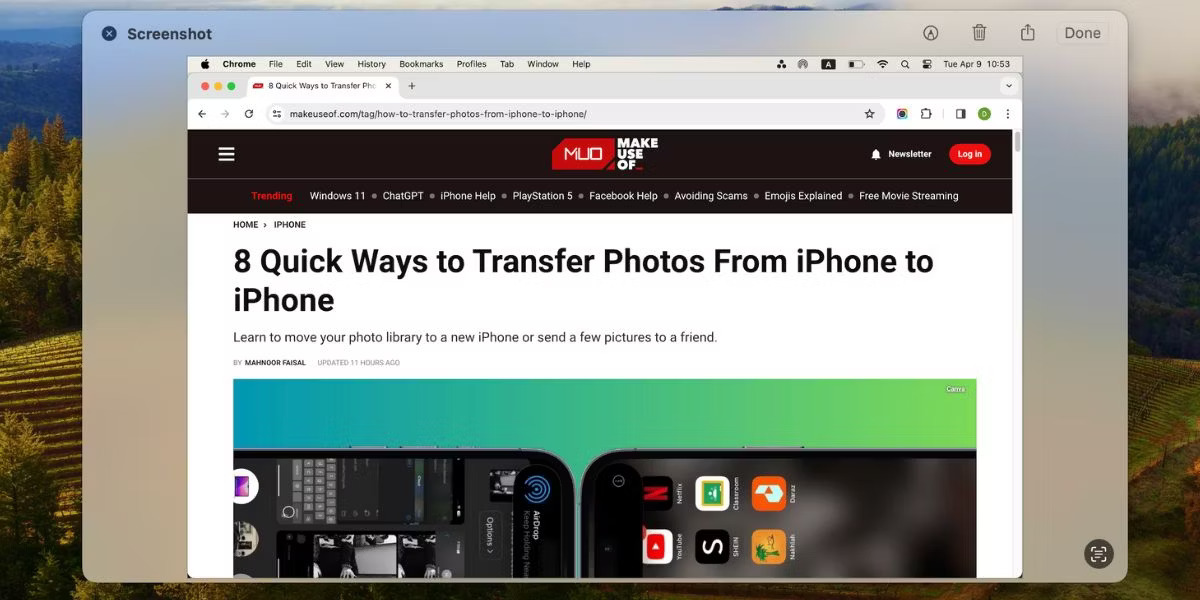
<p style="text-align: justify;">Để chụp ảnh màn hình toàn bộ màn hình máy Mac, hãy nhấn<strong>&nbsp;Cmd + Shift + 3</strong>&nbsp;trên bàn phím.</p>

<figure>
<div style="text-align: justify;"><img alt="Chụp toàn màn hình Mac" data-i="1" data-src="https://st.quantrimang.com/photos/image/2024/04/12/chup-man-hinh-may-mac-2.jpg" data-was-processed="true" height="600" src="https://st.quantrimang.com/photos/image/2024/04/12/chup-man-hinh-may-mac-2.jpg" width="1200" /></div>

<figcaption>
<div style="text-align: justify;">Chụp toàn màn hình Mac</div>
</figcaption>
</figure>

<p style="text-align: justify;"><br />
<br />
Khi thực hiện việc đó, bạn sẽ thấy một hình ảnh xuất hiện ở góc dưới bên phải màn hình. Bạn có thể nhấp vào hình ảnh để chỉnh sửa, chú thích hoặc xóa ảnh chụp màn hình. Bạn có thể thêm văn bản, bản phác thảo, hình dạng và thậm chí cả chữ ký của mình.</p>

<p style="text-align: justify;">Tất nhiên, bạn có thể chọn không làm gì và để nó tự động lưu vào desktop của bạn. macOS lưu hình ảnh dưới dạng&nbsp;file PNG&nbsp;theo mặc định. Tuy nhiên, nếu cần, bạn có thể thiết lập máy Mac của mình lưu ảnh chụp màn hình dưới dạng&nbsp;JPG.</p>

<h3 style="text-align: justify;">Chụp ảnh một phần cụ thể trên màn hình</h3>

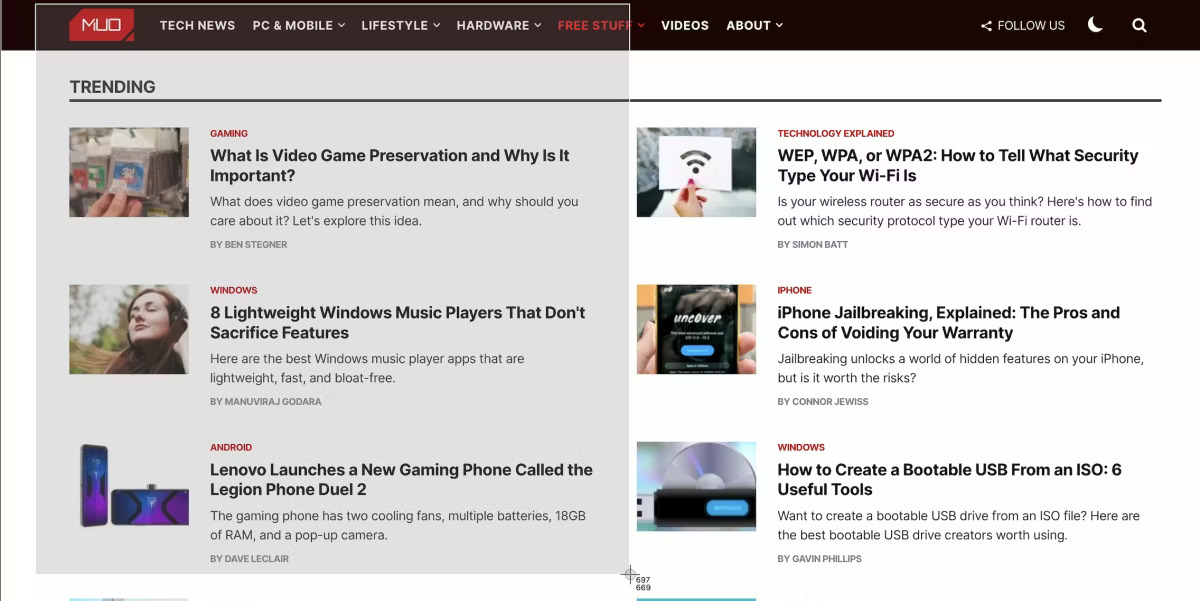
<p style="text-align: justify;">Để chụp ảnh một phần cụ thể trên màn hình máy Mac, hãy nhấn&nbsp;<strong>Cmd + Shift + 4</strong>. Lưu ý rằng con trỏ của bạn chuyển thành biểu tượng hình chữ thập. Chỉ cần nhấp và kéo nó qua phần màn hình bạn muốn chụp màn hình.</p>

<figure>
<div style="text-align: justify;"><img alt="Chụp ảnh một phần màn hình Mac" data-i="2" data-src="https://st.quantrimang.com/photos/image/2024/04/12/chup-man-hinh-may-mac-3.jpg" data-was-processed="true" height="601" src="https://st.quantrimang.com/photos/image/2024/04/12/chup-man-hinh-may-mac-3.jpg" width="1200" /></div>

<figcaption>
<div style="text-align: justify;">Chụp ảnh một phần màn hình Mac</div>
</figcaption>
</figure>

<div style="text-align: justify;"><iframe allowtransparency="true" aria-label="Advertisement" data-google-container-id="a!3" data-google-query-id="CMrE15GCvIUDFbJMwgUdSScJ6g" data-load-complete="true" frameborder="0" height="0" hspace="0" id="aswift_2" marginheight="0" marginwidth="0" name="aswift_2" sandbox="" scrolling="no" tabindex="0" title="Advertisement" vspace="0" width="694"></iframe></div>

<p style="text-align: justify;">Trong khi thực hiện lựa chọn, hãy giữ phím&nbsp;<strong>Shift</strong>&nbsp;nếu bạn muốn giới hạn các điều chỉnh của mình ở trục X hoặc Y. Để thay đổi kích thước vùng chọn của bạn theo tỷ lệ từ trung tâm, hãy giữ phím&nbsp;<strong>Option</strong>. Và nếu bạn muốn di chuyển vùng chọn, thay vào đó hãy giữ phím&nbsp;<strong>Space.</strong></p>

<p style="text-align: justify;">Bạn đã thay đổi ý định về việc chụp ảnh màn hình? Không sao cả. Nhấn phím&nbsp;<strong>Esc</strong>&nbsp;để hủy hành động. Và khi bạn đã hài lòng với lựa chọn của mình, hãy thả bàn di chuột hoặc chuột ra.</p>

<p style="text-align: justify;">Nếu bạn muốn sao chép hình ảnh đã chụp vào clipboard thay vì lưu nó, hãy nhấn&nbsp;<strong>Control + Cmd + Shift + 4</strong>.</p>

<h3 style="text-align: justify;">Chụp màn hình cửa sổ ứng dụng</h3>

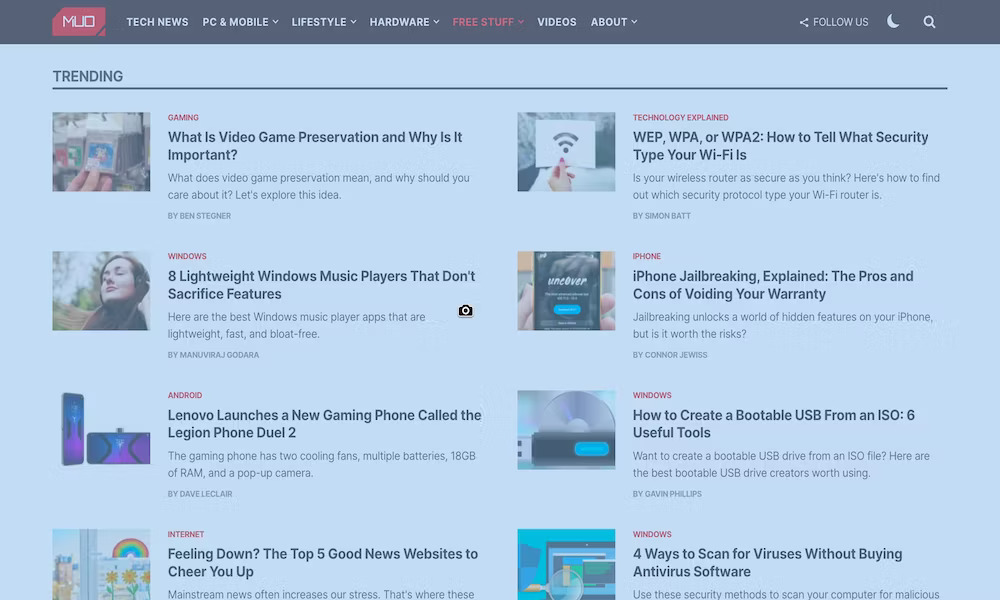
<p style="text-align: justify;">Nếu muốn chụp ảnh màn hình của cửa sổ ứng dụng đang hoạt động, đầu tiên, nhấn&nbsp;<strong>Cmd + Shift + 4</strong>. Sau đó nhấn&nbsp;<strong>Space</strong>&nbsp;và bạn sẽ thấy hình chữ thập biến thành camera.</p>

<figure>
<div style="text-align: justify;"><img alt="Chụp màn hình toàn bộ cửa sổ trên Mac" data-i="3" data-src="https://st.quantrimang.com/photos/image/2024/04/12/chup-man-hinh-may-mac-4.jpg" data-was-processed="true" height="600" src="https://st.quantrimang.com/photos/image/2024/04/12/chup-man-hinh-may-mac-4.jpg" width="1000" /></div>

<figcaption>
<div style="text-align: justify;">Chụp màn hình toàn bộ cửa sổ trên Mac</div>
</figcaption>
</figure>

<p style="text-align: justify;">Cửa sổ đang hoạt động sẽ được highlight và nếu bạn nhấp vào camera, bạn sẽ có được ảnh chụp màn hình của cửa sổ đó. Trước khi nhấp vào, bạn cũng có thể chọn di chuyển tiêu điểm của camera sang một cửa sổ khác.</p>

<p style="text-align: justify;">Nếu muốn chụp ảnh màn hình theo thời gian, bạn cần mở công cụ cắt ảnh tích hợp trong máy Mac. Chúng ta sẽ thảo luận điều này trong phần tiếp theo.</p>

<h2 style="text-align: justify;">Chụp ảnh màn hình trên máy Mac với ứng dụng tích hợp</h2>

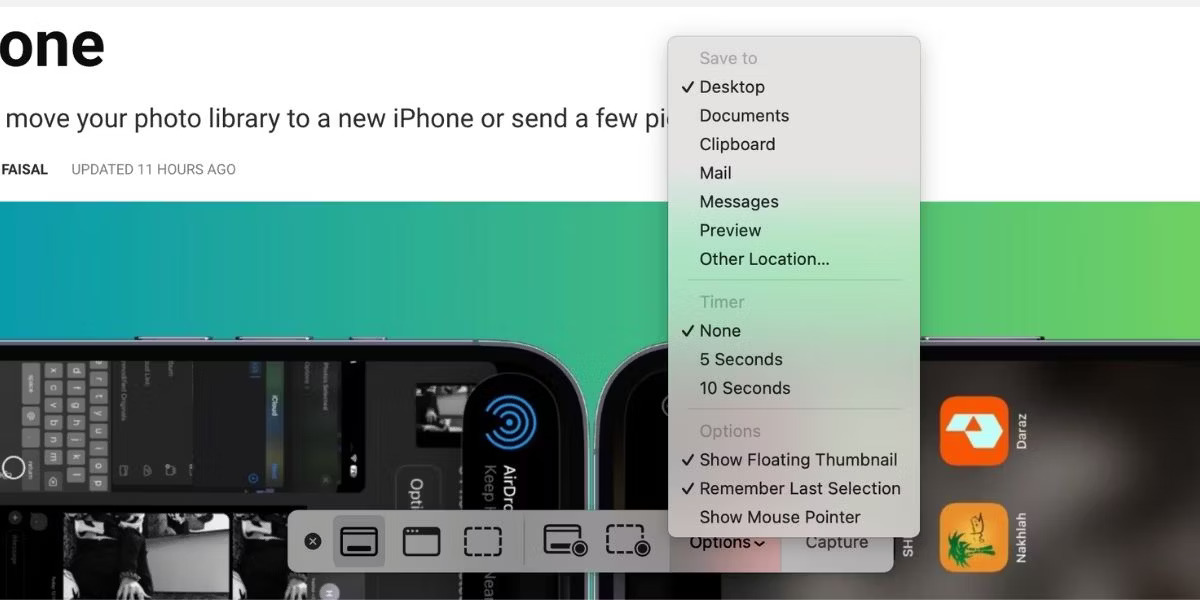
<p style="text-align: justify;">Nếu thích cách tiếp cận trỏ và nhấp hơn, bạn có thể sử dụng công cụ cắt trên Mac được cài đặt sẵn có tên là ứng dụng Screenshot. Để truy cập nó, hãy đi tới&nbsp;<strong>Finder &gt; Applications &gt; Utilities &gt; Screenshot</strong>. Ngoài ra, bạn có thể sử dụng phím tắt&nbsp;<strong>Cmd + Shift + 5</strong>&nbsp;để hiển thị ứng dụng.</p>

<p style="text-align: justify;">Ứng dụng Screenshot có ba công cụ thực hiện hành động tương tự như các phím tắt mà bài viết đã đề cập ở trên:&nbsp;<strong>Capture Entire Screen</strong>&nbsp;,&nbsp;<strong>Capture Selected Window</strong>&nbsp;và&nbsp;<strong>Capture Selected Portion</strong>.</p>

<div style="text-align: justify;"><iframe allowtransparency="true" aria-label="Advertisement" data-google-container-id="a!4" data-google-query-id="CJrpoN2CvIUDFR9SwgUdHusBMw" data-load-complete="true" frameborder="0" height="0" hspace="0" id="aswift_3" marginheight="0" marginwidth="0" name="aswift_3" sandbox="" scrolling="no" tabindex="0" title="Advertisement" vspace="0" width="694"></iframe></div>

<p style="text-align: justify;">Để chụp ảnh màn hình theo thời gian, hãy nhấp vào&nbsp;<strong>Options</strong>&nbsp;và chọn&nbsp;<strong>5</strong>&nbsp;hoặc&nbsp;<strong>10 seconds</strong>. Sau đó, nhấp vào&nbsp;<strong>Capture</strong>&nbsp;để bắt đầu đồng hồ đếm ngược.</p>

<figure>
<div style="text-align: justify;"><img alt="Ứng dụng Screenshot trên Mac" data-i="4" data-src="https://st.quantrimang.com/photos/image/2024/04/12/chup-man-hinh-may-mac-5.jpg" data-was-processed="true" height="600" src="https://st.quantrimang.com/photos/image/2024/04/12/chup-man-hinh-may-mac-5.jpg" width="1200" /></div>

<figcaption>
<div style="text-align: justify;">Ứng dụng Screenshot trên Mac</div>
</figcaption>
</figure>

<p style="text-align: justify;">Tiện ích Screenshot gốc cũng đóng vai trò là ứng dụng ghi màn hình đơn giản cho máy Mac của bạn.</p>

<h2 style="text-align: justify;">Chụp ảnh màn hình máy Mac với Preview</h2>

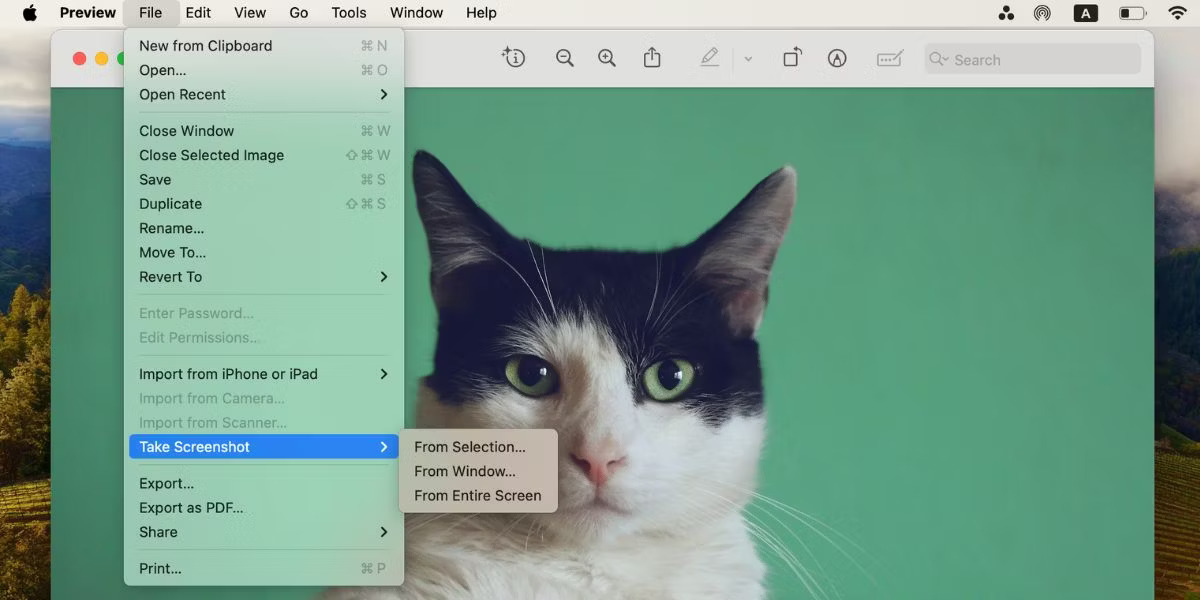
<p style="text-align: justify;">Ứng dụng Preview trên máy Mac cũng cho phép bạn chụp ảnh màn hình các file bạn có thể mở bằng ứng dụng đó, chẳng hạn như hình ảnh và&nbsp;file PDF.</p>

<p style="text-align: justify;">Ưu điểm của việc sử dụng Preview cho ảnh chụp màn hình là với mỗi lần chụp mới, bạn có thể thay đổi định dạng file ảnh chụp màn hình và lưu vị trí trên máy Mac của mình. Tất nhiên, bạn cũng có thể chỉnh sửa ngay ảnh chụp màn hình của mình trong Preview trước khi lưu chúng.</p>

<p style="text-align: justify;">Để chụp ảnh màn hình trong Preview, hãy đi tới&nbsp;<strong>File &gt; Take Screenshot</strong>. Một lần nữa, bạn có thể chọn chụp ảnh màn hình toàn bộ màn hình, một phần của màn hình hoặc cửa sổ đã mở. Thật không may, Preview không cho phép bạn chụp ảnh màn hình theo thời gian.</p>

<figure>
<div style="text-align: justify;"><img alt="Tùy chọn ảnh chụp màn hình trong Preview trên máy Mac" data-i="5" data-src="https://st.quantrimang.com/photos/image/2024/04/12/chup-man-hinh-may-mac-6.jpg" data-was-processed="true" height="600" src="https://st.quantrimang.com/photos/image/2024/04/12/chup-man-hinh-may-mac-6.jpg" width="1200" /></div>

<figcaption>
<div style="text-align: justify;">Tùy chọn ảnh chụp màn hình trong Preview trên máy Mac</div>
</figcaption>
</figure>

<h2 style="text-align: justify;">Chụp ảnh màn hình trên máy Mac bằng công cụ của bên thứ ba</h2>

<p style="text-align: justify;">Nếu muốn có thêm tính năng không có trong các công cụ chụp ảnh màn hình tích hợp trên máy Mac, bạn có thể dùng thử một trong những ứng dụng miễn phí của bên thứ ba này để chụp ảnh màn hình trên máy Mac. Tham khảo:&nbsp;26 ứng dụng chụp ảnh màn hình hữu ích dành cho macOS&nbsp;để biết thêm chi tiết.</p>

<p style="text-align: justify;">Từ các công cụ tích hợp đến phần mềm của bên thứ ba, bạn có thể chọn từ nhiều phím tắt và ứng dụng khác nhau để chụp ảnh màn hình máy Mac của mình. Tùy chọn tốt nhất phụ thuộc vào chính xác những gì bạn muốn chụp ảnh màn hình.</p>

<div style="text-align: justify;"><iframe allowtransparency="true" aria-label="Advertisement" data-google-container-id="a!5" data-google-query-id="CIWy1t2CvIUDFV9PwgUdGCsIxw" data-load-complete="true" frameborder="0" height="0" hspace="0" id="aswift_4" marginheight="0" marginwidth="0" name="aswift_4" sandbox="" scrolling="no" tabindex="0" title="Advertisement" vspace="0" width="694"></iframe></div>

<p style="text-align: justify;">Trong một số trường hợp hiếm gặp, ảnh chụp màn hình có thể không thể hiện được tất cả các thành phần của giao diện người dùng macOS. Trong những tình huống đó, giải pháp thay thế là&nbsp;ghi lại màn hình máy Mac&nbsp;của bạn và sau đó chụp ảnh màn hình từ video.</p>
		</div>
				<div id="author">
						<p>
				<strong>Nguồn tin:</strong>
				Quantrimang.com
			</p>
		</div>
	</div>
	<div id="footer" class="clearfix">
		<div id="url">
			<strong>URL của bản tin này: </strong><a href="https://www.nguoicodonvn2008.info/vi/news/savefile/kien-thuc-may-tinh/cach-chup-man-hinh-may-mac-8300.html" title="Cách chụp màn hình máy Mac">https://www.nguoicodonvn2008.info/vi/news/savefile/kien-thuc-may-tinh/cach-chup-man-hinh-may-mac-8300.html</a>

		</div>
		<div class="clear"></div>
		<div class="copyright">
			&copy; .&#x3A; Nguoicodonvn2008.info - Cõi lòng người cô đơn &#x3A;.
		</div>
		<div id="contact">
			<a href="mailto:admin@nguoicodonvn2008.info">admin@nguoicodonvn2008.info</a>
		</div>
	</div>
</div>
        <div id="timeoutsess" class="chromeframe">
            Bạn đã không sử dụng Site, <a onclick="timeoutsesscancel();" href="https://nguoicodonvn2008.info/#">Bấm vào đây để duy trì trạng thái đăng nhập</a>. Thời gian chờ: <span id="secField"> 60 </span> giây
        </div>
        <div id="openidResult" class="nv-alert" style="display:none"></div>
        <div id="openidBt" data-result="" data-redirect=""></div>
		</script>
		<div class="car-top">
  <span><img src="https://nguoicodonvn2008.info/themes/default/images/car.png" alt=""></span>
</div>
<script src="https://nguoicodonvn2008.info/assets/js/jquery/jquery.min.js"></script>
<script>var nv_base_siteurl="/",nv_lang_data="vi",nv_lang_interface="vi",nv_name_variable="nv",nv_fc_variable="op",nv_lang_variable="language",nv_module_name="news",nv_func_name="savefile",nv_is_user=0, nv_my_ofs=-4,nv_my_abbr="EDT",nv_cookie_prefix="nv4c_e856T",nv_check_pass_mstime=1738000,nv_area_admin=0,nv_safemode=0,theme_responsive=0,nv_recaptcha_ver=2,nv_recaptcha_sitekey="",nv_recaptcha_type="image",XSSsanitize=1;</script>
<script src="https://nguoicodonvn2008.info/assets/js/language/vi.js"></script>
<script src="https://nguoicodonvn2008.info/assets/js/DOMPurify/purify3.js"></script>
<script src="https://nguoicodonvn2008.info/assets/js/global.js"></script>
<script src="https://nguoicodonvn2008.info/assets/js/site.js"></script>
<script src="https://nguoicodonvn2008.info/themes/default/js/news.js"></script>
<script src="https://nguoicodonvn2008.info/themes/default/js/main.js"></script>
<script src="https://nguoicodonvn2008.info/themes/default/js/custom.js"></script>
<script type="application/ld+json">
        {
            "@context": "https://schema.org",
            "@type": "Organization",
            "url": "https://nguoicodonvn2008.info",
            "logo": "https://nguoicodonvn2008.info/uploads/angel.gif"
        }
        </script>
<script src="https://nguoicodonvn2008.info/themes/default/js/bootstrap.min.js"></script>
<script type="text/javascript">
var $scrolltop = $('.car-top');
$scrolltop.on('click', function () {
    $('html,body').animate({
        scrollTop: 0
    }, 800);
    $(this).addClass("car-run");
    setTimeout(function(){ $scrolltop.removeClass('car-run');}, 1000);
    return false;
});
$(window).on('scroll', function ()
{ 
    if($(window).scrollTop() >= 200)
    {
        $scrolltop.addClass("show");
        $scrolltop.addClass("car-down");
    }
    else
    {
       $scrolltop.removeClass("show");
       setTimeout(function(){ $scrolltop.removeClass('car-down');}, 300);
    }
});
</script>
</body>
</html>