<!DOCTYPE html>
    <html lang="vi" xmlns="http://www.w3.org/1999/xhtml" prefix="og: http://ogp.me/ns#">
    <head>
<title>Cách chụp ảnh màn hình trên Windows 11</title>
<meta name="description" content="Cách chụp ảnh màn hình trên Windows 11 - Savefile - Tin Tức -...">
<meta name="author" content=".: Nguoicodonvn2008.info - Cõi lòng người cô đơn :.">
<meta name="copyright" content=".: Nguoicodonvn2008.info - Cõi lòng người cô đơn :. [admin@nguoicodonvn2008.info]">
<meta name="robots" content="index, archive, follow, noodp">
<meta name="googlebot" content="index,archive,follow,noodp">
<meta name="msnbot" content="all,index,follow">
<meta name="generator" content="NukeViet v4.5">
<meta http-equiv="Content-Type" content="text/html; charset=utf-8">
<meta property="og:title" content="Cách chụp ảnh màn hình trên Windows 11">
<meta property="og:type" content="website">
<meta property="og:description" content="Savefile - Tin Tức - https&#x3A;&#x002F;&#x002F;www.nguoicodonvn2008.info&#x002F;vi&#x002F;news&#x002F;savefile&#x002F;kien-thuc-may-tinh&#x002F;cach-chup-anh-man-hinh-tren-windows-11-5692.html">
<meta property="og:site_name" content=".&#x3A; Nguoicodonvn2008.info - Cõi lòng người cô đơn &#x3A;.">
<meta property="og:url" content="https://www.nguoicodonvn2008.info/vi/news/savefile/kien-thuc-may-tinh/cach-chup-anh-man-hinh-tren-windows-11-5692.html">
<link rel="shortcut icon" href="https://nguoicodonvn2008.info/favicon.ico">
<link rel="canonical" href="https://www.nguoicodonvn2008.info/vi/news/savefile/kien-thuc-may-tinh/cach-chup-anh-man-hinh-tren-windows-11-5692.html">
<link rel="alternate" href="https://nguoicodonvn2008.info/vi/news/rss/" title="Tin Tức" type="application/rss+xml">
<link rel="alternate" href="https://nguoicodonvn2008.info/vi/news/rss/karaoke-dual/" title="Tin Tức - Karaoke Dual" type="application/rss+xml">
<link rel="alternate" href="https://nguoicodonvn2008.info/vi/news/rss/nhac-tre/" title="Tin Tức - Nhạc trẻ" type="application/rss+xml">
<link rel="alternate" href="https://nguoicodonvn2008.info/vi/news/rss/tru-tinh/" title="Tin Tức - Trữ tình" type="application/rss+xml">
<link rel="alternate" href="https://nguoicodonvn2008.info/vi/news/rss/nuoc-ngoai/" title="Tin Tức - Nước ngoài" type="application/rss+xml">
<link rel="alternate" href="https://nguoicodonvn2008.info/vi/news/rss/remix/" title="Tin Tức - Remix" type="application/rss+xml">
<link rel="alternate" href="https://nguoicodonvn2008.info/vi/news/rss/tam-su-tinh-yeu/" title="Tin Tức - Tâm sự tình yêu" type="application/rss+xml">
<link rel="alternate" href="https://nguoicodonvn2008.info/vi/news/rss/tho-suu-tam/" title="Tin Tức - Thơ sưu tầm" type="application/rss+xml">
<link rel="alternate" href="https://nguoicodonvn2008.info/vi/news/rss/cuoc-song/" title="Tin Tức - Cuộc sống" type="application/rss+xml">
<link rel="alternate" href="https://nguoicodonvn2008.info/vi/news/rss/phan-mem/" title="Tin Tức - Phần mềm" type="application/rss+xml">
<link rel="alternate" href="https://nguoicodonvn2008.info/vi/news/rss/kien-thuc-may-tinh/" title="Tin Tức - Kiến thức máy tính" type="application/rss+xml">
<link rel="alternate" href="https://nguoicodonvn2008.info/vi/news/rss/hoc-tap/" title="Tin Tức - Học tập" type="application/rss+xml">
<link rel="alternate" href="https://nguoicodonvn2008.info/vi/news/rss/tai-lieu/" title="Tin Tức - Tài liệu" type="application/rss+xml">
<link rel="alternate" href="https://nguoicodonvn2008.info/vi/news/rss/de-thi/" title="Tin Tức - Đề thi" type="application/rss+xml">
<link rel="preload" as="style" href="https://nguoicodonvn2008.info/assets/css/font-awesome.min.css" type="text/css">
<link rel="preload" as="style" href="https://nguoicodonvn2008.info/themes/default/css/bootstrap.non-responsive.css" type="text/css">
<link rel="preload" as="style" href="https://nguoicodonvn2008.info/themes/default/css/style.css" type="text/css">
<link rel="preload" as="style" href="https://nguoicodonvn2008.info/themes/default/css/style.non-responsive.css" type="text/css">
<link rel="preload" as="style" href="https://nguoicodonvn2008.info/themes/default/css/news.css" type="text/css">
<link rel="preload" as="style" href="https://nguoicodonvn2008.info/themes/default/css/custom.css" type="text/css">
<link rel="preload" as="script" href="https://nguoicodonvn2008.info/assets/js/jquery/jquery.min.js" type="text/javascript">
<link rel="preload" as="script" href="https://nguoicodonvn2008.info/assets/js/language/vi.js" type="text/javascript">
<link rel="preload" as="script" href="https://nguoicodonvn2008.info/assets/js/DOMPurify/purify3.js" type="text/javascript">
<link rel="preload" as="script" href="https://nguoicodonvn2008.info/assets/js/global.js" type="text/javascript">
<link rel="preload" as="script" href="https://nguoicodonvn2008.info/assets/js/site.js" type="text/javascript">
<link rel="preload" as="script" href="https://nguoicodonvn2008.info/themes/default/js/news.js" type="text/javascript">
<link rel="preload" as="script" href="https://nguoicodonvn2008.info/themes/default/js/main.js" type="text/javascript">
<link rel="preload" as="script" href="https://nguoicodonvn2008.info/themes/default/js/custom.js" type="text/javascript">
<link rel="preload" as="script" href="https://nguoicodonvn2008.info/themes/default/js/bootstrap.min.js" type="text/javascript">
<link rel="stylesheet" href="https://nguoicodonvn2008.info/assets/css/font-awesome.min.css">
<link rel="stylesheet" href="https://nguoicodonvn2008.info/themes/default/css/bootstrap.non-responsive.css">
<link rel="stylesheet" href="https://nguoicodonvn2008.info/themes/default/css/style.css">
<link rel="stylesheet" href="https://nguoicodonvn2008.info/themes/default/css/style.non-responsive.css">
<link rel="StyleSheet" href="https://nguoicodonvn2008.info/themes/default/css/news.css">
<link rel="stylesheet" href="https://nguoicodonvn2008.info/themes/default/css/custom.css">
<style type="text/css">
	body{background: #fff;}
</style>
    </head>
    <body>
<div id="print">
	<div id="hd_print">
		<h2 class="pull-left">.&#x3A; Nguoicodonvn2008.info - Cõi lòng người cô đơn &#x3A;.</h2>
		<p class="pull-right"><a title=".&#x3A; Nguoicodonvn2008.info - Cõi lòng người cô đơn &#x3A;." href="https://nguoicodonvn2008.info/">https://nguoicodonvn2008.info</a></p>
	</div>
	<div class="clear"></div>
	<hr />
	<div id="content">
		<h1>Cách chụp ảnh màn hình trên Windows 11</h1>
		<ul class="list-inline">
			<li>Thứ tư - 01/06/2022 00:50</li>
			<li class="hidden-print txtrequired"><em class="fa fa-print">&nbsp;</em><a title="In ra" href="javascript:;" onclick="window.print()">In ra</a></li>
			<li class="hidden-print txtrequired"><em class="fa fa-power-off">&nbsp;</em><a title="Đóng cửa sổ này" href="javascript:;" onclick="window.close()">Đóng cửa sổ này</a></li>
		</ul>
		<div class="clear"></div>
		<div id="hometext">
		</div>
				<div class="imghome">
			<img alt="Cách chụp ảnh màn hình trên Windows 11" src="https://st.quantrimang.com/photos/image/2022/05/31/cach-chup-anh-man-hinh-tren-windows-11-3.jpg" width="460" class="img-thumbnail" />
		</div>
		<div class="clear"></div>
		<div id="bodytext" class="clearfix">
			<p style="text-align: justify;">Hầu như người dùng Windows nào cũng có nhu cầu sử dụng tính năng&nbsp;chụp ảnh màn hình. Trong bài viết này, Quản Trị Mạng sẽ hướng dẫn các bạn cách chụp ảnh màn hình trên hệ điều hành&nbsp;Windows 11&nbsp;đơn giản nhất.</p>

<h2 style="text-align: justify;">Chụp màn hình Windows 11 bằng phím Prt Scr</h2>

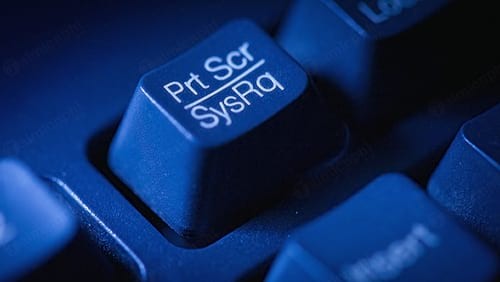
<p style="text-align: justify;">Phím Prt Scr là viết tắt của Print Screen. Nó được thiết kế dành riêng cho mục đích chụp ảnh màn hình. Với phím này, bạn có ba cách chụp màn hình cơ bản như sau:</p>

<p style="text-align: justify;"><strong>Cách 1</strong>: Nhấn phím&nbsp;<strong>Prt Scr</strong></p>

<p style="text-align: justify;">Với cách này, bạn sẽ chụp toàn bộ màn hình và có thể paste (dán) ảnh chụp màn hình vào các phần mềm khác như Paint, Word hoặc các cửa sổ nhắn tin của Facebook, Zalo, Viber...</p>

<p style="text-align: justify;">Sau khi đưa kết quả chụp màn hình vào Paint, bạn cũng có thể chính sửa ảnh như cắt, ghi chú thích, tô vẽ thêm...</p>

<figure>
<div style="text-align: justify;"><img alt="Nhấn phím Prt Scr là cách chụp ảnh màn hình Windows 11 đơn giản nhất" data-i="0" data-src="https://st.quantrimang.com/photos/image/2022/05/31/cach-chup-anh-man-hinh-tren-windows-11.jpg" data-was-processed="true" height="282" src="https://st.quantrimang.com/photos/image/2022/05/31/cach-chup-anh-man-hinh-tren-windows-11.jpg" width="500" /></div>

<figcaption>
<div style="text-align: justify;">Nhấn phím Prt Scr là cách chụp ảnh màn hình Windows 11 đơn giản nhất</div>
</figcaption>
</figure>

<p style="text-align: justify;"><strong>Cách 2</strong>: Nhấn tổ hợp phím&nbsp;<strong>Win + Prt Scr</strong></p>

<p style="text-align: justify;">Nếu sử dụng kết hợp thêm phím Win cộng với phím Prt Scr, ảnh chụp màn hình sẽ được lưu tự động vào máy tính dưới dạng file .png tại thư mục Picture/Screenshots. Trước đó, chỉ sử dụng phím Prt Scr thì ảnh chụp màn hình chỉ được lưu tại khay nhớ tạm và có thể bị ghi đè bởi các dữ liệu khác.</p>

<p style="text-align: justify;"><strong>Cách 3</strong>: Nhấn tổ hợp phím&nbsp;<strong>Alt + Prt Scr</strong></p>

<p style="text-align: justify;">Cuối cùng, khi kết hợp phím Alt với phím Prt Scr, bạn sẽ chụp ảnh màn hình cửa sổ hiện tại (đang được chọn) thay vì toàn bộ màn hình. Sau khi chụp xong, bạn có thể paste ảnh chụp màn hình vao Paint, Word hoặc các cửa sổ chat...</p>

<h2 style="text-align: justify;">Chụp màn hình với Snipping Tool (Snip &amp; Sketch)</h2>

<p style="text-align: justify;">Trước đây, Windows 10 và những bản đầu tiên của Windows 11 tồn tại song song hai công cụ chụp màn hình là Snipping Tool và Snip &amp; Sketch. Tuy nhiên, sau này trong các bản cập nhật gần đây Windows 11 đã kết hợp hai công cụ này với nhau và lấy tên chung là Snipping Tool. Vì thế, Snipping Tool giờ đây sẽ có thêm các tính năng chỉnh sửa ảnh của Snip &amp; Sketch.</p>

<p style="text-align: justify;">Để chụp ảnh màn hình bằng Snipping Tool bạn làm theo các bước sau:</p>

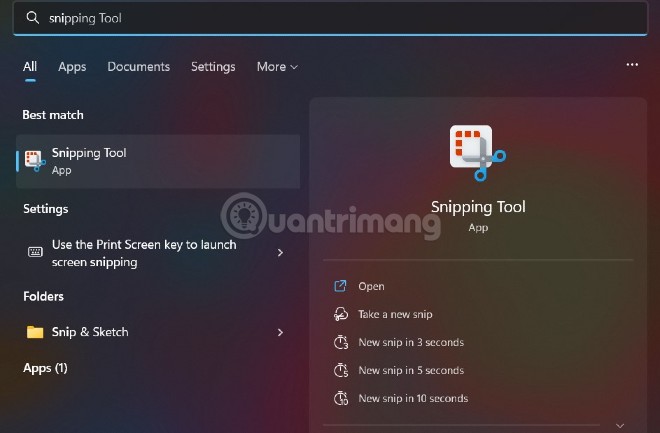
<p style="text-align: justify;"><strong>Bước 1</strong>: Mở ứng dụng&nbsp;<strong>Snipping Tool</strong>&nbsp;bằng cách nhấn nút Start sau đó gõ Snip rồi nhấn vào kết quả tìm kiếm.</p>

<p style="text-align: justify;"><img alt="Mở Snipping Tool" data-i="1" data-src="https://st.quantrimang.com/photos/image/2022/05/31/cach-chup-anh-man-hinh-tren-windows-11-1.jpg" data-was-processed="true" height="433" src="https://st.quantrimang.com/photos/image/2022/05/31/cach-chup-anh-man-hinh-tren-windows-11-1.jpg" width="660" /></p>

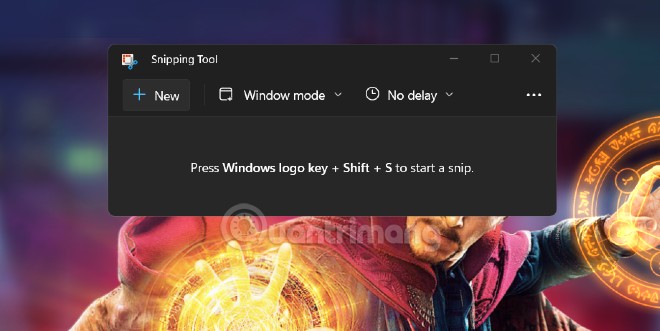
<p style="text-align: justify;"><strong>Bước 2</strong>: Giao diện công cụ Snipping Tool sẽ hiện ra với 3 nút. Nút&nbsp;<strong>New</strong>&nbsp;với biểu tượng dấu + để chụp ảnh màn hình. Bạn cũng có thể dùng tổ hợp phím tắt Windows + Shift + S để bắt đầu chụp. Nút&nbsp;<strong>Windows mode</strong>&nbsp;với biểu tượng các cửa sổ chồng lên nhau dùng để chọn chế độ chụp. Có 4 chế độ để bạn chọn gồm&nbsp;<strong>Rectangle mode</strong>&nbsp;(bạn kéo chuột để chọn khung chụp hình chữ nhật),&nbsp;<strong>Windows mode</strong>&nbsp;(chụp cửa sổ, bạn chọn cửa sổ ứng dụng bạn muốn chụp),&nbsp;<strong>Full screen mode</strong>&nbsp;(chụp toàn bộ màn hình) và&nbsp;<strong>Free-form mode</strong>&nbsp;(bạn chọn vùng chụp tự do, bất cứ kiểu hình thù nào). Nút thứ ba với biểu tượng đồng hồ với chức năng hẹn giờ chụp có 4 chế độ để bạn chọn gồm&nbsp;<strong>No delay</strong>&nbsp;(chụp ngay lập tức khi bạn nhấn nút New),&nbsp;<strong>Snip in 3 secs</strong>&nbsp;(chụp sau 3 giây),&nbsp;<strong>Snip in 5 secs</strong>&nbsp;(chụp sau 5 giây) và&nbsp;<strong>Snip in 10 secs</strong>&nbsp;(chụp sau 10 giây).</p>

<p style="text-align: justify;"><img alt="Tổng quan các nút trên Snipping Tool" data-i="2" data-src="https://st.quantrimang.com/photos/image/2022/05/31/cach-chup-anh-man-hinh-tren-windows-11-2.jpg" data-was-processed="true" height="331" src="https://st.quantrimang.com/photos/image/2022/05/31/cach-chup-anh-man-hinh-tren-windows-11-2.jpg" width="660" /></p>

<p style="text-align: justify;"><strong>Bước 3:&nbsp;</strong>Trong khi chụp bạn cũng có các nút để chọn chế độ chụp và nút<strong>&nbsp;X&nbsp;</strong>để thoát ra<strong>.</strong></p>

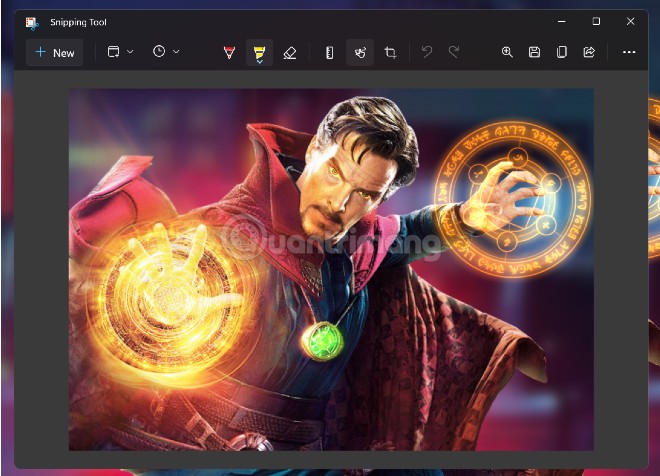
<p style="text-align: justify;"><strong>Bước 4</strong>: Sau khi chụp xong, cửa sổ kết quả sẽ hiện ra. Tại đây, ngoài 3 nút điều khiển đã nói ở trên, bạn sẽ có thêm các nút khác.</p>

<ul>
	<li style="text-align: justify;">Đầu tiên là nút&nbsp;<strong>Ballpoint pen</strong>&nbsp;(bút bi) với chức năng tạo ghi chú. Bạn có thể nhấp chuột phải vào nút này để chọn màu sắc và kích thước của nét bút.</li>
	<li style="text-align: justify;"><strong>Hightlighter</strong>&nbsp;(bút đánh dấu) với chức năng đánh dấu những thứ bạn cần. Bạn cũng có thể nhấp chuột phải vào nút này để chọn màu và kích thước.</li>
	<li style="text-align: justify;"><strong>Eraser</strong>&nbsp;(tẩy).</li>
	<li style="text-align: justify;"><strong>Ruler/Protractor</strong>&nbsp;(thước kẻ/thước đo góc). Nhấp vào để chọn giữa thước kẻ và thước đo góc.</li>
	<li style="text-align: justify;"><strong>Touch writing</strong>&nbsp;(công cụ hỗ trợ viết với nét như viết bằng ngón tay).</li>
	<li style="text-align: justify;"><strong>Image crop</strong>&nbsp;(cắt ảnh).</li>
	<li style="text-align: justify;"><strong>Undo/Redo</strong>&nbsp;(hoàn tác/làm lại).</li>
	<li style="text-align: justify;"><strong>Zoom</strong>&nbsp;(thu phóng ảnh).</li>
	<li style="text-align: justify;"><strong>Save as</strong>&nbsp;(Ctrl + S).</li>
	<li style="text-align: justify;"><strong>Copy</strong>&nbsp;(Ctrl + C).</li>
	<li style="text-align: justify;"><strong>Share</strong>&nbsp;(chia sẻ).</li>
</ul>

<p style="text-align: justify;"><img alt="Giao diện chỉnh sửa ảnh của Snipping Tool" data-i="3" data-src="https://st.quantrimang.com/photos/image/2022/05/31/cach-chup-anh-man-hinh-tren-windows-11-3.jpg" data-was-processed="true" height="476" src="https://st.quantrimang.com/photos/image/2022/05/31/cach-chup-anh-man-hinh-tren-windows-11-3.jpg" width="660" /></p>

<p style="text-align: justify;">Một điểm hữu ích khác của Snipping Tool là khả năng đặt tên tự động dựa theo thời điểm chụp ảnh. Điều này giúp bạn dễ dàng tìm ra ảnh mình cần sử dụng.</p>

<h2 style="text-align: justify;">Chụp ảnh màn hình Win 11 bằng Xbox Game Bar</h2>

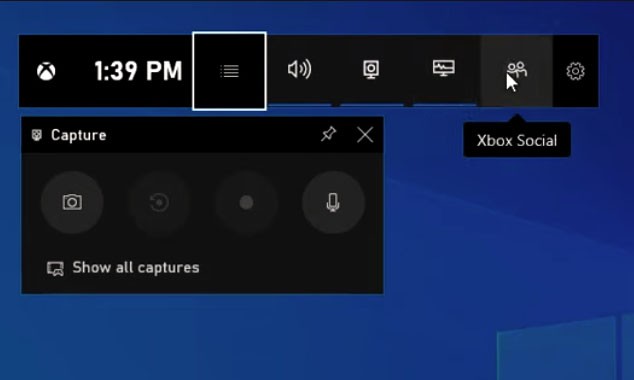
<p style="text-align: justify;">Bên Snipping Tool, Windows 11 cũng tích hợp sẵn một công cụ có thể giúp bạn chụp ảnh màn hình đó chính là Xbox Game Bar. Các bước thực hiện như sau:</p>

<p style="text-align: justify;"><strong>Bước 1</strong>: Mở Xbox Game Bar bằng cách nhấn phím tắt&nbsp;<strong>Win + G</strong>&nbsp;hoặc tìm và mở thông qua Start Menu.</p>

<p style="text-align: justify;"><strong>Bước 2</strong>: Nhấn nút&nbsp;<strong>Capture</strong>&nbsp;nếu như cửa sổ Capture không tự xuất hiện.</p>

<p style="text-align: justify;"><strong>Bước 3</strong>: Nhấn vào biểu tượng&nbsp;<strong>Camera</strong>&nbsp;trong cửa sổ Capture để chụp ảnh màn hình. Thay vì nhấn nút, bạn còn có thể sử dụng tổ hợp phím&nbsp;<strong>Win + Alt + Prt Scr</strong>. Ảnh chụp màn hình bằng Xbox Game Bar sẽ được lưu tại thư mục&nbsp;<strong>C:\Users\User Account\Videos\Captures.</strong>&nbsp;Trong đó, User Account là tên tài khoản mà bạn sử dụng trên máy tính của bạn.</p>

<p style="text-align: justify;"><img alt="Chụp ảnh màn hình Windows 11 bằng Xbox Game Bar" data-i="4" data-src="https://st.quantrimang.com/photos/image/2022/05/31/cach-chup-anh-man-hinh-tren-windows-11-4.jpg" data-was-processed="true" height="380" src="https://st.quantrimang.com/photos/image/2022/05/31/cach-chup-anh-man-hinh-tren-windows-11-4.jpg" width="634" /></p>

<p style="text-align: justify;">Nhìn chung, Quản Trị Mạng không đánh giá cao phương pháp chụp màn hình bằng Xbox Game Bar bởi nó quá phức tạp so với các phương pháp khác.</p>

<h2 style="text-align: justify;">Chụp màn hình Windows 11 bằng các phần mềm hỗ trợ</h2>

<p style="text-align: justify;">Có rất nhiều phần mềm hỗ trợ chụp màn hình Windows 11 để bạn lựa chọn. Trong số này, Quản Trị Mạng đề xuất các bạn dùng ShareX bởi nó có khả năng khắc phục khiếm khuyết cửa sổ góc bo tròn của Windows 11.</p>

<p style="text-align: justify;">&nbsp;</p>

<p style="text-align: justify;">Một số phần mềm chụp ảnh màn hình Windows 11 khác mà bạn có thể thử:</p>

<ul>
	<li style="text-align: justify;">PicPick</li>
	<li style="text-align: justify;">Zalo</li>
	<li style="text-align: justify;">Greenshot</li>
</ul>

<p style="text-align: justify;">Chúc các bạn thành công</p>

<div style="text-align: justify;">&nbsp;</div>

<ul>
</ul>
		</div>
				<div id="author">
						<p>
				<strong>Nguồn tin:</strong>
				Quantrimang.com
			</p>
		</div>
	</div>
	<div id="footer" class="clearfix">
		<div id="url">
			<strong>URL của bản tin này: </strong><a href="https://www.nguoicodonvn2008.info/vi/news/savefile/kien-thuc-may-tinh/cach-chup-anh-man-hinh-tren-windows-11-5692.html" title="Cách chụp ảnh màn hình trên Windows 11">https://www.nguoicodonvn2008.info/vi/news/savefile/kien-thuc-may-tinh/cach-chup-anh-man-hinh-tren-windows-11-5692.html</a>

		</div>
		<div class="clear"></div>
		<div class="copyright">
			&copy; .&#x3A; Nguoicodonvn2008.info - Cõi lòng người cô đơn &#x3A;.
		</div>
		<div id="contact">
			<a href="mailto:admin@nguoicodonvn2008.info">admin@nguoicodonvn2008.info</a>
		</div>
	</div>
</div>
        <div id="timeoutsess" class="chromeframe">
            Bạn đã không sử dụng Site, <a onclick="timeoutsesscancel();" href="https://nguoicodonvn2008.info/#">Bấm vào đây để duy trì trạng thái đăng nhập</a>. Thời gian chờ: <span id="secField"> 60 </span> giây
        </div>
        <div id="openidResult" class="nv-alert" style="display:none"></div>
        <div id="openidBt" data-result="" data-redirect=""></div>
		</script>
		<div class="car-top">
  <span><img src="https://nguoicodonvn2008.info/themes/default/images/car.png" alt=""></span>
</div>
<script src="https://nguoicodonvn2008.info/assets/js/jquery/jquery.min.js"></script>
<script>var nv_base_siteurl="/",nv_lang_data="vi",nv_lang_interface="vi",nv_name_variable="nv",nv_fc_variable="op",nv_lang_variable="language",nv_module_name="news",nv_func_name="savefile",nv_is_user=0, nv_my_ofs=-4,nv_my_abbr="EDT",nv_cookie_prefix="nv4c_e856T",nv_check_pass_mstime=1738000,nv_area_admin=0,nv_safemode=0,theme_responsive=0,nv_recaptcha_ver=2,nv_recaptcha_sitekey="",nv_recaptcha_type="image",XSSsanitize=1;</script>
<script src="https://nguoicodonvn2008.info/assets/js/language/vi.js"></script>
<script src="https://nguoicodonvn2008.info/assets/js/DOMPurify/purify3.js"></script>
<script src="https://nguoicodonvn2008.info/assets/js/global.js"></script>
<script src="https://nguoicodonvn2008.info/assets/js/site.js"></script>
<script src="https://nguoicodonvn2008.info/themes/default/js/news.js"></script>
<script src="https://nguoicodonvn2008.info/themes/default/js/main.js"></script>
<script src="https://nguoicodonvn2008.info/themes/default/js/custom.js"></script>
<script type="application/ld+json">
        {
            "@context": "https://schema.org",
            "@type": "Organization",
            "url": "https://nguoicodonvn2008.info",
            "logo": "https://nguoicodonvn2008.info/uploads/angel.gif"
        }
        </script>
<script src="https://nguoicodonvn2008.info/themes/default/js/bootstrap.min.js"></script>
<script type="text/javascript">
var $scrolltop = $('.car-top');
$scrolltop.on('click', function () {
    $('html,body').animate({
        scrollTop: 0
    }, 800);
    $(this).addClass("car-run");
    setTimeout(function(){ $scrolltop.removeClass('car-run');}, 1000);
    return false;
});
$(window).on('scroll', function ()
{ 
    if($(window).scrollTop() >= 200)
    {
        $scrolltop.addClass("show");
        $scrolltop.addClass("car-down");
    }
    else
    {
       $scrolltop.removeClass("show");
       setTimeout(function(){ $scrolltop.removeClass('car-down');}, 300);
    }
});
</script>
</body>
</html>