<!DOCTYPE html>
    <html lang="vi" xmlns="http://www.w3.org/1999/xhtml" prefix="og: http://ogp.me/ns#">
    <head>
<title>Cách chọn micro mặc định trên Windows 10</title>
<meta name="description" content="Cách chọn micro mặc định trên Windows 10 - Savefile - Tin Tức -...">
<meta name="author" content=".: Nguoicodonvn2008.info - Cõi lòng người cô đơn :.">
<meta name="copyright" content=".: Nguoicodonvn2008.info - Cõi lòng người cô đơn :. [admin@nguoicodonvn2008.info]">
<meta name="robots" content="index, archive, follow, noodp">
<meta name="googlebot" content="index,archive,follow,noodp">
<meta name="msnbot" content="all,index,follow">
<meta name="generator" content="NukeViet v4.5">
<meta http-equiv="Content-Type" content="text/html; charset=utf-8">
<meta property="og:title" content="Cách chọn micro mặc định trên Windows 10">
<meta property="og:type" content="website">
<meta property="og:description" content="Savefile - Tin Tức - https&#x3A;&#x002F;&#x002F;www.nguoicodonvn2008.info&#x002F;vi&#x002F;news&#x002F;savefile&#x002F;kien-thuc-may-tinh&#x002F;cach-chon-micro-mac-dinh-tren-windows-10-3282.html">
<meta property="og:site_name" content=".&#x3A; Nguoicodonvn2008.info - Cõi lòng người cô đơn &#x3A;.">
<meta property="og:url" content="https://www.nguoicodonvn2008.info/vi/news/savefile/kien-thuc-may-tinh/cach-chon-micro-mac-dinh-tren-windows-10-3282.html">
<link rel="shortcut icon" href="https://nguoicodonvn2008.info/favicon.ico">
<link rel="canonical" href="https://www.nguoicodonvn2008.info/vi/news/savefile/kien-thuc-may-tinh/cach-chon-micro-mac-dinh-tren-windows-10-3282.html">
<link rel="alternate" href="https://nguoicodonvn2008.info/vi/news/rss/" title="Tin Tức" type="application/rss+xml">
<link rel="alternate" href="https://nguoicodonvn2008.info/vi/news/rss/karaoke-dual/" title="Tin Tức - Karaoke Dual" type="application/rss+xml">
<link rel="alternate" href="https://nguoicodonvn2008.info/vi/news/rss/nhac-tre/" title="Tin Tức - Nhạc trẻ" type="application/rss+xml">
<link rel="alternate" href="https://nguoicodonvn2008.info/vi/news/rss/tru-tinh/" title="Tin Tức - Trữ tình" type="application/rss+xml">
<link rel="alternate" href="https://nguoicodonvn2008.info/vi/news/rss/nuoc-ngoai/" title="Tin Tức - Nước ngoài" type="application/rss+xml">
<link rel="alternate" href="https://nguoicodonvn2008.info/vi/news/rss/remix/" title="Tin Tức - Remix" type="application/rss+xml">
<link rel="alternate" href="https://nguoicodonvn2008.info/vi/news/rss/tam-su-tinh-yeu/" title="Tin Tức - Tâm sự tình yêu" type="application/rss+xml">
<link rel="alternate" href="https://nguoicodonvn2008.info/vi/news/rss/tho-suu-tam/" title="Tin Tức - Thơ sưu tầm" type="application/rss+xml">
<link rel="alternate" href="https://nguoicodonvn2008.info/vi/news/rss/cuoc-song/" title="Tin Tức - Cuộc sống" type="application/rss+xml">
<link rel="alternate" href="https://nguoicodonvn2008.info/vi/news/rss/phan-mem/" title="Tin Tức - Phần mềm" type="application/rss+xml">
<link rel="alternate" href="https://nguoicodonvn2008.info/vi/news/rss/kien-thuc-may-tinh/" title="Tin Tức - Kiến thức máy tính" type="application/rss+xml">
<link rel="alternate" href="https://nguoicodonvn2008.info/vi/news/rss/hoc-tap/" title="Tin Tức - Học tập" type="application/rss+xml">
<link rel="alternate" href="https://nguoicodonvn2008.info/vi/news/rss/tai-lieu/" title="Tin Tức - Tài liệu" type="application/rss+xml">
<link rel="alternate" href="https://nguoicodonvn2008.info/vi/news/rss/de-thi/" title="Tin Tức - Đề thi" type="application/rss+xml">
<link rel="preload" as="style" href="https://nguoicodonvn2008.info/assets/css/font-awesome.min.css" type="text/css">
<link rel="preload" as="style" href="https://nguoicodonvn2008.info/themes/default/css/bootstrap.non-responsive.css" type="text/css">
<link rel="preload" as="style" href="https://nguoicodonvn2008.info/themes/default/css/style.css" type="text/css">
<link rel="preload" as="style" href="https://nguoicodonvn2008.info/themes/default/css/style.non-responsive.css" type="text/css">
<link rel="preload" as="style" href="https://nguoicodonvn2008.info/themes/default/css/news.css" type="text/css">
<link rel="preload" as="style" href="https://nguoicodonvn2008.info/themes/default/css/custom.css" type="text/css">
<link rel="preload" as="script" href="https://nguoicodonvn2008.info/assets/js/jquery/jquery.min.js" type="text/javascript">
<link rel="preload" as="script" href="https://nguoicodonvn2008.info/assets/js/language/vi.js" type="text/javascript">
<link rel="preload" as="script" href="https://nguoicodonvn2008.info/assets/js/DOMPurify/purify3.js" type="text/javascript">
<link rel="preload" as="script" href="https://nguoicodonvn2008.info/assets/js/global.js" type="text/javascript">
<link rel="preload" as="script" href="https://nguoicodonvn2008.info/assets/js/site.js" type="text/javascript">
<link rel="preload" as="script" href="https://nguoicodonvn2008.info/themes/default/js/news.js" type="text/javascript">
<link rel="preload" as="script" href="https://nguoicodonvn2008.info/themes/default/js/main.js" type="text/javascript">
<link rel="preload" as="script" href="https://nguoicodonvn2008.info/themes/default/js/custom.js" type="text/javascript">
<link rel="preload" as="script" href="https://nguoicodonvn2008.info/themes/default/js/bootstrap.min.js" type="text/javascript">
<link rel="stylesheet" href="https://nguoicodonvn2008.info/assets/css/font-awesome.min.css">
<link rel="stylesheet" href="https://nguoicodonvn2008.info/themes/default/css/bootstrap.non-responsive.css">
<link rel="stylesheet" href="https://nguoicodonvn2008.info/themes/default/css/style.css">
<link rel="stylesheet" href="https://nguoicodonvn2008.info/themes/default/css/style.non-responsive.css">
<link rel="StyleSheet" href="https://nguoicodonvn2008.info/themes/default/css/news.css">
<link rel="stylesheet" href="https://nguoicodonvn2008.info/themes/default/css/custom.css">
<style type="text/css">
	body{background: #fff;}
</style>
    </head>
    <body>
<div id="print">
	<div id="hd_print">
		<h2 class="pull-left">.&#x3A; Nguoicodonvn2008.info - Cõi lòng người cô đơn &#x3A;.</h2>
		<p class="pull-right"><a title=".&#x3A; Nguoicodonvn2008.info - Cõi lòng người cô đơn &#x3A;." href="https://nguoicodonvn2008.info/">https://nguoicodonvn2008.info</a></p>
	</div>
	<div class="clear"></div>
	<hr />
	<div id="content">
		<h1>Cách chọn micro mặc định trên Windows 10</h1>
		<ul class="list-inline">
			<li>Chủ nhật - 20/12/2020 22:02</li>
			<li class="hidden-print txtrequired"><em class="fa fa-print">&nbsp;</em><a title="In ra" href="javascript:;" onclick="window.print()">In ra</a></li>
			<li class="hidden-print txtrequired"><em class="fa fa-power-off">&nbsp;</em><a title="Đóng cửa sổ này" href="javascript:;" onclick="window.close()">Đóng cửa sổ này</a></li>
		</ul>
		<div class="clear"></div>
		<div id="hometext">
		</div>
				<div class="imghome">
			<img alt="Cách chọn micro mặc định trên Windows 10" src="https://st.quantrimang.com/photos/image/2020/12/19/chon-micro-mac-dinh-4.jpg" width="460" class="img-thumbnail" />
		</div>
		<div class="clear"></div>
		<div id="bodytext" class="clearfix">
			<p style="text-align: justify;">Ngày nay, người dùng&nbsp;Windows 10&nbsp;thường cần kết hợp nhiều micro - có thể có một micro được tích hợp sẵn trên PC, một micro trên webcam, trên tai nghe và có thể là micro cho podcast nữa. Với rất nhiều lựa chọn, dưới đây là cách thông báo cho Windows biết nên sử dụng micro nào theo mặc định.</p>

<h2 style="text-align: justify;">Bạn có thể đặt một micro mặc định trong một số ứng dụng</h2>

<p style="text-align: justify;">Trước khi bắt đầu, cần lưu ý rằng trong một số ứng dụng (chẳng hạn như Zoom), bạn có thể chọn thiết bị micro của mình trong ứng dụng và lựa chọn đó sẽ hoạt động độc lập với cài đặt âm thanh của hệ thống Windows.</p>

<p style="text-align: justify;">Bạn cũng có thể chỉ định micro nào bạn muốn sử dụng trên cơ sở từng ứng dụng bằng cách sử dụng menu ẩn trong Settings. Nhưng nếu bạn muốn đặt micro mặc định trên toàn hệ thống, hãy làm theo các bước bên dưới. Mọi ứng dụng sử dụng micro mặc định của Windows - đó là tùy chọn mặc định cho hầu hết các ứng dụng - sẽ sử dụng micro này.</p>

<h2 style="text-align: justify;">Cách chọn micro mặc định bằng Settings</h2>

<p style="text-align: justify;">Bạn có thể dễ dàng chọn micro mặc định của mình trong&nbsp;<strong>Settings.</strong>&nbsp;Đầu tiên,&nbsp;<a href="https://quantrimang.com/6-cach-truy-cap-nhanh-settings-tren-windows-10-130106" title="Tổng hợp một số cách truy cập nhanh ứng dụng Settings trên Windows 10">mở Settings</a>&nbsp;bằng cách nhấp vào menu&nbsp;<strong>Start</strong>&nbsp;và chọn biểu tượng bánh răng ở bên trái. Bạn cũng có thể nhấn&nbsp;<strong>Windows + I</strong>&nbsp;để mở nhanh.</p>

<p style="text-align: justify;">Ngoài ra, bạn cũng có thể nhấp chuột phải vào biểu tượng loa trong khay hệ thống ở phía bên phải của thanh tác vụ và chọn&nbsp;<strong>Open Sound Settings</strong>. Windows sẽ mở màn hình&nbsp;<strong>Sound Settings.</strong></p>

<p style="text-align: justify;">Trong cửa sổ&nbsp;<strong>Settings</strong>, hãy nhấp vào&nbsp;<strong>System.</strong></p>

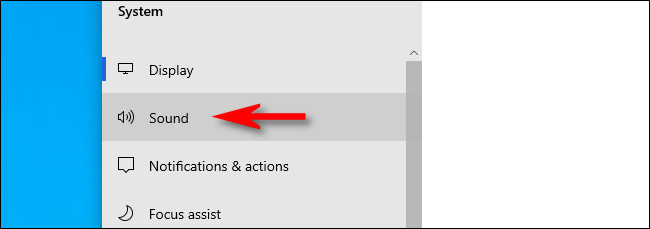
<p style="text-align: justify;">Trên màn hình&nbsp;<strong>System</strong>, nhấp vào&nbsp;<strong>Sound</strong>&nbsp;từ menu thanh bên.</p>

<figure>
<div style="text-align: justify;"><img alt="Nhấp vào Sound từ menu thanh bên" data-i="0" data-src="https://st.quantrimang.com/photos/image/2020/12/19/chon-micro-mac-dinh-1.jpg" data-was-processed="true" height="229" src="https://st.quantrimang.com/photos/image/2020/12/19/chon-micro-mac-dinh-1.jpg" width="650" /></div>

<figcaption>
<div style="text-align: justify;">Nhấp vào Sound từ menu thanh bên</div>
</figcaption>
</figure>

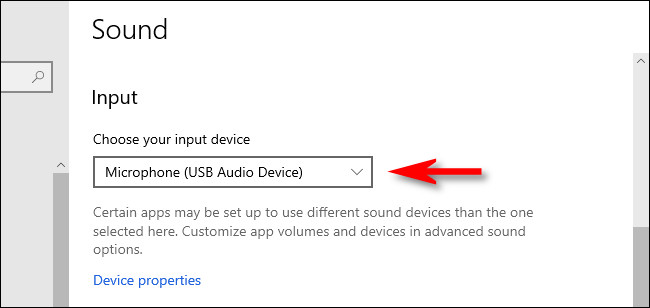
<p style="text-align: justify;">Cuộn xuống phần Input trên màn hình&nbsp;<strong>Sound.</strong>&nbsp;Trong menu drop-down có nhãn&nbsp;<strong>Choose your input device</strong>, hãy chọn micro bạn muốn sử dụng làm thiết bị mặc định của mình.</p>

<figure>
<div style="text-align: justify;"><img alt="Chọn micro làm thiết bị mặc định" data-i="1" data-src="https://st.quantrimang.com/photos/image/2020/12/19/chon-micro-mac-dinh-2.jpg" data-was-processed="true" height="308" src="https://st.quantrimang.com/photos/image/2020/12/19/chon-micro-mac-dinh-2.jpg" width="650" /></div>

<figcaption>
<div style="text-align: justify;">Chọn micro làm thiết bị mặc định</div>
</figcaption>
</figure>

<p style="text-align: justify;">Sau khi bạn đã chọn một thiết bị từ menu drop-down, Windows sẽ sử dụng thiết bị đó làm micro mặc định của bạn. Sau đó, chỉ cần đóng&nbsp;<strong>Settings.</strong></p>

<ul style="text-align: justify;">
</ul>

<p style="text-align: justify;">&nbsp;</p>

<ul style="text-align: justify;">
</ul>

<h2 style="text-align: justify;">Cách chọn micro mặc định bằng Control Panel</h2>

<p style="text-align: justify;">Bạn cũng có thể đặt micro mặc định của mình bằng Control Panel cổ điển. Bạn có thể truy cập nó bằng cách sử dụng biểu tượng loa trong khay hệ thống, nằm ở phía xa của thanh tác vụ đối diện với menu Start.</p>

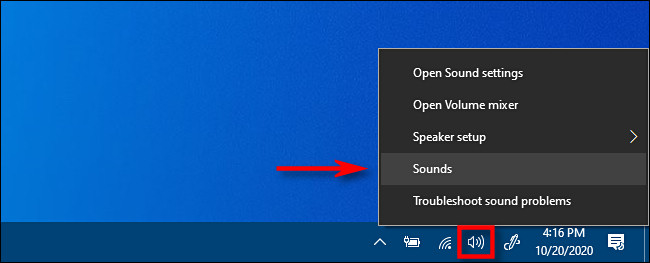
<p style="text-align: justify;">Nhấp chuột phải vào biểu tượng loa trong khay hệ thống và chọn&nbsp;<strong>Sounds</strong>&nbsp;từ menu pop-up.</p>

<figure>
<div style="text-align: justify;"><img alt="Chọn Sounds từ menu pop-up" data-i="2" data-src="https://st.quantrimang.com/photos/image/2020/12/19/chon-micro-mac-dinh-3.jpg" data-was-processed="true" height="263" src="https://st.quantrimang.com/photos/image/2020/12/19/chon-micro-mac-dinh-3.jpg" width="650" /></div>

<figcaption>
<div style="text-align: justify;">Chọn Sounds từ menu pop-up</div>
</figcaption>
</figure>

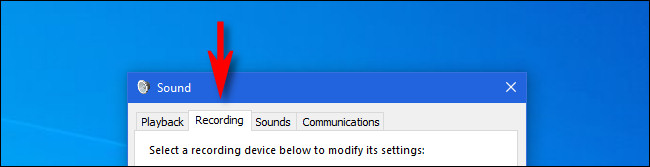
<p style="text-align: justify;">Trong cửa sổ&nbsp;<strong>Sound</strong>&nbsp;xuất hiện, nhấp vào tab&nbsp;<strong>Recording.</strong></p>

<figure>
<div style="text-align: justify;"><img alt="Nhấp vào tab Recording" data-i="3" data-src="https://st.quantrimang.com/photos/image/2020/12/19/chon-micro-mac-dinh-4.jpg" data-was-processed="true" height="167" src="https://st.quantrimang.com/photos/image/2020/12/19/chon-micro-mac-dinh-4.jpg" width="650" /></div>

<figcaption>
<div style="text-align: justify;">Nhấp vào tab Recording</div>
</figcaption>
</figure>

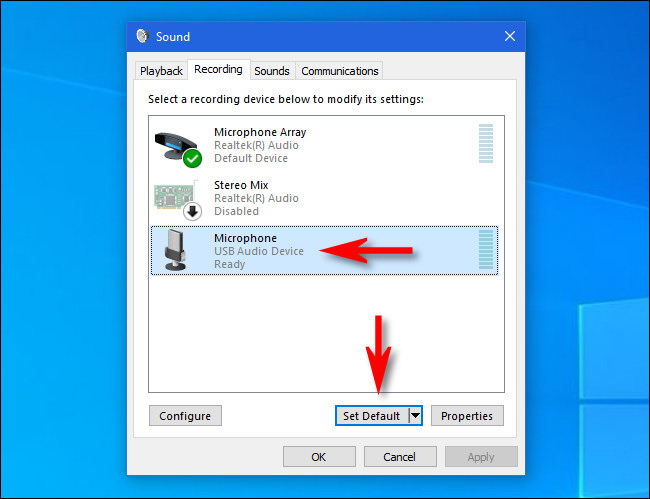
<p style="text-align: justify;">Tiếp theo, bạn sẽ thấy danh sách các thiết bị ghi âm được hệ thống nhận dạng, bao gồm cả micro. Chọn micro bạn muốn sử dụng làm mặc định từ danh sách và nhấp vào nút&nbsp;<strong>Set Default</strong>.</p>

<figure>
<div style="text-align: justify;"><img alt="Nhấp vào nút Set Default" data-i="4" data-src="https://st.quantrimang.com/photos/image/2020/12/19/chon-micro-mac-dinh-5.jpg" data-was-processed="true" height="499" src="https://st.quantrimang.com/photos/image/2020/12/19/chon-micro-mac-dinh-5.jpg" width="650" /></div>

<figcaption>
<div style="text-align: justify;">Nhấp vào nút Set Default</div>
</figcaption>
</figure>

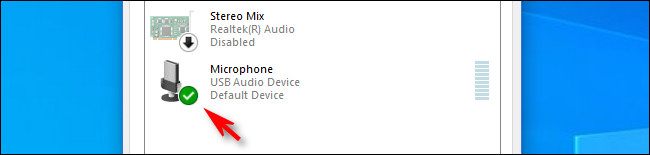
<p style="text-align: justify;">Sau đó, micro bạn đã chọn sẽ có dấu kiểm màu xanh lục bên cạnh trong danh sách, cho thấy rằng micro được đặt làm thiết bị ghi âm mặc định. Danh sách cũng sẽ bao gồm các từ&nbsp;<strong>Default Device</strong>.</p>

<figure>
<div style="text-align: justify;"><img alt="Micro bạn đã chọn sẽ có dấu kiểm màu xanh lục bên cạnh" data-i="5" data-src="https://st.quantrimang.com/photos/image/2020/12/19/chon-micro-mac-dinh-6.jpg" data-was-processed="true" height="155" src="https://st.quantrimang.com/photos/image/2020/12/19/chon-micro-mac-dinh-6.jpg" width="650" /></div>

<figcaption>
<div style="text-align: justify;">Micro bạn đã chọn sẽ có dấu kiểm màu xanh lục bên cạnh</div>
</figcaption>
</figure>

<p style="text-align: justify;">Nhấp vào&nbsp;<strong>OK</strong>&nbsp;và cửa sổ&nbsp;<strong>Sound</strong>&nbsp;sẽ đóng lại. Nếu bạn cần thay đổi lại micro mặc định của mình, chỉ cần chọn&nbsp;<strong>Sounds</strong>&nbsp;từ biểu tượng loa trong khay hệ thống.</p>
		</div>
				<div id="author">
						<p>
				<strong>Nguồn tin:</strong>
				Quantrimang.com
			</p>
		</div>
	</div>
	<div id="footer" class="clearfix">
		<div id="url">
			<strong>URL của bản tin này: </strong><a href="https://www.nguoicodonvn2008.info/vi/news/savefile/kien-thuc-may-tinh/cach-chon-micro-mac-dinh-tren-windows-10-3282.html" title="Cách chọn micro mặc định trên Windows 10">https://www.nguoicodonvn2008.info/vi/news/savefile/kien-thuc-may-tinh/cach-chon-micro-mac-dinh-tren-windows-10-3282.html</a>

		</div>
		<div class="clear"></div>
		<div class="copyright">
			&copy; .&#x3A; Nguoicodonvn2008.info - Cõi lòng người cô đơn &#x3A;.
		</div>
		<div id="contact">
			<a href="mailto:admin@nguoicodonvn2008.info">admin@nguoicodonvn2008.info</a>
		</div>
	</div>
</div>
        <div id="timeoutsess" class="chromeframe">
            Bạn đã không sử dụng Site, <a onclick="timeoutsesscancel();" href="https://nguoicodonvn2008.info/#">Bấm vào đây để duy trì trạng thái đăng nhập</a>. Thời gian chờ: <span id="secField"> 60 </span> giây
        </div>
        <div id="openidResult" class="nv-alert" style="display:none"></div>
        <div id="openidBt" data-result="" data-redirect=""></div>
		</script>
		<div class="car-top">
  <span><img src="https://nguoicodonvn2008.info/themes/default/images/car.png" alt=""></span>
</div>
<script src="https://nguoicodonvn2008.info/assets/js/jquery/jquery.min.js"></script>
<script>var nv_base_siteurl="/",nv_lang_data="vi",nv_lang_interface="vi",nv_name_variable="nv",nv_fc_variable="op",nv_lang_variable="language",nv_module_name="news",nv_func_name="savefile",nv_is_user=0, nv_my_ofs=-4,nv_my_abbr="EDT",nv_cookie_prefix="nv4c_e856T",nv_check_pass_mstime=1738000,nv_area_admin=0,nv_safemode=0,theme_responsive=0,nv_recaptcha_ver=2,nv_recaptcha_sitekey="",nv_recaptcha_type="image",XSSsanitize=1;</script>
<script src="https://nguoicodonvn2008.info/assets/js/language/vi.js"></script>
<script src="https://nguoicodonvn2008.info/assets/js/DOMPurify/purify3.js"></script>
<script src="https://nguoicodonvn2008.info/assets/js/global.js"></script>
<script src="https://nguoicodonvn2008.info/assets/js/site.js"></script>
<script src="https://nguoicodonvn2008.info/themes/default/js/news.js"></script>
<script src="https://nguoicodonvn2008.info/themes/default/js/main.js"></script>
<script src="https://nguoicodonvn2008.info/themes/default/js/custom.js"></script>
<script type="application/ld+json">
        {
            "@context": "https://schema.org",
            "@type": "Organization",
            "url": "https://nguoicodonvn2008.info",
            "logo": "https://nguoicodonvn2008.info/uploads/angel.gif"
        }
        </script>
<script src="https://nguoicodonvn2008.info/themes/default/js/bootstrap.min.js"></script>
<script type="text/javascript">
var $scrolltop = $('.car-top');
$scrolltop.on('click', function () {
    $('html,body').animate({
        scrollTop: 0
    }, 800);
    $(this).addClass("car-run");
    setTimeout(function(){ $scrolltop.removeClass('car-run');}, 1000);
    return false;
});
$(window).on('scroll', function ()
{ 
    if($(window).scrollTop() >= 200)
    {
        $scrolltop.addClass("show");
        $scrolltop.addClass("car-down");
    }
    else
    {
       $scrolltop.removeClass("show");
       setTimeout(function(){ $scrolltop.removeClass('car-down');}, 300);
    }
});
</script>
</body>
</html>