<!DOCTYPE html>
    <html lang="vi" xmlns="http://www.w3.org/1999/xhtml" prefix="og: http://ogp.me/ns#">
    <head>
<title>Cách chia sẻ VirtualBox VM trên các hệ điều hành khác nhau</title>
<meta name="description" content="Cách chia sẻ VirtualBox VM trên các hệ điều hành khác nhau - Savefile - Tin Tức -...">
<meta name="author" content=".: Nguoicodonvn2008.info - Cõi lòng người cô đơn :.">
<meta name="copyright" content=".: Nguoicodonvn2008.info - Cõi lòng người cô đơn :. [admin@nguoicodonvn2008.info]">
<meta name="robots" content="index, archive, follow, noodp">
<meta name="googlebot" content="index,archive,follow,noodp">
<meta name="msnbot" content="all,index,follow">
<meta name="generator" content="NukeViet v4.5">
<meta http-equiv="Content-Type" content="text/html; charset=utf-8">
<meta property="og:title" content="Cách chia sẻ VirtualBox VM trên các hệ điều hành khác nhau">
<meta property="og:type" content="website">
<meta property="og:description" content="Savefile - Tin Tức - https&#x3A;&#x002F;&#x002F;www.nguoicodonvn2008.info&#x002F;vi&#x002F;news&#x002F;savefile&#x002F;kien-thuc-may-tinh&#x002F;cach-chia-se-virtualbox-vm-tren-cac-he-dieu-hanh-khac-nhau-8204.html">
<meta property="og:site_name" content=".&#x3A; Nguoicodonvn2008.info - Cõi lòng người cô đơn &#x3A;.">
<meta property="og:url" content="https://www.nguoicodonvn2008.info/vi/news/savefile/kien-thuc-may-tinh/cach-chia-se-virtualbox-vm-tren-cac-he-dieu-hanh-khac-nhau-8204.html">
<link rel="shortcut icon" href="https://nguoicodonvn2008.info/favicon.ico">
<link rel="canonical" href="https://www.nguoicodonvn2008.info/vi/news/savefile/kien-thuc-may-tinh/cach-chia-se-virtualbox-vm-tren-cac-he-dieu-hanh-khac-nhau-8204.html">
<link rel="alternate" href="https://nguoicodonvn2008.info/vi/news/rss/" title="Tin Tức" type="application/rss+xml">
<link rel="alternate" href="https://nguoicodonvn2008.info/vi/news/rss/karaoke-dual/" title="Tin Tức - Karaoke Dual" type="application/rss+xml">
<link rel="alternate" href="https://nguoicodonvn2008.info/vi/news/rss/nhac-tre/" title="Tin Tức - Nhạc trẻ" type="application/rss+xml">
<link rel="alternate" href="https://nguoicodonvn2008.info/vi/news/rss/tru-tinh/" title="Tin Tức - Trữ tình" type="application/rss+xml">
<link rel="alternate" href="https://nguoicodonvn2008.info/vi/news/rss/nuoc-ngoai/" title="Tin Tức - Nước ngoài" type="application/rss+xml">
<link rel="alternate" href="https://nguoicodonvn2008.info/vi/news/rss/remix/" title="Tin Tức - Remix" type="application/rss+xml">
<link rel="alternate" href="https://nguoicodonvn2008.info/vi/news/rss/tam-su-tinh-yeu/" title="Tin Tức - Tâm sự tình yêu" type="application/rss+xml">
<link rel="alternate" href="https://nguoicodonvn2008.info/vi/news/rss/tho-suu-tam/" title="Tin Tức - Thơ sưu tầm" type="application/rss+xml">
<link rel="alternate" href="https://nguoicodonvn2008.info/vi/news/rss/cuoc-song/" title="Tin Tức - Cuộc sống" type="application/rss+xml">
<link rel="alternate" href="https://nguoicodonvn2008.info/vi/news/rss/phan-mem/" title="Tin Tức - Phần mềm" type="application/rss+xml">
<link rel="alternate" href="https://nguoicodonvn2008.info/vi/news/rss/kien-thuc-may-tinh/" title="Tin Tức - Kiến thức máy tính" type="application/rss+xml">
<link rel="alternate" href="https://nguoicodonvn2008.info/vi/news/rss/hoc-tap/" title="Tin Tức - Học tập" type="application/rss+xml">
<link rel="alternate" href="https://nguoicodonvn2008.info/vi/news/rss/tai-lieu/" title="Tin Tức - Tài liệu" type="application/rss+xml">
<link rel="alternate" href="https://nguoicodonvn2008.info/vi/news/rss/de-thi/" title="Tin Tức - Đề thi" type="application/rss+xml">
<link rel="preload" as="style" href="https://nguoicodonvn2008.info/assets/css/font-awesome.min.css" type="text/css">
<link rel="preload" as="style" href="https://nguoicodonvn2008.info/themes/default/css/bootstrap.non-responsive.css" type="text/css">
<link rel="preload" as="style" href="https://nguoicodonvn2008.info/themes/default/css/style.css" type="text/css">
<link rel="preload" as="style" href="https://nguoicodonvn2008.info/themes/default/css/style.non-responsive.css" type="text/css">
<link rel="preload" as="style" href="https://nguoicodonvn2008.info/themes/default/css/news.css" type="text/css">
<link rel="preload" as="style" href="https://nguoicodonvn2008.info/themes/default/css/custom.css" type="text/css">
<link rel="preload" as="script" href="https://nguoicodonvn2008.info/assets/js/jquery/jquery.min.js" type="text/javascript">
<link rel="preload" as="script" href="https://nguoicodonvn2008.info/assets/js/language/vi.js" type="text/javascript">
<link rel="preload" as="script" href="https://nguoicodonvn2008.info/assets/js/DOMPurify/purify3.js" type="text/javascript">
<link rel="preload" as="script" href="https://nguoicodonvn2008.info/assets/js/global.js" type="text/javascript">
<link rel="preload" as="script" href="https://nguoicodonvn2008.info/assets/js/site.js" type="text/javascript">
<link rel="preload" as="script" href="https://nguoicodonvn2008.info/themes/default/js/news.js" type="text/javascript">
<link rel="preload" as="script" href="https://nguoicodonvn2008.info/themes/default/js/main.js" type="text/javascript">
<link rel="preload" as="script" href="https://nguoicodonvn2008.info/themes/default/js/custom.js" type="text/javascript">
<link rel="preload" as="script" href="https://nguoicodonvn2008.info/themes/default/js/bootstrap.min.js" type="text/javascript">
<link rel="stylesheet" href="https://nguoicodonvn2008.info/assets/css/font-awesome.min.css">
<link rel="stylesheet" href="https://nguoicodonvn2008.info/themes/default/css/bootstrap.non-responsive.css">
<link rel="stylesheet" href="https://nguoicodonvn2008.info/themes/default/css/style.css">
<link rel="stylesheet" href="https://nguoicodonvn2008.info/themes/default/css/style.non-responsive.css">
<link rel="StyleSheet" href="https://nguoicodonvn2008.info/themes/default/css/news.css">
<link rel="stylesheet" href="https://nguoicodonvn2008.info/themes/default/css/custom.css">
<style type="text/css">
	body{background: #fff;}
</style>
    </head>
    <body>
<div id="print">
	<div id="hd_print">
		<h2 class="pull-left">.&#x3A; Nguoicodonvn2008.info - Cõi lòng người cô đơn &#x3A;.</h2>
		<p class="pull-right"><a title=".&#x3A; Nguoicodonvn2008.info - Cõi lòng người cô đơn &#x3A;." href="https://nguoicodonvn2008.info/">https://nguoicodonvn2008.info</a></p>
	</div>
	<div class="clear"></div>
	<hr />
	<div id="content">
		<h1>Cách chia sẻ VirtualBox VM trên các hệ điều hành khác nhau</h1>
		<ul class="list-inline">
			<li>Thứ ba - 19/03/2024 23:20</li>
			<li class="hidden-print txtrequired"><em class="fa fa-print">&nbsp;</em><a title="In ra" href="javascript:;" onclick="window.print()">In ra</a></li>
			<li class="hidden-print txtrequired"><em class="fa fa-power-off">&nbsp;</em><a title="Đóng cửa sổ này" href="javascript:;" onclick="window.close()">Đóng cửa sổ này</a></li>
		</ul>
		<div class="clear"></div>
		<div id="hometext">
		</div>
				<div class="imghome">
			<img alt="Cách chia sẻ VirtualBox VM trên các hệ điều hành khác nhau" src="https://st.quantrimang.com/photos/image/2024/03/19/chia-se-may-ao-virtualbox-voi-nhieu-he-dieu-hanh-21.jpg" width="460" class="img-thumbnail" />
		</div>
		<div class="clear"></div>
		<div id="bodytext" class="clearfix">
			<p style="text-align: justify;">Mặc dù việc tạo một&nbsp;máy ảo&nbsp;trong VirtualBox là một nhiệm vụ dễ dàng nhưng việc chia sẻ máy ảo đó trên một hệ điều hành khác thì lại không. Nếu bạn đang khởi động kép máy tính của mình và đã tạo một máy ảo trên một trong các phân vùng hệ điều hành, do sự khác biệt về cấu trúc file giữa những hệ điều hành khác nhau, bạn sẽ không thể truy cập và mở file VM trong phân vùng khác. Hướng dẫn sau đây sẽ chỉ cho bạn cách bạn có thể chia sẻ với máy ảo VirtualBox của mình bất kể bạn đang sử dụng hệ điều hành nào.</p>

<h2 style="text-align: justify;">Tạo thiết bị lưu trữ cho máy ảo</h2>

<p style="text-align: justify;">Bước đầu tiên trong việc chia sẻ máy ảo của bạn trên các hệ thống khác nhau là tạo một thiết bị lưu trữ bên ngoài có hệ thống file ExFAT. Điều này cho phép bạn load file ổ cứng cho máy ảo của mình bất kể hệ điều hành gốc của nó.</p>

<p style="text-align: justify;">Để thực hiện việc này trong Windows, hãy mở trình quản lý file của hệ thống, sau đó cắm ổ cứng ngoài vào.</p>

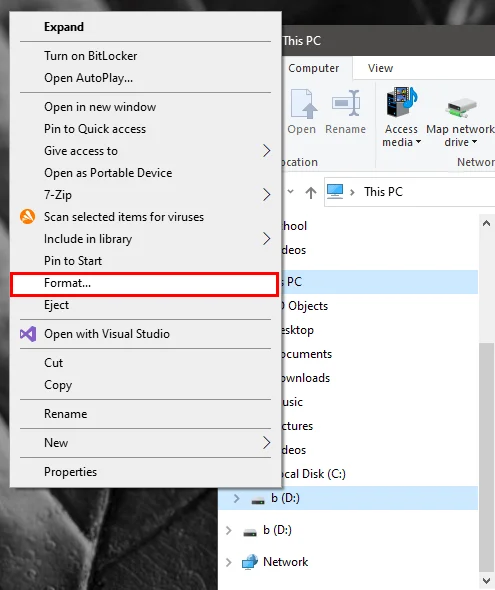
<p style="text-align: justify;">Tìm ổ đĩa của bạn trên thanh bên trái của trình quản lý file, nhấp chuột phải rồi chọn&nbsp;<strong>Format…</strong></p>

<figure>
<div style="text-align: justify;"><img alt="Tùy chọn Format… trong Windows." data-i="0" data-src="https://st.quantrimang.com/photos/image/2024/03/19/chia-se-may-ao-virtualbox-voi-nhieu-he-dieu-hanh-1.jpg" data-was-processed="true" height="590" src="https://st.quantrimang.com/photos/image/2024/03/19/chia-se-may-ao-virtualbox-voi-nhieu-he-dieu-hanh-1.jpg" width="495" /></div>

<figcaption>
<div style="text-align: justify;">Tùy chọn Format… trong Windows.</div>
</figcaption>
</figure>

<div style="text-align: justify;"><iframe allowtransparency="true" data-google-container-id="a!2" data-google-query-id="CLjQ55bxgYUDFYDgFgUdqGYLgA" data-load-complete="true" frameborder="0" height="0" hspace="0" id="aswift_1" marginheight="0" marginwidth="0" name="aswift_1" sandbox="" scrolling="no" vspace="0" width="694"></iframe></div>

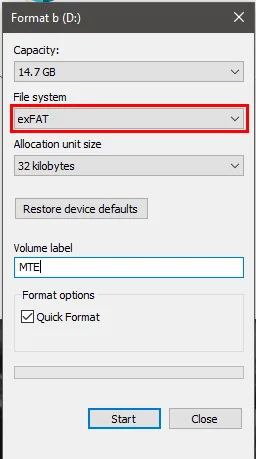
<p style="text-align: justify;">Nhấp vào danh sách drop-down bên dưới nhãn&nbsp;<strong>File system</strong>, sau đó chọn&nbsp;<strong>ExFAT</strong>.</p>

<figure>
<div style="text-align: justify;"><img alt="Hệ thống file ExFAT trong lời nhắc định dạng ổ đĩa Windows." data-i="1" data-src="https://st.quantrimang.com/photos/image/2024/03/19/chia-se-may-ao-virtualbox-voi-nhieu-he-dieu-hanh-2.jpg" data-was-processed="true" height="459" src="https://st.quantrimang.com/photos/image/2024/03/19/chia-se-may-ao-virtualbox-voi-nhieu-he-dieu-hanh-2.jpg" width="256" /></div>

<figcaption>
<div style="text-align: justify;">Hệ thống file ExFAT trong lời nhắc định dạng ổ đĩa Windows.</div>
</figcaption>
</figure>

<p style="text-align: justify;">Chấp nhận các giá trị mặc định, sau đó nhấp vào&nbsp;<strong>Start</strong>.</p>

<h3 style="text-align: justify;">Tạo ổ ExFAT trong macOS</h3>

<p style="text-align: justify;">Nhấn&nbsp;<strong>Command + Space</strong>&nbsp;để mở Spotlight Search trên máy của bạn, sau đó nhập&nbsp;<strong>“Disk Utility”.</strong></p>

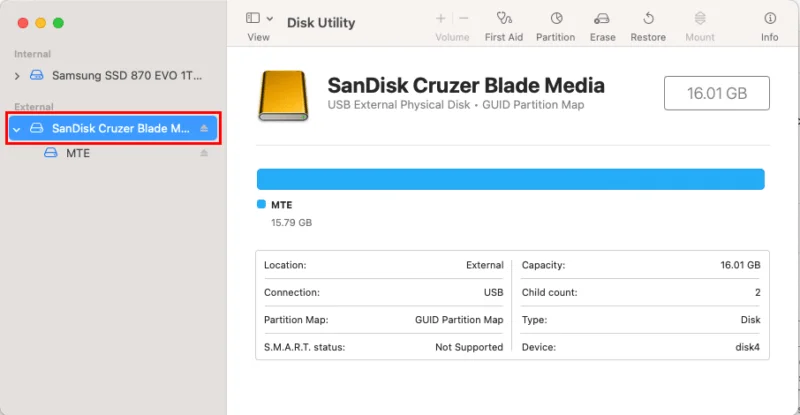
<p style="text-align: justify;">Nhấp vào mục nhập cho ổ đĩa vật lý của bạn trên thanh bên trái của cửa sổ.</p>

<figure>
<div style="text-align: justify;"><br />
<img alt="Ổ đĩa vật lý bên ngoài trong Disk Utility của MacOS." data-adbro-processed="true" data-i="2" data-src="https://st.quantrimang.com/photos/image/2024/03/19/chia-se-may-ao-virtualbox-voi-nhieu-he-dieu-hanh-3.jpg" data-was-processed="true" height="415" src="https://st.quantrimang.com/photos/image/2024/03/19/chia-se-may-ao-virtualbox-voi-nhieu-he-dieu-hanh-3.jpg" width="800" /><br />
&nbsp;&nbsp;&nbsp;</div>

<figcaption>
<div style="text-align: justify;">Ổ đĩa vật lý bên ngoài trong Disk Utility của MacOS.</div>
</figcaption>
</figure>

<p style="text-align: justify;"><strong>Lưu ý</strong>: Theo mặc định, đôi khi ứng dụng Disk Utility sẽ không hiển thị các thiết bị vật lý. Để khắc phục điều này, hãy chuyển đến mục menu&nbsp;<strong>View</strong>, sau đó nhấp vào&nbsp;<strong>Show All Devices</strong>.</p>

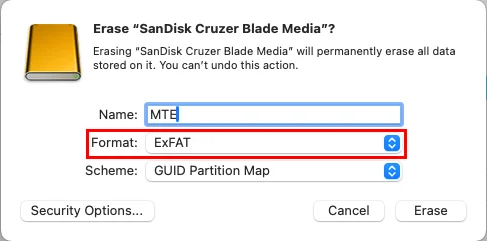
<p style="text-align: justify;">Nhấp vào nút&nbsp;<strong>Erase</strong>&nbsp;trên thanh phía trên của cửa sổ, sau đó chọn&nbsp;<strong>ExFAT</strong>&nbsp;trên hộp drop-down&nbsp;<strong>Format</strong>.</p>

<div style="text-align: justify;"><iframe allowtransparency="true" data-google-container-id="a!3" data-google-query-id="CMOq6JbxgYUDFVbhFgUd640AlQ" data-load-complete="true" frameborder="0" height="0" hspace="0" id="aswift_2" marginheight="0" marginwidth="0" name="aswift_2" sandbox="" scrolling="no" vspace="0" width="694"></iframe></div>

<figure>
<div style="text-align: justify;"><img alt="Định dạng hệ thống file trong MacOS." data-i="3" data-src="https://st.quantrimang.com/photos/image/2024/03/19/chia-se-may-ao-virtualbox-voi-nhieu-he-dieu-hanh-4.jpg" data-was-processed="true" src="https://st.quantrimang.com/photos/image/2024/03/19/chia-se-may-ao-virtualbox-voi-nhieu-he-dieu-hanh-4.jpg" /></div>

<figcaption>
<div style="text-align: justify;">Định dạng hệ thống file trong MacOS.</div>
</figcaption>
</figure>

<p style="text-align: justify;">Nhấn&nbsp;<strong>Erase</strong>&nbsp;để định dạng ổ của bạn thành ExFAT.</p>

<h3 style="text-align: justify;">Tạo ổ ExFAT trong Linux</h3>

<p style="text-align: justify;">Mở Terminal&nbsp;mới, sau đó nhập lệnh sau để cài đặt hệ thống file ExFAT trong máy của bạn:</p>

<pre id="pre0">
<code>sudo apt install exfatprogs exfat-fuse</code></pre>

<p style="text-align: justify;">Mở chương trình disk utility của hệ thống. Trong&nbsp;Ubuntu, bạn có thể thực hiện việc này bằng cách nhấn&nbsp;<strong>Win</strong>&nbsp;rồi gõ&nbsp;<strong>“disks”.</strong></p>

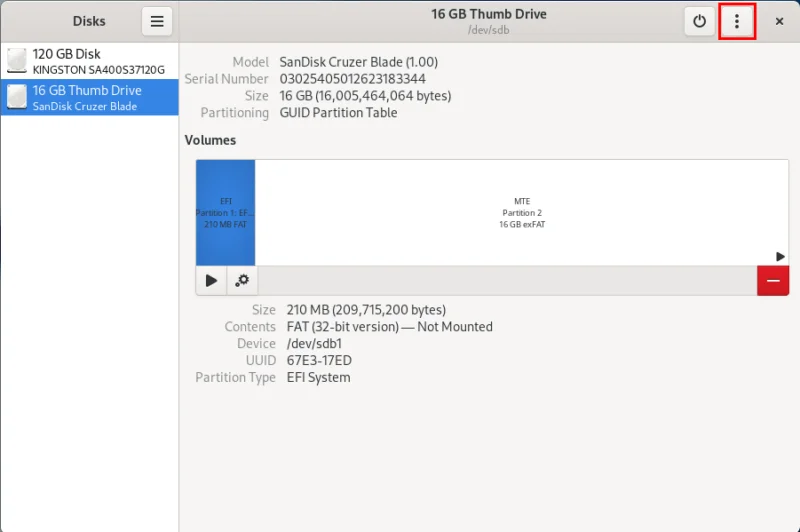
<p style="text-align: justify;">Chọn ổ đĩa vật lý của bạn, sau đó nhấp vào menu 3 chấm ở góc trên bên phải của cửa sổ.</p>

<figure>
<div style="text-align: justify;"><img alt="Menu 3 chấm trong tiện ích Gnome Disks." data-i="4" data-src="https://st.quantrimang.com/photos/image/2024/03/19/chia-se-may-ao-virtualbox-voi-nhieu-he-dieu-hanh-5.jpg" data-was-processed="true" src="https://st.quantrimang.com/photos/image/2024/03/19/chia-se-may-ao-virtualbox-voi-nhieu-he-dieu-hanh-5.jpg" /></div>

<figcaption>
<div style="text-align: justify;">Menu 3 chấm trong tiện ích Gnome Disks.</div>
</figcaption>
</figure>

<p style="text-align: justify;">Bấm vào&nbsp;<strong>Format Disk…</strong>, sau đó chọn&nbsp;<strong>Format</strong>. Thao tác này sẽ xóa tất cả các phân vùng hiện có trong thiết bị lưu trữ của bạn.</p>

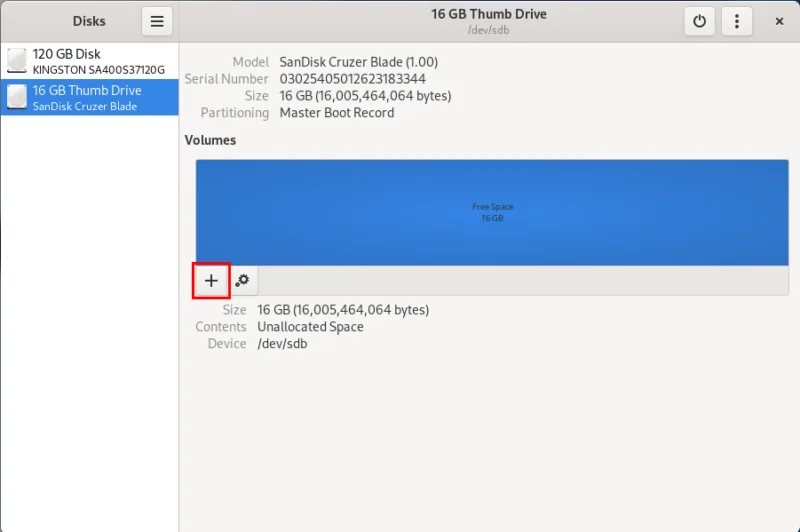
<p style="text-align: justify;">Nhấp vào nút&nbsp;<strong>+&nbsp;</strong>bên dưới sơ đồ Volumes của thiết bị lưu trữ.</p>

<figure>
<div style="text-align: justify;"><img alt="Nút &#039;+&#039; trên tiện ích Gnome Disks." data-i="5" data-src="https://st.quantrimang.com/photos/image/2024/03/19/chia-se-may-ao-virtualbox-voi-nhieu-he-dieu-hanh-6.jpg" data-was-processed="true" height="532" src="https://st.quantrimang.com/photos/image/2024/03/19/chia-se-may-ao-virtualbox-voi-nhieu-he-dieu-hanh-6.jpg" width="800" /></div>

<figcaption>
<div style="text-align: justify;">Nút &quot;+&quot; trên tiện ích Gnome Disks.</div>
</figcaption>
</figure>

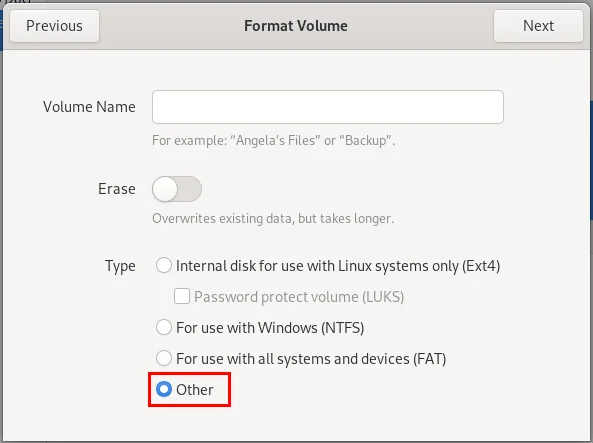
<p style="text-align: justify;">Nhấp vào&nbsp;<strong>Next</strong>&nbsp;để chấp nhận kích thước phân vùng mặc định, sau đó nhấp vào nút radio&nbsp;<strong>Other</strong>, sau đó nhấn&nbsp;<strong>Next</strong>.</p>

<figure>
<div style="text-align: justify;"><img alt="Tùy chọn Other trong tiện ích Gnome Disks." data-i="6" data-src="https://st.quantrimang.com/photos/image/2024/03/19/chia-se-may-ao-virtualbox-voi-nhieu-he-dieu-hanh-7.jpg" data-was-processed="true" src="https://st.quantrimang.com/photos/image/2024/03/19/chia-se-may-ao-virtualbox-voi-nhieu-he-dieu-hanh-7.jpg" /></div>

<figcaption>
<div style="text-align: justify;">Tùy chọn Other trong tiện ích Gnome Disks.</div>
</figcaption>
</figure>

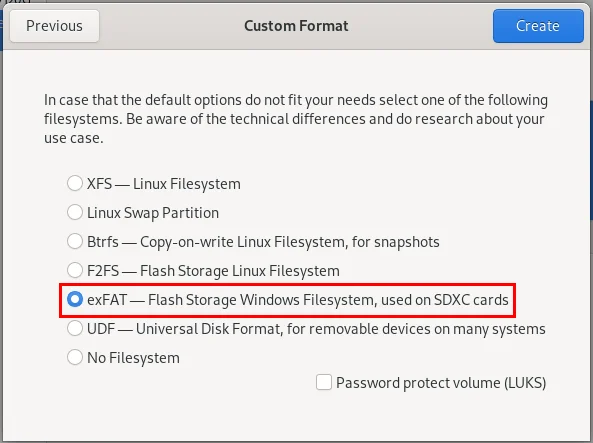
<p style="text-align: justify;">Chọn ExFAT trên phần lựa chọn hệ thống file, sau đó nhấn&nbsp;<strong>Create</strong>&nbsp;để cài đặt nó vào thiết bị của bạn.</p>

<figure>
<div style="text-align: justify;"><img alt="Hệ thống file ExFAT trong định dạng hệ thống file tùy chỉnh của Gnome Disks." data-i="7" data-src="https://st.quantrimang.com/photos/image/2024/03/19/chia-se-may-ao-virtualbox-voi-nhieu-he-dieu-hanh-8.jpg" data-was-processed="true" height="443" src="https://st.quantrimang.com/photos/image/2024/03/19/chia-se-may-ao-virtualbox-voi-nhieu-he-dieu-hanh-8.jpg" width="593" /></div>

<figcaption>
<div style="text-align: justify;">Hệ thống file ExFAT trong định dạng hệ thống file tùy chỉnh của Gnome Disks.</div>
</figcaption>
</figure>

<h2 style="text-align: justify;">Chia sẻ file VDI giữa Windows và Mac/Linux</h2>

<p style="text-align: justify;">Khởi động vào hệ thống Windows của bạn, mở VirtualBox, sau đó nhấp vào nút&nbsp;<strong>New</strong>&nbsp;trên thanh trên cùng của cửa sổ.</p>

<div style="text-align: justify;"><iframe allowtransparency="true" data-google-container-id="a!4" data-google-query-id="CKDEvZfxgYUDFc3IFgUdXBoApw" data-load-complete="true" frameborder="0" height="0" hspace="0" id="aswift_3" marginheight="0" marginwidth="0" name="aswift_3" sandbox="" scrolling="no" vspace="0" width="694"></iframe></div>

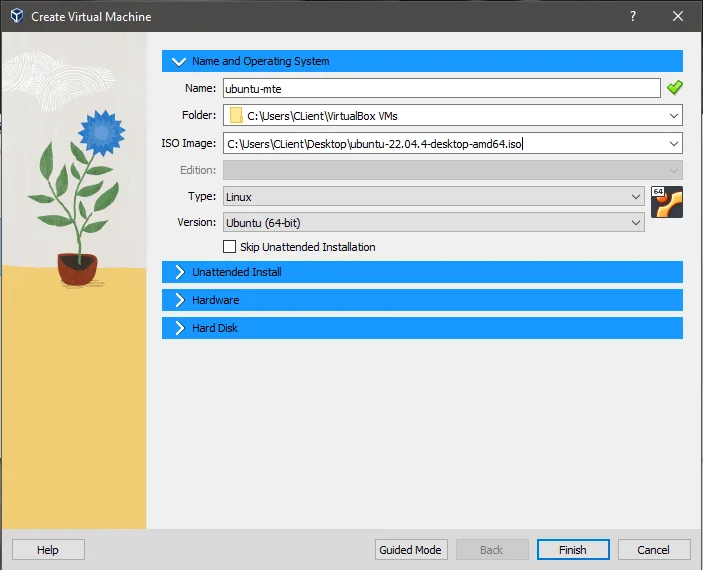
<p style="text-align: justify;">Cung cấp tên máy ảo, sau đó chọn file ISO của bạn.</p>

<figure>
<div style="text-align: justify;"><img alt="Menu cấu hình VM trong VirtualBox cho Windows." data-i="8" data-src="https://st.quantrimang.com/photos/image/2024/03/19/chia-se-may-ao-virtualbox-voi-nhieu-he-dieu-hanh-9.jpg" data-was-processed="true" height="570" src="https://st.quantrimang.com/photos/image/2024/03/19/chia-se-may-ao-virtualbox-voi-nhieu-he-dieu-hanh-9.jpg" width="703" /></div>

<figcaption>
<div style="text-align: justify;">Menu cấu hình VM trong VirtualBox cho Windows.</div>
</figcaption>
</figure>

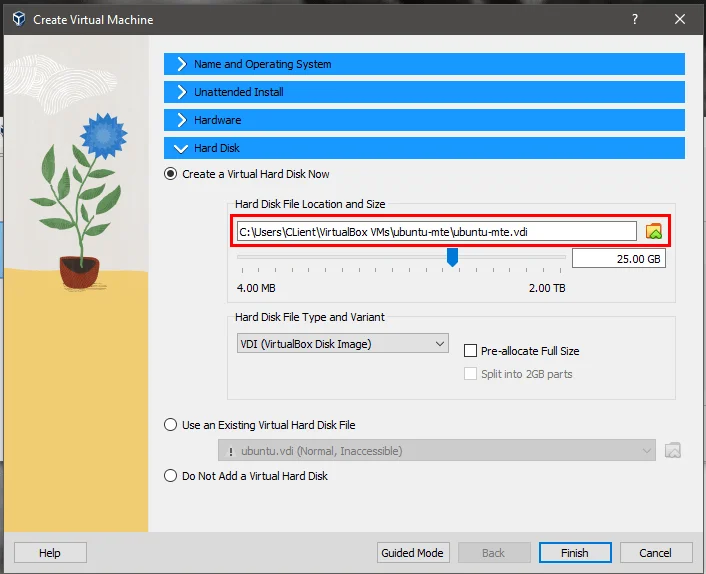
<p style="text-align: justify;">Nhấp vào tab drop-down&nbsp;<strong>Hard Disk</strong>, sau đó nhấp vào nút&nbsp;<strong>Browse</strong>&nbsp;trong danh mục&nbsp;<strong>Hard Disk File Location and Size</strong>.</p>

<figure>
<div style="text-align: justify;"><img alt="Vị trí mặc định cho file VDI." data-i="9" data-src="https://st.quantrimang.com/photos/image/2024/03/19/chia-se-may-ao-virtualbox-voi-nhieu-he-dieu-hanh-10.jpg" data-was-processed="true" height="574" src="https://st.quantrimang.com/photos/image/2024/03/19/chia-se-may-ao-virtualbox-voi-nhieu-he-dieu-hanh-10.jpg" width="706" /></div>

<figcaption>
<div style="text-align: justify;">Vị trí mặc định cho file VDI.</div>
</figcaption>
</figure>

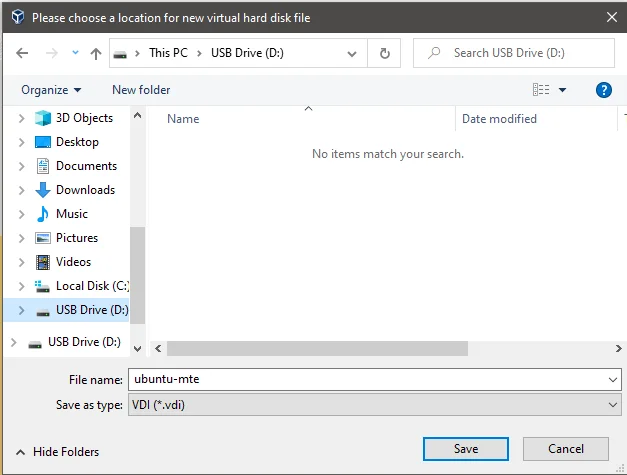
<p style="text-align: justify;">Tìm ổ cứng ngoài của bạn, sau đó chọn ổ đó làm vị trí của ổ đĩa VDI.</p>

<figure>
<div style="text-align: justify;"><img alt="Bộ chọn file Windows trên ổ đĩa bên ngoài." data-i="10" data-src="https://st.quantrimang.com/photos/image/2024/03/19/chia-se-may-ao-virtualbox-voi-nhieu-he-dieu-hanh-11.jpg" data-was-processed="true" height="475" src="https://st.quantrimang.com/photos/image/2024/03/19/chia-se-may-ao-virtualbox-voi-nhieu-he-dieu-hanh-11.jpg" width="627" /></div>

<figcaption>
<div style="text-align: justify;">Bộ chọn file Windows trên ổ đĩa bên ngoài.</div>
</figcaption>
</figure>

<p style="text-align: justify;">Đi qua trình hướng dẫn cài đặt hệ điều hành máy ảo, sau đó tắt máy ảo.</p>

<p style="text-align: justify;">Khởi động vào MacOS hoặc Linux, sau đó mở bản sao VirtualBox của bạn trong hệ thống.</p>

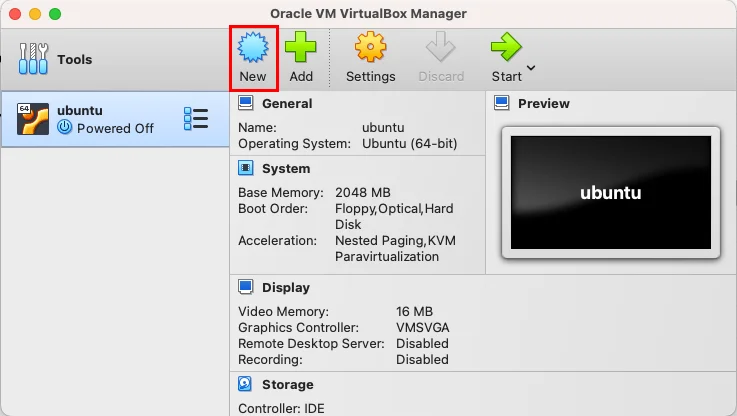
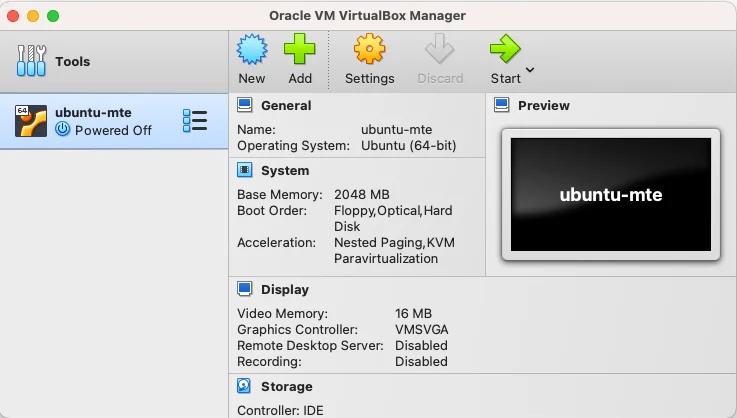
<p style="text-align: justify;">Ở đầu cửa sổ, nhấp vào&nbsp;<strong>New</strong>&nbsp;để tạo một máy ảo mới.</p>

<figure>
<div style="text-align: justify;"><img alt="Nút New trên VirtualBox dành cho MacOS." data-i="11" data-src="https://st.quantrimang.com/photos/image/2024/03/19/chia-se-may-ao-virtualbox-voi-nhieu-he-dieu-hanh-12.jpg" data-was-processed="true" height="416" src="https://st.quantrimang.com/photos/image/2024/03/19/chia-se-may-ao-virtualbox-voi-nhieu-he-dieu-hanh-12.jpg" width="737" /></div>

<figcaption>
<div style="text-align: justify;">Nút New trên VirtualBox dành cho MacOS.</div>
</figcaption>
</figure>

<div style="text-align: justify;"><iframe allowtransparency="true" data-google-container-id="a!5" data-google-query-id="CJepnZjxgYUDFe7MFgUdoY8JLg" data-load-complete="true" frameborder="0" height="0" hspace="0" id="aswift_4" marginheight="0" marginwidth="0" name="aswift_4" sandbox="" scrolling="no" vspace="0" width="694"></iframe></div>

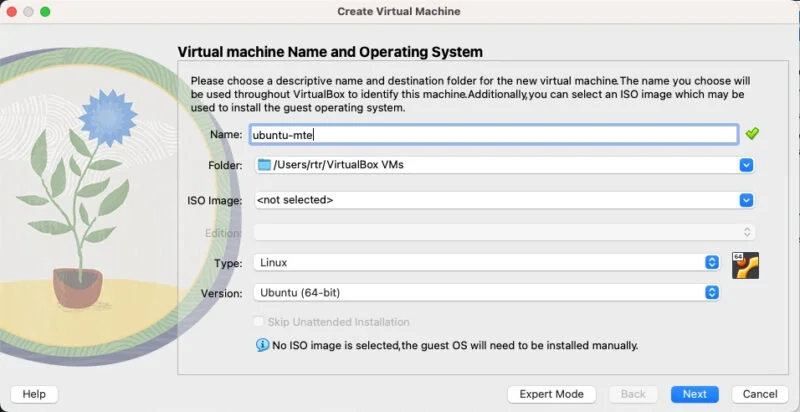
<p style="text-align: justify;">Cung cấp tên và loại VM của bạn, sau đó nhấp vào&nbsp;<strong>Next</strong>.</p>

<figure>
<div style="text-align: justify;"><img alt="Tạo VM mặc định trong VirtualBox dành cho MacOS." data-i="12" data-src="https://st.quantrimang.com/photos/image/2024/03/19/chia-se-may-ao-virtualbox-voi-nhieu-he-dieu-hanh-13.jpg" data-was-processed="true" height="412" src="https://st.quantrimang.com/photos/image/2024/03/19/chia-se-may-ao-virtualbox-voi-nhieu-he-dieu-hanh-13.jpg" width="800" /></div>

<figcaption>
<div style="text-align: justify;">Tạo VM mặc định trong VirtualBox dành cho MacOS.</div>
</figcaption>
</figure>

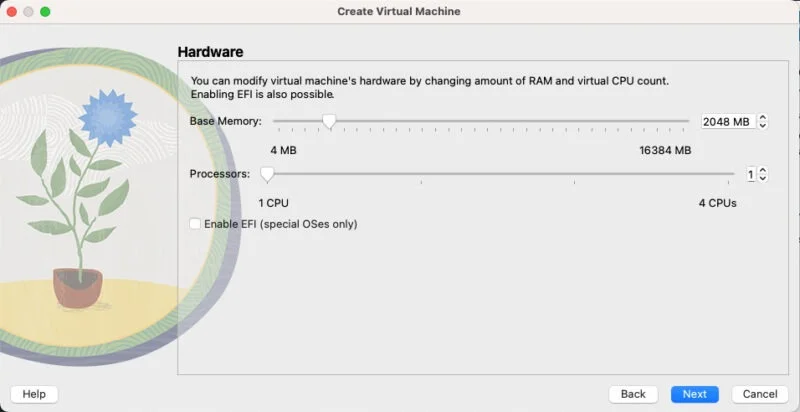
<p style="text-align: justify;">Đảm bảo rằng VM trên hệ điều hành thứ hai của bạn có cùng dung lượng bộ nhớ và bộ xử lý được cấp phát cho nó.</p>

<figure>
<div style="text-align: justify;"><img alt="Tài nguyên hệ thống mặc định được cấp phát cho Ubuntu trong VirtualBox." data-i="13" data-src="https://st.quantrimang.com/photos/image/2024/03/19/chia-se-may-ao-virtualbox-voi-nhieu-he-dieu-hanh-14.jpg" data-was-processed="true" height="412" src="https://st.quantrimang.com/photos/image/2024/03/19/chia-se-may-ao-virtualbox-voi-nhieu-he-dieu-hanh-14.jpg" width="800" /></div>

<figcaption>
<div style="text-align: justify;">Tài nguyên hệ thống mặc định được cấp phát cho Ubuntu trong VirtualBox.</div>
</figcaption>
</figure>

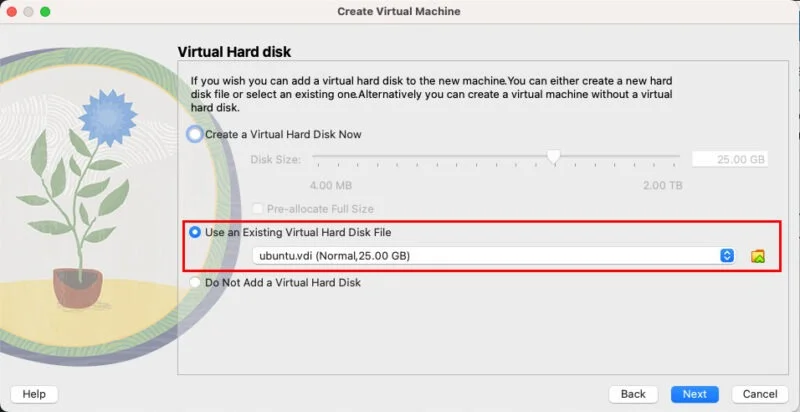
<p style="text-align: justify;">Nhấp vào nút radio&nbsp;<strong>Use an Existing Virtual Hard Disk File</strong>, sau đó nhấp vào nút&nbsp;<strong>Browse</strong>&nbsp;ở bên phải cửa sổ.</p>

<figure>
<div style="text-align: justify;"><img alt="Tùy chọn chọn đĩa VDI tùy chỉnh để load cho máy ảo mới." data-i="14" data-src="https://st.quantrimang.com/photos/image/2024/03/19/chia-se-may-ao-virtualbox-voi-nhieu-he-dieu-hanh-15.jpg" data-was-processed="true" height="412" src="https://st.quantrimang.com/photos/image/2024/03/19/chia-se-may-ao-virtualbox-voi-nhieu-he-dieu-hanh-15.jpg" width="800" /></div>

<figcaption>
<div style="text-align: justify;">Tùy chọn chọn đĩa VDI tùy chỉnh để load cho máy ảo mới.</div>
</figcaption>
</figure>

<p style="text-align: justify;">Nhấp vào&nbsp;<strong>Add</strong>, sau đó tìm kiếm file VDI của máy ảo trên ổ đĩa ngoài.</p>

<p style="text-align: justify;">Bây giờ, bạn sẽ thấy một mục trong cửa sổ. Highlight mục nhập và nhấp vào&nbsp;<strong>Choose</strong>.</p>

<figure>
<div style="text-align: justify;"><img alt="Nút Choose trên danh sách VDI mặc định của VirtualBox." data-i="15" data-src="https://st.quantrimang.com/photos/image/2024/03/19/chia-se-may-ao-virtualbox-voi-nhieu-he-dieu-hanh-6.jpg" data-was-processed="true" height="532" src="https://st.quantrimang.com/photos/image/2024/03/19/chia-se-may-ao-virtualbox-voi-nhieu-he-dieu-hanh-6.jpg" width="800" /></div>

<figcaption>
<div style="text-align: justify;">Nút Choose trên danh sách VDI mặc định của VirtualBox.</div>
</figcaption>
</figure>

<p style="text-align: justify;">Trên cửa sổ tiếp theo, nhấp vào&nbsp;<strong>Next</strong>&nbsp;&gt;&nbsp;<strong>Finish</strong>. Nó sẽ đưa bạn trở lại cửa sổ chính.</p>

<figure>
<div style="text-align: justify;"><img alt="VM đang hoạt động bằng ổ đĩa VDI bên ngoài." data-i="16" data-src="https://st.quantrimang.com/photos/image/2024/03/19/chia-se-may-ao-virtualbox-voi-nhieu-he-dieu-hanh-17.jpg" data-was-processed="true" height="418" src="https://st.quantrimang.com/photos/image/2024/03/19/chia-se-may-ao-virtualbox-voi-nhieu-he-dieu-hanh-17.jpg" width="737" /></div>

<figcaption>
<div style="text-align: justify;">VM đang hoạt động bằng ổ đĩa VDI bên ngoài.</div>
</figcaption>
</figure>

<p style="text-align: justify;">Highlight mục VM mới trên cửa sổ chính và nhấp vào&nbsp;<strong>Start</strong>. Bây giờ, bạn sẽ thấy máy ảo tương tự mà bạn đã tạo trong Windows đang chạy trên máy Mac của mình.</p>

<h2 style="text-align: justify;">Chia sẻ file VDI giữa Mac và Linux</h2>

<p style="text-align: justify;">Khởi động vào Linux, sau đó mở VirtualBox bằng app launcher trên hệ thống của bạn.</p>

<div style="text-align: justify;"><iframe allowtransparency="true" data-google-container-id="a!6" data-google-query-id="CN7u3JjxgYUDFerEFgUdGNwC2Q" data-load-complete="true" frameborder="0" height="0" hspace="0" id="aswift_5" marginheight="0" marginwidth="0" name="aswift_5" sandbox="" scrolling="no" vspace="0" width="694"></iframe></div>

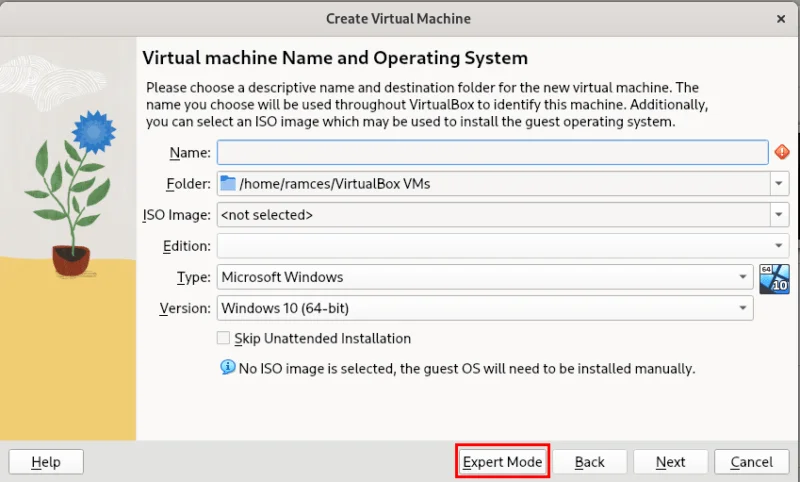
<p style="text-align: justify;">Tạo một máy ảo mới, sau đó nhấp vào&nbsp;<strong>Expert Mode</strong>&nbsp;ở cuối trình hướng dẫn tạo.</p>

<figure>
<div style="text-align: justify;"><img alt="Tùy chọn &#039;Expert Mode&#039; trong VirtualBox dành cho Linux." data-i="17" data-src="https://st.quantrimang.com/photos/image/2024/03/19/chia-se-may-ao-virtualbox-voi-nhieu-he-dieu-hanh-18.jpg" data-was-processed="true" height="482" src="https://st.quantrimang.com/photos/image/2024/03/19/chia-se-may-ao-virtualbox-voi-nhieu-he-dieu-hanh-18.jpg" width="800" /></div>

<figcaption>
<div style="text-align: justify;">Tùy chọn &quot;Expert Mode&quot; trong VirtualBox dành cho Linux.</div>
</figcaption>
</figure>

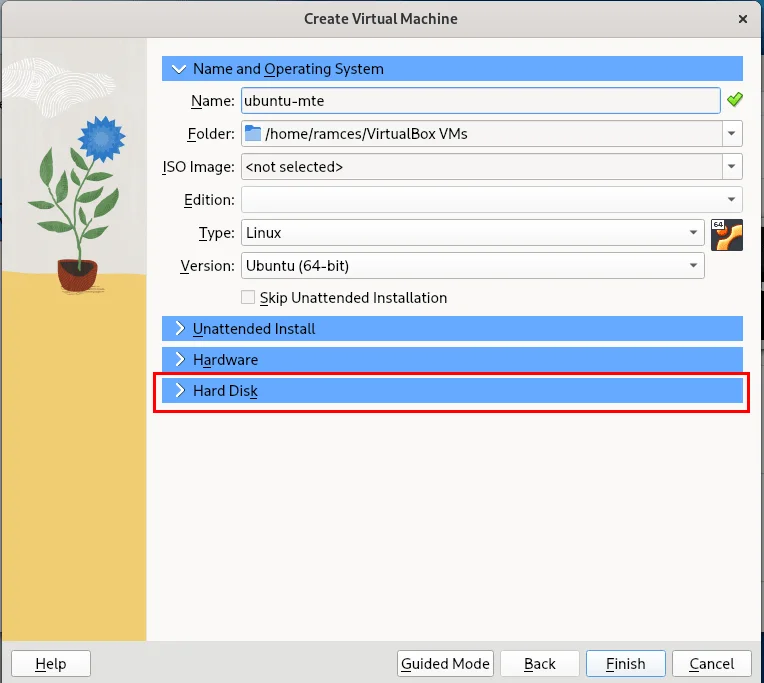
<p style="text-align: justify;">Cung cấp tên và loại cho máy ảo mới của bạn, sau đó nhấp vào tab drop-down&nbsp;<strong>Hard Disk</strong>.</p>

<figure>
<div style="text-align: justify;"><img alt="Tab drop-down Hard Disk trong VirtualBox dành cho Linux." data-i="18" data-src="https://st.quantrimang.com/photos/image/2024/03/19/chia-se-may-ao-virtualbox-voi-nhieu-he-dieu-hanh-19.jpg" data-was-processed="true" height="683" src="https://st.quantrimang.com/photos/image/2024/03/19/chia-se-may-ao-virtualbox-voi-nhieu-he-dieu-hanh-19.jpg" width="764" /></div>

<figcaption>
<div style="text-align: justify;">Tab drop-down Hard Disk trong VirtualBox dành cho Linux.</div>
</figcaption>
</figure>

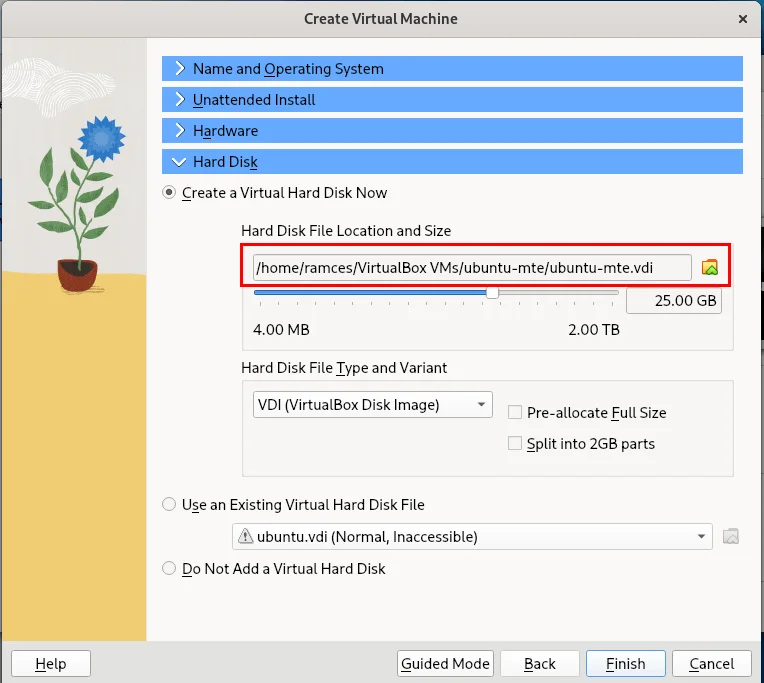
<p style="text-align: justify;">Nhấp vào biểu tượng bên cạnh trường&nbsp;<strong>Hard Disk Location and Size</strong>&nbsp;và chọn bất kỳ thư mục nào trong ổ đĩa ngoài.</p>

<figure>
<div style="text-align: justify;"><img alt="Trình chọn vị trí cho file VDI trong VirtualBox dành cho Linux." data-i="19" data-src="https://st.quantrimang.com/photos/image/2024/03/19/chia-se-may-ao-virtualbox-voi-nhieu-he-dieu-hanh-20.jpg" data-was-processed="true" height="683" src="https://st.quantrimang.com/photos/image/2024/03/19/chia-se-may-ao-virtualbox-voi-nhieu-he-dieu-hanh-20.jpg" width="764" /></div>

<figcaption>
<div style="text-align: justify;">Trình chọn vị trí cho file VDI trong VirtualBox dành cho Linux.</div>
</figcaption>
</figure>

<p style="text-align: justify;">Tiến hành cài đặt tiêu chuẩn của hệ điều hành khách.</p>

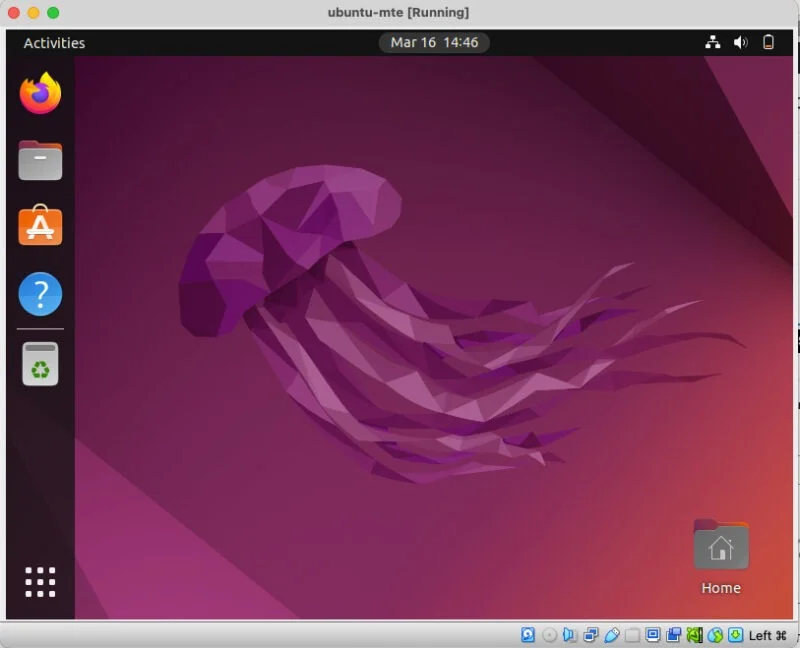
<p style="text-align: justify;">Khi bạn đã hoàn tất việc tạo máy ảo, hãy khởi động lại vào macOS và tạo một VM mới sử dụng file VDI hiện có của bạn.</p>

<figure>
<div style="text-align: justify;"><img alt="Ubuntu VM từ Windows chạy trong MacOS." data-i="20" data-src="https://st.quantrimang.com/photos/image/2024/03/19/chia-se-may-ao-virtualbox-voi-nhieu-he-dieu-hanh-21.jpg" data-was-processed="true" height="648" src="https://st.quantrimang.com/photos/image/2024/03/19/chia-se-may-ao-virtualbox-voi-nhieu-he-dieu-hanh-21.jpg" width="800" /></div>

<figcaption>
<div style="text-align: justify;">Ubuntu VM từ Windows chạy trong MacOS.</div>
</figcaption>
</figure>

<div style="text-align: justify;">&nbsp;</div>
		</div>
				<div id="author">
						<p>
				<strong>Nguồn tin:</strong>
				Quantrimang.com
			</p>
		</div>
	</div>
	<div id="footer" class="clearfix">
		<div id="url">
			<strong>URL của bản tin này: </strong><a href="https://www.nguoicodonvn2008.info/vi/news/savefile/kien-thuc-may-tinh/cach-chia-se-virtualbox-vm-tren-cac-he-dieu-hanh-khac-nhau-8204.html" title="Cách chia sẻ VirtualBox VM trên các hệ điều hành khác nhau">https://www.nguoicodonvn2008.info/vi/news/savefile/kien-thuc-may-tinh/cach-chia-se-virtualbox-vm-tren-cac-he-dieu-hanh-khac-nhau-8204.html</a>

		</div>
		<div class="clear"></div>
		<div class="copyright">
			&copy; .&#x3A; Nguoicodonvn2008.info - Cõi lòng người cô đơn &#x3A;.
		</div>
		<div id="contact">
			<a href="mailto:admin@nguoicodonvn2008.info">admin@nguoicodonvn2008.info</a>
		</div>
	</div>
</div>
        <div id="timeoutsess" class="chromeframe">
            Bạn đã không sử dụng Site, <a onclick="timeoutsesscancel();" href="https://nguoicodonvn2008.info/#">Bấm vào đây để duy trì trạng thái đăng nhập</a>. Thời gian chờ: <span id="secField"> 60 </span> giây
        </div>
        <div id="openidResult" class="nv-alert" style="display:none"></div>
        <div id="openidBt" data-result="" data-redirect=""></div>
		</script>
		<div class="car-top">
  <span><img src="https://nguoicodonvn2008.info/themes/default/images/car.png" alt=""></span>
</div>
<script src="https://nguoicodonvn2008.info/assets/js/jquery/jquery.min.js"></script>
<script>var nv_base_siteurl="/",nv_lang_data="vi",nv_lang_interface="vi",nv_name_variable="nv",nv_fc_variable="op",nv_lang_variable="language",nv_module_name="news",nv_func_name="savefile",nv_is_user=0, nv_my_ofs=-4,nv_my_abbr="EDT",nv_cookie_prefix="nv4c_e856T",nv_check_pass_mstime=1738000,nv_area_admin=0,nv_safemode=0,theme_responsive=0,nv_recaptcha_ver=2,nv_recaptcha_sitekey="",nv_recaptcha_type="image",XSSsanitize=1;</script>
<script src="https://nguoicodonvn2008.info/assets/js/language/vi.js"></script>
<script src="https://nguoicodonvn2008.info/assets/js/DOMPurify/purify3.js"></script>
<script src="https://nguoicodonvn2008.info/assets/js/global.js"></script>
<script src="https://nguoicodonvn2008.info/assets/js/site.js"></script>
<script src="https://nguoicodonvn2008.info/themes/default/js/news.js"></script>
<script src="https://nguoicodonvn2008.info/themes/default/js/main.js"></script>
<script src="https://nguoicodonvn2008.info/themes/default/js/custom.js"></script>
<script type="application/ld+json">
        {
            "@context": "https://schema.org",
            "@type": "Organization",
            "url": "https://nguoicodonvn2008.info",
            "logo": "https://nguoicodonvn2008.info/uploads/angel.gif"
        }
        </script>
<script src="https://nguoicodonvn2008.info/themes/default/js/bootstrap.min.js"></script>
<script type="text/javascript">
var $scrolltop = $('.car-top');
$scrolltop.on('click', function () {
    $('html,body').animate({
        scrollTop: 0
    }, 800);
    $(this).addClass("car-run");
    setTimeout(function(){ $scrolltop.removeClass('car-run');}, 1000);
    return false;
});
$(window).on('scroll', function ()
{ 
    if($(window).scrollTop() >= 200)
    {
        $scrolltop.addClass("show");
        $scrolltop.addClass("car-down");
    }
    else
    {
       $scrolltop.removeClass("show");
       setTimeout(function(){ $scrolltop.removeClass('car-down');}, 300);
    }
});
</script>
</body>
</html>