<!DOCTYPE html>
    <html lang="vi" xmlns="http://www.w3.org/1999/xhtml" prefix="og: http://ogp.me/ns#">
    <head>
<title>Cách chia sẻ màn hình trên Chromebook</title>
<meta name="description" content="Cách chia sẻ màn hình trên Chromebook - Savefile - Tin Tức -...">
<meta name="author" content=".: Nguoicodonvn2008.info - Cõi lòng người cô đơn :.">
<meta name="copyright" content=".: Nguoicodonvn2008.info - Cõi lòng người cô đơn :. [admin@nguoicodonvn2008.info]">
<meta name="robots" content="index, archive, follow, noodp">
<meta name="googlebot" content="index,archive,follow,noodp">
<meta name="msnbot" content="all,index,follow">
<meta name="generator" content="NukeViet v4.5">
<meta http-equiv="Content-Type" content="text/html; charset=utf-8">
<meta property="og:title" content="Cách chia sẻ màn hình trên Chromebook">
<meta property="og:type" content="website">
<meta property="og:description" content="Savefile - Tin Tức - https&#x3A;&#x002F;&#x002F;www.nguoicodonvn2008.info&#x002F;vi&#x002F;news&#x002F;savefile&#x002F;kien-thuc-may-tinh&#x002F;cach-chia-se-man-hinh-tren-chromebook-8803.html">
<meta property="og:site_name" content=".&#x3A; Nguoicodonvn2008.info - Cõi lòng người cô đơn &#x3A;.">
<meta property="og:url" content="https://www.nguoicodonvn2008.info/vi/news/savefile/kien-thuc-may-tinh/cach-chia-se-man-hinh-tren-chromebook-8803.html">
<link rel="shortcut icon" href="https://nguoicodonvn2008.info/favicon.ico">
<link rel="canonical" href="https://www.nguoicodonvn2008.info/vi/news/savefile/kien-thuc-may-tinh/cach-chia-se-man-hinh-tren-chromebook-8803.html">
<link rel="alternate" href="https://nguoicodonvn2008.info/vi/news/rss/" title="Tin Tức" type="application/rss+xml">
<link rel="alternate" href="https://nguoicodonvn2008.info/vi/news/rss/karaoke-dual/" title="Tin Tức - Karaoke Dual" type="application/rss+xml">
<link rel="alternate" href="https://nguoicodonvn2008.info/vi/news/rss/nhac-tre/" title="Tin Tức - Nhạc trẻ" type="application/rss+xml">
<link rel="alternate" href="https://nguoicodonvn2008.info/vi/news/rss/tru-tinh/" title="Tin Tức - Trữ tình" type="application/rss+xml">
<link rel="alternate" href="https://nguoicodonvn2008.info/vi/news/rss/nuoc-ngoai/" title="Tin Tức - Nước ngoài" type="application/rss+xml">
<link rel="alternate" href="https://nguoicodonvn2008.info/vi/news/rss/remix/" title="Tin Tức - Remix" type="application/rss+xml">
<link rel="alternate" href="https://nguoicodonvn2008.info/vi/news/rss/tam-su-tinh-yeu/" title="Tin Tức - Tâm sự tình yêu" type="application/rss+xml">
<link rel="alternate" href="https://nguoicodonvn2008.info/vi/news/rss/tho-suu-tam/" title="Tin Tức - Thơ sưu tầm" type="application/rss+xml">
<link rel="alternate" href="https://nguoicodonvn2008.info/vi/news/rss/cuoc-song/" title="Tin Tức - Cuộc sống" type="application/rss+xml">
<link rel="alternate" href="https://nguoicodonvn2008.info/vi/news/rss/phan-mem/" title="Tin Tức - Phần mềm" type="application/rss+xml">
<link rel="alternate" href="https://nguoicodonvn2008.info/vi/news/rss/kien-thuc-may-tinh/" title="Tin Tức - Kiến thức máy tính" type="application/rss+xml">
<link rel="alternate" href="https://nguoicodonvn2008.info/vi/news/rss/hoc-tap/" title="Tin Tức - Học tập" type="application/rss+xml">
<link rel="alternate" href="https://nguoicodonvn2008.info/vi/news/rss/tai-lieu/" title="Tin Tức - Tài liệu" type="application/rss+xml">
<link rel="alternate" href="https://nguoicodonvn2008.info/vi/news/rss/de-thi/" title="Tin Tức - Đề thi" type="application/rss+xml">
<link rel="preload" as="style" href="https://nguoicodonvn2008.info/assets/css/font-awesome.min.css" type="text/css">
<link rel="preload" as="style" href="https://nguoicodonvn2008.info/themes/default/css/bootstrap.non-responsive.css" type="text/css">
<link rel="preload" as="style" href="https://nguoicodonvn2008.info/themes/default/css/style.css" type="text/css">
<link rel="preload" as="style" href="https://nguoicodonvn2008.info/themes/default/css/style.non-responsive.css" type="text/css">
<link rel="preload" as="style" href="https://nguoicodonvn2008.info/themes/default/css/news.css" type="text/css">
<link rel="preload" as="style" href="https://nguoicodonvn2008.info/themes/default/css/custom.css" type="text/css">
<link rel="preload" as="script" href="https://nguoicodonvn2008.info/assets/js/jquery/jquery.min.js" type="text/javascript">
<link rel="preload" as="script" href="https://nguoicodonvn2008.info/assets/js/language/vi.js" type="text/javascript">
<link rel="preload" as="script" href="https://nguoicodonvn2008.info/assets/js/DOMPurify/purify3.js" type="text/javascript">
<link rel="preload" as="script" href="https://nguoicodonvn2008.info/assets/js/global.js" type="text/javascript">
<link rel="preload" as="script" href="https://nguoicodonvn2008.info/assets/js/site.js" type="text/javascript">
<link rel="preload" as="script" href="https://nguoicodonvn2008.info/themes/default/js/news.js" type="text/javascript">
<link rel="preload" as="script" href="https://nguoicodonvn2008.info/themes/default/js/main.js" type="text/javascript">
<link rel="preload" as="script" href="https://nguoicodonvn2008.info/themes/default/js/custom.js" type="text/javascript">
<link rel="preload" as="script" href="https://nguoicodonvn2008.info/themes/default/js/bootstrap.min.js" type="text/javascript">
<link rel="stylesheet" href="https://nguoicodonvn2008.info/assets/css/font-awesome.min.css">
<link rel="stylesheet" href="https://nguoicodonvn2008.info/themes/default/css/bootstrap.non-responsive.css">
<link rel="stylesheet" href="https://nguoicodonvn2008.info/themes/default/css/style.css">
<link rel="stylesheet" href="https://nguoicodonvn2008.info/themes/default/css/style.non-responsive.css">
<link rel="StyleSheet" href="https://nguoicodonvn2008.info/themes/default/css/news.css">
<link rel="stylesheet" href="https://nguoicodonvn2008.info/themes/default/css/custom.css">
<style type="text/css">
	body{background: #fff;}
</style>
    </head>
    <body>
<div id="print">
	<div id="hd_print">
		<h2 class="pull-left">.&#x3A; Nguoicodonvn2008.info - Cõi lòng người cô đơn &#x3A;.</h2>
		<p class="pull-right"><a title=".&#x3A; Nguoicodonvn2008.info - Cõi lòng người cô đơn &#x3A;." href="https://nguoicodonvn2008.info/">https://nguoicodonvn2008.info</a></p>
	</div>
	<div class="clear"></div>
	<hr />
	<div id="content">
		<h1>Cách chia sẻ màn hình trên Chromebook</h1>
		<ul class="list-inline">
			<li>Thứ sáu - 02/08/2024 23:19</li>
			<li class="hidden-print txtrequired"><em class="fa fa-print">&nbsp;</em><a title="In ra" href="javascript:;" onclick="window.print()">In ra</a></li>
			<li class="hidden-print txtrequired"><em class="fa fa-power-off">&nbsp;</em><a title="Đóng cửa sổ này" href="javascript:;" onclick="window.close()">Đóng cửa sổ này</a></li>
		</ul>
		<div class="clear"></div>
		<div id="hometext">
		</div>
				<div class="imghome">
			<img alt="Cách chia sẻ màn hình trên Chromebook" src="https://st.quantrimang.com/photos/image/2024/08/02/chia-se-man-hinh-chromebook-2.jpg" width="460" class="img-thumbnail" />
		</div>
		<div class="clear"></div>
		<div id="bodytext" class="clearfix">
			<p style="text-align: justify;">Chromebook&nbsp;là thiết bị dễ sử dụng nhưng việc chia sẻ màn hình có thể là một quá trình phức tạp. Dưới đây là 2 cách bạn có thể chia sẻ màn hình Chromebook của mình với người khác.</p>

<h2 style="text-align: justify;">Sử dụng Chrome Remote Desktop để chia sẻ màn hình và các chức năng điều khiển</h2>

<p style="text-align: justify;">Nếu bạn muốn cho phép ai đó nhìn thấy màn hình và điều khiển máy tính của mình tạm thời thì sử dụng Chrome Remote Desktop là một giải pháp phù hợp. Đây là cách sử dụng tính năng này:</p>

<ul>
	<li style="text-align: justify;">Truy cập trang web&nbsp;Chrome Remote Desktop:&nbsp;<span style="color:rgb(192, 57, 43);"><strong>https://remotedesktop.google.com/?pli=1</strong></span></li>
	<li style="text-align: justify;">Bấm vào nút&nbsp;<strong>Share my screen</strong>.</li>
	<li style="text-align: justify;">Trên trang tiếp theo, nhấp vào nút tải xuống màu xanh lam bên dưới&nbsp;<strong>Share this screen</strong>.</li>
	<li style="text-align: justify;">Khi&nbsp;<strong>Chrome Web Store</strong>&nbsp;mở ra, hãy nhấp vào nút&nbsp;<strong>Add to Chrome</strong>.</li>
	<li style="text-align: justify;">Cấp quyền cài đặt tiện ích mở rộng khi cửa sổ pop-up xác nhận xuất hiện.</li>
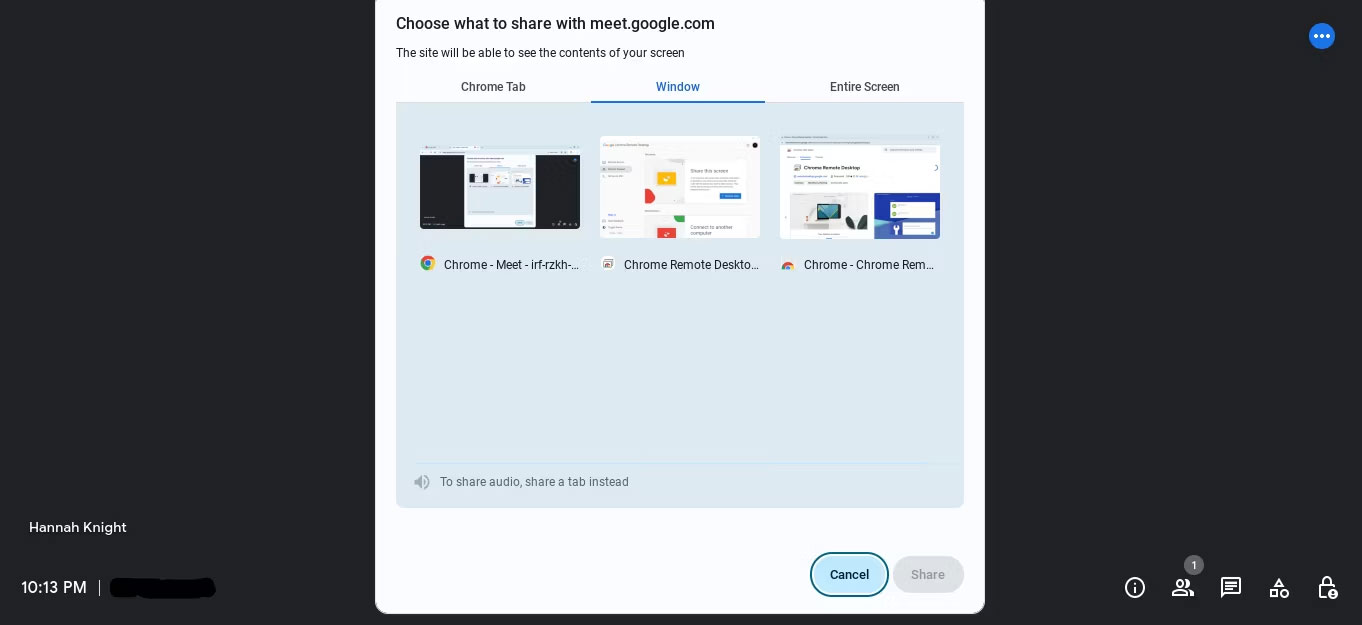
	<li style="text-align: justify;">Quay lại trang web Chrome Remote Desktop và nhấp vào&nbsp;<strong>Generate Code</strong>.</li>
</ul>

<figure>
<div style="text-align: justify;"><img alt="Tạo mã để chia sẻ màn hình với Chrome Remote Desktop" data-i="0" data-src="https://st.quantrimang.com/photos/image/2024/08/02/chia-se-man-hinh-chromebook-1.jpg" data-was-processed="true" height="444" src="https://st.quantrimang.com/photos/image/2024/08/02/chia-se-man-hinh-chromebook-1.jpg" width="1094" /></div>

<figcaption>
<div style="text-align: justify;">Tạo mã để chia sẻ màn hình với Chrome Remote Desktop</div>
</figcaption>
</figure>

<div style="text-align: justify;"><iframe allow="autoplay" allowtransparency="true" aria-label="Advertisement" data-google-container-id="a!2" data-google-query-id="CKDD8b_u14cDFQGI6QUdhe8HIg" data-load-complete="true" frameborder="0" height="0" hspace="0" id="aswift_1" marginheight="0" marginwidth="0" name="aswift_1" sandbox="allow-scripts allow-same-origin allow-forms allow-presentation" scrolling="no" tabindex="0" title="Advertisement" vspace="0" width="694"></iframe></div>

<ul>
	<li style="text-align: justify;">Gửi mã gồm 12 chữ số xuất hiện cho người dùng muốn điều khiển desktop của bạn - chỉ cần nhớ rằng họ sẽ cần nhập mã đó trong vòng 5 phút.</li>
	<li style="text-align: justify;">Cuối cùng, nhấp vào&nbsp;<strong>Share</strong>&nbsp;khi một thông báo pop-up xuất hiện hỏi xem bạn có muốn cấp quyền truy cập Remote Assistance hay không.</li>
</ul>

<p style="text-align: justify;"><strong>Cảnh báo</strong>: Bạn không bao giờ nên sử dụng Chrome Remote Desktop để chia sẻ quyền kiểm soát máy tính của mình với người mà bạn không biết và hoàn toàn tin tưởng. Một số tin tặc có thể cố gắng tỏ ra là một người đáng tin cậy, vì vậy hãy đảm bảo kiểm tra xem bạn có bị lừa hay không trước khi tiếp tục.</p>

<h2 style="text-align: justify;">Sử dụng Google Meet để cho phép người khác xem màn hình của bạn</h2>

<p style="text-align: justify;">Nếu bạn muốn cho phép người dùng khác nhìn thấy màn hình của mình mà không chia sẻ quyền kiểm soát, tốt hơn hết bạn nên&nbsp;<a data-type="internal" href="https://quantrimang.com/cong-nghe/thiet-lap-hop-truc-tuyen-trong-google-hangouts-meet-170686" title="Cách sử dụng Google Meet trên máy tính">sử dụng Google Meet</a>. Sau khi tải xuống Google Meet từ Play Store, bạn có thể thực hiện các bước sau để chia sẻ màn hình của mình:</p>

<ul>
	<li style="text-align: justify;">Tạo Google Meet hoặc tham gia cuộc họp mà bạn muốn chia sẻ màn hình của mình.</li>
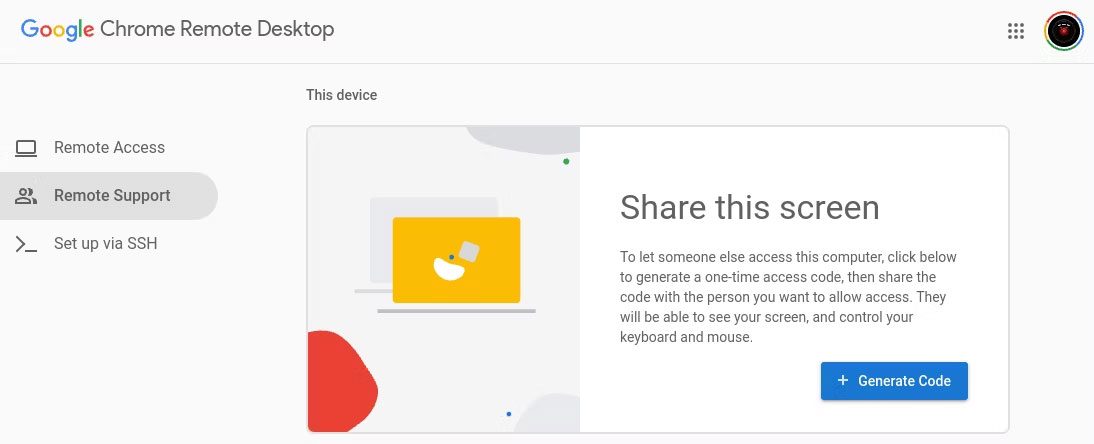
	<li style="text-align: justify;">Khi bạn đang tham gia cuộc họp, hãy nhấp vào nút&nbsp;<strong>Present Now</strong>&nbsp;ở cuối màn hình.</li>
	<li style="text-align: justify;">Trong cửa sổ pop-up xuất hiện, hãy chọn chương trình bạn muốn chia sẻ. Bạn cũng có thể chia sẻ toàn bộ màn hình của mình.</li>
</ul>

<figure>
<div style="text-align: justify;"><img alt="Chia sẻ màn hình trên Chrome với Google Meet" data-adbro-processed="true" data-i="1" data-src="https://st.quantrimang.com/photos/image/2024/08/02/chia-se-man-hinh-chromebook-2.jpg" data-was-processed="true" height="625" src="https://st.quantrimang.com/photos/image/2024/08/02/chia-se-man-hinh-chromebook-2.jpg" width="1362" /></div>

<figcaption>
<div style="text-align: justify;">Chia sẻ màn hình trên Chrome với Google Meet</div>
</figcaption>
</figure>

<ul>
	<li style="text-align: justify;">Nhấn&nbsp;<strong>Allow</strong>&nbsp;để bắt đầu chia sẻ.</li>
	<li style="text-align: justify;">Khi đã sẵn sàng ngừng chia sẻ màn hình của mình, bạn có thể kết thúc việc đó bằng cách nhấp vào nút&nbsp;<strong>Stop Sharing</strong>&nbsp;bên dưới thanh tác vụ.</li>
</ul>

<p style="text-align: justify;">Google Meet và Chrome Remote Desktop là những lựa chọn tuyệt vời để chia sẻ màn hình của bạn. Tuy nhiên, nếu bạn không hài lòng với các tùy chọn này, có nhiều ứng dụng chia sẻ màn hình khác để thử. Trên ChromeOS, việc chia sẻ màn hình không thể đơn giản hơn.</p>
		</div>
				<div id="author">
						<p>
				<strong>Nguồn tin:</strong>
				Quantrimang.com:
			</p>
		</div>
	</div>
	<div id="footer" class="clearfix">
		<div id="url">
			<strong>URL của bản tin này: </strong><a href="https://www.nguoicodonvn2008.info/vi/news/savefile/kien-thuc-may-tinh/cach-chia-se-man-hinh-tren-chromebook-8803.html" title="Cách chia sẻ màn hình trên Chromebook">https://www.nguoicodonvn2008.info/vi/news/savefile/kien-thuc-may-tinh/cach-chia-se-man-hinh-tren-chromebook-8803.html</a>

		</div>
		<div class="clear"></div>
		<div class="copyright">
			&copy; .&#x3A; Nguoicodonvn2008.info - Cõi lòng người cô đơn &#x3A;.
		</div>
		<div id="contact">
			<a href="mailto:admin@nguoicodonvn2008.info">admin@nguoicodonvn2008.info</a>
		</div>
	</div>
</div>
        <div id="timeoutsess" class="chromeframe">
            Bạn đã không sử dụng Site, <a onclick="timeoutsesscancel();" href="https://nguoicodonvn2008.info/#">Bấm vào đây để duy trì trạng thái đăng nhập</a>. Thời gian chờ: <span id="secField"> 60 </span> giây
        </div>
        <div id="openidResult" class="nv-alert" style="display:none"></div>
        <div id="openidBt" data-result="" data-redirect=""></div>
		</script>
		<div class="car-top">
  <span><img src="https://nguoicodonvn2008.info/themes/default/images/car.png" alt=""></span>
</div>
<div id="run_cronjobs" style="visibility:hidden;display:none;"><img alt="cron" src="/index.php?second=cronjobs&amp;p=f70vXNS5" width="1" height="1" /></div>
<script src="https://nguoicodonvn2008.info/assets/js/jquery/jquery.min.js"></script>
<script>var nv_base_siteurl="/",nv_lang_data="vi",nv_lang_interface="vi",nv_name_variable="nv",nv_fc_variable="op",nv_lang_variable="language",nv_module_name="news",nv_func_name="savefile",nv_is_user=0, nv_my_ofs=-4,nv_my_abbr="EDT",nv_cookie_prefix="nv4c_e856T",nv_check_pass_mstime=1738000,nv_area_admin=0,nv_safemode=0,theme_responsive=0,nv_recaptcha_ver=2,nv_recaptcha_sitekey="",nv_recaptcha_type="image",XSSsanitize=1;</script>
<script src="https://nguoicodonvn2008.info/assets/js/language/vi.js"></script>
<script src="https://nguoicodonvn2008.info/assets/js/DOMPurify/purify3.js"></script>
<script src="https://nguoicodonvn2008.info/assets/js/global.js"></script>
<script src="https://nguoicodonvn2008.info/assets/js/site.js"></script>
<script src="https://nguoicodonvn2008.info/themes/default/js/news.js"></script>
<script src="https://nguoicodonvn2008.info/themes/default/js/main.js"></script>
<script src="https://nguoicodonvn2008.info/themes/default/js/custom.js"></script>
<script type="application/ld+json">
        {
            "@context": "https://schema.org",
            "@type": "Organization",
            "url": "https://nguoicodonvn2008.info",
            "logo": "https://nguoicodonvn2008.info/uploads/angel.gif"
        }
        </script>
<script src="https://nguoicodonvn2008.info/themes/default/js/bootstrap.min.js"></script>
<script type="text/javascript">
var $scrolltop = $('.car-top');
$scrolltop.on('click', function () {
    $('html,body').animate({
        scrollTop: 0
    }, 800);
    $(this).addClass("car-run");
    setTimeout(function(){ $scrolltop.removeClass('car-run');}, 1000);
    return false;
});
$(window).on('scroll', function ()
{ 
    if($(window).scrollTop() >= 200)
    {
        $scrolltop.addClass("show");
        $scrolltop.addClass("car-down");
    }
    else
    {
       $scrolltop.removeClass("show");
       setTimeout(function(){ $scrolltop.removeClass('car-down');}, 300);
    }
});
</script>
</body>
</html>