<!DOCTYPE html>
    <html lang="vi" xmlns="http://www.w3.org/1999/xhtml" prefix="og: http://ogp.me/ns#">
    <head>
<title>Cách chia nhỏ file PDF không bị lỗi tiếng Việt</title>
<meta name="description" content="Cách chia nhỏ file PDF không bị lỗi tiếng Việt - Savefile - Tin Tức -...">
<meta name="author" content=".: Nguoicodonvn2008.info - Cõi lòng người cô đơn :.">
<meta name="copyright" content=".: Nguoicodonvn2008.info - Cõi lòng người cô đơn :. [admin@nguoicodonvn2008.info]">
<meta name="robots" content="index, archive, follow, noodp">
<meta name="googlebot" content="index,archive,follow,noodp">
<meta name="msnbot" content="all,index,follow">
<meta name="generator" content="NukeViet v4.5">
<meta http-equiv="Content-Type" content="text/html; charset=utf-8">
<meta property="og:title" content="Cách chia nhỏ file PDF không bị lỗi tiếng Việt">
<meta property="og:type" content="website">
<meta property="og:description" content="Savefile - Tin Tức - https&#x3A;&#x002F;&#x002F;www.nguoicodonvn2008.info&#x002F;vi&#x002F;news&#x002F;savefile&#x002F;kien-thuc-may-tinh&#x002F;cach-chia-nho-file-pdf-khong-bi-loi-tieng-viet-9810.html">
<meta property="og:site_name" content=".&#x3A; Nguoicodonvn2008.info - Cõi lòng người cô đơn &#x3A;.">
<meta property="og:url" content="https://www.nguoicodonvn2008.info/vi/news/savefile/kien-thuc-may-tinh/cach-chia-nho-file-pdf-khong-bi-loi-tieng-viet-9810.html">
<link rel="shortcut icon" href="https://nguoicodonvn2008.info/favicon.ico">
<link rel="canonical" href="https://www.nguoicodonvn2008.info/vi/news/savefile/kien-thuc-may-tinh/cach-chia-nho-file-pdf-khong-bi-loi-tieng-viet-9810.html">
<link rel="alternate" href="https://nguoicodonvn2008.info/vi/news/rss/" title="Tin Tức" type="application/rss+xml">
<link rel="alternate" href="https://nguoicodonvn2008.info/vi/news/rss/karaoke-dual/" title="Tin Tức - Karaoke Dual" type="application/rss+xml">
<link rel="alternate" href="https://nguoicodonvn2008.info/vi/news/rss/nhac-tre/" title="Tin Tức - Nhạc trẻ" type="application/rss+xml">
<link rel="alternate" href="https://nguoicodonvn2008.info/vi/news/rss/tru-tinh/" title="Tin Tức - Trữ tình" type="application/rss+xml">
<link rel="alternate" href="https://nguoicodonvn2008.info/vi/news/rss/nuoc-ngoai/" title="Tin Tức - Nước ngoài" type="application/rss+xml">
<link rel="alternate" href="https://nguoicodonvn2008.info/vi/news/rss/remix/" title="Tin Tức - Remix" type="application/rss+xml">
<link rel="alternate" href="https://nguoicodonvn2008.info/vi/news/rss/tam-su-tinh-yeu/" title="Tin Tức - Tâm sự tình yêu" type="application/rss+xml">
<link rel="alternate" href="https://nguoicodonvn2008.info/vi/news/rss/tho-suu-tam/" title="Tin Tức - Thơ sưu tầm" type="application/rss+xml">
<link rel="alternate" href="https://nguoicodonvn2008.info/vi/news/rss/cuoc-song/" title="Tin Tức - Cuộc sống" type="application/rss+xml">
<link rel="alternate" href="https://nguoicodonvn2008.info/vi/news/rss/phan-mem/" title="Tin Tức - Phần mềm" type="application/rss+xml">
<link rel="alternate" href="https://nguoicodonvn2008.info/vi/news/rss/kien-thuc-may-tinh/" title="Tin Tức - Kiến thức máy tính" type="application/rss+xml">
<link rel="alternate" href="https://nguoicodonvn2008.info/vi/news/rss/hoc-tap/" title="Tin Tức - Học tập" type="application/rss+xml">
<link rel="alternate" href="https://nguoicodonvn2008.info/vi/news/rss/tai-lieu/" title="Tin Tức - Tài liệu" type="application/rss+xml">
<link rel="alternate" href="https://nguoicodonvn2008.info/vi/news/rss/de-thi/" title="Tin Tức - Đề thi" type="application/rss+xml">
<link rel="preload" as="style" href="https://nguoicodonvn2008.info/assets/css/font-awesome.min.css" type="text/css">
<link rel="preload" as="style" href="https://nguoicodonvn2008.info/themes/default/css/bootstrap.non-responsive.css" type="text/css">
<link rel="preload" as="style" href="https://nguoicodonvn2008.info/themes/default/css/style.css" type="text/css">
<link rel="preload" as="style" href="https://nguoicodonvn2008.info/themes/default/css/style.non-responsive.css" type="text/css">
<link rel="preload" as="style" href="https://nguoicodonvn2008.info/themes/default/css/news.css" type="text/css">
<link rel="preload" as="style" href="https://nguoicodonvn2008.info/themes/default/css/custom.css" type="text/css">
<link rel="preload" as="script" href="https://nguoicodonvn2008.info/assets/js/jquery/jquery.min.js" type="text/javascript">
<link rel="preload" as="script" href="https://nguoicodonvn2008.info/assets/js/language/vi.js" type="text/javascript">
<link rel="preload" as="script" href="https://nguoicodonvn2008.info/assets/js/DOMPurify/purify3.js" type="text/javascript">
<link rel="preload" as="script" href="https://nguoicodonvn2008.info/assets/js/global.js" type="text/javascript">
<link rel="preload" as="script" href="https://nguoicodonvn2008.info/assets/js/site.js" type="text/javascript">
<link rel="preload" as="script" href="https://nguoicodonvn2008.info/themes/default/js/news.js" type="text/javascript">
<link rel="preload" as="script" href="https://nguoicodonvn2008.info/themes/default/js/main.js" type="text/javascript">
<link rel="preload" as="script" href="https://nguoicodonvn2008.info/themes/default/js/custom.js" type="text/javascript">
<link rel="preload" as="script" href="https://nguoicodonvn2008.info/themes/default/js/bootstrap.min.js" type="text/javascript">
<link rel="stylesheet" href="https://nguoicodonvn2008.info/assets/css/font-awesome.min.css">
<link rel="stylesheet" href="https://nguoicodonvn2008.info/themes/default/css/bootstrap.non-responsive.css">
<link rel="stylesheet" href="https://nguoicodonvn2008.info/themes/default/css/style.css">
<link rel="stylesheet" href="https://nguoicodonvn2008.info/themes/default/css/style.non-responsive.css">
<link rel="StyleSheet" href="https://nguoicodonvn2008.info/themes/default/css/news.css">
<link rel="stylesheet" href="https://nguoicodonvn2008.info/themes/default/css/custom.css">
<style type="text/css">
	body{background: #fff;}
</style>
    </head>
    <body>
<div id="print">
	<div id="hd_print">
		<h2 class="pull-left">.&#x3A; Nguoicodonvn2008.info - Cõi lòng người cô đơn &#x3A;.</h2>
		<p class="pull-right"><a title=".&#x3A; Nguoicodonvn2008.info - Cõi lòng người cô đơn &#x3A;." href="https://nguoicodonvn2008.info/">https://nguoicodonvn2008.info</a></p>
	</div>
	<div class="clear"></div>
	<hr />
	<div id="content">
		<h1>Cách chia nhỏ file PDF không bị lỗi tiếng Việt</h1>
		<ul class="list-inline">
			<li>Thứ năm - 13/02/2025 22:28</li>
			<li class="hidden-print txtrequired"><em class="fa fa-print">&nbsp;</em><a title="In ra" href="javascript:;" onclick="window.print()">In ra</a></li>
			<li class="hidden-print txtrequired"><em class="fa fa-power-off">&nbsp;</em><a title="Đóng cửa sổ này" href="javascript:;" onclick="window.close()">Đóng cửa sổ này</a></li>
		</ul>
		<div class="clear"></div>
		<div id="hometext">
		</div>
				<div class="imghome">
			<img alt="Cách chia nhỏ file PDF không bị lỗi tiếng Việt" src="https://st.quantrimang.com/photos/image/2019/08/17/chia-nho-file-PDF-online-8.png" width="460" class="img-thumbnail" />
		</div>
		<div class="clear"></div>
		<div id="bodytext" class="clearfix">
			<p style="text-align: justify;">Để&nbsp;chia nhỏ file PDF&nbsp;có rất nhiều cách thực hiện khác nhau. Bạn có thể sử dụng ngay trình duyệt Edge để thực hiện chia nhỏ file PDF, hoặc dùng các công cụ bên thứ 3 để hỗ trợ quá trình chia nhỏ file PDF được thuận lợi. Tất cả tệp tin sau khi chia nhỏ đều không bị lỗi font tiếng Việt. Bài viết dưới đây sẽ hướng dẫn bạn chia nhỏ file PDF không bị lỗi tiếng Việt.</p>

<h2 style="text-align: justify;">Hướng dẫn chia nhỏ file PDF bằng Microsoft Edge</h2>

<p style="text-align: justify;"><strong>Bước 1:</strong></p>

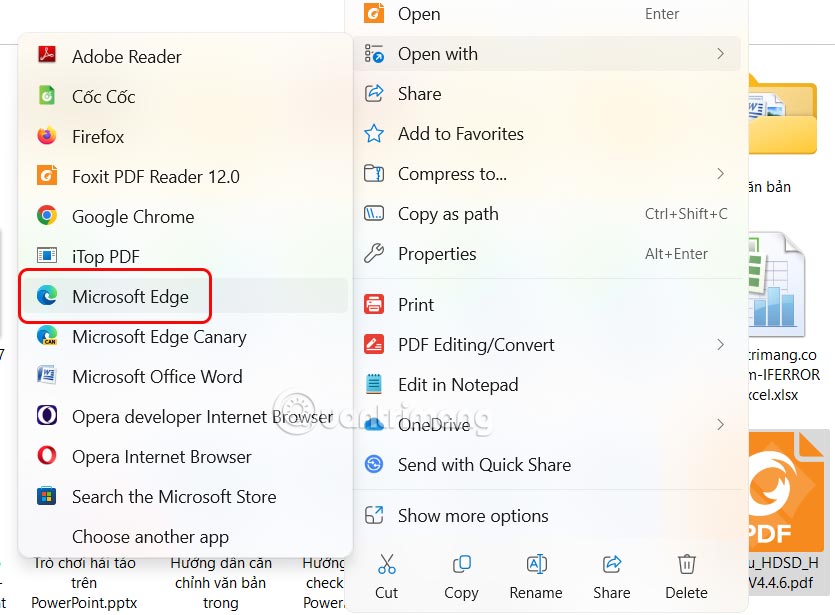
<p style="text-align: justify;">Đầu tiên bạn nhấn chuột phải vào file PDF, sau đó chọn&nbsp;<strong>Open With &gt; Microsoft Edge</strong>&nbsp;trong danh sách hiển thị.</p>

<p style="text-align: justify;"><img alt="Mở PDF bằng Edge " data-i="0" data-src="https://st.quantrimang.com/photos/image/2025/02/10/chia-nho-file-PDF-1.jpg" data-was-processed="true" height="368" src="https://st.quantrimang.com/photos/image/2025/02/10/chia-nho-file-PDF-1.jpg" width="500" /></p>

<p style="text-align: justify;"><strong>Bước 2:</strong></p>

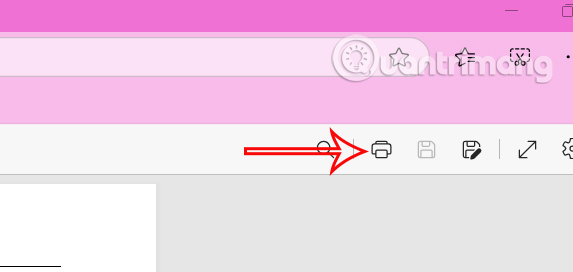
<p style="text-align: justify;">Khi PDF được mở trong Edge, từ danh sách công cụ ở trên cùng chúng ta nhấp vào&nbsp;<strong>biểu tượng máy in hoặc nhấn Ctrl+P</strong>.</p>

<p style="text-align: justify;"><img alt="In tài liệu PDF" data-i="1" data-src="https://st.quantrimang.com/photos/image/2025/02/10/chia-nho-file-PDF-2.jpg" data-was-processed="true" height="272" src="https://st.quantrimang.com/photos/image/2025/02/10/chia-nho-file-PDF-2.jpg" width="573" /></p>

<p style="text-align: justify;"><strong>Bước 3:</strong></p>

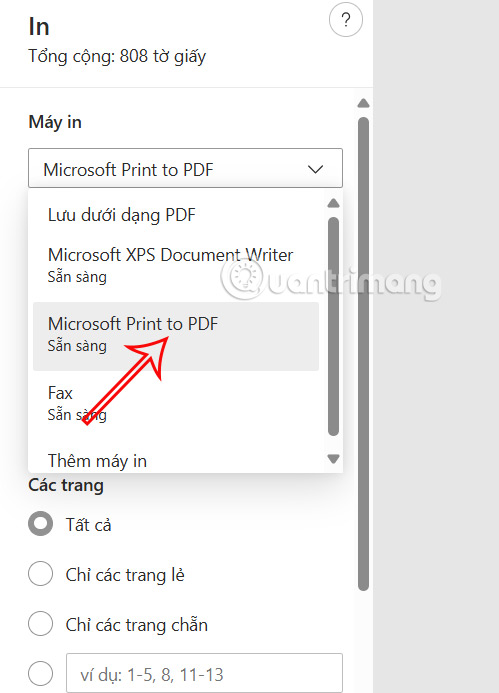
<p style="text-align: justify;">Hiển thị giao diện tùy chỉnh bản in tài liệu PDF. Tại đây ở<strong>&nbsp;phần Máy in&nbsp;</strong>chúng ta lựa chọn&nbsp;<strong>Microsoft Print to PDF</strong>&nbsp;để sử dụng.</p>

<p style="text-align: justify;"><img alt="Dùng máy in Microsoft " data-i="2" data-src="https://st.quantrimang.com/photos/image/2025/02/10/chia-nho-file-PDF-3.jpg" data-was-processed="true" height="556" src="https://st.quantrimang.com/photos/image/2025/02/10/chia-nho-file-PDF-3.jpg" width="400" /></p>

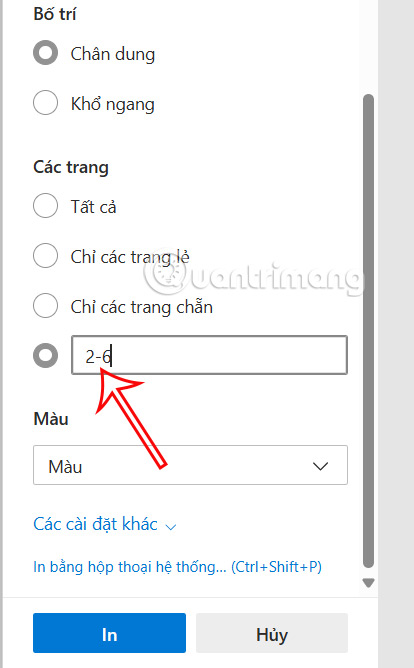
<p style="text-align: justify;">Tiếp tục kéo xuống&nbsp;<strong>mục Trang</strong>, bạn&nbsp;<strong>nhập số trang mà mình muốn trích xuất</strong>. Chẳng hạn để chỉ trích xuất trang thứ hai, hãy nhập 2. Để trích xuất các trang từ 2 đến 4, hãy nhập 2-4. Để trích xuất các trang 2, 3 và 5, hãy nhập 2,3,5. Cuối cùng nhấn vào In để thực hiện.</p>

<p style="text-align: justify;"><img alt="Nhập số trang muốn tách trong PDF" data-i="3" data-src="https://st.quantrimang.com/photos/image/2025/02/10/chia-nho-file-PDF-4.jpg" data-was-processed="true" height="613" src="https://st.quantrimang.com/photos/image/2025/02/10/chia-nho-file-PDF-4.jpg" width="380" /></p>

<p style="text-align: justify;"><strong>Bước 4:</strong></p>

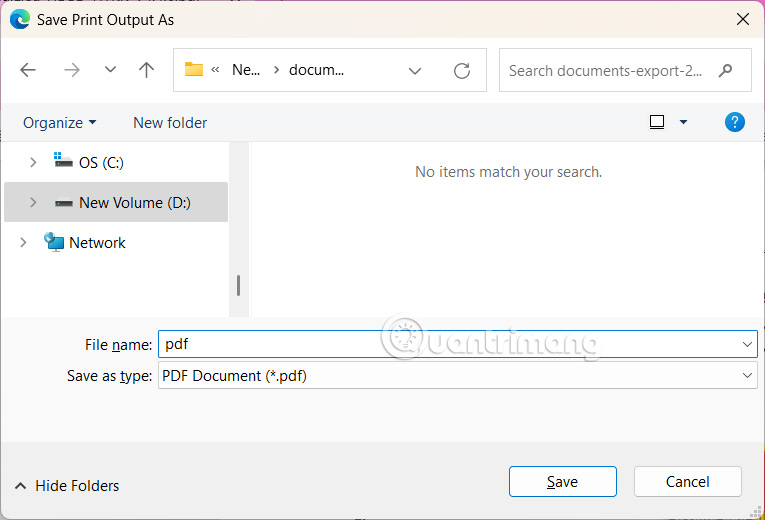
<p style="text-align: justify;">Hiển thị thư mục máy tính Save Print Output As, bạn<strong>&nbsp;chọn thư mục để lưu tệp PDF</strong>&nbsp;mới rồi&nbsp;<strong>đặt tên</strong>&nbsp;để lưu lại tệp tin này.</p>

<p style="text-align: justify;"><img alt="Chọn thư mục lưu file PDF" data-adbro-processed="true" data-i="4" data-src="https://st.quantrimang.com/photos/image/2025/02/10/chia-nho-file-PDF-5.jpg" data-was-processed="true" height="374" src="https://st.quantrimang.com/photos/image/2025/02/10/chia-nho-file-PDF-5.jpg" width="550" /></p>

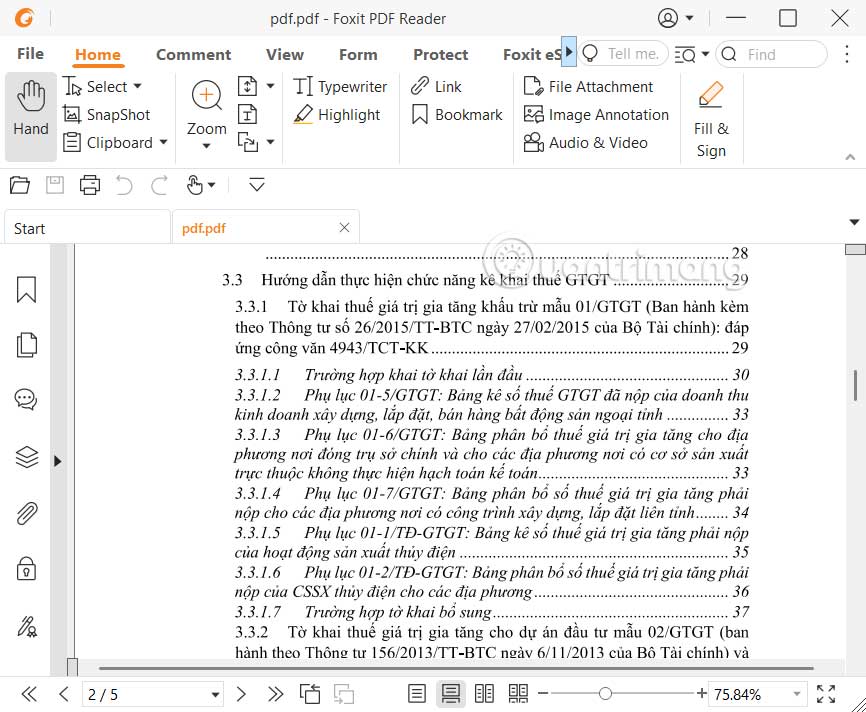
<p style="text-align: justify;">Kết quả chúng ta có được tập tin PDF từ những trang PDF mà bạn đã chọn trước đó.</p>

<p style="text-align: justify;"><img alt="Tập tin PDF" data-i="5" data-src="https://st.quantrimang.com/photos/image/2025/02/10/chia-nho-file-PDF-6.jpg" data-was-processed="true" height="452" src="https://st.quantrimang.com/photos/image/2025/02/10/chia-nho-file-PDF-6.jpg" width="550" /></p>

<h2 style="text-align: justify;">Hướng dẫn chia nhỏ file PDF online</h2>

<h3 style="text-align: justify;">1. Chia nhỏ file PDF trên SmallPDF</h3>

<pre id="pre0" style="text-align: justify;">
https://smallpdf.com/split-pdf</pre>

<p style="text-align: justify;"><strong>Bước 1:</strong></p>

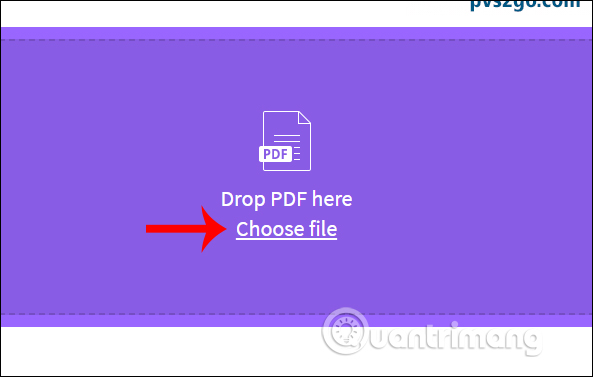
<p style="text-align: justify;">Tại giao diện của SmallPDF chúng ta nhấn vào&nbsp;<strong>Choose file</strong>&nbsp;để tải file PDF có sẵn trong máy tính, hoặc tải file từ Google Drive, Dropbox lên trang chủ.</p>

<p style="text-align: justify;"><img alt="SmallPDF" data-i="6" data-src="https://st.quantrimang.com/photos/image/2019/08/17/chia-nho-file-PDF-online-1.jpg" data-was-processed="true" height="377" src="https://st.quantrimang.com/photos/image/2019/08/17/chia-nho-file-PDF-online-1.jpg" width="593" /></p>

<p style="text-align: justify;"><strong>Bước 2:</strong></p>

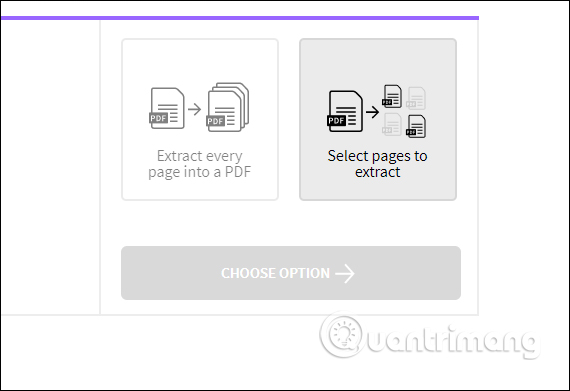
<p style="text-align: justify;">Chờ file PDF được tải lên hệ thống. Tiếp đến người dùng có 2 tùy chọn để chia nhỏ file PDF.</p>

<ul>
	<li style="text-align: justify;">Extract every page into a PDF: Chia nhỏ từng trang thành từng file PDF.</li>
	<li style="text-align: justify;">Select pages to extract: Chọn các trang muốn tạo thành file PDF.</li>
</ul>

<p style="text-align: justify;">Thao tác chia nhỏ file PDF thành từng trang rất đơn giản nên bạn chỉ cần thực hiện theo. Chúng ta nhấn chọn&nbsp;<strong>Select pages to extract</strong>&nbsp;rồi nhấn&nbsp;<strong>Choose option</strong>&nbsp;bên dưới để tiếp tục.</p>

<p style="text-align: justify;"><img alt="SmallPDF cắt file PDF" data-i="7" data-src="https://st.quantrimang.com/photos/image/2019/08/17/chia-nho-file-PDF-online-2.jpg" data-was-processed="true" height="391" src="https://st.quantrimang.com/photos/image/2019/08/17/chia-nho-file-PDF-online-2.jpg" width="570" /></p>

<p style="text-align: justify;"><strong>Bước 3:</strong></p>

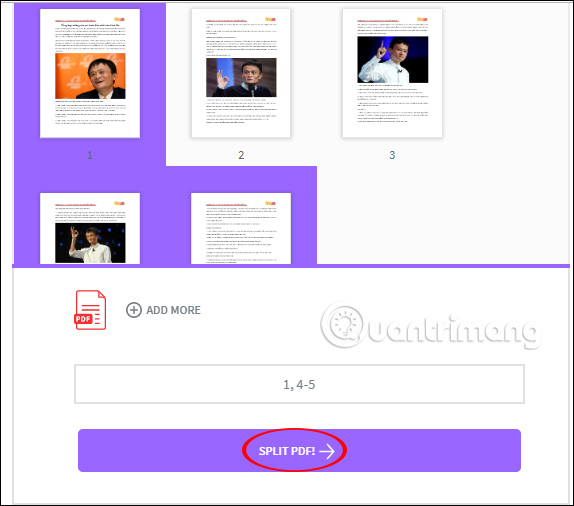
<p style="text-align: justify;">Hiển thị các trang PDF hiện có trong file PDF. Tại đây người dùng&nbsp;<strong>tích chọn vào những trang muốn tách thành file PDF nhỏ</strong>. Nhấn Shift để chọn nhiều trang nhanh hơn. Sau đó nhấn&nbsp;<strong>Split PDF</strong>&nbsp;để tiến hành cắt file.</p>

<p style="text-align: justify;"><img alt="Chọn các trang muốn tách" data-i="8" data-src="https://st.quantrimang.com/photos/image/2019/08/17/chia-nho-file-PDF-online-3.jpg" data-was-processed="true" height="506" src="https://st.quantrimang.com/photos/image/2019/08/17/chia-nho-file-PDF-online-3.jpg" width="574" /></p>

<p style="text-align: justify;"><strong>Bước 4:</strong></p>

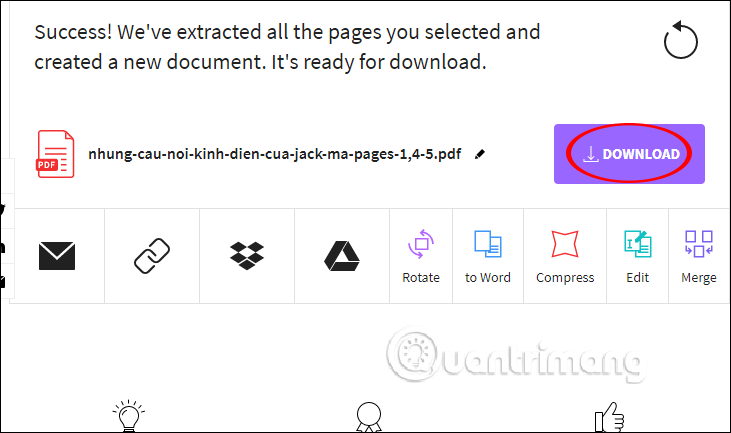
<p style="text-align: justify;">Chờ quá trình ghép trang tạo thành file PDF và bạn nhấn vào&nbsp;<strong>nút Download</strong>&nbsp;để tải file xuống là xong. Ngoài ra trong giao diện này khi nhấn vào biểu tượng hình bút chúng ta có thể sửa luôn tên file. Bên dưới là các tùy chọn gửi file trực tuyến, hoặc tiếp tục chỉnh sửa file PDF này bao gồm xoay trang, convert sang Word, nén dung lượng, chỉnh sửa hoặc gộp file PDF.</p>

<p style="text-align: justify;"><img alt="Tải file PDF đã cắt nhỏ" data-i="9" data-src="https://st.quantrimang.com/photos/image/2019/08/17/chia-nho-file-PDF-online-4.png" data-was-processed="true" height="355" src="https://st.quantrimang.com/photos/image/2019/08/17/chia-nho-file-PDF-online-4.png" width="600" /></p>

<h3 style="text-align: justify;">2. CleverPDF chia nhỏ file PDF</h3>

<pre id="pre1" style="text-align: justify;">
https://www.cleverpdf.com/split-pdf</pre>

<p style="text-align: justify;"><strong>Bước 1:</strong></p>

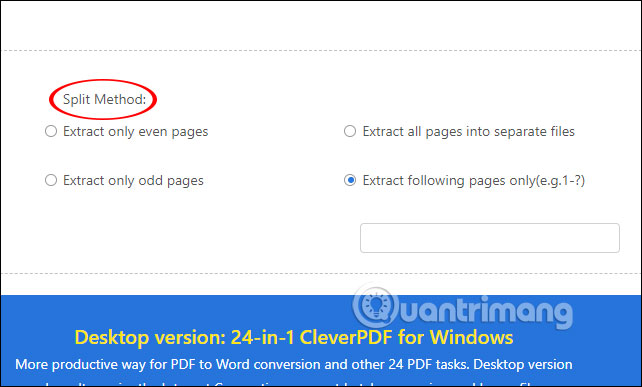
<p style="text-align: justify;">Người dùng truy cập vào link bên trên để vào giao diện chia nhỏ file PDF của CleverPDF. Trước hết chúng ta sẽ chọn lựa cách thức chia nhỏ file PDF tại Split Method. Có 4 tùy chọn chia nhỏ file để bạn chọn.</p>

<ul>
	<li style="text-align: justify;"><strong>Extract only even pages:</strong>&nbsp;Chỉ chọn trang chẵn tạo file PDF.</li>
	<li style="text-align: justify;"><strong>Extract only odd pages:</strong>&nbsp;Chỉ chọn trang lẻ.</li>
	<li style="text-align: justify;"><strong>Extract all pages into separate</strong>: Xuất từng trang thành từng file.</li>
	<li style="text-align: justify;"><strong>Extract following pages only</strong>: Chọn trang để tạo thành file PDF. Chúng ta cần điền số trang muốn tạo thành file PDF, nếu chọn từng trang riêng lẻ thì nhập dấu phẩy.</li>
</ul>

<p style="text-align: justify;"><img alt="CleverPDF" data-i="10" data-src="https://st.quantrimang.com/photos/image/2019/08/17/chia-nho-file-PDF-online-5.jpg" data-was-processed="true" height="350" src="https://st.quantrimang.com/photos/image/2019/08/17/chia-nho-file-PDF-online-5.jpg" width="580" /></p>

<p style="text-align: justify;"><strong>Bước 2:</strong></p>

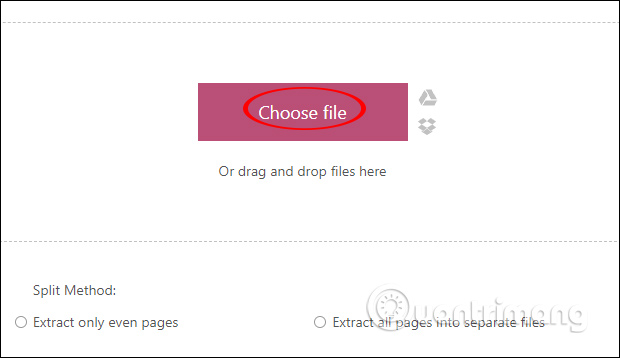
<p style="text-align: justify;">Tiếp đến chúng ta nhấn&nbsp;<strong>Choose file</strong>&nbsp;hoặc chọn tải file từ các dịch vụ lưu trữ lên trang chủ CleverPDF.</p>

<p style="text-align: justify;"><img alt="Tải file lên CleverPDF" data-i="11" data-src="https://st.quantrimang.com/photos/image/2019/08/17/chia-nho-file-PDF-online-6.jpg" data-was-processed="true" height="335" src="https://st.quantrimang.com/photos/image/2019/08/17/chia-nho-file-PDF-online-6.jpg" width="580" /></p>

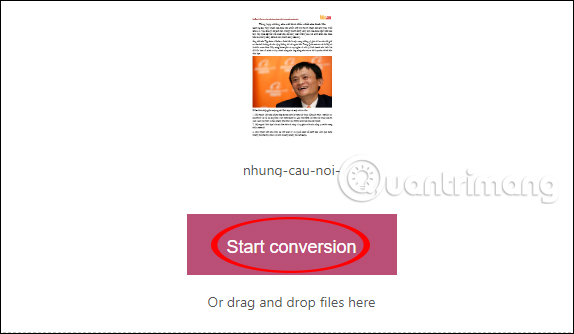
<p style="text-align: justify;">Tiếp tục nhấn vào&nbsp;<strong>Start conversion</strong>&nbsp;để tiến hành tách nhỏ file PDF.</p>

<p style="text-align: justify;"><img alt="Nhấn nút Start conversion" data-i="12" data-src="https://st.quantrimang.com/photos/image/2019/08/17/chia-nho-file-PDF-online-7.jpg" data-was-processed="true" height="335" src="https://st.quantrimang.com/photos/image/2019/08/17/chia-nho-file-PDF-online-7.jpg" width="580" /></p>

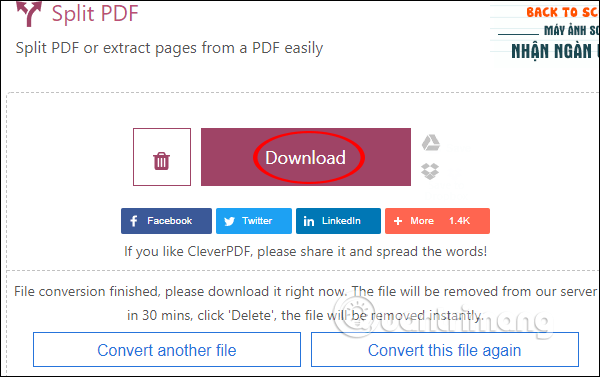
<p style="text-align: justify;">Cuối cùng chờ quá trình tạo file PDF hoàn thành rồi nhấn vào&nbsp;<strong>nút Dowload</strong>&nbsp;để tải file xuống máy tính, hoặc tải lên các dịch vụ lưu trữ đám mây.</p>

<p style="text-align: justify;"><img alt="Tải file PDF trên CleverPDF" data-i="13" data-src="https://st.quantrimang.com/photos/image/2019/08/17/chia-nho-file-PDF-online-8.png" data-was-processed="true" height="364" src="https://st.quantrimang.com/photos/image/2019/08/17/chia-nho-file-PDF-online-8.png" width="580" /></p>

<h3 style="text-align: justify;">3. Cắt nhỏ file PDF trên ilovepdf</h3>

<pre id="pre2" style="text-align: justify;">
https://www.ilovepdf.com/split_pdf</pre>

<p style="text-align: justify;"><strong>Bước 1:</strong></p>

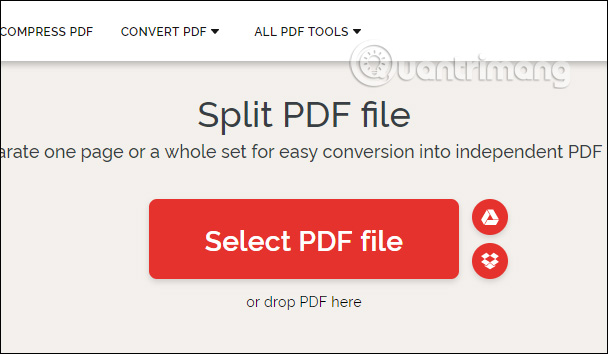
<p style="text-align: justify;">Tại giao diện của ilovepdf chúng ta nhấn&nbsp;<strong>Select PDF file</strong>&nbsp;để tải file PDF có sẵn trong máy tính hoặc chọn file từ các trang lưu trữ trực tuyến.</p>

<p style="text-align: justify;"><img alt="ilovepdf" data-i="14" data-src="https://st.quantrimang.com/photos/image/2019/08/17/chia-nho-file-PDF-online-9.jpg" data-was-processed="true" height="354" src="https://st.quantrimang.com/photos/image/2019/08/17/chia-nho-file-PDF-online-9.jpg" width="580" /></p>

<p style="text-align: justify;"><strong>Bước 2:</strong></p>

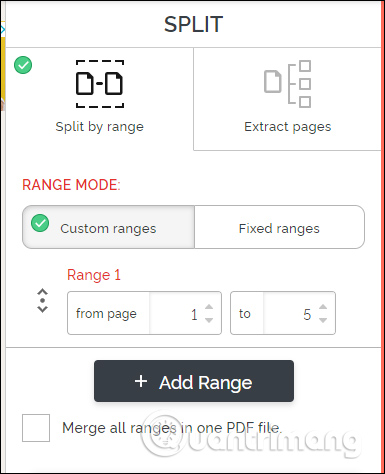
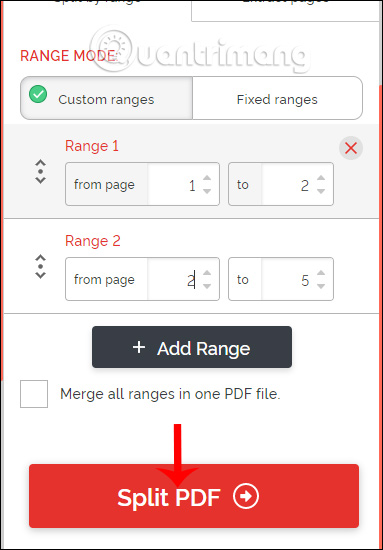
<p style="text-align: justify;">Sau đó chúng ta sẽ thấy có 2 tùy chọn tách file PDF. Với&nbsp;<strong>Split by range</strong>&nbsp;nếu chọn&nbsp;<strong>Custom ranges</strong>&nbsp;thì chúng ta có thể chọn nhóm trang để tách thành file PDF. Từng range là từng nhóm trang để tạo thành từng file PDF. Để thêm range khác thì bạn&nbsp;<strong>nhấn Add Range</strong>.</p>

<p style="text-align: justify;"><img alt="Chọn range tách thành file" data-i="15" data-src="https://st.quantrimang.com/photos/image/2019/08/17/chia-nho-file-PDF-online-10.jpg" data-was-processed="true" height="474" src="https://st.quantrimang.com/photos/image/2019/08/17/chia-nho-file-PDF-online-10.jpg" width="385" /></p>

<p style="text-align: justify;">Chẳng hạn tôi sẽ tạo thành 2 file PDF với range 1 gồm trang 1 và trang 2, file 2 gồm trang 2 đến trang 5. Cuối cùng&nbsp;<strong>nhấn Split PDF</strong>&nbsp;để tách file.</p>

<p style="text-align: justify;"><img alt="Thêm range tạo thành file" data-i="16" data-src="https://st.quantrimang.com/photos/image/2019/08/17/chia-nho-file-PDF-online-11.jpg" data-was-processed="true" height="550" src="https://st.quantrimang.com/photos/image/2019/08/17/chia-nho-file-PDF-online-11.jpg" width="383" /></p>

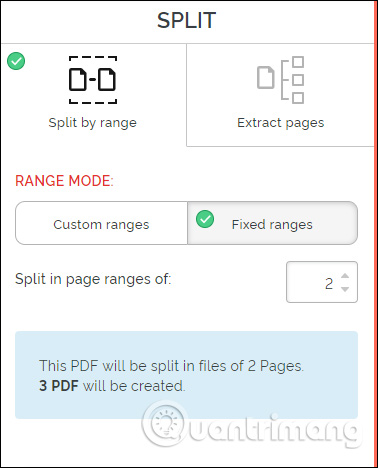
<p style="text-align: justify;">Với tùy chọn&nbsp;<strong>Fixed range</strong>&nbsp;thì bạn sẽ chọn số lượng trang cho 1 file PDF riêng lẻ. Nếu chọn 1 thì tách từng trang thành từng file PDF. Nếu chọn 2 thì trang web tự nhóm 2 trang thành 1 file PDF.</p>

<p style="text-align: justify;"><img alt="Nhóm trang PDF cố định" data-i="17" data-src="https://st.quantrimang.com/photos/image/2019/08/17/chia-nho-file-PDF-online-12.jpg" data-was-processed="true" height="468" src="https://st.quantrimang.com/photos/image/2019/08/17/chia-nho-file-PDF-online-12.jpg" width="378" /></p>

<p style="text-align: justify;"><strong>Bước 3:</strong></p>

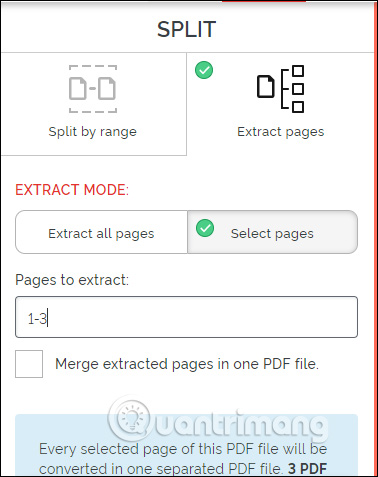
<p style="text-align: justify;">Với tùy chọn<strong>&nbsp;Extract pages</strong>&nbsp;có 2 lựa chọn Extract all pages để chọn tất cả các trang PDF, Select pages để tích chọn những trang mà bạn muốn, chẳng hạn 1-3 sẽ tách từ trang 1 đến trang 3 thành file PDF.</p>

<p style="text-align: justify;"><img alt="Chọn trang PDF riêng lẻ" data-i="18" data-src="https://st.quantrimang.com/photos/image/2019/08/17/chia-nho-file-PDF-online-13.jpg" data-was-processed="true" height="477" src="https://st.quantrimang.com/photos/image/2019/08/17/chia-nho-file-PDF-online-13.jpg" width="378" /></p>

<p style="text-align: justify;"><strong>Bước 4:</strong></p>

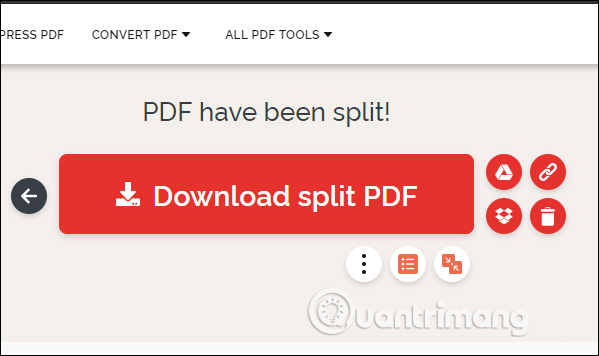
<p style="text-align: justify;">Cuối cùng chờ quá trình chia nhỏ file PDF hoàn thành rồi nhấn vào&nbsp;<strong>nút Download split PDF</strong>&nbsp;để tải file dưới dạng file zip là xong.</p>

<p style="text-align: justify;"><img alt="Tải file PDF trên ilovepdf" data-i="19" data-src="https://st.quantrimang.com/photos/image/2019/08/17/chia-nho-file-PDF-online-14.jpg" data-was-processed="true" height="356" src="https://st.quantrimang.com/photos/image/2019/08/17/chia-nho-file-PDF-online-14.jpg" width="599" /></p>

<p style="text-align: justify;">Với các công cụ chia nhỏ file PDF trực tuyến bên trên, người dùng có rất nhiều lựa chọn để tách nhỏ file. Mỗi một trang web đều giúp bạn có được file PDF đã tách nhỏ theo ý mình.</p>

<div style="text-align: justify;">&nbsp;</div>
		</div>
				<div id="author">
						<p>
				<strong>Nguồn tin:</strong>
				Quantrimang.com:
			</p>
		</div>
	</div>
	<div id="footer" class="clearfix">
		<div id="url">
			<strong>URL của bản tin này: </strong><a href="https://www.nguoicodonvn2008.info/vi/news/savefile/kien-thuc-may-tinh/cach-chia-nho-file-pdf-khong-bi-loi-tieng-viet-9810.html" title="Cách chia nhỏ file PDF không bị lỗi tiếng Việt">https://www.nguoicodonvn2008.info/vi/news/savefile/kien-thuc-may-tinh/cach-chia-nho-file-pdf-khong-bi-loi-tieng-viet-9810.html</a>

		</div>
		<div class="clear"></div>
		<div class="copyright">
			&copy; .&#x3A; Nguoicodonvn2008.info - Cõi lòng người cô đơn &#x3A;.
		</div>
		<div id="contact">
			<a href="mailto:admin@nguoicodonvn2008.info">admin@nguoicodonvn2008.info</a>
		</div>
	</div>
</div>
        <div id="timeoutsess" class="chromeframe">
            Bạn đã không sử dụng Site, <a onclick="timeoutsesscancel();" href="https://nguoicodonvn2008.info/#">Bấm vào đây để duy trì trạng thái đăng nhập</a>. Thời gian chờ: <span id="secField"> 60 </span> giây
        </div>
        <div id="openidResult" class="nv-alert" style="display:none"></div>
        <div id="openidBt" data-result="" data-redirect=""></div>
		</script>
		<div class="car-top">
  <span><img src="https://nguoicodonvn2008.info/themes/default/images/car.png" alt=""></span>
</div>
<div id="run_cronjobs" style="visibility:hidden;display:none;"><img alt="cron" src="/index.php?second=cronjobs&amp;p=y5AMsKof" width="1" height="1" /></div>
<script src="https://nguoicodonvn2008.info/assets/js/jquery/jquery.min.js"></script>
<script>var nv_base_siteurl="/",nv_lang_data="vi",nv_lang_interface="vi",nv_name_variable="nv",nv_fc_variable="op",nv_lang_variable="language",nv_module_name="news",nv_func_name="savefile",nv_is_user=0, nv_my_ofs=-4,nv_my_abbr="EDT",nv_cookie_prefix="nv4c_e856T",nv_check_pass_mstime=1738000,nv_area_admin=0,nv_safemode=0,theme_responsive=0,nv_recaptcha_ver=2,nv_recaptcha_sitekey="",nv_recaptcha_type="image",XSSsanitize=1;</script>
<script src="https://nguoicodonvn2008.info/assets/js/language/vi.js"></script>
<script src="https://nguoicodonvn2008.info/assets/js/DOMPurify/purify3.js"></script>
<script src="https://nguoicodonvn2008.info/assets/js/global.js"></script>
<script src="https://nguoicodonvn2008.info/assets/js/site.js"></script>
<script src="https://nguoicodonvn2008.info/themes/default/js/news.js"></script>
<script src="https://nguoicodonvn2008.info/themes/default/js/main.js"></script>
<script src="https://nguoicodonvn2008.info/themes/default/js/custom.js"></script>
<script type="application/ld+json">
        {
            "@context": "https://schema.org",
            "@type": "Organization",
            "url": "https://nguoicodonvn2008.info",
            "logo": "https://nguoicodonvn2008.info/uploads/angel.gif"
        }
        </script>
<script src="https://nguoicodonvn2008.info/themes/default/js/bootstrap.min.js"></script>
<script type="text/javascript">
var $scrolltop = $('.car-top');
$scrolltop.on('click', function () {
    $('html,body').animate({
        scrollTop: 0
    }, 800);
    $(this).addClass("car-run");
    setTimeout(function(){ $scrolltop.removeClass('car-run');}, 1000);
    return false;
});
$(window).on('scroll', function ()
{ 
    if($(window).scrollTop() >= 200)
    {
        $scrolltop.addClass("show");
        $scrolltop.addClass("car-down");
    }
    else
    {
       $scrolltop.removeClass("show");
       setTimeout(function(){ $scrolltop.removeClass('car-down');}, 300);
    }
});
</script>
</body>
</html>