<!DOCTYPE html>
    <html lang="vi" xmlns="http://www.w3.org/1999/xhtml" prefix="og: http://ogp.me/ns#">
    <head>
<title>Cách chia màn hình trên Google Chrome</title>
<meta name="description" content="Cách chia màn hình trên Google Chrome - Savefile - Tin Tức -...">
<meta name="author" content=".: Nguoicodonvn2008.info - Cõi lòng người cô đơn :.">
<meta name="copyright" content=".: Nguoicodonvn2008.info - Cõi lòng người cô đơn :. [admin@nguoicodonvn2008.info]">
<meta name="robots" content="index, archive, follow, noodp">
<meta name="googlebot" content="index,archive,follow,noodp">
<meta name="msnbot" content="all,index,follow">
<meta name="generator" content="NukeViet v4.5">
<meta http-equiv="Content-Type" content="text/html; charset=utf-8">
<meta property="og:title" content="Cách chia màn hình trên Google Chrome">
<meta property="og:type" content="website">
<meta property="og:description" content="Savefile - Tin Tức - https&#x3A;&#x002F;&#x002F;www.nguoicodonvn2008.info&#x002F;vi&#x002F;news&#x002F;savefile&#x002F;kien-thuc-may-tinh&#x002F;cach-chia-man-hinh-tren-google-chrome-9470.html">
<meta property="og:site_name" content=".&#x3A; Nguoicodonvn2008.info - Cõi lòng người cô đơn &#x3A;.">
<meta property="og:url" content="https://www.nguoicodonvn2008.info/vi/news/savefile/kien-thuc-may-tinh/cach-chia-man-hinh-tren-google-chrome-9470.html">
<link rel="shortcut icon" href="https://nguoicodonvn2008.info/favicon.ico">
<link rel="canonical" href="https://www.nguoicodonvn2008.info/vi/news/savefile/kien-thuc-may-tinh/cach-chia-man-hinh-tren-google-chrome-9470.html">
<link rel="alternate" href="https://nguoicodonvn2008.info/vi/news/rss/" title="Tin Tức" type="application/rss+xml">
<link rel="alternate" href="https://nguoicodonvn2008.info/vi/news/rss/karaoke-dual/" title="Tin Tức - Karaoke Dual" type="application/rss+xml">
<link rel="alternate" href="https://nguoicodonvn2008.info/vi/news/rss/nhac-tre/" title="Tin Tức - Nhạc trẻ" type="application/rss+xml">
<link rel="alternate" href="https://nguoicodonvn2008.info/vi/news/rss/tru-tinh/" title="Tin Tức - Trữ tình" type="application/rss+xml">
<link rel="alternate" href="https://nguoicodonvn2008.info/vi/news/rss/nuoc-ngoai/" title="Tin Tức - Nước ngoài" type="application/rss+xml">
<link rel="alternate" href="https://nguoicodonvn2008.info/vi/news/rss/remix/" title="Tin Tức - Remix" type="application/rss+xml">
<link rel="alternate" href="https://nguoicodonvn2008.info/vi/news/rss/tam-su-tinh-yeu/" title="Tin Tức - Tâm sự tình yêu" type="application/rss+xml">
<link rel="alternate" href="https://nguoicodonvn2008.info/vi/news/rss/tho-suu-tam/" title="Tin Tức - Thơ sưu tầm" type="application/rss+xml">
<link rel="alternate" href="https://nguoicodonvn2008.info/vi/news/rss/cuoc-song/" title="Tin Tức - Cuộc sống" type="application/rss+xml">
<link rel="alternate" href="https://nguoicodonvn2008.info/vi/news/rss/phan-mem/" title="Tin Tức - Phần mềm" type="application/rss+xml">
<link rel="alternate" href="https://nguoicodonvn2008.info/vi/news/rss/kien-thuc-may-tinh/" title="Tin Tức - Kiến thức máy tính" type="application/rss+xml">
<link rel="alternate" href="https://nguoicodonvn2008.info/vi/news/rss/hoc-tap/" title="Tin Tức - Học tập" type="application/rss+xml">
<link rel="alternate" href="https://nguoicodonvn2008.info/vi/news/rss/tai-lieu/" title="Tin Tức - Tài liệu" type="application/rss+xml">
<link rel="alternate" href="https://nguoicodonvn2008.info/vi/news/rss/de-thi/" title="Tin Tức - Đề thi" type="application/rss+xml">
<link rel="preload" as="style" href="https://nguoicodonvn2008.info/assets/css/font-awesome.min.css" type="text/css">
<link rel="preload" as="style" href="https://nguoicodonvn2008.info/themes/default/css/bootstrap.non-responsive.css" type="text/css">
<link rel="preload" as="style" href="https://nguoicodonvn2008.info/themes/default/css/style.css" type="text/css">
<link rel="preload" as="style" href="https://nguoicodonvn2008.info/themes/default/css/style.non-responsive.css" type="text/css">
<link rel="preload" as="style" href="https://nguoicodonvn2008.info/themes/default/css/news.css" type="text/css">
<link rel="preload" as="style" href="https://nguoicodonvn2008.info/themes/default/css/custom.css" type="text/css">
<link rel="preload" as="script" href="https://nguoicodonvn2008.info/assets/js/jquery/jquery.min.js" type="text/javascript">
<link rel="preload" as="script" href="https://nguoicodonvn2008.info/assets/js/language/vi.js" type="text/javascript">
<link rel="preload" as="script" href="https://nguoicodonvn2008.info/assets/js/DOMPurify/purify3.js" type="text/javascript">
<link rel="preload" as="script" href="https://nguoicodonvn2008.info/assets/js/global.js" type="text/javascript">
<link rel="preload" as="script" href="https://nguoicodonvn2008.info/assets/js/site.js" type="text/javascript">
<link rel="preload" as="script" href="https://nguoicodonvn2008.info/themes/default/js/news.js" type="text/javascript">
<link rel="preload" as="script" href="https://nguoicodonvn2008.info/themes/default/js/main.js" type="text/javascript">
<link rel="preload" as="script" href="https://nguoicodonvn2008.info/themes/default/js/custom.js" type="text/javascript">
<link rel="preload" as="script" href="https://nguoicodonvn2008.info/themes/default/js/bootstrap.min.js" type="text/javascript">
<link rel="stylesheet" href="https://nguoicodonvn2008.info/assets/css/font-awesome.min.css">
<link rel="stylesheet" href="https://nguoicodonvn2008.info/themes/default/css/bootstrap.non-responsive.css">
<link rel="stylesheet" href="https://nguoicodonvn2008.info/themes/default/css/style.css">
<link rel="stylesheet" href="https://nguoicodonvn2008.info/themes/default/css/style.non-responsive.css">
<link rel="StyleSheet" href="https://nguoicodonvn2008.info/themes/default/css/news.css">
<link rel="stylesheet" href="https://nguoicodonvn2008.info/themes/default/css/custom.css">
<style type="text/css">
	body{background: #fff;}
</style>
    </head>
    <body>
<div id="print">
	<div id="hd_print">
		<h2 class="pull-left">.&#x3A; Nguoicodonvn2008.info - Cõi lòng người cô đơn &#x3A;.</h2>
		<p class="pull-right"><a title=".&#x3A; Nguoicodonvn2008.info - Cõi lòng người cô đơn &#x3A;." href="https://nguoicodonvn2008.info/">https://nguoicodonvn2008.info</a></p>
	</div>
	<div class="clear"></div>
	<hr />
	<div id="content">
		<h1>Cách chia màn hình trên Google Chrome</h1>
		<ul class="list-inline">
			<li>Thứ hai - 02/12/2024 22:02</li>
			<li class="hidden-print txtrequired"><em class="fa fa-print">&nbsp;</em><a title="In ra" href="javascript:;" onclick="window.print()">In ra</a></li>
			<li class="hidden-print txtrequired"><em class="fa fa-power-off">&nbsp;</em><a title="Đóng cửa sổ này" href="javascript:;" onclick="window.close()">Đóng cửa sổ này</a></li>
		</ul>
		<div class="clear"></div>
		<div id="hometext">
		</div>
				<div class="imghome">
			<img alt="Cách chia màn hình trên Google Chrome" src="https://st.quantrimang.com/photos/image/2024/07/29/chia-doi-man-hinh-Chrome-1.jpg" width="460" class="img-thumbnail" />
		</div>
		<div class="clear"></div>
		<div id="bodytext" class="clearfix">
			<p style="text-align: justify;">Google Chrome Android đã cho phép bạn chia đôi màn để bạn có thể theo dõi và thực hiện các thao tác cùng lúc ở 2 màn hình khác nhau trên trình duyệt. Bạn có thể sử dụng cùng lúc trình duyệt Chrome với ứng dụng khác, hoặc cùng lúc với 2 cửa sổ trên Chrome để dùng. Dưới đây là hướng dẫn chia màn hình trên Google Chrome.</p>

<h2 style="text-align: justify;">Hướng dẫn chia màn hình trên Google Chrome Android</h2>

<h3 style="text-align: justify;">Chia đôi màn hình Google Chrome dùng ứng dụng</h3>

<p style="text-align: justify;"><strong>Bước 1:</strong></p>

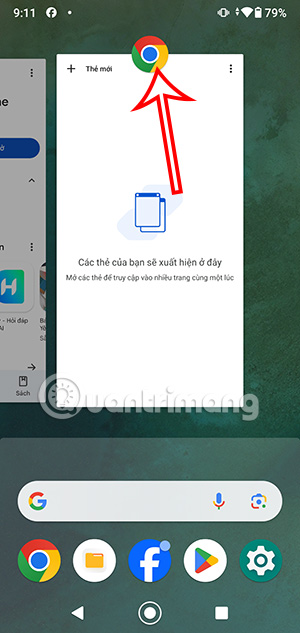
<p style="text-align: justify;">Bạn mở ứng dụng Chrome trên điện thoại Android sau đó mở trang web nào bạn muốn truy cập như bình thường. Sau đó bạn&nbsp;<strong>nhấn mở trình đa nhiệm trên điện thoại Android</strong>, tùy vào từng dòng để hiển thị giao diện nội dung đang mở trên điện thoại.</p>

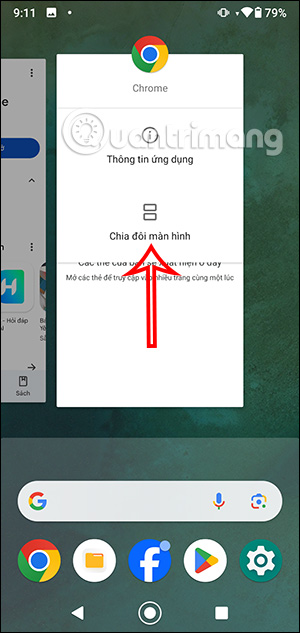
<p style="text-align: justify;">Sau đó&nbsp;<strong>nhấn và giữ vào biểu tượng Chrome</strong>&nbsp;ở bên trên. Hiển thị tùy chọn mới bạn nhấn vào&nbsp;<strong>Chia đôi màn hình</strong>.</p>

<figure>
<div style="text-align: justify;"><img alt="Tùy chọn trình duyệt Chrome " data-i="0" data-src="https://st.quantrimang.com/photos/image/2024/07/29/chia-doi-man-hinh-Chrome-1.jpg" data-was-processed="true" height="633" src="https://st.quantrimang.com/photos/image/2024/07/29/chia-doi-man-hinh-Chrome-1.jpg" width="300" /></div>
</figure>

<figure>
<div style="text-align: justify;"><img alt="Chia màn hình Chrome " data-i="1" data-src="https://st.quantrimang.com/photos/image/2024/07/29/chia-doi-man-hinh-Chrome-2.jpg" data-was-processed="true" height="633" src="https://st.quantrimang.com/photos/image/2024/07/29/chia-doi-man-hinh-Chrome-2.jpg" width="300" /></div>
</figure>

<div style="text-align: justify;">&nbsp;</div>

<p style="text-align: justify;"><strong>Bước 2:</strong></p>

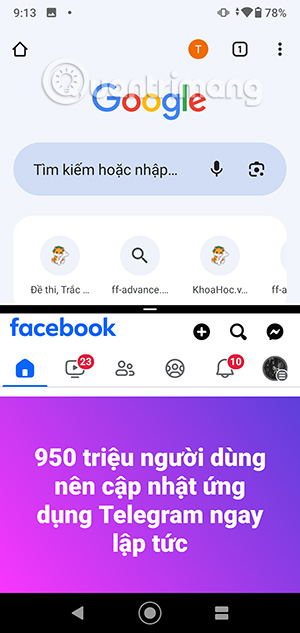
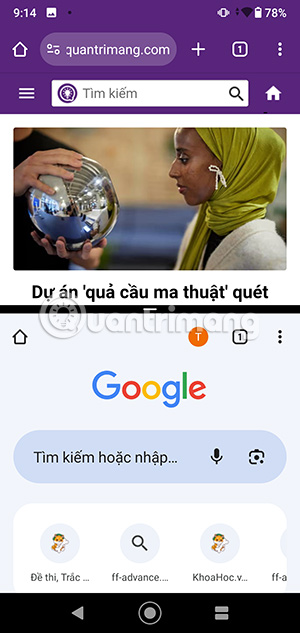
<p style="text-align: justify;">Sau đó bạn sẽ nhìn thấy giao diện được chia đôi trên Chrome. Bây giờ chúng ta có thể&nbsp;<strong>mở 1 ứng dụng khác để sử dụng&nbsp;</strong>trên điện thoại cùng với Chrome.</p>

<p style="text-align: justify;"><img alt="Dùng 2 ứng dụng trên Android" data-i="2" data-src="https://st.quantrimang.com/photos/image/2024/07/29/chia-doi-man-hinh-Chrome-3.jpg" data-was-processed="true" height="633" src="https://st.quantrimang.com/photos/image/2024/07/29/chia-doi-man-hinh-Chrome-3.jpg" width="300" /></p>

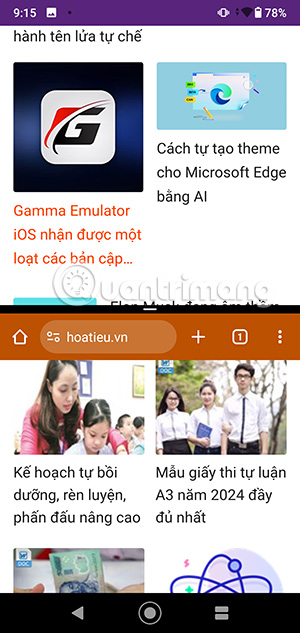
<p style="text-align: justify;">2 màn hình trên Chrome sẽ hoạt động hoàn toàn tách biệt nhau, nên bạn thực hiện thao tác duyệt web và dùng ứng dụng như bình thường.</p>

<p style="text-align: justify;"><img alt="Thao tác ứng dụng trên 2 màn hình Chrome " data-i="3" data-src="https://st.quantrimang.com/photos/image/2024/07/29/chia-doi-man-hinh-Chrome-4.jpg" data-was-processed="true" height="633" src="https://st.quantrimang.com/photos/image/2024/07/29/chia-doi-man-hinh-Chrome-4.jpg" width="300" /></p>

<div style="text-align: justify;"><iframe allow="autoplay" allowtransparency="true" aria-label="Advertisement" data-google-container-id="a!3" data-google-query-id="CJngxK3OiooDFTGI6QUdKHcpSQ" data-load-complete="true" frameborder="0" height="174" hspace="0" id="aswift_2" marginheight="0" marginwidth="0" name="aswift_2" sandbox="allow-scripts allow-same-origin allow-forms allow-presentation allow-popups" scrolling="no" tabindex="0" title="Advertisement" vspace="0" width="694"></iframe></div>

<h3 style="text-align: justify;">Chia đôi màn hình Google Chrome với 2 cửa sổ</h3>

<p style="text-align: justify;">Khi bạn dùng Chrome trên điện thoại thì không thể mở 2 cửa sổ để duyệt web cùng lúc mà chỉ có thể tạo tab mới mà thôi. Nhưng với tính năng chia đôi màn hình trên Chrome thì dễ dàng tạo 2 cửa sổ.</p>

<p style="text-align: justify;"><strong>Bước 1:</strong></p>

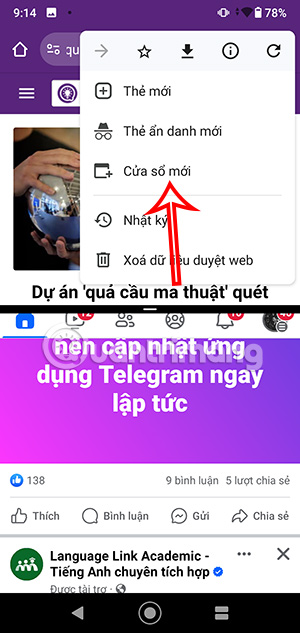
<p style="text-align: justify;">Sau khi chia đôi màn hình Chrome bạn nhấn vào&nbsp;<strong>biểu tượng 3 chấm&nbsp;</strong>ở góc phải trên cùng. Hiển thị các tùy chọn bạn nhấn&nbsp;<strong>Cửa sổ mới</strong>. Ngay sau đó bạn sẽ thấy cửa sổ mới hiển thị trên Chrome như hình dưới đây.</p>

<figure>
<div style="text-align: justify;"><img alt="Mở cửa sổ mới Chrome " data-i="4" data-src="https://st.quantrimang.com/photos/image/2024/07/29/chia-doi-man-hinh-Chrome-5.jpg" data-was-processed="true" height="633" src="https://st.quantrimang.com/photos/image/2024/07/29/chia-doi-man-hinh-Chrome-5.jpg" width="300" /></div>
</figure>

<figure>
<div style="text-align: justify;"><img alt="Cửa sổ mới trên Chrome " data-i="5" data-src="https://st.quantrimang.com/photos/image/2024/07/29/chia-doi-man-hinh-Chrome-6.jpg" data-was-processed="true" height="633" src="https://st.quantrimang.com/photos/image/2024/07/29/chia-doi-man-hinh-Chrome-6.jpg" width="300" /></div>
</figure>

<p style="text-align: justify;"><strong>Bước 2:</strong></p>

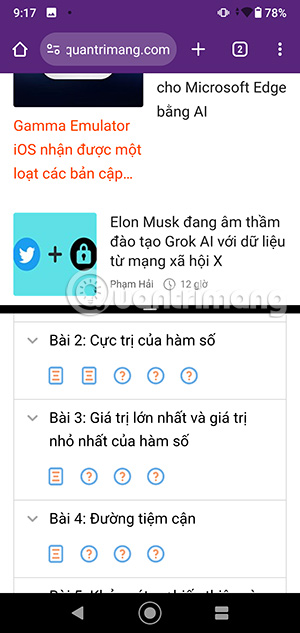
<p style="text-align: justify;">Bây giờ bạn truy cập trang web muốn sử dụng ở chế độ chia đôi màn hình Chrome với 2 cửa sổ tách biệt. Bạn di chuyển hay nhấn vào từng nội dung ở các cửa sổ như bình thường.</p>

<figure>
<div style="text-align: justify;"><img alt="Mở trang web 2 màn hình Chrome " data-i="6" data-src="https://st.quantrimang.com/photos/image/2024/07/29/chia-doi-man-hinh-Chrome-7.jpg" data-was-processed="true" height="633" src="https://st.quantrimang.com/photos/image/2024/07/29/chia-doi-man-hinh-Chrome-7.jpg" width="300" /></div>
</figure>

<figure>
<div style="text-align: justify;"><img alt="Di chuyển trên 2 màn hình Chrome" data-i="7" data-src="https://st.quantrimang.com/photos/image/2024/07/29/chia-doi-man-hinh-Chrome-8.jpg" data-was-processed="true" height="633" src="https://st.quantrimang.com/photos/image/2024/07/29/chia-doi-man-hinh-Chrome-8.jpg" width="300" /></div>
</figure>

<div style="text-align: justify;">&nbsp;</div>

<p style="text-align: justify;"><strong>Bước 3:</strong></p>

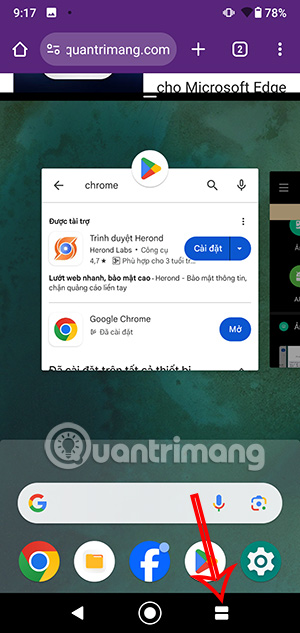
<p style="text-align: justify;">Khi bạn nhấn vào&nbsp;<strong>biểu tượng chia đôi ở thanh công cụ&nbsp;</strong>trên điện thoại thì có thể thay đổi 1 cửa sổ của Chrome sang ứng dụng khác nếu muốn.</p>

<p style="text-align: justify;"><img alt="Thay đổi ứng dụng " data-i="8" data-src="https://st.quantrimang.com/photos/image/2024/07/29/chia-doi-man-hinh-Chrome-9.jpg" data-was-processed="true" height="633" src="https://st.quantrimang.com/photos/image/2024/07/29/chia-doi-man-hinh-Chrome-9.jpg" width="300" /></p>

<p style="text-align: justify;"><strong>Bước 4:</strong></p>

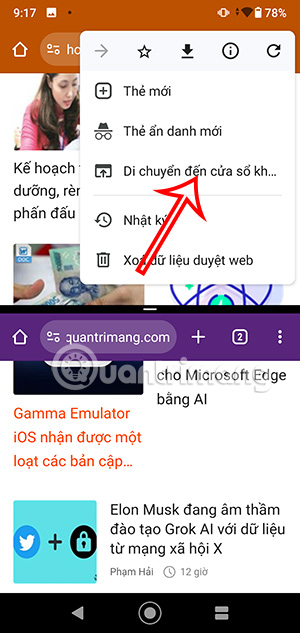
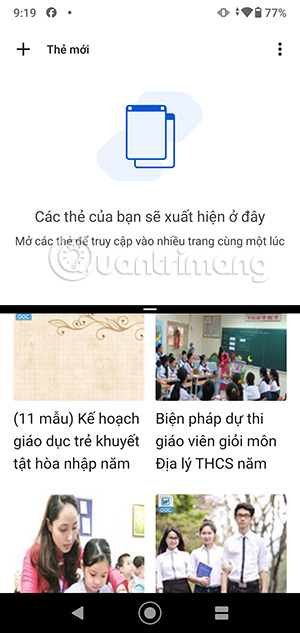
<p style="text-align: justify;">Nhấn vào&nbsp;<strong>biểu tượng 3 chấm</strong>&nbsp;ở góc phải để hiển thị các tùy chọn khác cho cửa sổ trên Chrome. Nếu muốn mở 1 cửa sổ mới cho Chrome thì bạn<strong>&nbsp;nhấn Di chuyển đến cửa sổ khác</strong>&nbsp;để mở cửa sổ mới cho chế độ chia đôi màn hình Chrome.</p>

<figure>
<div style="text-align: justify;"><img alt="Mở cửa sổ mới trên Chrome " data-i="9" data-src="https://st.quantrimang.com/photos/image/2024/07/29/chia-doi-man-hinh-Chrome-10.jpg" data-was-processed="true" height="633" src="https://st.quantrimang.com/photos/image/2024/07/29/chia-doi-man-hinh-Chrome-10.jpg" width="300" /></div>
</figure>

<figure>
<div style="text-align: justify;"><img alt="Cửa sổ mới chia đôi màn hình Chrome" data-i="10" data-src="https://st.quantrimang.com/photos/image/2024/07/29/chia-doi-man-hinh-Chrome-11.jpg" data-was-processed="true" height="633" src="https://st.quantrimang.com/photos/image/2024/07/29/chia-doi-man-hinh-Chrome-11.jpg" width="300" /></div>
</figure>

<h2 style="text-align: justify;">Hướng dẫn chia màn hình trên Google Chrome</h2>

<ul>
	<li style="text-align: justify;">Tải tiện ích&nbsp;<a href="https://quantrimang.com/url?u=aHR0cHM6Ly9jaHJvbWV3ZWJzdG9yZS5nb29nbGUuY29tL2RldGFpbC90YWItcmVzaXplLXNwbGl0LXNjcmVlbi1sL2JrcGVuY2xobWllYWxiZWJkb3BnbGZmbWZkaWlsZWpj" rel="nofollow noopener" target="_blank" title="Tab Resize">Tab Resize Chrome</a></li>
</ul>

<p style="text-align: justify;"><strong>Bước 1:</strong></p>

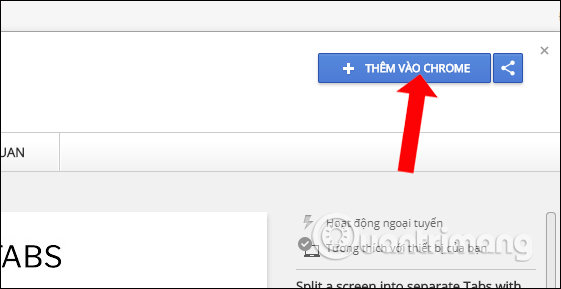
<p style="text-align: justify;">Trước hết bạn tải tiện ích Tab Resizetheo link bên trên rồi tiến hành cài đặt như thông thường trên trình duyệt Chrome.</p>

<p style="text-align: justify;"><img alt="Cài đặt tiện ích Split Tabs" data-i="11" data-src="https://st.quantrimang.com/photos/image/2018/03/27/Split-Tabs-chia-man-hinh-Chrome-cai-dat.jpg" data-was-processed="true" height="289" src="https://st.quantrimang.com/photos/image/2018/03/27/Split-Tabs-chia-man-hinh-Chrome-cai-dat.jpg" width="561" /></p>

<p style="text-align: justify;"><strong>Bước 2:</strong></p>

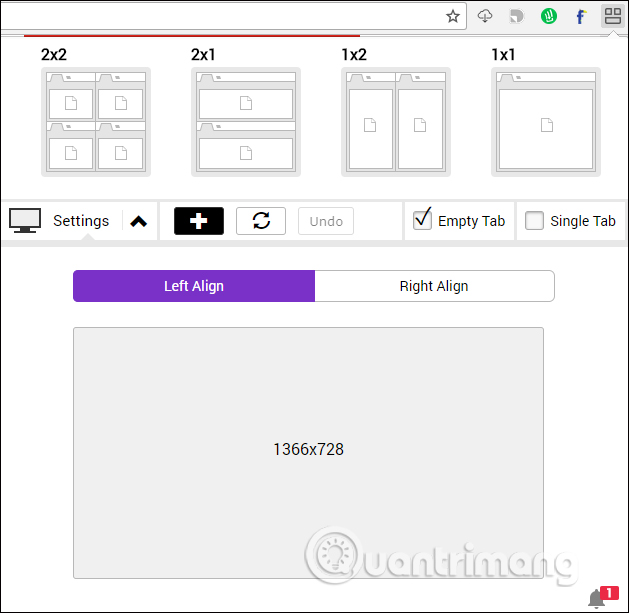
<p style="text-align: justify;">Khi sử dụng lần đầu, tiện ích Tab Resize sẽ đưa những gợi ý kiểu chia màn hình kèm theo hình ảnh xem trước, như 2x2, 2x1, 1x2 hoặc 1x1. Chúng ta có thể dựa vào những kiểu xem trước này để lựa chọn kiểu màn hình nào mà mình muốn chia.</p>

<p style="text-align: justify;"><img alt="Các kiểu layout chia màn hình " data-i="12" data-src="https://st.quantrimang.com/photos/image/2018/03/27/Split-Tabs-chia-man-hinh-Chrome-kieu-layout.jpg" data-was-processed="true" height="566" src="https://st.quantrimang.com/photos/image/2018/03/27/Split-Tabs-chia-man-hinh-Chrome-kieu-layout.jpg" width="580" /></p>

<div style="text-align: justify;">&nbsp;</div>

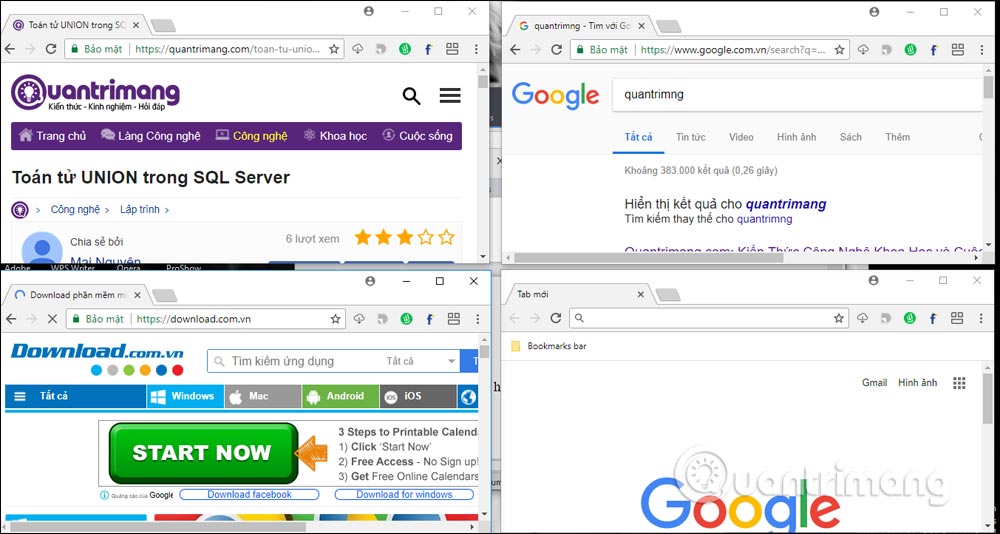
<p style="text-align: justify;">Chẳng hạn tôi sẽ chia màn hình kiểu 2x2 và sẽ được 4 màn hình nhỏ như dưới đây.</p>

<p style="text-align: justify;">Lúc đó các màn hình sẽ chia thành từng tab riêng biệt khác nhau và được thu nhỏ theo đúng màn hình mà người dùng đã chọn. Như vậy, chúng ta có thể dễ dàng điều chỉnh trong từng tab như khi duyệt web thông thường, hoặc có thể tắt 1 trong những tab này đi.</p>

<p style="text-align: justify;">&nbsp;</p>

<div style="text-align: justify;"><img alt="Kiểu chia màn hình 2x2" data-adbro-processed="true" data-i="13" data-src="https://st.quantrimang.com/photos/image/2018/03/27/Split-Tabs-chia-man-hinh-Chrome-chia.jpg" data-was-processed="true" height="342" src="https://st.quantrimang.com/photos/image/2018/03/27/Split-Tabs-chia-man-hinh-Chrome-chia.jpg" width="640" /></div>

<p style="text-align: justify;"><strong>Bước 3:</strong></p>

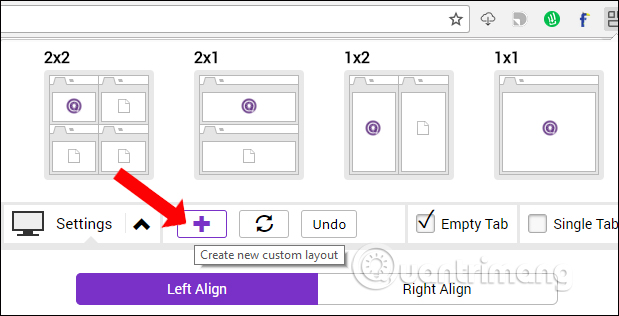
<p style="text-align: justify;">Ngoài việc đưa danh sách gợi ý kiểu chia màn hình, tiện ích Tab Resize còn hỗ trợ việc người dùng&nbsp;<strong>tự thiết kế layout kiểu chia màn hình</strong>. Tại giao diện tiện ích nhấn vào&nbsp;<strong>biểu tượng dấu cộng.</strong></p>

<p style="text-align: justify;"><img alt="Tự thiết kế layout " data-i="14" data-src="https://st.quantrimang.com/photos/image/2018/03/27/Split-Tabs-chia-man-hinh-Chrome-thiet-ke.jpg" data-was-processed="true" height="316" src="https://st.quantrimang.com/photos/image/2018/03/27/Split-Tabs-chia-man-hinh-Chrome-thiet-ke.jpg" width="619" /></p>

<p style="text-align: justify;"><strong>Bước 5:</strong></p>

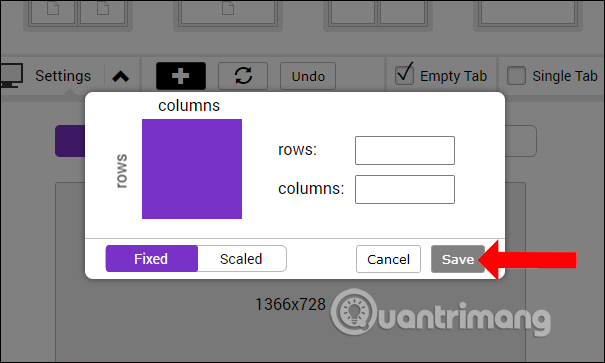
<p style="text-align: justify;">Trong mục Fixed, người dùng có thể điền số cột tại columns, số dòng tại rows muốn chia màn hình. Có thể xem trước kiểu màn hình chia ở bên cạnh. Nếu muốn sử dụng kiểu chia màn hình tự tạo này&nbsp;<strong>nhấn Save</strong>.</p>

<p style="text-align: justify;"><img alt="Nhập thông số kiểu layout" data-i="15" data-src="https://st.quantrimang.com/photos/image/2018/03/27/Split-Tabs-chia-man-hinh-Chrome-so.jpg" data-was-processed="true" height="363" src="https://st.quantrimang.com/photos/image/2018/03/27/Split-Tabs-chia-man-hinh-Chrome-so.jpg" width="605" /></p>

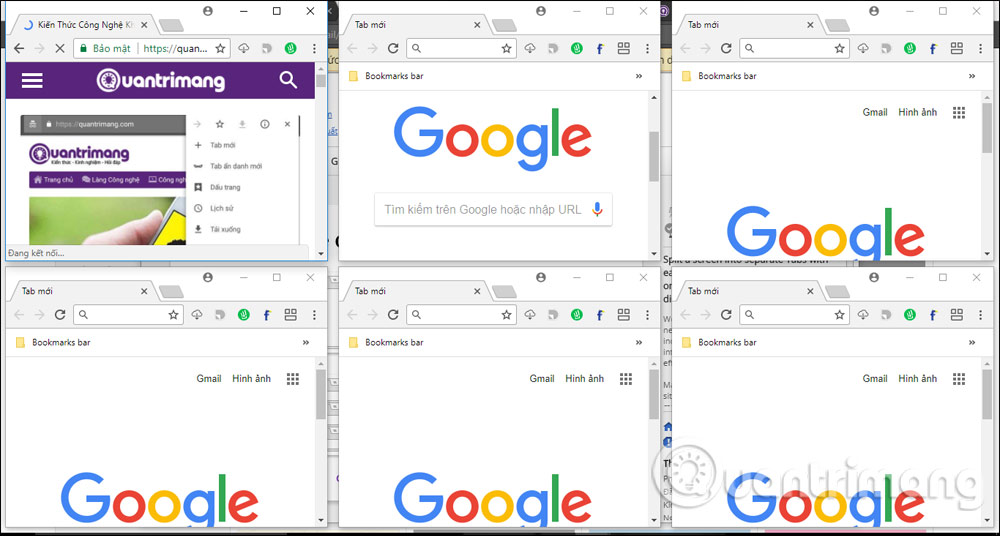
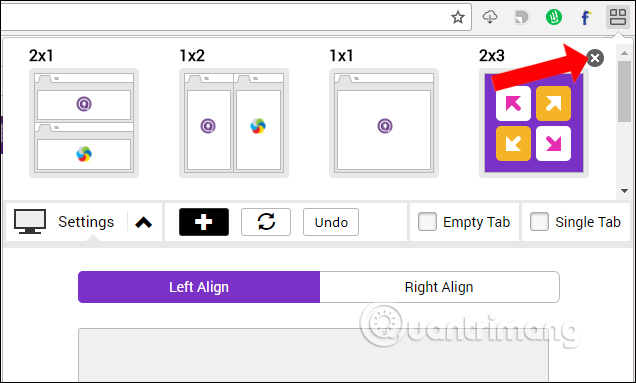
<p style="text-align: justify;">Chẳng hạn tôi sẽ&nbsp;<strong>chia màn hình theo</strong>&nbsp;<strong>kiểu 2x3</strong>&nbsp;và sẽ được kết quả như hình dưới đây. Nghĩa là 2 cột và 3 cột mỗi hàng.</p>

<p style="text-align: justify;"><img alt="Kiểu màn hình tự thiết kế " data-i="16" data-src="https://st.quantrimang.com/photos/image/2018/03/27/Split-Tabs-chia-man-hinh-Chrome-man-hinh.jpg" data-was-processed="true" height="343" src="https://st.quantrimang.com/photos/image/2018/03/27/Split-Tabs-chia-man-hinh-Chrome-man-hinh.jpg" width="640" /></p>

<p style="text-align: justify;">Nếu không muốn dùng kiểu chia màn hình này trên Chrome, nhấn&nbsp;<strong>dấu X để xóa</strong>&nbsp;kiểu chia màn hình đó.</p>

<p style="text-align: justify;"><img alt="Xóa kiểu layout " data-i="17" data-src="https://st.quantrimang.com/photos/image/2018/03/27/Split-Tabs-chia-man-hinh-Chrome-xoa.jpg" data-was-processed="true" height="383" src="https://st.quantrimang.com/photos/image/2018/03/27/Split-Tabs-chia-man-hinh-Chrome-xoa.jpg" width="636" /></p>

<p style="text-align: justify;"><strong>Bước 6:</strong></p>

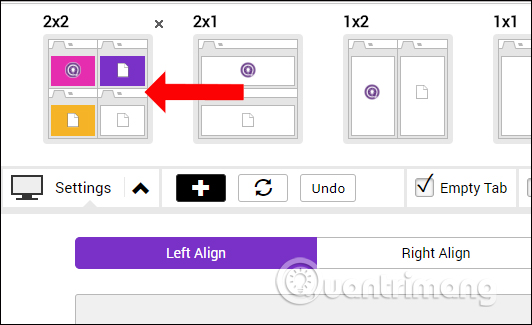
<p style="text-align: justify;">Tiện ích Tab Resize còn cung cấp tùy chọn điều chỉnh màn hình. Với&nbsp;<strong>Empty tab</strong>, những tab trống sẽ tự động mở để hoàn thành kiểu màn hình mà người dùng chọn lựa, trong trường hợp không đủ số tab trong layout.</p>

<p style="text-align: justify;"><img alt="Kiểu Empty tab " data-i="18" data-src="https://st.quantrimang.com/photos/image/2018/03/27/Split-Tabs-chia-man-hinh-Chrome-empty-tab.jpg" data-was-processed="true" height="325" src="https://st.quantrimang.com/photos/image/2018/03/27/Split-Tabs-chia-man-hinh-Chrome-empty-tab.jpg" width="532" /></p>

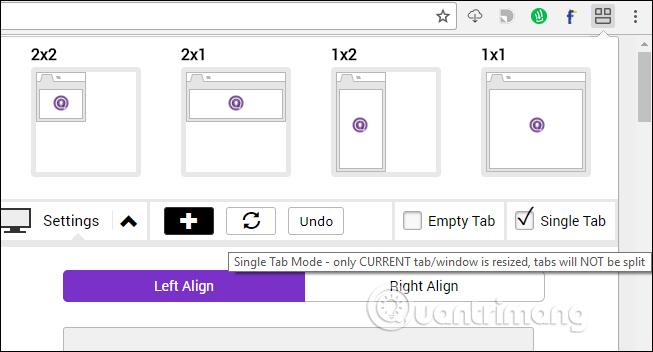
<p style="text-align: justify;">Còn&nbsp;<strong>Single tab</strong>, các tab sẽ không bị chia nhỏ và mà vẫn gộp chung 1 cửa sổ và được thu nhỏ lại để bạn có thể làm việc trên máy tính.</p>

<p style="text-align: justify;"><img alt="Kiểu Single Tab " data-i="19" data-src="https://st.quantrimang.com/photos/image/2018/03/27/Split-Tabs-chia-man-hinh-Chrome-single-tab.jpg" data-was-processed="true" height="345" src="https://st.quantrimang.com/photos/image/2018/03/27/Split-Tabs-chia-man-hinh-Chrome-single-tab.jpg" width="640" /></p>

<h2 style="text-align: center;">Video hướng dẫn chia đôi màn hình trên Android</h2>

<p style="text-align: center;">
<video autoplay="autoplay" controls="controls" height="480" loop="loop" muted="muted" preload="metadata" src="https://e.xem.video/data/media/2024/12/03/Cach-chia-man-hinh-tren-Google-Chrome-480p.mp4" width="650">&nbsp;</video>
</p>
		</div>
				<div id="author">
						<p>
				<strong>Nguồn tin:</strong>
				Quantrimang.com:
			</p>
		</div>
	</div>
	<div id="footer" class="clearfix">
		<div id="url">
			<strong>URL của bản tin này: </strong><a href="https://www.nguoicodonvn2008.info/vi/news/savefile/kien-thuc-may-tinh/cach-chia-man-hinh-tren-google-chrome-9470.html" title="Cách chia màn hình trên Google Chrome">https://www.nguoicodonvn2008.info/vi/news/savefile/kien-thuc-may-tinh/cach-chia-man-hinh-tren-google-chrome-9470.html</a>

		</div>
		<div class="clear"></div>
		<div class="copyright">
			&copy; .&#x3A; Nguoicodonvn2008.info - Cõi lòng người cô đơn &#x3A;.
		</div>
		<div id="contact">
			<a href="mailto:admin@nguoicodonvn2008.info">admin@nguoicodonvn2008.info</a>
		</div>
	</div>
</div>
        <div id="timeoutsess" class="chromeframe">
            Bạn đã không sử dụng Site, <a onclick="timeoutsesscancel();" href="https://nguoicodonvn2008.info/#">Bấm vào đây để duy trì trạng thái đăng nhập</a>. Thời gian chờ: <span id="secField"> 60 </span> giây
        </div>
        <div id="openidResult" class="nv-alert" style="display:none"></div>
        <div id="openidBt" data-result="" data-redirect=""></div>
		</script>
		<div class="car-top">
  <span><img src="https://nguoicodonvn2008.info/themes/default/images/car.png" alt=""></span>
</div>
<div id="run_cronjobs" style="visibility:hidden;display:none;"><img alt="cron" src="/index.php?second=cronjobs&amp;p=h8xQM6qn" width="1" height="1" /></div>
<script src="https://nguoicodonvn2008.info/assets/js/jquery/jquery.min.js"></script>
<script>var nv_base_siteurl="/",nv_lang_data="vi",nv_lang_interface="vi",nv_name_variable="nv",nv_fc_variable="op",nv_lang_variable="language",nv_module_name="news",nv_func_name="savefile",nv_is_user=0, nv_my_ofs=-4,nv_my_abbr="EDT",nv_cookie_prefix="nv4c_e856T",nv_check_pass_mstime=1738000,nv_area_admin=0,nv_safemode=0,theme_responsive=0,nv_recaptcha_ver=2,nv_recaptcha_sitekey="",nv_recaptcha_type="image",XSSsanitize=1;</script>
<script src="https://nguoicodonvn2008.info/assets/js/language/vi.js"></script>
<script src="https://nguoicodonvn2008.info/assets/js/DOMPurify/purify3.js"></script>
<script src="https://nguoicodonvn2008.info/assets/js/global.js"></script>
<script src="https://nguoicodonvn2008.info/assets/js/site.js"></script>
<script src="https://nguoicodonvn2008.info/themes/default/js/news.js"></script>
<script src="https://nguoicodonvn2008.info/themes/default/js/main.js"></script>
<script src="https://nguoicodonvn2008.info/themes/default/js/custom.js"></script>
<script type="application/ld+json">
        {
            "@context": "https://schema.org",
            "@type": "Organization",
            "url": "https://nguoicodonvn2008.info",
            "logo": "https://nguoicodonvn2008.info/uploads/angel.gif"
        }
        </script>
<script src="https://nguoicodonvn2008.info/themes/default/js/bootstrap.min.js"></script>
<script type="text/javascript">
var $scrolltop = $('.car-top');
$scrolltop.on('click', function () {
    $('html,body').animate({
        scrollTop: 0
    }, 800);
    $(this).addClass("car-run");
    setTimeout(function(){ $scrolltop.removeClass('car-run');}, 1000);
    return false;
});
$(window).on('scroll', function ()
{ 
    if($(window).scrollTop() >= 200)
    {
        $scrolltop.addClass("show");
        $scrolltop.addClass("car-down");
    }
    else
    {
       $scrolltop.removeClass("show");
       setTimeout(function(){ $scrolltop.removeClass('car-down');}, 300);
    }
});
</script>
</body>
</html>