<!DOCTYPE html>
    <html lang="vi" xmlns="http://www.w3.org/1999/xhtml" prefix="og: http://ogp.me/ns#">
    <head>
<title>Cách chia đôi màn hình máy tính</title>
<meta name="description" content="Cách chia đôi màn hình máy tính - Savefile - Tin Tức - https&#x3A;&#x002F;&#x002F;www.nguoicodonvn2008.info&#x002F;vi&#x002F;news&#x002F;savefile&#x002F;kien-thuc-may-tinh&#x002F;cach-chia-doi-man-hinh-may-tinh-8577.html">
<meta name="author" content=".: Nguoicodonvn2008.info - Cõi lòng người cô đơn :.">
<meta name="copyright" content=".: Nguoicodonvn2008.info - Cõi lòng người cô đơn :. [admin@nguoicodonvn2008.info]">
<meta name="robots" content="index, archive, follow, noodp">
<meta name="googlebot" content="index,archive,follow,noodp">
<meta name="msnbot" content="all,index,follow">
<meta name="generator" content="NukeViet v4.5">
<meta http-equiv="Content-Type" content="text/html; charset=utf-8">
<meta property="og:title" content="Cách chia đôi màn hình máy tính">
<meta property="og:type" content="website">
<meta property="og:description" content="Savefile - Tin Tức - https&#x3A;&#x002F;&#x002F;www.nguoicodonvn2008.info&#x002F;vi&#x002F;news&#x002F;savefile&#x002F;kien-thuc-may-tinh&#x002F;cach-chia-doi-man-hinh-may-tinh-8577.html">
<meta property="og:site_name" content=".&#x3A; Nguoicodonvn2008.info - Cõi lòng người cô đơn &#x3A;.">
<meta property="og:url" content="https://www.nguoicodonvn2008.info/vi/news/savefile/kien-thuc-may-tinh/cach-chia-doi-man-hinh-may-tinh-8577.html">
<link rel="shortcut icon" href="https://nguoicodonvn2008.info/favicon.ico">
<link rel="canonical" href="https://www.nguoicodonvn2008.info/vi/news/savefile/kien-thuc-may-tinh/cach-chia-doi-man-hinh-may-tinh-8577.html">
<link rel="alternate" href="https://nguoicodonvn2008.info/vi/news/rss/" title="Tin Tức" type="application/rss+xml">
<link rel="alternate" href="https://nguoicodonvn2008.info/vi/news/rss/karaoke-dual/" title="Tin Tức - Karaoke Dual" type="application/rss+xml">
<link rel="alternate" href="https://nguoicodonvn2008.info/vi/news/rss/nhac-tre/" title="Tin Tức - Nhạc trẻ" type="application/rss+xml">
<link rel="alternate" href="https://nguoicodonvn2008.info/vi/news/rss/tru-tinh/" title="Tin Tức - Trữ tình" type="application/rss+xml">
<link rel="alternate" href="https://nguoicodonvn2008.info/vi/news/rss/nuoc-ngoai/" title="Tin Tức - Nước ngoài" type="application/rss+xml">
<link rel="alternate" href="https://nguoicodonvn2008.info/vi/news/rss/remix/" title="Tin Tức - Remix" type="application/rss+xml">
<link rel="alternate" href="https://nguoicodonvn2008.info/vi/news/rss/tam-su-tinh-yeu/" title="Tin Tức - Tâm sự tình yêu" type="application/rss+xml">
<link rel="alternate" href="https://nguoicodonvn2008.info/vi/news/rss/tho-suu-tam/" title="Tin Tức - Thơ sưu tầm" type="application/rss+xml">
<link rel="alternate" href="https://nguoicodonvn2008.info/vi/news/rss/cuoc-song/" title="Tin Tức - Cuộc sống" type="application/rss+xml">
<link rel="alternate" href="https://nguoicodonvn2008.info/vi/news/rss/phan-mem/" title="Tin Tức - Phần mềm" type="application/rss+xml">
<link rel="alternate" href="https://nguoicodonvn2008.info/vi/news/rss/kien-thuc-may-tinh/" title="Tin Tức - Kiến thức máy tính" type="application/rss+xml">
<link rel="alternate" href="https://nguoicodonvn2008.info/vi/news/rss/hoc-tap/" title="Tin Tức - Học tập" type="application/rss+xml">
<link rel="alternate" href="https://nguoicodonvn2008.info/vi/news/rss/tai-lieu/" title="Tin Tức - Tài liệu" type="application/rss+xml">
<link rel="alternate" href="https://nguoicodonvn2008.info/vi/news/rss/de-thi/" title="Tin Tức - Đề thi" type="application/rss+xml">
<link rel="preload" as="style" href="https://nguoicodonvn2008.info/assets/css/font-awesome.min.css" type="text/css">
<link rel="preload" as="style" href="https://nguoicodonvn2008.info/themes/default/css/bootstrap.non-responsive.css" type="text/css">
<link rel="preload" as="style" href="https://nguoicodonvn2008.info/themes/default/css/style.css" type="text/css">
<link rel="preload" as="style" href="https://nguoicodonvn2008.info/themes/default/css/style.non-responsive.css" type="text/css">
<link rel="preload" as="style" href="https://nguoicodonvn2008.info/themes/default/css/news.css" type="text/css">
<link rel="preload" as="style" href="https://nguoicodonvn2008.info/themes/default/css/custom.css" type="text/css">
<link rel="preload" as="script" href="https://nguoicodonvn2008.info/assets/js/jquery/jquery.min.js" type="text/javascript">
<link rel="preload" as="script" href="https://nguoicodonvn2008.info/assets/js/language/vi.js" type="text/javascript">
<link rel="preload" as="script" href="https://nguoicodonvn2008.info/assets/js/DOMPurify/purify3.js" type="text/javascript">
<link rel="preload" as="script" href="https://nguoicodonvn2008.info/assets/js/global.js" type="text/javascript">
<link rel="preload" as="script" href="https://nguoicodonvn2008.info/assets/js/site.js" type="text/javascript">
<link rel="preload" as="script" href="https://nguoicodonvn2008.info/themes/default/js/news.js" type="text/javascript">
<link rel="preload" as="script" href="https://nguoicodonvn2008.info/themes/default/js/main.js" type="text/javascript">
<link rel="preload" as="script" href="https://nguoicodonvn2008.info/themes/default/js/custom.js" type="text/javascript">
<link rel="preload" as="script" href="https://nguoicodonvn2008.info/themes/default/js/bootstrap.min.js" type="text/javascript">
<link rel="stylesheet" href="https://nguoicodonvn2008.info/assets/css/font-awesome.min.css">
<link rel="stylesheet" href="https://nguoicodonvn2008.info/themes/default/css/bootstrap.non-responsive.css">
<link rel="stylesheet" href="https://nguoicodonvn2008.info/themes/default/css/style.css">
<link rel="stylesheet" href="https://nguoicodonvn2008.info/themes/default/css/style.non-responsive.css">
<link rel="StyleSheet" href="https://nguoicodonvn2008.info/themes/default/css/news.css">
<link rel="stylesheet" href="https://nguoicodonvn2008.info/themes/default/css/custom.css">
<style type="text/css">
	body{background: #fff;}
</style>
    </head>
    <body>
<div id="print">
	<div id="hd_print">
		<h2 class="pull-left">.&#x3A; Nguoicodonvn2008.info - Cõi lòng người cô đơn &#x3A;.</h2>
		<p class="pull-right"><a title=".&#x3A; Nguoicodonvn2008.info - Cõi lòng người cô đơn &#x3A;." href="https://nguoicodonvn2008.info/">https://nguoicodonvn2008.info</a></p>
	</div>
	<div class="clear"></div>
	<hr />
	<div id="content">
		<h1>Cách chia đôi màn hình máy tính</h1>
		<ul class="list-inline">
			<li>Thứ sáu - 28/06/2024 23:44</li>
			<li class="hidden-print txtrequired"><em class="fa fa-print">&nbsp;</em><a title="In ra" href="javascript:;" onclick="window.print()">In ra</a></li>
			<li class="hidden-print txtrequired"><em class="fa fa-power-off">&nbsp;</em><a title="Đóng cửa sổ này" href="javascript:;" onclick="window.close()">Đóng cửa sổ này</a></li>
		</ul>
		<div class="clear"></div>
		<div id="hometext">
		</div>
				<div class="imghome">
			<img alt="Cách chia đôi màn hình máy tính" src="https://st.quantrimang.com/photos/image/2019/10/18/Windows-chia-doi-man-hinh-1.jpg" width="460" class="img-thumbnail" />
		</div>
		<div class="clear"></div>
		<div id="bodytext" class="clearfix">
			<p style="text-align: justify;">Trong quá trình làm việc trên máy tính sẽ có nhiều lúc bạn muốn chia đôi màn hình để thuận tiện trong việc theo dõi nội dung hay sao chép nội dung dễ dàng hơn. Thường thì khi làm việc các nội dung được tách thành cửa sổ, hay tab riêng biệt và hoạt động không liên quan tới nhau. Khi làm việc trên một cửa sổ thì những cửa sổ khác được ẩn đi. Việc chia đôi màn hình sẽ tiết kiệm thao tác chuyển đổi giữa các giao diện tab hay mỗi một một cửa sổ để chúng ta theo dõi nội dung. Ngay trong Windows cũng đã có tính năng chia đôi màn hình mà bạn không cần phải thực hiện theo kiểu thủ công chỉnh kích thước từng cửa sổ. Bài viết dưới đây sẽ hướng dẫn bạn đọc các cách để chia đôi màn hình máy tính.</p>

<div style="text-align: justify;">&nbsp;</div>

<h2 style="text-align: justify;">Cách chia đôi màn hình trong Windows 10</h2>

<h3 style="text-align: justify;">Cách 1: Chia đôi màn hình bằng chuột</h3>

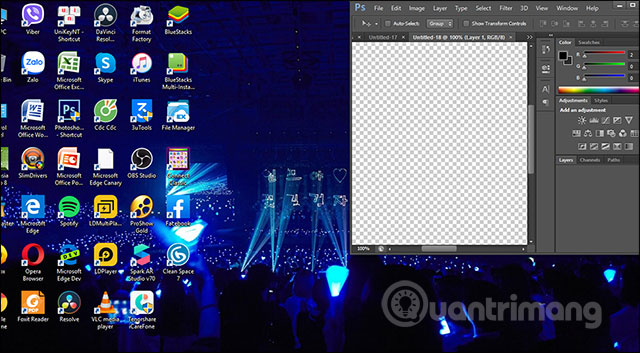
<p style="text-align: justify;">Đầu tiên bạn muốn&nbsp;<strong>màn hình nào hiển thị ở bên phải</strong>&nbsp;thì&nbsp;<strong>dùng chuột nhấn và giữ cửa sổ đó kéo sát vào cạnh bên phải màn hình.</strong>&nbsp;Ngay lập tức cửa sổ đó sẽ hiển thị ở một nửa giao diện màn hình.</p>

<p style="text-align: justify;"><img alt="Kéo sát vào cạnh phải" data-i="0" data-src="https://st.quantrimang.com/photos/image/2019/10/18/Windows-chia-doi-man-hinh-1.jpg" data-was-processed="true" height="353" src="https://st.quantrimang.com/photos/image/2019/10/18/Windows-chia-doi-man-hinh-1.jpg" width="640" /></p>

<div style="text-align: justify;">&nbsp;</div>

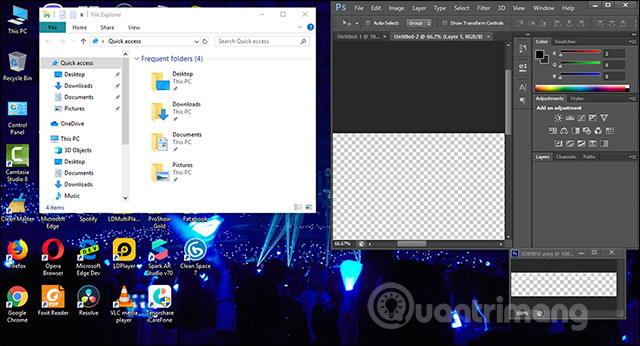
<p style="text-align: justify;">Tiếp tới cửa sổ muốn&nbsp;<strong>hiển thị ở bên trái màn hình</strong>, chúng ta sẽ<strong>&nbsp;kéo sát vào cạnh trái</strong>. Và như vậy màn hình đã được chia làm hai như hình dưới đây.</p>

<p style="text-align: justify;">&nbsp;</p>

<div style="text-align: justify;"><br />
<img alt="Cửa sổ hiển thị 2 bên " data-adbro-processed="true" data-i="1" data-src="https://st.quantrimang.com/photos/image/2019/10/18/Windows-chia-doi-man-hinh-2.jpg" data-was-processed="true" height="346" src="https://st.quantrimang.com/photos/image/2019/10/18/Windows-chia-doi-man-hinh-2.jpg" width="640" /></div>

<h3 style="text-align: justify;">Cách 2: Chia đôi màn hình bằng phím tắt</h3>

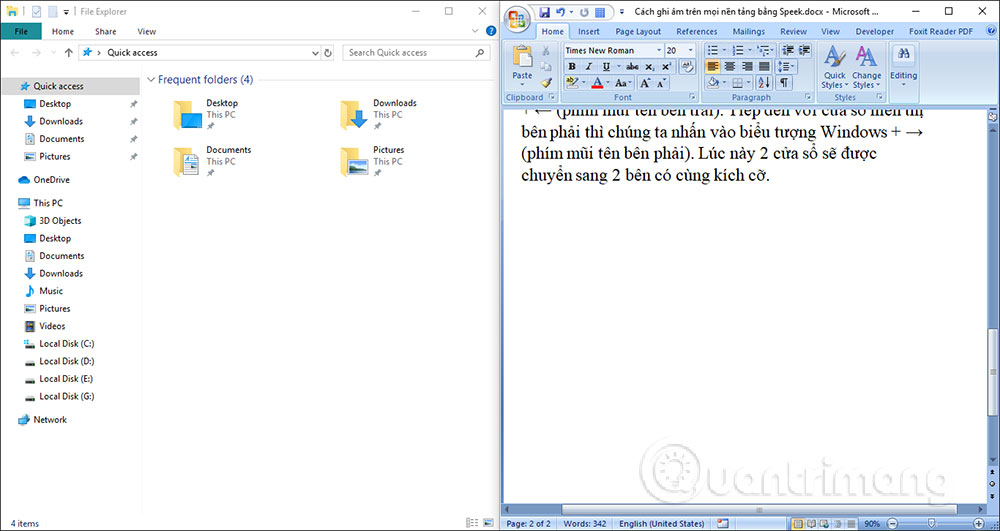
<p style="text-align: justify;">Với cửa sổ nào&nbsp;<strong>hiển thị môt nửa bên trái</strong>&nbsp;thì người dùng nhấn chọn vào cửa sổ đó rồi nhấn tổ hợp phím&nbsp;<strong>Windows + ← (phím mũi tên bên trái)</strong>. Tiếp đến với<strong>&nbsp;cửa sổ hiển thị bên phải</strong>&nbsp;thì chúng ta nhấn vào&nbsp;<strong>biểu tượng Windows + → (phím mũi tên bên phải)</strong>. Lúc này 2 cửa sổ sẽ được chuyển sang 2 bên có cùng kích cỡ.</p>

<p style="text-align: justify;"><img alt="Chia đôi màn hình" data-i="2" data-src="https://st.quantrimang.com/photos/image/2019/10/18/Windows-chia-doi-man-hinh-3.jpg" data-was-processed="true" height="340" src="https://st.quantrimang.com/photos/image/2019/10/18/Windows-chia-doi-man-hinh-3.jpg" width="640" /></p>

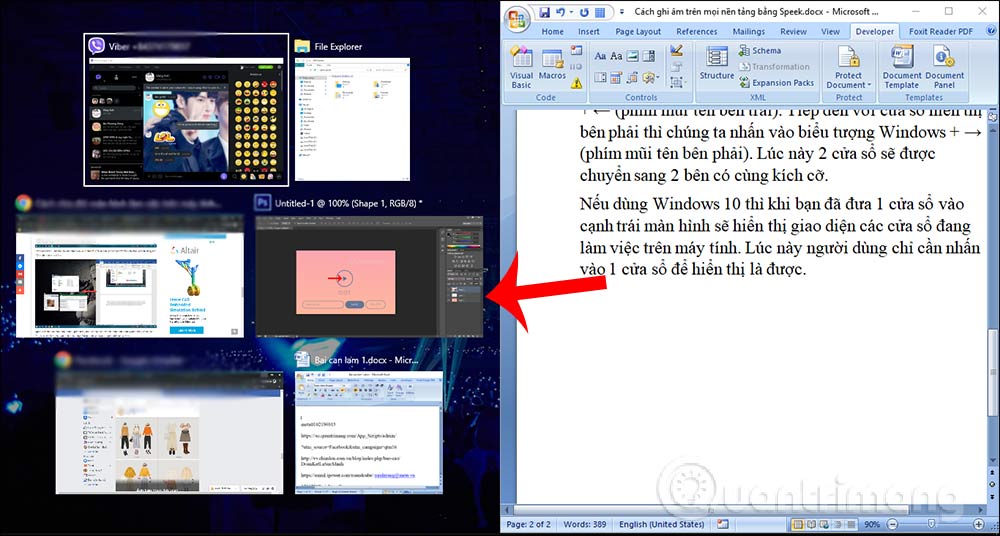
<p style="text-align: justify;">Nếu dùng Windows 10 thì khi bạn đã đưa 1 cửa sổ vào cạnh trái màn hình sẽ hiển thị giao diện các cửa sổ đang làm việc trên máy tính. Lúc này người dùng chỉ cần nhấn vào 1 cửa sổ để hiển thị ở giao diện cạnh phải là được.</p>

<p style="text-align: justify;"><img alt="Chọn cửa sổ " data-i="3" data-src="https://st.quantrimang.com/photos/image/2019/10/18/Windows-chia-doi-man-hinh-4.jpg" data-was-processed="true" height="343" src="https://st.quantrimang.com/photos/image/2019/10/18/Windows-chia-doi-man-hinh-4.jpg" width="640" /></p>

<div style="text-align: justify;"><iframe allow="autoplay" allowtransparency="true" aria-label="Advertisement" data-google-container-id="a!3" data-google-query-id="CMqt7fLy_4YDFQJSDwIdl3kDAA" data-load-complete="true" frameborder="0" height="0" hspace="0" id="aswift_2" marginheight="0" marginwidth="0" name="aswift_2" sandbox="allow-scripts allow-same-origin allow-forms allow-presentation" scrolling="no" tabindex="0" title="Advertisement" vspace="0" width="694"></iframe></div>

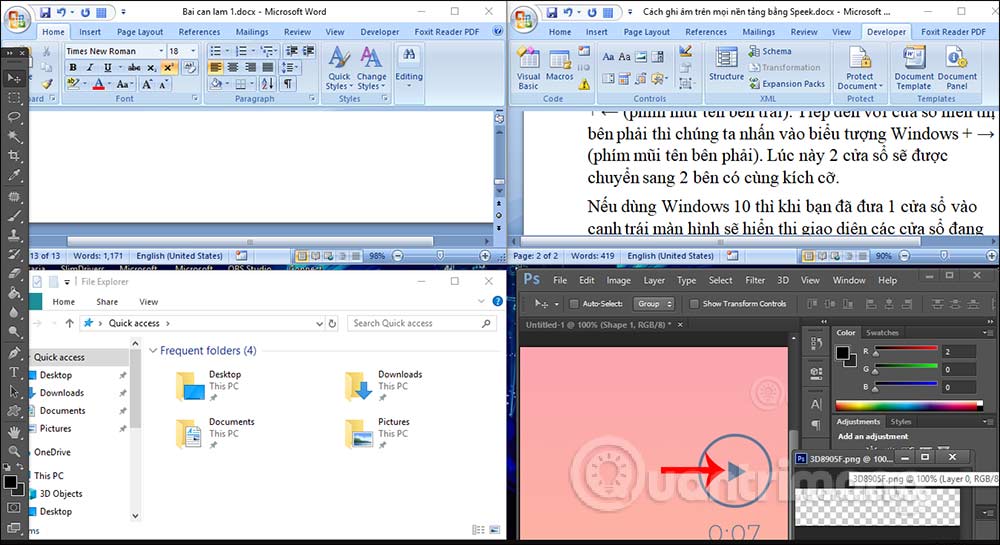
<p style="text-align: justify;">Ngoài việc chia đôi màn hình thì chúng ta có thể chia 3, chia 4 màn hình bằng cách dùng tổ hợp phím Windows + các mũi tên là được.</p>

<p style="text-align: justify;"><img alt="Chia 4 màn hình" data-i="4" data-src="https://st.quantrimang.com/photos/image/2019/10/18/Windows-chia-doi-man-hinh-5.jpg" data-was-processed="true" height="349" src="https://st.quantrimang.com/photos/image/2019/10/18/Windows-chia-doi-man-hinh-5.jpg" width="640" /></p>

<p style="text-align: justify;">Với tính năng chia đôi màn hình có sẵn trên máy tính, chúng ta có thể chia màn hình tối đa thành 4 phần khác nhau để quan sát nội dung, tài liệu cần đối chiếu. Có thể dùng phím tắt hoặc chuột đều được.</p>

<h2 style="text-align: justify;">Cách chia đôi màn hình trong Windows 11</h2>

<p style="text-align: justify;">Về cơ bản, bạn có thể sử dụng phương pháp tương tự như đối với Windows 10 phía trên để truy cập chế độ chia đôi màn hình trên Windows 11. Ngoài ra, bạn còn có thể sử dụng tính năng Snap Windows tích hợp sẵn để nhanh chóng ghim các ứng dụng của bạn vào các góc khác nhau của màn hình.</p>

<p style="text-align: justify;">Với tính năng chia đôi màn hình Snap Windows trong Windows 11, bạn có thể sử dụng nhiều ứng dụng, chương trình cùng lúc trên màn hình của mình. Ngoài ra, bạn cũng có thể ghim từng ứng dụng khác nhau vào các cạnh cũng như góc của màn hình để thao tác linh hoạt hơn.</p>

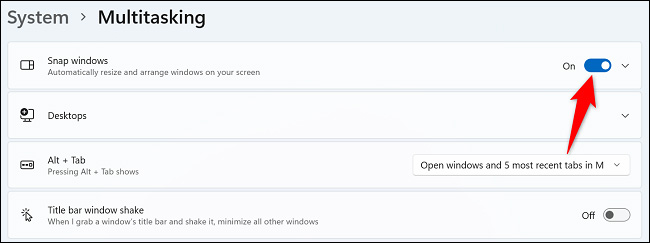
<p style="text-align: justify;">Để bắt đầu, trước tiên, hãy bật tính năng Snap Windows bằng cách điều hướng tới&nbsp;<strong>Settings &gt; System &gt; Multitasking</strong>, sau đó bật tùy chọn “Snap Windows”.</p>

<p style="text-align: justify;"><img alt="bật tùy chọn “Snap Windows”" data-i="5" data-src="https://st.quantrimang.com/photos/image/2022/09/07/chia-doi-man-hinh-may-tinh1.jpg" data-was-processed="true" height="243" src="https://st.quantrimang.com/photos/image/2022/09/07/chia-doi-man-hinh-may-tinh1.jpg" width="650" /></p>

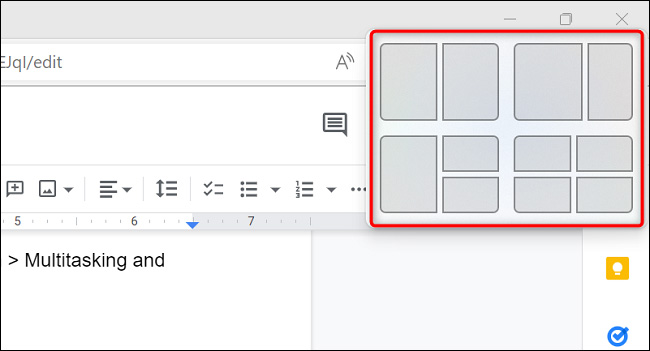
<p style="text-align: justify;">Khi bạn đã sẵn sàng chia đôi màn hình thiết bị, hãy nhấn tổ hợp phím&nbsp;<strong>Windows + Z</strong>&nbsp;trên bàn phím. Ở góc trên cùng bên phải của màn hình, bạn sẽ thấy nhiều tùy chọn bố cục khác nhau để lựa chọn. Tại đây, hãy nhấp vào bố cục màn hình mà bạn muốn sử dụng để ghim các ứng dụng đang mở của mình.</p>

<p style="text-align: justify;"><img alt="Các tùy chọn bố cục" data-i="6" data-src="https://st.quantrimang.com/photos/image/2022/09/07/chia-doi-man-hinh-may-tinh2.jpg" data-was-processed="true" height="351" src="https://st.quantrimang.com/photos/image/2022/09/07/chia-doi-man-hinh-may-tinh2.jpg" width="650" /></p>

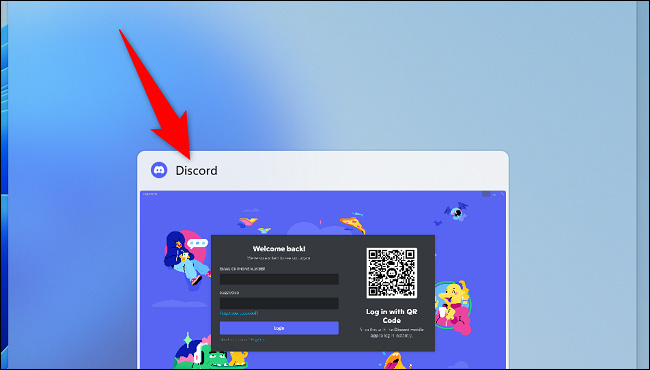
<p style="text-align: justify;">Windows 11 sẽ ghim ứng dụng hiện tại của bạn trong bố cục đã chọn. Sau đó, hệ thống sẽ yêu cầu bạn chọn các ứng dụng khác để đặt vào những vị trí trống còn lại trong bố cục đã chọn.</p>

<p style="text-align: justify;"><img alt="" data-i="7" data-src="https://st.quantrimang.com/photos/image/2022/09/07/chia-doi-man-hinh-may-tinh3.jpg" data-was-processed="true" height="370" src="https://st.quantrimang.com/photos/image/2022/09/07/chia-doi-man-hinh-may-tinh3.jpg" width="650" /></p>

<p style="text-align: justify;">Chúc các bạn thực hiện thành công và luôn có được trải nghiệm tốt với PC của mình!</p>
		</div>
				<div id="author">
						<p>
				<strong>Nguồn tin:</strong>
				Quantrimang.com:
			</p>
		</div>
	</div>
	<div id="footer" class="clearfix">
		<div id="url">
			<strong>URL của bản tin này: </strong><a href="https://www.nguoicodonvn2008.info/vi/news/savefile/kien-thuc-may-tinh/cach-chia-doi-man-hinh-may-tinh-8577.html" title="Cách chia đôi màn hình máy tính">https://www.nguoicodonvn2008.info/vi/news/savefile/kien-thuc-may-tinh/cach-chia-doi-man-hinh-may-tinh-8577.html</a>

		</div>
		<div class="clear"></div>
		<div class="copyright">
			&copy; .&#x3A; Nguoicodonvn2008.info - Cõi lòng người cô đơn &#x3A;.
		</div>
		<div id="contact">
			<a href="mailto:admin@nguoicodonvn2008.info">admin@nguoicodonvn2008.info</a>
		</div>
	</div>
</div>
        <div id="timeoutsess" class="chromeframe">
            Bạn đã không sử dụng Site, <a onclick="timeoutsesscancel();" href="https://nguoicodonvn2008.info/#">Bấm vào đây để duy trì trạng thái đăng nhập</a>. Thời gian chờ: <span id="secField"> 60 </span> giây
        </div>
        <div id="openidResult" class="nv-alert" style="display:none"></div>
        <div id="openidBt" data-result="" data-redirect=""></div>
		</script>
		<div class="car-top">
  <span><img src="https://nguoicodonvn2008.info/themes/default/images/car.png" alt=""></span>
</div>
<script src="https://nguoicodonvn2008.info/assets/js/jquery/jquery.min.js"></script>
<script>var nv_base_siteurl="/",nv_lang_data="vi",nv_lang_interface="vi",nv_name_variable="nv",nv_fc_variable="op",nv_lang_variable="language",nv_module_name="news",nv_func_name="savefile",nv_is_user=0, nv_my_ofs=-4,nv_my_abbr="EDT",nv_cookie_prefix="nv4c_e856T",nv_check_pass_mstime=1738000,nv_area_admin=0,nv_safemode=0,theme_responsive=0,nv_recaptcha_ver=2,nv_recaptcha_sitekey="",nv_recaptcha_type="image",XSSsanitize=1;</script>
<script src="https://nguoicodonvn2008.info/assets/js/language/vi.js"></script>
<script src="https://nguoicodonvn2008.info/assets/js/DOMPurify/purify3.js"></script>
<script src="https://nguoicodonvn2008.info/assets/js/global.js"></script>
<script src="https://nguoicodonvn2008.info/assets/js/site.js"></script>
<script src="https://nguoicodonvn2008.info/themes/default/js/news.js"></script>
<script src="https://nguoicodonvn2008.info/themes/default/js/main.js"></script>
<script src="https://nguoicodonvn2008.info/themes/default/js/custom.js"></script>
<script type="application/ld+json">
        {
            "@context": "https://schema.org",
            "@type": "Organization",
            "url": "https://nguoicodonvn2008.info",
            "logo": "https://nguoicodonvn2008.info/uploads/angel.gif"
        }
        </script>
<script src="https://nguoicodonvn2008.info/themes/default/js/bootstrap.min.js"></script>
<script type="text/javascript">
var $scrolltop = $('.car-top');
$scrolltop.on('click', function () {
    $('html,body').animate({
        scrollTop: 0
    }, 800);
    $(this).addClass("car-run");
    setTimeout(function(){ $scrolltop.removeClass('car-run');}, 1000);
    return false;
});
$(window).on('scroll', function ()
{ 
    if($(window).scrollTop() >= 200)
    {
        $scrolltop.addClass("show");
        $scrolltop.addClass("car-down");
    }
    else
    {
       $scrolltop.removeClass("show");
       setTimeout(function(){ $scrolltop.removeClass('car-down');}, 300);
    }
});
</script>
</body>
</html>