<!DOCTYPE html>
    <html lang="vi" xmlns="http://www.w3.org/1999/xhtml" prefix="og: http://ogp.me/ns#">
    <head>
<title>Cách chèn ảnh hàng loạt vào ô Excel</title>
<meta name="description" content="Cách chèn ảnh hàng loạt vào ô Excel - Savefile - Tin Tức -...">
<meta name="author" content=".: Nguoicodonvn2008.info - Cõi lòng người cô đơn :.">
<meta name="copyright" content=".: Nguoicodonvn2008.info - Cõi lòng người cô đơn :. [admin@nguoicodonvn2008.info]">
<meta name="robots" content="index, archive, follow, noodp">
<meta name="googlebot" content="index,archive,follow,noodp">
<meta name="msnbot" content="all,index,follow">
<meta name="generator" content="NukeViet v4.5">
<meta http-equiv="Content-Type" content="text/html; charset=utf-8">
<meta property="og:title" content="Cách chèn ảnh hàng loạt vào ô Excel">
<meta property="og:type" content="website">
<meta property="og:description" content="Savefile - Tin Tức - https&#x3A;&#x002F;&#x002F;www.nguoicodonvn2008.info&#x002F;vi&#x002F;news&#x002F;savefile&#x002F;kien-thuc-may-tinh&#x002F;cach-chen-anh-hang-loat-vao-o-excel-6270.html">
<meta property="og:site_name" content=".&#x3A; Nguoicodonvn2008.info - Cõi lòng người cô đơn &#x3A;.">
<meta property="og:url" content="https://www.nguoicodonvn2008.info/vi/news/savefile/kien-thuc-may-tinh/cach-chen-anh-hang-loat-vao-o-excel-6270.html">
<link rel="shortcut icon" href="https://nguoicodonvn2008.info/favicon.ico">
<link rel="canonical" href="https://www.nguoicodonvn2008.info/vi/news/savefile/kien-thuc-may-tinh/cach-chen-anh-hang-loat-vao-o-excel-6270.html">
<link rel="alternate" href="https://nguoicodonvn2008.info/vi/news/rss/" title="Tin Tức" type="application/rss+xml">
<link rel="alternate" href="https://nguoicodonvn2008.info/vi/news/rss/karaoke-dual/" title="Tin Tức - Karaoke Dual" type="application/rss+xml">
<link rel="alternate" href="https://nguoicodonvn2008.info/vi/news/rss/nhac-tre/" title="Tin Tức - Nhạc trẻ" type="application/rss+xml">
<link rel="alternate" href="https://nguoicodonvn2008.info/vi/news/rss/tru-tinh/" title="Tin Tức - Trữ tình" type="application/rss+xml">
<link rel="alternate" href="https://nguoicodonvn2008.info/vi/news/rss/nuoc-ngoai/" title="Tin Tức - Nước ngoài" type="application/rss+xml">
<link rel="alternate" href="https://nguoicodonvn2008.info/vi/news/rss/remix/" title="Tin Tức - Remix" type="application/rss+xml">
<link rel="alternate" href="https://nguoicodonvn2008.info/vi/news/rss/tam-su-tinh-yeu/" title="Tin Tức - Tâm sự tình yêu" type="application/rss+xml">
<link rel="alternate" href="https://nguoicodonvn2008.info/vi/news/rss/tho-suu-tam/" title="Tin Tức - Thơ sưu tầm" type="application/rss+xml">
<link rel="alternate" href="https://nguoicodonvn2008.info/vi/news/rss/cuoc-song/" title="Tin Tức - Cuộc sống" type="application/rss+xml">
<link rel="alternate" href="https://nguoicodonvn2008.info/vi/news/rss/phan-mem/" title="Tin Tức - Phần mềm" type="application/rss+xml">
<link rel="alternate" href="https://nguoicodonvn2008.info/vi/news/rss/kien-thuc-may-tinh/" title="Tin Tức - Kiến thức máy tính" type="application/rss+xml">
<link rel="alternate" href="https://nguoicodonvn2008.info/vi/news/rss/hoc-tap/" title="Tin Tức - Học tập" type="application/rss+xml">
<link rel="alternate" href="https://nguoicodonvn2008.info/vi/news/rss/tai-lieu/" title="Tin Tức - Tài liệu" type="application/rss+xml">
<link rel="alternate" href="https://nguoicodonvn2008.info/vi/news/rss/de-thi/" title="Tin Tức - Đề thi" type="application/rss+xml">
<link rel="preload" as="style" href="https://nguoicodonvn2008.info/assets/css/font-awesome.min.css" type="text/css">
<link rel="preload" as="style" href="https://nguoicodonvn2008.info/themes/default/css/bootstrap.non-responsive.css" type="text/css">
<link rel="preload" as="style" href="https://nguoicodonvn2008.info/themes/default/css/style.css" type="text/css">
<link rel="preload" as="style" href="https://nguoicodonvn2008.info/themes/default/css/style.non-responsive.css" type="text/css">
<link rel="preload" as="style" href="https://nguoicodonvn2008.info/themes/default/css/news.css" type="text/css">
<link rel="preload" as="style" href="https://nguoicodonvn2008.info/themes/default/css/custom.css" type="text/css">
<link rel="preload" as="script" href="https://nguoicodonvn2008.info/assets/js/jquery/jquery.min.js" type="text/javascript">
<link rel="preload" as="script" href="https://nguoicodonvn2008.info/assets/js/language/vi.js" type="text/javascript">
<link rel="preload" as="script" href="https://nguoicodonvn2008.info/assets/js/DOMPurify/purify3.js" type="text/javascript">
<link rel="preload" as="script" href="https://nguoicodonvn2008.info/assets/js/global.js" type="text/javascript">
<link rel="preload" as="script" href="https://nguoicodonvn2008.info/assets/js/site.js" type="text/javascript">
<link rel="preload" as="script" href="https://nguoicodonvn2008.info/themes/default/js/news.js" type="text/javascript">
<link rel="preload" as="script" href="https://nguoicodonvn2008.info/themes/default/js/main.js" type="text/javascript">
<link rel="preload" as="script" href="https://nguoicodonvn2008.info/themes/default/js/custom.js" type="text/javascript">
<link rel="preload" as="script" href="https://nguoicodonvn2008.info/themes/default/js/bootstrap.min.js" type="text/javascript">
<link rel="stylesheet" href="https://nguoicodonvn2008.info/assets/css/font-awesome.min.css">
<link rel="stylesheet" href="https://nguoicodonvn2008.info/themes/default/css/bootstrap.non-responsive.css">
<link rel="stylesheet" href="https://nguoicodonvn2008.info/themes/default/css/style.css">
<link rel="stylesheet" href="https://nguoicodonvn2008.info/themes/default/css/style.non-responsive.css">
<link rel="StyleSheet" href="https://nguoicodonvn2008.info/themes/default/css/news.css">
<link rel="stylesheet" href="https://nguoicodonvn2008.info/themes/default/css/custom.css">
<style type="text/css">
	body{background: #fff;}
</style>
    </head>
    <body>
<div id="print">
	<div id="hd_print">
		<h2 class="pull-left">.&#x3A; Nguoicodonvn2008.info - Cõi lòng người cô đơn &#x3A;.</h2>
		<p class="pull-right"><a title=".&#x3A; Nguoicodonvn2008.info - Cõi lòng người cô đơn &#x3A;." href="https://nguoicodonvn2008.info/">https://nguoicodonvn2008.info</a></p>
	</div>
	<div class="clear"></div>
	<hr />
	<div id="content">
		<h1>Cách chèn ảnh hàng loạt vào ô Excel</h1>
		<ul class="list-inline">
			<li>Thứ năm - 03/11/2022 00:56</li>
			<li class="hidden-print txtrequired"><em class="fa fa-print">&nbsp;</em><a title="In ra" href="javascript:;" onclick="window.print()">In ra</a></li>
			<li class="hidden-print txtrequired"><em class="fa fa-power-off">&nbsp;</em><a title="Đóng cửa sổ này" href="javascript:;" onclick="window.close()">Đóng cửa sổ này</a></li>
		</ul>
		<div class="clear"></div>
		<div id="hometext">
		</div>
				<div class="imghome">
			<img alt="Cách chèn ảnh hàng loạt vào ô Excel" src="https://st.quantrimang.com/photos/image/2019/01/02/Excel-chen-anh-vao-o-1.jpg" width="460" class="img-thumbnail" />
		</div>
		<div class="clear"></div>
		<div id="bodytext" class="clearfix">
			<p style="text-align: justify;">Chèn ảnh trên Excel&nbsp;không phải là thao tác phức tạp, là thao tác vô cùng đơn giản trên Excel. Chúng ta cũng có thể chèn ảnh vào ô với cách làm thông thường. Với những ai thường phải tổng hợp nhân viên, thống kê hàng hóa thì rất hay phải thực hiện thao tác chèn ảnh kèm theo.</p>

<p style="text-align: justify;">Nếu file dữ liệu thông kê ngắn chúng ta có thể thực hiện theo cách thủ công, nhấn vào nút Insert. Nhưng nếu là bảng thông tin dài thì thực hiện theo cách này rất mất thời gian, phải căn chỉnh ảnh cho từng ô để đúng kích thước ô. Bài viết dưới đây sẽ hướng dẫn bạn đọc cách chèn ảnh vào ô trên Excel.</p>

<div style="text-align: justify;">&nbsp;</div>

<h2 id="mcetoc_1ggrik40i6o" style="text-align: justify;">Hướng dẫn chèn ảnh vào ô trên Excel</h2>

<h3 id="mcetoc_1ggrik40i6p" style="text-align: justify;">Cách 1: Chèn ảnh vào Excel thủ công</h3>

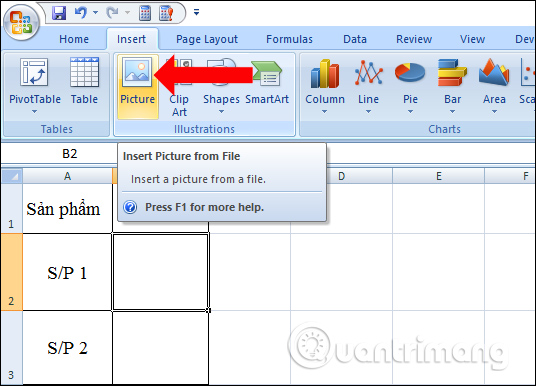
<p style="text-align: justify;"><strong>Bước 1:</strong></p>

<p style="text-align: justify;">Tại ô cần chèn hình ảnh nhấn&nbsp;<strong>nút Insert</strong>&nbsp;rồi chọn vào&nbsp;<strong>Picture</strong>.</p>

<p style="text-align: justify;"><img alt="Nhấn Insert" data-i="0" data-src="https://st.quantrimang.com/photos/image/2019/01/02/Excel-chen-anh-vao-o-1.jpg" data-was-processed="true" height="386" src="https://st.quantrimang.com/photos/image/2019/01/02/Excel-chen-anh-vao-o-1.jpg" width="536" /></p>

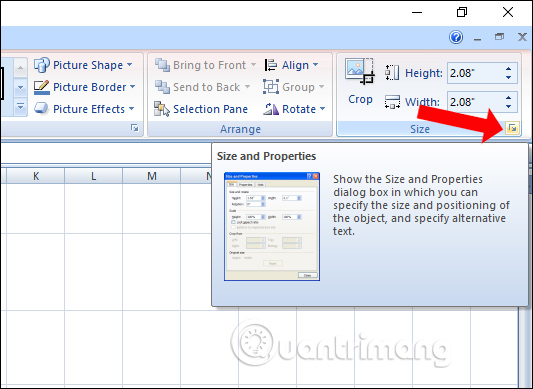
<p style="text-align: justify;"><strong>Bước 2:</strong></p>

<p style="text-align: justify;">Nhấn chọn vào hình ảnh cần chèn vào ô. Tại Format nhìn xuống&nbsp;<strong>mục Size</strong>&nbsp;chọn vào&nbsp;<strong>biểu tượng mũi tên ô vuông</strong>.</p>

<p style="text-align: justify;"><img alt="Chỉnh kích thước" data-i="1" data-src="https://st.quantrimang.com/photos/image/2019/01/02/Excel-chen-anh-vao-o-2.jpg" data-was-processed="true" height="389" src="https://st.quantrimang.com/photos/image/2019/01/02/Excel-chen-anh-vao-o-2.jpg" width="533" /></p>

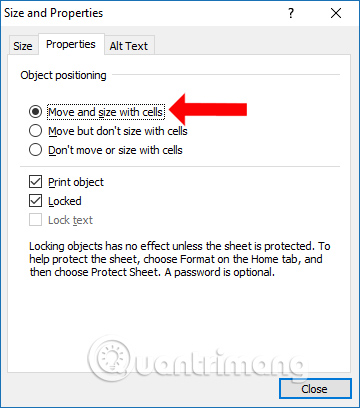
<p style="text-align: justify;">Hiển thị giao diện hộp thoại&nbsp;<strong>Size and Properties</strong>, nhấn vào&nbsp;<strong>mục Properties</strong>, tiếp tục click vào tùy chọn&nbsp;<strong>Move and size with cells</strong>&nbsp;để chỉnh kích thước ảnh đúng với kích thước ô.</p>

<p style="text-align: justify;"><img alt="Chỉnh kích thước ảnh với ô" data-i="2" data-src="https://st.quantrimang.com/photos/image/2019/01/02/Excel-chen-anh-vao-o-3.jpg" data-was-processed="true" height="408" src="https://st.quantrimang.com/photos/image/2019/01/02/Excel-chen-anh-vao-o-3.jpg" width="360" /></p>

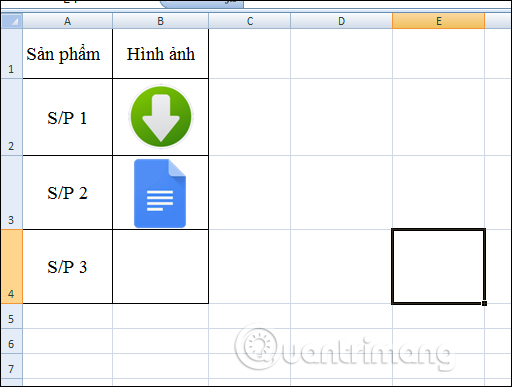
<p style="text-align: justify;">Bây giờ bạn chỉnh lại hình ảnh trong ô và sẽ được như hình dưới đây.</p>

<p style="text-align: justify;"><img alt="Ảnh trong ô" data-i="3" data-src="https://st.quantrimang.com/photos/image/2019/01/02/Excel-chen-anh-vao-o-4.jpg" data-was-processed="true" height="387" src="https://st.quantrimang.com/photos/image/2019/01/02/Excel-chen-anh-vao-o-4.jpg" width="512" /></p>

<h3 id="mcetoc_1ggrik40i6q" style="text-align: justify;">Cách 2: Chèn ảnh hàng loạt vào ô Excel</h3>

<p style="text-align: justify;">Như đã nói nếu làm cách trên sẽ chỉ áp dụng với bảng thông kê ít dữ liệu, chèn và chỉnh ít hình ảnh. Nếu dữ liệu dài cần chèn ảnh cùng lúc thì bạn theo dõi cách làm dưới đây.</p>

<p style="text-align: justify;"><strong>Bước 1:</strong></p>

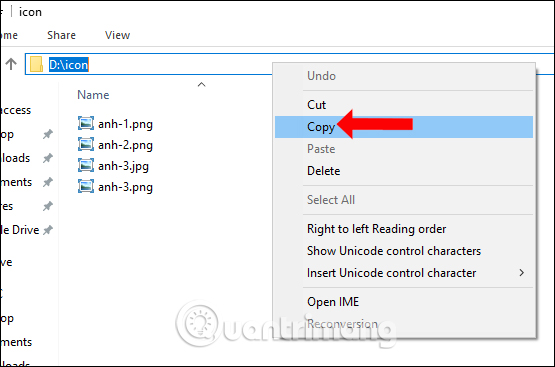
<p style="text-align: justify;">Đầu tiên bạn đưa tất cả hình ảnh cần chèn vào Excel ở cùng 1 thư mục. Sau đó&nbsp;<strong>sao chép đường dẫn thư mục ảnh</strong>&nbsp;vào Notepad để sử dụng.</p>

<p style="text-align: justify;"><img alt="Thư mục lưu ảnh" data-i="4" data-src="https://st.quantrimang.com/photos/image/2019/01/02/Excel-chen-anh-vao-o-5.jpg" data-was-processed="true" height="367" src="https://st.quantrimang.com/photos/image/2019/01/02/Excel-chen-anh-vao-o-5.jpg" width="555" /></p>

<p style="text-align: justify;"><strong>Lưu ý</strong>&nbsp;người dùng nên để hiện định dạng của ảnh cho dễ thực hiện. Cách hiện đuôi ảnh bạn đọc tham khảo trong&nbsp;<a href="https://quantrimang.com/cong-nghe/lam-sao-de-hien-thi-file-va-thu-muc-an-trong-windows-118699" title="Cách ẩn file, hiện file ẩn, xem thư mục ẩn và đuôi file trên Windows 7/8/10?">Cách ẩn file, hiện file ẩn, xem thư mục ẩn và đuôi file trên Windows 7/8/10?</a></p>

<p style="text-align: justify;"><strong>Bước 2:</strong></p>

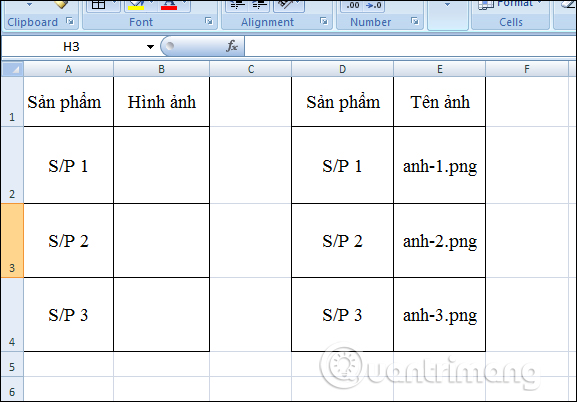
<p style="text-align: justify;">Tại file Excel chúng ta cần tạo thêm một cột với tên sản phẩm tương ứng với tên của ảnh. Cột tên của ảnh phải nhập đúng với tên ảnh bạn cần chèn vào Excel, bao gồm cả định dạng ảnh như hình dưới đây.</p>

<p style="text-align: justify;"><img alt="Tạo thêm cột" data-i="5" data-src="https://st.quantrimang.com/photos/image/2019/01/02/Excel-chen-anh-vao-o-6.jpg" data-was-processed="true" height="402" src="https://st.quantrimang.com/photos/image/2019/01/02/Excel-chen-anh-vao-o-6.jpg" width="577" /></p>

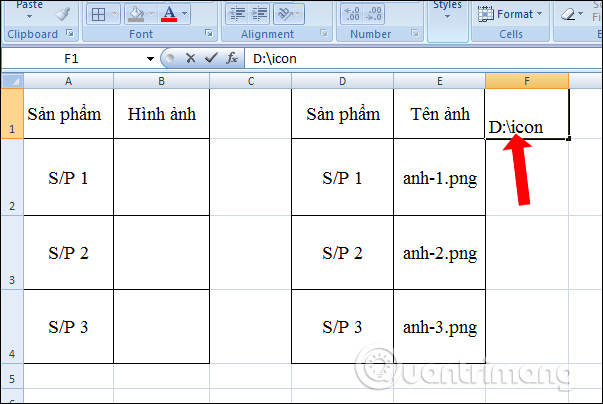
<p style="text-align: justify;">Tiếp đến<strong>&nbsp;paste đường dẫn thư mục ảnh</strong>&nbsp;vào ô bất kỳ trong file Excel.</p>

<p style="text-align: justify;"><img alt="Đường dẫn lưu ảnh" data-i="6" data-src="https://st.quantrimang.com/photos/image/2019/01/02/Excel-chen-anh-vao-o-7.jpg" data-was-processed="true" height="404" src="https://st.quantrimang.com/photos/image/2019/01/02/Excel-chen-anh-vao-o-7.jpg" width="603" /></p>

<p style="text-align: justify;"><strong>Bước 3:</strong></p>

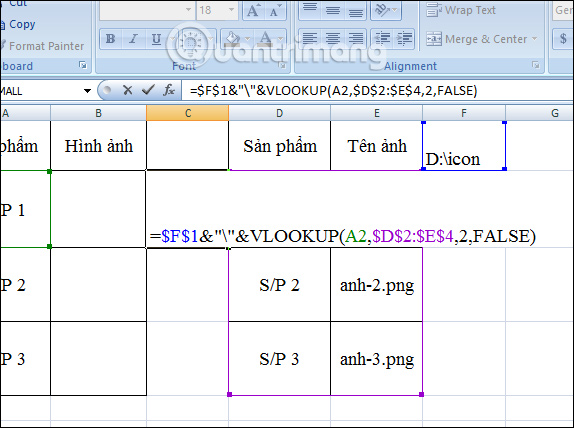
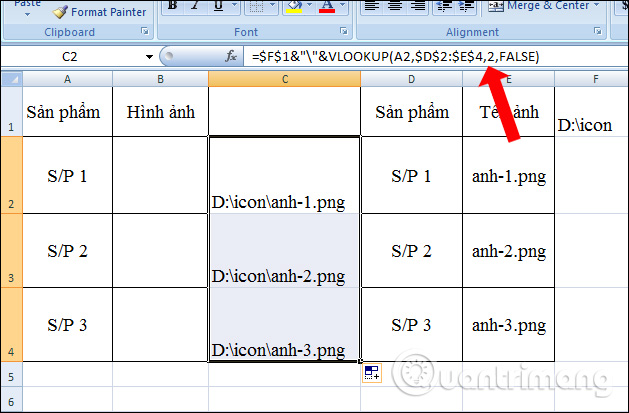
<p style="text-align: justify;">Tại cột giữa 2 bảng người dùng nhập công thức&nbsp;<strong>= đường dẫn ảnh&amp;”\”&amp;VLOOKUP(tên sản phẩm;giá trị tên sản phẩm tương ứng với hình ảnh;2;FALSE)</strong>&nbsp;và nhấn Enter. Các giá trị đường dẫn ảnh, tên sản phẩm tương ứng với hình ảnh, bạn cần sử dụng thêm phím F4 để cố định công thức.</p>

<p style="text-align: justify;">Với bảng dữ liệu dưới đây sẽ có công thức là =$F$1&amp;&#039;&#039;\&#039;&#039;&amp;VLOOKUP(A2,$D$2:$E$4,2,FALSE).</p>

<p style="text-align: justify;"><img alt="Nhập công thức" data-i="7" data-src="https://st.quantrimang.com/photos/image/2019/01/02/Excel-chen-anh-vao-o-8.jpg" data-was-processed="true" height="428" src="https://st.quantrimang.com/photos/image/2019/01/02/Excel-chen-anh-vao-o-8.jpg" width="574" /></p>

<p style="text-align: justify;"><strong>Bước 4:</strong></p>

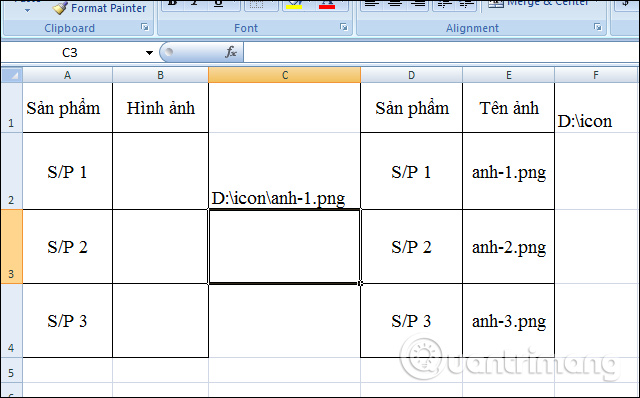
<p style="text-align: justify;">Kết quả hiển thị sẽ là đường dẫn thư mục ảnh kèm tên ảnh.</p>

<p style="text-align: justify;"><img alt="Hiện đường dẫn ảnh" data-i="8" data-src="https://st.quantrimang.com/photos/image/2019/01/02/Excel-chen-anh-vao-o-9.jpg" data-was-processed="true" height="398" src="https://st.quantrimang.com/photos/image/2019/01/02/Excel-chen-anh-vao-o-9.jpg" width="640" /></p>

<p style="text-align: justify;">Tiếp tục kéo ô đầu tiên xuống bên dưới để sao chép công thức và được cột đường dẫn ảnh hoàn chỉnh như dưới đây.</p>

<p style="text-align: justify;"><img alt="Kéo thư mục lưu ảnh" data-i="9" data-src="https://st.quantrimang.com/photos/image/2019/01/02/Excel-chen-anh-vao-o-10.jpg" data-was-processed="true" height="413" src="https://st.quantrimang.com/photos/image/2019/01/02/Excel-chen-anh-vao-o-10.jpg" width="629" /></p>

<p style="text-align: justify;"><strong>Bước 5:</strong></p>

<p style="text-align: justify;">Người dùng truy cập vào link dưới đây để tải file xlsm Macros xuống máy tính và mở file trên Excel.</p>

<ul>
	<li style="text-align: justify;">Tải file xlsm Macros:</li>
</ul>

<div style="text-align: justify;"><span style="color:rgb(192, 57, 43);"><strong>quantrimang.com/photos/file/2021/08/23/ChenAnhTuDong.zip</strong></span></div>

<p style="text-align: justify;"><strong>Bước 6:</strong></p>

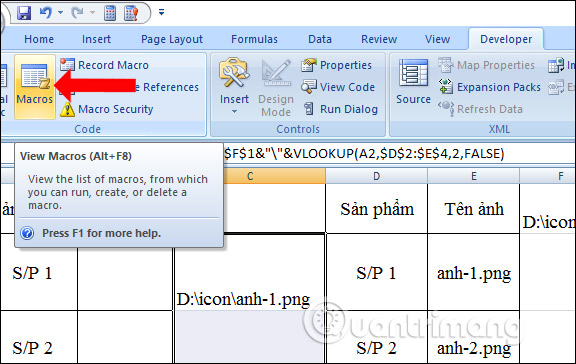
<p style="text-align: justify;">Tại giao diện file Excel dữ liệu, nhấn vào&nbsp;<strong>tab Developer</strong>&nbsp;và chọn&nbsp;<strong>Macros</strong>.</p>

<p style="text-align: justify;"><img alt="Mở file Macro" data-i="10" data-src="https://st.quantrimang.com/photos/image/2019/01/02/Excel-chen-anh-vao-o-11.jpg" data-was-processed="true" height="364" src="https://st.quantrimang.com/photos/image/2019/01/02/Excel-chen-anh-vao-o-11.jpg" width="576" /></p>

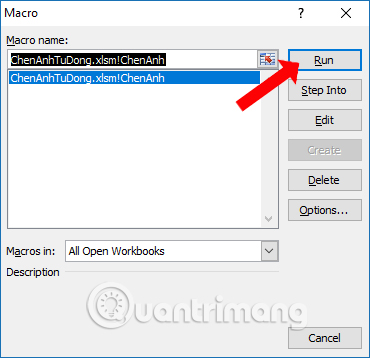
<p style="text-align: justify;">Hiển thị hộp thoại Macros, click chuột vào tên&nbsp;<strong>file ChenAnhTuDong.xlsm!ChenAnh</strong>&nbsp;và nhấn&nbsp;<strong>nút Run</strong>&nbsp;để chạy file.</p>

<p style="text-align: justify;"><img alt="Chạy file macro" data-i="11" data-src="https://st.quantrimang.com/photos/image/2019/01/02/Excel-chen-anh-vao-o-12.jpg" data-was-processed="true" height="358" src="https://st.quantrimang.com/photos/image/2019/01/02/Excel-chen-anh-vao-o-12.jpg" width="370" /></p>

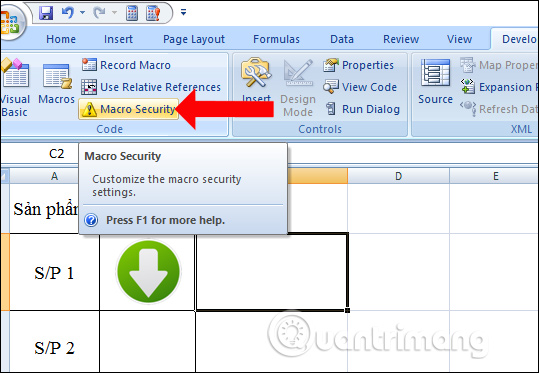
<p style="text-align: justify;"><strong>Lưu ý</strong>&nbsp;trong trường hợp bị báo lỗi thì bạn cần&nbsp;<strong>kích hoạt chạy Macro trên Excel</strong>. Click vào&nbsp;<strong>Macro Security</strong>&nbsp;trên phần công cụ.</p>

<p style="text-align: justify;"><img alt="Tùy chỉnh macro" data-i="12" data-src="https://st.quantrimang.com/photos/image/2019/01/02/Excel-chen-anh-vao-o-13.jpg" data-was-processed="true" height="373" src="https://st.quantrimang.com/photos/image/2019/01/02/Excel-chen-anh-vao-o-13.jpg" width="539" /></p>

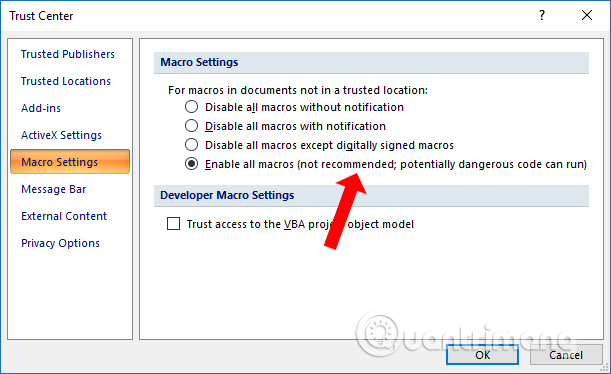
<p style="text-align: justify;">Trong mục&nbsp;<strong>Macro Settings</strong>&nbsp;tích chọn vào&nbsp;<strong>Enable all macros</strong>&nbsp;để chạy các file macro trên Excel. Bạn chỉ bật tùy chọn này khi sử dụng đến, cần tắt ngay sau đó khi đã hoàn thành xong.</p>

<p style="text-align: justify;"><img alt="Kích hoạt macro" data-i="13" data-src="https://st.quantrimang.com/photos/image/2019/01/02/Excel-chen-anh-vao-o-14.jpg" data-was-processed="true" height="374" src="https://st.quantrimang.com/photos/image/2019/01/02/Excel-chen-anh-vao-o-14.jpg" width="611" /></p>

<p style="text-align: justify;"><strong>Bước 7:</strong></p>

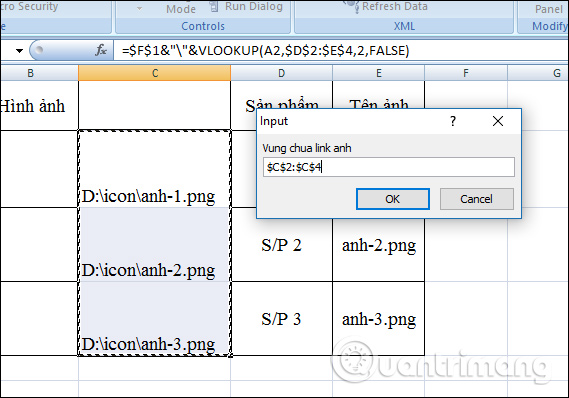
<p style="text-align: justify;">Hiển thị<strong>&nbsp;ô Input</strong>&nbsp;để quét toàn bộ các&nbsp;<strong>ô với đường dẫn ảnh</strong>&nbsp;kèm tên ảnh như hình.</p>

<p style="text-align: justify;"><img alt="Quét đường dẫn ảnh" data-i="14" data-src="https://st.quantrimang.com/photos/image/2019/01/02/Excel-chen-anh-vao-o-15.jpg" data-was-processed="true" height="398" src="https://st.quantrimang.com/photos/image/2019/01/02/Excel-chen-anh-vao-o-15.jpg" width="569" /></p>

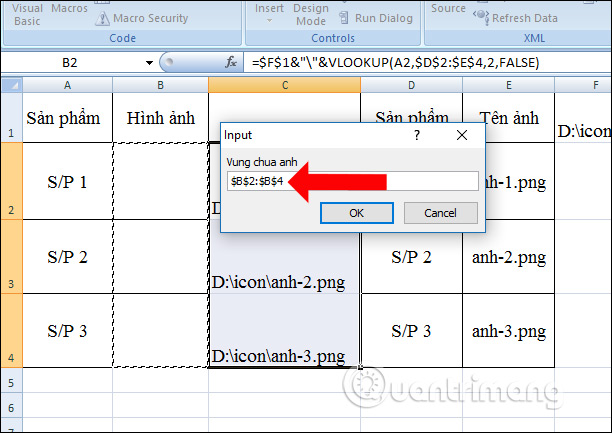
<p style="text-align: justify;">Tiếp đến&nbsp;<strong>quét tiếp vùng chọn ảnh</strong>&nbsp;cho phần Hình ảnh và nhấn OK.</p>

<p style="text-align: justify;"><img alt="Vùng hình ảnh" data-i="15" data-src="https://st.quantrimang.com/photos/image/2019/01/02/Excel-chen-anh-vao-o-16.jpg" data-was-processed="true" height="433" src="https://st.quantrimang.com/photos/image/2019/01/02/Excel-chen-anh-vao-o-16.jpg" width="612" /></p>

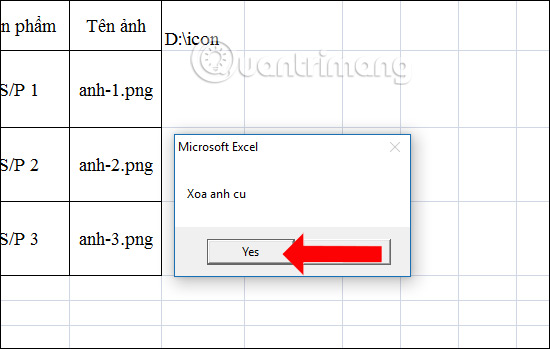
<p style="text-align: justify;">Hiện thị hộp thoại hỏi Xóa ảnh cũ&nbsp;<strong>nhấn Yes</strong>&nbsp;để đồng ý nhập hình ảnh vào ô.</p>

<p style="text-align: justify;"><img alt="Xóa ảnh cũ" data-i="16" data-src="https://st.quantrimang.com/photos/image/2019/01/02/Excel-chen-anh-vao-o-17.jpg" data-was-processed="true" height="349" src="https://st.quantrimang.com/photos/image/2019/01/02/Excel-chen-anh-vao-o-17.jpg" width="550" /></p>

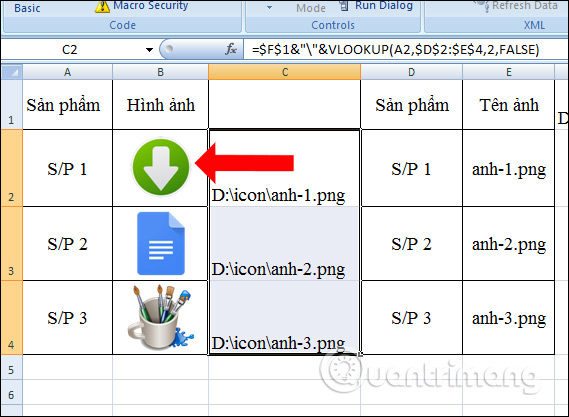
<p style="text-align: justify;">Kết quả hình ảnh sẽ hiển thị trong ô Excel cùng lúc như hình dưới đây.</p>

<p style="text-align: justify;"><img alt="Hiện ảnh trong ô" data-i="17" data-src="https://st.quantrimang.com/photos/image/2019/01/02/Excel-chen-anh-vao-o-18.jpg" data-was-processed="true" height="417" src="https://st.quantrimang.com/photos/image/2019/01/02/Excel-chen-anh-vao-o-18.jpg" width="569" /></p>

<p style="text-align: justify;"><strong>Bước 8:</strong></p>

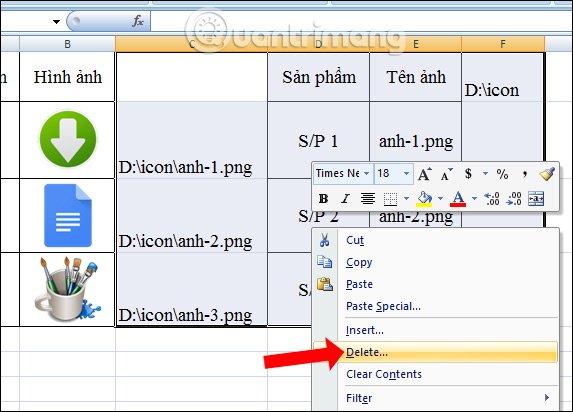
<p style="text-align: justify;">Cuối cùng bạn chỉ cần xóa những cột không cần thiết trong file dữ liệu trên Excel, hoặc&nbsp;<a href="https://quantrimang.com/cong-nghe/cac-cach-an-du-lieu-tren-excel-147599" title="Các cách ẩn dữ liệu trên Excel">ẩn cột, ô trên Excel</a>.</p>

<p style="text-align: justify;"><img alt="Xóa cột Excel" data-i="18" data-src="https://st.quantrimang.com/photos/image/2019/01/02/Excel-chen-anh-vao-o-19.jpg" data-was-processed="true" height="412" src="https://st.quantrimang.com/photos/image/2019/01/02/Excel-chen-anh-vao-o-19.jpg" width="573" /></p>

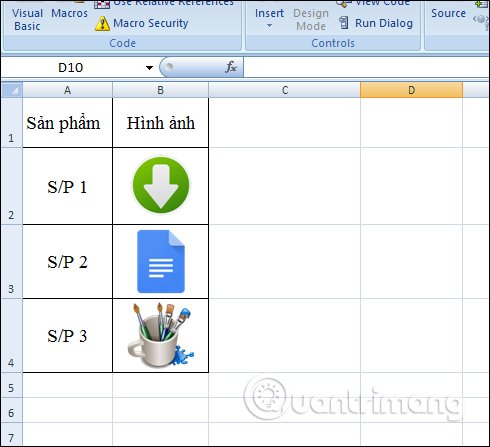
<p style="text-align: justify;">Kết quả hoàn chỉnh cho bảng thống kê chèn hình ảnh như dưới đây. Ảnh sẽ tự động được điều chỉnh kích thước để phù hợp với ô và căn chỉnh đúng giữa ô.</p>

<p style="text-align: justify;"><img alt="Bảng dữ liệu hoàn chỉnh" data-i="19" data-src="https://st.quantrimang.com/photos/image/2019/01/02/Excel-chen-anh-vao-o-20.jpg" data-was-processed="true" height="447" src="https://st.quantrimang.com/photos/image/2019/01/02/Excel-chen-anh-vao-o-20.jpg" width="490" /></p>

<h3 id="mcetoc_1ggrik40i6r" style="text-align: justify;">Cách 3: Chèn ảnh vào ô Excel bằng VBA</h3>

<p style="text-align: justify;">Visual Basic for Application, viết tắt là VBA, là một dạng Visual Basic 6 được tích hợp vào các chương trình Microsoft Office. Thông qua quá trình code, VBA cho phép bạn tự động các tác vụ trong các chương trình Office, bao gồm cả Excel. Trong một số trường hợp, bạn thậm chí có thể thêm các tính năng mới vào Excel bằng VBA.</p>

<p style="text-align: justify;">Với VBA trong Excel, bạn có thể tạo macro cho phép chèn ảnh vào một ô hoặc một dải ô.</p>

<p style="text-align: justify;">Để tạo macro để chèn ảnh vào ô Excel bằng VBA, bạn thực sự không cần bất kỳ kiến ​​thức Visual Basic nâng cao nào. Tất cả những gì bạn cần làm là kích hoạt Developer Tools, tạo macro và dán code phù hợp.</p>

<p style="text-align: justify;"><strong>Bước 1: Kích hoạt Developer Tools</strong></p>

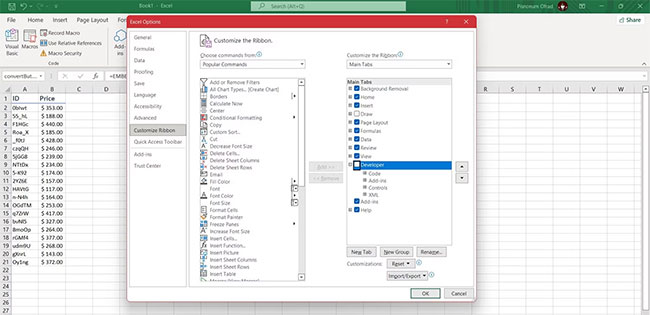
<p style="text-align: justify;">Để sử dụng VBA trong Excel, bạn cần kích hoạt Developer Tools trong Excel. Thao tác này sẽ kích hoạt tab Developer trong ribbon, tab này bị vô hiệu hóa theo mặc định.</p>

<p style="text-align: justify;">1. Mở Excel.</p>

<p style="text-align: justify;">2. Chuyển đến menu&nbsp;<strong>File.</strong></p>

<p style="text-align: justify;">3. Nhấp vào&nbsp;<strong>Options</strong>&nbsp;ở cuối màn hình. Cửa sổ&nbsp;<strong>Excel Options</strong>&nbsp;sẽ mở.</p>

<p style="text-align: justify;">4. Trong&nbsp;<strong>Excel Options</strong>, hãy chuyển đến tab&nbsp;<strong>Customize Ribbon</strong>.</p>

<p style="text-align: justify;">5. Trong&nbsp;<strong>Main Tabs</strong>, tích vào&nbsp;<strong>Developer.</strong></p>

<figure>
<div style="text-align: justify;"><img alt="Kích hoạt Developer Tools" data-i="20" data-src="https://st.quantrimang.com/photos/image/2022/11/02/chen-anh-hang-loat-vao-excel-1.jpg" data-was-processed="true" height="315" src="https://st.quantrimang.com/photos/image/2022/11/02/chen-anh-hang-loat-vao-excel-1.jpg" width="650" /></div>

<figcaption>
<div style="text-align: justify;">Kích hoạt Developer Tools</div>
</figcaption>
</figure>

<p style="text-align: justify;">Giờ đây, các công cụ dành cho nhà phát triển, bao gồm quyền truy cập vào VBA, đã được kích hoạt. Bạn không cần phải thực hiện lại điều này mỗi khi muốn sử dụng VBA trong Excel. Các công cụ này sẽ vẫn được bật cho đến khi bạn vô hiệu hóa chúng.</p>

<p style="text-align: justify;"><strong>Bước 2: Tạo macro và chèn code</strong></p>

<p style="text-align: justify;">Bây giờ là lúc bắt đầu tạo macro.</p>

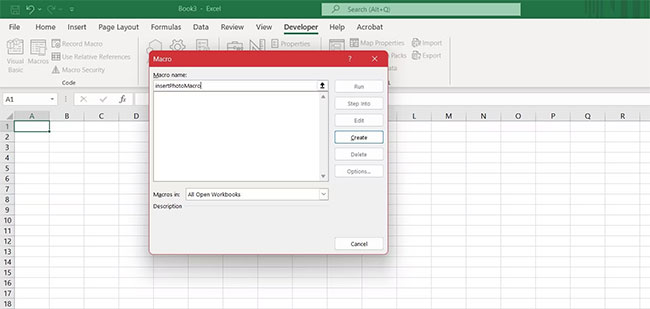
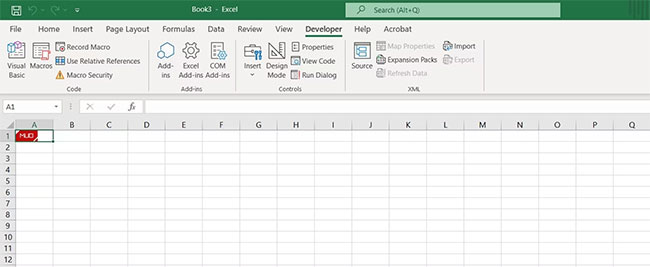
<p style="text-align: justify;">1. Trong Excel, hãy chuyển đến tab&nbsp;<strong>Developer.</strong></p>

<p style="text-align: justify;">2. Trong phần&nbsp;<strong>Code</strong>, chọn&nbsp;<strong>Macros.</strong></p>

<p style="text-align: justify;">3. Trong cửa sổ mới, hãy nhập tên cho macro của bạn trong&nbsp;<strong>Macro name</strong>. Bài viết sẽ sử dụng&nbsp;<strong>insertPhotoMacro.</strong></p>

<p style="text-align: justify;">4. Nhấp vào&nbsp;<strong>Create.</strong></p>

<figure>
<div style="text-align: justify;"><img alt=" Tạo macro " data-i="21" data-src="https://st.quantrimang.com/photos/image/2022/11/02/chen-anh-hang-loat-vao-excel-2.jpg" data-was-processed="true" height="309" src="https://st.quantrimang.com/photos/image/2022/11/02/chen-anh-hang-loat-vao-excel-2.jpg" width="650" /></div>

<figcaption>
<div style="text-align: justify;">Tạo macro</div>
</figcaption>
</figure>

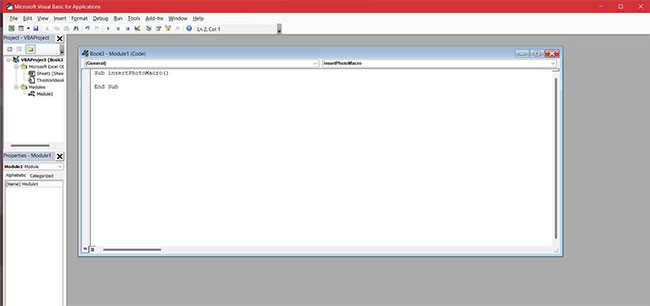
<p style="text-align: justify;">Khi bạn nhấp vào&nbsp;<strong>Create</strong>, cửa sổ VBA sẽ mở ra và hiển thị code cho macro của bạn. Ngay bây giờ, code sẽ bao gồm hai dòng:&nbsp;<strong>Sub</strong>&nbsp;để bắt đầu macro và&nbsp;<strong>End Sub</strong>&nbsp;để kết thúc nó.</p>

<figure>
<div style="text-align: justify;"><img alt="Cửa sổ VBA" data-i="22" data-src="https://st.quantrimang.com/photos/image/2022/11/02/chen-anh-hang-loat-vao-excel-3.jpg" data-was-processed="true" height="306" src="https://st.quantrimang.com/photos/image/2022/11/02/chen-anh-hang-loat-vao-excel-3.jpg" width="650" /></div>

<figcaption>
<div style="text-align: justify;">Cửa sổ VBA</div>
</figcaption>
</figure>

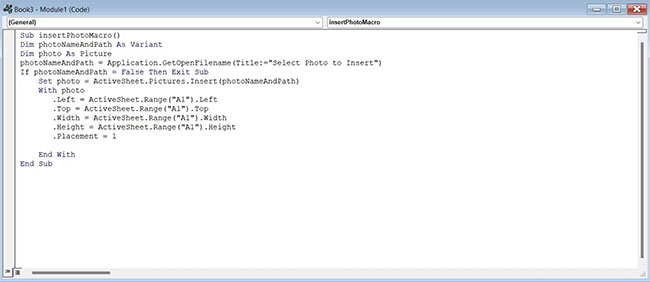
<p style="text-align: justify;">Hãy thêm một số code vào macro này. Thêm code sau vào giữa hai dòng:</p>

<pre id="pre0">
<code>Dim photoNameAndPath As Variant
Dim photo As Picture
photoNameAndPath = Application.GetOpenFilename(Title:=&quot;Select Photo to Insert&quot;)
If photoNameAndPath = False Then Exit Sub
    Set photo = ActiveSheet.Pictures.Insert(photoNameAndPath)
    With photo
       .Left = ActiveSheet.Range(&quot;A1&quot;).Left
       .Top = ActiveSheet.Range(&quot;A1&quot;).Top
       .Width = ActiveSheet.Range(&quot;A1&quot;).Width
       .Height = ActiveSheet.Range(&quot;A1&quot;).Height
       .Placement = 1
    End With</code></pre>

<p style="text-align: justify;">Code cuối cùng của bạn sẽ giống như dưới đây:</p>

<figure>
<div style="text-align: justify;"><img alt="Dán coce vào" data-i="23" data-src="https://st.quantrimang.com/photos/image/2022/11/02/chen-anh-hang-loat-vao-excel-4.jpg" data-was-processed="true" height="282" src="https://st.quantrimang.com/photos/image/2022/11/02/chen-anh-hang-loat-vao-excel-4.jpg" width="650" /></div>

<figcaption>
<div style="text-align: justify;">Dán coce vào</div>
</figcaption>
</figure>

<p style="text-align: justify;">Bạn không cần phải lo lắng về việc lưu tiến trình của mình. Mọi thay đổi bạn thực hiện trong VBA đều được lưu ngay lập tức.</p>

<p style="text-align: justify;">Bây giờ là lúc để xem code hoạt động ra sao.</p>

<p style="text-align: justify;">1. Đóng cửa sổ VBA.</p>

<p style="text-align: justify;">2. Chuyển đến tab&nbsp;<strong>Developer</strong>&nbsp;trong Excel.</p>

<p style="text-align: justify;">3. Chọn&nbsp;<strong>Macros</strong>&nbsp;từ phần&nbsp;<strong>Code.</strong></p>

<p style="text-align: justify;">4. Highlight macro bạn vừa tạo.</p>

<p style="text-align: justify;">5. Nhấp vào&nbsp;<strong>Run.</strong></p>

<p style="text-align: justify;">Bây giờ, một lời nhắc sẽ mở ra yêu cầu bạn xác định vị trí file hình ảnh bạn muốn chèn. Chọn hình ảnh của bạn và sau đó nhấp vào&nbsp;<strong>Open.</strong>&nbsp;Bây giờ, bạn sẽ thấy ảnh của mình trong ô&nbsp;<strong>A1</strong>!</p>

<figure>
<div style="text-align: justify;"><img alt="Hình ảnh xuất hiện trong ô" data-i="24" data-src="https://st.quantrimang.com/photos/image/2022/11/02/chen-anh-hang-loat-vao-excel-5.jpg" data-was-processed="true" height="267" src="https://st.quantrimang.com/photos/image/2022/11/02/chen-anh-hang-loat-vao-excel-5.jpg" width="650" /></div>

<figcaption>
<div style="text-align: justify;">Hình ảnh xuất hiện trong ô</div>
</figcaption>
</figure>

<p style="text-align: justify;">Lưu ý rằng hình ảnh đã chèn được thu nhỏ để vừa với ô A1. Bạn có thể thay đổi kích thước và cũng có thể thay đổi code để chèn ảnh vào các ô khác hoặc thậm chí một dải ô.</p>

<p style="text-align: justify;">Trên đây là 3 cách khác nhau để chèn hình ảnh vào ô trong Excel. Tốt nhất người dùng nên thực hiện theo cách chèn ảnh hàng loạt trên Excel để thực hiện nhanh, tiết kiệm thời gian thực hiện thay vì phải ngồi chỉnh từng ảnh một.</p>

<p style="text-align: justify;">Chúc các bạn thực hiện thành công!</p>
		</div>
				<div id="author">
						<p>
				<strong>Nguồn tin:</strong>
				Quantrimang.com
			</p>
		</div>
	</div>
	<div id="footer" class="clearfix">
		<div id="url">
			<strong>URL của bản tin này: </strong><a href="https://www.nguoicodonvn2008.info/vi/news/savefile/kien-thuc-may-tinh/cach-chen-anh-hang-loat-vao-o-excel-6270.html" title="Cách chèn ảnh hàng loạt vào ô Excel">https://www.nguoicodonvn2008.info/vi/news/savefile/kien-thuc-may-tinh/cach-chen-anh-hang-loat-vao-o-excel-6270.html</a>

		</div>
		<div class="clear"></div>
		<div class="copyright">
			&copy; .&#x3A; Nguoicodonvn2008.info - Cõi lòng người cô đơn &#x3A;.
		</div>
		<div id="contact">
			<a href="mailto:admin@nguoicodonvn2008.info">admin@nguoicodonvn2008.info</a>
		</div>
	</div>
</div>
        <div id="timeoutsess" class="chromeframe">
            Bạn đã không sử dụng Site, <a onclick="timeoutsesscancel();" href="https://nguoicodonvn2008.info/#">Bấm vào đây để duy trì trạng thái đăng nhập</a>. Thời gian chờ: <span id="secField"> 60 </span> giây
        </div>
        <div id="openidResult" class="nv-alert" style="display:none"></div>
        <div id="openidBt" data-result="" data-redirect=""></div>
		</script>
		<div class="car-top">
  <span><img src="https://nguoicodonvn2008.info/themes/default/images/car.png" alt=""></span>
</div>
<script src="https://nguoicodonvn2008.info/assets/js/jquery/jquery.min.js"></script>
<script>var nv_base_siteurl="/",nv_lang_data="vi",nv_lang_interface="vi",nv_name_variable="nv",nv_fc_variable="op",nv_lang_variable="language",nv_module_name="news",nv_func_name="savefile",nv_is_user=0, nv_my_ofs=-4,nv_my_abbr="EDT",nv_cookie_prefix="nv4c_e856T",nv_check_pass_mstime=1738000,nv_area_admin=0,nv_safemode=0,theme_responsive=0,nv_recaptcha_ver=2,nv_recaptcha_sitekey="",nv_recaptcha_type="image",XSSsanitize=1;</script>
<script src="https://nguoicodonvn2008.info/assets/js/language/vi.js"></script>
<script src="https://nguoicodonvn2008.info/assets/js/DOMPurify/purify3.js"></script>
<script src="https://nguoicodonvn2008.info/assets/js/global.js"></script>
<script src="https://nguoicodonvn2008.info/assets/js/site.js"></script>
<script src="https://nguoicodonvn2008.info/themes/default/js/news.js"></script>
<script src="https://nguoicodonvn2008.info/themes/default/js/main.js"></script>
<script src="https://nguoicodonvn2008.info/themes/default/js/custom.js"></script>
<script type="application/ld+json">
        {
            "@context": "https://schema.org",
            "@type": "Organization",
            "url": "https://nguoicodonvn2008.info",
            "logo": "https://nguoicodonvn2008.info/uploads/angel.gif"
        }
        </script>
<script src="https://nguoicodonvn2008.info/themes/default/js/bootstrap.min.js"></script>
<script type="text/javascript">
var $scrolltop = $('.car-top');
$scrolltop.on('click', function () {
    $('html,body').animate({
        scrollTop: 0
    }, 800);
    $(this).addClass("car-run");
    setTimeout(function(){ $scrolltop.removeClass('car-run');}, 1000);
    return false;
});
$(window).on('scroll', function ()
{ 
    if($(window).scrollTop() >= 200)
    {
        $scrolltop.addClass("show");
        $scrolltop.addClass("car-down");
    }
    else
    {
       $scrolltop.removeClass("show");
       setTimeout(function(){ $scrolltop.removeClass('car-down');}, 300);
    }
});
</script>
</body>
</html>