<!DOCTYPE html>
    <html lang="vi" xmlns="http://www.w3.org/1999/xhtml" prefix="og: http://ogp.me/ns#">
    <head>
<title>Cách chèn ảnh hàng loạt vào Excel</title>
<meta name="description" content="Cách chèn ảnh hàng loạt vào Excel - Savefile - Tin Tức - https&#x3A;&#x002F;&#x002F;www.nguoicodonvn2008.info&#x002F;vi&#x002F;news&#x002F;savefile&#x002F;kien-thuc-may-tinh&#x002F;cach-chen-anh-hang-loat-vao-excel-9080.html">
<meta name="author" content=".: Nguoicodonvn2008.info - Cõi lòng người cô đơn :.">
<meta name="copyright" content=".: Nguoicodonvn2008.info - Cõi lòng người cô đơn :. [admin@nguoicodonvn2008.info]">
<meta name="robots" content="index, archive, follow, noodp">
<meta name="googlebot" content="index,archive,follow,noodp">
<meta name="msnbot" content="all,index,follow">
<meta name="generator" content="NukeViet v4.5">
<meta http-equiv="Content-Type" content="text/html; charset=utf-8">
<meta property="og:title" content="Cách chèn ảnh hàng loạt vào Excel">
<meta property="og:type" content="website">
<meta property="og:description" content="Savefile - Tin Tức - https&#x3A;&#x002F;&#x002F;www.nguoicodonvn2008.info&#x002F;vi&#x002F;news&#x002F;savefile&#x002F;kien-thuc-may-tinh&#x002F;cach-chen-anh-hang-loat-vao-excel-9080.html">
<meta property="og:site_name" content=".&#x3A; Nguoicodonvn2008.info - Cõi lòng người cô đơn &#x3A;.">
<meta property="og:url" content="https://www.nguoicodonvn2008.info/vi/news/savefile/kien-thuc-may-tinh/cach-chen-anh-hang-loat-vao-excel-9080.html">
<link rel="shortcut icon" href="https://nguoicodonvn2008.info/favicon.ico">
<link rel="canonical" href="https://www.nguoicodonvn2008.info/vi/news/savefile/kien-thuc-may-tinh/cach-chen-anh-hang-loat-vao-excel-9080.html">
<link rel="alternate" href="https://nguoicodonvn2008.info/vi/news/rss/" title="Tin Tức" type="application/rss+xml">
<link rel="alternate" href="https://nguoicodonvn2008.info/vi/news/rss/karaoke-dual/" title="Tin Tức - Karaoke Dual" type="application/rss+xml">
<link rel="alternate" href="https://nguoicodonvn2008.info/vi/news/rss/nhac-tre/" title="Tin Tức - Nhạc trẻ" type="application/rss+xml">
<link rel="alternate" href="https://nguoicodonvn2008.info/vi/news/rss/tru-tinh/" title="Tin Tức - Trữ tình" type="application/rss+xml">
<link rel="alternate" href="https://nguoicodonvn2008.info/vi/news/rss/nuoc-ngoai/" title="Tin Tức - Nước ngoài" type="application/rss+xml">
<link rel="alternate" href="https://nguoicodonvn2008.info/vi/news/rss/remix/" title="Tin Tức - Remix" type="application/rss+xml">
<link rel="alternate" href="https://nguoicodonvn2008.info/vi/news/rss/tam-su-tinh-yeu/" title="Tin Tức - Tâm sự tình yêu" type="application/rss+xml">
<link rel="alternate" href="https://nguoicodonvn2008.info/vi/news/rss/tho-suu-tam/" title="Tin Tức - Thơ sưu tầm" type="application/rss+xml">
<link rel="alternate" href="https://nguoicodonvn2008.info/vi/news/rss/cuoc-song/" title="Tin Tức - Cuộc sống" type="application/rss+xml">
<link rel="alternate" href="https://nguoicodonvn2008.info/vi/news/rss/phan-mem/" title="Tin Tức - Phần mềm" type="application/rss+xml">
<link rel="alternate" href="https://nguoicodonvn2008.info/vi/news/rss/kien-thuc-may-tinh/" title="Tin Tức - Kiến thức máy tính" type="application/rss+xml">
<link rel="alternate" href="https://nguoicodonvn2008.info/vi/news/rss/hoc-tap/" title="Tin Tức - Học tập" type="application/rss+xml">
<link rel="alternate" href="https://nguoicodonvn2008.info/vi/news/rss/tai-lieu/" title="Tin Tức - Tài liệu" type="application/rss+xml">
<link rel="alternate" href="https://nguoicodonvn2008.info/vi/news/rss/de-thi/" title="Tin Tức - Đề thi" type="application/rss+xml">
<link rel="preload" as="style" href="https://nguoicodonvn2008.info/assets/css/font-awesome.min.css" type="text/css">
<link rel="preload" as="style" href="https://nguoicodonvn2008.info/themes/default/css/bootstrap.non-responsive.css" type="text/css">
<link rel="preload" as="style" href="https://nguoicodonvn2008.info/themes/default/css/style.css" type="text/css">
<link rel="preload" as="style" href="https://nguoicodonvn2008.info/themes/default/css/style.non-responsive.css" type="text/css">
<link rel="preload" as="style" href="https://nguoicodonvn2008.info/themes/default/css/news.css" type="text/css">
<link rel="preload" as="style" href="https://nguoicodonvn2008.info/themes/default/css/custom.css" type="text/css">
<link rel="preload" as="script" href="https://nguoicodonvn2008.info/assets/js/jquery/jquery.min.js" type="text/javascript">
<link rel="preload" as="script" href="https://nguoicodonvn2008.info/assets/js/language/vi.js" type="text/javascript">
<link rel="preload" as="script" href="https://nguoicodonvn2008.info/assets/js/DOMPurify/purify3.js" type="text/javascript">
<link rel="preload" as="script" href="https://nguoicodonvn2008.info/assets/js/global.js" type="text/javascript">
<link rel="preload" as="script" href="https://nguoicodonvn2008.info/assets/js/site.js" type="text/javascript">
<link rel="preload" as="script" href="https://nguoicodonvn2008.info/themes/default/js/news.js" type="text/javascript">
<link rel="preload" as="script" href="https://nguoicodonvn2008.info/themes/default/js/main.js" type="text/javascript">
<link rel="preload" as="script" href="https://nguoicodonvn2008.info/themes/default/js/custom.js" type="text/javascript">
<link rel="preload" as="script" href="https://nguoicodonvn2008.info/themes/default/js/bootstrap.min.js" type="text/javascript">
<link rel="stylesheet" href="https://nguoicodonvn2008.info/assets/css/font-awesome.min.css">
<link rel="stylesheet" href="https://nguoicodonvn2008.info/themes/default/css/bootstrap.non-responsive.css">
<link rel="stylesheet" href="https://nguoicodonvn2008.info/themes/default/css/style.css">
<link rel="stylesheet" href="https://nguoicodonvn2008.info/themes/default/css/style.non-responsive.css">
<link rel="StyleSheet" href="https://nguoicodonvn2008.info/themes/default/css/news.css">
<link rel="stylesheet" href="https://nguoicodonvn2008.info/themes/default/css/custom.css">
<style type="text/css">
	body{background: #fff;}
</style>
    </head>
    <body>
<div id="print">
	<div id="hd_print">
		<h2 class="pull-left">.&#x3A; Nguoicodonvn2008.info - Cõi lòng người cô đơn &#x3A;.</h2>
		<p class="pull-right"><a title=".&#x3A; Nguoicodonvn2008.info - Cõi lòng người cô đơn &#x3A;." href="https://nguoicodonvn2008.info/">https://nguoicodonvn2008.info</a></p>
	</div>
	<div class="clear"></div>
	<hr />
	<div id="content">
		<h1>Cách chèn ảnh hàng loạt vào Excel</h1>
		<ul class="list-inline">
			<li>Thứ sáu - 27/09/2024 23:39</li>
			<li class="hidden-print txtrequired"><em class="fa fa-print">&nbsp;</em><a title="In ra" href="javascript:;" onclick="window.print()">In ra</a></li>
			<li class="hidden-print txtrequired"><em class="fa fa-power-off">&nbsp;</em><a title="Đóng cửa sổ này" href="javascript:;" onclick="window.close()">Đóng cửa sổ này</a></li>
		</ul>
		<div class="clear"></div>
		<div id="hometext">
		</div>
		<div id="bodytext" class="clearfix">
			<p style="text-align: justify;">Thay vì chèn ảnh vào Excel rồi điều chỉnh thủ công thì có một số cách để bạn chèn ảnh hàng loạt vào Excel, giúp tiết kiệm thời gian và thao tác thực hiện. Ảnh được chèn vào Excel vừa ô theo kích thước ô trong bảng dữ liệu, giúp bảng đẹp và chuyên nghiệp hơn. Dưới đây là hướng dẫn chèn ảnh hàng loạt vào Excel.</p>

<h2 id="mcetoc_1i8pf45g925" style="text-align: justify;">Hướng dẫn chèn ảnh hàng loạt vào Excel 2016, 2019</h2>

<h3 id="mcetoc_1i8pf45g926" style="text-align: justify;">Chèn ảnh hàng loạt vào Excel thủ công</h3>

<p style="text-align: justify;"><strong>Bước 1:</strong></p>

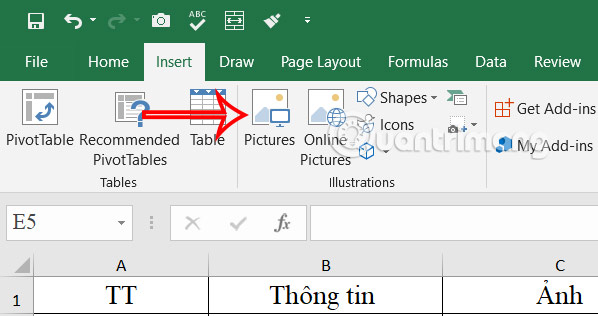
<p style="text-align: justify;">Trong giao diện Excel với bảng dữ liệu, bạn nhấn&nbsp;<strong>chọn Insert&nbsp;</strong>sau đó chọn máy tính để lấy tất cả hình ảnh.</p>

<p style="text-align: justify;"><img alt="Chèn ảnh vào Excel" data-i="0" data-src="https://st.quantrimang.com/photos/image/2024/09/26/chen-anh-hang-loat-vao-excel-1.jpg" data-was-processed="true" height="316" src="https://st.quantrimang.com/photos/image/2024/09/26/chen-anh-hang-loat-vao-excel-1.jpg" width="598" /></p>

<p style="text-align: justify;"><strong>Bước 2:</strong></p>

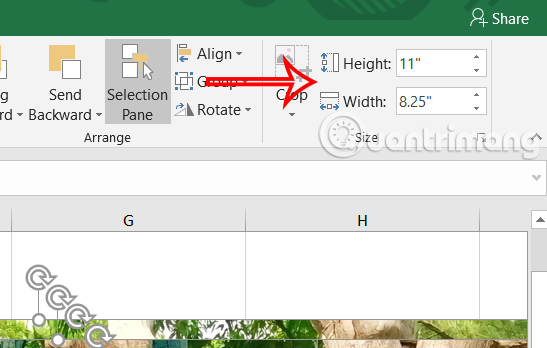
<p style="text-align: justify;">Hình ảnh sẽ được chèn tất cả vào trong Excel. Tiếp đến bạn<strong>&nbsp;nhấn vào tất cả hình ảnh&nbsp;</strong>rồi&nbsp;<strong>nhấn vào Format</strong>&nbsp;<strong>chọn kích thước cho tất cả hình ảnh&nbsp;</strong>phù hợp với ô chèn trong Excel.</p>

<div style="text-align: justify;"><img alt="Đổi kích thước cho các ảnh trong Excel" data-adbro-processed="true" data-i="1" data-src="https://st.quantrimang.com/photos/image/2024/09/26/chen-anh-hang-loat-vao-excel-2.jpg" data-was-processed="true" height="337" src="https://st.quantrimang.com/photos/image/2024/09/26/chen-anh-hang-loat-vao-excel-2.jpg" width="530" /><br />
</div>

<p style="text-align: justify;"><strong>Bước 3:</strong></p>

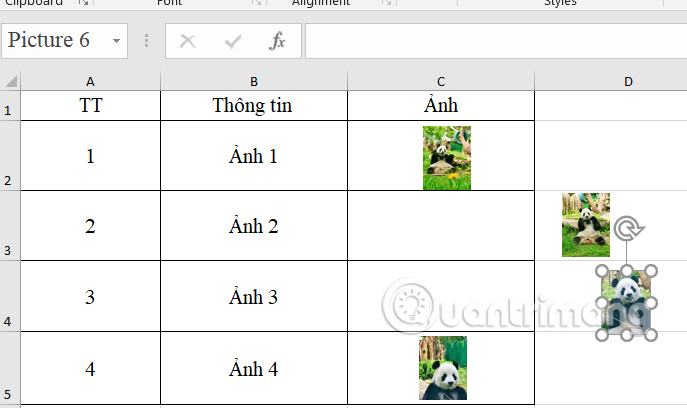
<p style="text-align: justify;">Chúng ta sẽ&nbsp;<strong>kéo ảnh vào ô đầu và ô cuối</strong>&nbsp;trong cột chèn dữ liệu. Những&nbsp;<strong>hình ảnh còn lại bạn kéo sang bên cạnh ô cần chèn&nbsp;</strong>như hình dưới đây.</p>

<p style="text-align: justify;"><img alt="Chèn ảnh ô đầu và cuối trong Excel" data-i="2" data-src="https://st.quantrimang.com/photos/image/2024/09/26/chen-anh-hang-loat-vao-excel-3.jpg" data-was-processed="true" height="344" src="https://st.quantrimang.com/photos/image/2024/09/26/chen-anh-hang-loat-vao-excel-3.jpg" width="580" /></p>

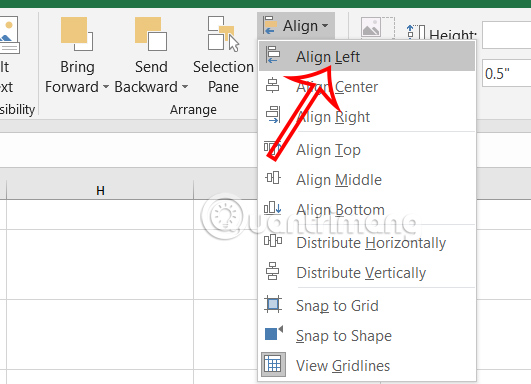
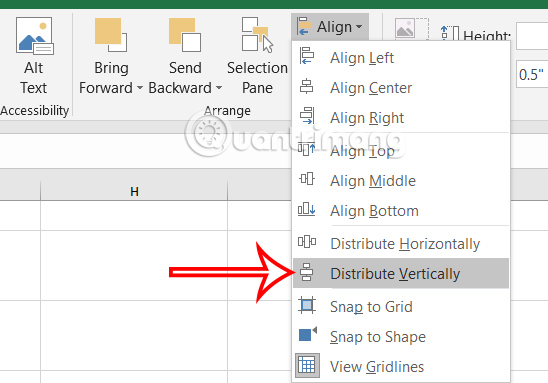
<p style="text-align: justify;"><strong>Click chọn vào ảnh bất kỳ</strong>&nbsp;rồi&nbsp;<strong>nhấn Ctrl + A</strong>&nbsp;để bôi đen hết tất cả ảnh. Nhìn lên&nbsp;<strong>tab Format</strong>&nbsp;<strong>chọn Align</strong>&nbsp;rồi&nbsp;<strong>nhấn Align Left&nbsp;</strong>để đưa tất cả ảnh vào ô nằm bên trái.</p>

<p style="text-align: justify;"><img alt="Chèn các ảnh vào ô trong Excel" data-i="3" data-src="https://st.quantrimang.com/photos/image/2024/09/26/chen-anh-hang-loat-vao-excel-4.jpg" data-was-processed="true" height="369" src="https://st.quantrimang.com/photos/image/2024/09/26/chen-anh-hang-loat-vao-excel-4.jpg" width="510" /></p>

<p style="text-align: justify;">Nhấn tiếp vào&nbsp;<strong>Distribute Vertically</strong>&nbsp;để căn chỉnh ảnh theo chiều dọc của ô.</p>

<p style="text-align: justify;"><img alt="Chỉnh ảnh chều dọc ô trong Excel" data-i="4" data-src="https://st.quantrimang.com/photos/image/2024/09/26/chen-anh-hang-loat-vao-excel-5.jpg" data-was-processed="true" height="356" src="https://st.quantrimang.com/photos/image/2024/09/26/chen-anh-hang-loat-vao-excel-5.jpg" width="510" /></p>

<div style="text-align: justify;">&nbsp;</div>

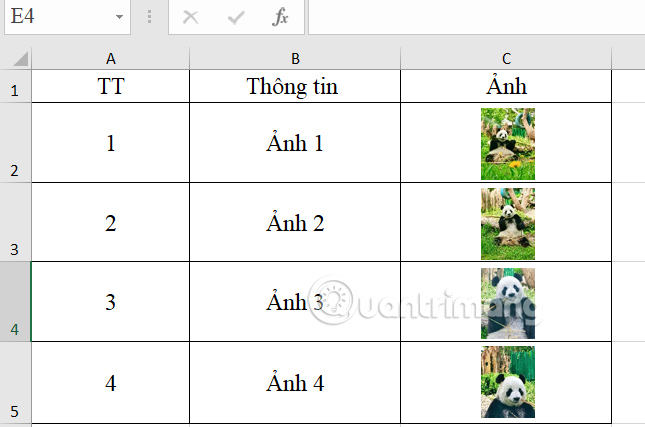
<p style="text-align: justify;">Kết quả chúng ta được ảnh chèn vào ô như hình dưới đây mà không cần căn chỉnh vị trí quá nhiều.</p>

<p style="text-align: justify;"><img alt="Chèn ảnh vào Excel hàng loạt" data-i="5" data-src="https://st.quantrimang.com/photos/image/2024/09/26/chen-anh-hang-loat-vao-excel-6.jpg" data-was-processed="true" height="364" src="https://st.quantrimang.com/photos/image/2024/09/26/chen-anh-hang-loat-vao-excel-6.jpg" width="550" /></p>

<h3 id="mcetoc_1i8pf45g927" style="text-align: justify;">Cách chèn ảnh hàng loạt vào Excel bằng VBA</h3>

<p style="text-align: justify;">Thao tác này rất phù hợp khi chúng ta phải xử lý bảng dữ liệu Excel nhiều dữ liệu và hình ảnh.</p>

<p style="text-align: justify;"><strong>Bước 1:</strong></p>

<p style="text-align: justify;"><strong>Nhấn vào ô Excel đầu tiên&nbsp;</strong>cần chèn ảnh trong cột, rồi nhấn&nbsp;<strong>tổ hợp phím Alt + F11</strong>&nbsp;để mở trình soạn thảo code VBA.</p>

<p style="text-align: justify;"><strong>Bước 2:</strong></p>

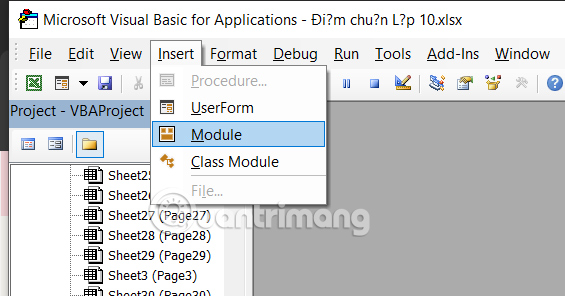
<p style="text-align: justify;">Trong giao diện mới nhấn chọn&nbsp;<strong>Insert &gt; Module&nbsp;</strong>để tạo một Mô đun mới.</p>

<p style="text-align: justify;"><img alt="Mở VBA" data-i="6" data-src="https://st.quantrimang.com/photos/image/2024/09/26/chen-anh-hang-loat-vao-excel-7.jpg" data-was-processed="true" height="296" src="https://st.quantrimang.com/photos/image/2024/09/26/chen-anh-hang-loat-vao-excel-7.jpg" width="565" /></p>

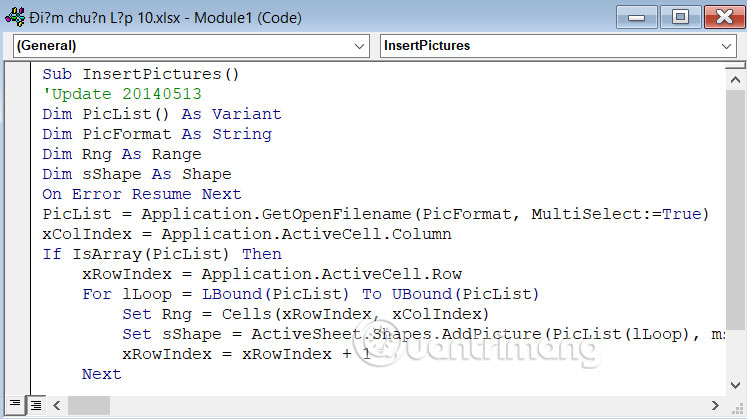
<p style="text-align: justify;">Bạn paste mã dưới đây vào giao diện rồi nhấn F5 để chạy.</p>

<pre id="pre0">
<code>Sub InsertPictures()
&#039;Update 20140513
Dim PicList() As Variant
Dim PicFormat As String
Dim Rng As Range
Dim sShape As Shape
On Error Resume Next
PicList = Application.GetOpenFilename(PicFormat, MultiSelect:=True)
xColIndex = Application.ActiveCell.Column
If IsArray(PicList) Then
    xRowIndex = Application.ActiveCell.Row
    For lLoop = LBound(PicList) To UBound(PicList)
        Set Rng = Cells(xRowIndex, xColIndex)
        Set sShape = ActiveSheet.Shapes.AddPicture(PicList(lLoop), msoFalse, msoCTrue, Rng.Left, Rng.Top, Rng.Width, Rng.Height)
        xRowIndex = xRowIndex + 1
    Next
End If
End Sub</code></pre>

<p style="text-align: justify;"><img alt="Copy mã " data-i="7" data-src="https://st.quantrimang.com/photos/image/2024/09/26/chen-anh-hang-loat-vao-excel-8.jpg" data-was-processed="true" height="337" src="https://st.quantrimang.com/photos/image/2024/09/26/chen-anh-hang-loat-vao-excel-8.jpg" width="600" /></p>

<div style="text-align: justify;">&nbsp;</div>

<p style="text-align: justify;"><strong>Bước 3:</strong></p>

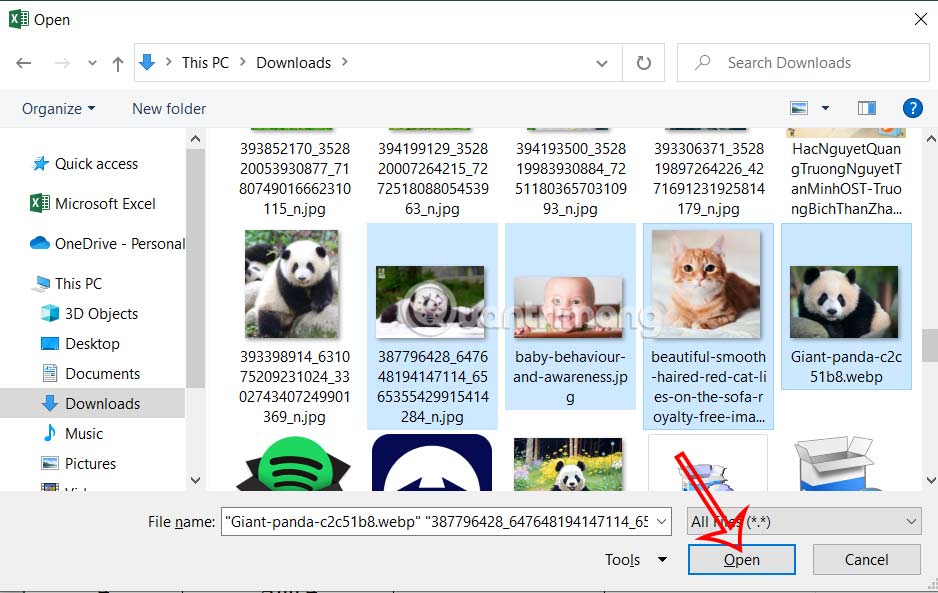
<p style="text-align: justify;">Hiển thị&nbsp;<strong>thư mục trên máy tính&nbsp;</strong>để chọn hình ảnh muốn chèn vào Excel hàng loạt. Chúng ta sẽ chọn lần lượt các ảnh đặt vào vị trí thì mới có thể chèn nhiều ảnh vào Excel theo thứ tự đã nhấn. Nhấn Open bên dưới để mở.</p>

<p style="text-align: justify;"><img alt="Chọn ảnh cần chèn vào ô Excel" data-i="8" data-src="https://st.quantrimang.com/photos/image/2024/09/26/chen-anh-hang-loat-vao-excel-9.jpg" data-was-processed="true" height="348" src="https://st.quantrimang.com/photos/image/2024/09/26/chen-anh-hang-loat-vao-excel-9.jpg" width="550" /></p>

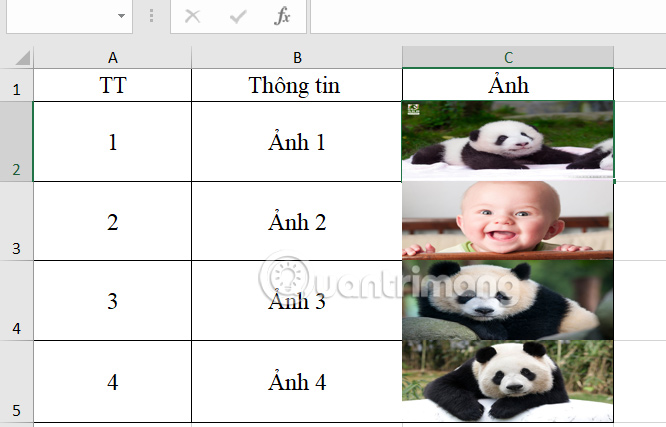
<p style="text-align: justify;">Lúc này ảnh được chèn vào trong ô Excel như hình dưới đây.</p>

<p style="text-align: justify;"><img alt="Chèn ảnh vào Excel hàng loạt bằng VBA" data-i="9" data-src="https://st.quantrimang.com/photos/image/2024/09/26/chen-anh-hang-loat-vao-excel-10.jpg" data-was-processed="true" height="353" src="https://st.quantrimang.com/photos/image/2024/09/26/chen-anh-hang-loat-vao-excel-10.jpg" width="550" /></p>

<h2 id="mcetoc_1ggrik40i6o" style="text-align: justify;">Hướng dẫn chèn ảnh hàng loạt vào Excel 2007</h2>

<h3 id="mcetoc_1ggrik40i6p" style="text-align: justify;">Cách 1: Chèn ảnh vào Excel thủ công</h3>

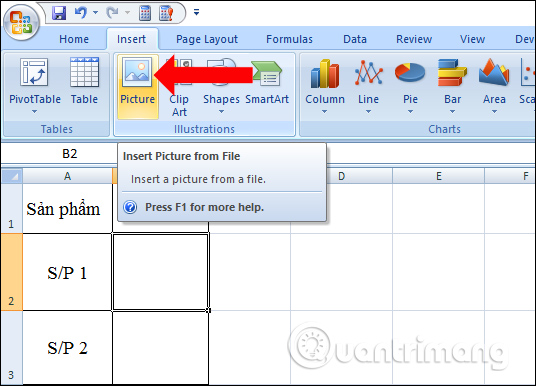
<p style="text-align: justify;"><strong>Bước 1:</strong></p>

<p style="text-align: justify;">Tại ô cần chèn hình ảnh nhấn&nbsp;<strong>nút Insert</strong>&nbsp;rồi chọn vào&nbsp;<strong>Picture</strong>.</p>

<p style="text-align: justify;"><img alt="Nhấn Insert" data-i="10" data-src="https://st.quantrimang.com/photos/image/2019/01/02/Excel-chen-anh-vao-o-1.jpg" data-was-processed="true" height="386" src="https://st.quantrimang.com/photos/image/2019/01/02/Excel-chen-anh-vao-o-1.jpg" width="536" /></p>

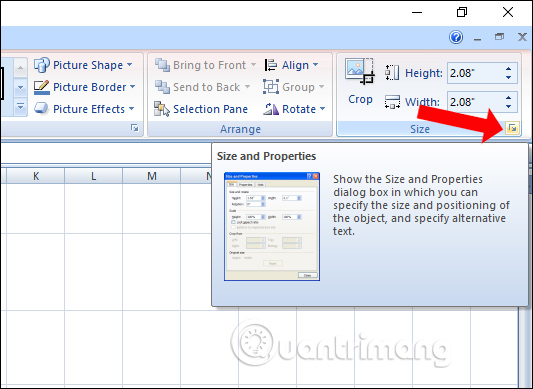
<p style="text-align: justify;"><strong>Bước 2:</strong></p>

<p style="text-align: justify;">Nhấn chọn vào hình ảnh cần chèn vào ô. Tại Format nhìn xuống&nbsp;<strong>mục Size</strong>&nbsp;chọn vào&nbsp;<strong>biểu tượng mũi tên ô vuông</strong>.</p>

<p style="text-align: justify;"><img alt="Chỉnh kích thước" data-i="11" data-src="https://st.quantrimang.com/photos/image/2019/01/02/Excel-chen-anh-vao-o-2.jpg" data-was-processed="true" height="389" src="https://st.quantrimang.com/photos/image/2019/01/02/Excel-chen-anh-vao-o-2.jpg" width="533" /></p>

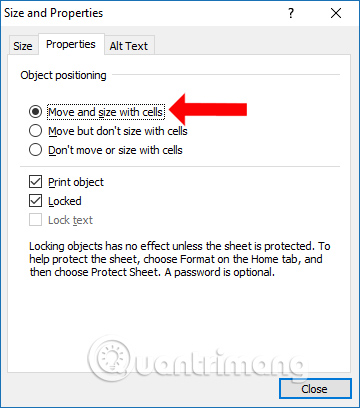
<p style="text-align: justify;">Hiển thị giao diện hộp thoại&nbsp;<strong>Size and Properties</strong>, nhấn vào&nbsp;<strong>mục Properties</strong>, tiếp tục click vào tùy chọn&nbsp;<strong>Move and size with cells</strong>&nbsp;để chỉnh kích thước ảnh đúng với kích thước ô.</p>

<p style="text-align: justify;"><img alt="Chỉnh kích thước ảnh với ô" data-i="12" data-src="https://st.quantrimang.com/photos/image/2019/01/02/Excel-chen-anh-vao-o-3.jpg" data-was-processed="true" height="408" src="https://st.quantrimang.com/photos/image/2019/01/02/Excel-chen-anh-vao-o-3.jpg" width="360" /></p>

<div style="text-align: justify;">&nbsp;</div>

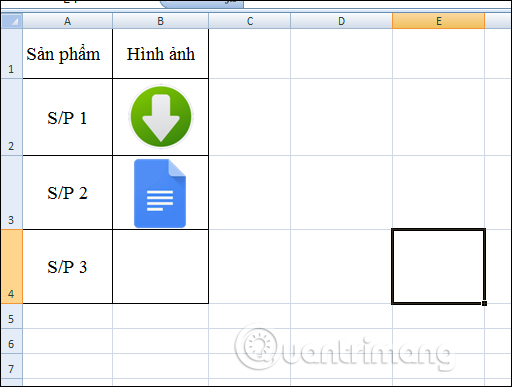
<p style="text-align: justify;">Bây giờ bạn chỉnh lại hình ảnh trong ô và sẽ được như hình dưới đây.</p>

<p style="text-align: justify;"><img alt="Ảnh trong ô" data-i="13" data-src="https://st.quantrimang.com/photos/image/2019/01/02/Excel-chen-anh-vao-o-4.jpg" data-was-processed="true" height="387" src="https://st.quantrimang.com/photos/image/2019/01/02/Excel-chen-anh-vao-o-4.jpg" width="512" /></p>

<h3 id="mcetoc_1ggrik40i6q" style="text-align: justify;">Cách 2: Chèn ảnh hàng loạt vào ô Excel</h3>

<p style="text-align: justify;">Như đã nói nếu làm cách trên sẽ chỉ áp dụng với bảng thông kê ít dữ liệu, chèn và chỉnh ít hình ảnh. Nếu dữ liệu dài cần chèn ảnh cùng lúc thì bạn theo dõi cách làm dưới đây.</p>

<p style="text-align: justify;"><strong>Bước 1:</strong></p>

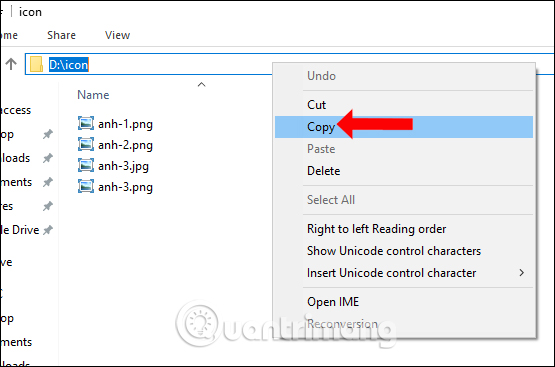
<p style="text-align: justify;">Đầu tiên bạn đưa tất cả hình ảnh cần chèn vào Excel ở cùng 1 thư mục. Sau đó&nbsp;<strong>sao chép đường dẫn thư mục ảnh</strong>&nbsp;vào Notepad để sử dụng.</p>

<p style="text-align: justify;"><img alt="Thư mục lưu ảnh" data-i="14" data-src="https://st.quantrimang.com/photos/image/2019/01/02/Excel-chen-anh-vao-o-5.jpg" data-was-processed="true" height="367" src="https://st.quantrimang.com/photos/image/2019/01/02/Excel-chen-anh-vao-o-5.jpg" width="555" /></p>

<p style="text-align: justify;"><strong>Lưu ý</strong>&nbsp;người dùng nên để hiện định dạng của ảnh cho dễ thực hiện. Cách hiện đuôi ảnh bạn đọc tham khảo trong&nbsp;Cách ẩn file, hiện file ẩn, xem thư mục ẩn và đuôi file trên Windows 7/8/10?</p>

<p style="text-align: justify;"><strong>Bước 2:</strong></p>

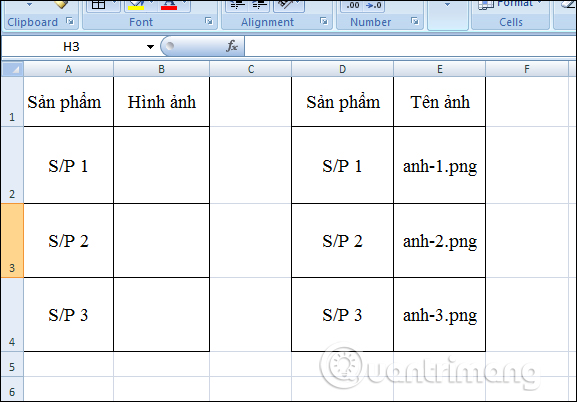
<p style="text-align: justify;">Tại file Excel chúng ta cần tạo thêm một cột với tên sản phẩm tương ứng với tên của ảnh. Cột tên của ảnh phải nhập đúng với tên ảnh bạn cần chèn vào Excel, bao gồm cả định dạng ảnh như hình dưới đây.</p>

<p style="text-align: justify;"><img alt="Tạo thêm cột" data-i="15" data-src="https://st.quantrimang.com/photos/image/2019/01/02/Excel-chen-anh-vao-o-6.jpg" data-was-processed="true" height="402" src="https://st.quantrimang.com/photos/image/2019/01/02/Excel-chen-anh-vao-o-6.jpg" width="577" /></p>

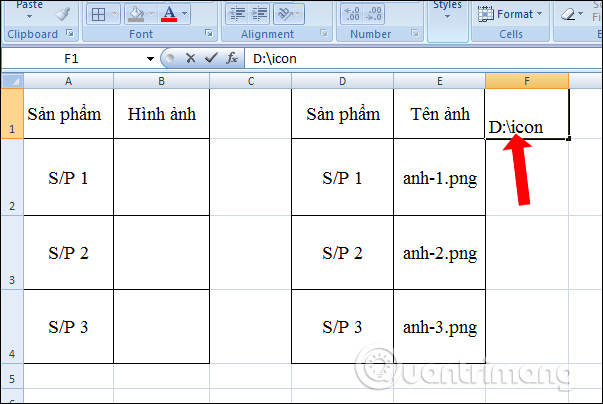
<p style="text-align: justify;">Tiếp đến<strong>&nbsp;paste đường dẫn thư mục ảnh</strong>&nbsp;vào ô bất kỳ trong file Excel.</p>

<p style="text-align: justify;"><img alt="Đường dẫn lưu ảnh" data-i="16" data-src="https://st.quantrimang.com/photos/image/2019/01/02/Excel-chen-anh-vao-o-7.jpg" data-was-processed="true" height="404" src="https://st.quantrimang.com/photos/image/2019/01/02/Excel-chen-anh-vao-o-7.jpg" width="603" /></p>

<p style="text-align: justify;"><strong>Bước 3:</strong></p>

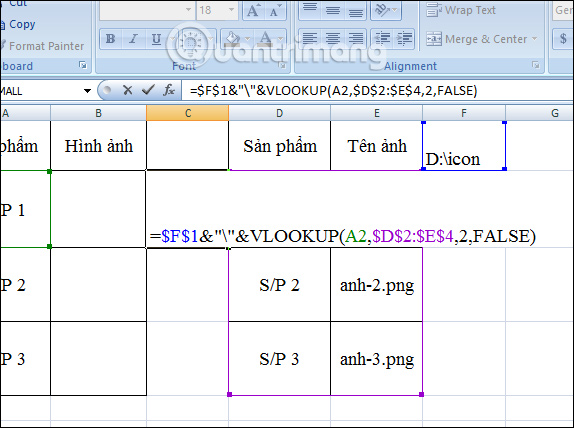
<p style="text-align: justify;">Tại cột giữa 2 bảng người dùng nhập công thức&nbsp;<strong>= đường dẫn ảnh&amp;”\”&amp;VLOOKUP(tên sản phẩm;giá trị tên sản phẩm tương ứng với hình ảnh;2;FALSE)</strong>&nbsp;và nhấn Enter. Các giá trị đường dẫn ảnh, tên sản phẩm tương ứng với hình ảnh, bạn cần sử dụng thêm phím F4 để cố định công thức.</p>

<p style="text-align: justify;">Với bảng dữ liệu dưới đây sẽ có công thức là =$F$1&amp;&#039;&#039;\&#039;&#039;&amp;VLOOKUP(A2,$D$2:$E$4,2,FALSE).</p>

<p style="text-align: justify;"><img alt="Nhập công thức" data-i="17" data-src="https://st.quantrimang.com/photos/image/2019/01/02/Excel-chen-anh-vao-o-8.jpg" data-was-processed="true" height="428" src="https://st.quantrimang.com/photos/image/2019/01/02/Excel-chen-anh-vao-o-8.jpg" width="574" /></p>

<p style="text-align: justify;"><strong>Bước 4:</strong></p>

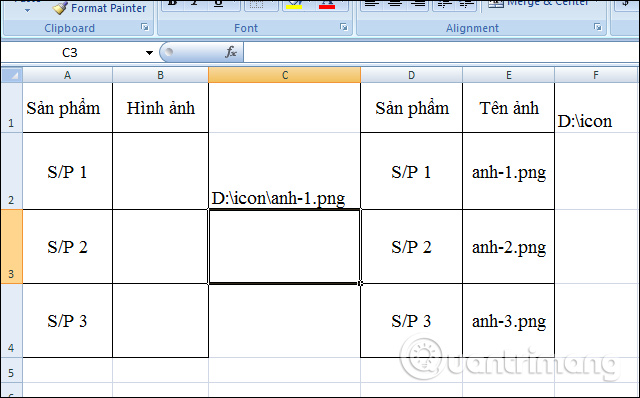
<p style="text-align: justify;">Kết quả hiển thị sẽ là đường dẫn thư mục ảnh kèm tên ảnh.</p>

<div style="text-align: justify;">&nbsp;</div>

<p style="text-align: justify;"><img alt="Hiện đường dẫn ảnh" data-i="18" data-src="https://st.quantrimang.com/photos/image/2019/01/02/Excel-chen-anh-vao-o-9.jpg" data-was-processed="true" height="398" src="https://st.quantrimang.com/photos/image/2019/01/02/Excel-chen-anh-vao-o-9.jpg" width="640" /></p>

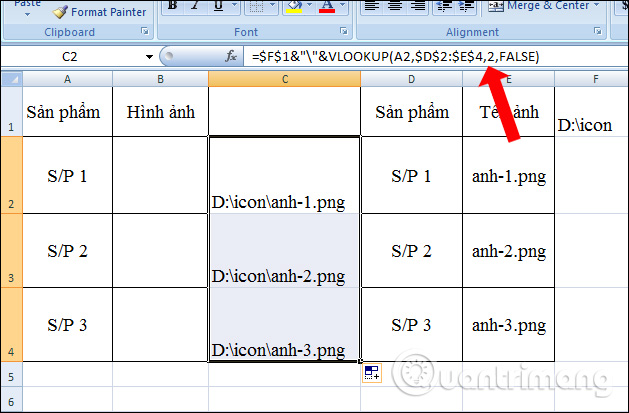
<p style="text-align: justify;">Tiếp tục kéo ô đầu tiên xuống bên dưới để sao chép công thức và được cột đường dẫn ảnh hoàn chỉnh như dưới đây.</p>

<p style="text-align: justify;"><img alt="Kéo thư mục lưu ảnh" data-i="19" data-src="https://st.quantrimang.com/photos/image/2019/01/02/Excel-chen-anh-vao-o-10.jpg" data-was-processed="true" height="413" src="https://st.quantrimang.com/photos/image/2019/01/02/Excel-chen-anh-vao-o-10.jpg" width="629" /></p>

<p style="text-align: justify;"><strong>Bước 5:</strong></p>

<p style="text-align: justify;">Người dùng truy cập vào link dưới đây để tải file xlsm Macros xuống máy tính và mở file trên Excel.</p>

<ul>
	<li style="text-align: justify;">Tải file xlsm Macros:&nbsp;<span style="color:rgb(192, 57, 43);"><strong>quantrimang.com/photos/file/2021/08/23/ChenAnhTuDong.zip</strong></span></li>
</ul>

<p style="text-align: justify;"><strong>Bước 6:</strong></p>

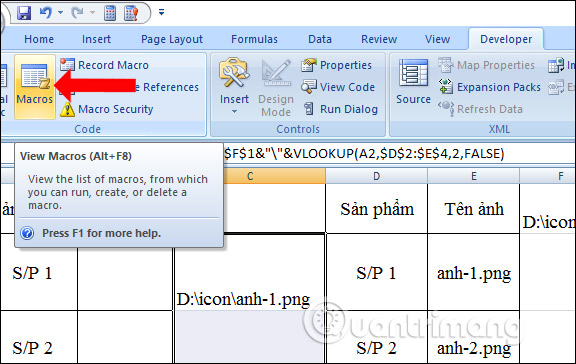
<p style="text-align: justify;">Tại giao diện file Excel dữ liệu, nhấn vào&nbsp;<strong>tab Developer</strong>&nbsp;và chọn&nbsp;<strong>Macros</strong>.</p>

<p style="text-align: justify;"><img alt="Mở file Macro" data-i="20" data-src="https://st.quantrimang.com/photos/image/2019/01/02/Excel-chen-anh-vao-o-11.jpg" data-was-processed="true" height="364" src="https://st.quantrimang.com/photos/image/2019/01/02/Excel-chen-anh-vao-o-11.jpg" width="576" /></p>

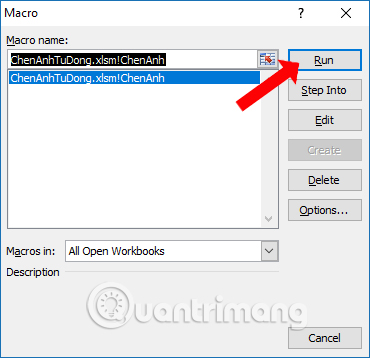
<p style="text-align: justify;">Hiển thị hộp thoại Macros, click chuột vào tên&nbsp;<strong>file ChenAnhTuDong.xlsm!ChenAnh</strong>&nbsp;và nhấn&nbsp;<strong>nút Run</strong>&nbsp;để chạy file.</p>

<p style="text-align: justify;"><img alt="Chạy file macro" data-i="21" data-src="https://st.quantrimang.com/photos/image/2019/01/02/Excel-chen-anh-vao-o-12.jpg" data-was-processed="true" height="358" src="https://st.quantrimang.com/photos/image/2019/01/02/Excel-chen-anh-vao-o-12.jpg" width="370" /></p>

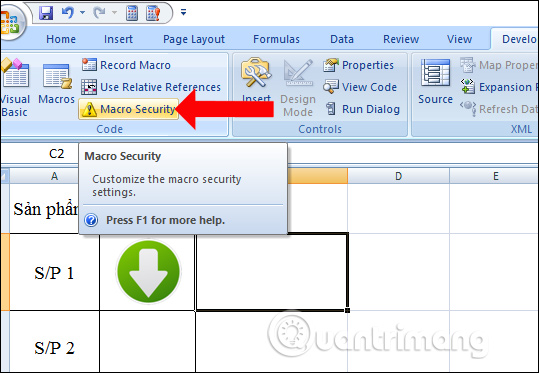
<p style="text-align: justify;"><strong>Lưu ý</strong>&nbsp;trong trường hợp bị báo lỗi thì bạn cần&nbsp;<strong>kích hoạt chạy Macro trên Excel</strong>. Click vào&nbsp;<strong>Macro Security</strong>&nbsp;trên phần công cụ.</p>

<p style="text-align: justify;"><img alt="Tùy chỉnh macro" data-i="22" data-src="https://st.quantrimang.com/photos/image/2019/01/02/Excel-chen-anh-vao-o-13.jpg" data-was-processed="true" height="373" src="https://st.quantrimang.com/photos/image/2019/01/02/Excel-chen-anh-vao-o-13.jpg" width="539" /></p>

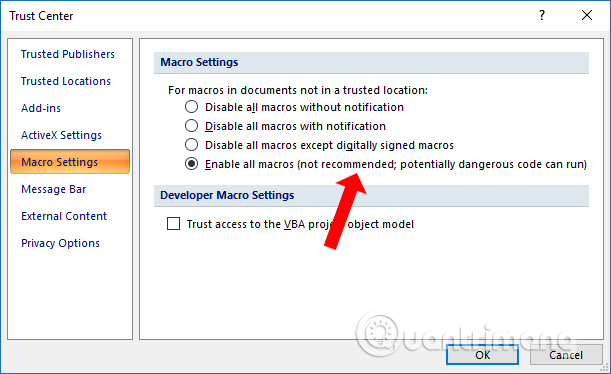
<p style="text-align: justify;">Trong mục&nbsp;<strong>Macro Settings</strong>&nbsp;tích chọn vào&nbsp;<strong>Enable all macros</strong>&nbsp;để chạy các file macro trên Excel. Bạn chỉ bật tùy chọn này khi sử dụng đến, cần tắt ngay sau đó khi đã hoàn thành xong.</p>

<p style="text-align: justify;"><img alt="Kích hoạt macro" data-i="23" data-src="https://st.quantrimang.com/photos/image/2019/01/02/Excel-chen-anh-vao-o-14.jpg" data-was-processed="true" height="374" src="https://st.quantrimang.com/photos/image/2019/01/02/Excel-chen-anh-vao-o-14.jpg" width="611" /></p>

<p style="text-align: justify;"><strong>Bước 7:</strong></p>

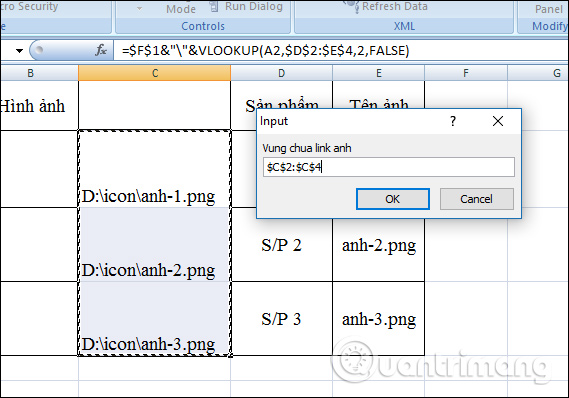
<p style="text-align: justify;">Hiển thị<strong>&nbsp;ô Input</strong>&nbsp;để quét toàn bộ các&nbsp;<strong>ô với đường dẫn ảnh</strong>&nbsp;kèm tên ảnh như hình.</p>

<p style="text-align: justify;"><img alt="Quét đường dẫn ảnh" data-i="24" data-src="https://st.quantrimang.com/photos/image/2019/01/02/Excel-chen-anh-vao-o-15.jpg" data-was-processed="true" height="398" src="https://st.quantrimang.com/photos/image/2019/01/02/Excel-chen-anh-vao-o-15.jpg" width="569" /></p>

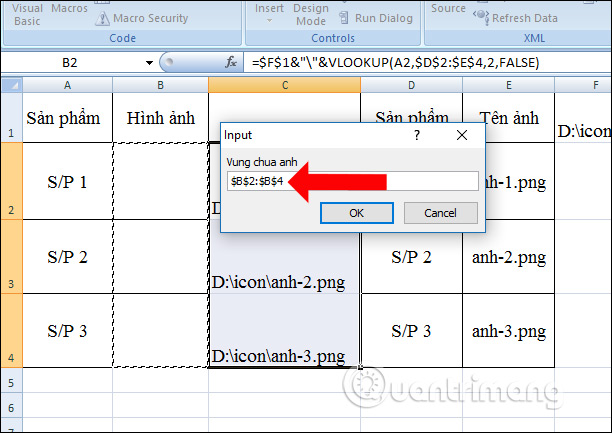
<p style="text-align: justify;">Tiếp đến&nbsp;<strong>quét tiếp vùng chọn ảnh</strong>&nbsp;cho phần Hình ảnh và nhấn OK.</p>

<p style="text-align: justify;"><img alt="Vùng hình ảnh" data-i="25" data-src="https://st.quantrimang.com/photos/image/2019/01/02/Excel-chen-anh-vao-o-16.jpg" data-was-processed="true" height="433" src="https://st.quantrimang.com/photos/image/2019/01/02/Excel-chen-anh-vao-o-16.jpg" width="612" /></p>

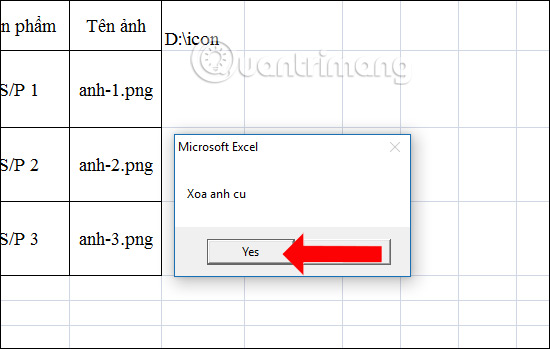
<p style="text-align: justify;">Hiện thị hộp thoại hỏi Xóa ảnh cũ&nbsp;<strong>nhấn Yes</strong>&nbsp;để đồng ý nhập hình ảnh vào ô.</p>

<div style="text-align: justify;">&nbsp;</div>

<p style="text-align: justify;"><img alt="Xóa ảnh cũ" data-i="26" data-src="https://st.quantrimang.com/photos/image/2019/01/02/Excel-chen-anh-vao-o-17.jpg" data-was-processed="true" height="349" src="https://st.quantrimang.com/photos/image/2019/01/02/Excel-chen-anh-vao-o-17.jpg" width="550" /></p>

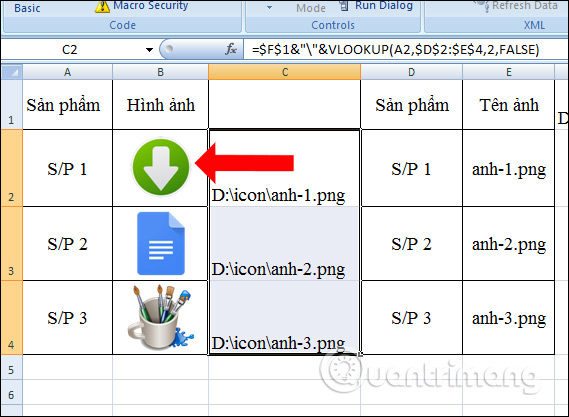
<p style="text-align: justify;">Kết quả hình ảnh sẽ hiển thị trong ô Excel cùng lúc như hình dưới đây.</p>

<p style="text-align: justify;"><img alt="Hiện ảnh trong ô" data-i="27" data-src="https://st.quantrimang.com/photos/image/2019/01/02/Excel-chen-anh-vao-o-18.jpg" data-was-processed="true" height="417" src="https://st.quantrimang.com/photos/image/2019/01/02/Excel-chen-anh-vao-o-18.jpg" width="569" /></p>

<p style="text-align: justify;"><strong>Bước 8:</strong></p>

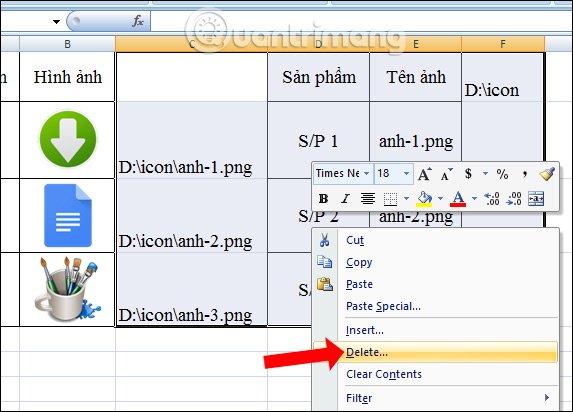
<p style="text-align: justify;">Cuối cùng bạn chỉ cần xóa những cột không cần thiết trong file dữ liệu trên Excel, hoặc&nbsp;ẩn cột, ô trên Excel.</p>

<p style="text-align: justify;"><img alt="Xóa cột Excel" data-i="28" data-src="https://st.quantrimang.com/photos/image/2019/01/02/Excel-chen-anh-vao-o-19.jpg" data-was-processed="true" height="412" src="https://st.quantrimang.com/photos/image/2019/01/02/Excel-chen-anh-vao-o-19.jpg" width="573" /></p>

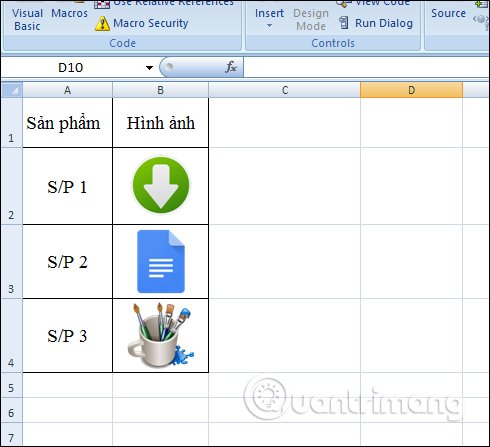
<p style="text-align: justify;">Kết quả hoàn chỉnh cho bảng thống kê chèn hình ảnh như dưới đây. Ảnh sẽ tự động được điều chỉnh kích thước để phù hợp với ô và căn chỉnh đúng giữa ô.</p>

<p style="text-align: justify;"><img alt="Bảng dữ liệu hoàn chỉnh" data-i="29" data-src="https://st.quantrimang.com/photos/image/2019/01/02/Excel-chen-anh-vao-o-20.jpg" data-was-processed="true" height="447" src="https://st.quantrimang.com/photos/image/2019/01/02/Excel-chen-anh-vao-o-20.jpg" width="490" /></p>

<div style="text-align: justify;">&nbsp;</div>
		</div>
				<div id="author">
						<p>
				<strong>Nguồn tin:</strong>
				Quantrimang.com:
			</p>
		</div>
	</div>
	<div id="footer" class="clearfix">
		<div id="url">
			<strong>URL của bản tin này: </strong><a href="https://www.nguoicodonvn2008.info/vi/news/savefile/kien-thuc-may-tinh/cach-chen-anh-hang-loat-vao-excel-9080.html" title="Cách chèn ảnh hàng loạt vào Excel">https://www.nguoicodonvn2008.info/vi/news/savefile/kien-thuc-may-tinh/cach-chen-anh-hang-loat-vao-excel-9080.html</a>

		</div>
		<div class="clear"></div>
		<div class="copyright">
			&copy; .&#x3A; Nguoicodonvn2008.info - Cõi lòng người cô đơn &#x3A;.
		</div>
		<div id="contact">
			<a href="mailto:admin@nguoicodonvn2008.info">admin@nguoicodonvn2008.info</a>
		</div>
	</div>
</div>
        <div id="timeoutsess" class="chromeframe">
            Bạn đã không sử dụng Site, <a onclick="timeoutsesscancel();" href="https://nguoicodonvn2008.info/#">Bấm vào đây để duy trì trạng thái đăng nhập</a>. Thời gian chờ: <span id="secField"> 60 </span> giây
        </div>
        <div id="openidResult" class="nv-alert" style="display:none"></div>
        <div id="openidBt" data-result="" data-redirect=""></div>
		</script>
		<div class="car-top">
  <span><img src="https://nguoicodonvn2008.info/themes/default/images/car.png" alt=""></span>
</div>
<script src="https://nguoicodonvn2008.info/assets/js/jquery/jquery.min.js"></script>
<script>var nv_base_siteurl="/",nv_lang_data="vi",nv_lang_interface="vi",nv_name_variable="nv",nv_fc_variable="op",nv_lang_variable="language",nv_module_name="news",nv_func_name="savefile",nv_is_user=0, nv_my_ofs=-4,nv_my_abbr="EDT",nv_cookie_prefix="nv4c_e856T",nv_check_pass_mstime=1738000,nv_area_admin=0,nv_safemode=0,theme_responsive=0,nv_recaptcha_ver=2,nv_recaptcha_sitekey="",nv_recaptcha_type="image",XSSsanitize=1;</script>
<script src="https://nguoicodonvn2008.info/assets/js/language/vi.js"></script>
<script src="https://nguoicodonvn2008.info/assets/js/DOMPurify/purify3.js"></script>
<script src="https://nguoicodonvn2008.info/assets/js/global.js"></script>
<script src="https://nguoicodonvn2008.info/assets/js/site.js"></script>
<script src="https://nguoicodonvn2008.info/themes/default/js/news.js"></script>
<script src="https://nguoicodonvn2008.info/themes/default/js/main.js"></script>
<script src="https://nguoicodonvn2008.info/themes/default/js/custom.js"></script>
<script type="application/ld+json">
        {
            "@context": "https://schema.org",
            "@type": "Organization",
            "url": "https://nguoicodonvn2008.info",
            "logo": "https://nguoicodonvn2008.info/uploads/angel.gif"
        }
        </script>
<script src="https://nguoicodonvn2008.info/themes/default/js/bootstrap.min.js"></script>
<script type="text/javascript">
var $scrolltop = $('.car-top');
$scrolltop.on('click', function () {
    $('html,body').animate({
        scrollTop: 0
    }, 800);
    $(this).addClass("car-run");
    setTimeout(function(){ $scrolltop.removeClass('car-run');}, 1000);
    return false;
});
$(window).on('scroll', function ()
{ 
    if($(window).scrollTop() >= 200)
    {
        $scrolltop.addClass("show");
        $scrolltop.addClass("car-down");
    }
    else
    {
       $scrolltop.removeClass("show");
       setTimeout(function(){ $scrolltop.removeClass('car-down');}, 300);
    }
});
</script>
</body>
</html>