<!DOCTYPE html>
    <html lang="vi" xmlns="http://www.w3.org/1999/xhtml" prefix="og: http://ogp.me/ns#">
    <head>
<title>Cách chặn thông báo từ các trang web trên Chrome, Firefox, Safari</title>
<meta name="description" content="Cách chặn thông báo từ các trang web trên Chrome, Firefox, Safari - Savefile - Tin Tức -...">
<meta name="author" content=".: Nguoicodonvn2008.info - Cõi lòng người cô đơn :.">
<meta name="copyright" content=".: Nguoicodonvn2008.info - Cõi lòng người cô đơn :. [admin@nguoicodonvn2008.info]">
<meta name="robots" content="index, archive, follow, noodp">
<meta name="googlebot" content="index,archive,follow,noodp">
<meta name="msnbot" content="all,index,follow">
<meta name="generator" content="NukeViet v4.5">
<meta http-equiv="Content-Type" content="text/html; charset=utf-8">
<meta property="og:title" content="Cách chặn thông báo từ các trang web trên Chrome, Firefox, Safari">
<meta property="og:type" content="website">
<meta property="og:description" content="Savefile - Tin Tức - https&#x3A;&#x002F;&#x002F;www.nguoicodonvn2008.info&#x002F;vi&#x002F;news&#x002F;savefile&#x002F;kien-thuc-may-tinh&#x002F;cach-chan-thong-bao-tu-cac-trang-web-tren-chrome-firefox-safari-369.html">
<meta property="og:site_name" content=".&#x3A; Nguoicodonvn2008.info - Cõi lòng người cô đơn &#x3A;.">
<meta property="og:url" content="https://www.nguoicodonvn2008.info/vi/news/savefile/kien-thuc-may-tinh/cach-chan-thong-bao-tu-cac-trang-web-tren-chrome-firefox-safari-369.html">
<link rel="shortcut icon" href="https://nguoicodonvn2008.info/favicon.ico">
<link rel="canonical" href="https://www.nguoicodonvn2008.info/vi/news/savefile/kien-thuc-may-tinh/cach-chan-thong-bao-tu-cac-trang-web-tren-chrome-firefox-safari-369.html">
<link rel="alternate" href="https://nguoicodonvn2008.info/vi/news/rss/" title="Tin Tức" type="application/rss+xml">
<link rel="alternate" href="https://nguoicodonvn2008.info/vi/news/rss/karaoke-dual/" title="Tin Tức - Karaoke Dual" type="application/rss+xml">
<link rel="alternate" href="https://nguoicodonvn2008.info/vi/news/rss/nhac-tre/" title="Tin Tức - Nhạc trẻ" type="application/rss+xml">
<link rel="alternate" href="https://nguoicodonvn2008.info/vi/news/rss/tru-tinh/" title="Tin Tức - Trữ tình" type="application/rss+xml">
<link rel="alternate" href="https://nguoicodonvn2008.info/vi/news/rss/nuoc-ngoai/" title="Tin Tức - Nước ngoài" type="application/rss+xml">
<link rel="alternate" href="https://nguoicodonvn2008.info/vi/news/rss/remix/" title="Tin Tức - Remix" type="application/rss+xml">
<link rel="alternate" href="https://nguoicodonvn2008.info/vi/news/rss/tam-su-tinh-yeu/" title="Tin Tức - Tâm sự tình yêu" type="application/rss+xml">
<link rel="alternate" href="https://nguoicodonvn2008.info/vi/news/rss/tho-suu-tam/" title="Tin Tức - Thơ sưu tầm" type="application/rss+xml">
<link rel="alternate" href="https://nguoicodonvn2008.info/vi/news/rss/cuoc-song/" title="Tin Tức - Cuộc sống" type="application/rss+xml">
<link rel="alternate" href="https://nguoicodonvn2008.info/vi/news/rss/phan-mem/" title="Tin Tức - Phần mềm" type="application/rss+xml">
<link rel="alternate" href="https://nguoicodonvn2008.info/vi/news/rss/kien-thuc-may-tinh/" title="Tin Tức - Kiến thức máy tính" type="application/rss+xml">
<link rel="alternate" href="https://nguoicodonvn2008.info/vi/news/rss/hoc-tap/" title="Tin Tức - Học tập" type="application/rss+xml">
<link rel="alternate" href="https://nguoicodonvn2008.info/vi/news/rss/tai-lieu/" title="Tin Tức - Tài liệu" type="application/rss+xml">
<link rel="alternate" href="https://nguoicodonvn2008.info/vi/news/rss/de-thi/" title="Tin Tức - Đề thi" type="application/rss+xml">
<link rel="preload" as="style" href="https://nguoicodonvn2008.info/assets/css/font-awesome.min.css" type="text/css">
<link rel="preload" as="style" href="https://nguoicodonvn2008.info/themes/default/css/bootstrap.non-responsive.css" type="text/css">
<link rel="preload" as="style" href="https://nguoicodonvn2008.info/themes/default/css/style.css" type="text/css">
<link rel="preload" as="style" href="https://nguoicodonvn2008.info/themes/default/css/style.non-responsive.css" type="text/css">
<link rel="preload" as="style" href="https://nguoicodonvn2008.info/themes/default/css/news.css" type="text/css">
<link rel="preload" as="style" href="https://nguoicodonvn2008.info/themes/default/css/custom.css" type="text/css">
<link rel="preload" as="script" href="https://nguoicodonvn2008.info/assets/js/jquery/jquery.min.js" type="text/javascript">
<link rel="preload" as="script" href="https://nguoicodonvn2008.info/assets/js/language/vi.js" type="text/javascript">
<link rel="preload" as="script" href="https://nguoicodonvn2008.info/assets/js/DOMPurify/purify3.js" type="text/javascript">
<link rel="preload" as="script" href="https://nguoicodonvn2008.info/assets/js/global.js" type="text/javascript">
<link rel="preload" as="script" href="https://nguoicodonvn2008.info/assets/js/site.js" type="text/javascript">
<link rel="preload" as="script" href="https://nguoicodonvn2008.info/themes/default/js/news.js" type="text/javascript">
<link rel="preload" as="script" href="https://nguoicodonvn2008.info/themes/default/js/main.js" type="text/javascript">
<link rel="preload" as="script" href="https://nguoicodonvn2008.info/themes/default/js/custom.js" type="text/javascript">
<link rel="preload" as="script" href="https://nguoicodonvn2008.info/themes/default/js/bootstrap.min.js" type="text/javascript">
<link rel="stylesheet" href="https://nguoicodonvn2008.info/assets/css/font-awesome.min.css">
<link rel="stylesheet" href="https://nguoicodonvn2008.info/themes/default/css/bootstrap.non-responsive.css">
<link rel="stylesheet" href="https://nguoicodonvn2008.info/themes/default/css/style.css">
<link rel="stylesheet" href="https://nguoicodonvn2008.info/themes/default/css/style.non-responsive.css">
<link rel="StyleSheet" href="https://nguoicodonvn2008.info/themes/default/css/news.css">
<link rel="stylesheet" href="https://nguoicodonvn2008.info/themes/default/css/custom.css">
<style type="text/css">
	body{background: #fff;}
</style>
    </head>
    <body>
<div id="print">
	<div id="hd_print">
		<h2 class="pull-left">.&#x3A; Nguoicodonvn2008.info - Cõi lòng người cô đơn &#x3A;.</h2>
		<p class="pull-right"><a title=".&#x3A; Nguoicodonvn2008.info - Cõi lòng người cô đơn &#x3A;." href="https://nguoicodonvn2008.info/">https://nguoicodonvn2008.info</a></p>
	</div>
	<div class="clear"></div>
	<hr />
	<div id="content">
		<h1>Cách chặn thông báo từ các trang web trên Chrome, Firefox, Safari</h1>
		<ul class="list-inline">
			<li>Thứ năm - 04/07/2019 01:21</li>
			<li class="hidden-print txtrequired"><em class="fa fa-print">&nbsp;</em><a title="In ra" href="javascript:;" onclick="window.print()">In ra</a></li>
			<li class="hidden-print txtrequired"><em class="fa fa-power-off">&nbsp;</em><a title="Đóng cửa sổ này" href="javascript:;" onclick="window.close()">Đóng cửa sổ này</a></li>
		</ul>
		<div class="clear"></div>
		<div id="hometext">
		</div>
				<div class="imghome">
			<img alt="Cách chặn thông báo từ các trang web trên Chrome, Firefox, Safari" src="https://st.quantrimang.com/photos/image/2017/08/16/thong-bao-Opera-block.jpg" width="460" class="img-thumbnail" />
		</div>
		<div class="clear"></div>
		<div id="bodytext" class="clearfix">
			<p>Khi bạn truy cập vào một trang web nào đó trên các trình duyệt như Chrome, Firefox,… một cửa sổ pop-up xuất hiện sẽ hỏi người dùng có muốn nhận thông báo từ trang web trên màn hình Desktop hay không. Nếu bạn vô tình nhấn đồng ý, thì sẽ liên tục nhận được các thông báo đến từ trang web đó.</p>

<p>Cách tốt nhất đó là nên tắt pop-up hiển thị thông báo từ các trang web trên các trình duyệt, để tránh trường hợp vô tình nhấn nhầm. Bài viết dưới đây sẽ tổng hợp cách tắt hiển thị thông báo trên các trình duyệt phổ biến hiện nay.</p>

<h2>1. Tắt pop-up thông báo trên Chrome:</h2>

<h3>Bước 1:</h3>

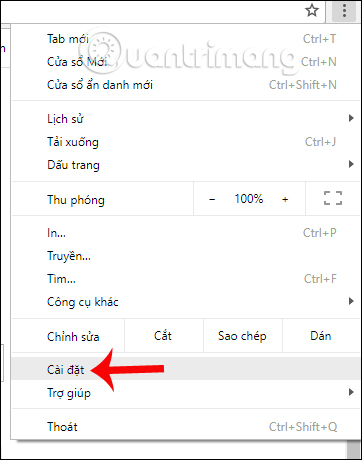
<p>Chúng ta click vào&nbsp;<strong>biểu tượng 3 dấu chấm dọc</strong>&nbsp;ở góc phải trên cùng màn hình, sau đó chọn<strong>&nbsp;Cài đặt</strong>&nbsp;(Settings).</p>

<p><img alt="Cài đặt trên Chrome" data-i="0" data-src="https://st.quantrimang.com/photos/image/2017/08/16/thong-bao-Chrome-settings.jpg" data-was-processed="true" height="460" src="https://st.quantrimang.com/photos/image/2017/08/16/thong-bao-Chrome-settings.jpg" width="362" /></p>

<h3>Bước 2:</h3>

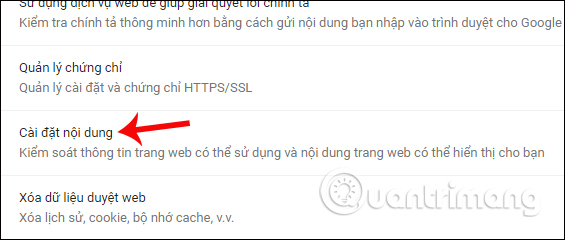
<p>Sau đó nhấn vào mục&nbsp;<strong>Cài đặt trang</strong>&nbsp;(Site Settings). Nếu bạn không thấy mục này, nhấn chọn vào phần&nbsp;<strong>Nâng cao</strong>&nbsp;(Advanced) để mở rộng các tùy chọn thiết lập cho trình duyệt.</p>

<p><img alt="Cài đặt nội dung trên Chrome" data-i="1" data-src="https://st.quantrimang.com/photos/image/2017/08/16/thong-bao-Chrome-noi-dung.jpg" data-was-processed="true" height="240" src="https://st.quantrimang.com/photos/image/2017/08/16/thong-bao-Chrome-noi-dung.jpg" width="565" /></p>

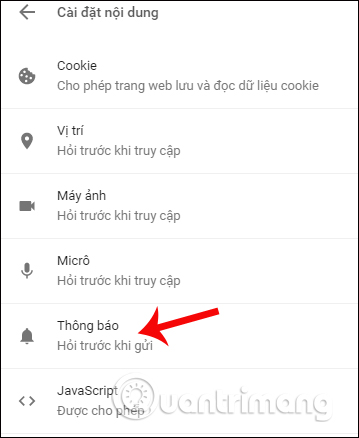
<p>Trong danh sách tiếp theo, chọn phần&nbsp;<strong>Thông báo</strong>&nbsp;(Notifications).&nbsp;Ngoài ra chúng ta có thể sao chép đường dẫn&nbsp;<strong>chrome://settings/content/notifications</strong>&nbsp;để truy cập nhanh vào tùy chỉnh thông báo trên trình duyệt.</p>

<p><img alt="Thông báo trên trình duyệt " data-i="2" data-src="https://st.quantrimang.com/photos/image/2017/08/16/thong-bao-Chrome-thong-bao.jpg" data-was-processed="true" height="438" src="https://st.quantrimang.com/photos/image/2017/08/16/thong-bao-Chrome-thong-bao.jpg" width="359" /></p>

<h3>Bước 3:</h3>

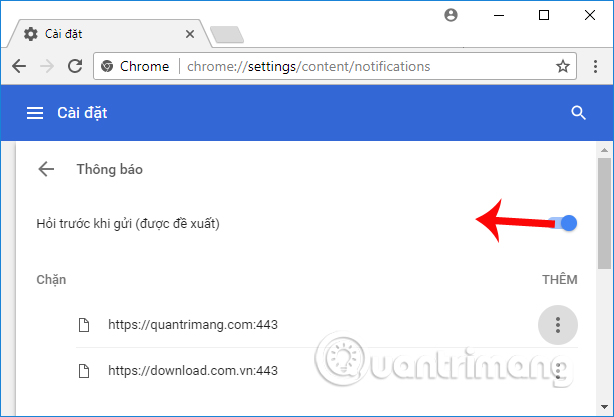
<p>Trong giao diện tùy chỉnh các thông báo trên trình duyệt, tại dòng&nbsp;<strong>Hỏi trước khi gửi (được đề xuất)</strong>&nbsp;- Ask before sending (recommended)&nbsp;<strong>gạt nút tròn sang bên trái</strong>&nbsp;để tắt toàn bộ thông báo trên trình duyệt.</p>

<p><img alt="Thiết lập thông báo trên Chrome" data-i="3" data-src="https://st.quantrimang.com/photos/image/2017/08/16/thong-bao-Chrome-blocked.jpg" data-was-processed="true" height="407" src="https://st.quantrimang.com/photos/image/2017/08/16/thong-bao-Chrome-blocked.jpg" width="600" /></p>

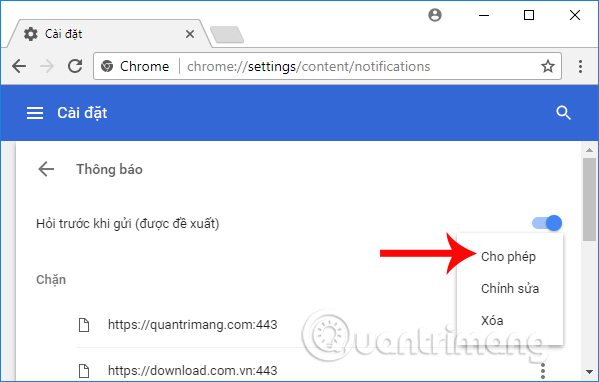
<p>Trong trường hợp người dùng vẫn muốn nhận thông báo từ một số trang web, tại địa chỉ trang web nhấn vào biểu tượng 3 dấu chấm rồi chọn Cho phép (Allow). Nếu muốn xóa trang web đó thì nhấn Xóa (Remove).</p>

<p><img alt="Tùy chỉnh nhận thông báo cho trang web" data-i="4" data-src="https://st.quantrimang.com/photos/image/2017/08/16/thong-bao-Chrome-tuy-chinh.jpg" data-was-processed="true" height="370" src="https://st.quantrimang.com/photos/image/2017/08/16/thong-bao-Chrome-tuy-chinh.jpg" width="580" /></p>

<h2>2. Chặn thông báo từ trang web trên Firefox:</h2>

<p>Khác với trình duyệt Chrome, để thay đổi hay vô hiệu hóa thông báo cho tất cả các trang web, chúng ta phải thực hiện trên trang about:config, chứ không phải tại cửa sổ Options.</p>

<h3>Bước 1:</h3>

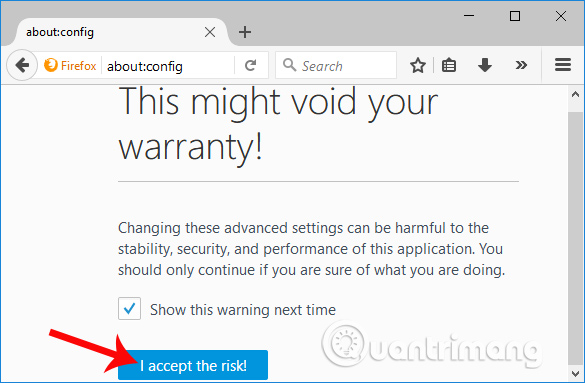
<p>Chúng ta nhập about:config vào thanh địa chỉ của trình duyệt Firefox rồi nhấn Enter. Nếu xuất hiện thông báo giao diện như hình dưới đây, bạn nhấp vào<strong>&nbsp;I accept the risk!</strong>&nbsp;để bỏ qua.</p>

<p><img alt="Trang quản lý trình duyệt Firefox" data-i="5" data-src="https://st.quantrimang.com/photos/image/2017/08/16/thong-bao-Firefox-config.jpg" data-was-processed="true" height="360" src="https://st.quantrimang.com/photos/image/2017/08/16/thong-bao-Firefox-config.jpg" width="550" /></p>

<h3>Bước 2:</h3>

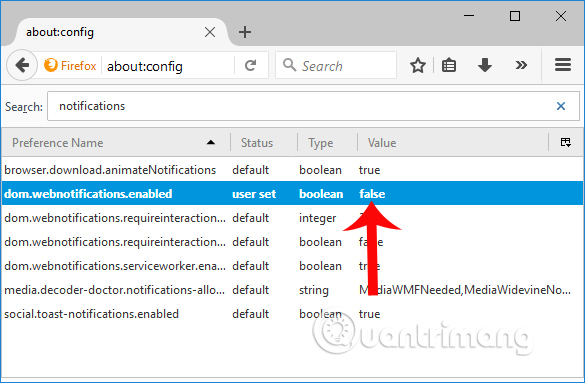
<p>Tiếp đến nhập&nbsp;<strong>từ khóa notifications</strong>&nbsp;vào thanh tìm kiếm trình duyệt. Xuất hiện danh sách ở bên dưới. Click đúp chuột vào&nbsp;<strong>dom.webnotifications.enabled</strong>&nbsp;để chuyển cài đặt thành&nbsp;<strong>false</strong>.</p>

<p>Như vậy tình duyệt Firfox sẽ tắt pop-up hiển thị thông báo trên trang web.</p>

<p><img alt="Tắt thông báo hiển thị trên Firefox" data-i="6" data-src="https://st.quantrimang.com/photos/image/2017/08/16/thong-bao-Firefox-notification.jpg" data-was-processed="true" height="360" src="https://st.quantrimang.com/photos/image/2017/08/16/thong-bao-Firefox-notification.jpg" width="550" /></p>

<h3>Bước 3:</h3>

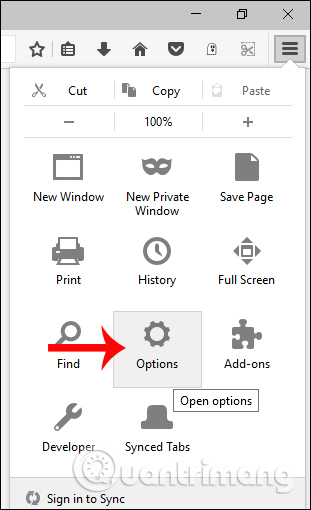
<p>Để chặn hiển thị thông báo của một số trang nhất định, tại giao diện trình duyệt, nhấn vào&nbsp;<strong>biểu tượng 3 dấu gạch ngang</strong>&nbsp;và chọn&nbsp;<strong>Options</strong>.</p>

<p><img alt="Tùy chọn trên trình duyệt " data-i="7" data-src="https://st.quantrimang.com/photos/image/2017/08/16/thong-bao-Firefox-options.jpg" data-was-processed="true" height="510" src="https://st.quantrimang.com/photos/image/2017/08/16/thong-bao-Firefox-options.jpg" width="311" /></p>

<h3>Bước 4:</h3>

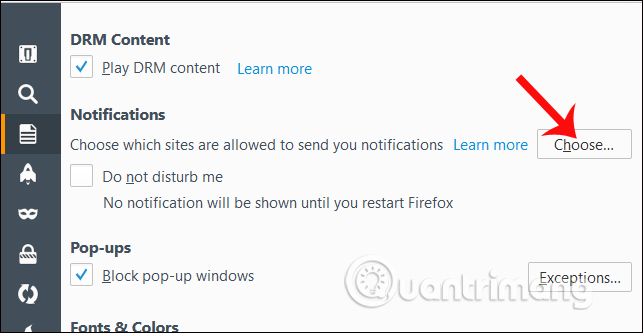
<p>Nhấn chọn vào mục&nbsp;<strong>Content</strong>&nbsp;tại danh sách bên trái màn hình. Nhìn sang nội dung bên phải, phần&nbsp;<strong>Notifications</strong>&nbsp;nhấn vào nút&nbsp;<strong>Choose</strong>.</p>

<p><img alt="Cài đặt nội dung trên trình duyệt " data-i="8" data-src="https://st.quantrimang.com/photos/image/2017/08/16/thong-bao-Firefox-content.jpg" data-was-processed="true" height="311" src="https://st.quantrimang.com/photos/image/2017/08/16/thong-bao-Firefox-content.jpg" width="600" /></p>

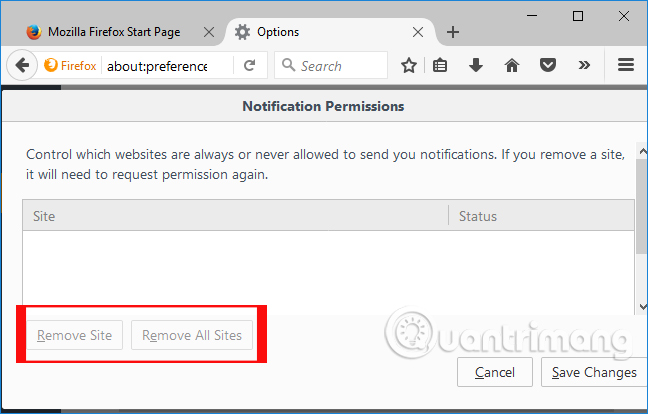
<p>Tiếp đến bạn sẽ thấy xuất hiện các danh sách. Nhấn Remove Site để xóa từng trang hoặc Remove All sites để xóa tất cả trang web.</p>

<p><img alt="Chọn tắt thông báo hiển thị từng trang " data-i="9" data-src="https://st.quantrimang.com/photos/image/2017/08/16/thong-bao-Firefox-remove.jpg" data-was-processed="true" height="371" src="https://st.quantrimang.com/photos/image/2017/08/16/thong-bao-Firefox-remove.jpg" width="580" /></p>
&nbsp;

<h2>3. Tắt hiện thông báo trên website Safari:</h2>

<p>Cách thực hiện trên trình duyệt Safari đơn giản hơn so với Chrome và Firefox.</p>

<h3>Bước 1:</h3>

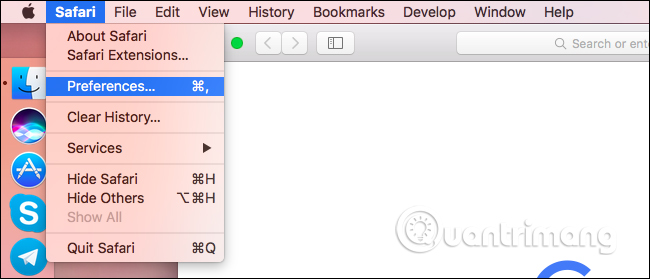
<p>Tại giao diện màn hình, click vào&nbsp;<strong>Safari</strong>&nbsp;và chọn tiếp&nbsp;<strong>Preferences</strong>.</p>

<p><img alt="Nhấn Preferences trên Safari" data-i="10" data-src="https://st.quantrimang.com/photos/image/2017/08/16/thong-bao-Safari-Preference.jpg" data-was-processed="true" height="258" src="https://st.quantrimang.com/photos/image/2017/08/16/thong-bao-Safari-Preference.jpg" width="600" /></p>

<h3>Bước 2:</h3>

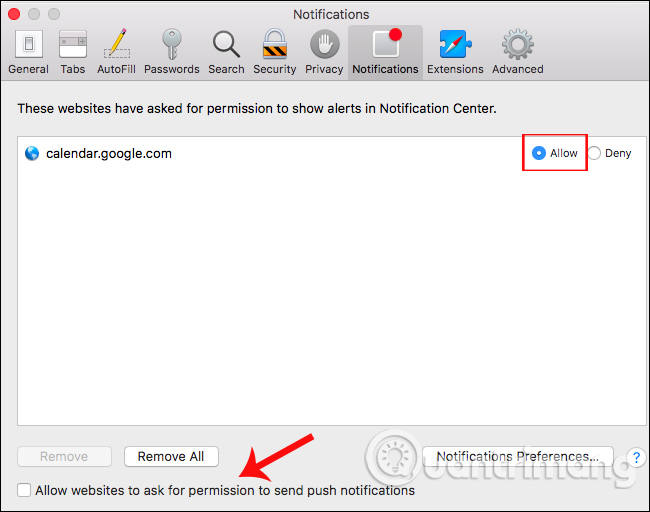
<p>Nhấp vào&nbsp;<strong>tab Notifications</strong>, sau đó ở dưới bạn&nbsp;<strong>bỏ tích</strong>&nbsp;tại&nbsp;<strong>Allow websites to ask for permission to send push notifications</strong>&nbsp;để chặn yêu cầu của trang web.</p>

<p>Nếu muốn nhận thông báo từ trang web nào, chúng ta chỉ cần tích chọn vào nút Allow là được.</p>

<p><img alt="Tắt hiển thị thông báo trên Safari" data-i="11" data-src="https://st.quantrimang.com/photos/image/2017/08/16/thong-bao-Safari-Notification.jpg" data-was-processed="true" height="433" src="https://st.quantrimang.com/photos/image/2017/08/16/thong-bao-Safari-Notification.jpg" width="550" /></p>

<h2>4. Tắt pop-up thông báo trên Microsoft Edge:</h2>

<p>Bắt đầu từ bản Windows 10 Anniversary Update, trình duyệt Edge hỗ trợ người dùng nhận thông báo từ các trang web. Nhưng hiện tại Microsoft vẫn chưa hỗ trợ vô hiệu hóa hoàn toàn thông báo từ các trang web. Bạn buộc phải tắt thông báo cho từng trang web.</p>

<h3>Bước 1:</h3>

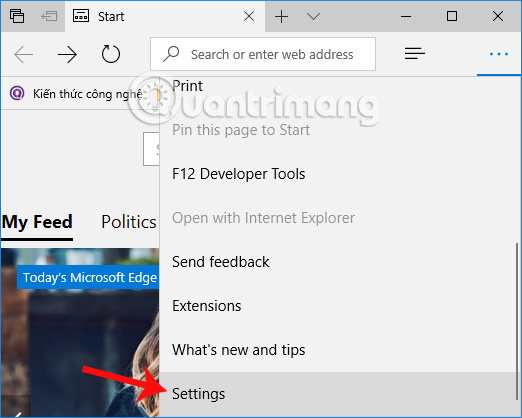
<p>Tại giao diện trên Microsoft Edge, nhấn vào&nbsp;<strong>biểu tượng 3 dấu chấm</strong>&nbsp;và chọn tiếp mục&nbsp;<strong>Settings</strong>.</p>

<p><img alt="Nhấn Settings " data-i="12" data-src="https://st.quantrimang.com/photos/image/2017/08/16/thong-bao-Edge-settings.jpg" data-was-processed="true" height="418" src="https://st.quantrimang.com/photos/image/2017/08/16/thong-bao-Edge-settings.jpg" width="522" /></p>

<h3>Bước 2:</h3>

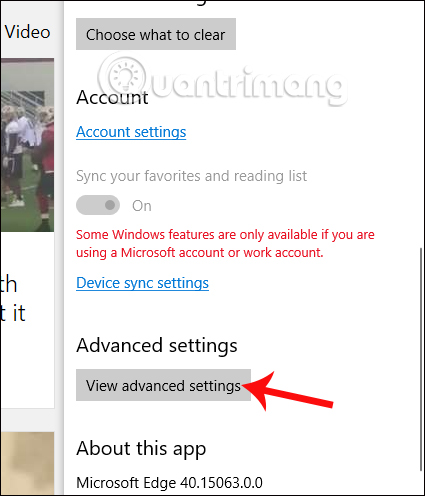
<p>Tiếp đến chúng ta nhấn chọn vào&nbsp;<strong>View advanced settings</strong>&nbsp;để truy cập các thiết lập nâng cao cho trình duyệt.</p>

<p><img alt="Cài đặt nâng cao trên Edge" data-i="13" data-src="https://st.quantrimang.com/photos/image/2017/08/16/thong-bao-Edge-advanced.jpg" data-was-processed="true" height="496" src="https://st.quantrimang.com/photos/image/2017/08/16/thong-bao-Edge-advanced.jpg" width="425" /></p>

<h3>Bước 3:</h3>

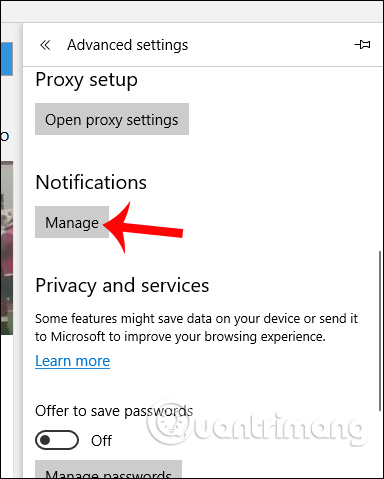
<p>Kéo xuống tìm tới&nbsp;<strong>mục Notification</strong>&nbsp;rồi nhấn vào&nbsp;<strong>Manage</strong>&nbsp;để quản lý các thông báo trên trình duyệt.</p>

<p><img alt="Quản lý thông báo trên Edge" data-i="14" data-src="https://st.quantrimang.com/photos/image/2017/08/16/thong-bao-Edge-notification.jpg" data-was-processed="true" height="479" src="https://st.quantrimang.com/photos/image/2017/08/16/thong-bao-Edge-notification.jpg" width="384" /></p>

<p>Tuy nhiên, từ bản Microsoft Edge 41 đã được loại bỏ tính năng này. Nếu bạn đang sử dụng trình duyệt Edge ở bản 40 thì vẫn có thể chặn bằng cách bên trên. Nếu đã nâng cấp thì bạn chỉ còn cách tắt tùy chọn khi xuất hiện các thông báo ở mỗi trang web, khi truy cập mà thôi.</p>

<p><img alt="Tắt hiển thị thông báo trên Edge " data-i="15" data-src="https://st.quantrimang.com/photos/image/2017/08/16/thong-bao-Edge-tat.jpg" data-was-processed="true" height="96" src="https://st.quantrimang.com/photos/image/2017/08/16/thong-bao-Edge-tat.jpg" width="650" /></p>

<h2>5. Tắt hiển thị thông báo trên Opera:</h2>

<p>Cũng như các trình duyệt trên bạn sẽ điều chỉnh các thông báo trên trình duyệt tại mục Notification.</p>

<h3>Bước 1:</h3>

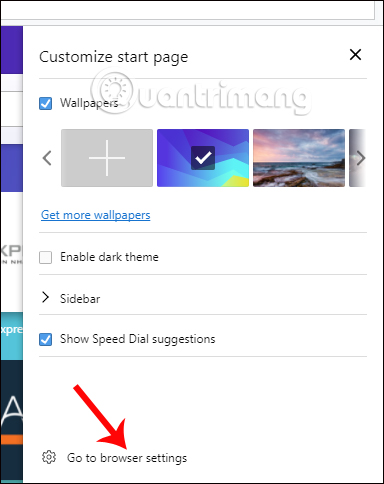
<p>Tại giao diện trình duyệt Opera, nhấn chọn vào&nbsp;<strong>biểu tượng 3 dấu gạch ngang</strong>&nbsp;và chọn&nbsp;<strong>Go to browser settings</strong>&nbsp;ở bên dưới.</p>

<p><img alt="Cài đặt trên Opera" data-i="16" data-src="https://st.quantrimang.com/photos/image/2017/08/16/thong-bao-Opera-Settings.jpg" data-was-processed="true" height="484" src="https://st.quantrimang.com/photos/image/2017/08/16/thong-bao-Opera-Settings.jpg" width="384" /></p>

<h3>Bước 2:</h3>

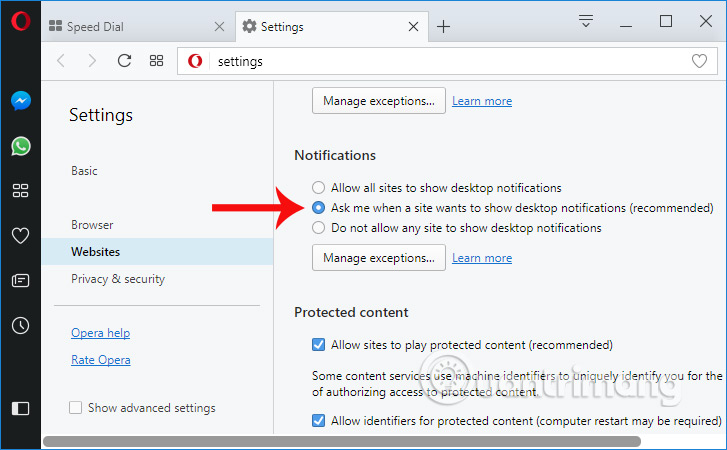
<p>Trong danh sách các tùy chọn cho cài đặt, nhấn vào mục&nbsp;<strong>Websites</strong>&nbsp;và nhìn sang bên phải tìm tới nội dung mục&nbsp;<strong>Notifications</strong>. Chúng ta sẽ thấy có các tùy chọn gồm:</p>

<ul>
	<li>Allow all sites to show desktop notifications: cho phép tất cả các trang hiển thị thông báo.</li>
	<li>Ask me when a site wants to show desktop notifications (recommended): hỏi trước khi cho phép.</li>
	<li>Do not allow any site to show desktop notifications: không cho phép các trang hiển thị thông báo.</li>
</ul>

<p><img alt="Tùy chọn hiển thị thông báo trên Opera" data-i="17" data-src="https://st.quantrimang.com/photos/image/2017/08/16/thong-bao-Opera-Notification.jpg" data-was-processed="true" height="371" src="https://st.quantrimang.com/photos/image/2017/08/16/thong-bao-Opera-Notification.jpg" width="600" /></p>

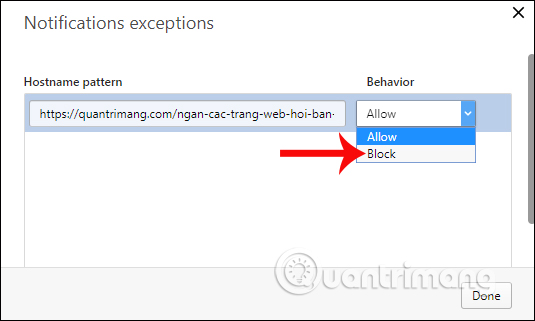
<p>Tiếp đến, nhấn vào&nbsp;<strong>Manage Exceptions</strong>&nbsp;sẽ có tùy chỉnh hiển thị từng trang web cụ thể hiện thông báo. Chúng ta có thể chỉnh cho phép trang gửi thông báo hoặc chặn hoàn toàn thông báo.</p>

<p><img alt="Tùy chỉnh hiển thị thông báo trên Opera" data-i="18" data-src="https://st.quantrimang.com/photos/image/2017/08/16/thong-bao-Opera-block.jpg" data-was-processed="true" height="321" src="https://st.quantrimang.com/photos/image/2017/08/16/thong-bao-Opera-block.jpg" width="535" /></p>

<p>Trên đây là hướng dẫn chi tiết cách tắt pop-up hiển thị thông báo từ các trang web trên 5 trình duyệt phổ biến gồm Chrome, Firefox, Safari, Microsoft Edge và Opera. Ngoài việc chặn hoàn toàn các trang gửi thông báo, người dùng có thể tùy chọn giữ lại những trang muốn hiển thị thông báo.</p>

<p>Chúc các bạn thực hiện thành công!</p>
		</div>
				<div id="author">
						<p>
				<strong>Nguồn tin:</strong>
				Quantrimang.com
			</p>
		</div>
	</div>
	<div id="footer" class="clearfix">
		<div id="url">
			<strong>URL của bản tin này: </strong><a href="https://www.nguoicodonvn2008.info/vi/news/savefile/kien-thuc-may-tinh/cach-chan-thong-bao-tu-cac-trang-web-tren-chrome-firefox-safari-369.html" title="Cách chặn thông báo từ các trang web trên Chrome, Firefox, Safari">https://www.nguoicodonvn2008.info/vi/news/savefile/kien-thuc-may-tinh/cach-chan-thong-bao-tu-cac-trang-web-tren-chrome-firefox-safari-369.html</a>

		</div>
		<div class="clear"></div>
		<div class="copyright">
			&copy; .&#x3A; Nguoicodonvn2008.info - Cõi lòng người cô đơn &#x3A;.
		</div>
		<div id="contact">
			<a href="mailto:admin@nguoicodonvn2008.info">admin@nguoicodonvn2008.info</a>
		</div>
	</div>
</div>
        <div id="timeoutsess" class="chromeframe">
            Bạn đã không sử dụng Site, <a onclick="timeoutsesscancel();" href="https://nguoicodonvn2008.info/#">Bấm vào đây để duy trì trạng thái đăng nhập</a>. Thời gian chờ: <span id="secField"> 60 </span> giây
        </div>
        <div id="openidResult" class="nv-alert" style="display:none"></div>
        <div id="openidBt" data-result="" data-redirect=""></div>
		</script>
		<div class="car-top">
  <span><img src="https://nguoicodonvn2008.info/themes/default/images/car.png" alt=""></span>
</div>
<script src="https://nguoicodonvn2008.info/assets/js/jquery/jquery.min.js"></script>
<script>var nv_base_siteurl="/",nv_lang_data="vi",nv_lang_interface="vi",nv_name_variable="nv",nv_fc_variable="op",nv_lang_variable="language",nv_module_name="news",nv_func_name="savefile",nv_is_user=0, nv_my_ofs=-4,nv_my_abbr="EDT",nv_cookie_prefix="nv4c_e856T",nv_check_pass_mstime=1738000,nv_area_admin=0,nv_safemode=0,theme_responsive=0,nv_recaptcha_ver=2,nv_recaptcha_sitekey="",nv_recaptcha_type="image",XSSsanitize=1;</script>
<script src="https://nguoicodonvn2008.info/assets/js/language/vi.js"></script>
<script src="https://nguoicodonvn2008.info/assets/js/DOMPurify/purify3.js"></script>
<script src="https://nguoicodonvn2008.info/assets/js/global.js"></script>
<script src="https://nguoicodonvn2008.info/assets/js/site.js"></script>
<script src="https://nguoicodonvn2008.info/themes/default/js/news.js"></script>
<script src="https://nguoicodonvn2008.info/themes/default/js/main.js"></script>
<script src="https://nguoicodonvn2008.info/themes/default/js/custom.js"></script>
<script type="application/ld+json">
        {
            "@context": "https://schema.org",
            "@type": "Organization",
            "url": "https://nguoicodonvn2008.info",
            "logo": "https://nguoicodonvn2008.info/uploads/angel.gif"
        }
        </script>
<script src="https://nguoicodonvn2008.info/themes/default/js/bootstrap.min.js"></script>
<script type="text/javascript">
var $scrolltop = $('.car-top');
$scrolltop.on('click', function () {
    $('html,body').animate({
        scrollTop: 0
    }, 800);
    $(this).addClass("car-run");
    setTimeout(function(){ $scrolltop.removeClass('car-run');}, 1000);
    return false;
});
$(window).on('scroll', function ()
{ 
    if($(window).scrollTop() >= 200)
    {
        $scrolltop.addClass("show");
        $scrolltop.addClass("car-down");
    }
    else
    {
       $scrolltop.removeClass("show");
       setTimeout(function(){ $scrolltop.removeClass('car-down');}, 300);
    }
});
</script>
</body>
</html>