<!DOCTYPE html>
    <html lang="vi" xmlns="http://www.w3.org/1999/xhtml" prefix="og: http://ogp.me/ns#">
    <head>
<title>Cách cấu hình router WiFi Xiaomi 3C thành repeater</title>
<meta name="description" content="Cách cấu hình router WiFi Xiaomi 3C thành repeater - Savefile - Tin Tức -...">
<meta name="author" content=".: Nguoicodonvn2008.info - Cõi lòng người cô đơn :.">
<meta name="copyright" content=".: Nguoicodonvn2008.info - Cõi lòng người cô đơn :. [admin@nguoicodonvn2008.info]">
<meta name="robots" content="index, archive, follow, noodp">
<meta name="googlebot" content="index,archive,follow,noodp">
<meta name="msnbot" content="all,index,follow">
<meta name="generator" content="NukeViet v4.5">
<meta http-equiv="Content-Type" content="text/html; charset=utf-8">
<meta property="og:title" content="Cách cấu hình router WiFi Xiaomi 3C thành repeater">
<meta property="og:type" content="website">
<meta property="og:description" content="Savefile - Tin Tức - https&#x3A;&#x002F;&#x002F;www.nguoicodonvn2008.info&#x002F;vi&#x002F;news&#x002F;savefile&#x002F;kien-thuc-may-tinh&#x002F;cach-cau-hinh-router-wifi-xiaomi-3c-thanh-repeater-3228.html">
<meta property="og:site_name" content=".&#x3A; Nguoicodonvn2008.info - Cõi lòng người cô đơn &#x3A;.">
<meta property="og:url" content="https://www.nguoicodonvn2008.info/vi/news/savefile/kien-thuc-may-tinh/cach-cau-hinh-router-wifi-xiaomi-3c-thanh-repeater-3228.html">
<link rel="shortcut icon" href="https://nguoicodonvn2008.info/favicon.ico">
<link rel="canonical" href="https://www.nguoicodonvn2008.info/vi/news/savefile/kien-thuc-may-tinh/cach-cau-hinh-router-wifi-xiaomi-3c-thanh-repeater-3228.html">
<link rel="alternate" href="https://nguoicodonvn2008.info/vi/news/rss/" title="Tin Tức" type="application/rss+xml">
<link rel="alternate" href="https://nguoicodonvn2008.info/vi/news/rss/karaoke-dual/" title="Tin Tức - Karaoke Dual" type="application/rss+xml">
<link rel="alternate" href="https://nguoicodonvn2008.info/vi/news/rss/nhac-tre/" title="Tin Tức - Nhạc trẻ" type="application/rss+xml">
<link rel="alternate" href="https://nguoicodonvn2008.info/vi/news/rss/tru-tinh/" title="Tin Tức - Trữ tình" type="application/rss+xml">
<link rel="alternate" href="https://nguoicodonvn2008.info/vi/news/rss/nuoc-ngoai/" title="Tin Tức - Nước ngoài" type="application/rss+xml">
<link rel="alternate" href="https://nguoicodonvn2008.info/vi/news/rss/remix/" title="Tin Tức - Remix" type="application/rss+xml">
<link rel="alternate" href="https://nguoicodonvn2008.info/vi/news/rss/tam-su-tinh-yeu/" title="Tin Tức - Tâm sự tình yêu" type="application/rss+xml">
<link rel="alternate" href="https://nguoicodonvn2008.info/vi/news/rss/tho-suu-tam/" title="Tin Tức - Thơ sưu tầm" type="application/rss+xml">
<link rel="alternate" href="https://nguoicodonvn2008.info/vi/news/rss/cuoc-song/" title="Tin Tức - Cuộc sống" type="application/rss+xml">
<link rel="alternate" href="https://nguoicodonvn2008.info/vi/news/rss/phan-mem/" title="Tin Tức - Phần mềm" type="application/rss+xml">
<link rel="alternate" href="https://nguoicodonvn2008.info/vi/news/rss/kien-thuc-may-tinh/" title="Tin Tức - Kiến thức máy tính" type="application/rss+xml">
<link rel="alternate" href="https://nguoicodonvn2008.info/vi/news/rss/hoc-tap/" title="Tin Tức - Học tập" type="application/rss+xml">
<link rel="alternate" href="https://nguoicodonvn2008.info/vi/news/rss/tai-lieu/" title="Tin Tức - Tài liệu" type="application/rss+xml">
<link rel="alternate" href="https://nguoicodonvn2008.info/vi/news/rss/de-thi/" title="Tin Tức - Đề thi" type="application/rss+xml">
<link rel="preload" as="style" href="https://nguoicodonvn2008.info/assets/css/font-awesome.min.css" type="text/css">
<link rel="preload" as="style" href="https://nguoicodonvn2008.info/themes/default/css/bootstrap.non-responsive.css" type="text/css">
<link rel="preload" as="style" href="https://nguoicodonvn2008.info/themes/default/css/style.css" type="text/css">
<link rel="preload" as="style" href="https://nguoicodonvn2008.info/themes/default/css/style.non-responsive.css" type="text/css">
<link rel="preload" as="style" href="https://nguoicodonvn2008.info/themes/default/css/news.css" type="text/css">
<link rel="preload" as="style" href="https://nguoicodonvn2008.info/themes/default/css/custom.css" type="text/css">
<link rel="preload" as="script" href="https://nguoicodonvn2008.info/assets/js/jquery/jquery.min.js" type="text/javascript">
<link rel="preload" as="script" href="https://nguoicodonvn2008.info/assets/js/language/vi.js" type="text/javascript">
<link rel="preload" as="script" href="https://nguoicodonvn2008.info/assets/js/DOMPurify/purify3.js" type="text/javascript">
<link rel="preload" as="script" href="https://nguoicodonvn2008.info/assets/js/global.js" type="text/javascript">
<link rel="preload" as="script" href="https://nguoicodonvn2008.info/assets/js/site.js" type="text/javascript">
<link rel="preload" as="script" href="https://nguoicodonvn2008.info/themes/default/js/news.js" type="text/javascript">
<link rel="preload" as="script" href="https://nguoicodonvn2008.info/themes/default/js/main.js" type="text/javascript">
<link rel="preload" as="script" href="https://nguoicodonvn2008.info/themes/default/js/custom.js" type="text/javascript">
<link rel="preload" as="script" href="https://nguoicodonvn2008.info/themes/default/js/bootstrap.min.js" type="text/javascript">
<link rel="stylesheet" href="https://nguoicodonvn2008.info/assets/css/font-awesome.min.css">
<link rel="stylesheet" href="https://nguoicodonvn2008.info/themes/default/css/bootstrap.non-responsive.css">
<link rel="stylesheet" href="https://nguoicodonvn2008.info/themes/default/css/style.css">
<link rel="stylesheet" href="https://nguoicodonvn2008.info/themes/default/css/style.non-responsive.css">
<link rel="StyleSheet" href="https://nguoicodonvn2008.info/themes/default/css/news.css">
<link rel="stylesheet" href="https://nguoicodonvn2008.info/themes/default/css/custom.css">
<style type="text/css">
	body{background: #fff;}
</style>
    </head>
    <body>
<div id="print">
	<div id="hd_print">
		<h2 class="pull-left">.&#x3A; Nguoicodonvn2008.info - Cõi lòng người cô đơn &#x3A;.</h2>
		<p class="pull-right"><a title=".&#x3A; Nguoicodonvn2008.info - Cõi lòng người cô đơn &#x3A;." href="https://nguoicodonvn2008.info/">https://nguoicodonvn2008.info</a></p>
	</div>
	<div class="clear"></div>
	<hr />
	<div id="content">
		<h1>Cách cấu hình router WiFi Xiaomi 3C thành repeater</h1>
		<ul class="list-inline">
			<li>Thứ năm - 10/12/2020 23:59</li>
			<li class="hidden-print txtrequired"><em class="fa fa-print">&nbsp;</em><a title="In ra" href="javascript:;" onclick="window.print()">In ra</a></li>
			<li class="hidden-print txtrequired"><em class="fa fa-power-off">&nbsp;</em><a title="Đóng cửa sổ này" href="javascript:;" onclick="window.close()">Đóng cửa sổ này</a></li>
		</ul>
		<div class="clear"></div>
		<div id="hometext">
		</div>
				<div class="imghome">
			<img alt="Cách cấu hình router WiFi Xiaomi 3C thành repeater" src="https://st.quantrimang.com/photos/image/2020/12/10/cau-hinh-router-xiaomi-3c-thanh-repeater-2.jpg" width="460" class="img-thumbnail" />
		</div>
		<div class="clear"></div>
		<div id="bodytext" class="clearfix">
			<p style="text-align: justify;">Router WiFi Mi 3C do thương hiệu Xiaomi sản xuất. Xiaomi 3C là một router WiFi gia đình với nhiều&nbsp;cổng Ethernet&nbsp;và đạt tốc độ không dây 300Mbps với ăng-ten Omni kép ngoài. Xiaomi MiWiFi Mini Router hỗ trợ nhiều chế độ không dây như Client, Access Point, WISP và Repeater để&nbsp;mở rộng phạm vi tín hiệu WiFi.</p>

<p style="text-align: justify;">Nếu bạn đang phải đối mặt với vấn đề phạm vi tín hiệu WiFi trong nhà và khu vực văn phòng, do phạm vi của router WiFi chính thấp. Bạn có thể tăng phạm vi WiFi bằng cách sử dụng thiết lập chế độ Repeater của Mi 3C mà không cần thay đổi tên và mật khẩu WiFi chính. Hãy cấu hình router Mi 3C làm WiFi repeater để tăng chất lượng tín hiệu trong vùng chết.</p>

<div style="text-align: justify;">&nbsp;</div>

<p style="text-align: justify;">Bạn cần đăng nhập cài đặt&nbsp;router&nbsp;bằng kết nối có dây để thay đổi chế độ không dây thánh extender.</p>

<h2 style="text-align: justify;">Đăng nhập router Mi 3C</h2>

<p style="text-align: justify;">Bước đầu tiên là kết nối router bằng cáp LAN RJ45 từ cổng Ethernet của router với máy tính hoặc cổng LAN của laptop. Làm theo các bước để kết nối vật lý với router không dây.</p>

<ul>
	<li style="text-align: justify;">Sử dụng cáp LAN để kết nối từ cổng LAN máy tính</li>
	<li style="text-align: justify;">Bật nguồn router với adapter đi kèm hộp.</li>
	<li style="text-align: justify;">Cài đặt đăng nhập mặc định cho router Mi 3C
	<ul>
		<li>URL đăng nhập mặc định của Mi 3C:&nbsp;<strong>http://miwifi.com</strong>&nbsp;hoặc địa chỉ IP đăng nhập mặc định:&nbsp;<strong>192.168.31.1</strong></li>
		<li>Tên người dùng và mật khẩu mặc định:&nbsp;<strong>admin</strong></li>
	</ul>
	</li>
</ul>

<h2 style="text-align: justify;">Thay đổi chế độ WiFi thành Range Extender mode</h2>

<p style="text-align: justify;">Mở trình duyệt web và truy cập&nbsp;địa chỉ IP&nbsp;đăng nhập mặc định&nbsp;<strong>192.168.31.l</strong>&nbsp;hoặc URL đăng nhập và nhấn phím&nbsp;<strong>Enter.</strong></p>

<p style="text-align: justify;">Sau một vài giây, bạn sẽ thấy trang đăng nhập router Xiaomi với tùy chọn tên người dùng và mật khẩu để xác thực.</p>

<div style="text-align: justify;">&nbsp;</div>

<p style="text-align: justify;">Sau khi đăng nhập vào trang cài đặt router, bạn có thể thấy menu cài đặt ở trên cùng.</p>

<p style="text-align: justify;">Đi tới tùy chọn&nbsp;<strong>Settings.</strong></p>

<p style="text-align: justify;">Cuộn trang xuống và xem tùy chọn cuối cùng&nbsp;<strong>“Switch”</strong>&nbsp;để thay đổi chế độ không dây.</p>

<div style="text-align: justify;">&nbsp;</div>

<h3 style="text-align: justify;">Chọn chế độ</h3>

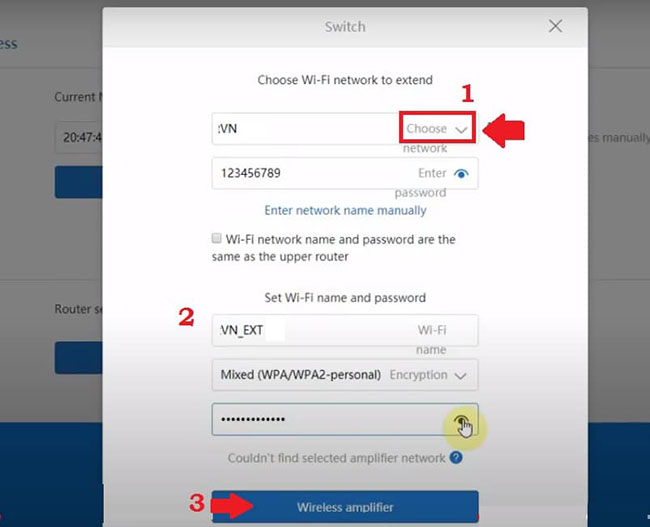
<p style="text-align: justify;">Chọn<strong>&nbsp;Wireless Amplifier mode</strong>&nbsp;cho chế độ Range Extender.</p>

<figure>
<div style="text-align: justify;"><img alt="Chọn chế độ" data-i="0" data-src="https://st.quantrimang.com/photos/image/2020/12/10/cau-hinh-router-xiaomi-3c-thanh-repeater-1.jpg" data-was-processed="true" height="389" src="https://st.quantrimang.com/photos/image/2020/12/10/cau-hinh-router-xiaomi-3c-thanh-repeater-1.jpg" width="650" /></div>

<figcaption>
<div style="text-align: justify;">Chọn chế độ</div>
</figcaption>
</figure>

<p style="text-align: justify;">Nhấn nút&nbsp;<strong>Next</strong>&nbsp;để kết nối repeater với router WiFi chính.</p>

<h3 style="text-align: justify;">Chọn mạng WiFi để mở rộng</h3>

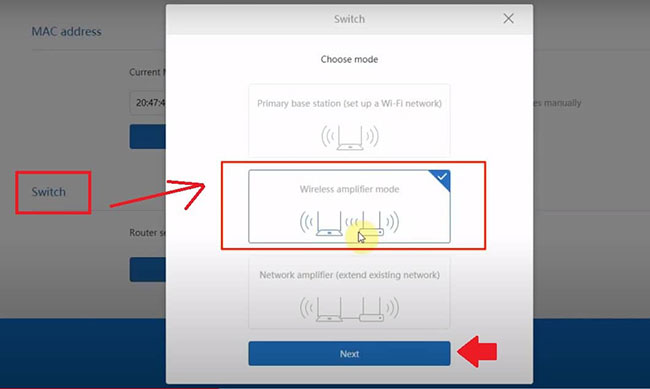
<p style="text-align: justify;">1. Nhấn nút mũi tên chọn để chọn tên mạng WiFi chính mà bạn muốn mở rộng bằng Mi router.</p>

<ul>
	<li style="text-align: justify;"><strong>VN</strong>&nbsp;(Tên WiFi chính)</li>
	<li style="text-align: justify;"><strong>Password</strong>&nbsp;- Mật khẩu WiFi cho mạng WiFi hiện có để cho phép kết nối từ repeater.</li>
</ul>

<figure>
<div style="text-align: justify;"><img alt="Chọn mạng WiFi để mở rộng" data-i="1" data-src="https://st.quantrimang.com/photos/image/2020/12/10/cau-hinh-router-xiaomi-3c-thanh-repeater-2.jpg" data-was-processed="true" height="527" src="https://st.quantrimang.com/photos/image/2020/12/10/cau-hinh-router-xiaomi-3c-thanh-repeater-2.jpg" width="650" /></div>

<figcaption>
<div style="text-align: justify;">Chọn mạng WiFi để mở rộng</div>
</figcaption>
</figure>

<p style="text-align: justify;">Nếu bạn muốn, hãy sử dụng cùng một tên WiFi cho thiết bị repeater với WiFi hiện có.</p>

<p style="text-align: justify;">Chọn tùy chọn&nbsp;<strong>“Wi-Fi Network name and password are the same as the upper router”</strong>.</p>

<div style="text-align: justify;">&nbsp;</div>

<p style="text-align: justify;">2. Sử dụng các tên và mật khẩu khác nhau cho mạng WiFi extender.</p>

<ul>
	<li style="text-align: justify;"><strong>VN-ExT</strong>&nbsp;(đặt SSID cho tín hiệu repeater)</li>
	<li style="text-align: justify;"><strong>Password&nbsp;</strong>- Đặt mật khẩu cho mạng repeater</li>
</ul>

<p style="text-align: justify;">3. Nhấn nút&nbsp;<strong>Wireless amplifier</strong>&nbsp;để lưu cài đặt.</p>

<p style="text-align: justify;">Bước tiếp theo, bạn sẽ nhận được tên SSID của extender và chi tiết địa chỉ IP LAN của router.</p>

<p style="text-align: justify;">Nhấn nút&nbsp;<strong>OK</strong>&nbsp;để xác nhận và lưu cài đặt.</p>

<p style="text-align: justify;">Chờ một vài giây cho đến khi thiết bị repeater khởi động và kết nối với router WiFi chính.</p>

<h2 style="text-align: justify;">Kết nối router Mi 3C ở chế độ Repeater</h2>

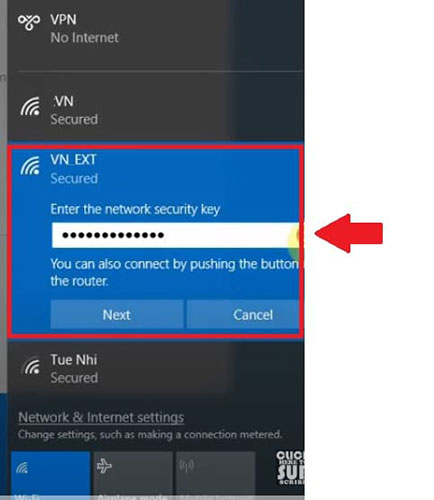
<p style="text-align: justify;">Để kiểm tra SSID của thiết bị tăng cường tín hiệu WiFi mới đã bắt đầu hoạt động chưa, hãy chuyển đến tùy chọn WiFi trên di động hoặc laptop.</p>

<p style="text-align: justify;">Bạn sẽ nhận được một tên SSID WiFi mới mà bạn đã cấu hình cho tên mạng repeater.</p>

<p style="text-align: justify;">Sử dụng mật khẩu của extender như đã cấu hình trong các bước trước đó.</p>

<figure>
<div style="text-align: justify;"><img alt="Kết nối router Mi 3C ở chế độ Repeater" data-i="2" data-src="https://st.quantrimang.com/photos/image/2020/12/10/cau-hinh-router-xiaomi-3c-thanh-repeater-3.jpg" data-was-processed="true" height="500" src="https://st.quantrimang.com/photos/image/2020/12/10/cau-hinh-router-xiaomi-3c-thanh-repeater-3.jpg" width="434" /></div>

<figcaption>
<div style="text-align: justify;">Kết nối router Mi 3C ở chế độ Repeater</div>
</figcaption>
</figure>

<h2 style="text-align: justify;">Kiểm tra trạng thái repeater</h2>

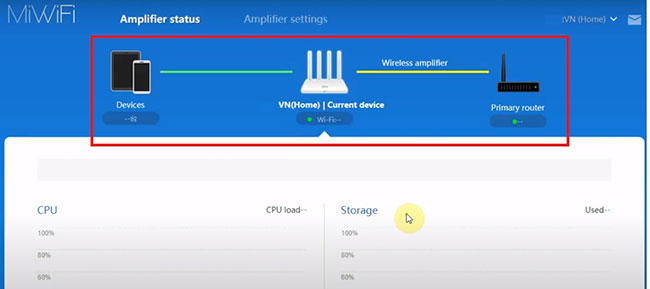
<p style="text-align: justify;">Đảm bảo rằng thiết bị repeater được kết nối với mạng WiFi chính.</p>

<p style="text-align: justify;">Đăng nhập lại router Mi của bạn theo các bước trên.</p>

<div style="text-align: justify;">&nbsp;</div>

<p style="text-align: justify;">Xem Amplifier status hiển thị được kết nối với router chính và thiết bị di động, laptop được kết nối với SSID của amplifier.</p>

<p style="text-align: justify;">Nếu bạn gặp bất kỳ sự cố nào khi đăng nhập Mi router, bạn có thể làm theo các bước dưới đây.</p>

<h2 style="text-align: justify;">Địa chỉ IP của Xiaomi Mi WiFi router không hoạt động</h2>

<p style="text-align: justify;">Bạn có thể đang sử dụng router Mi sau một thời gian dài hoặc có thể bạn đã quên địa chỉ IP hoặc mật khẩu/tên người dùng sau khi thiết lập.</p>

<p style="text-align: justify;">Nếu địa chỉ IP đăng nhập router WiFi Mi&nbsp;<strong>192.168.31.1</strong>&nbsp;không hoạt động, phản hồi nguyên nhân lỗi mạng hoặc địa chỉ IP không thuộc về router. Hãy làm theo các bước sau để sửa lỗi đăng nhập Mi router.</p>

<figure>
<div style="text-align: justify;"><img alt="Xem Amplifier status hiển thị được kết nối với router chính" data-i="3" data-src="https://st.quantrimang.com/photos/image/2020/12/10/cau-hinh-router-xiaomi-3c-thanh-repeater-4.jpg" data-was-processed="true" height="289" src="https://st.quantrimang.com/photos/image/2020/12/10/cau-hinh-router-xiaomi-3c-thanh-repeater-4.jpg" width="650" /></div>

<figcaption>
<div style="text-align: justify;">Xem Amplifier status hiển thị được kết nối với router chính</div>
</figcaption>
</figure>

<p style="text-align: justify;">- Đảm bảo rằng cáp LAN của laptop/máy tính được kết nối với cổng LAN của router. Cổng WAN sẽ không truy cập cài đặt router cho đến khi quyền truy cập WAN được bật.</p>

<p style="text-align: justify;">- Đảm bảo cấu hình mạng LAN máy tính/laptop của bạn ở chế độ&nbsp;DHCP&nbsp;để nhận địa chỉ IP tự động từ Mi router.</p>

<div style="text-align: justify;">&nbsp;</div>

<p style="text-align: justify;">- Xem địa chỉ IP đăng nhập và cài đặt mặc định được in trên nhãn router.</p>

<div style="text-align: justify;">&nbsp;</div>

<p style="text-align: justify;">- Nếu bạn vẫn gặp sự cố, hãy thử khôi phục cài đặt gốc cho router bằng nút&nbsp;<strong>Reset.</strong></p>
		</div>
				<div id="author">
						<p>
				<strong>Nguồn tin:</strong>
				Quantrimang.com
			</p>
		</div>
	</div>
	<div id="footer" class="clearfix">
		<div id="url">
			<strong>URL của bản tin này: </strong><a href="https://www.nguoicodonvn2008.info/vi/news/savefile/kien-thuc-may-tinh/cach-cau-hinh-router-wifi-xiaomi-3c-thanh-repeater-3228.html" title="Cách cấu hình router WiFi Xiaomi 3C thành repeater">https://www.nguoicodonvn2008.info/vi/news/savefile/kien-thuc-may-tinh/cach-cau-hinh-router-wifi-xiaomi-3c-thanh-repeater-3228.html</a>

		</div>
		<div class="clear"></div>
		<div class="copyright">
			&copy; .&#x3A; Nguoicodonvn2008.info - Cõi lòng người cô đơn &#x3A;.
		</div>
		<div id="contact">
			<a href="mailto:admin@nguoicodonvn2008.info">admin@nguoicodonvn2008.info</a>
		</div>
	</div>
</div>
        <div id="timeoutsess" class="chromeframe">
            Bạn đã không sử dụng Site, <a onclick="timeoutsesscancel();" href="https://nguoicodonvn2008.info/#">Bấm vào đây để duy trì trạng thái đăng nhập</a>. Thời gian chờ: <span id="secField"> 60 </span> giây
        </div>
        <div id="openidResult" class="nv-alert" style="display:none"></div>
        <div id="openidBt" data-result="" data-redirect=""></div>
		</script>
		<div class="car-top">
  <span><img src="https://nguoicodonvn2008.info/themes/default/images/car.png" alt=""></span>
</div>
<script src="https://nguoicodonvn2008.info/assets/js/jquery/jquery.min.js"></script>
<script>var nv_base_siteurl="/",nv_lang_data="vi",nv_lang_interface="vi",nv_name_variable="nv",nv_fc_variable="op",nv_lang_variable="language",nv_module_name="news",nv_func_name="savefile",nv_is_user=0, nv_my_ofs=-4,nv_my_abbr="EDT",nv_cookie_prefix="nv4c_e856T",nv_check_pass_mstime=1738000,nv_area_admin=0,nv_safemode=0,theme_responsive=0,nv_recaptcha_ver=2,nv_recaptcha_sitekey="",nv_recaptcha_type="image",XSSsanitize=1;</script>
<script src="https://nguoicodonvn2008.info/assets/js/language/vi.js"></script>
<script src="https://nguoicodonvn2008.info/assets/js/DOMPurify/purify3.js"></script>
<script src="https://nguoicodonvn2008.info/assets/js/global.js"></script>
<script src="https://nguoicodonvn2008.info/assets/js/site.js"></script>
<script src="https://nguoicodonvn2008.info/themes/default/js/news.js"></script>
<script src="https://nguoicodonvn2008.info/themes/default/js/main.js"></script>
<script src="https://nguoicodonvn2008.info/themes/default/js/custom.js"></script>
<script type="application/ld+json">
        {
            "@context": "https://schema.org",
            "@type": "Organization",
            "url": "https://nguoicodonvn2008.info",
            "logo": "https://nguoicodonvn2008.info/uploads/angel.gif"
        }
        </script>
<script src="https://nguoicodonvn2008.info/themes/default/js/bootstrap.min.js"></script>
<script type="text/javascript">
var $scrolltop = $('.car-top');
$scrolltop.on('click', function () {
    $('html,body').animate({
        scrollTop: 0
    }, 800);
    $(this).addClass("car-run");
    setTimeout(function(){ $scrolltop.removeClass('car-run');}, 1000);
    return false;
});
$(window).on('scroll', function ()
{ 
    if($(window).scrollTop() >= 200)
    {
        $scrolltop.addClass("show");
        $scrolltop.addClass("car-down");
    }
    else
    {
       $scrolltop.removeClass("show");
       setTimeout(function(){ $scrolltop.removeClass('car-down');}, 300);
    }
});
</script>
</body>
</html>