<!DOCTYPE html>
    <html lang="vi" xmlns="http://www.w3.org/1999/xhtml" prefix="og: http://ogp.me/ns#">
    <head>
<title>Cách cập nhật Microsoft Word trên Windows và Mac</title>
<meta name="description" content="Cách cập nhật Microsoft Word trên Windows và Mac - Savefile - Tin Tức -...">
<meta name="author" content=".: Nguoicodonvn2008.info - Cõi lòng người cô đơn :.">
<meta name="copyright" content=".: Nguoicodonvn2008.info - Cõi lòng người cô đơn :. [admin@nguoicodonvn2008.info]">
<meta name="robots" content="index, archive, follow, noodp">
<meta name="googlebot" content="index,archive,follow,noodp">
<meta name="msnbot" content="all,index,follow">
<meta name="generator" content="NukeViet v4.5">
<meta http-equiv="Content-Type" content="text/html; charset=utf-8">
<meta property="og:title" content="Cách cập nhật Microsoft Word trên Windows và Mac">
<meta property="og:type" content="website">
<meta property="og:description" content="Savefile - Tin Tức - https&#x3A;&#x002F;&#x002F;www.nguoicodonvn2008.info&#x002F;vi&#x002F;news&#x002F;savefile&#x002F;kien-thuc-may-tinh&#x002F;cach-cap-nhat-microsoft-word-tren-windows-va-mac-5033.html">
<meta property="og:site_name" content=".&#x3A; Nguoicodonvn2008.info - Cõi lòng người cô đơn &#x3A;.">
<meta property="og:url" content="https://www.nguoicodonvn2008.info/vi/news/savefile/kien-thuc-may-tinh/cach-cap-nhat-microsoft-word-tren-windows-va-mac-5033.html">
<link rel="shortcut icon" href="https://nguoicodonvn2008.info/favicon.ico">
<link rel="canonical" href="https://www.nguoicodonvn2008.info/vi/news/savefile/kien-thuc-may-tinh/cach-cap-nhat-microsoft-word-tren-windows-va-mac-5033.html">
<link rel="alternate" href="https://nguoicodonvn2008.info/vi/news/rss/" title="Tin Tức" type="application/rss+xml">
<link rel="alternate" href="https://nguoicodonvn2008.info/vi/news/rss/karaoke-dual/" title="Tin Tức - Karaoke Dual" type="application/rss+xml">
<link rel="alternate" href="https://nguoicodonvn2008.info/vi/news/rss/nhac-tre/" title="Tin Tức - Nhạc trẻ" type="application/rss+xml">
<link rel="alternate" href="https://nguoicodonvn2008.info/vi/news/rss/tru-tinh/" title="Tin Tức - Trữ tình" type="application/rss+xml">
<link rel="alternate" href="https://nguoicodonvn2008.info/vi/news/rss/nuoc-ngoai/" title="Tin Tức - Nước ngoài" type="application/rss+xml">
<link rel="alternate" href="https://nguoicodonvn2008.info/vi/news/rss/remix/" title="Tin Tức - Remix" type="application/rss+xml">
<link rel="alternate" href="https://nguoicodonvn2008.info/vi/news/rss/tam-su-tinh-yeu/" title="Tin Tức - Tâm sự tình yêu" type="application/rss+xml">
<link rel="alternate" href="https://nguoicodonvn2008.info/vi/news/rss/tho-suu-tam/" title="Tin Tức - Thơ sưu tầm" type="application/rss+xml">
<link rel="alternate" href="https://nguoicodonvn2008.info/vi/news/rss/cuoc-song/" title="Tin Tức - Cuộc sống" type="application/rss+xml">
<link rel="alternate" href="https://nguoicodonvn2008.info/vi/news/rss/phan-mem/" title="Tin Tức - Phần mềm" type="application/rss+xml">
<link rel="alternate" href="https://nguoicodonvn2008.info/vi/news/rss/kien-thuc-may-tinh/" title="Tin Tức - Kiến thức máy tính" type="application/rss+xml">
<link rel="alternate" href="https://nguoicodonvn2008.info/vi/news/rss/hoc-tap/" title="Tin Tức - Học tập" type="application/rss+xml">
<link rel="alternate" href="https://nguoicodonvn2008.info/vi/news/rss/tai-lieu/" title="Tin Tức - Tài liệu" type="application/rss+xml">
<link rel="alternate" href="https://nguoicodonvn2008.info/vi/news/rss/de-thi/" title="Tin Tức - Đề thi" type="application/rss+xml">
<link rel="preload" as="style" href="https://nguoicodonvn2008.info/assets/css/font-awesome.min.css" type="text/css">
<link rel="preload" as="style" href="https://nguoicodonvn2008.info/themes/default/css/bootstrap.non-responsive.css" type="text/css">
<link rel="preload" as="style" href="https://nguoicodonvn2008.info/themes/default/css/style.css" type="text/css">
<link rel="preload" as="style" href="https://nguoicodonvn2008.info/themes/default/css/style.non-responsive.css" type="text/css">
<link rel="preload" as="style" href="https://nguoicodonvn2008.info/themes/default/css/news.css" type="text/css">
<link rel="preload" as="style" href="https://nguoicodonvn2008.info/themes/default/css/custom.css" type="text/css">
<link rel="preload" as="script" href="https://nguoicodonvn2008.info/assets/js/jquery/jquery.min.js" type="text/javascript">
<link rel="preload" as="script" href="https://nguoicodonvn2008.info/assets/js/language/vi.js" type="text/javascript">
<link rel="preload" as="script" href="https://nguoicodonvn2008.info/assets/js/DOMPurify/purify3.js" type="text/javascript">
<link rel="preload" as="script" href="https://nguoicodonvn2008.info/assets/js/global.js" type="text/javascript">
<link rel="preload" as="script" href="https://nguoicodonvn2008.info/assets/js/site.js" type="text/javascript">
<link rel="preload" as="script" href="https://nguoicodonvn2008.info/themes/default/js/news.js" type="text/javascript">
<link rel="preload" as="script" href="https://nguoicodonvn2008.info/themes/default/js/main.js" type="text/javascript">
<link rel="preload" as="script" href="https://nguoicodonvn2008.info/themes/default/js/custom.js" type="text/javascript">
<link rel="preload" as="script" href="https://nguoicodonvn2008.info/themes/default/js/bootstrap.min.js" type="text/javascript">
<link rel="stylesheet" href="https://nguoicodonvn2008.info/assets/css/font-awesome.min.css">
<link rel="stylesheet" href="https://nguoicodonvn2008.info/themes/default/css/bootstrap.non-responsive.css">
<link rel="stylesheet" href="https://nguoicodonvn2008.info/themes/default/css/style.css">
<link rel="stylesheet" href="https://nguoicodonvn2008.info/themes/default/css/style.non-responsive.css">
<link rel="StyleSheet" href="https://nguoicodonvn2008.info/themes/default/css/news.css">
<link rel="stylesheet" href="https://nguoicodonvn2008.info/themes/default/css/custom.css">
<style type="text/css">
	body{background: #fff;}
</style>
    </head>
    <body>
<div id="print">
	<div id="hd_print">
		<h2 class="pull-left">.&#x3A; Nguoicodonvn2008.info - Cõi lòng người cô đơn &#x3A;.</h2>
		<p class="pull-right"><a title=".&#x3A; Nguoicodonvn2008.info - Cõi lòng người cô đơn &#x3A;." href="https://nguoicodonvn2008.info/">https://nguoicodonvn2008.info</a></p>
	</div>
	<div class="clear"></div>
	<hr />
	<div id="content">
		<h1>Cách cập nhật Microsoft Word trên Windows và Mac</h1>
		<ul class="list-inline">
			<li>Chủ nhật - 16/01/2022 23:52</li>
			<li class="hidden-print txtrequired"><em class="fa fa-print">&nbsp;</em><a title="In ra" href="javascript:;" onclick="window.print()">In ra</a></li>
			<li class="hidden-print txtrequired"><em class="fa fa-power-off">&nbsp;</em><a title="Đóng cửa sổ này" href="javascript:;" onclick="window.close()">Đóng cửa sổ này</a></li>
		</ul>
		<div class="clear"></div>
		<div id="hometext">
		</div>
				<div class="imghome">
			<img alt="Cách cập nhật Microsoft Word trên Windows và Mac" src="https://st.quantrimang.com/photos/image/2022/01/16/cap-nhat-microsoft-word-tren-windows-va-mac1.jpg" width="460" class="img-thumbnail" />
		</div>
		<div class="clear"></div>
		<div id="bodytext" class="clearfix">
			<p style="text-align: justify;">Cập nhật ứng dụng lên phiên bản mới sẽ đem đến cho bạn cực nhiều lợi tích. Không chỉ cho phép bạn có cơ hội tiếp cận với các tính năng bổ sung, bản cập nhật mới còn mang theo hàng loạt bản vá giúp cải tiến độ ổn định cũng như bảo mật cho ứng dụng.</p>

<p style="text-align: justify;">Hầu hết các ứng dụng đều có tính năng tự động cập nhật lên phiên bản mới. Nhưng đôi khi bạn cũng có thể muốn tự mình kiểm làm mọi thứ “cho chắc”. Bài viết này sẽ hướng dẫn bạn cách cập nhật Microsoft Word trên Windows và Mac</p>

<h2 style="text-align: justify;">Cách cập nhật Word 365 trên Windows</h2>

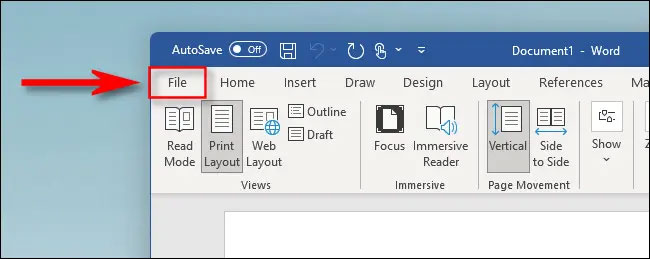
<p style="text-align: justify;">Nếu bạn đang chạy Microsoft Word như một phần của gói đăng ký Microsoft 365, bạn có thể dễ dàng cập nhật ứng dụng chỉ với một vài thao tác đơn giản. Đầu tiên, hãy mở ứng dụng Word. Điều hướng đến màn hình “Home” nơi bạn tải tài liệu. Nếu vừa mở ứng dụng, bạn đã ở sẵn vị trí này. Trong trường hợp bạn đang chỉnh sửa tài liệu, hãy nhấp vào mục &quot;<strong>File</strong>” trong thanh tab.</p>

<p style="text-align: justify;"><img alt="Nhấp vào mục &#039;File”" data-i="0" data-src="https://st.quantrimang.com/photos/image/2022/01/16/cap-nhat-microsoft-word-tren-windows-va-mac1.jpg" data-was-processed="true" height="259" src="https://st.quantrimang.com/photos/image/2022/01/16/cap-nhat-microsoft-word-tren-windows-va-mac1.jpg" width="650" /></p>

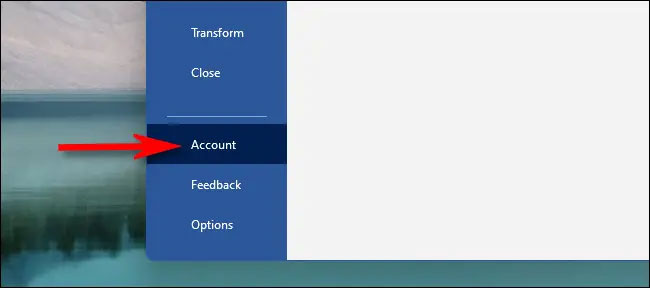
<p style="text-align: justify;">Trong thanh sidebar xuất hiện trên màn hình chính, hãy nhấp vào “<strong>Account</strong>”.</p>

<p style="text-align: justify;"><img alt="Nhấp vào “Account”" data-i="1" data-src="https://st.quantrimang.com/photos/image/2022/01/16/cap-nhat-microsoft-word-tren-windows-va-mac2.jpg" data-was-processed="true" height="288" src="https://st.quantrimang.com/photos/image/2022/01/16/cap-nhat-microsoft-word-tren-windows-va-mac2.jpg" width="650" /></p>

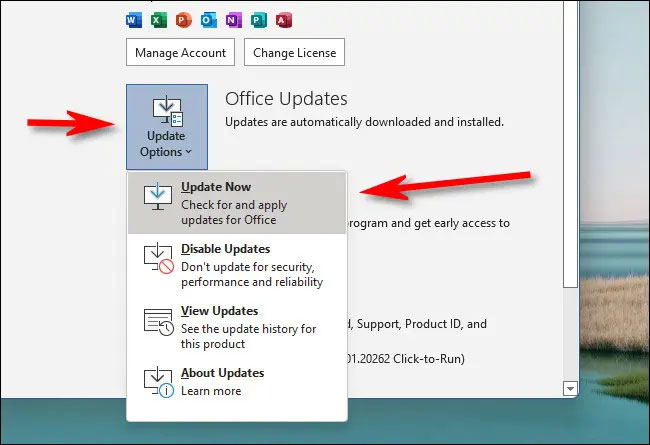
<p style="text-align: justify;">Bây giờ bạn đang ở trang &quot;<strong>Account</strong>&quot;. Nhìn vào cột tùy chọn bên phải và nhấp vào nút “<strong>Office Updates</strong>”. Trong menu xuất hiện bên dưới, hãy nhấp vào “<strong>Update Now</strong>”.</p>

<p style="text-align: justify;"><img alt="Nhấp vào “Update Now”" data-i="2" data-src="https://st.quantrimang.com/photos/image/2022/01/16/cap-nhat-microsoft-word-tren-windows-va-mac3.jpg" data-was-processed="true" height="445" src="https://st.quantrimang.com/photos/image/2022/01/16/cap-nhat-microsoft-word-tren-windows-va-mac3.jpg" width="650" /></p>

<p style="text-align: justify;">Office sẽ kiểm tra các bản cập nhật khả dụng và cài đặt chúng nếu cần. Trong trường hợp đang chạy trên phiên bản Word mới nhất, bạn sẽ thấy thông báo “<strong>You’re up to date!</strong>”. Bạn cũng có thể bật tính năng cập nhật tự động bằng cách nhấn vào nút “<strong>Office Updates</strong>” và chọn “<strong>Enable Updates</strong>”.</p>

<h2 style="text-align: justify;">Cách cập nhật Word 365 trên Mac</h2>

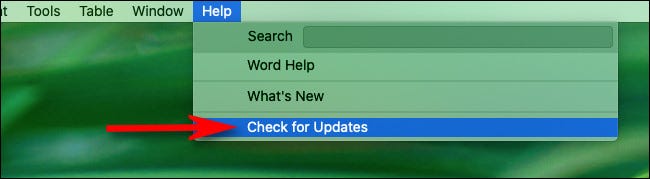
<p style="text-align: justify;">Để cập nhật Microsoft Word nằm trong gói đăng ký Microsoft 365 trên máy Mac, trước tiên hãy mở ứng dụng Word. Trên thanh menu ở đầu màn hình, bạn nhấp vào “<strong>Help</strong>”, sau đó chọn “<strong>Check For Updates</strong>”.</p>

<p style="text-align: justify;"><img alt="Chọn “Check For Updates”" data-i="3" data-src="https://st.quantrimang.com/photos/image/2022/01/16/cap-nhat-microsoft-word-tren-windows-va-mac4.jpg" data-was-processed="true" height="179" src="https://st.quantrimang.com/photos/image/2022/01/16/cap-nhat-microsoft-word-tren-windows-va-mac4.jpg" width="650" /></p>

<p style="text-align: justify;">Office sẽ mở Microsoft AutoUpdate để kiểm tra các bản cập nhật khả dụng, sau đó tải xuống và cài đặt mọi bản cập nhật có sẵn. Sau khi chạy phiên bản Word mới nhất, bạn sẽ thấy thông báo cho biết “<strong>All apps are up-to-date</strong>”.</p>

<p style="text-align: justify;">Khi hoàn tất, hãy đóng AutoUpdate và quay trở lại công việc.</p>

<h2 style="text-align: justify;">Cách cập nhật Word được mua từ cửa hàng ứng dụng</h2>

<p style="text-align: justify;">Nếu bạn đã tải xuống hoặc mua Microsoft Word dưới dạng ứng dụng độc lập từ Mac App store hoặc Microsoft Store trên Windows, có thể cập nhật phiên bản mới cho ứng dụng trên chính các nền tảng cửa hàng này.</p>

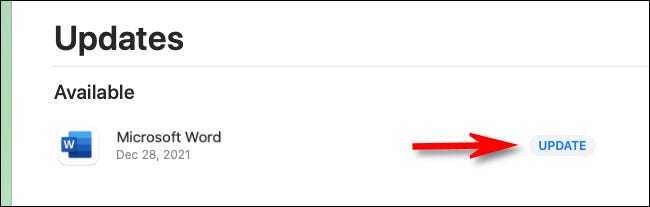
<p style="text-align: justify;">Trên máy Mac, bạn mở App Store và nhấp vào mục “<strong>Updates</strong>” trong thanh bên. Tìm ứng dụng “<strong>Word</strong>” và nếu thấy có nút “<strong>Update</strong>” bên cạnh ứng dụng, hãy nhấp vào nút này để cài đặt các bản cập nhật mới nhất.</p>

<p style="text-align: justify;"><img alt="Nút “Update” " data-i="4" data-src="https://st.quantrimang.com/photos/image/2022/01/16/cap-nhat-microsoft-word-tren-windows-va-mac5.jpg" data-was-processed="true" height="207" src="https://st.quantrimang.com/photos/image/2022/01/16/cap-nhat-microsoft-word-tren-windows-va-mac5.jpg" width="650" /></p>

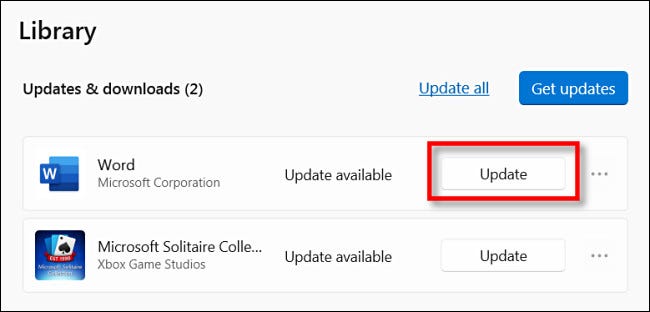
<p style="text-align: justify;">Trên Windows 10 hoặc 11, bạn mở ứng dụng Microsoft Store, sau đó nhấp vào “<strong>Library</strong>” trong thanh bên. Trong danh sách ứng dụng của bạn, hãy tìm Word. Nếu có bản cập nhật, bạn sẽ thấy nút “<strong>Update</strong>” ở gần đó. Nhấp vào nó.</p>

<p style="text-align: justify;"><img alt="Nút “Update” " data-i="5" data-src="https://st.quantrimang.com/photos/image/2022/01/16/cap-nhat-microsoft-word-tren-windows-va-mac6.jpg" data-was-processed="true" height="312" src="https://st.quantrimang.com/photos/image/2022/01/16/cap-nhat-microsoft-word-tren-windows-va-mac6.jpg" width="650" /></p>

<p style="text-align: justify;">Sau đó, Microsoft Word sẽ được cập nhật. Đóng ứng dụng App Store hoặc Microsoft Store và bạn đã sẵn sàng trở lại công việc!</p>
		</div>
				<div id="author">
						<p>
				<strong>Nguồn tin:</strong>
				Quantrimang.com
			</p>
		</div>
	</div>
	<div id="footer" class="clearfix">
		<div id="url">
			<strong>URL của bản tin này: </strong><a href="https://www.nguoicodonvn2008.info/vi/news/savefile/kien-thuc-may-tinh/cach-cap-nhat-microsoft-word-tren-windows-va-mac-5033.html" title="Cách cập nhật Microsoft Word trên Windows và Mac">https://www.nguoicodonvn2008.info/vi/news/savefile/kien-thuc-may-tinh/cach-cap-nhat-microsoft-word-tren-windows-va-mac-5033.html</a>

		</div>
		<div class="clear"></div>
		<div class="copyright">
			&copy; .&#x3A; Nguoicodonvn2008.info - Cõi lòng người cô đơn &#x3A;.
		</div>
		<div id="contact">
			<a href="mailto:admin@nguoicodonvn2008.info">admin@nguoicodonvn2008.info</a>
		</div>
	</div>
</div>
        <div id="timeoutsess" class="chromeframe">
            Bạn đã không sử dụng Site, <a onclick="timeoutsesscancel();" href="https://nguoicodonvn2008.info/#">Bấm vào đây để duy trì trạng thái đăng nhập</a>. Thời gian chờ: <span id="secField"> 60 </span> giây
        </div>
        <div id="openidResult" class="nv-alert" style="display:none"></div>
        <div id="openidBt" data-result="" data-redirect=""></div>
		</script>
		<div class="car-top">
  <span><img src="https://nguoicodonvn2008.info/themes/default/images/car.png" alt=""></span>
</div>
<div id="run_cronjobs" style="visibility:hidden;display:none;"><img alt="cron" src="/index.php?second=cronjobs&amp;p=x91z2Xw3" width="1" height="1" /></div>
<script src="https://nguoicodonvn2008.info/assets/js/jquery/jquery.min.js"></script>
<script>var nv_base_siteurl="/",nv_lang_data="vi",nv_lang_interface="vi",nv_name_variable="nv",nv_fc_variable="op",nv_lang_variable="language",nv_module_name="news",nv_func_name="savefile",nv_is_user=0, nv_my_ofs=-4,nv_my_abbr="EDT",nv_cookie_prefix="nv4c_e856T",nv_check_pass_mstime=1738000,nv_area_admin=0,nv_safemode=0,theme_responsive=0,nv_recaptcha_ver=2,nv_recaptcha_sitekey="",nv_recaptcha_type="image",XSSsanitize=1;</script>
<script src="https://nguoicodonvn2008.info/assets/js/language/vi.js"></script>
<script src="https://nguoicodonvn2008.info/assets/js/DOMPurify/purify3.js"></script>
<script src="https://nguoicodonvn2008.info/assets/js/global.js"></script>
<script src="https://nguoicodonvn2008.info/assets/js/site.js"></script>
<script src="https://nguoicodonvn2008.info/themes/default/js/news.js"></script>
<script src="https://nguoicodonvn2008.info/themes/default/js/main.js"></script>
<script src="https://nguoicodonvn2008.info/themes/default/js/custom.js"></script>
<script type="application/ld+json">
        {
            "@context": "https://schema.org",
            "@type": "Organization",
            "url": "https://nguoicodonvn2008.info",
            "logo": "https://nguoicodonvn2008.info/uploads/angel.gif"
        }
        </script>
<script src="https://nguoicodonvn2008.info/themes/default/js/bootstrap.min.js"></script>
<script type="text/javascript">
var $scrolltop = $('.car-top');
$scrolltop.on('click', function () {
    $('html,body').animate({
        scrollTop: 0
    }, 800);
    $(this).addClass("car-run");
    setTimeout(function(){ $scrolltop.removeClass('car-run');}, 1000);
    return false;
});
$(window).on('scroll', function ()
{ 
    if($(window).scrollTop() >= 200)
    {
        $scrolltop.addClass("show");
        $scrolltop.addClass("car-down");
    }
    else
    {
       $scrolltop.removeClass("show");
       setTimeout(function(){ $scrolltop.removeClass('car-down');}, 300);
    }
});
</script>
</body>
</html>