<!DOCTYPE html>
    <html lang="vi" xmlns="http://www.w3.org/1999/xhtml" prefix="og: http://ogp.me/ns#">
    <head>
<title>Cách cập nhật driver đồ họa trong Windows 10 và 11</title>
<meta name="description" content="Cách cập nhật driver đồ họa trong Windows 10 và 11 - Savefile - Tin Tức -...">
<meta name="author" content=".: Nguoicodonvn2008.info - Cõi lòng người cô đơn :.">
<meta name="copyright" content=".: Nguoicodonvn2008.info - Cõi lòng người cô đơn :. [admin@nguoicodonvn2008.info]">
<meta name="robots" content="index, archive, follow, noodp">
<meta name="googlebot" content="index,archive,follow,noodp">
<meta name="msnbot" content="all,index,follow">
<meta name="generator" content="NukeViet v4.5">
<meta http-equiv="Content-Type" content="text/html; charset=utf-8">
<meta property="og:title" content="Cách cập nhật driver đồ họa trong Windows 10 và 11">
<meta property="og:type" content="website">
<meta property="og:description" content="Savefile - Tin Tức - https&#x3A;&#x002F;&#x002F;www.nguoicodonvn2008.info&#x002F;vi&#x002F;news&#x002F;savefile&#x002F;kien-thuc-may-tinh&#x002F;cach-cap-nhat-driver-do-hoa-trong-windows-10-va-11-9477.html">
<meta property="og:site_name" content=".&#x3A; Nguoicodonvn2008.info - Cõi lòng người cô đơn &#x3A;.">
<meta property="og:url" content="https://www.nguoicodonvn2008.info/vi/news/savefile/kien-thuc-may-tinh/cach-cap-nhat-driver-do-hoa-trong-windows-10-va-11-9477.html">
<link rel="shortcut icon" href="https://nguoicodonvn2008.info/favicon.ico">
<link rel="canonical" href="https://www.nguoicodonvn2008.info/vi/news/savefile/kien-thuc-may-tinh/cach-cap-nhat-driver-do-hoa-trong-windows-10-va-11-9477.html">
<link rel="alternate" href="https://nguoicodonvn2008.info/vi/news/rss/" title="Tin Tức" type="application/rss+xml">
<link rel="alternate" href="https://nguoicodonvn2008.info/vi/news/rss/karaoke-dual/" title="Tin Tức - Karaoke Dual" type="application/rss+xml">
<link rel="alternate" href="https://nguoicodonvn2008.info/vi/news/rss/nhac-tre/" title="Tin Tức - Nhạc trẻ" type="application/rss+xml">
<link rel="alternate" href="https://nguoicodonvn2008.info/vi/news/rss/tru-tinh/" title="Tin Tức - Trữ tình" type="application/rss+xml">
<link rel="alternate" href="https://nguoicodonvn2008.info/vi/news/rss/nuoc-ngoai/" title="Tin Tức - Nước ngoài" type="application/rss+xml">
<link rel="alternate" href="https://nguoicodonvn2008.info/vi/news/rss/remix/" title="Tin Tức - Remix" type="application/rss+xml">
<link rel="alternate" href="https://nguoicodonvn2008.info/vi/news/rss/tam-su-tinh-yeu/" title="Tin Tức - Tâm sự tình yêu" type="application/rss+xml">
<link rel="alternate" href="https://nguoicodonvn2008.info/vi/news/rss/tho-suu-tam/" title="Tin Tức - Thơ sưu tầm" type="application/rss+xml">
<link rel="alternate" href="https://nguoicodonvn2008.info/vi/news/rss/cuoc-song/" title="Tin Tức - Cuộc sống" type="application/rss+xml">
<link rel="alternate" href="https://nguoicodonvn2008.info/vi/news/rss/phan-mem/" title="Tin Tức - Phần mềm" type="application/rss+xml">
<link rel="alternate" href="https://nguoicodonvn2008.info/vi/news/rss/kien-thuc-may-tinh/" title="Tin Tức - Kiến thức máy tính" type="application/rss+xml">
<link rel="alternate" href="https://nguoicodonvn2008.info/vi/news/rss/hoc-tap/" title="Tin Tức - Học tập" type="application/rss+xml">
<link rel="alternate" href="https://nguoicodonvn2008.info/vi/news/rss/tai-lieu/" title="Tin Tức - Tài liệu" type="application/rss+xml">
<link rel="alternate" href="https://nguoicodonvn2008.info/vi/news/rss/de-thi/" title="Tin Tức - Đề thi" type="application/rss+xml">
<link rel="preload" as="style" href="https://nguoicodonvn2008.info/assets/css/font-awesome.min.css" type="text/css">
<link rel="preload" as="style" href="https://nguoicodonvn2008.info/themes/default/css/bootstrap.non-responsive.css" type="text/css">
<link rel="preload" as="style" href="https://nguoicodonvn2008.info/themes/default/css/style.css" type="text/css">
<link rel="preload" as="style" href="https://nguoicodonvn2008.info/themes/default/css/style.non-responsive.css" type="text/css">
<link rel="preload" as="style" href="https://nguoicodonvn2008.info/themes/default/css/news.css" type="text/css">
<link rel="preload" as="style" href="https://nguoicodonvn2008.info/themes/default/css/custom.css" type="text/css">
<link rel="preload" as="script" href="https://nguoicodonvn2008.info/assets/js/jquery/jquery.min.js" type="text/javascript">
<link rel="preload" as="script" href="https://nguoicodonvn2008.info/assets/js/language/vi.js" type="text/javascript">
<link rel="preload" as="script" href="https://nguoicodonvn2008.info/assets/js/DOMPurify/purify3.js" type="text/javascript">
<link rel="preload" as="script" href="https://nguoicodonvn2008.info/assets/js/global.js" type="text/javascript">
<link rel="preload" as="script" href="https://nguoicodonvn2008.info/assets/js/site.js" type="text/javascript">
<link rel="preload" as="script" href="https://nguoicodonvn2008.info/themes/default/js/news.js" type="text/javascript">
<link rel="preload" as="script" href="https://nguoicodonvn2008.info/themes/default/js/main.js" type="text/javascript">
<link rel="preload" as="script" href="https://nguoicodonvn2008.info/themes/default/js/custom.js" type="text/javascript">
<link rel="preload" as="script" href="https://nguoicodonvn2008.info/themes/default/js/bootstrap.min.js" type="text/javascript">
<link rel="stylesheet" href="https://nguoicodonvn2008.info/assets/css/font-awesome.min.css">
<link rel="stylesheet" href="https://nguoicodonvn2008.info/themes/default/css/bootstrap.non-responsive.css">
<link rel="stylesheet" href="https://nguoicodonvn2008.info/themes/default/css/style.css">
<link rel="stylesheet" href="https://nguoicodonvn2008.info/themes/default/css/style.non-responsive.css">
<link rel="StyleSheet" href="https://nguoicodonvn2008.info/themes/default/css/news.css">
<link rel="stylesheet" href="https://nguoicodonvn2008.info/themes/default/css/custom.css">
<style type="text/css">
	body{background: #fff;}
</style>
    </head>
    <body>
<div id="print">
	<div id="hd_print">
		<h2 class="pull-left">.&#x3A; Nguoicodonvn2008.info - Cõi lòng người cô đơn &#x3A;.</h2>
		<p class="pull-right"><a title=".&#x3A; Nguoicodonvn2008.info - Cõi lòng người cô đơn &#x3A;." href="https://nguoicodonvn2008.info/">https://nguoicodonvn2008.info</a></p>
	</div>
	<div class="clear"></div>
	<hr />
	<div id="content">
		<h1>Cách cập nhật driver đồ họa trong Windows 10 và 11</h1>
		<ul class="list-inline">
			<li>Thứ ba - 03/12/2024 22:01</li>
			<li class="hidden-print txtrequired"><em class="fa fa-print">&nbsp;</em><a title="In ra" href="javascript:;" onclick="window.print()">In ra</a></li>
			<li class="hidden-print txtrequired"><em class="fa fa-power-off">&nbsp;</em><a title="Đóng cửa sổ này" href="javascript:;" onclick="window.close()">Đóng cửa sổ này</a></li>
		</ul>
		<div class="clear"></div>
		<div id="hometext">
		</div>
				<div class="imghome">
			<img alt="Cách cập nhật driver đồ họa trong Windows 10 và 11" src="https://st.quantrimang.com/photos/image/2024/12/03/cap-nhat-driver-do-hoa-windows.png" width="460" class="img-thumbnail" />
		</div>
		<div class="clear"></div>
		<div id="bodytext" class="clearfix">
			<p style="text-align: justify;">Cập nhật driver card đồ họa lên phiên bản mới nhất có thể giúp khắc phục sự cố về độ phân giải màn hình, game và hiệu suất đồ họa tổng thể của máy tính. Sau đây là một số cách tiện dụng để cập nhật driver GPU trên PC chạy Windows 10 hoặc 11.</p>

<h2 style="text-align: justify;">&nbsp;</h2>

<h2 id="mcetoc_1ie614r144q" style="text-align: justify;">Xác định card đồ họa trước</h2>

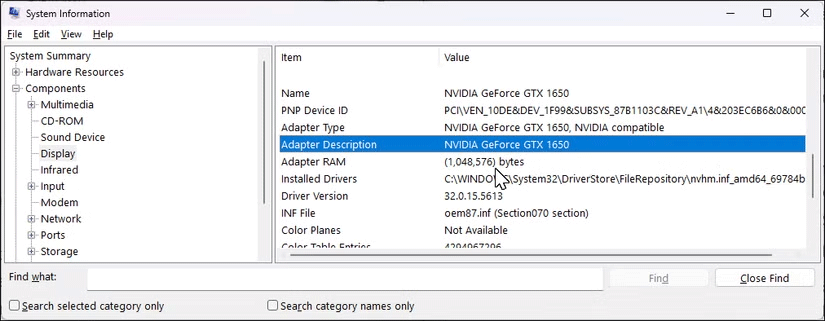
<p style="text-align: justify;">Để tìm driver tương thích mới nhất, trước tiên, bạn cần xác định thông tin chi tiết về card đồ họa của mình, chẳng hạn như model GPU và phiên bản driver hiện tại. Bạn có thể dễ dàng thực hiện việc này thông qua ứng dụng&nbsp;<strong>System Information</strong>.</p>

<ul>
	<li style="text-align: justify;">Nhấp vào&nbsp;<strong>Start</strong>, nhập&nbsp;<strong>system information</strong>&nbsp;và mở kết quả phù hợp nhất.</li>
	<li style="text-align: justify;">Trong hộp thoại&nbsp;<strong>System Information</strong>, nhấp để mở rộng phần&nbsp;<strong>Components</strong>&nbsp;ở ngăn bên trái. Sau đó, nhấp vào&nbsp;<strong>Display</strong>&nbsp;và đợi hộp thoại load.</li>
</ul>

<figure>
<div style="text-align: justify;"><img alt="Ứng dụng System Information với phần Display được chọn trong Windows 11" data-i="0" data-src="https://st.quantrimang.com/photos/image/2024/12/03/cap-nhat-driver-do-hoa-windows.png" data-was-processed="true" height="321" src="https://st.quantrimang.com/photos/image/2024/12/03/cap-nhat-driver-do-hoa-windows.png" width="825" /></div>

<figcaption>
<div style="text-align: justify;">Ứng dụng System Information với phần Display được chọn trong Windows 11</div>
</figcaption>
</figure>

<div style="text-align: justify;">&nbsp;</div>

<ul>
	<li style="text-align: justify;">Trong ngăn bên phải, hãy kiểm tra&nbsp;<strong>Adapter Description</strong>&nbsp;và&nbsp;<strong>Driver Version</strong>&nbsp;để xác định model GPU và phiên bản driver đã cài đặt.</li>
</ul>

<p style="text-align: justify;">Nếu máy tính của bạn có GPU chuyên dụng và tích hợp, cả hai phần cứng sẽ được liệt kê trong một phần riêng biệt.</p>

<h2 id="mcetoc_1ie614r144r" style="text-align: justify;">1. Cập nhật card đồ họa thông qua Windows Updates</h2>

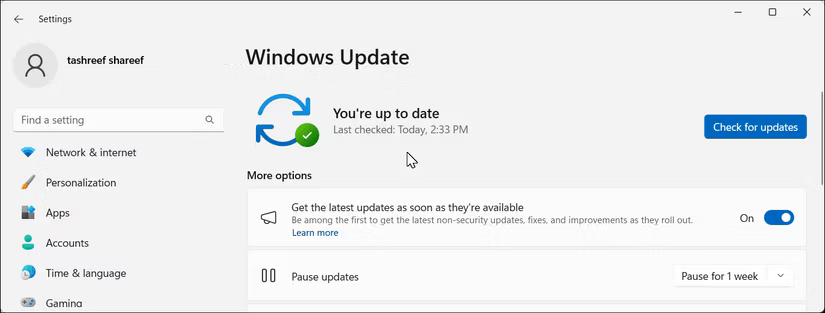
<p style="text-align: justify;">Các bản cập nhật Windows thường bao gồm những bản cập nhật driver cần thiết, đặc biệt là đối với GPU tích hợp từ các nhà sản xuất như Intel và AMD. Để kiểm tra các bản cập nhật đang chờ xử lý trên Windows 11, hãy vào&nbsp;<strong>Start &gt; Settings &gt; Windows Updates</strong>. Trên Windows 10, hãy vào&nbsp;<strong>Start &gt; Settings &gt; Update &amp; Security &gt; Windows Update</strong>. Sau đó, nhấp vào&nbsp;<strong>Check for updates</strong>&nbsp;và nếu có, hãy nhấp vào&nbsp;<strong>Download &amp; install</strong>.</p>

<figure>
<div style="text-align: justify;"><img alt="Ứng dụng Settings trong Windows 11 với tab Windows Update mở" data-i="1" data-src="https://st.quantrimang.com/photos/image/2024/10/08/cap-nhat-driver-do-hoa-windows-1.png" data-was-processed="true" height="313" src="https://st.quantrimang.com/photos/image/2024/10/08/cap-nhat-driver-do-hoa-windows-1.png" width="825" /></div>

<figcaption>
<div style="text-align: justify;">Ứng dụng Settings trong Windows 11 với tab Windows Update mở</div>
</figcaption>
</figure>

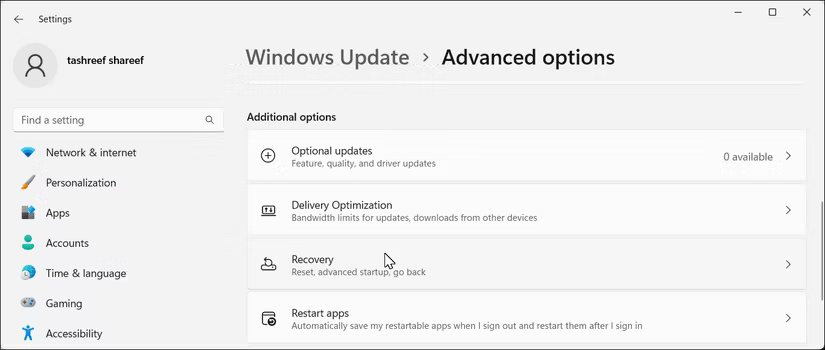
<p style="text-align: justify;">Nếu không có bản cập nhật nào khả dụng, hãy nhấp vào&nbsp;<strong>Advanced options</strong>&nbsp;và kiểm tra phần&nbsp;<strong>Optional updates</strong>. Nếu có bản cập nhật driver GPU, hãy chọn bản cập nhật đó rồi nhấp vào&nbsp;<strong>Install</strong>.</p>

<figure>
<div style="text-align: justify;"><img alt="Ứng dụng Settings Windows 11 với Optional updates được highlight" data-i="2" data-src="https://st.quantrimang.com/photos/image/2024/10/08/cap-nhat-driver-do-hoa-windows-2.png" data-was-processed="true" height="350" src="https://st.quantrimang.com/photos/image/2024/10/08/cap-nhat-driver-do-hoa-windows-2.png" width="825" /></div>

<figcaption>
<div style="text-align: justify;">Ứng dụng Settings Windows 11 với Optional updates được highlight</div>
</figcaption>
</figure>

<div style="text-align: justify;">&nbsp;</div>

<p style="text-align: justify;">Lưu ý rằng bạn không thể chọn bản cập nhật nào bạn có thể tải xuống và hoãn lại bằng phương pháp này.</p>

<h2 id="mcetoc_1ie614r144s" style="text-align: justify;">2. Cập nhật driver đồ họa bằng Device Manager</h2>

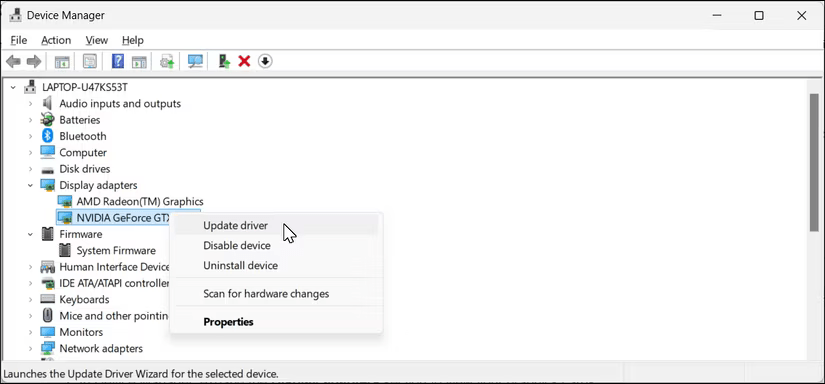
<p style="text-align: justify;">Bạn cũng có thể&nbsp;sử dụng Device Manager&nbsp;để kiểm tra và cập nhật thủ công driver đồ họa cho cả GPU tích hợp và chuyên dụng. Mặc dù không phải lúc nào cũng tìm thấy driver mới nhất, nhưng đây là phương pháp đáng tin cậy để tìm phiên bản ổn định của driver thiết bị Windows.</p>

<ul>
	<li style="text-align: justify;">Nhấp chuột phải vào Start, sau đó chọn&nbsp;<strong>Device Manager</strong>.</li>
	<li style="text-align: justify;">Trong Device Manager, hãy mở rộng phần&nbsp;<strong>Display adapters</strong>&nbsp;để xem card đồ họa.</li>
	<li style="text-align: justify;">Nhấp chuột phải vào thiết bị driver hiển thị mà bạn muốn cập nhật và chọn&nbsp;<strong>Update Driver</strong>.</li>
	<li style="text-align: justify;">Chọn&nbsp;<strong>Search automatically for drivers</strong>. Windows sẽ quét các bản cập nhật driver khả dụng và tải xuống.</li>
</ul>

<figure>
<div style="text-align: justify;"><img alt="Ứng dụng Device Manager trong Windows 11 có tùy chọn Update driver" data-adbro-processed="true" data-i="3" data-src="https://st.quantrimang.com/photos/image/2024/10/08/cap-nhat-driver-do-hoa-windows-3.png" data-was-processed="true" height="384" src="https://st.quantrimang.com/photos/image/2024/10/08/cap-nhat-driver-do-hoa-windows-3.png" width="825" /></div>

<figcaption>
<div style="text-align: justify;">Ứng dụng Device Manager trong Windows 11 có tùy chọn Update driver</div>
</figcaption>
</figure>

<p style="text-align: justify;">Khởi động lại PC&nbsp;để áp dụng các thay đổi. Nếu có sự cố, bạn có thể khôi phục driver bằng Device Manager để hoàn tác các thay đổi.</p>

<h2 id="mcetoc_1ie614r144t" style="text-align: justify;">3. Cập nhật driver bằng các công cụ dành riêng của nhà sản xuất</h2>

<p style="text-align: justify;">Bạn có thể sử dụng GeForce Experience của Nvidia, AMD Software hoặc Driver &amp; Support Assistant của Intel để cập nhật driver nhanh chóng. Các công cụ này có thể tự động phát hiện driver phù hợp cho GPU và giúp quá trình cài đặt đơn giản hơn nhiều.</p>

<h3 id="mcetoc_1ie614r144u" style="text-align: justify;">Cập nhật driver Nvidia bằng GeForce Experience</h3>

<p style="text-align: justify;">Máy tính xách tay có GPU Nvidia được cài đặt sẵn GeForce Experience. Nếu không, bạn có thể tải xuống từ trang&nbsp;GeForce Experience của Nvidia. Trên các máy tính xách tay mới hơn, bạn có thể tìm thấy Nvidia App mới, kết hợp GeForce Experience và Nvidia Control Panel trong một ứng dụng.<br />
<span style="color:rgb(192, 57, 43);"><strong>https://www.nvidia.com/en-us/geforce/geforce-experience/download/</strong></span></p>

<ul>
	<li style="text-align: justify;">Sau khi cài đặt, hãy nhập&nbsp;<strong>GeForce Experience</strong>&nbsp;vào tìm kiếm Windows và mở nó từ kết quả tìm kiếm.</li>
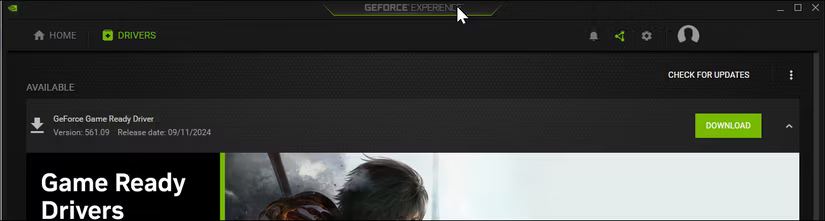
	<li style="text-align: justify;">Mở tab&nbsp;<strong>Drivers</strong>. Nếu không có bản cập nhật driver nào được liệt kê, hãy nhấp vào&nbsp;<strong>Check for Updates</strong>&nbsp;để thực hiện quét thủ công.</li>
</ul>

<figure>
<div style="text-align: justify;"><img alt="Ứng dụng Nvidia GeForce Experience với tab Drivers mở trên Windows 11" data-i="4" data-src="https://st.quantrimang.com/photos/image/2024/10/08/cap-nhat-driver-do-hoa-windows-4.png" data-was-processed="true" height="221" src="https://st.quantrimang.com/photos/image/2024/10/08/cap-nhat-driver-do-hoa-windows-4.png" width="825" /></div>

<figcaption>
<div style="text-align: justify;">Ứng dụng Nvidia GeForce Experience với tab Drivers mở trên Windows 11</div>
</figcaption>
</figure>

<ul>
	<li style="text-align: justify;">Nhấp vào&nbsp;<strong>Download</strong>&nbsp;nếu có driver mới. Sau khi tải xuống, hãy nhấp vào&nbsp;<strong>Express Installation</strong>&nbsp;để cài đặt driver. Màn hình của bạn có thể nhấp nháy giây lát trong quá trình này.</li>
</ul>

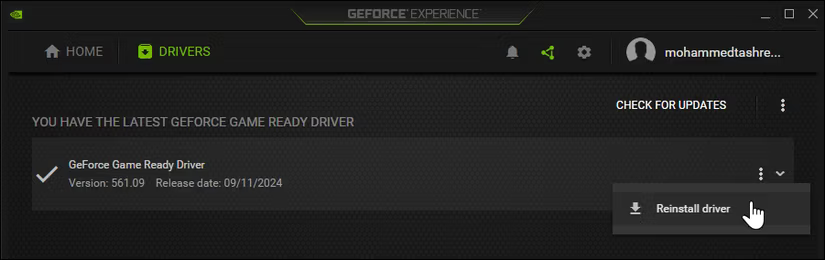
<p style="text-align: justify;">Nếu không có bản cập nhật nào khả dụng, bạn có thể cài đặt lại driver hiện có để khắc phục sự cố liên quan đến GPU. Chỉ cần nhấp vào biểu tượng ba chấm bên cạnh driver hiện có và chọn&nbsp;<strong>Reinstall driver</strong>.</p>

<figure>
<div style="text-align: justify;"><img alt="Ứng dụng Nvidia GeForce Experience với tùy chọn Reinstall driver trong Windows 11" data-i="5" data-src="https://st.quantrimang.com/photos/image/2024/10/08/cap-nhat-driver-do-hoa-windows-5.png" data-was-processed="true" height="260" src="https://st.quantrimang.com/photos/image/2024/10/08/cap-nhat-driver-do-hoa-windows-5.png" width="825" /></div>

<figcaption>
<div style="text-align: justify;">Ứng dụng Nvidia GeForce Experience với tùy chọn Reinstall driver trong Windows 11</div>
</figcaption>
</figure>

<h3 id="mcetoc_1ie614r144v" style="text-align: justify;">Cập nhật driver đồ họa AMD bằng AMD Software</h3>

<p style="text-align: justify;">Nếu bạn có card đồ họa AMD, bạn có thể sử dụng AMD Software để cập nhật driver GPU của mình. Cài đặt từ trang web của AMD và làm theo các bước sau:</p>

<ul>
	<li style="text-align: justify;">Nhấp vào Start, nhập&nbsp;<strong>AMD Software</strong>&nbsp;và mở nó từ kết quả tìm kiếm.</li>
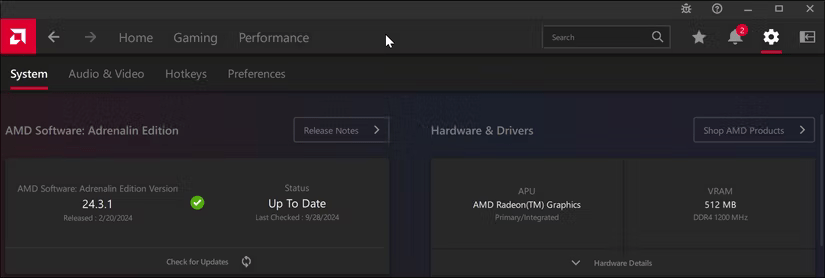
	<li style="text-align: justify;">Nhấp vào&nbsp;<strong>Settings</strong>&nbsp;(biểu tượng bánh răng) ở góc trên bên phải, sau đó nhấp vào&nbsp;<strong>Check for Updates</strong>. Hệ thống sẽ quét các bản cập nhật đang chờ xử lý và nhắc bạn cài đặt chúng nếu có.</li>
</ul>

<figure>
<div style="text-align: justify;"><img alt="Màn hình Check for Updates trên AMD Software trong Windows 11" data-i="6" data-src="https://st.quantrimang.com/photos/image/2024/10/08/cap-nhat-driver-do-hoa-windows-6.png" data-was-processed="true" height="278" src="https://st.quantrimang.com/photos/image/2024/10/08/cap-nhat-driver-do-hoa-windows-6.png" width="825" /></div>

<figcaption>
<div style="text-align: justify;">Màn hình Check for Updates trên AMD Software trong Windows 11</div>
</figcaption>
</figure>

<h3 id="mcetoc_1ie614r1450" style="text-align: justify;">Cập nhật driver Intel bằng Intel Driver &amp; Support Assistant</h3>

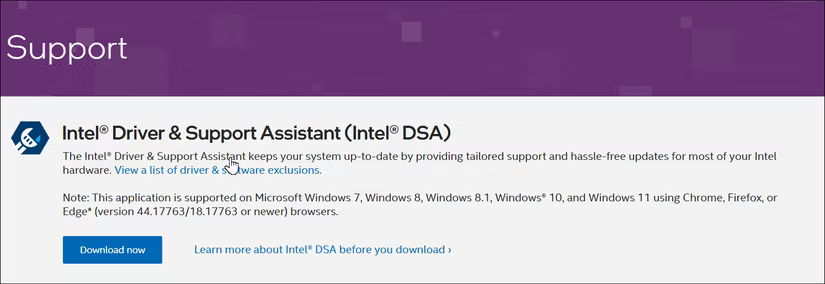
<p style="text-align: justify;">Cập nhật driver đồ họa Intel tích hợp rất dễ dàng. Truy cập trang&nbsp;Intel Driver &amp; Support Assistant&nbsp;và nhấp vào&nbsp;<strong>Download now</strong>. Sau đó, cài đặt công cụ trên PC của bạn.<br />
<span style="color:rgb(192, 57, 43);"><strong>https://www.intel.com/content/www/us/en/support/detect.html</strong></span></p>

<figure>
<div style="text-align: justify;"><img alt="Trang web tải xuống Intel Driver and Support Assistant" data-i="7" data-src="https://st.quantrimang.com/photos/image/2024/10/08/cap-nhat-driver-do-hoa-windows-7.png" data-was-processed="true" height="284" src="https://st.quantrimang.com/photos/image/2024/10/08/cap-nhat-driver-do-hoa-windows-7.png" width="825" /></div>

<figcaption>
<div style="text-align: justify;">Trang web tải xuống Intel Driver and Support Assistant</div>
</figcaption>
</figure>

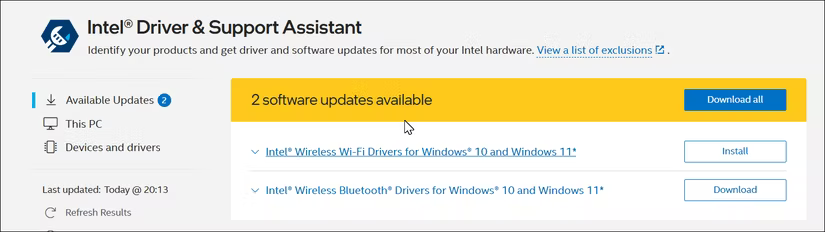
<p style="text-align: justify;">Tiếp theo, nhấp vào&nbsp;<strong>Start</strong>, nhập&nbsp;<strong>Intel Driver &amp; Support Assistant</strong>&nbsp;và mở từ kết quả tìm kiếm. Nó sẽ quét máy tính của bạn và mở một tab mới trong trình duyệt với tất cả các bản cập nhật có sẵn cho phần cứng Intel trên máy tính.</p>

<p style="text-align: justify;">Bản cập nhật GPU mới sẽ xuất hiện dưới dạng&nbsp;<strong>Intel Graphics Drivers for Windows</strong>. Nếu có, hãy nhấp vào&nbsp;<strong>Download</strong>. Sau khi tải xuống, hãy nhấp vào&nbsp;<strong>Install</strong>&nbsp;và đợi quá trình hoàn tất. Sau đó, khởi động lại máy tính để áp dụng các thay đổi.</p>

<figure>
<div style="text-align: justify;"><img alt="Trang web của Intel đang tải xuống driver mới" data-i="8" data-src="https://st.quantrimang.com/photos/image/2024/10/08/cap-nhat-driver-do-hoa-windows-8.png" data-was-processed="true" height="232" src="https://st.quantrimang.com/photos/image/2024/10/08/cap-nhat-driver-do-hoa-windows-8.png" width="825" /></div>

<figcaption>
<div style="text-align: justify;">Trang web của Intel đang tải xuống driver mới</div>
</figcaption>
</figure>

<h2 id="mcetoc_1ie614r1451" style="text-align: justify;">4. Tải xuống driver trực tiếp từ nhà sản xuất GPU</h2>

<p style="text-align: justify;">Nếu không muốn cài đặt GeForce Experience hoặc AMD Software trên PC, bạn có thể tải xuống thủ công driver mới nhất cho card đồ họa của mình từ trang web của nhà sản xuất. Phương pháp này giúp kiểm soát tốt hơn quá trình cài đặt và chỉ cài đặt những gì cần thiết. Sau đây là các liên kết dành cho phần cứng NVIDIA, AMD và Intel:</p>

<ul>
	<li style="text-align: justify;">Tải driver AMD:&nbsp;<span style="color:rgb(192, 57, 43);"><strong>https://www.amd.com/en/support/download/drivers.html</strong></span></li>
	<li style="text-align: justify;">Tải driver Nvidia: <span style="color:rgb(192, 57, 43);"><strong>https://www.nvidia.com/en-us/drivers/</strong></span></li>
	<li style="text-align: justify;">Tải driver Intel:&nbsp;<span style="color:rgb(192, 57, 43);"><strong>https://www.intel.com/content/www/us/en/search.html#sort=relevancy&amp;f:@tabfilter=&#91;Downloads&#93;&amp;f:@stm_10385_en=&#91;Graphics&#93;</strong></span></li>
</ul>

<p style="text-align: justify;">Cập nhật driver đồ họa, đặc biệt là trên giàn máy chơi game mới, là điều cần thiết để tận dụng tối đa phần cứng của bạn. Nếu không có driver mới nhất, bạn có thể gặp phải tình trạng tốc độ khung hình thấp hơn, đầu ra hiển thị bị mờ, độ sâu màu giảm và hiệu suất bị hạn chế.</p>

<div style="text-align: justify;">&nbsp;</div>
		</div>
				<div id="author">
						<p>
				<strong>Nguồn tin:</strong>
				Quantrimang.com:
			</p>
		</div>
	</div>
	<div id="footer" class="clearfix">
		<div id="url">
			<strong>URL của bản tin này: </strong><a href="https://www.nguoicodonvn2008.info/vi/news/savefile/kien-thuc-may-tinh/cach-cap-nhat-driver-do-hoa-trong-windows-10-va-11-9477.html" title="Cách cập nhật driver đồ họa trong Windows 10 và 11">https://www.nguoicodonvn2008.info/vi/news/savefile/kien-thuc-may-tinh/cach-cap-nhat-driver-do-hoa-trong-windows-10-va-11-9477.html</a>

		</div>
		<div class="clear"></div>
		<div class="copyright">
			&copy; .&#x3A; Nguoicodonvn2008.info - Cõi lòng người cô đơn &#x3A;.
		</div>
		<div id="contact">
			<a href="mailto:admin@nguoicodonvn2008.info">admin@nguoicodonvn2008.info</a>
		</div>
	</div>
</div>
        <div id="timeoutsess" class="chromeframe">
            Bạn đã không sử dụng Site, <a onclick="timeoutsesscancel();" href="https://nguoicodonvn2008.info/#">Bấm vào đây để duy trì trạng thái đăng nhập</a>. Thời gian chờ: <span id="secField"> 60 </span> giây
        </div>
        <div id="openidResult" class="nv-alert" style="display:none"></div>
        <div id="openidBt" data-result="" data-redirect=""></div>
		</script>
		<div class="car-top">
  <span><img src="https://nguoicodonvn2008.info/themes/default/images/car.png" alt=""></span>
</div>
<script src="https://nguoicodonvn2008.info/assets/js/jquery/jquery.min.js"></script>
<script>var nv_base_siteurl="/",nv_lang_data="vi",nv_lang_interface="vi",nv_name_variable="nv",nv_fc_variable="op",nv_lang_variable="language",nv_module_name="news",nv_func_name="savefile",nv_is_user=0, nv_my_ofs=-4,nv_my_abbr="EDT",nv_cookie_prefix="nv4c_e856T",nv_check_pass_mstime=1738000,nv_area_admin=0,nv_safemode=0,theme_responsive=0,nv_recaptcha_ver=2,nv_recaptcha_sitekey="",nv_recaptcha_type="image",XSSsanitize=1;</script>
<script src="https://nguoicodonvn2008.info/assets/js/language/vi.js"></script>
<script src="https://nguoicodonvn2008.info/assets/js/DOMPurify/purify3.js"></script>
<script src="https://nguoicodonvn2008.info/assets/js/global.js"></script>
<script src="https://nguoicodonvn2008.info/assets/js/site.js"></script>
<script src="https://nguoicodonvn2008.info/themes/default/js/news.js"></script>
<script src="https://nguoicodonvn2008.info/themes/default/js/main.js"></script>
<script src="https://nguoicodonvn2008.info/themes/default/js/custom.js"></script>
<script type="application/ld+json">
        {
            "@context": "https://schema.org",
            "@type": "Organization",
            "url": "https://nguoicodonvn2008.info",
            "logo": "https://nguoicodonvn2008.info/uploads/angel.gif"
        }
        </script>
<script src="https://nguoicodonvn2008.info/themes/default/js/bootstrap.min.js"></script>
<script type="text/javascript">
var $scrolltop = $('.car-top');
$scrolltop.on('click', function () {
    $('html,body').animate({
        scrollTop: 0
    }, 800);
    $(this).addClass("car-run");
    setTimeout(function(){ $scrolltop.removeClass('car-run');}, 1000);
    return false;
});
$(window).on('scroll', function ()
{ 
    if($(window).scrollTop() >= 200)
    {
        $scrolltop.addClass("show");
        $scrolltop.addClass("car-down");
    }
    else
    {
       $scrolltop.removeClass("show");
       setTimeout(function(){ $scrolltop.removeClass('car-down');}, 300);
    }
});
</script>
</body>
</html>