<!DOCTYPE html>
    <html lang="vi" xmlns="http://www.w3.org/1999/xhtml" prefix="og: http://ogp.me/ns#">
    <head>
<title>Cách cài Windows 11 VMs dành riêng cho nhà phát triển</title>
<meta name="description" content="Cách cài Windows 11 VMs dành riêng cho nhà phát triển - Savefile - Tin Tức -...">
<meta name="author" content=".: Nguoicodonvn2008.info - Cõi lòng người cô đơn :.">
<meta name="copyright" content=".: Nguoicodonvn2008.info - Cõi lòng người cô đơn :. [admin@nguoicodonvn2008.info]">
<meta name="robots" content="index, archive, follow, noodp">
<meta name="googlebot" content="index,archive,follow,noodp">
<meta name="msnbot" content="all,index,follow">
<meta name="generator" content="NukeViet v4.5">
<meta http-equiv="Content-Type" content="text/html; charset=utf-8">
<meta property="og:title" content="Cách cài Windows 11 VMs dành riêng cho nhà phát triển">
<meta property="og:type" content="website">
<meta property="og:description" content="Savefile - Tin Tức - https&#x3A;&#x002F;&#x002F;www.nguoicodonvn2008.info&#x002F;vi&#x002F;news&#x002F;savefile&#x002F;kien-thuc-may-tinh&#x002F;cach-cai-windows-11-vms-danh-rieng-cho-nha-phat-trien-4808.html">
<meta property="og:site_name" content=".&#x3A; Nguoicodonvn2008.info - Cõi lòng người cô đơn &#x3A;.">
<meta property="og:url" content="https://www.nguoicodonvn2008.info/vi/news/savefile/kien-thuc-may-tinh/cach-cai-windows-11-vms-danh-rieng-cho-nha-phat-trien-4808.html">
<link rel="shortcut icon" href="https://nguoicodonvn2008.info/favicon.ico">
<link rel="canonical" href="https://www.nguoicodonvn2008.info/vi/news/savefile/kien-thuc-may-tinh/cach-cai-windows-11-vms-danh-rieng-cho-nha-phat-trien-4808.html">
<link rel="alternate" href="https://nguoicodonvn2008.info/vi/news/rss/" title="Tin Tức" type="application/rss+xml">
<link rel="alternate" href="https://nguoicodonvn2008.info/vi/news/rss/karaoke-dual/" title="Tin Tức - Karaoke Dual" type="application/rss+xml">
<link rel="alternate" href="https://nguoicodonvn2008.info/vi/news/rss/nhac-tre/" title="Tin Tức - Nhạc trẻ" type="application/rss+xml">
<link rel="alternate" href="https://nguoicodonvn2008.info/vi/news/rss/tru-tinh/" title="Tin Tức - Trữ tình" type="application/rss+xml">
<link rel="alternate" href="https://nguoicodonvn2008.info/vi/news/rss/nuoc-ngoai/" title="Tin Tức - Nước ngoài" type="application/rss+xml">
<link rel="alternate" href="https://nguoicodonvn2008.info/vi/news/rss/remix/" title="Tin Tức - Remix" type="application/rss+xml">
<link rel="alternate" href="https://nguoicodonvn2008.info/vi/news/rss/tam-su-tinh-yeu/" title="Tin Tức - Tâm sự tình yêu" type="application/rss+xml">
<link rel="alternate" href="https://nguoicodonvn2008.info/vi/news/rss/tho-suu-tam/" title="Tin Tức - Thơ sưu tầm" type="application/rss+xml">
<link rel="alternate" href="https://nguoicodonvn2008.info/vi/news/rss/cuoc-song/" title="Tin Tức - Cuộc sống" type="application/rss+xml">
<link rel="alternate" href="https://nguoicodonvn2008.info/vi/news/rss/phan-mem/" title="Tin Tức - Phần mềm" type="application/rss+xml">
<link rel="alternate" href="https://nguoicodonvn2008.info/vi/news/rss/kien-thuc-may-tinh/" title="Tin Tức - Kiến thức máy tính" type="application/rss+xml">
<link rel="alternate" href="https://nguoicodonvn2008.info/vi/news/rss/hoc-tap/" title="Tin Tức - Học tập" type="application/rss+xml">
<link rel="alternate" href="https://nguoicodonvn2008.info/vi/news/rss/tai-lieu/" title="Tin Tức - Tài liệu" type="application/rss+xml">
<link rel="alternate" href="https://nguoicodonvn2008.info/vi/news/rss/de-thi/" title="Tin Tức - Đề thi" type="application/rss+xml">
<link rel="preload" as="style" href="https://nguoicodonvn2008.info/assets/css/font-awesome.min.css" type="text/css">
<link rel="preload" as="style" href="https://nguoicodonvn2008.info/themes/default/css/bootstrap.non-responsive.css" type="text/css">
<link rel="preload" as="style" href="https://nguoicodonvn2008.info/themes/default/css/style.css" type="text/css">
<link rel="preload" as="style" href="https://nguoicodonvn2008.info/themes/default/css/style.non-responsive.css" type="text/css">
<link rel="preload" as="style" href="https://nguoicodonvn2008.info/themes/default/css/news.css" type="text/css">
<link rel="preload" as="style" href="https://nguoicodonvn2008.info/themes/default/css/custom.css" type="text/css">
<link rel="preload" as="script" href="https://nguoicodonvn2008.info/assets/js/jquery/jquery.min.js" type="text/javascript">
<link rel="preload" as="script" href="https://nguoicodonvn2008.info/assets/js/language/vi.js" type="text/javascript">
<link rel="preload" as="script" href="https://nguoicodonvn2008.info/assets/js/DOMPurify/purify3.js" type="text/javascript">
<link rel="preload" as="script" href="https://nguoicodonvn2008.info/assets/js/global.js" type="text/javascript">
<link rel="preload" as="script" href="https://nguoicodonvn2008.info/assets/js/site.js" type="text/javascript">
<link rel="preload" as="script" href="https://nguoicodonvn2008.info/themes/default/js/news.js" type="text/javascript">
<link rel="preload" as="script" href="https://nguoicodonvn2008.info/themes/default/js/main.js" type="text/javascript">
<link rel="preload" as="script" href="https://nguoicodonvn2008.info/themes/default/js/custom.js" type="text/javascript">
<link rel="preload" as="script" href="https://nguoicodonvn2008.info/themes/default/js/bootstrap.min.js" type="text/javascript">
<link rel="stylesheet" href="https://nguoicodonvn2008.info/assets/css/font-awesome.min.css">
<link rel="stylesheet" href="https://nguoicodonvn2008.info/themes/default/css/bootstrap.non-responsive.css">
<link rel="stylesheet" href="https://nguoicodonvn2008.info/themes/default/css/style.css">
<link rel="stylesheet" href="https://nguoicodonvn2008.info/themes/default/css/style.non-responsive.css">
<link rel="StyleSheet" href="https://nguoicodonvn2008.info/themes/default/css/news.css">
<link rel="stylesheet" href="https://nguoicodonvn2008.info/themes/default/css/custom.css">
<style type="text/css">
	body{background: #fff;}
</style>
    </head>
    <body>
<div id="print">
	<div id="hd_print">
		<h2 class="pull-left">.&#x3A; Nguoicodonvn2008.info - Cõi lòng người cô đơn &#x3A;.</h2>
		<p class="pull-right"><a title=".&#x3A; Nguoicodonvn2008.info - Cõi lòng người cô đơn &#x3A;." href="https://nguoicodonvn2008.info/">https://nguoicodonvn2008.info</a></p>
	</div>
	<div class="clear"></div>
	<hr />
	<div id="content">
		<h1>Cách cài Windows 11 VMs dành riêng cho nhà phát triển</h1>
		<ul class="list-inline">
			<li>Thứ sáu - 26/11/2021 23:48</li>
			<li class="hidden-print txtrequired"><em class="fa fa-print">&nbsp;</em><a title="In ra" href="javascript:;" onclick="window.print()">In ra</a></li>
			<li class="hidden-print txtrequired"><em class="fa fa-power-off">&nbsp;</em><a title="Đóng cửa sổ này" href="javascript:;" onclick="window.close()">Đóng cửa sổ này</a></li>
		</ul>
		<div class="clear"></div>
		<div id="hometext">
		</div>
				<div class="imghome">
			<img alt="Cách cài Windows 11 VMs dành riêng cho nhà phát triển" src="https://st.quantrimang.com/photos/image/2021/11/24/microsoft-ra-mat-windows-11-vms.jpg" width="460" class="img-thumbnail" />
		</div>
		<div class="clear"></div>
		<div id="bodytext" class="clearfix">
			<p style="text-align: justify;">Microsoft vừa âm thầm ra mắt Windows 11 Enterprise VMs, phiên bản&nbsp;<a href="https://quantrimang.com/tai-windows-11-download-iso-win-11-182407" title="Cách tải Windows 11, download ISO Win 11 chính thức từ Microsoft">Windows 11</a>&nbsp;được thiết kế để giúp các nhà phát triển xây dựng ứng dụng và dịch vụ cho hệ điều hành mới của Microsoft.</p>

<p style="text-align: justify;">Link tải Windows 11 Engerprise VMs bất ngờ xuất hiện trên trang trước đây được dành cho phiên bản Windows 10 của nhà phát triển. Tiêu đề trang và chú thích vẫn còn dành cho Windows 10 nhưng các link tải Windows 10 VMs đã không còn nữa mà được thay bằng Windows 11 VMs.</p>

<p style="text-align: justify;"><img alt="Microsoft bất ngờ ra mắt Windows 11 VMs dành riêng cho nhà phát triển" data-i="0" data-src="https://st.quantrimang.com/photos/image/2021/11/24/microsoft-ra-mat-windows-11-vms.jpg" data-was-processed="true" height="371" src="https://st.quantrimang.com/photos/image/2021/11/24/microsoft-ra-mat-windows-11-vms.jpg" width="660" /></p>

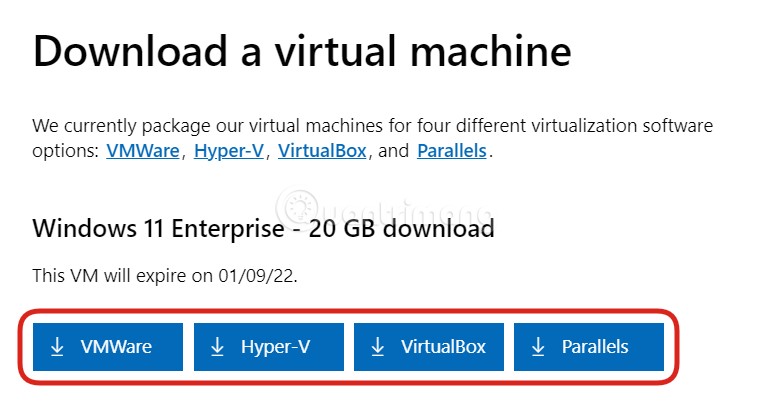
<p style="text-align: justify;">Windows 11 Enterprise VMs sẽ có các bản dành cho VMware, Hyper-V, VirtualBox và Parallels. Các công cụ mà nhà phát triển cần để xây dựng app Windows 11, từ môi trường mã hóa và mẫu tới SDK đều được đóng gói sẵn trong Windows 11 Enterprise VMs.</p>

<p style="text-align: justify;">Cụ thể, Windows 11 Enterprise VMs sẽ bao gồm Windows 11 Enterprise, Windows 10 SDK, Visual Studio, Visual Studio Code, Windows Subsytem for Linux (WSL) và Windows Terminal. Chế độ nhà phát triển cũng được bật theo mặc định cho phép nhà phát triển cài đặt các ứng dụng chưa được phê duyệt để thử nghiệm.</p>

<p style="text-align: justify;">Điều cần lưu ý chính là việc Windows 11 VMs sẽ hết hạn vào ngày 09/01/2021 do vậy các nhà phát triển chỉ còn vài tuần để nghiên cứu. Sau đó, có lẽ một bộ máy ảo mới sẽ được Microsoft tung ra.</p>

<p style="text-align: justify;">Microsoft không giải thích tại sao lại âm thầm ra mắt Windows 11 Enterprise VMs. Bên cạnh đó, việc ra mắt Windows 11 Enterprise VMs ở thời điểm này cũng hơi muộn, lý do tại sao muộn thì Microsoft cũng không nói.</p>

<p style="text-align: justify;">Mặc dù chưa chinh phục hoàn toàn người dùng nhưng Windows 11 sẽ trở thành nền tảng được sử dụng nhiều nhất trong tương lai. Chính vì thế, các nhà phát triển cần gấp rút tối ưu hóa phần mềm, xây dựng ứng dụng mới dành cho Windows 11.&nbsp;Windows 11 Enterprise VMs sẽ giúp nhà phát triển thực hiện công việc này một cách dễ dàng hơn.</p>

<p style="text-align: justify;">Trong bài viết này, Quản Trị mạng sẽ hướng dẫn bạn cách cài Windows 11 VMs.</p>

<h2 style="text-align: justify;">Những thứ cần chuẩn bị trước khi cài Windows 11 VMs</h2>

<ul>
	<li style="text-align: justify;">Tải Windows 11 VMs dành cho phần mềm chạy máy ảo tương ứng.
	<ul>
		<li>Tải về Windows 11 Enterprise VMs;</li>
	</ul>
	</li>
</ul>

<div style="text-align: justify;"><span style="color:rgb(192, 57, 43);"><strong>https://developer.microsoft.com/en-us/windows/downloads/virtual-machines/?ranMID=24542&amp;ranEAID=kXQk6*ivFEQ&amp;ranSiteID=kXQk6.ivFEQ-EOt6WcYBR5Nl622S30HJkg&amp;epi=kXQk6.ivFEQ-EOt6WcYBR5Nl622S30HJkg&amp;irgwc=1&amp;OCID=AID2200057_aff_7593_1243925&amp;tduid=%28ir__e6ttgjhhl9kf61xbfovyfej9y32xokdehtbwg2kr00%29%287593%29%281243925%29%28kXQk6.ivFEQ-EOt6WcYBR5Nl622S30HJkg%29%28%29&amp;irclickid=_e6ttgjhhl9kf61xbfovyfej9y32xokdehtbwg2kr00</strong></span></div>

<p style="text-align: justify;"><img alt="Cách cài Windows 11 VMs dành riêng cho nhà phát triển" data-i="1" data-src="https://st.quantrimang.com/photos/image/2021/11/26/windows-11-vms-3.jpg" data-was-processed="true" height="417" src="https://st.quantrimang.com/photos/image/2021/11/26/windows-11-vms-3.jpg" width="773" /></p>

<p style="text-align: justify;"><strong>Lưu ý</strong>: Thực chất Windows 11 VMs mà bạn tải về là file máy ảo Windows 11 được Microsoft tạo sẵn. Bạn chỉ cần đưa vào phần mềm máy ảo tương ứng là có thể chạy được, không cần phải cài đặt máy ảo từ đầu. Sau khi tải về file Windows 11 VMs dưới dạng .zip bạn giải nén ra để tiện sử dụng sau này.</p>

<h2 style="text-align: justify;">Cài Windows 11 VMs trên Hyper-V</h2>

<p style="text-align: justify;">Để cài đặt Windows 11 VMs trên Hyper-V bạn làm theo các bước sau:</p>

<ul>
	<li style="text-align: justify;">Nhấn nút&nbsp;<strong>Start</strong>&nbsp;sau đó gõ&nbsp;<strong>Hyper-V</strong>&nbsp;rồi nhấn&nbsp;<strong>Hyper-V Manager</strong>&nbsp;để chạy chương trình</li>
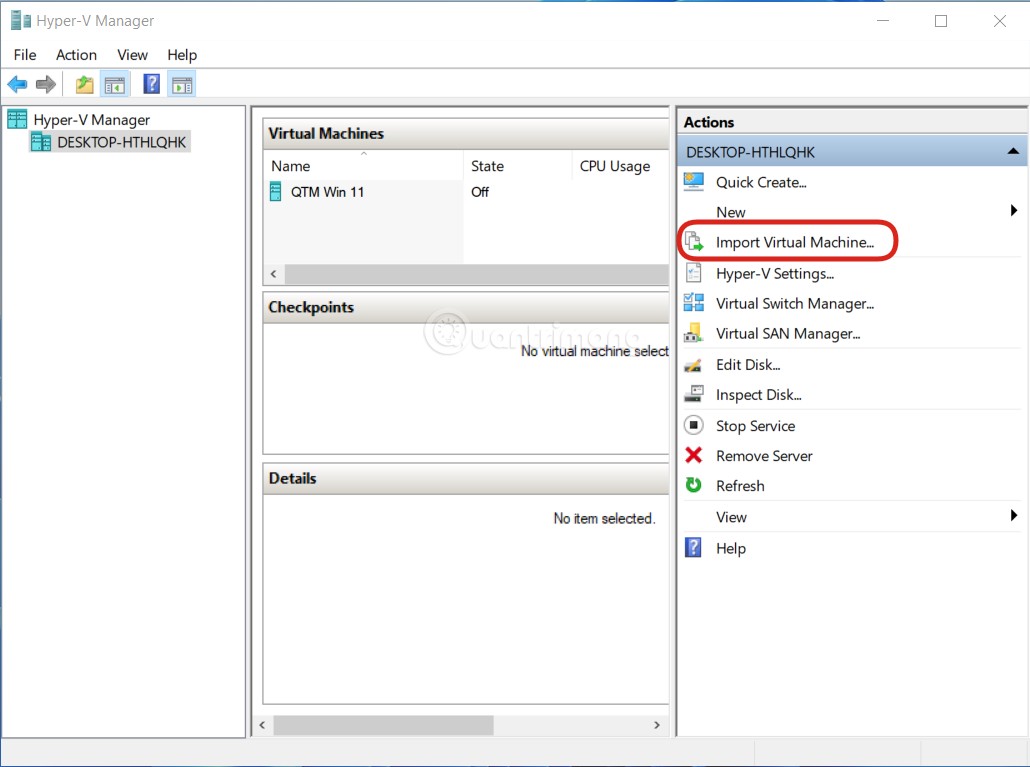
	<li style="text-align: justify;">Trên&nbsp;<strong>Hyper-V Manager</strong>&nbsp;bạn nhấn&nbsp;<strong>Import Virtual Machine</strong></li>
</ul>

<p style="text-align: justify;"><strong><img alt="Cách cài Windows 11 VMs dành riêng cho nhà phát triển" data-i="2" data-src="https://st.quantrimang.com/photos/image/2021/11/26/windows-11-vms.jpg" data-was-processed="true" height="767" src="https://st.quantrimang.com/photos/image/2021/11/26/windows-11-vms.jpg" width="1030" /></strong></p>

<ul>
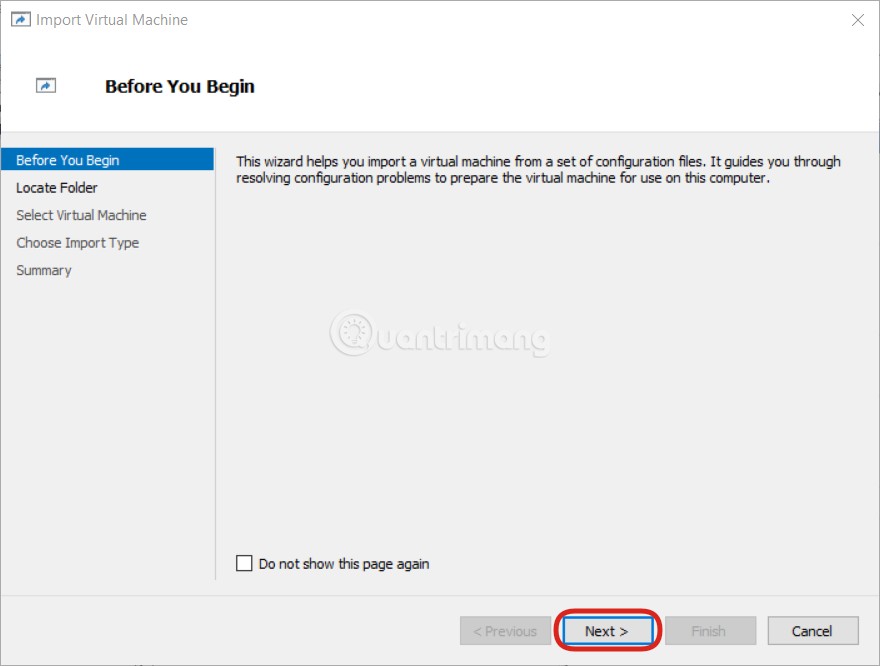
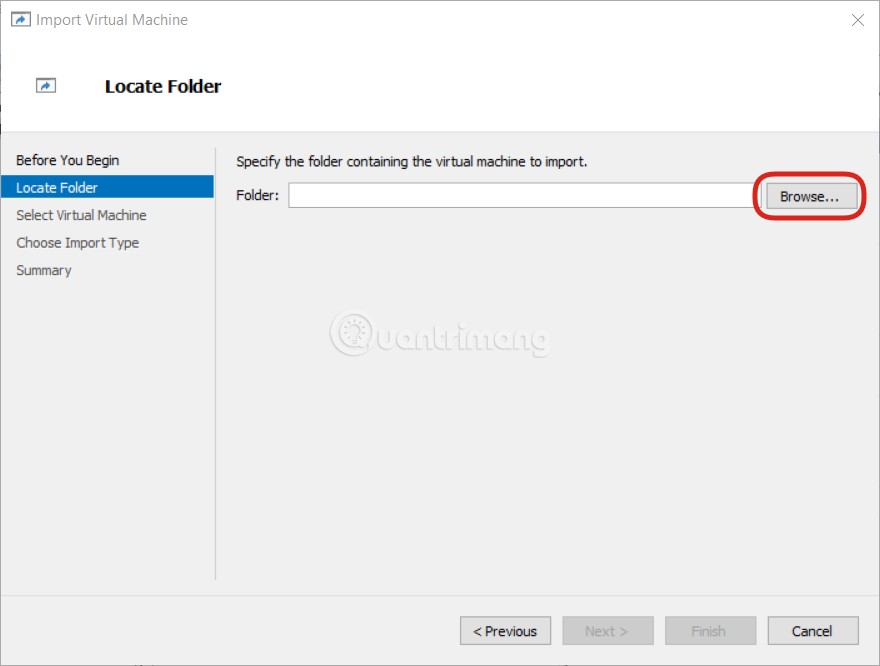
	<li style="text-align: justify;">Nhấn&nbsp;<strong>Next</strong>&nbsp;để bỏ qua màn hình chào mừng</li>
</ul>

<p style="text-align: justify;"><img alt="Cách cài Windows 11 VMs dành riêng cho nhà phát triển" data-i="3" data-src="https://st.quantrimang.com/photos/image/2021/11/26/windows-11-vms-1.jpg" data-was-processed="true" height="666" src="https://st.quantrimang.com/photos/image/2021/11/26/windows-11-vms-1.jpg" width="880" /></p>

<ul>
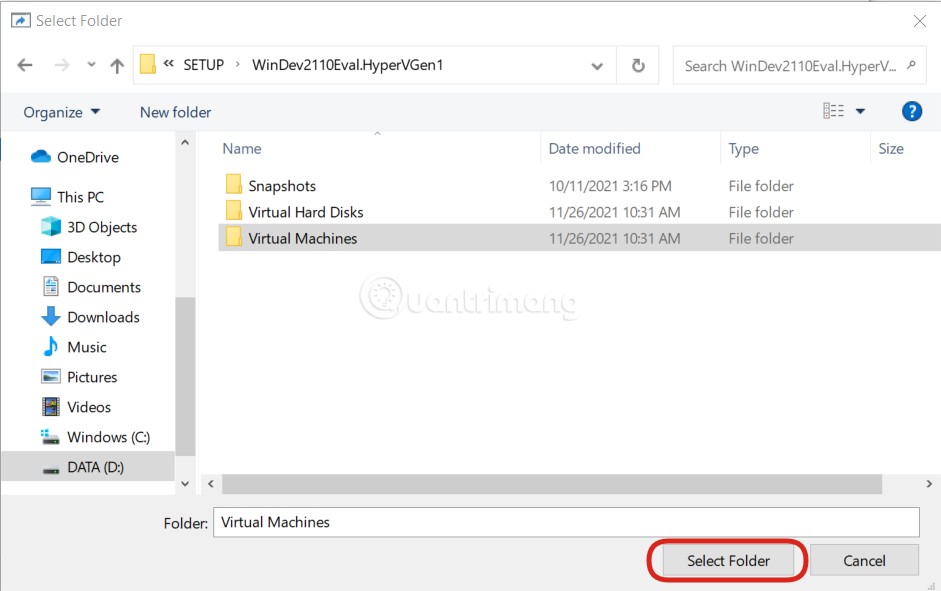
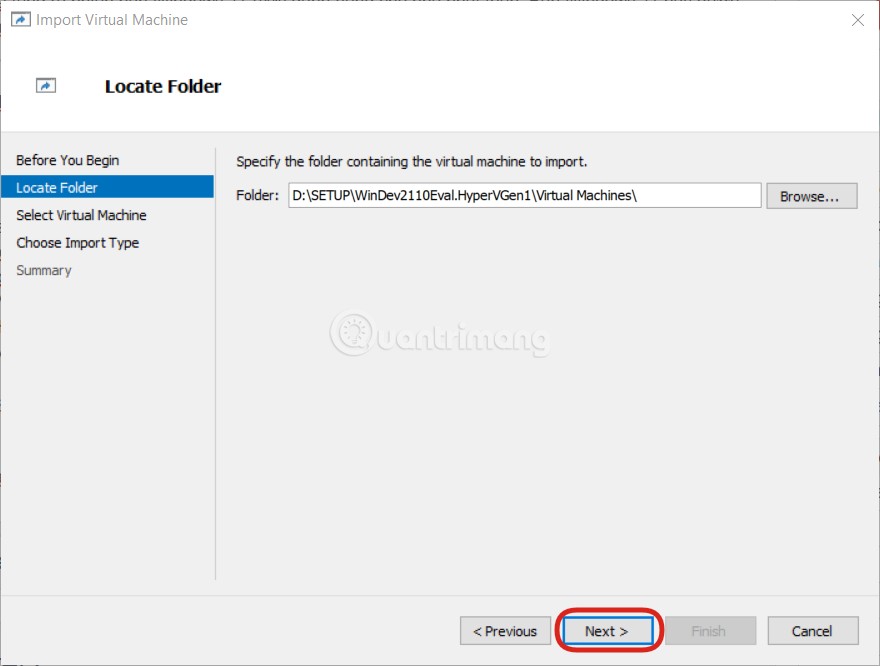
	<li style="text-align: justify;">Nhấn&nbsp;<strong>Browse</strong>&nbsp;rồi tìm tới thư mục Windows 11 VMs mà bạn vừa giải nén, tìm tới thư mục&nbsp;<strong>Virtual Machine</strong>&nbsp;rồi nhấn&nbsp;<strong>Select Folder</strong>&nbsp;sau đó nhấn&nbsp;<strong>Next</strong></li>
</ul>

<p style="text-align: justify;"><strong><img alt="Cách cài Windows 11 VMs dành riêng cho nhà phát triển" data-i="4" data-src="https://st.quantrimang.com/photos/image/2021/11/26/windows-11-vms-2.jpg" data-was-processed="true" height="666" src="https://st.quantrimang.com/photos/image/2021/11/26/windows-11-vms-2.jpg" width="880" /></strong></p>

<p style="text-align: justify;"><img alt="Cách cài Windows 11 VMs dành riêng cho nhà phát triển" data-i="5" data-src="https://st.quantrimang.com/photos/image/2021/11/26/windows-11-vms-4.jpg" data-was-processed="true" height="591" src="https://st.quantrimang.com/photos/image/2021/11/26/windows-11-vms-4.jpg" width="941" /></p>

<ul>
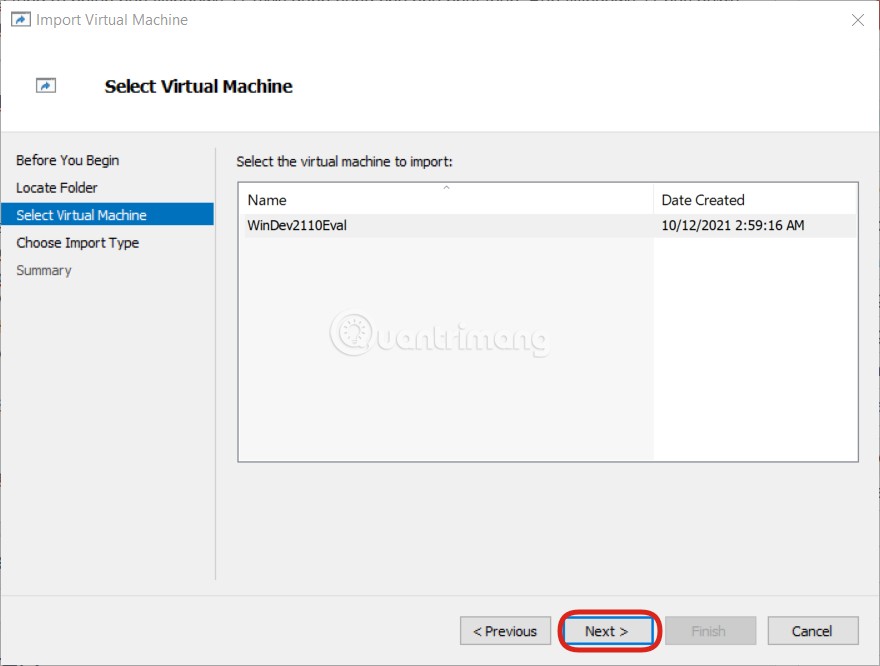
	<li style="text-align: justify;"><strong>Hyper-V</strong>&nbsp;sẽ tự động tìm ra file máy ảo và công việc của bạn chỉ là nhấn&nbsp;<strong>Next</strong>&nbsp;hai lần và nhấn&nbsp;<strong>Finish</strong>&nbsp;một lần để hoàn thành cài đặt</li>
</ul>

<p style="text-align: justify;"><img alt="Cách cài Windows 11 VMs dành riêng cho nhà phát triển" data-i="6" data-src="https://st.quantrimang.com/photos/image/2021/11/26/windows-11-vms-5.jpg" data-was-processed="true" height="666" src="https://st.quantrimang.com/photos/image/2021/11/26/windows-11-vms-5.jpg" width="880" /></p>

<p style="text-align: justify;"><img alt="Cách cài Windows 11 VMs dành riêng cho nhà phát triển" data-i="7" data-src="https://st.quantrimang.com/photos/image/2021/11/26/windows-11-vms-6.jpg" data-was-processed="true" height="666" src="https://st.quantrimang.com/photos/image/2021/11/26/windows-11-vms-6.jpg" width="880" /></p>

<ul>
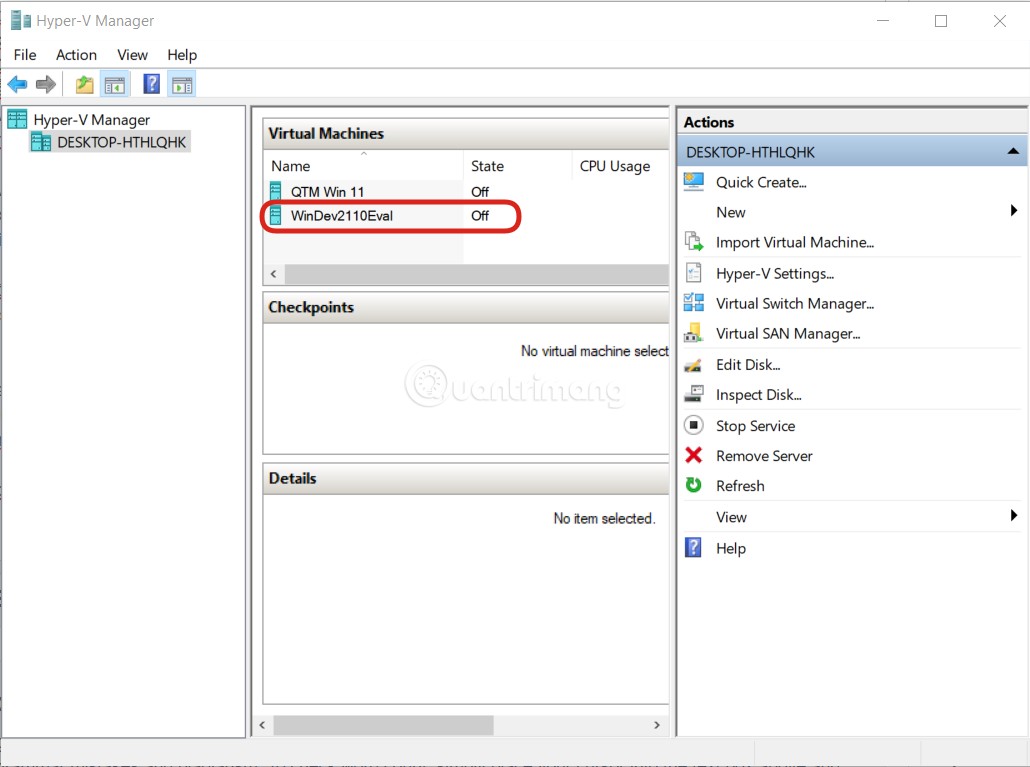
	<li style="text-align: justify;">Sau khi cài xong, bạn sẽ thấy Windows 11 VMs xuất hiện trên giao diện Hyper-V Manager dưới tên&nbsp;<strong>WinDev2110Eval,</strong>&nbsp;bạn nhấn đúp vào để chạy Windows 11 VMs</li>
</ul>

<p style="text-align: justify;"><img alt="Cách cài Windows 11 VMs dành riêng cho nhà phát triển" data-i="8" data-src="https://st.quantrimang.com/photos/image/2021/11/26/windows-11-vms-7.jpg" data-was-processed="true" height="767" src="https://st.quantrimang.com/photos/image/2021/11/26/windows-11-vms-7.jpg" width="1030" /></p>

<h2 style="text-align: justify;">Cài Windows 11 VMs trên VMware Workstation</h2>

<p style="text-align: justify;">Bạn thực hiện các bước sau để cài Windows 11 VMs trên VMware Workstation:</p>

<ul>
	<li style="text-align: justify;">Nhấn nút&nbsp;<strong>Start</strong>&nbsp;sau đó gõ&nbsp;<strong>VMware</strong>&nbsp;rồi nhấn&nbsp;<strong>VMware Workstation</strong>&nbsp;để chạy chương trình</li>
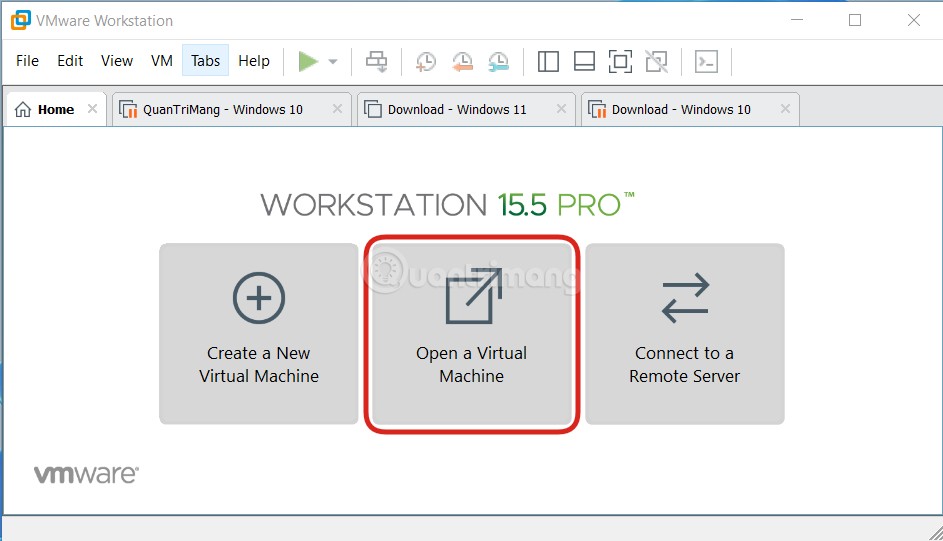
	<li style="text-align: justify;">Trên màn hình&nbsp;<strong>VMware Workstation</strong>&nbsp;bạn chọn&nbsp;<strong>Open a Virtual Machine</strong></li>
</ul>

<p style="text-align: justify;"><strong><img alt="Cách cài Windows 11 VMs dành riêng cho nhà phát triển" data-i="9" data-src="https://st.quantrimang.com/photos/image/2021/11/26/windows-11-vms-8.jpg" data-was-processed="true" height="541" src="https://st.quantrimang.com/photos/image/2021/11/26/windows-11-vms-8.jpg" width="943" /></strong></p>

<ul>
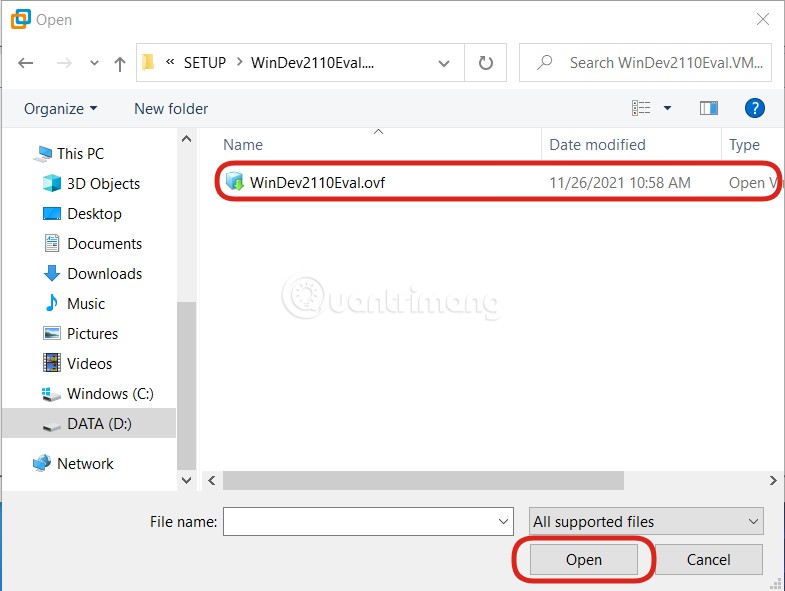
	<li style="text-align: justify;">Bạn tìm đến thư mục Windows 11 VMs cho VMware mà bạn vừa giải nén sau đó tìm và chọn file&nbsp;<strong>WinDev2110Eval.ovf</strong>&nbsp;rồi nhấn&nbsp;<strong>Open</strong></li>
</ul>

<p style="text-align: justify;"><strong><img alt="Cách cài Windows 11 VMs dành riêng cho nhà phát triển" data-i="10" data-src="https://st.quantrimang.com/photos/image/2021/11/26/windows-11-vms-9.jpg" data-was-processed="true" height="591" src="https://st.quantrimang.com/photos/image/2021/11/26/windows-11-vms-9.jpg" width="785" /></strong></p>

<ul>
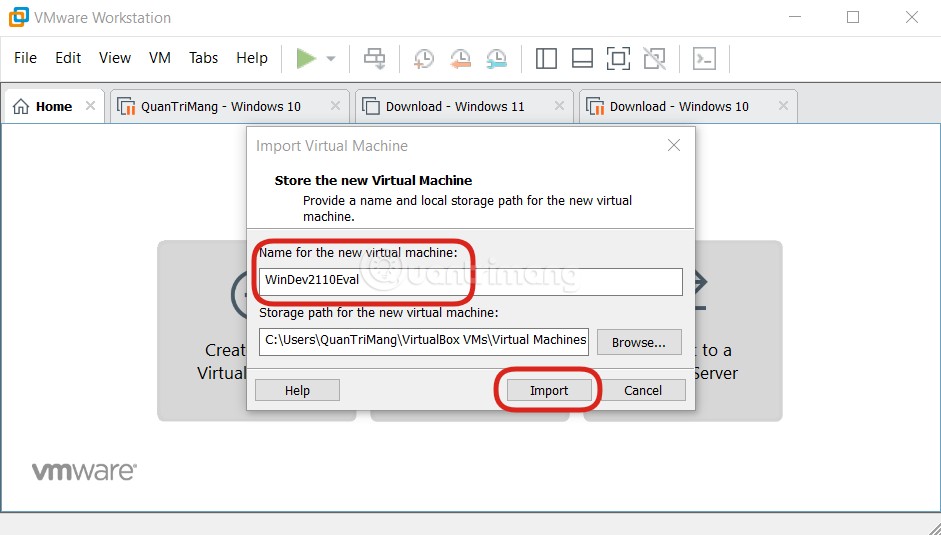
	<li style="text-align: justify;">Bạn đổi tên máy ảo (nếu cần) rồi nhấn&nbsp;<strong>Import</strong></li>
</ul>

<p style="text-align: justify;"><strong><img alt="Cách cài Windows 11 VMs dành riêng cho nhà phát triển" data-i="11" data-src="https://st.quantrimang.com/photos/image/2021/11/26/windows-11-vms-9.jpg" data-was-processed="true" height="591" src="https://st.quantrimang.com/photos/image/2021/11/26/windows-11-vms-9.jpg" width="785" /></strong></p>

<ul>
	<li style="text-align: justify;">Sau khi import xong thì bạn chỉ cần nhấn vào&nbsp;<strong>Power on this virtual machine</strong>&nbsp;để chạy thôi</li>
</ul>

<p style="text-align: justify;"><img alt="Cách cài Windows 11 VMs dành riêng cho nhà phát triển" data-i="12" data-src="https://st.quantrimang.com/photos/image/2021/11/26/windows-11-vms-10.jpg" data-was-processed="true" height="535" src="https://st.quantrimang.com/photos/image/2021/11/26/windows-11-vms-10.jpg" width="941" /></p>

<p style="text-align: justify;">Do thao tác cũng khá đơn giản nên Quản Trị Mạng sẽ không hướng dẫn tiếp cách cài Windows 11 VMs trên VirtualBox. Các bạn chịu khó tự mò một chút nhé. Chúc các bạn thành công!</p>
		</div>
				<div id="author">
						<p>
				<strong>Nguồn tin:</strong>
				Quantrimang.com
			</p>
		</div>
	</div>
	<div id="footer" class="clearfix">
		<div id="url">
			<strong>URL của bản tin này: </strong><a href="https://www.nguoicodonvn2008.info/vi/news/savefile/kien-thuc-may-tinh/cach-cai-windows-11-vms-danh-rieng-cho-nha-phat-trien-4808.html" title="Cách cài Windows 11 VMs dành riêng cho nhà phát triển">https://www.nguoicodonvn2008.info/vi/news/savefile/kien-thuc-may-tinh/cach-cai-windows-11-vms-danh-rieng-cho-nha-phat-trien-4808.html</a>

		</div>
		<div class="clear"></div>
		<div class="copyright">
			&copy; .&#x3A; Nguoicodonvn2008.info - Cõi lòng người cô đơn &#x3A;.
		</div>
		<div id="contact">
			<a href="mailto:admin@nguoicodonvn2008.info">admin@nguoicodonvn2008.info</a>
		</div>
	</div>
</div>
        <div id="timeoutsess" class="chromeframe">
            Bạn đã không sử dụng Site, <a onclick="timeoutsesscancel();" href="https://nguoicodonvn2008.info/#">Bấm vào đây để duy trì trạng thái đăng nhập</a>. Thời gian chờ: <span id="secField"> 60 </span> giây
        </div>
        <div id="openidResult" class="nv-alert" style="display:none"></div>
        <div id="openidBt" data-result="" data-redirect=""></div>
		</script>
		<div class="car-top">
  <span><img src="https://nguoicodonvn2008.info/themes/default/images/car.png" alt=""></span>
</div>
<script src="https://nguoicodonvn2008.info/assets/js/jquery/jquery.min.js"></script>
<script>var nv_base_siteurl="/",nv_lang_data="vi",nv_lang_interface="vi",nv_name_variable="nv",nv_fc_variable="op",nv_lang_variable="language",nv_module_name="news",nv_func_name="savefile",nv_is_user=0, nv_my_ofs=-4,nv_my_abbr="EDT",nv_cookie_prefix="nv4c_e856T",nv_check_pass_mstime=1738000,nv_area_admin=0,nv_safemode=0,theme_responsive=0,nv_recaptcha_ver=2,nv_recaptcha_sitekey="",nv_recaptcha_type="image",XSSsanitize=1;</script>
<script src="https://nguoicodonvn2008.info/assets/js/language/vi.js"></script>
<script src="https://nguoicodonvn2008.info/assets/js/DOMPurify/purify3.js"></script>
<script src="https://nguoicodonvn2008.info/assets/js/global.js"></script>
<script src="https://nguoicodonvn2008.info/assets/js/site.js"></script>
<script src="https://nguoicodonvn2008.info/themes/default/js/news.js"></script>
<script src="https://nguoicodonvn2008.info/themes/default/js/main.js"></script>
<script src="https://nguoicodonvn2008.info/themes/default/js/custom.js"></script>
<script type="application/ld+json">
        {
            "@context": "https://schema.org",
            "@type": "Organization",
            "url": "https://nguoicodonvn2008.info",
            "logo": "https://nguoicodonvn2008.info/uploads/angel.gif"
        }
        </script>
<script src="https://nguoicodonvn2008.info/themes/default/js/bootstrap.min.js"></script>
<script type="text/javascript">
var $scrolltop = $('.car-top');
$scrolltop.on('click', function () {
    $('html,body').animate({
        scrollTop: 0
    }, 800);
    $(this).addClass("car-run");
    setTimeout(function(){ $scrolltop.removeClass('car-run');}, 1000);
    return false;
});
$(window).on('scroll', function ()
{ 
    if($(window).scrollTop() >= 200)
    {
        $scrolltop.addClass("show");
        $scrolltop.addClass("car-down");
    }
    else
    {
       $scrolltop.removeClass("show");
       setTimeout(function(){ $scrolltop.removeClass('car-down');}, 300);
    }
});
</script>
</body>
</html>