<!DOCTYPE html>
    <html lang="vi" xmlns="http://www.w3.org/1999/xhtml" prefix="og: http://ogp.me/ns#">
    <head>
<title>Cách cài widget macOS Big Sur&#x002F;iOS 14 lên Windows 10</title>
<meta name="description" content="Cách cài widget macOS Big Sur&#x002F;iOS 14 lên Windows 10 - Savefile - Tin Tức -...">
<meta name="author" content=".: Nguoicodonvn2008.info - Cõi lòng người cô đơn :.">
<meta name="copyright" content=".: Nguoicodonvn2008.info - Cõi lòng người cô đơn :. [admin@nguoicodonvn2008.info]">
<meta name="robots" content="index, archive, follow, noodp">
<meta name="googlebot" content="index,archive,follow,noodp">
<meta name="msnbot" content="all,index,follow">
<meta name="generator" content="NukeViet v4.5">
<meta http-equiv="Content-Type" content="text/html; charset=utf-8">
<meta property="og:title" content="Cách cài widget macOS Big Sur&#x002F;iOS 14 lên Windows 10">
<meta property="og:type" content="website">
<meta property="og:description" content="Savefile - Tin Tức - https&#x3A;&#x002F;&#x002F;www.nguoicodonvn2008.info&#x002F;vi&#x002F;news&#x002F;savefile&#x002F;kien-thuc-may-tinh&#x002F;cach-cai-widget-macos-big-sur-ios-14-len-windows-10-2871.html">
<meta property="og:site_name" content=".&#x3A; Nguoicodonvn2008.info - Cõi lòng người cô đơn &#x3A;.">
<meta property="og:url" content="https://www.nguoicodonvn2008.info/vi/news/savefile/kien-thuc-may-tinh/cach-cai-widget-macos-big-sur-ios-14-len-windows-10-2871.html">
<link rel="shortcut icon" href="https://nguoicodonvn2008.info/favicon.ico">
<link rel="canonical" href="https://www.nguoicodonvn2008.info/vi/news/savefile/kien-thuc-may-tinh/cach-cai-widget-macos-big-sur-ios-14-len-windows-10-2871.html">
<link rel="alternate" href="https://nguoicodonvn2008.info/vi/news/rss/" title="Tin Tức" type="application/rss+xml">
<link rel="alternate" href="https://nguoicodonvn2008.info/vi/news/rss/karaoke-dual/" title="Tin Tức - Karaoke Dual" type="application/rss+xml">
<link rel="alternate" href="https://nguoicodonvn2008.info/vi/news/rss/nhac-tre/" title="Tin Tức - Nhạc trẻ" type="application/rss+xml">
<link rel="alternate" href="https://nguoicodonvn2008.info/vi/news/rss/tru-tinh/" title="Tin Tức - Trữ tình" type="application/rss+xml">
<link rel="alternate" href="https://nguoicodonvn2008.info/vi/news/rss/nuoc-ngoai/" title="Tin Tức - Nước ngoài" type="application/rss+xml">
<link rel="alternate" href="https://nguoicodonvn2008.info/vi/news/rss/remix/" title="Tin Tức - Remix" type="application/rss+xml">
<link rel="alternate" href="https://nguoicodonvn2008.info/vi/news/rss/tam-su-tinh-yeu/" title="Tin Tức - Tâm sự tình yêu" type="application/rss+xml">
<link rel="alternate" href="https://nguoicodonvn2008.info/vi/news/rss/tho-suu-tam/" title="Tin Tức - Thơ sưu tầm" type="application/rss+xml">
<link rel="alternate" href="https://nguoicodonvn2008.info/vi/news/rss/cuoc-song/" title="Tin Tức - Cuộc sống" type="application/rss+xml">
<link rel="alternate" href="https://nguoicodonvn2008.info/vi/news/rss/phan-mem/" title="Tin Tức - Phần mềm" type="application/rss+xml">
<link rel="alternate" href="https://nguoicodonvn2008.info/vi/news/rss/kien-thuc-may-tinh/" title="Tin Tức - Kiến thức máy tính" type="application/rss+xml">
<link rel="alternate" href="https://nguoicodonvn2008.info/vi/news/rss/hoc-tap/" title="Tin Tức - Học tập" type="application/rss+xml">
<link rel="alternate" href="https://nguoicodonvn2008.info/vi/news/rss/tai-lieu/" title="Tin Tức - Tài liệu" type="application/rss+xml">
<link rel="alternate" href="https://nguoicodonvn2008.info/vi/news/rss/de-thi/" title="Tin Tức - Đề thi" type="application/rss+xml">
<link rel="preload" as="style" href="https://nguoicodonvn2008.info/assets/css/font-awesome.min.css" type="text/css">
<link rel="preload" as="style" href="https://nguoicodonvn2008.info/themes/default/css/bootstrap.non-responsive.css" type="text/css">
<link rel="preload" as="style" href="https://nguoicodonvn2008.info/themes/default/css/style.css" type="text/css">
<link rel="preload" as="style" href="https://nguoicodonvn2008.info/themes/default/css/style.non-responsive.css" type="text/css">
<link rel="preload" as="style" href="https://nguoicodonvn2008.info/themes/default/css/news.css" type="text/css">
<link rel="preload" as="style" href="https://nguoicodonvn2008.info/themes/default/css/custom.css" type="text/css">
<link rel="preload" as="script" href="https://nguoicodonvn2008.info/assets/js/jquery/jquery.min.js" type="text/javascript">
<link rel="preload" as="script" href="https://nguoicodonvn2008.info/assets/js/language/vi.js" type="text/javascript">
<link rel="preload" as="script" href="https://nguoicodonvn2008.info/assets/js/DOMPurify/purify3.js" type="text/javascript">
<link rel="preload" as="script" href="https://nguoicodonvn2008.info/assets/js/global.js" type="text/javascript">
<link rel="preload" as="script" href="https://nguoicodonvn2008.info/assets/js/site.js" type="text/javascript">
<link rel="preload" as="script" href="https://nguoicodonvn2008.info/themes/default/js/news.js" type="text/javascript">
<link rel="preload" as="script" href="https://nguoicodonvn2008.info/themes/default/js/main.js" type="text/javascript">
<link rel="preload" as="script" href="https://nguoicodonvn2008.info/themes/default/js/custom.js" type="text/javascript">
<link rel="preload" as="script" href="https://nguoicodonvn2008.info/themes/default/js/bootstrap.min.js" type="text/javascript">
<link rel="stylesheet" href="https://nguoicodonvn2008.info/assets/css/font-awesome.min.css">
<link rel="stylesheet" href="https://nguoicodonvn2008.info/themes/default/css/bootstrap.non-responsive.css">
<link rel="stylesheet" href="https://nguoicodonvn2008.info/themes/default/css/style.css">
<link rel="stylesheet" href="https://nguoicodonvn2008.info/themes/default/css/style.non-responsive.css">
<link rel="StyleSheet" href="https://nguoicodonvn2008.info/themes/default/css/news.css">
<link rel="stylesheet" href="https://nguoicodonvn2008.info/themes/default/css/custom.css">
<style type="text/css">
	body{background: #fff;}
</style>
    </head>
    <body>
<div id="print">
	<div id="hd_print">
		<h2 class="pull-left">.&#x3A; Nguoicodonvn2008.info - Cõi lòng người cô đơn &#x3A;.</h2>
		<p class="pull-right"><a title=".&#x3A; Nguoicodonvn2008.info - Cõi lòng người cô đơn &#x3A;." href="https://nguoicodonvn2008.info/">https://nguoicodonvn2008.info</a></p>
	</div>
	<div class="clear"></div>
	<hr />
	<div id="content">
		<h1>Cách cài widget macOS Big Sur&#x002F;iOS 14 lên Windows 10</h1>
		<ul class="list-inline">
			<li>Thứ bảy - 10/10/2020 00:47</li>
			<li class="hidden-print txtrequired"><em class="fa fa-print">&nbsp;</em><a title="In ra" href="javascript:;" onclick="window.print()">In ra</a></li>
			<li class="hidden-print txtrequired"><em class="fa fa-power-off">&nbsp;</em><a title="Đóng cửa sổ này" href="javascript:;" onclick="window.close()">Đóng cửa sổ này</a></li>
		</ul>
		<div class="clear"></div>
		<div id="hometext">
		</div>
				<div class="imghome">
			<img alt="Cách cài widget macOS Big Sur&#x002F;iOS 14 lên Windows 10" src="https://st.quantrimang.com/photos/image/2020/10/07/macOS-Big-Sur-Windows-10-2.jpg" width="460" class="img-thumbnail" />
		</div>
		<div class="clear"></div>
		<div id="bodytext" class="clearfix">
			<p style="text-align: justify;">Phiên bản macOS Big Sur đã chính thức được công bố tại hội nghị WWDC vừa qua. Phiên bản này sẽ thay đổi lại giao diện người dùng khác hoàn toàn so với những phiên bản trước đó. Trong đó phải kể đến tính năng widget tương tự iOS 14, giúp người dùng truy cập nhanh ứng dụng hay cài đặt mà không cần phải mở trực tiếp từ trình duyệt. Và bạn hoàn toàn có thể mang giao diện của macOS Big Sur lên Windows 10 bằng công cụ Rainmeter. Rainmeter là phần mềm hỗ trợ tạo widget mà Quản trị mạng đã từng hướng dẫn tới bạn đọc trước đây. Và trong bài viết này bạn sẽ biết thêm cách để mang giao diện macOS Big Sur lên Windows 10.</p>

<h2 style="text-align: justify;">1. Hướng dẫn mang widget macOS Big Sur lên Windows 10</h2>

<p style="text-align: justify;"><strong>Bước 1:</strong></p>

<p style="text-align: justify;">Trước hết bạn cài công cụ Rainmeter theo link dưới đây rồi tiến hành cài đặt như bình thường. Sau đó tải file zip giao diện Big Sur theo link dưới đây. Lưu ý bạn phải tạo tài khoản Deviantart.</p>

<ul>
	<li style="text-align: justify;">https://www.rainmeter.net/</li>
	<li style="text-align: justify;">https://www.deviantart.com/fediafedia/art/Big-Sur-BETA-3-for-Rainmeter-846882462</li>
</ul>

<p style="text-align: justify;"><strong>Bước 2:</strong></p>

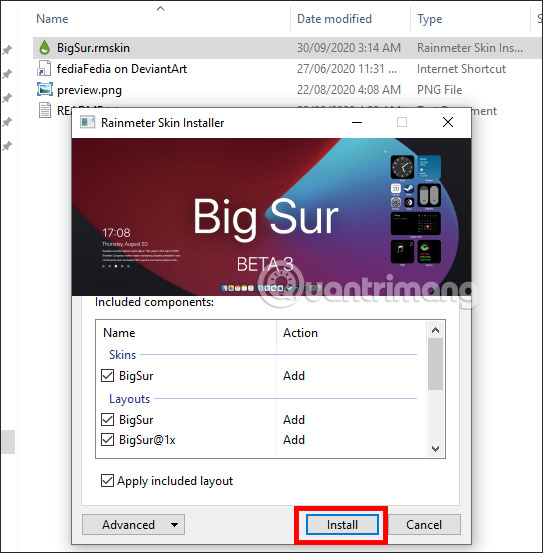
<p style="text-align: justify;">Sau đó giải nén file zip giao diện Big Sur, rồi truy cập thư mục và&nbsp;<strong>click vào file BigSur</strong>, nhấn&nbsp;<strong>Install</strong>&nbsp;trong giao diện hiển thị.</p>

<p style="text-align: justify;"><img alt="Chạy giao diện" data-i="0" data-src="https://st.quantrimang.com/photos/image/2020/10/07/macOS-Big-Sur-Windows-10-1.jpg" data-was-processed="true" height="553" src="https://st.quantrimang.com/photos/image/2020/10/07/macOS-Big-Sur-Windows-10-1.jpg" width="543" /></p>

<p style="text-align: justify;"><strong>Bước 3:</strong></p>

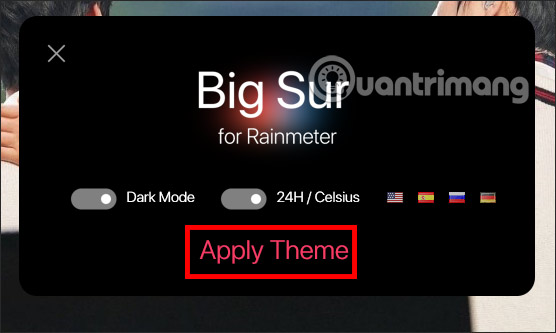
<p style="text-align: justify;">Lúc này hiển thị giao diện Big Sur BETA 3 for Rainmeter, nếu muốn chế độ nền sáng thì tắt Dark mode. Sau đó&nbsp;<strong>nhấn Apply Theme</strong>&nbsp;để cài giao diện lên máy tính.</p>

<p style="text-align: justify;"><img alt="Cài theme " data-i="1" data-src="https://st.quantrimang.com/photos/image/2020/10/07/macOS-Big-Sur-Windows-10-2.jpg" data-was-processed="true" height="333" src="https://st.quantrimang.com/photos/image/2020/10/07/macOS-Big-Sur-Windows-10-2.jpg" width="556" /></p>

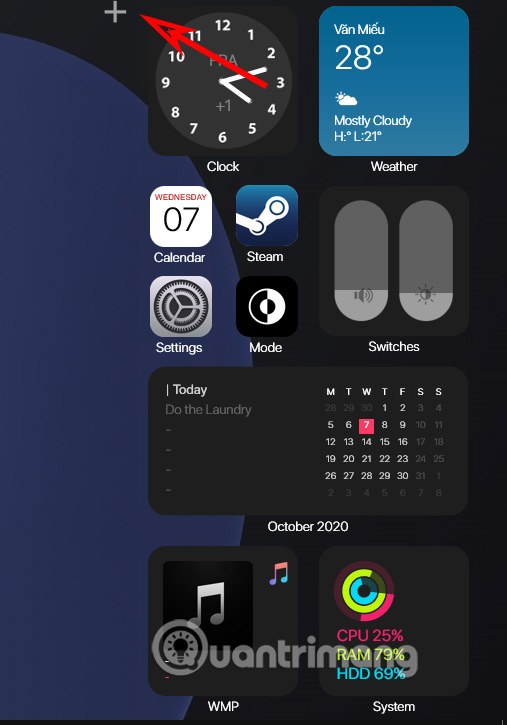
<p style="text-align: justify;">Kết quả chúng ta đã được widget tương tự macOS Big Sur. Bạn có thể điều chỉnh, thêm widget vào giao diện bằng cách&nbsp;<strong>nhấn dấu cộng</strong>&nbsp;như hình dưới đây.</p>

<p style="text-align: justify;"><img alt="Chỉnh giao diện " data-i="2" data-src="https://st.quantrimang.com/photos/image/2020/10/07/macOS-Big-Sur-Windows-10-3.jpg" data-was-processed="true" height="572" src="https://st.quantrimang.com/photos/image/2020/10/07/macOS-Big-Sur-Windows-10-3.jpg" width="400" /></p>

<p style="text-align: justify;"><strong>Bước 4:</strong></p>

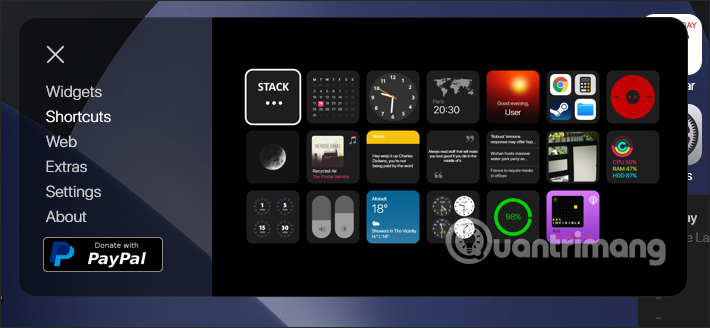
<p style="text-align: justify;">Chúng ta chọn lựa widget đưa ra màn hình máy tính thông qua các mục như hình dưới đây.</p>

<p style="text-align: justify;"><img alt="Thêm widget " data-i="3" data-src="https://st.quantrimang.com/photos/image/2020/10/07/macOS-Big-Sur-Windows-10-4.jpg" data-was-processed="true" height="277" src="https://st.quantrimang.com/photos/image/2020/10/07/macOS-Big-Sur-Windows-10-4.jpg" width="600" /></p>

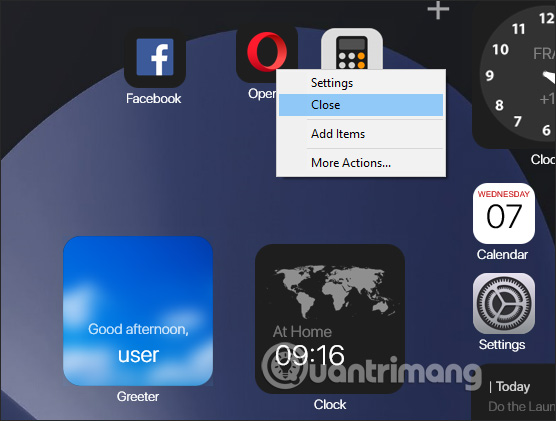
<p style="text-align: justify;">Sau khi đã thêm nếu không muốn dùng nữa thì bạn nhấn chuột phải chọn Close để ẩn widget đó đi.</p>

<p style="text-align: justify;"><img alt="Thêm widget " data-i="4" data-src="https://st.quantrimang.com/photos/image/2020/10/07/macOS-Big-Sur-Windows-10-5.jpg" data-was-processed="true" height="421" src="https://st.quantrimang.com/photos/image/2020/10/07/macOS-Big-Sur-Windows-10-5.jpg" width="556" /></p>

<div style="text-align: justify;">&nbsp;</div>

<h2 style="text-align: justify;">2. Cách dùng Rainmeter Widget trên Windows</h2>

<p style="text-align: justify;"><strong>Bước 1:</strong></p>

<p style="text-align: justify;">Bạn tải công cụ Rainmeter Widget cho Windows theo link bên dưới đây.</p>

<ul>
	<li style="text-align: justify;">https://www.rainmeter.net/</li>
</ul>

<p style="text-align: justify;"><strong>Bước 2:</strong></p>

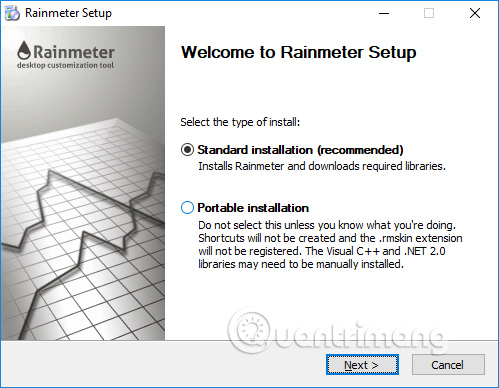
<p style="text-align: justify;">Nhấp tiếp vào file đã tải xuống máy tính để tiến hành cài đặt. Ở giao diện đầu bạn nhấn chọn vào chế độ cài đặt&nbsp;<strong>Standard installation (recommended)</strong>. Quá trình cài đặt sẽ diễn ra ngay sau đó.</p>

<p style="text-align: justify;"><img alt="Cài đặt Rainmeter Widget" data-i="5" data-src="https://st.quantrimang.com/photos/image/2018/06/12/Rainmeter-Widget-cai-widget-cai-dat.jpg" data-was-processed="true" height="388" src="https://st.quantrimang.com/photos/image/2018/06/12/Rainmeter-Widget-cai-widget-cai-dat.jpg" width="499" /></p>

<p style="text-align: justify;"><strong>Bước 3:</strong></p>

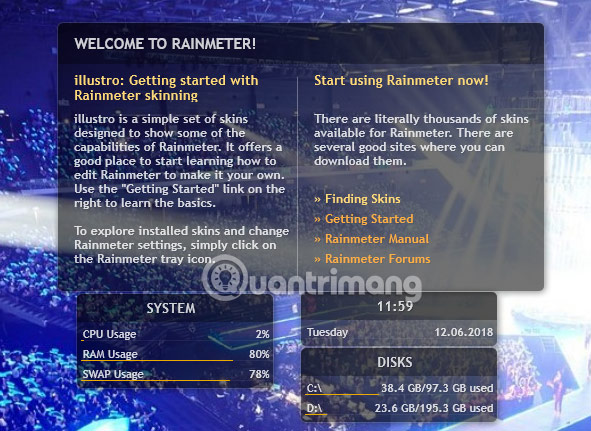
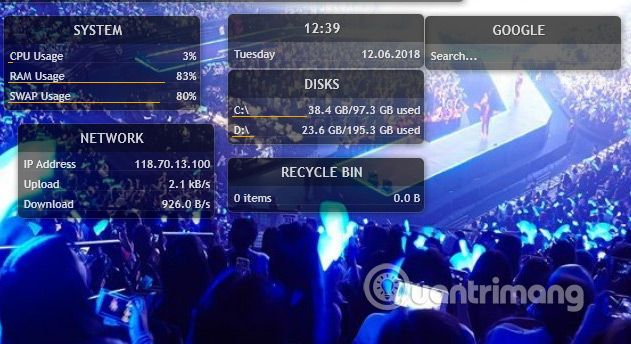
<p style="text-align: justify;">Khi kích hoạt Rainmeter Widget chúng ta sẽ thấy ngay widget được thiết lập sẵn trên màn hình máy tính gồm Tài nguyên hệ thống, Bộ nhớ, Năng lượng v.v…</p>

<p style="text-align: justify;"><img alt="Widget có sẵn" data-i="6" data-src="https://st.quantrimang.com/photos/image/2018/06/12/Rainmeter-Widget-cai-widget-co-san.jpg" data-was-processed="true" height="431" src="https://st.quantrimang.com/photos/image/2018/06/12/Rainmeter-Widget-cai-widget-co-san.jpg" width="591" /></p>

<p style="text-align: justify;"><strong>Bước 4:</strong></p>

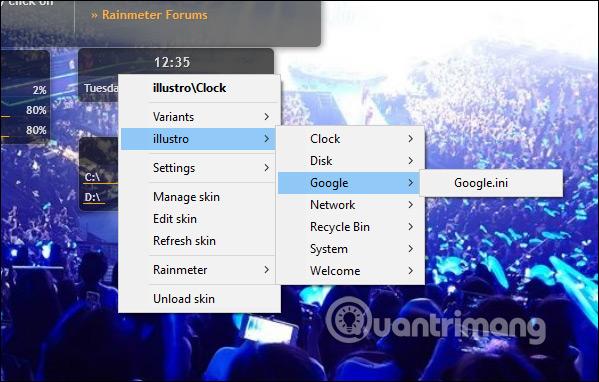
<p style="text-align: justify;">Để thêm tiện ích khác nhấn chuột phải vào widget có sẵn và chọn mục&nbsp;<strong>illustro</strong>. Chọn tiếp chức năng muốn sử dụng cho widget như nguồn dữ liệu, tìm kiếm trên Google, dự báo,…</p>

<p style="text-align: justify;"><img alt="Thêm widget trên màn hình " data-i="7" data-src="https://st.quantrimang.com/photos/image/2018/06/12/Rainmeter-Widget-cai-widget-illustro.jpg" data-was-processed="true" height="382" src="https://st.quantrimang.com/photos/image/2018/06/12/Rainmeter-Widget-cai-widget-illustro.jpg" width="599" /></p>

<p style="text-align: justify;">Sau đó chúng ta sẽ thấy hiển thị thêm widget như hình. Những widget nào đã hiển thị trên màn hình sẽ được tích chọn để người dùng dễ dàng kiểm soát.</p>

<p style="text-align: justify;"><img alt="Thêm nội dung cho widget " data-i="8" data-src="https://st.quantrimang.com/photos/image/2018/06/12/Rainmeter-Widget-cai-widget-them-noi-dung.jpg" data-was-processed="true" height="344" src="https://st.quantrimang.com/photos/image/2018/06/12/Rainmeter-Widget-cai-widget-them-noi-dung.jpg" width="631" /></p>

<p style="text-align: justify;"><strong>Bước 5:</strong></p>

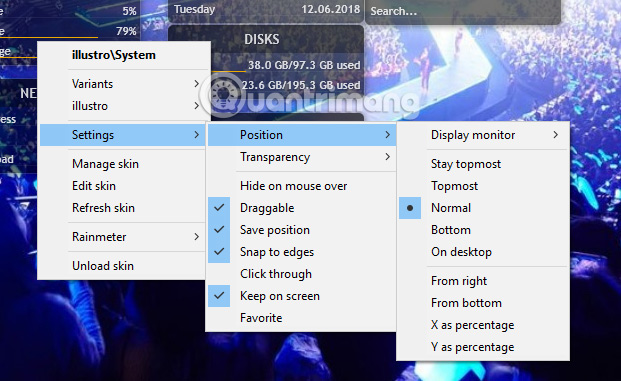
<p style="text-align: justify;">Bên cạnh đó bạn có thể tùy chỉnh thêm một số giao diện trong Rainmeter như vị trí hiển thị, vô hiệu hóa chuột khi trỏ tới widget, độ mờ, di chuyển widget tự do,… Nhấn chuột phải vào widget hiện có rồi chọn<strong>&nbsp;Settings</strong>&nbsp;và sẽ thấy danh sách các mục tùy chỉnh.</p>

<p style="text-align: justify;"><img alt="Tùy chỉnh Rainmeter Widget" data-i="9" data-src="https://st.quantrimang.com/photos/image/2018/06/12/Rainmeter-Widget-cai-widget-settings.jpg" data-was-processed="true" height="381" src="https://st.quantrimang.com/photos/image/2018/06/12/Rainmeter-Widget-cai-widget-settings.jpg" width="621" /></p>

<p style="text-align: justify;">Giao diện trên máy tính bây giờ sẽ được làm mới bởi những widget mà công cụ Rainmeter Widgets tạo ra. Bạn có thể tùy chỉnh những thông tin nào xuất hiện trên màn hình hoặc thay đổi giao diện của những widget đó.</p>
		</div>
				<div id="author">
						<p>
				<strong>Nguồn tin:</strong>
				Quantrimang.com
			</p>
		</div>
	</div>
	<div id="footer" class="clearfix">
		<div id="url">
			<strong>URL của bản tin này: </strong><a href="https://www.nguoicodonvn2008.info/vi/news/savefile/kien-thuc-may-tinh/cach-cai-widget-macos-big-sur-ios-14-len-windows-10-2871.html" title="Cách cài widget macOS Big Sur&#x002F;iOS 14 lên Windows 10">https://www.nguoicodonvn2008.info/vi/news/savefile/kien-thuc-may-tinh/cach-cai-widget-macos-big-sur-ios-14-len-windows-10-2871.html</a>

		</div>
		<div class="clear"></div>
		<div class="copyright">
			&copy; .&#x3A; Nguoicodonvn2008.info - Cõi lòng người cô đơn &#x3A;.
		</div>
		<div id="contact">
			<a href="mailto:admin@nguoicodonvn2008.info">admin@nguoicodonvn2008.info</a>
		</div>
	</div>
</div>
        <div id="timeoutsess" class="chromeframe">
            Bạn đã không sử dụng Site, <a onclick="timeoutsesscancel();" href="https://nguoicodonvn2008.info/#">Bấm vào đây để duy trì trạng thái đăng nhập</a>. Thời gian chờ: <span id="secField"> 60 </span> giây
        </div>
        <div id="openidResult" class="nv-alert" style="display:none"></div>
        <div id="openidBt" data-result="" data-redirect=""></div>
		</script>
		<div class="car-top">
  <span><img src="https://nguoicodonvn2008.info/themes/default/images/car.png" alt=""></span>
</div>
<script src="https://nguoicodonvn2008.info/assets/js/jquery/jquery.min.js"></script>
<script>var nv_base_siteurl="/",nv_lang_data="vi",nv_lang_interface="vi",nv_name_variable="nv",nv_fc_variable="op",nv_lang_variable="language",nv_module_name="news",nv_func_name="savefile",nv_is_user=0, nv_my_ofs=-4,nv_my_abbr="EDT",nv_cookie_prefix="nv4c_e856T",nv_check_pass_mstime=1738000,nv_area_admin=0,nv_safemode=0,theme_responsive=0,nv_recaptcha_ver=2,nv_recaptcha_sitekey="",nv_recaptcha_type="image",XSSsanitize=1;</script>
<script src="https://nguoicodonvn2008.info/assets/js/language/vi.js"></script>
<script src="https://nguoicodonvn2008.info/assets/js/DOMPurify/purify3.js"></script>
<script src="https://nguoicodonvn2008.info/assets/js/global.js"></script>
<script src="https://nguoicodonvn2008.info/assets/js/site.js"></script>
<script src="https://nguoicodonvn2008.info/themes/default/js/news.js"></script>
<script src="https://nguoicodonvn2008.info/themes/default/js/main.js"></script>
<script src="https://nguoicodonvn2008.info/themes/default/js/custom.js"></script>
<script type="application/ld+json">
        {
            "@context": "https://schema.org",
            "@type": "Organization",
            "url": "https://nguoicodonvn2008.info",
            "logo": "https://nguoicodonvn2008.info/uploads/angel.gif"
        }
        </script>
<script src="https://nguoicodonvn2008.info/themes/default/js/bootstrap.min.js"></script>
<script type="text/javascript">
var $scrolltop = $('.car-top');
$scrolltop.on('click', function () {
    $('html,body').animate({
        scrollTop: 0
    }, 800);
    $(this).addClass("car-run");
    setTimeout(function(){ $scrolltop.removeClass('car-run');}, 1000);
    return false;
});
$(window).on('scroll', function ()
{ 
    if($(window).scrollTop() >= 200)
    {
        $scrolltop.addClass("show");
        $scrolltop.addClass("car-down");
    }
    else
    {
       $scrolltop.removeClass("show");
       setTimeout(function(){ $scrolltop.removeClass('car-down');}, 300);
    }
});
</script>
</body>
</html>