<!DOCTYPE html>
    <html lang="vi" xmlns="http://www.w3.org/1999/xhtml" prefix="og: http://ogp.me/ns#">
    <head>
<title>Cách cài và chạy ứng dụng Android trên Windows 11 bằng file APK</title>
<meta name="description" content="Cách cài và chạy ứng dụng Android trên Windows 11 bằng file APK - Savefile - Tin Tức -...">
<meta name="author" content=".: Nguoicodonvn2008.info - Cõi lòng người cô đơn :.">
<meta name="copyright" content=".: Nguoicodonvn2008.info - Cõi lòng người cô đơn :. [admin@nguoicodonvn2008.info]">
<meta name="robots" content="index, archive, follow, noodp">
<meta name="googlebot" content="index,archive,follow,noodp">
<meta name="msnbot" content="all,index,follow">
<meta name="generator" content="NukeViet v4.5">
<meta http-equiv="Content-Type" content="text/html; charset=utf-8">
<meta property="og:title" content="Cách cài và chạy ứng dụng Android trên Windows 11 bằng file APK">
<meta property="og:type" content="website">
<meta property="og:description" content="Savefile - Tin Tức - https&#x3A;&#x002F;&#x002F;www.nguoicodonvn2008.info&#x002F;vi&#x002F;news&#x002F;savefile&#x002F;kien-thuc-may-tinh&#x002F;cach-cai-va-chay-ung-dung-android-tren-windows-11-bang-file-apk-4741.html">
<meta property="og:site_name" content=".&#x3A; Nguoicodonvn2008.info - Cõi lòng người cô đơn &#x3A;.">
<meta property="og:url" content="https://www.nguoicodonvn2008.info/vi/news/savefile/kien-thuc-may-tinh/cach-cai-va-chay-ung-dung-android-tren-windows-11-bang-file-apk-4741.html">
<link rel="shortcut icon" href="https://nguoicodonvn2008.info/favicon.ico">
<link rel="canonical" href="https://www.nguoicodonvn2008.info/vi/news/savefile/kien-thuc-may-tinh/cach-cai-va-chay-ung-dung-android-tren-windows-11-bang-file-apk-4741.html">
<link rel="alternate" href="https://nguoicodonvn2008.info/vi/news/rss/" title="Tin Tức" type="application/rss+xml">
<link rel="alternate" href="https://nguoicodonvn2008.info/vi/news/rss/karaoke-dual/" title="Tin Tức - Karaoke Dual" type="application/rss+xml">
<link rel="alternate" href="https://nguoicodonvn2008.info/vi/news/rss/nhac-tre/" title="Tin Tức - Nhạc trẻ" type="application/rss+xml">
<link rel="alternate" href="https://nguoicodonvn2008.info/vi/news/rss/tru-tinh/" title="Tin Tức - Trữ tình" type="application/rss+xml">
<link rel="alternate" href="https://nguoicodonvn2008.info/vi/news/rss/nuoc-ngoai/" title="Tin Tức - Nước ngoài" type="application/rss+xml">
<link rel="alternate" href="https://nguoicodonvn2008.info/vi/news/rss/remix/" title="Tin Tức - Remix" type="application/rss+xml">
<link rel="alternate" href="https://nguoicodonvn2008.info/vi/news/rss/tam-su-tinh-yeu/" title="Tin Tức - Tâm sự tình yêu" type="application/rss+xml">
<link rel="alternate" href="https://nguoicodonvn2008.info/vi/news/rss/tho-suu-tam/" title="Tin Tức - Thơ sưu tầm" type="application/rss+xml">
<link rel="alternate" href="https://nguoicodonvn2008.info/vi/news/rss/cuoc-song/" title="Tin Tức - Cuộc sống" type="application/rss+xml">
<link rel="alternate" href="https://nguoicodonvn2008.info/vi/news/rss/phan-mem/" title="Tin Tức - Phần mềm" type="application/rss+xml">
<link rel="alternate" href="https://nguoicodonvn2008.info/vi/news/rss/kien-thuc-may-tinh/" title="Tin Tức - Kiến thức máy tính" type="application/rss+xml">
<link rel="alternate" href="https://nguoicodonvn2008.info/vi/news/rss/hoc-tap/" title="Tin Tức - Học tập" type="application/rss+xml">
<link rel="alternate" href="https://nguoicodonvn2008.info/vi/news/rss/tai-lieu/" title="Tin Tức - Tài liệu" type="application/rss+xml">
<link rel="alternate" href="https://nguoicodonvn2008.info/vi/news/rss/de-thi/" title="Tin Tức - Đề thi" type="application/rss+xml">
<link rel="preload" as="style" href="https://nguoicodonvn2008.info/assets/css/font-awesome.min.css" type="text/css">
<link rel="preload" as="style" href="https://nguoicodonvn2008.info/themes/default/css/bootstrap.non-responsive.css" type="text/css">
<link rel="preload" as="style" href="https://nguoicodonvn2008.info/themes/default/css/style.css" type="text/css">
<link rel="preload" as="style" href="https://nguoicodonvn2008.info/themes/default/css/style.non-responsive.css" type="text/css">
<link rel="preload" as="style" href="https://nguoicodonvn2008.info/themes/default/css/news.css" type="text/css">
<link rel="preload" as="style" href="https://nguoicodonvn2008.info/themes/default/css/custom.css" type="text/css">
<link rel="preload" as="script" href="https://nguoicodonvn2008.info/assets/js/jquery/jquery.min.js" type="text/javascript">
<link rel="preload" as="script" href="https://nguoicodonvn2008.info/assets/js/language/vi.js" type="text/javascript">
<link rel="preload" as="script" href="https://nguoicodonvn2008.info/assets/js/DOMPurify/purify3.js" type="text/javascript">
<link rel="preload" as="script" href="https://nguoicodonvn2008.info/assets/js/global.js" type="text/javascript">
<link rel="preload" as="script" href="https://nguoicodonvn2008.info/assets/js/site.js" type="text/javascript">
<link rel="preload" as="script" href="https://nguoicodonvn2008.info/themes/default/js/news.js" type="text/javascript">
<link rel="preload" as="script" href="https://nguoicodonvn2008.info/themes/default/js/main.js" type="text/javascript">
<link rel="preload" as="script" href="https://nguoicodonvn2008.info/themes/default/js/custom.js" type="text/javascript">
<link rel="preload" as="script" href="https://nguoicodonvn2008.info/themes/default/js/bootstrap.min.js" type="text/javascript">
<link rel="stylesheet" href="https://nguoicodonvn2008.info/assets/css/font-awesome.min.css">
<link rel="stylesheet" href="https://nguoicodonvn2008.info/themes/default/css/bootstrap.non-responsive.css">
<link rel="stylesheet" href="https://nguoicodonvn2008.info/themes/default/css/style.css">
<link rel="stylesheet" href="https://nguoicodonvn2008.info/themes/default/css/style.non-responsive.css">
<link rel="StyleSheet" href="https://nguoicodonvn2008.info/themes/default/css/news.css">
<link rel="stylesheet" href="https://nguoicodonvn2008.info/themes/default/css/custom.css">
<style type="text/css">
	body{background: #fff;}
</style>
    </head>
    <body>
<div id="print">
	<div id="hd_print">
		<h2 class="pull-left">.&#x3A; Nguoicodonvn2008.info - Cõi lòng người cô đơn &#x3A;.</h2>
		<p class="pull-right"><a title=".&#x3A; Nguoicodonvn2008.info - Cõi lòng người cô đơn &#x3A;." href="https://nguoicodonvn2008.info/">https://nguoicodonvn2008.info</a></p>
	</div>
	<div class="clear"></div>
	<hr />
	<div id="content">
		<h1>Cách cài và chạy ứng dụng Android trên Windows 11 bằng file APK</h1>
		<ul class="list-inline">
			<li>Chủ nhật - 14/11/2021 23:06</li>
			<li class="hidden-print txtrequired"><em class="fa fa-print">&nbsp;</em><a title="In ra" href="javascript:;" onclick="window.print()">In ra</a></li>
			<li class="hidden-print txtrequired"><em class="fa fa-power-off">&nbsp;</em><a title="Đóng cửa sổ này" href="javascript:;" onclick="window.close()">Đóng cửa sổ này</a></li>
		</ul>
		<div class="clear"></div>
		<div id="hometext">
		</div>
				<div class="imghome">
			<img alt="Cách cài và chạy ứng dụng Android trên Windows 11 bằng file APK" src="https://st.quantrimang.com/photos/image/2021/10/21/cai-ung-dung-android-tren-windows-11-bang-file-apk.jpg" width="460" class="img-thumbnail" />
		</div>
		<div class="clear"></div>
		<div id="bodytext" class="clearfix">
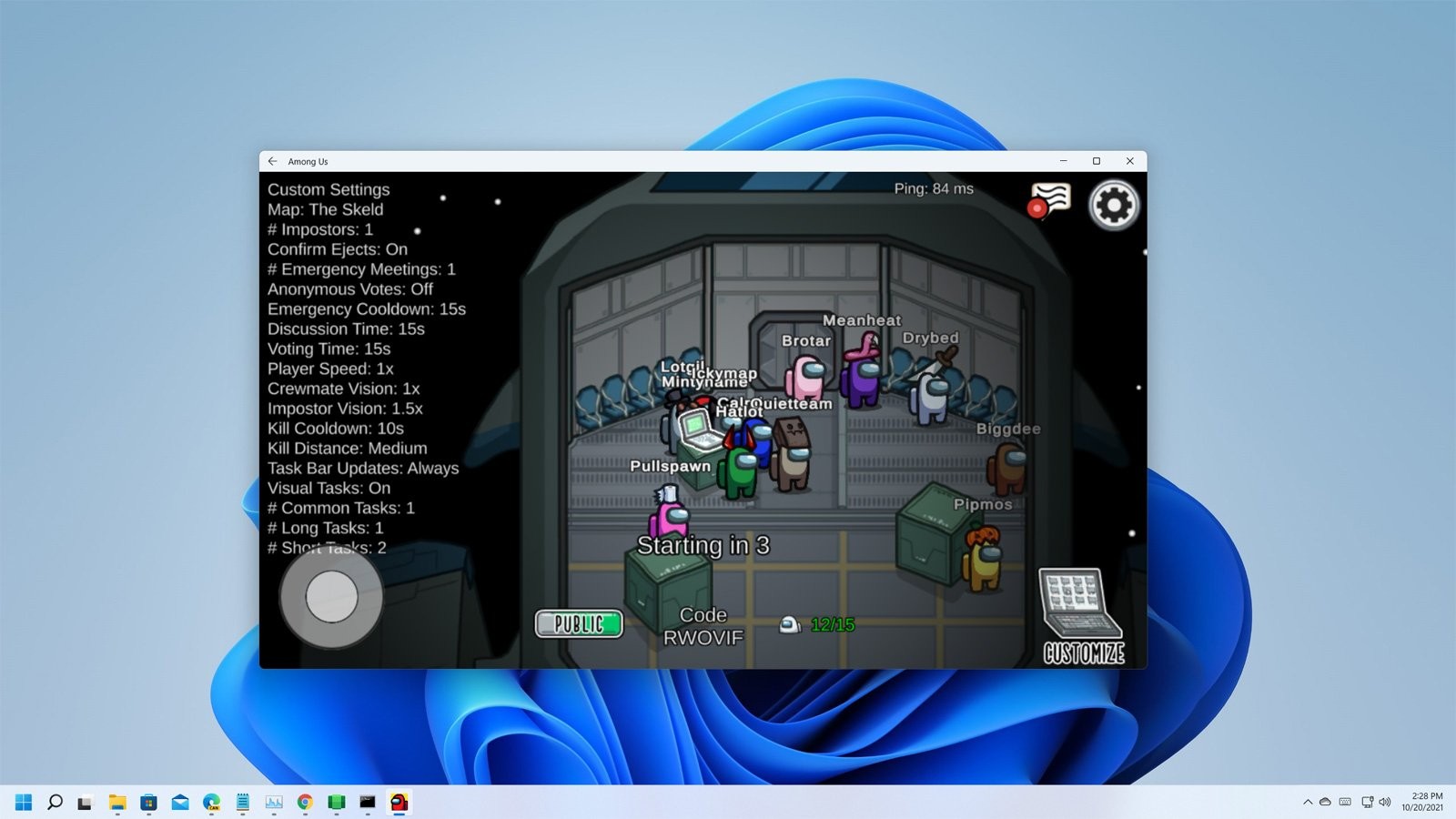
			<p style="text-align: justify;">Microsoft vừa mới cho phép một số ít người dùng tham gia thử nghiệm chạy ứng dụng Android trên&nbsp;Windows 11. Hiện tại, kho ứng dụng Amazon Appstore mới chỉ có khoảng 50 ứng dụng để người dùng thử nghiệm. Tuy nhiên, nếu muốn bạn hoàn toàn có thể cài&nbsp;ứng dụng Android từ&nbsp;file APK&nbsp;lên Windows 11 để chạy.</p>

<p style="text-align: justify;">Trong bài viết này, Quản Trị Mạng sẽ hướng dẫn bạn cách cài ứng dụng Android lên Windows 11 bằng file APK.</p>

<h2 style="text-align: justify;">Cách thứ nhất là dùng Command Prompt</h2>

<p style="text-align: justify;"><strong>Bước 1</strong>: Tiến hành tải và cài đặt&nbsp;<strong>Windows Subsystem for Android</strong>:&nbsp;h<span style="color:rgb(192, 57, 43);"><strong>ttps://quantrimang.com/cach-chay-ung-dung-android-tren-windows-11-185389</strong></span>&nbsp;như bình thường.</p>

<p style="text-align: justify;"><strong>Bước 2</strong>: Tải về file APK của ứng dụng mà bạn muốn từ các nguồn đáng tin cậy như&nbsp;<strong>APKPure</strong>&nbsp;hoặc&nbsp;<strong>APKMirror.</strong></p>

<p style="text-align: justify;"><strong>Bước 3</strong>: Tải về&nbsp;<strong>Android SDK Platform-Tools for Windows</strong>: <span style="color:rgb(192, 57, 43);"><strong>quantrimang.com/photos/file/2021/10/21/platform-tools-r31-0-3-windows.zip&nbsp; r</strong></span>ồi giải nén ra ổ cứng của bạn.</p>

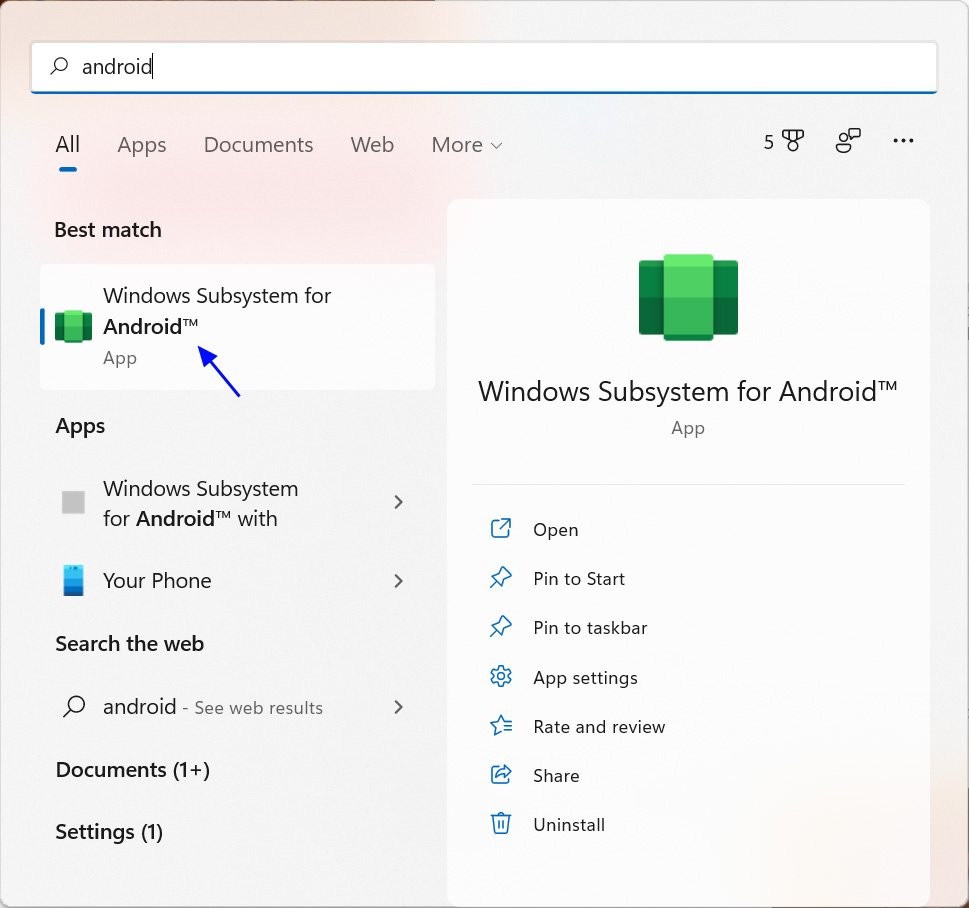
<p style="text-align: justify;"><strong>Bước 4</strong>: Nhấn nút&nbsp;<strong>Start Menu</strong>&nbsp;và gõ&nbsp;<strong>Android.</strong>&nbsp;Khi thấy&nbsp;<strong>Windows Subsystem for Android</strong>&nbsp;hiện ra trong kết quả tìm kiếm thì bạn nhấn vào nó để mở.</p>

<p style="text-align: justify;"><img alt="Các cài và chạy ứng dụng Android trên Windows 11 bằng file APK" data-i="0" data-src="https://st.quantrimang.com/photos/image/2021/10/21/cai-ung-dung-android-tren-windows-11-bang-file-apk.jpg" data-was-processed="true" height="908" src="https://st.quantrimang.com/photos/image/2021/10/21/cai-ung-dung-android-tren-windows-11-bang-file-apk.jpg" width="969" /></p>

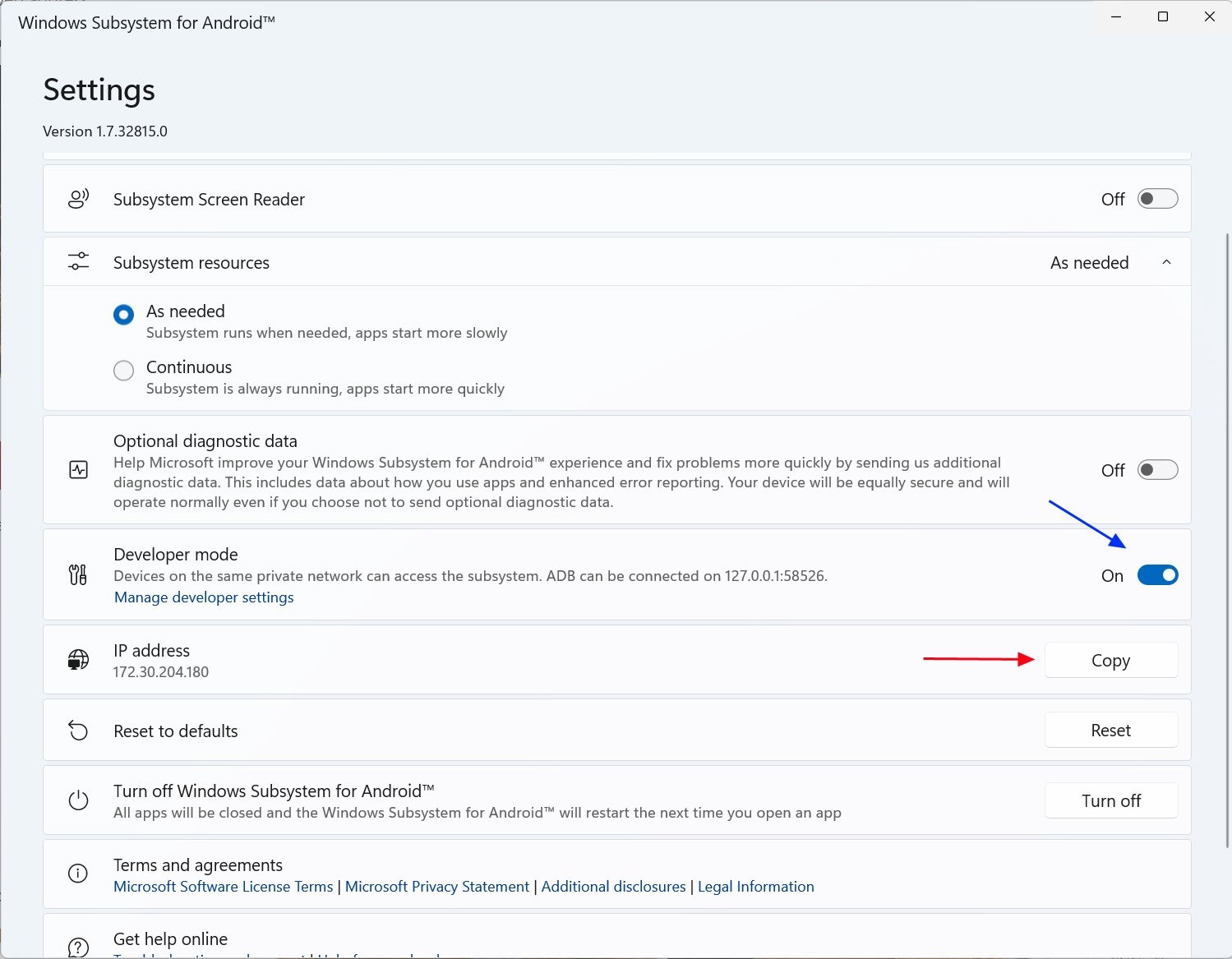
<p style="text-align: justify;"><strong>Bước 5</strong>: Trên màn hình cài đặt của Windows Subsystem for Android, bạn kéo xuống để kích hoạt &quot;<strong>Developer mode</strong>&quot; rồi nhấn vào nút&nbsp;<strong>Copy</strong>&nbsp;ở trường địa chỉ&nbsp;<strong>IP.</strong>&nbsp;Nếu không thấy địa chỉ IP thì bạn cần nhấn&nbsp;<strong>Refresh</strong>&nbsp;rồi thử lại. Nếu vẫn chưa thấy địa chỉ IP thì bạn cần mở tùy chọn&nbsp;<strong>Files</strong>&nbsp;ở phía trên cửa sổ cài đặt để xem subsystem đã được kích hoạt hay chưa.</p>

<p style="text-align: justify;"><img alt="Các cài và chạy ứng dụng Android trên Windows 11 bằng file APK" data-i="1" data-src="https://st.quantrimang.com/photos/image/2021/10/21/cai-ung-dung-android-tren-windows-11-bang-file-apk-1.jpg" data-was-processed="true" height="1167" src="https://st.quantrimang.com/photos/image/2021/10/21/cai-ung-dung-android-tren-windows-11-bang-file-apk-1.jpg" width="1499" /></p>

<p style="text-align: justify;"><strong>Bước 6</strong>: Mở&nbsp;<strong>Command Prompt</strong>&nbsp;và&nbsp;<strong>CD</strong>&nbsp;tới thư mục mà bạn giải nén công cụ flatform. Ví dụ, nếu bạn giải nén công cụ vào thư mục&nbsp;<strong>C:\Platform-tools</strong>&nbsp;thì bạn cần gõ lệnh&nbsp;<strong>cd c:\platform-tools</strong>&nbsp;rồi nhấn&nbsp;<strong>Enter.</strong></p>

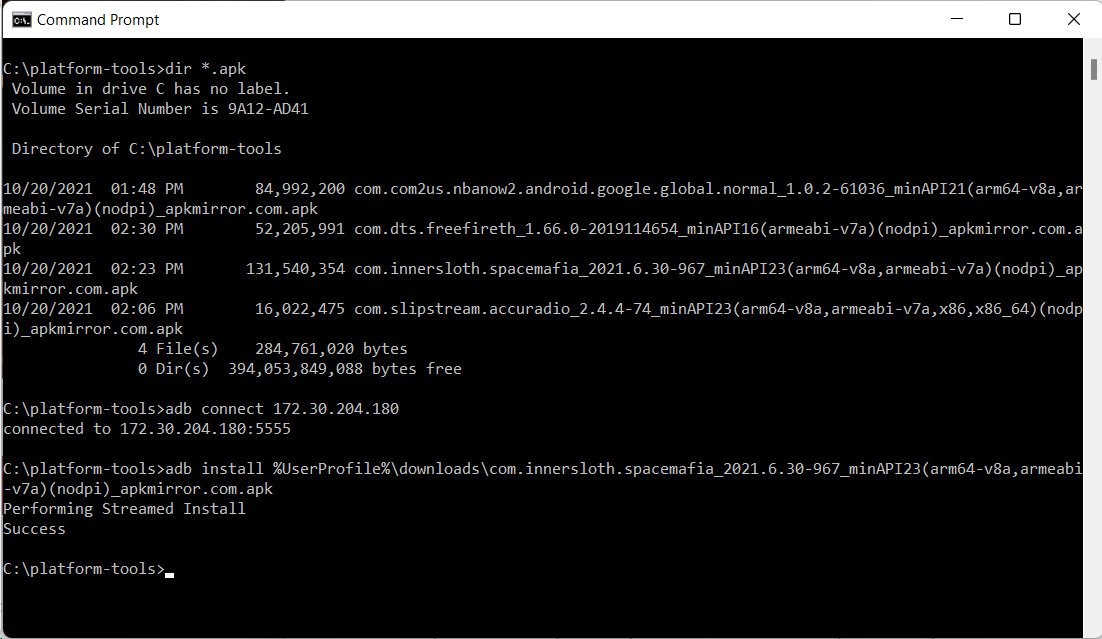
<p style="text-align: justify;"><strong>Bước 7</strong>: Khi đã CD tới thư mục chứa các công cụ Android SDK platform bạn nhập lệnh&nbsp;<strong>adb connect ipaddress</strong>. Trong đó&nbsp;<strong>ipaddress</strong>&nbsp;là địa chỉ IP mà bạn đã copy ở bước 5.</p>

<p style="text-align: justify;">Ví dụ, ở trường hợp này, chúng tôi sẽ dùng lệnh&nbsp;<strong>adb connect 172.30.204.180</strong>.</p>

<p style="text-align: justify;">Bạn nhấn&nbsp;<strong>Enter</strong>&nbsp;để thực thi lệnh rồi chuyển sang bước tiếp theo.</p>

<p style="text-align: justify;"><strong>Bước 8</strong>: Bây giờ bạn dùng lệnh&nbsp;<strong>adb install apk</strong>&nbsp;để cài ứng dụng Android bằng file APK. Ví dụ, nếu file APK mà bạn tải về có tên &quot;<strong>om.innersloth.spacemafia_2021.6.30-967_minAPI23(arm64-v8a,armeabi-v7a)(nodpi)_apkmirror.com.apk</strong>&quot; và được lưu trong thư mục&nbsp;<strong>Downloads</strong>&nbsp;của Windows thì bạn nhập lệnh sau:</p>

<p style="text-align: justify;"><strong>adb install %UserProfile%\downloads\com.innersloth.spacemafia_2021.6.30-967_minAPI23(arm64-v8a,armeabi-v7a)(nodpi)_apkmirror.com.apk</strong></p>

<p style="text-align: justify;"><strong><img alt="Các cài và chạy ứng dụng Android trên Windows 11 bằng file APK" data-i="2" data-src="https://st.quantrimang.com/photos/image/2021/10/21/cai-ung-dung-android-tren-windows-11-bang-file-apk-2.jpg" data-was-processed="true" height="639" src="https://st.quantrimang.com/photos/image/2021/10/21/cai-ung-dung-android-tren-windows-11-bang-file-apk-2.jpg" width="1102" /></strong></p>

<p style="text-align: justify;"><strong>Lưu ý 1</strong>: Bạn có thể đổi tên file APK trước khi cài đặt cho ngắn lại để dễ thao tác.</p>

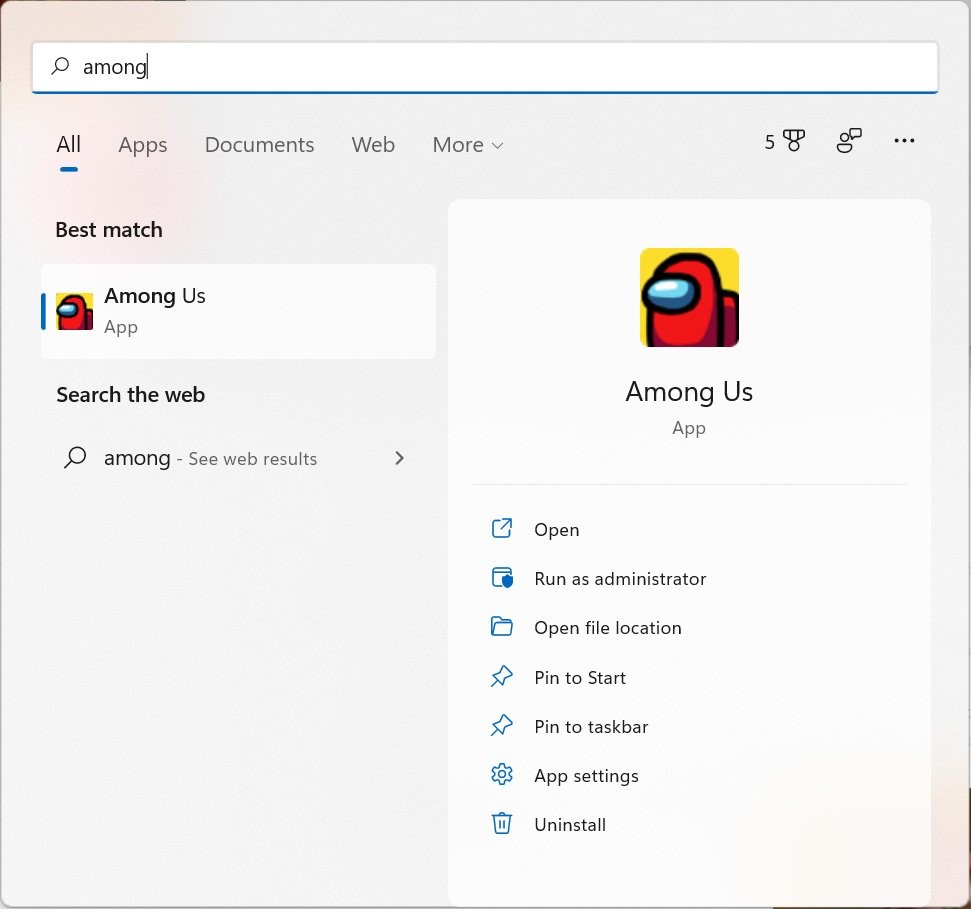
<p style="text-align: justify;"><strong>Bước 9</strong>: Sau khi cài xong, bạn có thể thấy ứng dụng Android mình vừa cài được liệt kê trong Start Menu.</p>

<p style="text-align: justify;"><img alt="Các cài và chạy ứng dụng Android trên Windows 11 bằng file APK" data-i="3" data-src="https://st.quantrimang.com/photos/image/2021/10/21/cai-ung-dung-android-tren-windows-11-bang-file-apk-3.jpg" data-was-processed="true" height="909" src="https://st.quantrimang.com/photos/image/2021/10/21/cai-ung-dung-android-tren-windows-11-bang-file-apk-3.jpg" width="971" /></p>

<p style="text-align: justify;"><strong>Bước 10</strong>: Bây giờ bạn có thể đóng Command Promt lại và bắt đầu sử dụng ứng dụng Android vừa cài một cách bình thường.</p>

<p style="text-align: justify;"><img alt="Các cài và chạy ứng dụng Android trên Windows 11 bằng file APK" data-i="4" data-src="https://st.quantrimang.com/photos/image/2021/10/21/cai-ung-dung-android-tren-windows-11-bang-file-apk-4.jpg" data-was-processed="true" height="900" src="https://st.quantrimang.com/photos/image/2021/10/21/cai-ung-dung-android-tren-windows-11-bang-file-apk-4.jpg" width="1600" /></p>

<h2 style="text-align: justify;"><strong>Cách 2, dùng công cụ WSATools</strong></h2>

<p style="text-align: justify;">Cách số hai này sẽ dễ dàng hơn bởi có sự hỗ trợ từ công cụ WSATools.</p>

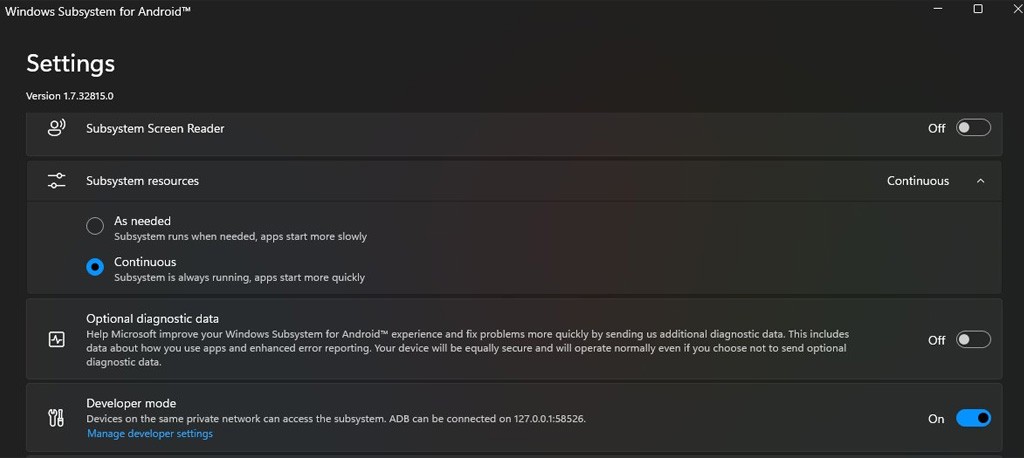
<p style="text-align: justify;"><strong>Bước 1:</strong>&nbsp;Đầu tiên, bạn sẽ phải kích hoạt chế độ nhà phát triển&nbsp;<strong>Developer mode</strong>&nbsp;theo bước 4 và 5 trong cách thứ nhất.</p>

<p style="text-align: justify;"><img alt="Cách cài và chạy ứng dụng Android trên Windows 11 bằng file APK" data-i="5" data-src="https://st.quantrimang.com/photos/image/2021/11/15/ban-co-the-cai-ung-dung-android-tren-windows-11-bang-file-apk.jpg" data-was-processed="true" height="458" src="https://st.quantrimang.com/photos/image/2021/11/15/ban-co-the-cai-ung-dung-android-tren-windows-11-bang-file-apk.jpg" width="1024" /></p>

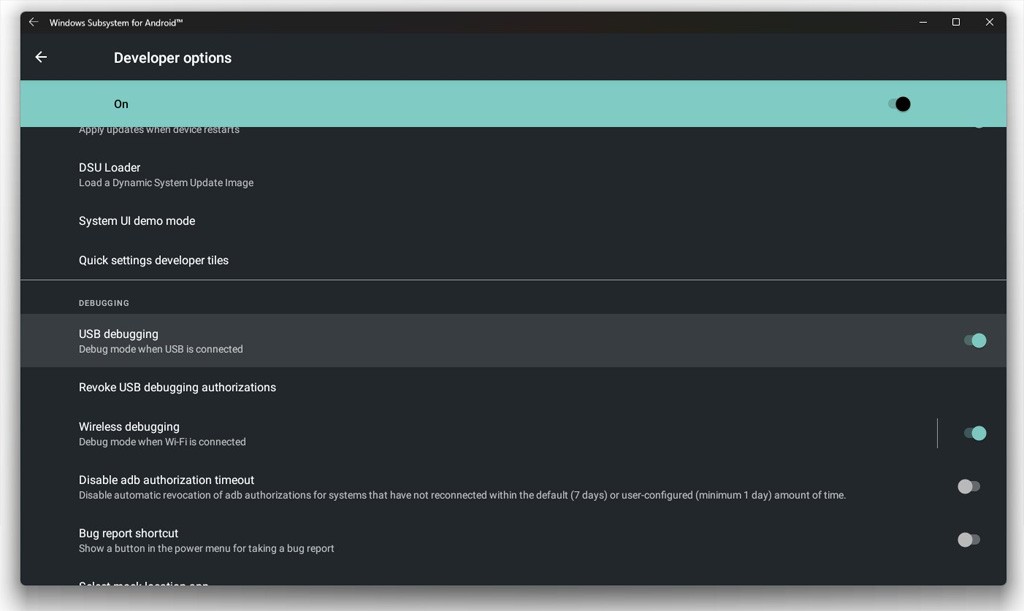
<p style="text-align: justify;"><strong>Bước 2:&nbsp;</strong>Tiếp theo, bạn nhấn vào&nbsp;<strong>Manage developer settings</strong>. Tại đây, bạn kích hoạt&nbsp;<strong>USB debugging</strong>.</p>

<p style="text-align: justify;"><img alt="Cách cài và chạy ứng dụng Android trên Windows 11 bằng file APK" data-i="6" data-src="https://st.quantrimang.com/photos/image/2021/11/15/ban-co-the-cai-ung-dung-android-tren-windows-11-bang-file-apk-1.jpg" data-was-processed="true" height="611" src="https://st.quantrimang.com/photos/image/2021/11/15/ban-co-the-cai-ung-dung-android-tren-windows-11-bang-file-apk-1.jpg" width="1024" /></p>

<p style="text-align: justify;"><strong>Bước 3:</strong>&nbsp;Bạn&nbsp;tải về công cụ WSATools:&nbsp;<span style="color:rgb(192, 57, 43);"><strong>https://www.microsoft.com/en-us/p/wsatools/9n4p75dxl6fg?ranMID=24542&amp;ranEAID=TnL5HPStwNw&amp;ranSiteID=TnL5HPStwNw-xX7KxnArtuTOpGm0z_.f7A&amp;epi=TnL5HPStwNw-xX7KxnArtuTOpGm0z_.f7A&amp;irgwc=1&amp;OCID=AID2200057_aff_7593_1243925&amp;tduid=$ir__e6ttgjhhl9kf61xbfovyfej9y32xo1fuqqiicmns00$$7593$$1243925$$TnL5HPStwNw-xX7KxnArtuTOpGm0z_.f7A$$$&amp;irclickid=_e6ttgjhhl9kf61xbfovyfej9y32xo1fuqqiicmns00&amp;SilentAuth=1&amp;wa=wsignin1.0#activetab=pivot:overviewtab</strong></span>&nbsp;&nbsp;và cài đặt. Đây là công cụ miễn phí được cung cấp qua Microsoft Store.</p>

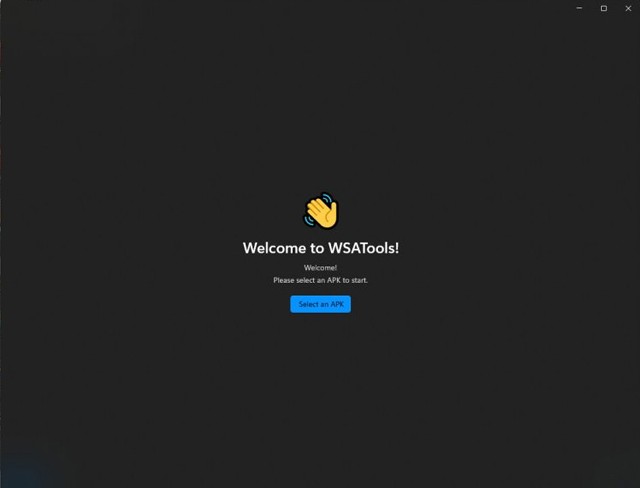
<p style="text-align: justify;"><strong>Bước 4:</strong>&nbsp;Bạn mở WSATools và nhấn nút Select an APK để chọn file APK cần cài đặt.</p>

<p style="text-align: justify;"><img alt="Cách cài và chạy ứng dụng Android trên Windows 11 bằng file APK" data-i="7" data-src="https://st.quantrimang.com/photos/image/2021/11/15/ban-co-the-cai-ung-dung-android-tren-windows-11-bang-file-apk-2.jpg" data-was-processed="true" height="488" src="https://st.quantrimang.com/photos/image/2021/11/15/ban-co-the-cai-ung-dung-android-tren-windows-11-bang-file-apk-2.jpg" width="640" /></p>

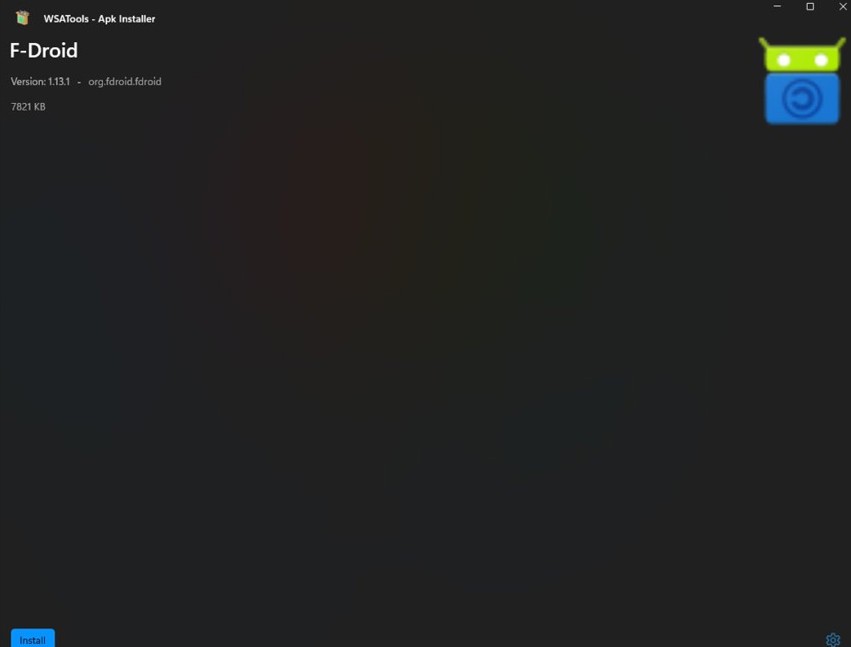
<p style="text-align: justify;"><strong>Bước 5:&nbsp;</strong>Bạn dùng File Explorer để tìm file APK mà bạn đã tải về. Nhấn đúp vào file APK để bắt đầu quá trình cài đặt.</p>

<p style="text-align: justify;"><img alt="Cách cài và chạy ứng dụng Android trên Windows 11 bằng file APK" data-i="8" data-src="https://st.quantrimang.com/photos/image/2021/11/15/ban-co-the-cai-ung-dung-android-tren-windows-11-bang-file-apk-3.jpg" data-was-processed="true" height="647" src="https://st.quantrimang.com/photos/image/2021/11/15/ban-co-the-cai-ung-dung-android-tren-windows-11-bang-file-apk-3.jpg" width="851" /></p>

<p style="text-align: justify;"><strong>Bước 6:</strong>&nbsp;Lúc này bạn chỉ cần chờ ứng dụng cài đặt xong sau đó tiến hành trải nghiệm.</p>

<p style="text-align: justify;"><strong>Lưu ý 2</strong>: Hiện tại chưa thể chạy tất cả các loại ứng dụng Android trên Windows 11 thông qua file APK. Bạn có thể gặp lỗi không thể tải ứng dụng sau khi cài đặt một ứng dụng nào đó. Ngoài ra, bạn sẽ không thể sử dụng bất kỳ ứng dụng nào phụ thuộc vào các dịch vụ của Google trên Windows 11.</p>

<p style="text-align: justify;"><strong>Lưu ý 3</strong>: Có rất nhiều file APK kém chất lượng, chứa mã độc trôi nổi trên internet. Vì thế, bạn nên cẩn thận, cân nhắc kỹ càng trước khi tải về và cài đặt một file APK lên máy tính Windows của mình.</p>

<p style="text-align: justify;">Chúc các bạn thành công!</p>
		</div>
				<div id="author">
						<p>
				<strong>Nguồn tin:</strong>
				Quantrimang.com
			</p>
		</div>
	</div>
	<div id="footer" class="clearfix">
		<div id="url">
			<strong>URL của bản tin này: </strong><a href="https://www.nguoicodonvn2008.info/vi/news/savefile/kien-thuc-may-tinh/cach-cai-va-chay-ung-dung-android-tren-windows-11-bang-file-apk-4741.html" title="Cách cài và chạy ứng dụng Android trên Windows 11 bằng file APK">https://www.nguoicodonvn2008.info/vi/news/savefile/kien-thuc-may-tinh/cach-cai-va-chay-ung-dung-android-tren-windows-11-bang-file-apk-4741.html</a>

		</div>
		<div class="clear"></div>
		<div class="copyright">
			&copy; .&#x3A; Nguoicodonvn2008.info - Cõi lòng người cô đơn &#x3A;.
		</div>
		<div id="contact">
			<a href="mailto:admin@nguoicodonvn2008.info">admin@nguoicodonvn2008.info</a>
		</div>
	</div>
</div>
        <div id="timeoutsess" class="chromeframe">
            Bạn đã không sử dụng Site, <a onclick="timeoutsesscancel();" href="https://nguoicodonvn2008.info/#">Bấm vào đây để duy trì trạng thái đăng nhập</a>. Thời gian chờ: <span id="secField"> 60 </span> giây
        </div>
        <div id="openidResult" class="nv-alert" style="display:none"></div>
        <div id="openidBt" data-result="" data-redirect=""></div>
		</script>
		<div class="car-top">
  <span><img src="https://nguoicodonvn2008.info/themes/default/images/car.png" alt=""></span>
</div>
<div id="run_cronjobs" style="visibility:hidden;display:none;"><img alt="cron" src="/index.php?second=cronjobs&amp;p=p28XIU3a" width="1" height="1" /></div>
<script src="https://nguoicodonvn2008.info/assets/js/jquery/jquery.min.js"></script>
<script>var nv_base_siteurl="/",nv_lang_data="vi",nv_lang_interface="vi",nv_name_variable="nv",nv_fc_variable="op",nv_lang_variable="language",nv_module_name="news",nv_func_name="savefile",nv_is_user=0, nv_my_ofs=-4,nv_my_abbr="EDT",nv_cookie_prefix="nv4c_e856T",nv_check_pass_mstime=1738000,nv_area_admin=0,nv_safemode=0,theme_responsive=0,nv_recaptcha_ver=2,nv_recaptcha_sitekey="",nv_recaptcha_type="image",XSSsanitize=1;</script>
<script src="https://nguoicodonvn2008.info/assets/js/language/vi.js"></script>
<script src="https://nguoicodonvn2008.info/assets/js/DOMPurify/purify3.js"></script>
<script src="https://nguoicodonvn2008.info/assets/js/global.js"></script>
<script src="https://nguoicodonvn2008.info/assets/js/site.js"></script>
<script src="https://nguoicodonvn2008.info/themes/default/js/news.js"></script>
<script src="https://nguoicodonvn2008.info/themes/default/js/main.js"></script>
<script src="https://nguoicodonvn2008.info/themes/default/js/custom.js"></script>
<script type="application/ld+json">
        {
            "@context": "https://schema.org",
            "@type": "Organization",
            "url": "https://nguoicodonvn2008.info",
            "logo": "https://nguoicodonvn2008.info/uploads/angel.gif"
        }
        </script>
<script src="https://nguoicodonvn2008.info/themes/default/js/bootstrap.min.js"></script>
<script type="text/javascript">
var $scrolltop = $('.car-top');
$scrolltop.on('click', function () {
    $('html,body').animate({
        scrollTop: 0
    }, 800);
    $(this).addClass("car-run");
    setTimeout(function(){ $scrolltop.removeClass('car-run');}, 1000);
    return false;
});
$(window).on('scroll', function ()
{ 
    if($(window).scrollTop() >= 200)
    {
        $scrolltop.addClass("show");
        $scrolltop.addClass("car-down");
    }
    else
    {
       $scrolltop.removeClass("show");
       setTimeout(function(){ $scrolltop.removeClass('car-down');}, 300);
    }
});
</script>
</body>
</html>