<!DOCTYPE html>
    <html lang="vi" xmlns="http://www.w3.org/1999/xhtml" prefix="og: http://ogp.me/ns#">
    <head>
<title>Cách cài đặt XPipe trên Linux</title>
<meta name="description" content="Cách cài đặt XPipe trên Linux - Savefile - Tin Tức - https&#x3A;&#x002F;&#x002F;www.nguoicodonvn2008.info&#x002F;vi&#x002F;news&#x002F;savefile&#x002F;kien-thuc-may-tinh&#x002F;cach-cai-dat-xpipe-tren-linux-8623.html">
<meta name="author" content=".: Nguoicodonvn2008.info - Cõi lòng người cô đơn :.">
<meta name="copyright" content=".: Nguoicodonvn2008.info - Cõi lòng người cô đơn :. [admin@nguoicodonvn2008.info]">
<meta name="robots" content="index, archive, follow, noodp">
<meta name="googlebot" content="index,archive,follow,noodp">
<meta name="msnbot" content="all,index,follow">
<meta name="generator" content="NukeViet v4.5">
<meta http-equiv="Content-Type" content="text/html; charset=utf-8">
<meta property="og:title" content="Cách cài đặt XPipe trên Linux">
<meta property="og:type" content="website">
<meta property="og:description" content="Savefile - Tin Tức - https&#x3A;&#x002F;&#x002F;www.nguoicodonvn2008.info&#x002F;vi&#x002F;news&#x002F;savefile&#x002F;kien-thuc-may-tinh&#x002F;cach-cai-dat-xpipe-tren-linux-8623.html">
<meta property="og:site_name" content=".&#x3A; Nguoicodonvn2008.info - Cõi lòng người cô đơn &#x3A;.">
<meta property="og:url" content="https://www.nguoicodonvn2008.info/vi/news/savefile/kien-thuc-may-tinh/cach-cai-dat-xpipe-tren-linux-8623.html">
<link rel="shortcut icon" href="https://nguoicodonvn2008.info/favicon.ico">
<link rel="canonical" href="https://www.nguoicodonvn2008.info/vi/news/savefile/kien-thuc-may-tinh/cach-cai-dat-xpipe-tren-linux-8623.html">
<link rel="alternate" href="https://nguoicodonvn2008.info/vi/news/rss/" title="Tin Tức" type="application/rss+xml">
<link rel="alternate" href="https://nguoicodonvn2008.info/vi/news/rss/karaoke-dual/" title="Tin Tức - Karaoke Dual" type="application/rss+xml">
<link rel="alternate" href="https://nguoicodonvn2008.info/vi/news/rss/nhac-tre/" title="Tin Tức - Nhạc trẻ" type="application/rss+xml">
<link rel="alternate" href="https://nguoicodonvn2008.info/vi/news/rss/tru-tinh/" title="Tin Tức - Trữ tình" type="application/rss+xml">
<link rel="alternate" href="https://nguoicodonvn2008.info/vi/news/rss/nuoc-ngoai/" title="Tin Tức - Nước ngoài" type="application/rss+xml">
<link rel="alternate" href="https://nguoicodonvn2008.info/vi/news/rss/remix/" title="Tin Tức - Remix" type="application/rss+xml">
<link rel="alternate" href="https://nguoicodonvn2008.info/vi/news/rss/tam-su-tinh-yeu/" title="Tin Tức - Tâm sự tình yêu" type="application/rss+xml">
<link rel="alternate" href="https://nguoicodonvn2008.info/vi/news/rss/tho-suu-tam/" title="Tin Tức - Thơ sưu tầm" type="application/rss+xml">
<link rel="alternate" href="https://nguoicodonvn2008.info/vi/news/rss/cuoc-song/" title="Tin Tức - Cuộc sống" type="application/rss+xml">
<link rel="alternate" href="https://nguoicodonvn2008.info/vi/news/rss/phan-mem/" title="Tin Tức - Phần mềm" type="application/rss+xml">
<link rel="alternate" href="https://nguoicodonvn2008.info/vi/news/rss/kien-thuc-may-tinh/" title="Tin Tức - Kiến thức máy tính" type="application/rss+xml">
<link rel="alternate" href="https://nguoicodonvn2008.info/vi/news/rss/hoc-tap/" title="Tin Tức - Học tập" type="application/rss+xml">
<link rel="alternate" href="https://nguoicodonvn2008.info/vi/news/rss/tai-lieu/" title="Tin Tức - Tài liệu" type="application/rss+xml">
<link rel="alternate" href="https://nguoicodonvn2008.info/vi/news/rss/de-thi/" title="Tin Tức - Đề thi" type="application/rss+xml">
<link rel="preload" as="style" href="https://nguoicodonvn2008.info/assets/css/font-awesome.min.css" type="text/css">
<link rel="preload" as="style" href="https://nguoicodonvn2008.info/themes/default/css/bootstrap.non-responsive.css" type="text/css">
<link rel="preload" as="style" href="https://nguoicodonvn2008.info/themes/default/css/style.css" type="text/css">
<link rel="preload" as="style" href="https://nguoicodonvn2008.info/themes/default/css/style.non-responsive.css" type="text/css">
<link rel="preload" as="style" href="https://nguoicodonvn2008.info/themes/default/css/news.css" type="text/css">
<link rel="preload" as="style" href="https://nguoicodonvn2008.info/themes/default/css/custom.css" type="text/css">
<link rel="preload" as="script" href="https://nguoicodonvn2008.info/assets/js/jquery/jquery.min.js" type="text/javascript">
<link rel="preload" as="script" href="https://nguoicodonvn2008.info/assets/js/language/vi.js" type="text/javascript">
<link rel="preload" as="script" href="https://nguoicodonvn2008.info/assets/js/DOMPurify/purify3.js" type="text/javascript">
<link rel="preload" as="script" href="https://nguoicodonvn2008.info/assets/js/global.js" type="text/javascript">
<link rel="preload" as="script" href="https://nguoicodonvn2008.info/assets/js/site.js" type="text/javascript">
<link rel="preload" as="script" href="https://nguoicodonvn2008.info/themes/default/js/news.js" type="text/javascript">
<link rel="preload" as="script" href="https://nguoicodonvn2008.info/themes/default/js/main.js" type="text/javascript">
<link rel="preload" as="script" href="https://nguoicodonvn2008.info/themes/default/js/custom.js" type="text/javascript">
<link rel="preload" as="script" href="https://nguoicodonvn2008.info/themes/default/js/bootstrap.min.js" type="text/javascript">
<link rel="stylesheet" href="https://nguoicodonvn2008.info/assets/css/font-awesome.min.css">
<link rel="stylesheet" href="https://nguoicodonvn2008.info/themes/default/css/bootstrap.non-responsive.css">
<link rel="stylesheet" href="https://nguoicodonvn2008.info/themes/default/css/style.css">
<link rel="stylesheet" href="https://nguoicodonvn2008.info/themes/default/css/style.non-responsive.css">
<link rel="StyleSheet" href="https://nguoicodonvn2008.info/themes/default/css/news.css">
<link rel="stylesheet" href="https://nguoicodonvn2008.info/themes/default/css/custom.css">
<style type="text/css">
	body{background: #fff;}
</style>
    </head>
    <body>
<div id="print">
	<div id="hd_print">
		<h2 class="pull-left">.&#x3A; Nguoicodonvn2008.info - Cõi lòng người cô đơn &#x3A;.</h2>
		<p class="pull-right"><a title=".&#x3A; Nguoicodonvn2008.info - Cõi lòng người cô đơn &#x3A;." href="https://nguoicodonvn2008.info/">https://nguoicodonvn2008.info</a></p>
	</div>
	<div class="clear"></div>
	<hr />
	<div id="content">
		<h1>Cách cài đặt XPipe trên Linux</h1>
		<ul class="list-inline">
			<li>Thứ bảy - 06/07/2024 00:26</li>
			<li class="hidden-print txtrequired"><em class="fa fa-print">&nbsp;</em><a title="In ra" href="javascript:;" onclick="window.print()">In ra</a></li>
			<li class="hidden-print txtrequired"><em class="fa fa-power-off">&nbsp;</em><a title="Đóng cửa sổ này" href="javascript:;" onclick="window.close()">Đóng cửa sổ này</a></li>
		</ul>
		<div class="clear"></div>
		<div id="hometext">
		</div>
				<div class="imghome">
			<img alt="Cách cài đặt XPipe trên Linux" src="https://st.quantrimang.com/photos/image/2024/07/05/cai-dat-xpipe-tren-linux-1.jpg" width="460" class="img-thumbnail" />
		</div>
		<div class="clear"></div>
		<div id="bodytext" class="clearfix">
			<p style="text-align: justify;">XPipe là một trung tâm điều khiển đa nền tảng mạnh mẽ dành cho máy chủ Linux, Docker container và máy chủ ảo hóa. Nó cung cấp giao diện đơn giản để quản lý nhiều hệ thống và cơ sở hạ tầng máy chủ trên máy cục bộ của bạn. Bài viết này sẽ hướng dẫn bạn cách cài đặt XPipe trên Linux cũng như quản lý các VPS và Docker hub của riêng bạn.</p>

<h2 style="text-align: justify;">Tải và cài đặt XPipe</h2>

<p style="text-align: justify;">Bước đầu tiên trong việc cài đặt XPipe trong&nbsp;Linux&nbsp;là đảm bảo rằng hệ thống được cập nhật đầy đủ. Để làm điều đó, hãy chạy lệnh sau trong terminal trên Debian và Ubuntu:</p>

<pre id="pre0">
<code>sudo apt update &amp;&amp; sudo apt upgrade</code></pre>

<p style="text-align: justify;">Trong Fedora, thay vào đó, bạn có thể chạy lệnh sau để cập nhật hệ thống của mình:</p>

<pre id="pre1">
<code>sudo dnf update</code></pre>

<p style="text-align: justify;">Mở trình duyệt web, sau đó điều hướng đến&nbsp;trang phát hành mới nhất cho XPipe:<br />
<br />
<span style="color:rgb(192, 57, 43);"><strong>https://github.com/xpipe-io/xpipe/releases/tag/10.0.4</strong></span></p>

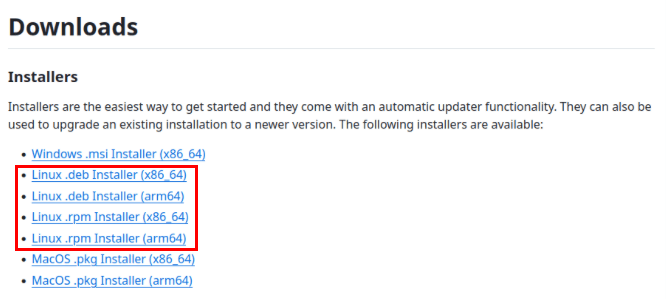
<p style="text-align: justify;">Cuộn xuống tiêu đề “nstallers”, sau đó chọn định dạng trình cài đặt thích hợp cho hệ thống. Đối với các hệ thống dựa trên Debian, hãy chọn liên kết “Linux .deb installer (x86_64)”. Đối với các hệ thống dựa trên Fedora, hãy chọn “Linux .rpm installer (x86_64)”.</p>

<figure>
<div style="text-align: justify;"><img alt="Các phiên bản tải xuống khác nhau của XPipe." data-i="0" data-src="https://st.quantrimang.com/photos/image/2024/07/05/cai-dat-xpipe-tren-linux-1.jpg" data-was-processed="true" height="299" src="https://st.quantrimang.com/photos/image/2024/07/05/cai-dat-xpipe-tren-linux-1.jpg" width="666" /></div>

<figcaption>
<div style="text-align: justify;">Các phiên bản tải xuống khác nhau của XPipe.</div>
</figcaption>
</figure>

<p style="text-align: justify;"><strong>Lưu ý</strong>: Bạn cũng có thể cài đặt XPipe trên Raspberry Pi bằng cách chọn “Linux .deb installer (arm64)”.</p>

<div style="text-align: justify;">&nbsp;</div>

<p style="text-align: justify;">Quay lại phiên terminal, sau đó điều hướng đến thư mục Downloads trên máy:</p>

<pre id="pre2">
<code>cd ~/Downloads</code></pre>

<p style="text-align: justify;">Cài đặt trình cài đặt đi kèm XPipe bằng trình quản lý gói của Ubuntu/Debian:</p>

<pre id="pre3">
<code>sudo apt install ./xpipe-installer-linux-x86_64.deb</code></pre>

<p style="text-align: justify;">Đối với Fedora, bạn có thể chạy lệnh sau:</p>

<pre id="pre4">
<code>sudo dnf install ./xpipe-install-linux-x86_64.rpm</code></pre>

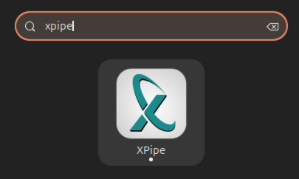
<p style="text-align: justify;">Mở trình khởi chạy ứng dụng trên hệ thống, nhập&nbsp;<strong>“xpipe”</strong>&nbsp;trên thanh tìm kiếm, sau đó nhấp vào biểu tượng của ứng dụng.</p>

<figure>
<div style="text-align: justify;"><img alt="Mục khởi chạy ứng dụng cho XPipe." data-i="1" data-src="https://st.quantrimang.com/photos/image/2024/07/05/cai-dat-xpipe-tren-linux-2.jpg" data-was-processed="true" height="179" src="https://st.quantrimang.com/photos/image/2024/07/05/cai-dat-xpipe-tren-linux-2.jpg" width="299" /></div>

<figcaption>
<div style="text-align: justify;">Mục khởi chạy ứng dụng cho XPipe.</div>
</figcaption>
</figure>

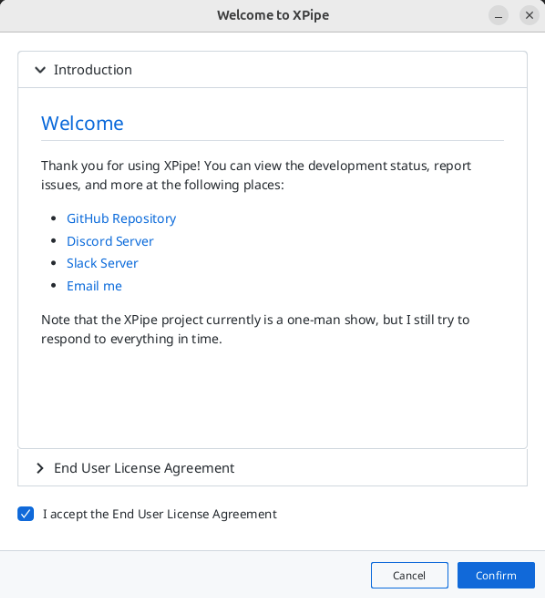
<p style="text-align: justify;">Đánh dấu vào hộp kiểm&nbsp;<strong>I accept the End User License Agreement</strong>, sau đó nhấp vào&nbsp;<strong>Confirm</strong>&nbsp;để load bảng điều khiển XPipe.</p>

<figure>
<div style="text-align: justify;"><img alt="Màn hình Thỏa thuận cấp phép người dùng cuối cho XPipe." data-i="2" data-src="https://st.quantrimang.com/photos/image/2024/07/05/cai-dat-xpipe-tren-linux-3.jpg" data-was-processed="true" height="598" src="https://st.quantrimang.com/photos/image/2024/07/05/cai-dat-xpipe-tren-linux-3.jpg" width="545" /></div>

<figcaption>
<div style="text-align: justify;">Màn hình Thỏa thuận cấp phép người dùng cuối cho XPipe.</div>
</figcaption>
</figure>

<h2 style="text-align: justify;">Kết nối với máy chủ từ xa đầu tiên</h2>

<p style="text-align: justify;">Tại thời điểm này, bạn đã có một XPipe client hoàn toàn trống đang chạy trên phiên desktop hiện tại của mình. Để sử dụng nó với máy chủ từ xa, trước tiên cần đảm bảo rằng nó có thể phát hiện shell cục bộ của máy.</p>

<div style="text-align: justify;">&nbsp;</div>

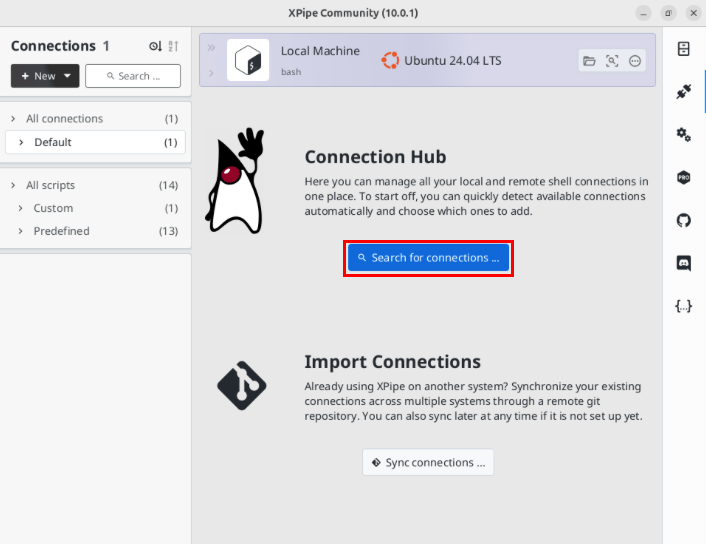
<p style="text-align: justify;">Bắt đầu bằng cách nhấp vào nút&nbsp;<strong>Search for Connections</strong>&nbsp;trên màn hình chính của chương trình.</p>

<figure>
<div style="text-align: justify;"><img alt="Nút &#039;Search for Connections&#039; trên màn hình chính của XPipe." data-adbro-processed="true" data-i="3" data-src="https://st.quantrimang.com/photos/image/2024/07/05/cai-dat-xpipe-tren-linux-4.jpg" data-was-processed="true" height="548" src="https://st.quantrimang.com/photos/image/2024/07/05/cai-dat-xpipe-tren-linux-4.jpg" width="706" /></div>

<figcaption>
<div style="text-align: justify;">Nút &quot;Search for Connections&quot; trên màn hình chính của XPipe.</div>
</figcaption>
</figure>

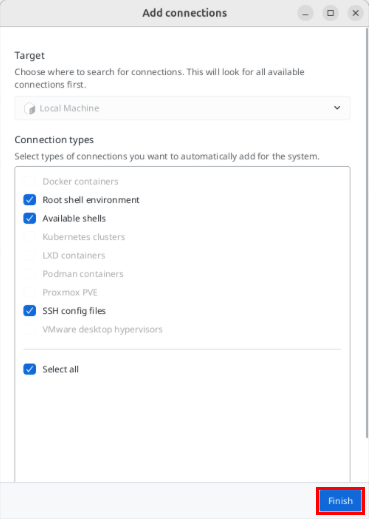
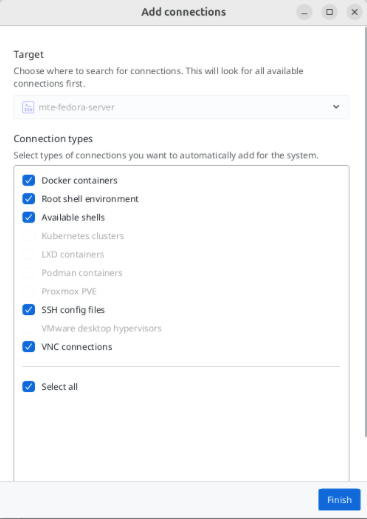
<p style="text-align: justify;">Thao tác này sẽ mở ra một cửa sổ nhỏ nơi XPipe sẽ yêu cầu bạn chọn các nguồn mà nó sẽ thăm dò trong máy của bạn. Chấp nhận các giá trị mặc định, sau đó nhấp vào&nbsp;<strong>Finish</strong>.</p>

<figure>
<div style="text-align: justify;"><img alt="Tóm tắt về các service khác nhau mà XPipe sẽ lắng nghe." data-i="4" data-src="https://st.quantrimang.com/photos/image/2024/07/05/cai-dat-xpipe-tren-linux-5.jpg" data-was-processed="true" height="519" src="https://st.quantrimang.com/photos/image/2024/07/05/cai-dat-xpipe-tren-linux-5.jpg" width="369" /></div>

<figcaption>
<div style="text-align: justify;">Tóm tắt về các service khác nhau mà XPipe sẽ lắng nghe.</div>
</figcaption>
</figure>

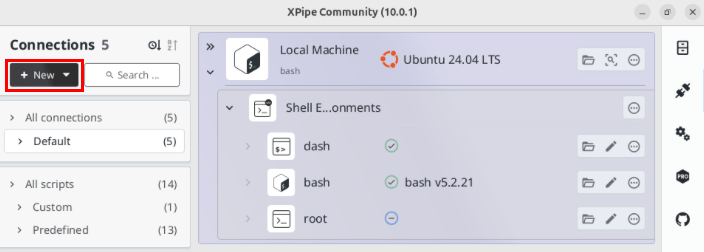
<p style="text-align: justify;">Khi XPipe phát hiện cả shell root và shell người dùng thông thường, hãy nhấp vào nút&nbsp;<strong>+ New</strong>&nbsp;ở góc trên bên trái của cửa sổ chương trình.</p>

<figure>
<div style="text-align: justify;"><img alt="Nút + New trên bảng điều khiển XPipe." data-i="5" data-src="https://st.quantrimang.com/photos/image/2024/07/05/cai-dat-xpipe-tren-linux-6.jpg" data-was-processed="true" height="252" src="https://st.quantrimang.com/photos/image/2024/07/05/cai-dat-xpipe-tren-linux-6.jpg" width="704" /></div>

<figcaption>
<div style="text-align: justify;">Nút + New trên bảng điều khiển XPipe.</div>
</figcaption>
</figure>

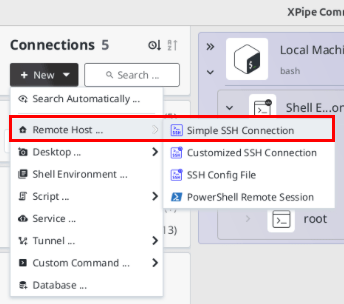
<p style="text-align: justify;">Chọn&nbsp;<strong>Remote Host -&gt; Simple SSH Connection</strong>.</p>

<figure>
<div style="text-align: justify;"><img alt="Vị trí của kết nối SSH cơ bản trong XPipe." data-i="6" data-src="https://st.quantrimang.com/photos/image/2024/07/05/cai-dat-xpipe-tren-linux-7.jpg" data-was-processed="true" height="304" src="https://st.quantrimang.com/photos/image/2024/07/05/cai-dat-xpipe-tren-linux-7.jpg" width="344" /></div>

<figcaption>
<div style="text-align: justify;">Vị trí của kết nối SSH cơ bản trong XPipe.</div>
</figcaption>
</figure>

<h3 style="text-align: justify;">Cấu hình chi tiết máy chủ trong XPipe</h3>

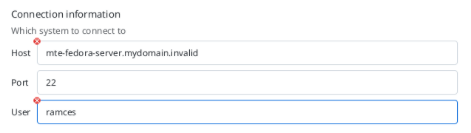
<p style="text-align: justify;">Bấm vào hộp văn bản&nbsp;<strong>Host</strong>&nbsp;bên dưới&nbsp;<strong>Connection Information</strong>, sau đó cung cấp tên miền hoặc địa chỉ IP của máy từ xa.</p>

<p style="text-align: justify;">Chọn hộp văn bản&nbsp;<strong>User</strong>, sau đó nhập tên người dùng mà bạn muốn kết nối với máy chủ của mình.</p>

<figure>
<div style="text-align: justify;"><img alt="Tên máy chủ và tên người dùng của máy chủ từ xa." data-i="7" data-src="https://st.quantrimang.com/photos/image/2024/07/05/cai-dat-xpipe-tren-linux-8.jpg" data-was-processed="true" height="133" src="https://st.quantrimang.com/photos/image/2024/07/05/cai-dat-xpipe-tren-linux-8.jpg" width="471" /></div>

<figcaption>
<div style="text-align: justify;">Tên máy chủ và tên người dùng của máy chủ từ xa.</div>
</figcaption>
</figure>

<p style="text-align: justify;">Cuộn xuống phần xác thực, sau đó cung cấp mật khẩu tài khoản người dùng của bạn hoặc SSH key được liên kết.</p>

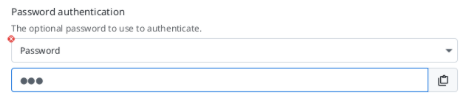
<p style="text-align: justify;">Nếu đang sử dụng mật khẩu cho máy chủ SSH, hãy nhấp vào hộp drop-down&nbsp;<strong>Password-based Authentication</strong>, chọn&nbsp;<strong>Password</strong>, sau đó cung cấp mật khẩu tài khoản người dùng vào hộp văn bản bên dưới.</p>

<figure>
<div style="text-align: justify;"><img alt="Menu Password-based Authentication cho kết nối SSH mới." data-i="8" data-src="https://st.quantrimang.com/photos/image/2024/07/05/cai-dat-xpipe-tren-linux-9.jpg" data-was-processed="true" height="101" src="https://st.quantrimang.com/photos/image/2024/07/05/cai-dat-xpipe-tren-linux-9.jpg" width="471" /></div>

<figcaption>
<div style="text-align: justify;">Menu Password-based Authentication cho kết nối SSH mới.</div>
</figcaption>
</figure>

<p style="text-align: justify;">Trong khi đó, nếu đang sử dụng SSH key, hãy chọn menu drop-down&nbsp;<strong>Key-based Authentication</strong>, chọn&nbsp;<strong>Identity File</strong>, sau đó cung cấp vị trí của file public SSH key.</p>

<p style="text-align: justify;"><strong>Lưu ý</strong>: Đảm bảo đặt tùy chọn xác thực khác thành&nbsp;<strong>None</strong>&nbsp;nếu bạn chỉ sử dụng một trong hai phương pháp.</p>

<p style="text-align: justify;">Đi tới phần&nbsp;<strong>Connection Name</strong>, đặt tên cho thiết lập SSH mới, sau đó nhấp vào&nbsp;<strong>Finish</strong>&nbsp;để lưu.</p>

<p style="text-align: justify;">Cuối cùng, XPipe sẽ cố gắng tìm kiếm các container và service hiện có đang chạy trên máy chủ từ xa. Chấp nhận các giá trị mặc định, sau đó nhấp vào&nbsp;<strong>Finish</strong>&nbsp;lần nữa để bắt đầu.</p>

<figure>
<div style="text-align: justify;"><img alt="Các service khác nhau mà XPipe sẽ lắng nghe trên máy chủ từ xa." data-i="9" data-src="https://st.quantrimang.com/photos/image/2024/07/05/cai-dat-xpipe-tren-linux-10.jpg" data-was-processed="true" height="519" src="https://st.quantrimang.com/photos/image/2024/07/05/cai-dat-xpipe-tren-linux-10.jpg" width="367" /></div>

<figcaption>
<div style="text-align: justify;">Các service khác nhau mà XPipe sẽ lắng nghe trên máy chủ từ xa.</div>
</figcaption>
</figure>

<div style="text-align: justify;">&nbsp;</div>
		</div>
				<div id="author">
						<p>
				<strong>Nguồn tin:</strong>
				Quantrimang.com:
			</p>
		</div>
	</div>
	<div id="footer" class="clearfix">
		<div id="url">
			<strong>URL của bản tin này: </strong><a href="https://www.nguoicodonvn2008.info/vi/news/savefile/kien-thuc-may-tinh/cach-cai-dat-xpipe-tren-linux-8623.html" title="Cách cài đặt XPipe trên Linux">https://www.nguoicodonvn2008.info/vi/news/savefile/kien-thuc-may-tinh/cach-cai-dat-xpipe-tren-linux-8623.html</a>

		</div>
		<div class="clear"></div>
		<div class="copyright">
			&copy; .&#x3A; Nguoicodonvn2008.info - Cõi lòng người cô đơn &#x3A;.
		</div>
		<div id="contact">
			<a href="mailto:admin@nguoicodonvn2008.info">admin@nguoicodonvn2008.info</a>
		</div>
	</div>
</div>
        <div id="timeoutsess" class="chromeframe">
            Bạn đã không sử dụng Site, <a onclick="timeoutsesscancel();" href="https://nguoicodonvn2008.info/#">Bấm vào đây để duy trì trạng thái đăng nhập</a>. Thời gian chờ: <span id="secField"> 60 </span> giây
        </div>
        <div id="openidResult" class="nv-alert" style="display:none"></div>
        <div id="openidBt" data-result="" data-redirect=""></div>
		</script>
		<div class="car-top">
  <span><img src="https://nguoicodonvn2008.info/themes/default/images/car.png" alt=""></span>
</div>
<script src="https://nguoicodonvn2008.info/assets/js/jquery/jquery.min.js"></script>
<script>var nv_base_siteurl="/",nv_lang_data="vi",nv_lang_interface="vi",nv_name_variable="nv",nv_fc_variable="op",nv_lang_variable="language",nv_module_name="news",nv_func_name="savefile",nv_is_user=0, nv_my_ofs=-4,nv_my_abbr="EDT",nv_cookie_prefix="nv4c_e856T",nv_check_pass_mstime=1738000,nv_area_admin=0,nv_safemode=0,theme_responsive=0,nv_recaptcha_ver=2,nv_recaptcha_sitekey="",nv_recaptcha_type="image",XSSsanitize=1;</script>
<script src="https://nguoicodonvn2008.info/assets/js/language/vi.js"></script>
<script src="https://nguoicodonvn2008.info/assets/js/DOMPurify/purify3.js"></script>
<script src="https://nguoicodonvn2008.info/assets/js/global.js"></script>
<script src="https://nguoicodonvn2008.info/assets/js/site.js"></script>
<script src="https://nguoicodonvn2008.info/themes/default/js/news.js"></script>
<script src="https://nguoicodonvn2008.info/themes/default/js/main.js"></script>
<script src="https://nguoicodonvn2008.info/themes/default/js/custom.js"></script>
<script type="application/ld+json">
        {
            "@context": "https://schema.org",
            "@type": "Organization",
            "url": "https://nguoicodonvn2008.info",
            "logo": "https://nguoicodonvn2008.info/uploads/angel.gif"
        }
        </script>
<script src="https://nguoicodonvn2008.info/themes/default/js/bootstrap.min.js"></script>
<script type="text/javascript">
var $scrolltop = $('.car-top');
$scrolltop.on('click', function () {
    $('html,body').animate({
        scrollTop: 0
    }, 800);
    $(this).addClass("car-run");
    setTimeout(function(){ $scrolltop.removeClass('car-run');}, 1000);
    return false;
});
$(window).on('scroll', function ()
{ 
    if($(window).scrollTop() >= 200)
    {
        $scrolltop.addClass("show");
        $scrolltop.addClass("car-down");
    }
    else
    {
       $scrolltop.removeClass("show");
       setTimeout(function(){ $scrolltop.removeClass('car-down');}, 300);
    }
});
</script>
</body>
</html>