<!DOCTYPE html>
    <html lang="vi" xmlns="http://www.w3.org/1999/xhtml" prefix="og: http://ogp.me/ns#">
    <head>
<title>Cách cài đặt Windows 10 từ USB bằng file ISO</title>
<meta name="description" content="Cách cài đặt Windows 10 từ USB bằng file ISO - Savefile - Tin Tức -...">
<meta name="author" content=".: Nguoicodonvn2008.info - Cõi lòng người cô đơn :.">
<meta name="copyright" content=".: Nguoicodonvn2008.info - Cõi lòng người cô đơn :. [admin@nguoicodonvn2008.info]">
<meta name="robots" content="index, archive, follow, noodp">
<meta name="googlebot" content="index,archive,follow,noodp">
<meta name="msnbot" content="all,index,follow">
<meta name="generator" content="NukeViet v4.5">
<meta http-equiv="Content-Type" content="text/html; charset=utf-8">
<meta property="og:title" content="Cách cài đặt Windows 10 từ USB bằng file ISO">
<meta property="og:type" content="website">
<meta property="og:description" content="Savefile - Tin Tức - https&#x3A;&#x002F;&#x002F;www.nguoicodonvn2008.info&#x002F;vi&#x002F;news&#x002F;savefile&#x002F;kien-thuc-may-tinh&#x002F;cach-cai-dat-windows-10-tu-usb-bang-file-iso-8513.html">
<meta property="og:site_name" content=".&#x3A; Nguoicodonvn2008.info - Cõi lòng người cô đơn &#x3A;.">
<meta property="og:url" content="https://www.nguoicodonvn2008.info/vi/news/savefile/kien-thuc-may-tinh/cach-cai-dat-windows-10-tu-usb-bang-file-iso-8513.html">
<link rel="shortcut icon" href="https://nguoicodonvn2008.info/favicon.ico">
<link rel="canonical" href="https://www.nguoicodonvn2008.info/vi/news/savefile/kien-thuc-may-tinh/cach-cai-dat-windows-10-tu-usb-bang-file-iso-8513.html">
<link rel="alternate" href="https://nguoicodonvn2008.info/vi/news/rss/" title="Tin Tức" type="application/rss+xml">
<link rel="alternate" href="https://nguoicodonvn2008.info/vi/news/rss/karaoke-dual/" title="Tin Tức - Karaoke Dual" type="application/rss+xml">
<link rel="alternate" href="https://nguoicodonvn2008.info/vi/news/rss/nhac-tre/" title="Tin Tức - Nhạc trẻ" type="application/rss+xml">
<link rel="alternate" href="https://nguoicodonvn2008.info/vi/news/rss/tru-tinh/" title="Tin Tức - Trữ tình" type="application/rss+xml">
<link rel="alternate" href="https://nguoicodonvn2008.info/vi/news/rss/nuoc-ngoai/" title="Tin Tức - Nước ngoài" type="application/rss+xml">
<link rel="alternate" href="https://nguoicodonvn2008.info/vi/news/rss/remix/" title="Tin Tức - Remix" type="application/rss+xml">
<link rel="alternate" href="https://nguoicodonvn2008.info/vi/news/rss/tam-su-tinh-yeu/" title="Tin Tức - Tâm sự tình yêu" type="application/rss+xml">
<link rel="alternate" href="https://nguoicodonvn2008.info/vi/news/rss/tho-suu-tam/" title="Tin Tức - Thơ sưu tầm" type="application/rss+xml">
<link rel="alternate" href="https://nguoicodonvn2008.info/vi/news/rss/cuoc-song/" title="Tin Tức - Cuộc sống" type="application/rss+xml">
<link rel="alternate" href="https://nguoicodonvn2008.info/vi/news/rss/phan-mem/" title="Tin Tức - Phần mềm" type="application/rss+xml">
<link rel="alternate" href="https://nguoicodonvn2008.info/vi/news/rss/kien-thuc-may-tinh/" title="Tin Tức - Kiến thức máy tính" type="application/rss+xml">
<link rel="alternate" href="https://nguoicodonvn2008.info/vi/news/rss/hoc-tap/" title="Tin Tức - Học tập" type="application/rss+xml">
<link rel="alternate" href="https://nguoicodonvn2008.info/vi/news/rss/tai-lieu/" title="Tin Tức - Tài liệu" type="application/rss+xml">
<link rel="alternate" href="https://nguoicodonvn2008.info/vi/news/rss/de-thi/" title="Tin Tức - Đề thi" type="application/rss+xml">
<link rel="preload" as="style" href="https://nguoicodonvn2008.info/assets/css/font-awesome.min.css" type="text/css">
<link rel="preload" as="style" href="https://nguoicodonvn2008.info/themes/default/css/bootstrap.non-responsive.css" type="text/css">
<link rel="preload" as="style" href="https://nguoicodonvn2008.info/themes/default/css/style.css" type="text/css">
<link rel="preload" as="style" href="https://nguoicodonvn2008.info/themes/default/css/style.non-responsive.css" type="text/css">
<link rel="preload" as="style" href="https://nguoicodonvn2008.info/themes/default/css/news.css" type="text/css">
<link rel="preload" as="style" href="https://nguoicodonvn2008.info/themes/default/css/custom.css" type="text/css">
<link rel="preload" as="script" href="https://nguoicodonvn2008.info/assets/js/jquery/jquery.min.js" type="text/javascript">
<link rel="preload" as="script" href="https://nguoicodonvn2008.info/assets/js/language/vi.js" type="text/javascript">
<link rel="preload" as="script" href="https://nguoicodonvn2008.info/assets/js/DOMPurify/purify3.js" type="text/javascript">
<link rel="preload" as="script" href="https://nguoicodonvn2008.info/assets/js/global.js" type="text/javascript">
<link rel="preload" as="script" href="https://nguoicodonvn2008.info/assets/js/site.js" type="text/javascript">
<link rel="preload" as="script" href="https://nguoicodonvn2008.info/themes/default/js/news.js" type="text/javascript">
<link rel="preload" as="script" href="https://nguoicodonvn2008.info/themes/default/js/main.js" type="text/javascript">
<link rel="preload" as="script" href="https://nguoicodonvn2008.info/themes/default/js/custom.js" type="text/javascript">
<link rel="preload" as="script" href="https://nguoicodonvn2008.info/themes/default/js/bootstrap.min.js" type="text/javascript">
<link rel="stylesheet" href="https://nguoicodonvn2008.info/assets/css/font-awesome.min.css">
<link rel="stylesheet" href="https://nguoicodonvn2008.info/themes/default/css/bootstrap.non-responsive.css">
<link rel="stylesheet" href="https://nguoicodonvn2008.info/themes/default/css/style.css">
<link rel="stylesheet" href="https://nguoicodonvn2008.info/themes/default/css/style.non-responsive.css">
<link rel="StyleSheet" href="https://nguoicodonvn2008.info/themes/default/css/news.css">
<link rel="stylesheet" href="https://nguoicodonvn2008.info/themes/default/css/custom.css">
<style type="text/css">
	body{background: #fff;}
</style>
    </head>
    <body>
<div id="print">
	<div id="hd_print">
		<h2 class="pull-left">.&#x3A; Nguoicodonvn2008.info - Cõi lòng người cô đơn &#x3A;.</h2>
		<p class="pull-right"><a title=".&#x3A; Nguoicodonvn2008.info - Cõi lòng người cô đơn &#x3A;." href="https://nguoicodonvn2008.info/">https://nguoicodonvn2008.info</a></p>
	</div>
	<div class="clear"></div>
	<hr />
	<div id="content">
		<h1>Cách cài đặt Windows 10 từ USB bằng file ISO</h1>
		<ul class="list-inline">
			<li>Thứ tư - 19/06/2024 23:31</li>
			<li class="hidden-print txtrequired"><em class="fa fa-print">&nbsp;</em><a title="In ra" href="javascript:;" onclick="window.print()">In ra</a></li>
			<li class="hidden-print txtrequired"><em class="fa fa-power-off">&nbsp;</em><a title="Đóng cửa sổ này" href="javascript:;" onclick="window.close()">Đóng cửa sổ này</a></li>
		</ul>
		<div class="clear"></div>
		<div id="hometext">
		</div>
				<div class="imghome">
			<img alt="Cách cài đặt Windows 10 từ USB bằng file ISO" src="https://st.quantrimang.com/photos/image/2021/03/04/cai-dat-windows-10-7.jpg" width="460" class="img-thumbnail" />
		</div>
		<div class="clear"></div>
		<div id="bodytext" class="clearfix">
			<p style="text-align: justify;">Nếu bạn chưa cài Win, ghost máy bao giờ, không biết làm sao để vào màn hình boot, cũng chẳng biết gì về các chuẩn Legacy hay UEFI thì cũng không cần quá lo lắng. Cài Win không đáng sợ như bạn nghĩ đâu, chỉ vài cú nhấp chuột là ổn thôi mà (cùng lắm thì mang ra hàng cài lại vài lần là sẽ biết :D). Trong bài viết này, Quản Trị Mạng sẽ hướng dẫn bạn cài Windows 10 từ USB.</p>

<p id="mcetoc_1bpq3fkui0" style="text-align: justify;">Cài Win 10 từ USB đòi hỏi phải có USB boot hoặc file ISO Windows 10. Việc cài Windows 10 bằng USB không quá khó nếu bạn làm theo hướng dẫn cài Win 10 chi tiết dưới đây của Quản Trị Mạng.</p>

<h2 style="text-align: justify;"><strong>Chuẩn bị cài Windows 10 từ USB</strong></h2>

<ul>
	<li style="text-align: justify;"><strong>File ISO Windows 10:&nbsp;</strong>Microsoft vẫn cho phép tải file ISO Windows 10 chính chủ từ trang web của hãng nhưng phải dùng một tool nhỏ, bạn có thể tham khảo trong bài&nbsp;Cách tải file ISO của Windows 10 từ Microsoft&nbsp;hoặc không muốn dùng tool thì tải theo link này&nbsp;tải Windows 10</li>
	<li style="text-align: justify;"><strong>USB:</strong>&nbsp;Dung lượng tối thiểu 6GB, đề nghị 8GB.</li>
	<li style="text-align: justify;">Phần mềm tạo USB boot: Mình dùng&nbsp;Rufus, bạn nào thích có thể dùng&nbsp;Hiren&#039;s BootCD,&nbsp;Windows 7 USB/DVD Download Tool,&nbsp;ZOTAC WinUSB Maker,&nbsp;WinSetupFromUSB,...</li>
	<li style="text-align: justify;">Điện thoại hoặc máy tính khác có nối mạng để đọc bài viết này.</li>
</ul>

<h2 style="text-align: justify;">Hướng dẫn cài Windows 10 từ USB</h2>

<p id="mcetoc_1bpq3fkui2" style="text-align: justify;"><strong>Bước 1:&nbsp;</strong>Đầu tiên bạn cần phải có một chiếc USB từ 8GB trở lên, tải về file cài đặt Windows 10 trên USB của bạn theo link ở trên.</p>

<p style="text-align: justify;"><img alt="cai win 10 nhờ USB" data-i="0" data-src="https://st.quantrimang.com/photos/image/2023/03/08/Cai-Win-10-USB-2.jpg" data-was-processed="true" height="394" src="https://st.quantrimang.com/photos/image/2023/03/08/Cai-Win-10-USB-2.jpg" width="640" /></p>

<div style="text-align: justify;">&nbsp;</div>

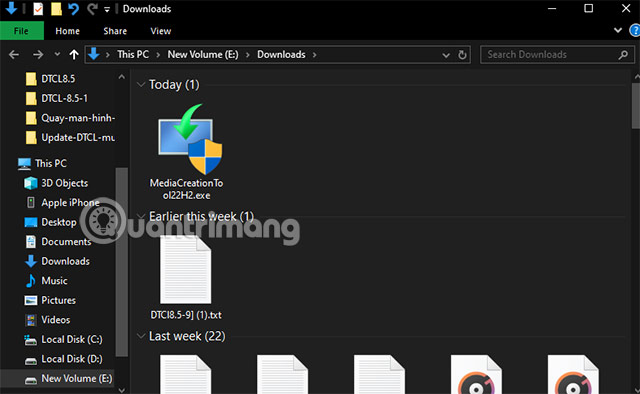
<p style="text-align: justify;">Khởi động file cài đặt lên với cái tên MediaCreationTool22H2.exe. Chờ một lúc để file khởi chạy.</p>

<p style="text-align: justify;">&nbsp;</p>

<div style="text-align: justify;"><br />
<img alt="cai win 10 nhờ USB" data-adbro-processed="true" data-i="1" data-src="https://st.quantrimang.com/photos/image/2023/03/08/Cai-Win-10-USB-3.jpg" data-was-processed="true" height="506" src="https://st.quantrimang.com/photos/image/2023/03/08/Cai-Win-10-USB-3.jpg" width="640" /></div>

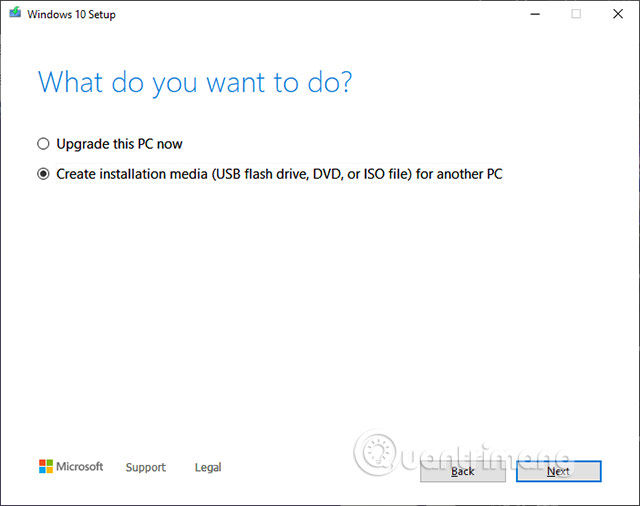
<p style="text-align: justify;">Chọn tiếp&nbsp;<strong>Create installation media</strong>&nbsp;(bao gồm USB, DVD hoặc file ISO) cho PC.</p>

<p style="text-align: justify;"><img alt="cai win 10 nhờ USB" data-i="2" data-src="https://st.quantrimang.com/photos/image/2023/03/08/Cai-Win-10-USB-5.jpg" data-was-processed="true" height="506" src="https://st.quantrimang.com/photos/image/2023/03/08/Cai-Win-10-USB-5.jpg" width="640" /></p>

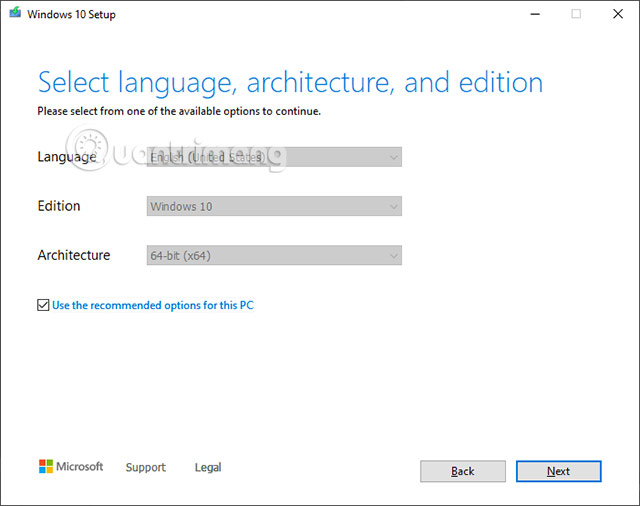
<p style="text-align: justify;">Tích chọn Use the recommended options for this PC để tạo bộ cài đặt Windows 10 vào USB theo cài đặt mặc định. Còn nếu bạn muốn thay đổi ngôn ngữ, phiên bản cài và x64 hoặc x86 thì bạn hãy bỏ tích chọn tùy chọn đó.</p>

<p style="text-align: justify;"><img alt="cai win 10 nhờ USB" data-i="3" data-src="https://st.quantrimang.com/photos/image/2023/03/08/Cai-Win-10-USB-6.jpg" data-was-processed="true" height="506" src="https://st.quantrimang.com/photos/image/2023/03/08/Cai-Win-10-USB-6.jpg" width="640" /></p>

<div style="text-align: justify;">&nbsp;</div>

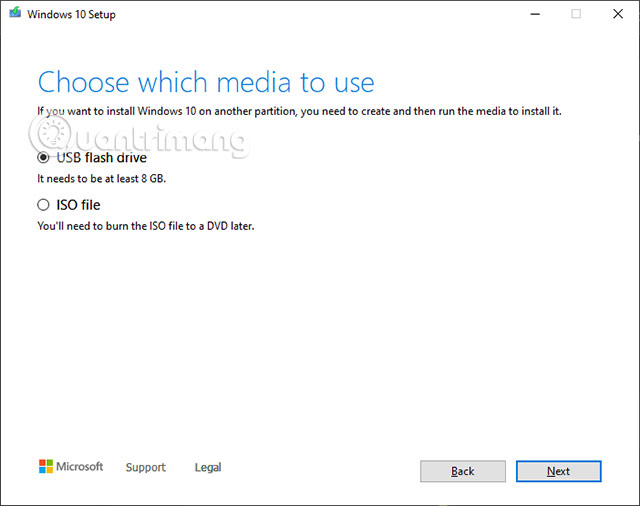
<p style="text-align: justify;">Chọn USD Flash Drive, dẫn đến USB của mình và chọn vào thiết bị USB mà bạn muốn, sau đó chờ để USB hoàn thành setup cài đặt trong USB của mình vào là xong.</p>

<p style="text-align: justify;"><img alt="cai win 10 nhờ USB" data-i="4" data-src="https://st.quantrimang.com/photos/image/2023/03/08/Cai-Win-10-USB-7.jpg" data-was-processed="true" height="506" src="https://st.quantrimang.com/photos/image/2023/03/08/Cai-Win-10-USB-7.jpg" width="640" /></p>

<p style="text-align: justify;"><strong>Bước 2: Khởi động lại máy tính</strong></p>

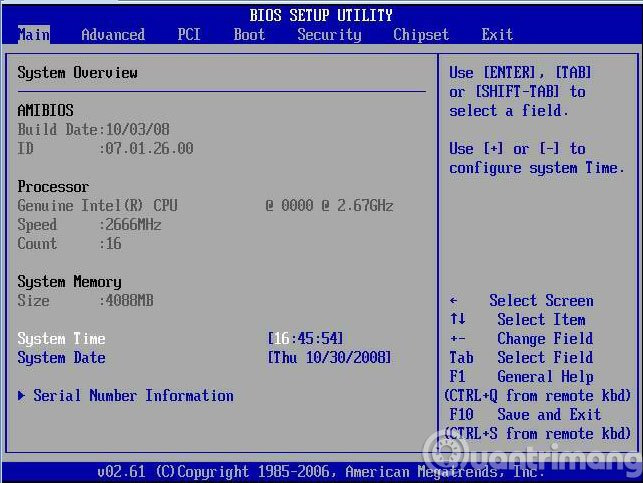
<p style="text-align: justify;">Có một số máy sẽ tự nhận USB boot và tiến hành boot vào hệ điều hành trên USB khi restart. Nếu máy bạn không nằm trong số này, hãy khởi động lại máy tính, trong quá trình khởi động lại, bạn nhấn F2 hoặc F12 (tùy dòng máy) để vào tùy chọn thiết lập boot&nbsp;<strong>Boot Options Setup.</strong></p>

<p style="text-align: justify;">Để biết chính xác máy tính của mình vào BIOS bằng phím tắt nào, tham khảo vài viết&nbsp;<strong><a href="https://quantrimang.com/cong-nghe/huong-dan-vao-bios-tren-cac-dong-may-tinh-khac-nhau-117127" title="Hướng dẫn vào BIOS trên các dòng máy tính khác nhau">Hướng dẫn vào BIOS trên các dòng máy tính khác nhau</a></strong>.</p>

<p style="text-align: justify;"><img alt="Truy cập BIOS" data-i="5" data-src="https://st.quantrimang.com/photos/image/2017/09/12/Windows-10-cai-dat-BIOS.jpg" data-was-processed="true" height="451" src="https://st.quantrimang.com/photos/image/2017/09/12/Windows-10-cai-dat-BIOS.jpg" width="600" /></p>

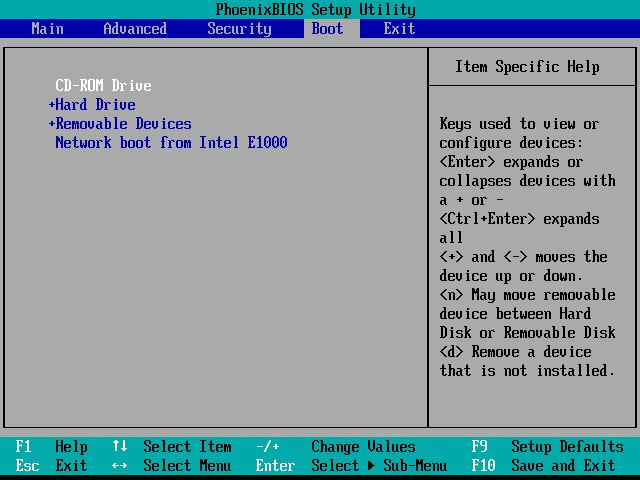
<p style="text-align: justify;">Sau khi vào được giao diện BIOS, bạn dùng các phím mũi tên để điều hướng đến tab&nbsp;<strong>Boot</strong>&nbsp;&gt;&nbsp;<strong>Removable Devices</strong>&nbsp;(hoặc USB Storage Device hoặc External Drive tùy dòng máy), nhấn&nbsp;<strong>Enter</strong>&nbsp;để chọn load hệ điều hành từ USB.</p>

<p style="text-align: justify;">Nếu cần hướng dẫn chi tiết hơn, bạn vào đây nhé:&nbsp;Cách thiết lập BIOS để boot từ USB/CD/DVD, ổ cứng ngoài.</p>

<p style="text-align: justify;"><img alt="Thiết lập thứ tự boot" data-i="6" data-src="https://st.quantrimang.com/photos/image/2017/09/12/Windows-10-cai-dat-BIOS-boot.jpg" data-was-processed="true" height="450" src="https://st.quantrimang.com/photos/image/2017/09/12/Windows-10-cai-dat-BIOS-boot.jpg" width="600" /></p>

<div style="text-align: justify;"><iframe allow="autoplay" allowtransparency="true" aria-label="Advertisement" data-google-container-id="a!4" data-google-query-id="CNGn9oOf6YYDFToDewcdkMoFhQ" data-load-complete="true" frameborder="0" height="174" hspace="0" id="aswift_3" marginheight="0" marginwidth="0" name="aswift_3" sandbox="allow-scripts allow-same-origin allow-forms allow-presentation" scrolling="no" tabindex="0" title="Advertisement" vspace="0" width="694"></iframe></div>

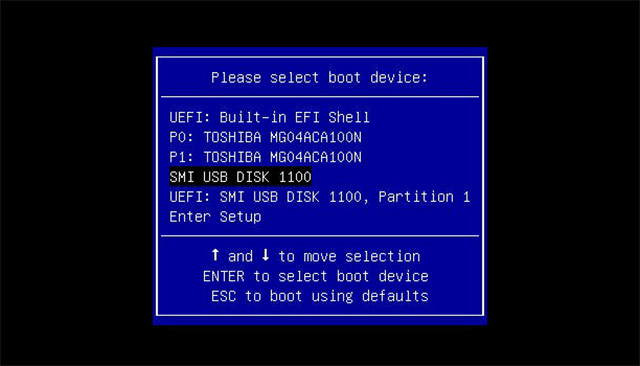
<p style="text-align: justify;">Khi cắm vào thiết bị của mình, bạn hãy vào boot và chọn boot từ USB của bạn. Xem cách vào boot trong mọi dòng máy, mainboard trong bài viết&nbsp;<strong>cách vào boot các loại máy ở trên</strong>.</p>

<p style="text-align: justify;"><img alt="cai win 10 nhờ USB" data-i="7" data-src="https://st.quantrimang.com/photos/image/2023/03/08/Cai-Win-10-USB-1.jpg" data-was-processed="true" height="366" src="https://st.quantrimang.com/photos/image/2023/03/08/Cai-Win-10-USB-1.jpg" width="640" /></p>

<p id="mcetoc_1bpq3fkui3" style="text-align: justify;"><strong>Bước 3: Bắt đầu cài Windows 10</strong></p>

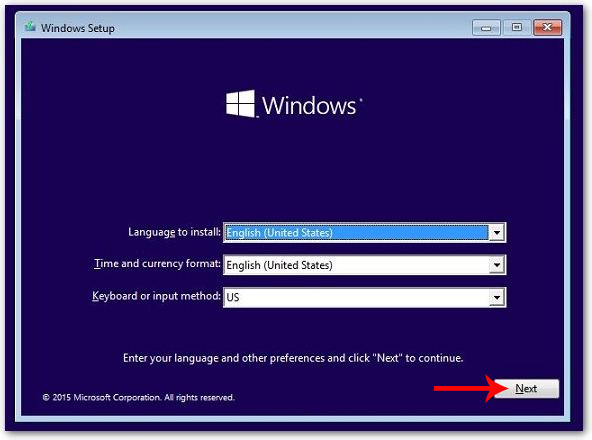
<p style="text-align: justify;">Sau khi thực hiện đầy đủ những bước trên, chúng ta tiến hành cài đặt Windows 10. Đầu tiên chúng ta thiết lập thời gian, ngôn ngữ bàn phím rồi&nbsp;<strong>nhấn Next</strong>.</p>

<p style="text-align: justify;"><img alt="Lựa chọn ngôn ngữ cài đặt" data-i="8" data-src="https://st.quantrimang.com/photos/image/2017/09/12/Windows-10-cai-dat-ngon-ngu.jpg" data-was-processed="true" height="409" src="https://st.quantrimang.com/photos/image/2017/09/12/Windows-10-cai-dat-ngon-ngu.jpg" width="550" /></p>

<p id="mcetoc_1bpq3fkui4" style="text-align: justify;"><strong>Bước 4:</strong></p>

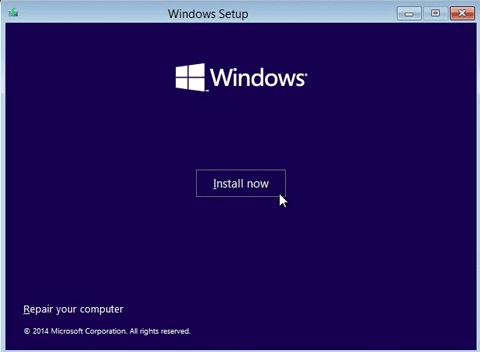
<p style="text-align: justify;">Tiếp đến nhấn&nbsp;<strong>nút Install</strong>&nbsp;để tiến hành cài đặt.</p>

<p style="text-align: justify;"><img alt="Nhấn nút Install" data-i="9" data-src="https://st.quantrimang.com/photos/image/2017/09/12/Windows-10-cai-dat-install.jpg" data-was-processed="true" height="352" src="https://st.quantrimang.com/photos/image/2017/09/12/Windows-10-cai-dat-install.jpg" width="480" /></p>

<p id="mcetoc_1bpq3fkui5" style="text-align: justify;"><strong>Bước 5:</strong></p>

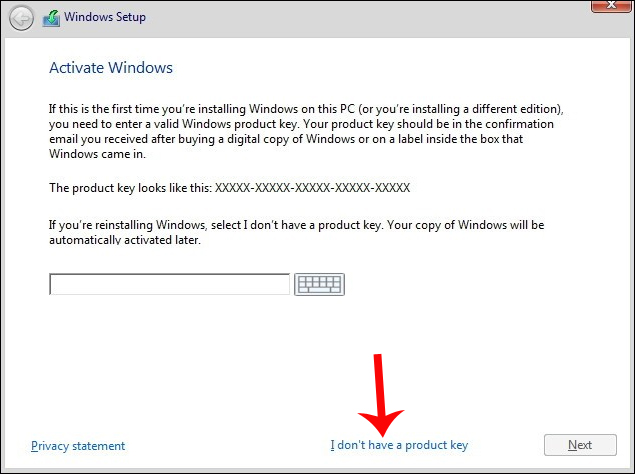
<p style="text-align: justify;">Chuyển sang giao diện mới nhấn vào tùy chọn bên dưới&nbsp;<strong>I don’t have a product key</strong>.</p>

<p style="text-align: justify;"><img alt="Nhấn chọn mục không có mã khóa " data-i="10" data-src="https://st.quantrimang.com/photos/image/2017/09/12/Windows-10-cai-dat-key.jpg" data-was-processed="true" height="433" src="https://st.quantrimang.com/photos/image/2017/09/12/Windows-10-cai-dat-key.jpg" width="580" /></p>

<p id="mcetoc_1bpq3fkui6" style="text-align: justify;"><strong>Bước 6:</strong></p>

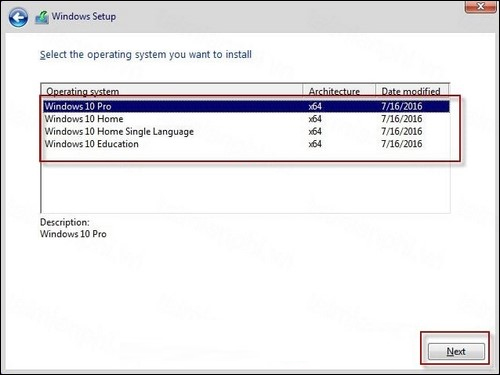
<p style="text-align: justify;">Ngay sau đó, chúng ta sẽ được lựa chọn cài đặt hệ điều hành Windows 10 mà mình muốn có trong danh sách cung cấp, rồi nhấn Next ở bên dưới.</p>

<p style="text-align: justify;"><img alt="Chọn phiên bản cài đặt Windows 10" data-i="11" data-src="https://st.quantrimang.com/photos/image/2017/09/12/Windows-10-cai-dat-phien-ban.jpg" data-was-processed="true" height="375" src="https://st.quantrimang.com/photos/image/2017/09/12/Windows-10-cai-dat-phien-ban.jpg" width="500" /></p>

<div style="text-align: justify;">&nbsp;</div>

<p id="mcetoc_1bpq3fkui7" style="text-align: justify;"><strong>Bước 7:</strong></p>

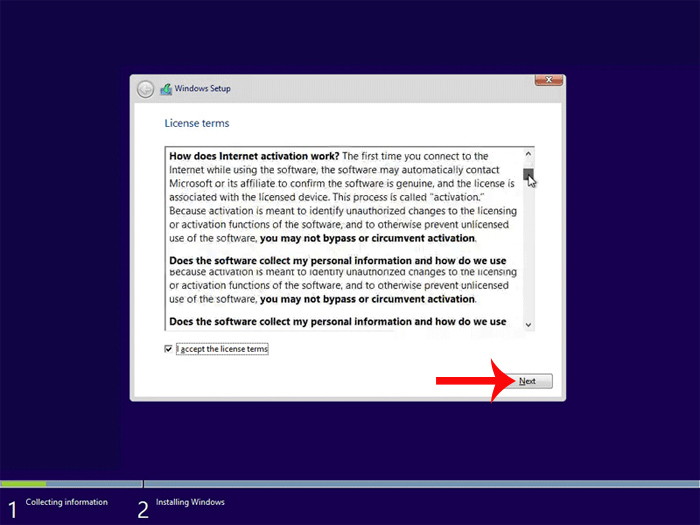
<p style="text-align: justify;">Microsoft sẽ đưa ra những điều khoản sử dụng, nhấp chọn vào&nbsp;<strong>I accept the license terms</strong>&nbsp;sau đó nhấn&nbsp;<strong>Next</strong>.</p>

<p style="text-align: justify;"><img alt="Điều khoản cài đặt " data-i="12" data-src="https://st.quantrimang.com/photos/image/2017/09/12/Windows-10-cai-dat-dieu-khoan.jpg" data-was-processed="true" height="450" src="https://st.quantrimang.com/photos/image/2017/09/12/Windows-10-cai-dat-dieu-khoan.jpg" width="600" /></p>

<p id="mcetoc_1bpq3fkuj8" style="text-align: justify;"><strong>Bước 8:</strong></p>

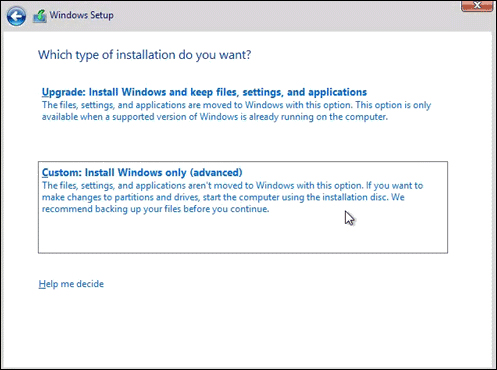
<p style="text-align: justify;">Bây giờ, hãy chọn loại quá trình cài đặt Windows 10. Nếu bạn muốn giữ lại các file, cài đặt và chương trình của mình, hãy chọn tùy chọn&nbsp;<strong>Upgrade.</strong>&nbsp;Và nếu bạn muốn cài đặt &quot;sạch&quot; Windows 10 thì hãy chọn tùy chọn&nbsp;<strong>Custom (advanced).</strong></p>

<p style="text-align: justify;"><strong>Lưu ý:&nbsp;</strong>Cài đặt sạch về cơ bản là một kiểu cài đặt trong đó bạn xóa hoặc xóa tất cả các file điều hành Windows cũ của mình, đây là một lựa chọn tốt hơn.</p>

<p style="text-align: justify;">Ở giao diện mới này nhấp chọn vào&nbsp;<strong>Custom: Install Windows only (advanced)</strong>.</p>

<p style="text-align: justify;"><img alt="Lựa chọn cài đặt Windows " data-i="13" data-src="https://st.quantrimang.com/photos/image/2017/09/12/Windows-10-cai-dat-custom.jpg" data-was-processed="true" height="370" src="https://st.quantrimang.com/photos/image/2017/09/12/Windows-10-cai-dat-custom.jpg" width="497" /></p>

<p id="mcetoc_1bpq3fkuj9" style="text-align: justify;"><strong>Bước 9:</strong></p>

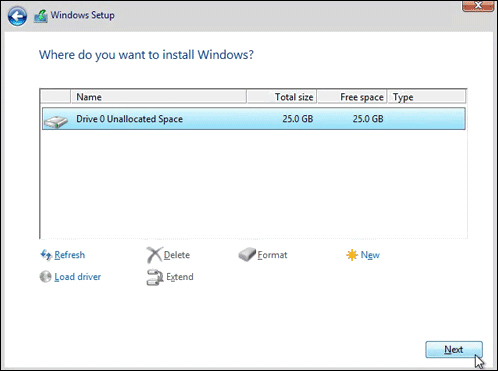
<p style="text-align: justify;">Công việc tiếp theo đó là&nbsp;<strong>lựa chọn ổ đĩa cứng</strong>&nbsp;(hay phân vùng) muốn cài đặt hệ điều hành Windows 10 và đặt nó làm phân vùng boot chính. Và ở đây, bạn sẽ thấy tất cả các phân vùng đã được tạo cho hệ điều hành trước đó. Nếu bạn muốn sử dụng chúng, thì bạn có thể dùng luôn hoặc tạo phân vùng mới của riêng mình tại đây.</p>

<p style="text-align: justify;">Tạo phân vùng mới sẽ làm tiêu tốn thời gian của bạn. Nhưng nếu những phân vùng này thực sự quan trọng với bạn, thì bạn hãy nhấp vào&nbsp;<strong>Drive options (advanced)</strong>, sau đó nhấp vào nút&nbsp;<strong>New</strong>&nbsp;và nhập kích thước phân vùng tính bằng MB (Megabyte).</p>

<p style="text-align: justify;">Khi các phân vùng đã sẵn sàng, hãy chọn phân vùng, nhấp vào Format rồi<strong>&nbsp;nhấn Next</strong>&nbsp;để sang bước tiếp theo.</p>

<p style="text-align: justify;"><img alt="Lựa chọn ổ đĩa cài đặt" data-i="14" data-src="https://st.quantrimang.com/photos/image/2017/09/12/Windows-10-cai-dat-o-dia.jpg" data-was-processed="true" height="371" src="https://st.quantrimang.com/photos/image/2017/09/12/Windows-10-cai-dat-o-dia.jpg" width="498" /></p>

<p id="mcetoc_1bpq3fkuja" style="text-align: justify;"><strong>Bước 10:</strong></p>

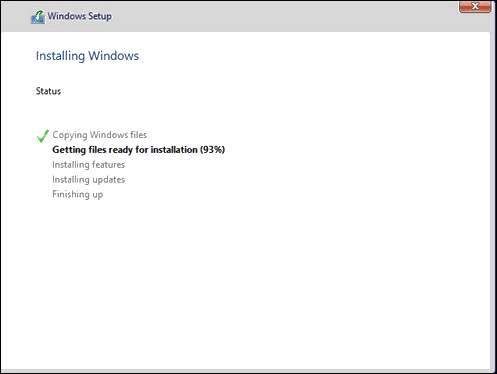
<p style="text-align: justify;">Tiếp đến quá trình cài đặt sẽ diễn ra ngay sau đó. Quá trình này sẽ diễn ra trong khoảng 10-15 phút, tùy thuộc vào cấu hình máy tính nhanh hoặc chậm.</p>

<h3 id="mcetoc_1bpq3fo5db" style="text-align: justify;"><img alt="Quá trình cài đặt Windows 10" data-i="15" data-src="https://st.quantrimang.com/photos/image/2017/09/12/Windows-10-cai-dat-qua-trinh.jpg" data-was-processed="true" height="374" src="https://st.quantrimang.com/photos/image/2017/09/12/Windows-10-cai-dat-qua-trinh.jpg" width="497" /></h3>

<p id="mcetoc_1bpq3obrmc" style="text-align: justify;"><strong>Bước 11:</strong></p>

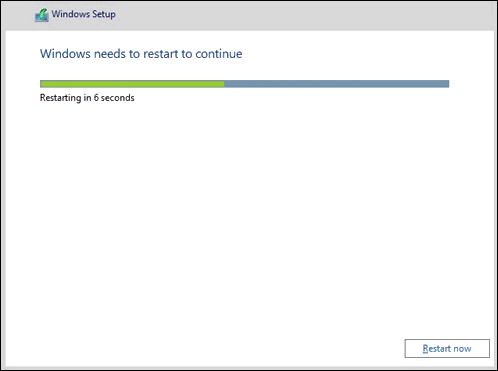
<p style="text-align: justify;">Khi quá trình cài đặt xong, máy tính sẽ khởi động lại và quay trở lại màn hình thiết lập lần đầu sử dụng.</p>

<p style="text-align: justify;"><img alt="Khởi động lại máy tính" data-i="16" data-src="https://st.quantrimang.com/photos/image/2017/09/12/Windows-10-cai-dat-restart.jpg" data-was-processed="true" height="371" src="https://st.quantrimang.com/photos/image/2017/09/12/Windows-10-cai-dat-restart.jpg" width="498" /></p>

<div style="text-align: justify;">&nbsp;</div>

<p style="text-align: justify;">&nbsp;</p>

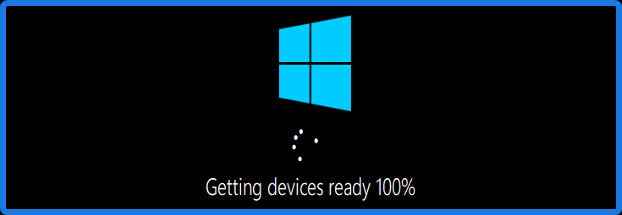
<p style="text-align: justify;">Sau khi tất cả các file được sao chép, cũng như việc cài đặt những tính năng và bản cập nhật đã hoàn tất. Thiết lập Windows 10 sẽ tự khởi động lại và sau đó, bạn sẽ thấy thông báo&nbsp;<strong>Getting Devices ready</strong>.</p>

<figure>
<div style="text-align: justify;"><img alt="Thông báo Getting Devices ready" data-i="17" data-src="https://st.quantrimang.com/photos/image/2021/03/04/cai-dat-windows-10-1.jpg" data-was-processed="true" height="215" src="https://st.quantrimang.com/photos/image/2021/03/04/cai-dat-windows-10-1.jpg" width="622" /></div>

<figcaption>
<div style="text-align: justify;">Thông báo Getting Devices ready</div>
</figcaption>
</figure>

<p style="text-align: justify;">Bạn đã cài đặt thành công Windows 10 trên ổ cứng của mình và bây giờ, hãy đến phần cấu hình &amp; tùy chọn.</p>

<p id="mcetoc_1bpq3odrod" style="text-align: justify;"><strong>Bước 12:</strong></p>

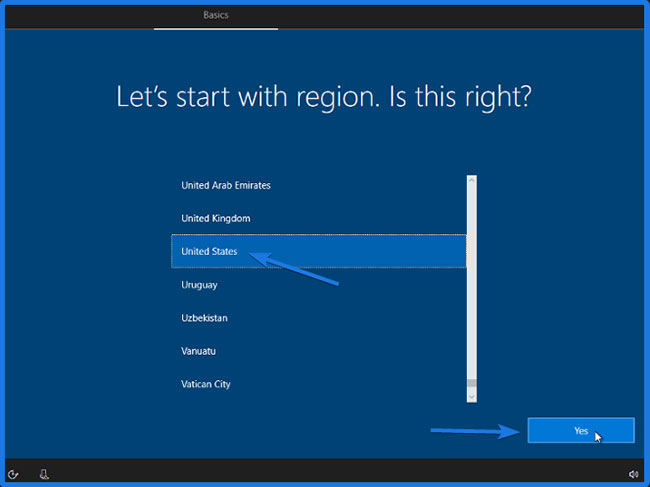
<p style="text-align: justify;">Bây giờ, sau khi sao chép tất cả các file và cài đặt bản cập nhật thành công, bạn sẽ được khởi động lại vào màn hình mới và nó sẽ yêu cầu các tùy chọn. Vì vậy, chọn&nbsp;<strong>Region</strong>&nbsp;là&nbsp;<strong>United States</strong>&nbsp;hoặc tùy theo sở thích và nhấp vào&nbsp;<strong>Yes.</strong></p>

<figure>
<div style="text-align: justify;"><img alt="Chọn Region là United States" data-i="18" data-src="https://st.quantrimang.com/photos/image/2021/03/04/cai-dat-windows-10-2.jpg" data-was-processed="true" height="487" src="https://st.quantrimang.com/photos/image/2021/03/04/cai-dat-windows-10-2.jpg" width="650" /></div>

<figcaption>
<div style="text-align: justify;">Chọn Region là United States</div>
</figcaption>
</figure>

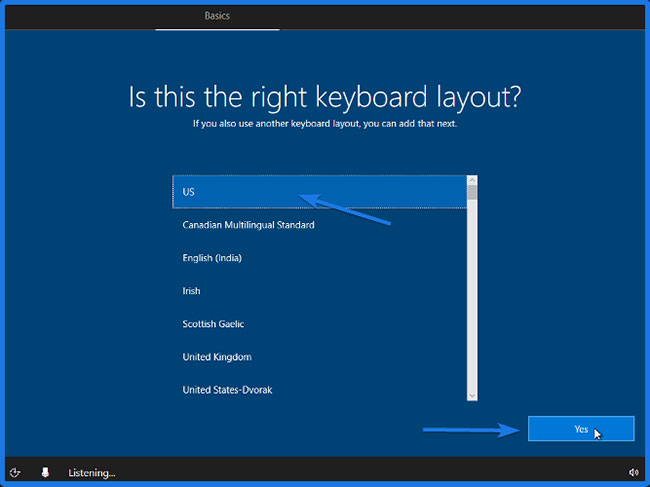
<p style="text-align: justify;">Bây giờ, tiếp theo là chọn bố cục bàn phím bên phải là&nbsp;<strong>US</strong>&nbsp;hoặc&nbsp;<strong>English (India)</strong>&nbsp;và sau đó nhấp vào&nbsp;<strong>Yes.</strong></p>

<figure>
<div style="text-align: justify;"><img alt="Chọn bố cục bàn phím bên phải là US hoặc English (India)" data-i="19" data-src="https://st.quantrimang.com/photos/image/2021/03/04/cai-dat-windows-10-3.jpg" data-was-processed="true" height="487" src="https://st.quantrimang.com/photos/image/2021/03/04/cai-dat-windows-10-3.jpg" width="650" /></div>

<figcaption>
<div style="text-align: justify;">Chọn bố cục bàn phím bên phải là US hoặc English (India)</div>
</figcaption>
</figure>

<p style="text-align: justify;">Và nếu bạn muốn thêm bố cục bàn phím thứ hai, hãy nhấp vào<strong>&nbsp;Add layout</strong>&nbsp;hoặc chỉ cần nhấp vào&nbsp;<strong>Skip.</strong></p>

<p style="text-align: justify;">Bây giờ, việc tiếp theo là tạo tài khoản người dùng và mật khẩu mới.</p>

<p style="text-align: justify;"><strong>Bước 13:</strong></p>

<p style="text-align: justify;">Tiếp đến là tạo tài khoản người dùng và mật khẩu.</p>

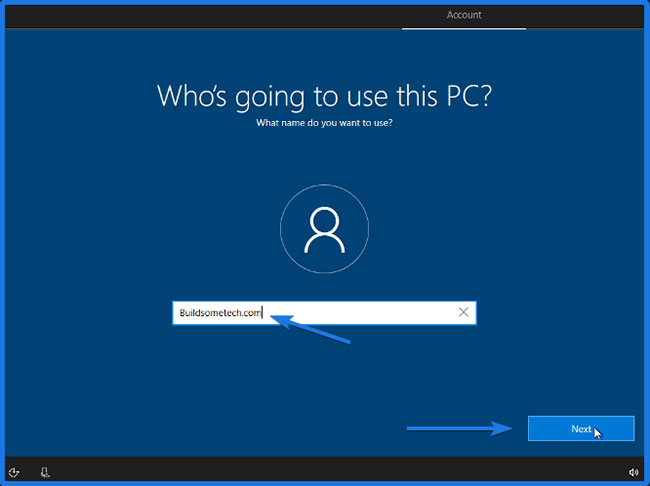
<p style="text-align: justify;">Trên màn hình tiếp theo, bạn sẽ được hỏi&nbsp;<strong>“Who’s going to use this PC?”</strong>. Vì vậy, hãy nhập tên tài khoản người dùng (<strong>Account Name</strong>) và sau đó nhấp vào&nbsp;<strong>Next.</strong></p>

<figure>
<div style="text-align: justify;"><img alt="Tạo tài khoản người dùng và mật khẩu" data-i="20" data-src="https://st.quantrimang.com/photos/image/2021/03/04/cai-dat-windows-10-4.jpg" data-was-processed="true" height="486" src="https://st.quantrimang.com/photos/image/2021/03/04/cai-dat-windows-10-4.jpg" width="650" /></div>

<figcaption>
<div style="text-align: justify;">Tạo tài khoản người dùng và mật khẩu</div>
</figcaption>
</figure>

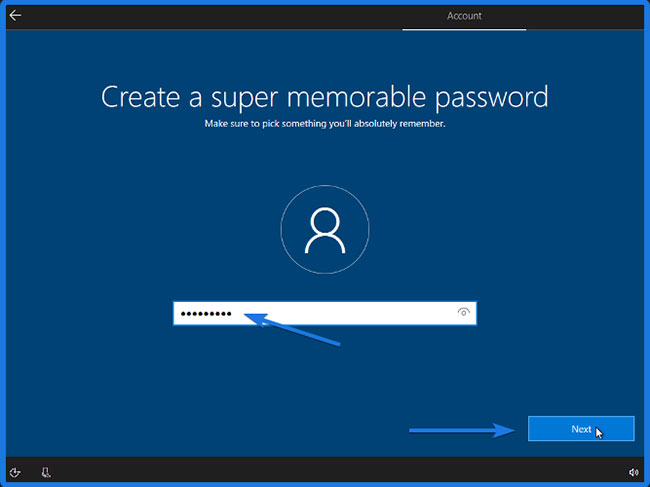
<p style="text-align: justify;">Bây giờ, hãy tạo một mật khẩu siêu dễ nhớ cho&nbsp;<strong>User Account</strong>&nbsp;và sau đó nhấp vào&nbsp;<strong>Next.</strong></p>

<figure>
<div style="text-align: justify;"><img alt="Tạo một mật khẩu siêu dễ nhớ cho User Account" data-i="21" data-src="https://st.quantrimang.com/photos/image/2021/03/04/cai-dat-windows-10-5.jpg" data-was-processed="true" height="487" src="https://st.quantrimang.com/photos/image/2021/03/04/cai-dat-windows-10-5.jpg" width="650" /></div>

<figcaption>
<div style="text-align: justify;">Tạo một mật khẩu siêu dễ nhớ cho User Account</div>
</figcaption>
</figure>

<p style="text-align: justify;">Và sau đó xác nhận mật khẩu Windows 10 của bạn và nhấp vào&nbsp;<strong>Next.</strong></p>

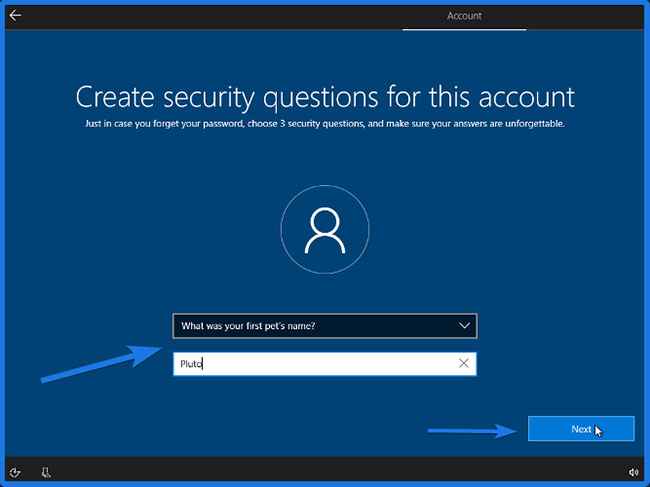
<p style="text-align: justify;">Sau khi tạo mật khẩu, nó sẽ yêu cầu tạo câu hỏi bảo mật cho tài khoản này. Vì vậy, hãy chọn chúng một cách khôn ngoan để bạn có thể ghi nhớ và sau đó nhấp vào&nbsp;<strong>Next.</strong></p>

<figure>
<div style="text-align: justify;"><img alt="Tạo câu hỏi bảo mật cho tài khoản" data-i="22" data-src="https://st.quantrimang.com/photos/image/2021/03/04/cai-dat-windows-10-6.jpg" data-was-processed="true" height="487" src="https://st.quantrimang.com/photos/image/2021/03/04/cai-dat-windows-10-6.jpg" width="650" /></div>

<figcaption>
<div style="text-align: justify;">Tạo câu hỏi bảo mật cho tài khoản</div>
</figcaption>
</figure>

<p style="text-align: justify;">Bây giờ, hãy chuyển sang cài đặt Windows 10 cuối cùng.</p>

<div style="text-align: justify;">&nbsp;</div>

<p style="text-align: justify;"><strong>Bước 14:&nbsp;</strong></p>

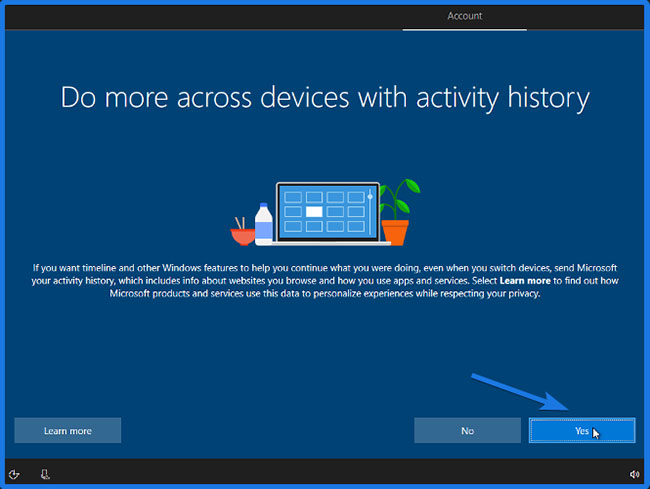
<p style="text-align: justify;">Bây giờ, trên màn hình tiếp theo, sẽ xuất hiện yêu cầu “<strong>Do more across devices with activity history</strong>”, đây là một tính năng Timeline của Windows 10. Tính năng Timeline lưu lại hồ sơ theo dõi các ứng dụng và trang web bạn truy cập hàng ngày (một lựa chọn tốt). Vì vậy, hãy nhấp vào Yes.</p>

<figure>
<div style="text-align: justify;"><img alt="Do more across devices with activity history" data-i="23" data-src="https://st.quantrimang.com/photos/image/2021/03/04/cai-dat-windows-10-7.jpg" data-was-processed="true" height="489" src="https://st.quantrimang.com/photos/image/2021/03/04/cai-dat-windows-10-7.jpg" width="650" /></div>

<figcaption>
<div style="text-align: justify;">Do more across devices with activity history</div>
</figcaption>
</figure>

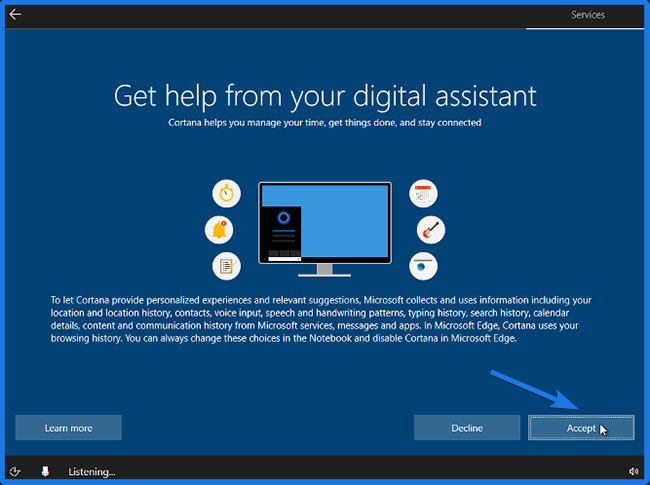
<p style="text-align: justify;">Sau đó, nó sẽ yêu cầu bạn “<strong>Get help from your digital assistant</strong>”, còn được gọi là tính năng Cortana. Về cơ bản, điều này hoạt động như Google Assistant và Siri cho người dùng Windows 10. Vì vậy, hãy nhấp vào&nbsp;<strong>Accept.</strong></p>

<figure>
<div style="text-align: justify;"><img alt="Get help from your digital assistant" data-i="24" data-src="https://st.quantrimang.com/photos/image/2021/03/04/cai-dat-windows-10-8.jpg" data-was-processed="true" height="485" src="https://st.quantrimang.com/photos/image/2021/03/04/cai-dat-windows-10-8.jpg" width="650" /></div>

<figcaption>
<div style="text-align: justify;">Get help from your digital assistant</div>
</figcaption>
</figure>

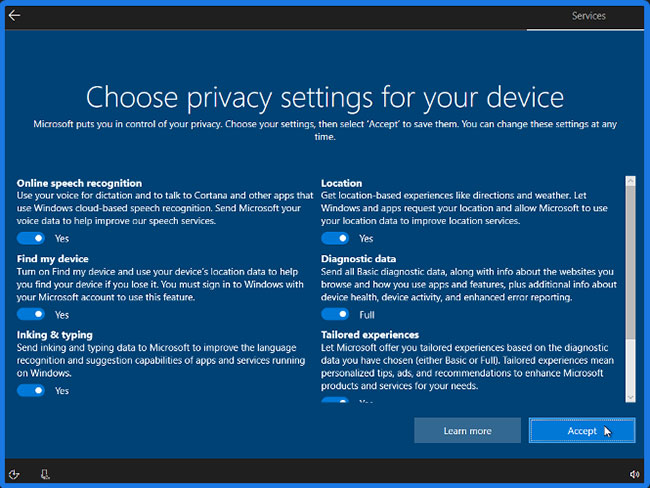
<p style="text-align: justify;">Và cuối cùng là “<strong>Choose privacy settings for your device</strong>” cho các tính năng như nhận dạng giọng nói trực tuyến, vị trí và tìm thiết bị (<strong>Find my device</strong>). Vì vậy, hãy chọn chúng một cách thông minh và sau đó nhấp vào&nbsp;<strong>Accept.</strong></p>

<figure>
<div style="text-align: justify;"><img alt="Choose privacy settings for your device" data-i="25" data-src="https://st.quantrimang.com/photos/image/2021/03/04/cai-dat-windows-10-9.jpg" data-was-processed="true" height="488" src="https://st.quantrimang.com/photos/image/2021/03/04/cai-dat-windows-10-9.jpg" width="650" /></div>

<figcaption>
<div style="text-align: justify;">Choose privacy settings for your device</div>
</figcaption>
</figure>

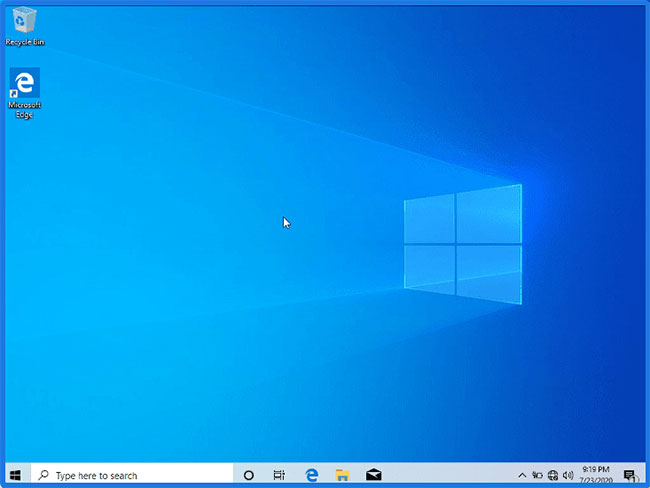
<p style="text-align: justify;">Khi quá trình thiết lập xong người dùng sẽ được đưa tới giao diện màn hình Windows 10 hoàn chỉnh. Bây giờ bạn có thể cài đặt bất cứ phần mềm hay ứng dụng nào đó cho máy tính.</p>

<figure>
<div style="text-align: justify;"><img alt="Giao diện màn hình Windows 10" data-i="26" data-src="https://st.quantrimang.com/photos/image/2021/03/04/cai-dat-windows-10-10.jpg" data-was-processed="true" height="488" src="https://st.quantrimang.com/photos/image/2021/03/04/cai-dat-windows-10-10.jpg" width="650" /></div>

<figcaption>
<div style="text-align: justify;">Giao diện màn hình Windows 10</div>
</figcaption>
</figure>

<div style="text-align: justify;">&nbsp;</div>
		</div>
				<div id="author">
						<p>
				<strong>Nguồn tin:</strong>
				Quantrimang.com:
			</p>
		</div>
	</div>
	<div id="footer" class="clearfix">
		<div id="url">
			<strong>URL của bản tin này: </strong><a href="https://www.nguoicodonvn2008.info/vi/news/savefile/kien-thuc-may-tinh/cach-cai-dat-windows-10-tu-usb-bang-file-iso-8513.html" title="Cách cài đặt Windows 10 từ USB bằng file ISO">https://www.nguoicodonvn2008.info/vi/news/savefile/kien-thuc-may-tinh/cach-cai-dat-windows-10-tu-usb-bang-file-iso-8513.html</a>

		</div>
		<div class="clear"></div>
		<div class="copyright">
			&copy; .&#x3A; Nguoicodonvn2008.info - Cõi lòng người cô đơn &#x3A;.
		</div>
		<div id="contact">
			<a href="mailto:admin@nguoicodonvn2008.info">admin@nguoicodonvn2008.info</a>
		</div>
	</div>
</div>
        <div id="timeoutsess" class="chromeframe">
            Bạn đã không sử dụng Site, <a onclick="timeoutsesscancel();" href="https://nguoicodonvn2008.info/#">Bấm vào đây để duy trì trạng thái đăng nhập</a>. Thời gian chờ: <span id="secField"> 60 </span> giây
        </div>
        <div id="openidResult" class="nv-alert" style="display:none"></div>
        <div id="openidBt" data-result="" data-redirect=""></div>
		</script>
		<div class="car-top">
  <span><img src="https://nguoicodonvn2008.info/themes/default/images/car.png" alt=""></span>
</div>
<script src="https://nguoicodonvn2008.info/assets/js/jquery/jquery.min.js"></script>
<script>var nv_base_siteurl="/",nv_lang_data="vi",nv_lang_interface="vi",nv_name_variable="nv",nv_fc_variable="op",nv_lang_variable="language",nv_module_name="news",nv_func_name="savefile",nv_is_user=0, nv_my_ofs=-4,nv_my_abbr="EDT",nv_cookie_prefix="nv4c_e856T",nv_check_pass_mstime=1738000,nv_area_admin=0,nv_safemode=0,theme_responsive=0,nv_recaptcha_ver=2,nv_recaptcha_sitekey="",nv_recaptcha_type="image",XSSsanitize=1;</script>
<script src="https://nguoicodonvn2008.info/assets/js/language/vi.js"></script>
<script src="https://nguoicodonvn2008.info/assets/js/DOMPurify/purify3.js"></script>
<script src="https://nguoicodonvn2008.info/assets/js/global.js"></script>
<script src="https://nguoicodonvn2008.info/assets/js/site.js"></script>
<script src="https://nguoicodonvn2008.info/themes/default/js/news.js"></script>
<script src="https://nguoicodonvn2008.info/themes/default/js/main.js"></script>
<script src="https://nguoicodonvn2008.info/themes/default/js/custom.js"></script>
<script type="application/ld+json">
        {
            "@context": "https://schema.org",
            "@type": "Organization",
            "url": "https://nguoicodonvn2008.info",
            "logo": "https://nguoicodonvn2008.info/uploads/angel.gif"
        }
        </script>
<script src="https://nguoicodonvn2008.info/themes/default/js/bootstrap.min.js"></script>
<script type="text/javascript">
var $scrolltop = $('.car-top');
$scrolltop.on('click', function () {
    $('html,body').animate({
        scrollTop: 0
    }, 800);
    $(this).addClass("car-run");
    setTimeout(function(){ $scrolltop.removeClass('car-run');}, 1000);
    return false;
});
$(window).on('scroll', function ()
{ 
    if($(window).scrollTop() >= 200)
    {
        $scrolltop.addClass("show");
        $scrolltop.addClass("car-down");
    }
    else
    {
       $scrolltop.removeClass("show");
       setTimeout(function(){ $scrolltop.removeClass('car-down');}, 300);
    }
});
</script>
</body>
</html>