<!DOCTYPE html>
    <html lang="vi" xmlns="http://www.w3.org/1999/xhtml" prefix="og: http://ogp.me/ns#">
    <head>
<title>Cách cài đặt VPN trên Ubuntu</title>
<meta name="description" content="Cách cài đặt VPN trên Ubuntu - Savefile - Tin Tức - https&#x3A;&#x002F;&#x002F;www.nguoicodonvn2008.info&#x002F;vi&#x002F;news&#x002F;savefile&#x002F;kien-thuc-may-tinh&#x002F;cach-cai-dat-vpn-tren-ubuntu-1811.html">
<meta name="author" content=".: Nguoicodonvn2008.info - Cõi lòng người cô đơn :.">
<meta name="copyright" content=".: Nguoicodonvn2008.info - Cõi lòng người cô đơn :. [admin@nguoicodonvn2008.info]">
<meta name="robots" content="index, archive, follow, noodp">
<meta name="googlebot" content="index,archive,follow,noodp">
<meta name="msnbot" content="all,index,follow">
<meta name="generator" content="NukeViet v4.5">
<meta http-equiv="Content-Type" content="text/html; charset=utf-8">
<meta property="og:title" content="Cách cài đặt VPN trên Ubuntu">
<meta property="og:type" content="website">
<meta property="og:description" content="Savefile - Tin Tức - https&#x3A;&#x002F;&#x002F;www.nguoicodonvn2008.info&#x002F;vi&#x002F;news&#x002F;savefile&#x002F;kien-thuc-may-tinh&#x002F;cach-cai-dat-vpn-tren-ubuntu-1811.html">
<meta property="og:site_name" content=".&#x3A; Nguoicodonvn2008.info - Cõi lòng người cô đơn &#x3A;.">
<meta property="og:url" content="https://www.nguoicodonvn2008.info/vi/news/savefile/kien-thuc-may-tinh/cach-cai-dat-vpn-tren-ubuntu-1811.html">
<link rel="shortcut icon" href="https://nguoicodonvn2008.info/favicon.ico">
<link rel="canonical" href="https://www.nguoicodonvn2008.info/vi/news/savefile/kien-thuc-may-tinh/cach-cai-dat-vpn-tren-ubuntu-1811.html">
<link rel="alternate" href="https://nguoicodonvn2008.info/vi/news/rss/" title="Tin Tức" type="application/rss+xml">
<link rel="alternate" href="https://nguoicodonvn2008.info/vi/news/rss/karaoke-dual/" title="Tin Tức - Karaoke Dual" type="application/rss+xml">
<link rel="alternate" href="https://nguoicodonvn2008.info/vi/news/rss/nhac-tre/" title="Tin Tức - Nhạc trẻ" type="application/rss+xml">
<link rel="alternate" href="https://nguoicodonvn2008.info/vi/news/rss/tru-tinh/" title="Tin Tức - Trữ tình" type="application/rss+xml">
<link rel="alternate" href="https://nguoicodonvn2008.info/vi/news/rss/nuoc-ngoai/" title="Tin Tức - Nước ngoài" type="application/rss+xml">
<link rel="alternate" href="https://nguoicodonvn2008.info/vi/news/rss/remix/" title="Tin Tức - Remix" type="application/rss+xml">
<link rel="alternate" href="https://nguoicodonvn2008.info/vi/news/rss/tam-su-tinh-yeu/" title="Tin Tức - Tâm sự tình yêu" type="application/rss+xml">
<link rel="alternate" href="https://nguoicodonvn2008.info/vi/news/rss/tho-suu-tam/" title="Tin Tức - Thơ sưu tầm" type="application/rss+xml">
<link rel="alternate" href="https://nguoicodonvn2008.info/vi/news/rss/cuoc-song/" title="Tin Tức - Cuộc sống" type="application/rss+xml">
<link rel="alternate" href="https://nguoicodonvn2008.info/vi/news/rss/phan-mem/" title="Tin Tức - Phần mềm" type="application/rss+xml">
<link rel="alternate" href="https://nguoicodonvn2008.info/vi/news/rss/kien-thuc-may-tinh/" title="Tin Tức - Kiến thức máy tính" type="application/rss+xml">
<link rel="alternate" href="https://nguoicodonvn2008.info/vi/news/rss/hoc-tap/" title="Tin Tức - Học tập" type="application/rss+xml">
<link rel="alternate" href="https://nguoicodonvn2008.info/vi/news/rss/tai-lieu/" title="Tin Tức - Tài liệu" type="application/rss+xml">
<link rel="alternate" href="https://nguoicodonvn2008.info/vi/news/rss/de-thi/" title="Tin Tức - Đề thi" type="application/rss+xml">
<link rel="preload" as="style" href="https://nguoicodonvn2008.info/assets/css/font-awesome.min.css" type="text/css">
<link rel="preload" as="style" href="https://nguoicodonvn2008.info/themes/default/css/bootstrap.non-responsive.css" type="text/css">
<link rel="preload" as="style" href="https://nguoicodonvn2008.info/themes/default/css/style.css" type="text/css">
<link rel="preload" as="style" href="https://nguoicodonvn2008.info/themes/default/css/style.non-responsive.css" type="text/css">
<link rel="preload" as="style" href="https://nguoicodonvn2008.info/themes/default/css/news.css" type="text/css">
<link rel="preload" as="style" href="https://nguoicodonvn2008.info/themes/default/css/custom.css" type="text/css">
<link rel="preload" as="script" href="https://nguoicodonvn2008.info/assets/js/jquery/jquery.min.js" type="text/javascript">
<link rel="preload" as="script" href="https://nguoicodonvn2008.info/assets/js/language/vi.js" type="text/javascript">
<link rel="preload" as="script" href="https://nguoicodonvn2008.info/assets/js/DOMPurify/purify3.js" type="text/javascript">
<link rel="preload" as="script" href="https://nguoicodonvn2008.info/assets/js/global.js" type="text/javascript">
<link rel="preload" as="script" href="https://nguoicodonvn2008.info/assets/js/site.js" type="text/javascript">
<link rel="preload" as="script" href="https://nguoicodonvn2008.info/themes/default/js/news.js" type="text/javascript">
<link rel="preload" as="script" href="https://nguoicodonvn2008.info/themes/default/js/main.js" type="text/javascript">
<link rel="preload" as="script" href="https://nguoicodonvn2008.info/themes/default/js/custom.js" type="text/javascript">
<link rel="preload" as="script" href="https://nguoicodonvn2008.info/themes/default/js/bootstrap.min.js" type="text/javascript">
<link rel="stylesheet" href="https://nguoicodonvn2008.info/assets/css/font-awesome.min.css">
<link rel="stylesheet" href="https://nguoicodonvn2008.info/themes/default/css/bootstrap.non-responsive.css">
<link rel="stylesheet" href="https://nguoicodonvn2008.info/themes/default/css/style.css">
<link rel="stylesheet" href="https://nguoicodonvn2008.info/themes/default/css/style.non-responsive.css">
<link rel="StyleSheet" href="https://nguoicodonvn2008.info/themes/default/css/news.css">
<link rel="stylesheet" href="https://nguoicodonvn2008.info/themes/default/css/custom.css">
<style type="text/css">
	body{background: #fff;}
</style>
    </head>
    <body>
<div id="print">
	<div id="hd_print">
		<h2 class="pull-left">.&#x3A; Nguoicodonvn2008.info - Cõi lòng người cô đơn &#x3A;.</h2>
		<p class="pull-right"><a title=".&#x3A; Nguoicodonvn2008.info - Cõi lòng người cô đơn &#x3A;." href="https://nguoicodonvn2008.info/">https://nguoicodonvn2008.info</a></p>
	</div>
	<div class="clear"></div>
	<hr />
	<div id="content">
		<h1>Cách cài đặt VPN trên Ubuntu</h1>
		<ul class="list-inline">
			<li>Thứ tư - 11/03/2020 22:26</li>
			<li class="hidden-print txtrequired"><em class="fa fa-print">&nbsp;</em><a title="In ra" href="javascript:;" onclick="window.print()">In ra</a></li>
			<li class="hidden-print txtrequired"><em class="fa fa-power-off">&nbsp;</em><a title="Đóng cửa sổ này" href="javascript:;" onclick="window.close()">Đóng cửa sổ này</a></li>
		</ul>
		<div class="clear"></div>
		<div id="hometext">
		</div>
				<div class="imghome">
			<img alt="Cách cài đặt VPN trên Ubuntu" src="https://st.quantrimang.com/photos/image/2020/03/10/ket-noi-vpn-tren-ubuntu-1.jpg" width="460" class="img-thumbnail" />
		</div>
		<div class="clear"></div>
		<div id="bodytext" class="clearfix">
			<p style="text-align: justify;">Mã hóa việc sử dụng Internet trên&nbsp;Linux&nbsp;rất có ý nghĩa, nhưng không đơn giản như trên Windows, macOS hay thiết bị di động. Trong bài viết hôm nay,&nbsp;<strong>Quantrimang.com</strong>&nbsp;sẽ cùng bạn đọc xem xét cách cài đặt VPN trên&nbsp;Ubuntu, bản phân phối Linux phổ biến nhất. Bài viết sử dụng phiên bản Ubuntu 19.10, nhưng các bước thực hiện sẽ tương tự trên những phiên bản khác.</p>

<h2 style="text-align: justify;">&nbsp;</h2>

<h2 id="mcetoc_1e31odlo60" style="text-align: justify;">Yêu cầu</h2>

<p style="text-align: justify;">Có nhiều VPN tuyệt vời, hoàn hảo cho Linux. Bài viết này sử dụng ExpressVPN, có lẽ là VPN tốt nhất trên thị trường hiện nay, đặc biệt là cho những người phát trực tuyến Netflix.</p>

<ul>
	<li style="text-align: justify;">Ubuntu hoặc bản phân phối dựa trên Ubuntu</li>
	<li style="text-align: justify;">VPN tương thích với Ubuntu</li>
	<li style="text-align: justify;">VPN client, có thể tải xuống từ nhà cung cấp VPN</li>
</ul>

<h2 id="mcetoc_1e31odlo61" style="text-align: justify;">Chọn VPN cho Ubuntu</h2>

<p style="text-align: justify;">Mặc dù việc cung cấp các client rất hiếm, tuy nhiên&nbsp;các nhà cung cấp dịch vụ VPN&nbsp;vẫn hỗ trợ OpenVPN (OVPN), một VPN client mã nguồn mở. Nhưng nếu bạn đang tìm kiếm một giải pháp đơn giản, không yêu cầu phải tải xuống các file OpenVPN, bạn cần một dịch vụ VPN với ứng dụng Linux client.</p>

<p style="text-align: justify;">Tuy nhiên, điều quan trọng cần lưu ý là hầu hết tất cả các VPN client cho Linux đều được khởi chạy từ Terminal. Sau khi cài đặt, nó sẽ gọi VPN client, ra lệnh kết nối và chỉ định máy chủ. Rất đơn giản, nhưng hiếm khi cung cấp sự linh hoạt giống như trên các nền tảng khác.</p>

<p style="text-align: justify;">Vậy nên bắt đầu từ đâu? Các dịch vụ VPN sau đây cung cấp những VPN client tương thích với Ubuntu:</p>

<ul>
	<li style="text-align: justify;">Mullvad VPN</li>
	<li style="text-align: justify;">TorGuard</li>
	<li style="text-align: justify;">AirVPN</li>
	<li style="text-align: justify;">Windscribe</li>
	<li style="text-align: justify;">ExpressVPN</li>
</ul>

<h2 id="mcetoc_1e31odlo62" style="text-align: justify;">Có VPN miễn phí nào cho Ubuntu không?</h2>

<p style="text-align: justify;">Tất cả các dịch vụ VPN trên đều dựa trên đăng ký. Nhưng nếu bạn cần một VPN miễn phí cho Ubuntu thì sao?</p>

<p style="text-align: justify;">Các tùy chọn bị hạn chế. Rất ít nhà cung cấp VPN miễn phí đáng tin cậy để làm bất cứ điều gì ngoài việc mã hóa dữ liệu. Nếu bạn chỉ cần một VPN miễn phí cho Ubuntu trong một thời gian ngắn, nhiều dịch vụ VPN hàng đầu cung cấp các bản dùng thử ngắn hạn.</p>

<p style="text-align: justify;">Hai tùy chọn trong số đó là ProtonVPN và AirVPN. Mỗi tùy chọn đều có những hạn chế nhất định.</p>

<div style="text-align: justify;">&nbsp;</div>

<h2 id="mcetoc_1e31odlo63" style="text-align: justify;">Thiết lập VPN trên Ubuntu</h2>

<p style="text-align: justify;">Với dịch vụ VPN đã chọn, hãy tải xuống client tương ứng và thiết lập nó trên Ubuntu. Thiết lập VPN trên Ubuntu sẽ thay đổi tùy thuộc vào thông số kỹ thuật của phần mềm client. Điều này có thể có nghĩa là phải tải xuống file DEB, file snap hoặc đơn giản là lấy client qua terminal từ kho lưu trữ hoặc từ GitHub.</p>

<p style="text-align: justify;">Đây là cách thiết lập ExpressVPN trên Ubuntu.</p>

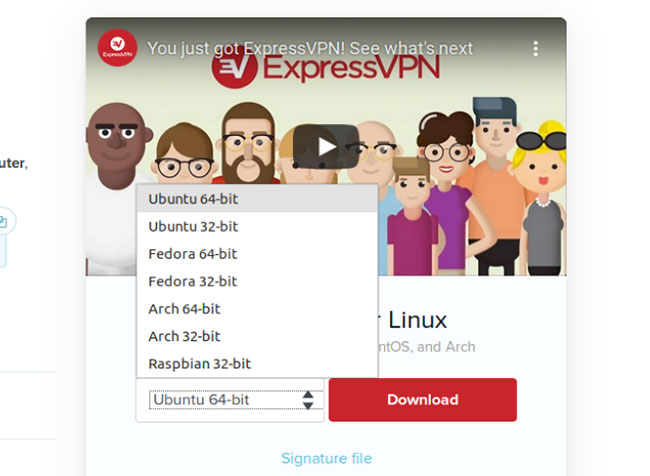
<p style="text-align: justify;">Sau khi đăng ký, hãy đăng nhập vào trang web, hoàn thành xác minh hai bước. Nếu hệ điều hành của bạn không được tự động phát hiện, hãy nhấn vào&nbsp;<strong>See all devices</strong>&nbsp;và chọn&nbsp;<strong>Linux.</strong>&nbsp;Tại đây, chọn bản phân phối của bạn (ví dụ sử dụng&nbsp;<strong>Ubuntu 64-bit</strong>) và nhấp vào&nbsp;<strong>Download.</strong></p>

<figure>
<div style="text-align: justify;"><img alt="Thiết lập ExpressVPN trên Ubuntu" data-i="0" data-src="https://st.quantrimang.com/photos/image/2020/03/10/ket-noi-vpn-tren-ubuntu-1.jpg" data-was-processed="true" height="476" src="https://st.quantrimang.com/photos/image/2020/03/10/ket-noi-vpn-tren-ubuntu-1.jpg" width="650" /></div>

<figcaption>
<div style="text-align: justify;">Thiết lập ExpressVPN trên Ubuntu</div>
</figcaption>
</figure>

<p style="text-align: justify;">File DEB sẽ tải xuống và bạn được nhắc mở file. Sử dụng trình quản lý phần mềm mặc định cho việc này và đợi khi VPN cài đặt.</p>

<p style="text-align: justify;">ExpressVPN, giống như nhiều VPN cho Linux khác, chạy dưới dạng dòng lệnh. Tuy nhiên, nó vẫn đòi hỏi một số thiết lập. Một số VPN sẽ yêu cầu nhập tên người dùng và mật khẩu, còn ExpressVPN sử dụng khóa xác thực. Để thiết lập ExpressVPN trên Ubuntu, khởi chạy&nbsp;Command Prompt, sau đó nhập:</p>

<pre id="pre0">
<code>expressvpn authenticate</code></pre>

<p style="text-align: justify;">Khi được nhắc, dán (hoặc nhập) chuỗi xác thực.</p>

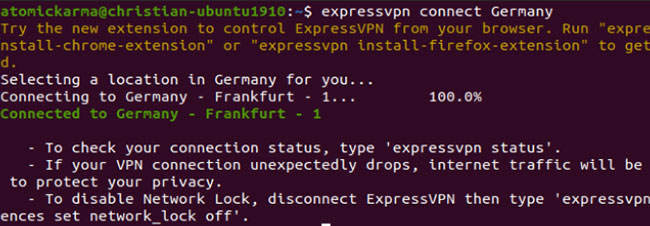
<p style="text-align: justify;">Sử dụng lệnh&nbsp;<strong>expressvpn</strong>&nbsp;để hiển thị các tùy chọn. Bạn có thể nhanh chóng kết nối với máy chủ VPN bằng cách nhập quốc gia vào lệnh:</p>

<pre id="pre1">
<code>expressvpn connect Germany</code></pre>

<p style="text-align: justify;">Ngoài ra, bạn cũng có thể nhập quốc gia, địa điểm và số máy chủ:</p>

<pre id="pre2">
<code>expressvpn connect Germany - Frankfurt -1</code></pre>

<figure>
<div style="text-align: justify;"><img alt="Bạn cũng có thể nhập quốc gia, địa điểm và số máy chủ" data-i="1" data-src="https://st.quantrimang.com/photos/image/2020/03/10/ket-noi-vpn-tren-ubuntu-2.jpg" data-was-processed="true" height="226" src="https://st.quantrimang.com/photos/image/2020/03/10/ket-noi-vpn-tren-ubuntu-2.jpg" width="650" /></div>

<figcaption>
<div style="text-align: justify;">Bạn cũng có thể nhập quốc gia, địa điểm và số máy chủ</div>
</figcaption>
</figure>

<p style="text-align: justify;">Để ngắt kết nối, chỉ cần sử dụng lệnh:</p>

<pre id="pre3">
<code>expressvpn disconnect</code></pre>

<p style="text-align: justify;">Có vẻ quá phức tạp đúng không? May mắn thay, ExpressVPN và các VPN khác cung cấp plugin trình duyệt cho Chrome và Firefox. Chúng làm cho việc sử dụng dịch vụ VPN trở nên dễ dàng hơn rất nhiều, nếu client có thể truy cập bằng chuột có sẵn cho hệ điều hành của bạn.</p>

<p style="text-align: justify;">Tất cả các nhà cung cấp VPN thân thiện với Linux đều cung cấp những ứng dụng dòng lệnh tương tự, vì vậy các bước này một hướng dẫn hữu ích cho hầu hết những tùy chọn đó. Đương nhiên, hãy xem tài liệu cho dịch vụ VPN bạn đã chọn để biết các bước chính xác.</p>

<h2 id="mcetoc_1e31odlo64" style="text-align: justify;">Không có VPN client? Hãy cài đặt OpenVPN trên Linux!</h2>

<p style="text-align: justify;">Điều gì sẽ xảy ra nếu không có sẵn VPN client với dịch vụ VPN đã chọn hoặc bạn thường xuyên chuyển đổi VPN? Trong trường hợp này, thật hợp lý khi ứng dụng VPN-client sẵn sàng để sử dụng. Thay vì cài đặt một client khác, chỉ cần sử dụng một ứng dụng VPN-client.</p>

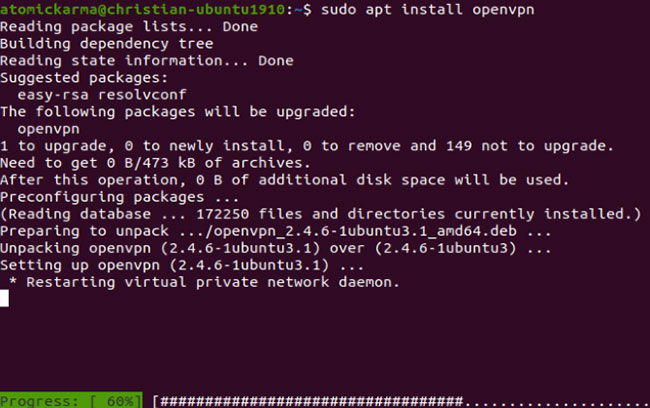
<p style="text-align: justify;">May mắn thay, có một giải pháp như vậy tồn tại. Bạn sẽ cần client OpenVPN trên Ubuntu, có thể được cài đặt với:</p>

<pre id="pre4">
<code>sudo apt install openvpn</code></pre>

<figure>
<div style="text-align: justify;"><img alt="Cài đặt OpenVPN trên Linux" data-i="2" data-src="https://st.quantrimang.com/photos/image/2020/03/10/ket-noi-vpn-tren-ubuntu-3.jpg" data-was-processed="true" height="408" src="https://st.quantrimang.com/photos/image/2020/03/10/ket-noi-vpn-tren-ubuntu-3.jpg" width="650" /></div>

<figcaption>
<div style="text-align: justify;">Cài đặt OpenVPN trên Linux</div>
</figcaption>
</figure>

<h2 id="mcetoc_1e31odlo65" style="text-align: justify;">Cách sử dụng OpenVPN trên Ubuntu</h2>

<p style="text-align: justify;">Bạn đã cài đặt OpenVPN client trên Linux. Nhưng làm thế nào để kết nối với máy chủ VPN?</p>

<p style="text-align: justify;">Bắt đầu bằng cách đảm bảo rằng nhà cung cấp VPN của bạn hỗ trợ OpenVPN. Hầu như tất cả các nhà cung cấp đều làm được điều này, nhưng bạn sẽ cần tải xuống file cấu hình cho máy chủ VPN muốn sử dụng. Kiểm tra các trang hỗ trợ của nhà cung cấp VPN để biết chi tiết về những file cấu hình có phần mở rộng file OVPN.</p>

<p style="text-align: justify;">Ví dụ, máy chủ VPN có trụ sở tại London có thể được gọi là&nbsp;<strong>London-VPN.OVPN.</strong></p>

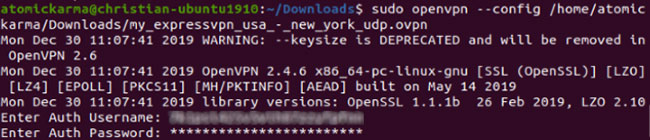
<p style="text-align: justify;">Sử dụng lại ví dụ ExpressVPN, file để kết nối với máy chủ ở Thụy Sĩ là:&nbsp;<strong>my_expressvpn_switzerland_udp.ovpn.</strong>&nbsp;Để sử dụng ứng dụng này với OpenVPN client trên Ubuntu, hãy nhập:</p>

<pre id="pre5">
<code>sudo openvpn --config my_expressvpn_switzerland_udp.ovpn</code></pre>

<figure>
<div style="text-align: justify;"><img alt="Nhập lệnh để sử dụng ứng dụng này với OpenVPN client trên Ubuntu" data-i="3" data-src="https://st.quantrimang.com/photos/image/2020/03/10/ket-noi-vpn-tren-ubuntu-4.jpg" data-was-processed="true" height="140" src="https://st.quantrimang.com/photos/image/2020/03/10/ket-noi-vpn-tren-ubuntu-4.jpg" width="650" /></div>

<figcaption>
<div style="text-align: justify;">Nhập lệnh để sử dụng ứng dụng này với OpenVPN client trên Ubuntu</div>
</figcaption>
</figure>

<p style="text-align: justify;">Sau đó, bạn được nhắc nhập thông tin đăng nhập và kết nối VPN sẽ hoàn thành.</p>
		</div>
				<div id="author">
						<p>
				<strong>Nguồn tin:</strong>
				Quantrimang.com
			</p>
		</div>
	</div>
	<div id="footer" class="clearfix">
		<div id="url">
			<strong>URL của bản tin này: </strong><a href="https://www.nguoicodonvn2008.info/vi/news/savefile/kien-thuc-may-tinh/cach-cai-dat-vpn-tren-ubuntu-1811.html" title="Cách cài đặt VPN trên Ubuntu">https://www.nguoicodonvn2008.info/vi/news/savefile/kien-thuc-may-tinh/cach-cai-dat-vpn-tren-ubuntu-1811.html</a>

		</div>
		<div class="clear"></div>
		<div class="copyright">
			&copy; .&#x3A; Nguoicodonvn2008.info - Cõi lòng người cô đơn &#x3A;.
		</div>
		<div id="contact">
			<a href="mailto:admin@nguoicodonvn2008.info">admin@nguoicodonvn2008.info</a>
		</div>
	</div>
</div>
        <div id="timeoutsess" class="chromeframe">
            Bạn đã không sử dụng Site, <a onclick="timeoutsesscancel();" href="https://nguoicodonvn2008.info/#">Bấm vào đây để duy trì trạng thái đăng nhập</a>. Thời gian chờ: <span id="secField"> 60 </span> giây
        </div>
        <div id="openidResult" class="nv-alert" style="display:none"></div>
        <div id="openidBt" data-result="" data-redirect=""></div>
		</script>
		<div class="car-top">
  <span><img src="https://nguoicodonvn2008.info/themes/default/images/car.png" alt=""></span>
</div>
<script src="https://nguoicodonvn2008.info/assets/js/jquery/jquery.min.js"></script>
<script>var nv_base_siteurl="/",nv_lang_data="vi",nv_lang_interface="vi",nv_name_variable="nv",nv_fc_variable="op",nv_lang_variable="language",nv_module_name="news",nv_func_name="savefile",nv_is_user=0, nv_my_ofs=-4,nv_my_abbr="EDT",nv_cookie_prefix="nv4c_e856T",nv_check_pass_mstime=1738000,nv_area_admin=0,nv_safemode=0,theme_responsive=0,nv_recaptcha_ver=2,nv_recaptcha_sitekey="",nv_recaptcha_type="image",XSSsanitize=1;</script>
<script src="https://nguoicodonvn2008.info/assets/js/language/vi.js"></script>
<script src="https://nguoicodonvn2008.info/assets/js/DOMPurify/purify3.js"></script>
<script src="https://nguoicodonvn2008.info/assets/js/global.js"></script>
<script src="https://nguoicodonvn2008.info/assets/js/site.js"></script>
<script src="https://nguoicodonvn2008.info/themes/default/js/news.js"></script>
<script src="https://nguoicodonvn2008.info/themes/default/js/main.js"></script>
<script src="https://nguoicodonvn2008.info/themes/default/js/custom.js"></script>
<script type="application/ld+json">
        {
            "@context": "https://schema.org",
            "@type": "Organization",
            "url": "https://nguoicodonvn2008.info",
            "logo": "https://nguoicodonvn2008.info/uploads/angel.gif"
        }
        </script>
<script src="https://nguoicodonvn2008.info/themes/default/js/bootstrap.min.js"></script>
<script type="text/javascript">
var $scrolltop = $('.car-top');
$scrolltop.on('click', function () {
    $('html,body').animate({
        scrollTop: 0
    }, 800);
    $(this).addClass("car-run");
    setTimeout(function(){ $scrolltop.removeClass('car-run');}, 1000);
    return false;
});
$(window).on('scroll', function ()
{ 
    if($(window).scrollTop() >= 200)
    {
        $scrolltop.addClass("show");
        $scrolltop.addClass("car-down");
    }
    else
    {
       $scrolltop.removeClass("show");
       setTimeout(function(){ $scrolltop.removeClass('car-down');}, 300);
    }
});
</script>
</body>
</html>