<!DOCTYPE html>
    <html lang="vi" xmlns="http://www.w3.org/1999/xhtml" prefix="og: http://ogp.me/ns#">
    <head>
<title>Cách cài đặt Visual Studio Code trên Ubuntu 20.04</title>
<meta name="description" content="Cách cài đặt Visual Studio Code trên Ubuntu 20.04 - Savefile - Tin Tức -...">
<meta name="author" content=".: Nguoicodonvn2008.info - Cõi lòng người cô đơn :.">
<meta name="copyright" content=".: Nguoicodonvn2008.info - Cõi lòng người cô đơn :. [admin@nguoicodonvn2008.info]">
<meta name="robots" content="index, archive, follow, noodp">
<meta name="googlebot" content="index,archive,follow,noodp">
<meta name="msnbot" content="all,index,follow">
<meta name="generator" content="NukeViet v4.5">
<meta http-equiv="Content-Type" content="text/html; charset=utf-8">
<meta property="og:title" content="Cách cài đặt Visual Studio Code trên Ubuntu 20.04">
<meta property="og:type" content="website">
<meta property="og:description" content="Savefile - Tin Tức - https&#x3A;&#x002F;&#x002F;www.nguoicodonvn2008.info&#x002F;vi&#x002F;news&#x002F;savefile&#x002F;kien-thuc-may-tinh&#x002F;cach-cai-dat-visual-studio-code-tren-ubuntu-20-04-4403.html">
<meta property="og:site_name" content=".&#x3A; Nguoicodonvn2008.info - Cõi lòng người cô đơn &#x3A;.">
<meta property="og:url" content="https://www.nguoicodonvn2008.info/vi/news/savefile/kien-thuc-may-tinh/cach-cai-dat-visual-studio-code-tren-ubuntu-20-04-4403.html">
<link rel="shortcut icon" href="https://nguoicodonvn2008.info/favicon.ico">
<link rel="canonical" href="https://www.nguoicodonvn2008.info/vi/news/savefile/kien-thuc-may-tinh/cach-cai-dat-visual-studio-code-tren-ubuntu-20-04-4403.html">
<link rel="alternate" href="https://nguoicodonvn2008.info/vi/news/rss/" title="Tin Tức" type="application/rss+xml">
<link rel="alternate" href="https://nguoicodonvn2008.info/vi/news/rss/karaoke-dual/" title="Tin Tức - Karaoke Dual" type="application/rss+xml">
<link rel="alternate" href="https://nguoicodonvn2008.info/vi/news/rss/nhac-tre/" title="Tin Tức - Nhạc trẻ" type="application/rss+xml">
<link rel="alternate" href="https://nguoicodonvn2008.info/vi/news/rss/tru-tinh/" title="Tin Tức - Trữ tình" type="application/rss+xml">
<link rel="alternate" href="https://nguoicodonvn2008.info/vi/news/rss/nuoc-ngoai/" title="Tin Tức - Nước ngoài" type="application/rss+xml">
<link rel="alternate" href="https://nguoicodonvn2008.info/vi/news/rss/remix/" title="Tin Tức - Remix" type="application/rss+xml">
<link rel="alternate" href="https://nguoicodonvn2008.info/vi/news/rss/tam-su-tinh-yeu/" title="Tin Tức - Tâm sự tình yêu" type="application/rss+xml">
<link rel="alternate" href="https://nguoicodonvn2008.info/vi/news/rss/tho-suu-tam/" title="Tin Tức - Thơ sưu tầm" type="application/rss+xml">
<link rel="alternate" href="https://nguoicodonvn2008.info/vi/news/rss/cuoc-song/" title="Tin Tức - Cuộc sống" type="application/rss+xml">
<link rel="alternate" href="https://nguoicodonvn2008.info/vi/news/rss/phan-mem/" title="Tin Tức - Phần mềm" type="application/rss+xml">
<link rel="alternate" href="https://nguoicodonvn2008.info/vi/news/rss/kien-thuc-may-tinh/" title="Tin Tức - Kiến thức máy tính" type="application/rss+xml">
<link rel="alternate" href="https://nguoicodonvn2008.info/vi/news/rss/hoc-tap/" title="Tin Tức - Học tập" type="application/rss+xml">
<link rel="alternate" href="https://nguoicodonvn2008.info/vi/news/rss/tai-lieu/" title="Tin Tức - Tài liệu" type="application/rss+xml">
<link rel="alternate" href="https://nguoicodonvn2008.info/vi/news/rss/de-thi/" title="Tin Tức - Đề thi" type="application/rss+xml">
<link rel="preload" as="style" href="https://nguoicodonvn2008.info/assets/css/font-awesome.min.css" type="text/css">
<link rel="preload" as="style" href="https://nguoicodonvn2008.info/themes/default/css/bootstrap.non-responsive.css" type="text/css">
<link rel="preload" as="style" href="https://nguoicodonvn2008.info/themes/default/css/style.css" type="text/css">
<link rel="preload" as="style" href="https://nguoicodonvn2008.info/themes/default/css/style.non-responsive.css" type="text/css">
<link rel="preload" as="style" href="https://nguoicodonvn2008.info/themes/default/css/news.css" type="text/css">
<link rel="preload" as="style" href="https://nguoicodonvn2008.info/themes/default/css/custom.css" type="text/css">
<link rel="preload" as="script" href="https://nguoicodonvn2008.info/assets/js/jquery/jquery.min.js" type="text/javascript">
<link rel="preload" as="script" href="https://nguoicodonvn2008.info/assets/js/language/vi.js" type="text/javascript">
<link rel="preload" as="script" href="https://nguoicodonvn2008.info/assets/js/DOMPurify/purify3.js" type="text/javascript">
<link rel="preload" as="script" href="https://nguoicodonvn2008.info/assets/js/global.js" type="text/javascript">
<link rel="preload" as="script" href="https://nguoicodonvn2008.info/assets/js/site.js" type="text/javascript">
<link rel="preload" as="script" href="https://nguoicodonvn2008.info/themes/default/js/news.js" type="text/javascript">
<link rel="preload" as="script" href="https://nguoicodonvn2008.info/themes/default/js/main.js" type="text/javascript">
<link rel="preload" as="script" href="https://nguoicodonvn2008.info/themes/default/js/custom.js" type="text/javascript">
<link rel="preload" as="script" href="https://nguoicodonvn2008.info/themes/default/js/bootstrap.min.js" type="text/javascript">
<link rel="stylesheet" href="https://nguoicodonvn2008.info/assets/css/font-awesome.min.css">
<link rel="stylesheet" href="https://nguoicodonvn2008.info/themes/default/css/bootstrap.non-responsive.css">
<link rel="stylesheet" href="https://nguoicodonvn2008.info/themes/default/css/style.css">
<link rel="stylesheet" href="https://nguoicodonvn2008.info/themes/default/css/style.non-responsive.css">
<link rel="StyleSheet" href="https://nguoicodonvn2008.info/themes/default/css/news.css">
<link rel="stylesheet" href="https://nguoicodonvn2008.info/themes/default/css/custom.css">
<style type="text/css">
	body{background: #fff;}
</style>
    </head>
    <body>
<div id="print">
	<div id="hd_print">
		<h2 class="pull-left">.&#x3A; Nguoicodonvn2008.info - Cõi lòng người cô đơn &#x3A;.</h2>
		<p class="pull-right"><a title=".&#x3A; Nguoicodonvn2008.info - Cõi lòng người cô đơn &#x3A;." href="https://nguoicodonvn2008.info/">https://nguoicodonvn2008.info</a></p>
	</div>
	<div class="clear"></div>
	<hr />
	<div id="content">
		<h1>Cách cài đặt Visual Studio Code trên Ubuntu 20.04</h1>
		<ul class="list-inline">
			<li>Thứ sáu - 09/07/2021 00:45</li>
			<li class="hidden-print txtrequired"><em class="fa fa-print">&nbsp;</em><a title="In ra" href="javascript:;" onclick="window.print()">In ra</a></li>
			<li class="hidden-print txtrequired"><em class="fa fa-power-off">&nbsp;</em><a title="Đóng cửa sổ này" href="javascript:;" onclick="window.close()">Đóng cửa sổ này</a></li>
		</ul>
		<div class="clear"></div>
		<div id="hometext">
		</div>
				<div class="imghome">
			<img alt="Cách cài đặt Visual Studio Code trên Ubuntu 20.04" src="https://st.quantrimang.com/photos/image/2021/06/29/cai-dat-visual-studio-code-tren-ubuntu-20-042.jpg" width="460" class="img-thumbnail" />
		</div>
		<div class="clear"></div>
		<div id="bodytext" class="clearfix">
			<p style="text-align: justify;">Visual Studio Code (VSCode) là một trình soạn thảo mã nguồn mở mạnh mẽ và cực kỳ phổ biến do Microsoft phát triển. Trong bài viết này, chúng ta sẽ cùng tìm hiểu cách cài đặt VSCode trên Ubuntu từ phiên bản 20.04 LTS trở lên</p>

<p style="text-align: justify;">Visual Studio Code hiện khả dụng trên cả Windows, macOS và Linux. Tính chất đa nền tảng là một yếu tố quan trọng tạo nên sức hấp dẫn của bộ công cụ này, vì nó cho phép các nhà phát triển không cần phải chuyển đổi công cụ hoặc học giao diện người dùng mới khi làm việc trên nhiều nền tảng hệ điều hành khác nhau.</p>

<div style="text-align: justify;">&nbsp;</div>

<p style="text-align: justify;">Hầu như tất cả các tính năng của VSCode đều có sẵn cho tất cả người dùng, bất kể họ đang sử dụng hệ điều hành nào. Có thể đến bộ tính năng cơ bản như gỡ lỗi, làm nổi bật cú pháp, hoàn thành tự động, điều khiển Git nhúng và thậm chí là terminal tích hợp.</p>

<p style="text-align: justify;">Ngoài ra, VSCode cũng hỗ trợ nhiều gói ngôn ngữ lập trình khác nhau, bao gồm JavaScript, TypeScript và Node.js. Một bộ mở rộng phong phú có sẵn cho các ngôn ngữ khác, như C++, C#, Java, Python, PHP và Go, cũng như các runtime như .NET và Unity.</p>

<p style="text-align: justify;">Trong hướng dẫn này, chúng ta sẽ tìm hiểu hai cách cài đặt Visual Studio Code trên Ubuntu 20.04 LTS: sử dụng gói Snap chính thức trên cửa hàng Snapcraft, hoặc download gói .deb của VSCode từ Microsoft.</p>

<h2 style="text-align: justify;">Cài đặt Visual Studio Code qua gói Snap</h2>

<p style="text-align: justify;"><img alt="Cài đặt Visual Studio Code qua gói Snap" data-i="0" data-src="https://st.quantrimang.com/photos/image/2021/06/29/cai-dat-visual-studio-code-tren-ubuntu-20-041.jpg" data-was-processed="true" height="360" src="https://st.quantrimang.com/photos/image/2021/06/29/cai-dat-visual-studio-code-tren-ubuntu-20-041.jpg" width="640" /></p>

<p style="text-align: justify;">Microsoft hiện cung cấp&nbsp;<a href="https://quantrimang.com/url?q=aHR0cHM6Ly9zbmFwY3JhZnQuaW8vY29kZQ%3D%3D" rel="nofollow noopener" target="_blank" title="Visual Studio Code Snap">gói cài đặt Visual Studio Code Snap</a>&nbsp;chính thức trên Canonical’s Snapcraft Store.</p>

<p style="text-align: justify;">Snaps là gì? Chúng là các gói phần mềm độc lập bao gồm tất cả các thành phần cần thiết để chạy ứng dụng. Các gói Snap rất dễ nâng cấp và bảo mật. Về cơ bản, bạn có thể cài đặt các gói Snap bằng ứng dụng Phần mềm Ubuntu hoặc bằng cách can thiệp sâu vào dòng lệnh.</p>

<div style="text-align: justify;">&nbsp;</div>

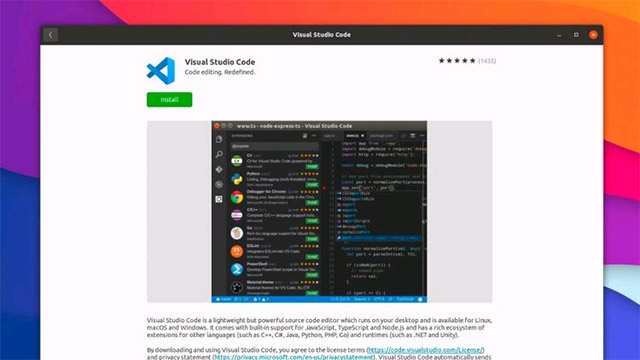
<p style="text-align: justify;">Để cài đặt VS Code, bạn mở ứng dụng Ubuntu Software và tìm kiếm từ khóa “Visual Studio Code”.</p>

<p style="text-align: justify;">Ngoài ra, nếu bạn cảm thấy thoải mái hơn khi sử dụng lệnh, hãy nhấn&nbsp;<strong>Ctrl + Alt + T</strong>&nbsp;và chạy lệnh sau:</p>

<p style="text-align: justify;"><code>sudo snap install code --classic</code></p>

<p style="text-align: justify;">Đó là tất cả những gì bạn cần làm để cài đặt Visual Studio Code trên hệ thống của mình.</p>

<p style="text-align: justify;">Về các bản cập nhật trong tương lai thì sao? Bạn không cần lo lắng vì các phiên bản mới của Visual Studio Code được tự động tải xuống và cài đặt trong nền khi khả dụng.</p>

<h2 style="text-align: justify;">Cài đặt Visual Studio Code bằng gói .deb</h2>

<p style="text-align: justify;"><img alt="Cài đặt Visual Studio Code bằng gói .deb" data-i="1" data-src="https://st.quantrimang.com/photos/image/2021/06/29/cai-dat-visual-studio-code-tren-ubuntu-20-042.jpg" data-was-processed="true" height="335" src="https://st.quantrimang.com/photos/image/2021/06/29/cai-dat-visual-studio-code-tren-ubuntu-20-042.jpg" width="640" /></p>

<p style="text-align: justify;">Microsoft hiện duy trì một kho lưu trữ apt để người dùng Linux cài đặt Visual Studio Code từ đây.</p>

<p style="text-align: justify;">Bạn có thể thêm kho lưu trữ mã apt Visual Studio Code theo cách thủ công bằng lệnh. Nhưng một cách nhanh hơn để thiết lập nó trên hệ thống của là tải xuống và cài đặt gói VSCode Linux từ trang web của ứng dụng. Là một phần của quá trình cài đặt, kho lưu trữ apt sẽ được thêm vào danh sách Software Sources của bạn.</p>

<p style="text-align: justify;">Download Visual Studio Code (64-bit .deb):<br />
<span style="color:rgb(192, 57, 43);"><strong>https://code.visualstudio.com/sha/download?build=stable&amp;os=linux-deb-x64</strong></span></p>

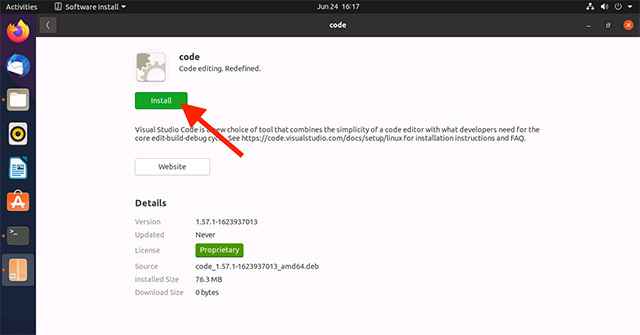
<p style="text-align: justify;">Sau khi quá trình tải xuống hoàn tất, hãy điều hướng đến thư mục Download (hoặc vị trí bạn đã chọn để lưu trình cài đặt) và nhấp đúp vào tệp .deb. Phần mềm Ubuntu sẽ mở ra. Nhấp vào nút &quot;install&quot;.</p>

<p style="text-align: justify;">Khi phiên bản mới được phát hành, bạn có thể cập nhật gói Visual Studio Code (cùng với bất kỳ bản cập nhật nào khác mà mình có) bằng công cụ Trình cập nhật phần mềm của Ubuntu.</p>

<h2 style="text-align: justify;">Mở Visual Studio Code</h2>

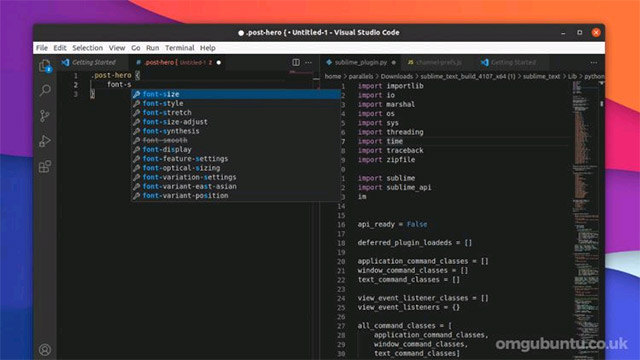
<p style="text-align: justify;">Để mở VSCode trên Ubuntu, chỉ cần nhấp vào biểu tượng ‘Applications’ ở dưới cùng của thanh Dock Ubuntu. Trong thanh tìm kiếm, nhập từ khóa “Visual Studio Code” và khi biểu tượng ứng dụng xuất hiện, hãy nhấp vào biểu tượng đó để mở nó.</p>

<p style="text-align: justify;"><img alt="Mở Visual Studio Code" data-i="2" data-src="https://st.quantrimang.com/photos/image/2021/06/29/cai-dat-visual-studio-code-tren-ubuntu-20-043.jpg" data-was-processed="true" height="360" src="https://st.quantrimang.com/photos/image/2021/06/29/cai-dat-visual-studio-code-tren-ubuntu-20-043.jpg" width="640" /></p>

<p style="text-align: justify;">Để mở ứng dụng từ dòng lệnh, bạn chỉ cần chạy lệnh&nbsp;<code>code</code>.</p>
		</div>
				<div id="author">
						<p>
				<strong>Nguồn tin:</strong>
				Quantrimang.com
			</p>
		</div>
	</div>
	<div id="footer" class="clearfix">
		<div id="url">
			<strong>URL của bản tin này: </strong><a href="https://www.nguoicodonvn2008.info/vi/news/savefile/kien-thuc-may-tinh/cach-cai-dat-visual-studio-code-tren-ubuntu-20-04-4403.html" title="Cách cài đặt Visual Studio Code trên Ubuntu 20.04">https://www.nguoicodonvn2008.info/vi/news/savefile/kien-thuc-may-tinh/cach-cai-dat-visual-studio-code-tren-ubuntu-20-04-4403.html</a>

		</div>
		<div class="clear"></div>
		<div class="copyright">
			&copy; .&#x3A; Nguoicodonvn2008.info - Cõi lòng người cô đơn &#x3A;.
		</div>
		<div id="contact">
			<a href="mailto:admin@nguoicodonvn2008.info">admin@nguoicodonvn2008.info</a>
		</div>
	</div>
</div>
        <div id="timeoutsess" class="chromeframe">
            Bạn đã không sử dụng Site, <a onclick="timeoutsesscancel();" href="https://nguoicodonvn2008.info/#">Bấm vào đây để duy trì trạng thái đăng nhập</a>. Thời gian chờ: <span id="secField"> 60 </span> giây
        </div>
        <div id="openidResult" class="nv-alert" style="display:none"></div>
        <div id="openidBt" data-result="" data-redirect=""></div>
		</script>
		<div class="car-top">
  <span><img src="https://nguoicodonvn2008.info/themes/default/images/car.png" alt=""></span>
</div>
<script src="https://nguoicodonvn2008.info/assets/js/jquery/jquery.min.js"></script>
<script>var nv_base_siteurl="/",nv_lang_data="vi",nv_lang_interface="vi",nv_name_variable="nv",nv_fc_variable="op",nv_lang_variable="language",nv_module_name="news",nv_func_name="savefile",nv_is_user=0, nv_my_ofs=-4,nv_my_abbr="EDT",nv_cookie_prefix="nv4c_e856T",nv_check_pass_mstime=1738000,nv_area_admin=0,nv_safemode=0,theme_responsive=0,nv_recaptcha_ver=2,nv_recaptcha_sitekey="",nv_recaptcha_type="image",XSSsanitize=1;</script>
<script src="https://nguoicodonvn2008.info/assets/js/language/vi.js"></script>
<script src="https://nguoicodonvn2008.info/assets/js/DOMPurify/purify3.js"></script>
<script src="https://nguoicodonvn2008.info/assets/js/global.js"></script>
<script src="https://nguoicodonvn2008.info/assets/js/site.js"></script>
<script src="https://nguoicodonvn2008.info/themes/default/js/news.js"></script>
<script src="https://nguoicodonvn2008.info/themes/default/js/main.js"></script>
<script src="https://nguoicodonvn2008.info/themes/default/js/custom.js"></script>
<script type="application/ld+json">
        {
            "@context": "https://schema.org",
            "@type": "Organization",
            "url": "https://nguoicodonvn2008.info",
            "logo": "https://nguoicodonvn2008.info/uploads/angel.gif"
        }
        </script>
<script src="https://nguoicodonvn2008.info/themes/default/js/bootstrap.min.js"></script>
<script type="text/javascript">
var $scrolltop = $('.car-top');
$scrolltop.on('click', function () {
    $('html,body').animate({
        scrollTop: 0
    }, 800);
    $(this).addClass("car-run");
    setTimeout(function(){ $scrolltop.removeClass('car-run');}, 1000);
    return false;
});
$(window).on('scroll', function ()
{ 
    if($(window).scrollTop() >= 200)
    {
        $scrolltop.addClass("show");
        $scrolltop.addClass("car-down");
    }
    else
    {
       $scrolltop.removeClass("show");
       setTimeout(function(){ $scrolltop.removeClass('car-down');}, 300);
    }
});
</script>
</body>
</html>