<!DOCTYPE html>
    <html lang="vi" xmlns="http://www.w3.org/1999/xhtml" prefix="og: http://ogp.me/ns#">
    <head>
<title>Cách cài đặt và sử dụng screensaver của các phiên bản Windows “cổ điển” trên Windows 11</title>
<meta name="description" content="Cách cài đặt và sử dụng screensaver của các phiên bản Windows “cổ điển” trên Windows 11 - Savefile - Tin Tức -...">
<meta name="author" content=".: Nguoicodonvn2008.info - Cõi lòng người cô đơn :.">
<meta name="copyright" content=".: Nguoicodonvn2008.info - Cõi lòng người cô đơn :. [admin@nguoicodonvn2008.info]">
<meta name="robots" content="index, archive, follow, noodp">
<meta name="googlebot" content="index,archive,follow,noodp">
<meta name="msnbot" content="all,index,follow">
<meta name="generator" content="NukeViet v4.5">
<meta http-equiv="Content-Type" content="text/html; charset=utf-8">
<meta property="og:title" content="Cách cài đặt và sử dụng screensaver của các phiên bản Windows “cổ điển” trên Windows 11">
<meta property="og:type" content="website">
<meta property="og:description" content="Savefile - Tin Tức -...">
<meta property="og:site_name" content=".&#x3A; Nguoicodonvn2008.info - Cõi lòng người cô đơn &#x3A;.">
<meta property="og:url" content="https://www.nguoicodonvn2008.info/vi/news/savefile/kien-thuc-may-tinh/cach-cai-dat-va-su-dung-screensaver-cua-cac-phien-ban-windows-co-dien-tren-windows-11-4819.html">
<link rel="shortcut icon" href="https://nguoicodonvn2008.info/favicon.ico">
<link rel="canonical" href="https://www.nguoicodonvn2008.info/vi/news/savefile/kien-thuc-may-tinh/cach-cai-dat-va-su-dung-screensaver-cua-cac-phien-ban-windows-co-dien-tren-windows-11-4819.html">
<link rel="alternate" href="https://nguoicodonvn2008.info/vi/news/rss/" title="Tin Tức" type="application/rss+xml">
<link rel="alternate" href="https://nguoicodonvn2008.info/vi/news/rss/karaoke-dual/" title="Tin Tức - Karaoke Dual" type="application/rss+xml">
<link rel="alternate" href="https://nguoicodonvn2008.info/vi/news/rss/nhac-tre/" title="Tin Tức - Nhạc trẻ" type="application/rss+xml">
<link rel="alternate" href="https://nguoicodonvn2008.info/vi/news/rss/tru-tinh/" title="Tin Tức - Trữ tình" type="application/rss+xml">
<link rel="alternate" href="https://nguoicodonvn2008.info/vi/news/rss/nuoc-ngoai/" title="Tin Tức - Nước ngoài" type="application/rss+xml">
<link rel="alternate" href="https://nguoicodonvn2008.info/vi/news/rss/remix/" title="Tin Tức - Remix" type="application/rss+xml">
<link rel="alternate" href="https://nguoicodonvn2008.info/vi/news/rss/tam-su-tinh-yeu/" title="Tin Tức - Tâm sự tình yêu" type="application/rss+xml">
<link rel="alternate" href="https://nguoicodonvn2008.info/vi/news/rss/tho-suu-tam/" title="Tin Tức - Thơ sưu tầm" type="application/rss+xml">
<link rel="alternate" href="https://nguoicodonvn2008.info/vi/news/rss/cuoc-song/" title="Tin Tức - Cuộc sống" type="application/rss+xml">
<link rel="alternate" href="https://nguoicodonvn2008.info/vi/news/rss/phan-mem/" title="Tin Tức - Phần mềm" type="application/rss+xml">
<link rel="alternate" href="https://nguoicodonvn2008.info/vi/news/rss/kien-thuc-may-tinh/" title="Tin Tức - Kiến thức máy tính" type="application/rss+xml">
<link rel="alternate" href="https://nguoicodonvn2008.info/vi/news/rss/hoc-tap/" title="Tin Tức - Học tập" type="application/rss+xml">
<link rel="alternate" href="https://nguoicodonvn2008.info/vi/news/rss/tai-lieu/" title="Tin Tức - Tài liệu" type="application/rss+xml">
<link rel="alternate" href="https://nguoicodonvn2008.info/vi/news/rss/de-thi/" title="Tin Tức - Đề thi" type="application/rss+xml">
<link rel="preload" as="style" href="https://nguoicodonvn2008.info/assets/css/font-awesome.min.css" type="text/css">
<link rel="preload" as="style" href="https://nguoicodonvn2008.info/themes/default/css/bootstrap.non-responsive.css" type="text/css">
<link rel="preload" as="style" href="https://nguoicodonvn2008.info/themes/default/css/style.css" type="text/css">
<link rel="preload" as="style" href="https://nguoicodonvn2008.info/themes/default/css/style.non-responsive.css" type="text/css">
<link rel="preload" as="style" href="https://nguoicodonvn2008.info/themes/default/css/news.css" type="text/css">
<link rel="preload" as="style" href="https://nguoicodonvn2008.info/themes/default/css/custom.css" type="text/css">
<link rel="preload" as="script" href="https://nguoicodonvn2008.info/assets/js/jquery/jquery.min.js" type="text/javascript">
<link rel="preload" as="script" href="https://nguoicodonvn2008.info/assets/js/language/vi.js" type="text/javascript">
<link rel="preload" as="script" href="https://nguoicodonvn2008.info/assets/js/DOMPurify/purify3.js" type="text/javascript">
<link rel="preload" as="script" href="https://nguoicodonvn2008.info/assets/js/global.js" type="text/javascript">
<link rel="preload" as="script" href="https://nguoicodonvn2008.info/assets/js/site.js" type="text/javascript">
<link rel="preload" as="script" href="https://nguoicodonvn2008.info/themes/default/js/news.js" type="text/javascript">
<link rel="preload" as="script" href="https://nguoicodonvn2008.info/themes/default/js/main.js" type="text/javascript">
<link rel="preload" as="script" href="https://nguoicodonvn2008.info/themes/default/js/custom.js" type="text/javascript">
<link rel="preload" as="script" href="https://nguoicodonvn2008.info/themes/default/js/bootstrap.min.js" type="text/javascript">
<link rel="stylesheet" href="https://nguoicodonvn2008.info/assets/css/font-awesome.min.css">
<link rel="stylesheet" href="https://nguoicodonvn2008.info/themes/default/css/bootstrap.non-responsive.css">
<link rel="stylesheet" href="https://nguoicodonvn2008.info/themes/default/css/style.css">
<link rel="stylesheet" href="https://nguoicodonvn2008.info/themes/default/css/style.non-responsive.css">
<link rel="StyleSheet" href="https://nguoicodonvn2008.info/themes/default/css/news.css">
<link rel="stylesheet" href="https://nguoicodonvn2008.info/themes/default/css/custom.css">
<style type="text/css">
	body{background: #fff;}
</style>
    </head>
    <body>
<div id="print">
	<div id="hd_print">
		<h2 class="pull-left">.&#x3A; Nguoicodonvn2008.info - Cõi lòng người cô đơn &#x3A;.</h2>
		<p class="pull-right"><a title=".&#x3A; Nguoicodonvn2008.info - Cõi lòng người cô đơn &#x3A;." href="https://nguoicodonvn2008.info/">https://nguoicodonvn2008.info</a></p>
	</div>
	<div class="clear"></div>
	<hr />
	<div id="content">
		<h1>Cách cài đặt và sử dụng screensaver của các phiên bản Windows “cổ điển” trên Windows 11</h1>
		<ul class="list-inline">
			<li>Thứ hai - 29/11/2021 23:52</li>
			<li class="hidden-print txtrequired"><em class="fa fa-print">&nbsp;</em><a title="In ra" href="javascript:;" onclick="window.print()">In ra</a></li>
			<li class="hidden-print txtrequired"><em class="fa fa-power-off">&nbsp;</em><a title="Đóng cửa sổ này" href="javascript:;" onclick="window.close()">Đóng cửa sổ này</a></li>
		</ul>
		<div class="clear"></div>
		<div id="hometext">
		</div>
				<div class="imghome">
			<img alt="Cách cài đặt và sử dụng screensaver của các phiên bản Windows “cổ điển” trên Windows 11" src="https://st.quantrimang.com/photos/image/2021/11/21/cai-dat-va-su-dung-screensaver-co-dien-tren-windows-111.jpg" width="460" class="img-thumbnail" />
		</div>
		<div class="clear"></div>
		<div id="bodytext" class="clearfix">
			<p style="text-align: justify;">Nếu thuộc tuýp người yêu thích sự hoài cổ, và muốn sống lại một phần nào đó những ngày hàng huy hoàng của Windows 95, 98, 2000, ME hay XP, phương pháp đơn giản nhất là cài đặt một gói trình bảo vệ màn hình (screensaver) cổ điển của Microsoft. Đây là cách thực hiện.</p>

<h2 style="text-align: justify;">Yêu cầu tài khoản quản trị viên</h2>

<p style="text-align: justify;">Để cài đặt screensaver cổ điển trên Windows 11, bạn phải sử dụng tài khoản quản trị viên (admin) của hệ thống. Bạn sẽ sao chép các tệp screensaver vào thư mục hệ thống C:\Windows\System32, được bảo vệ bởi Windows. Nếu không sử dụng tài khoản quản trị viên, bạn có thể tạm thời chuyển sang một tài khoản khác. Hoặc, nếu bạn có quyền truy cập vào tài khoản quản trị viên khác trên máy, có thể cấp quyền truy cập với tư cách quản trị viên cho tài khoản của mình.</p>

<div style="text-align: justify;"><img alt="" id="vdo_ai_cross" src="https://a.vdo.ai/core/assets/img/cross.svg" /></div>

<h2 style="text-align: justify;">Cách cài đặt và sử dụng screensaver cổ điển trên Windows 11</h2>

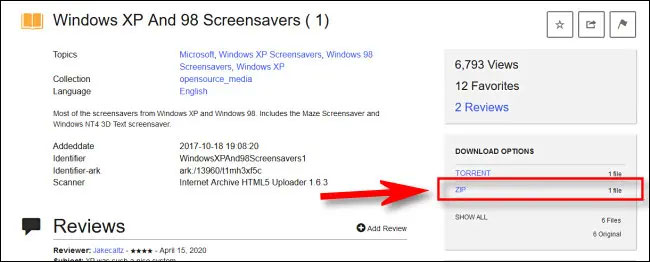
<p style="text-align: justify;">Trước tiên, bạn truy cập website Internet Archive và&nbsp;tải xuống file ZIP:<strong><span style="color:rgb(192, 57, 43);">&nbsp;archive.org/details/WindowsXPAnd98Screensavers1</span></strong>&nbsp;bao gồm 7 gói tùy chọn screensaver cổ điển đến từ các phiên bản Windows cũ. Trên thực tế trong tệp nén này, bạn sẽ tìm thấy tổng cộng 10 file screensaver (SCR), nhưng 3 trong số đó là các gói screensaver đã tồn tại trong Windows 11, nên chúng ta sẽ không nhắc tới ở đây. Danh sách 7 gói screensaver cổ điển còn lại bao gồm:</p>

<ul>
	<li style="text-align: justify;"><strong>3D FlowerBox</strong>: Một khối lập phương nhiều màu sắc biến đổi thành hình bông hoa và nảy xung quanh màn hình.</li>
	<li style="text-align: justify;"><strong>3D Flying Objects</strong>: Một số vật thể 3D khác nhau lên trên màn hình.</li>
	<li style="text-align: justify;"><strong>3D Maze (OpenGL)</strong>: Mê cung 3D với kết cấu góc nhìn thứ nhất.</li>
	<li style="text-align: justify;"><strong>3D Pipes</strong>: Những đường ống 3D xuất hiện ngẫu nhiên trên màn hình.</li>
	<li style="text-align: justify;"><strong>Starfield</strong>: Mô phỏng cảm giác bay trong không gian ở góc nhìn thứ nhất.</li>
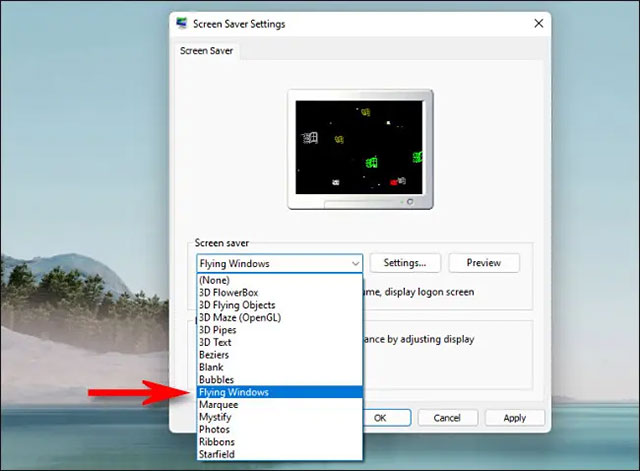
	<li style="text-align: justify;"><strong>Flying Windows</strong>: Tương tự như “Starfield” bên trên, nhưng là bay giữa vô số logo Windows thay vì các ngôi sao.</li>
	<li style="text-align: justify;"><strong>Marquee</strong>: Bạn nhập một cụm từ và nó sẽ cuộn trên màn hình từ trái sang phải.</li>
</ul>

<div style="text-align: justify;">&nbsp;</div>

<p style="text-align: justify;">Tệp ZIP này có tên&nbsp;<strong>Windows XP and 98 Screensavers (1).zip</strong>. Trong phần “<strong>Download Options</strong>” trên trang Internet Archive, bạn nhấp vào liên kết “ZIP” để download tệp.</p>

<p style="text-align: justify;">&nbsp;</p>

<div style="text-align: justify;"><br />
<img alt="Nhấp vào liên kết “ZIP” " data-i="0" data-inimage-loaded="true" data-src="https://st.quantrimang.com/photos/image/2021/11/21/cai-dat-va-su-dung-screensaver-co-dien-tren-windows-111.jpg" data-was-processed="true" height="262" src="https://st.quantrimang.com/photos/image/2021/11/21/cai-dat-va-su-dung-screensaver-co-dien-tren-windows-111.jpg" width="650" /></div>

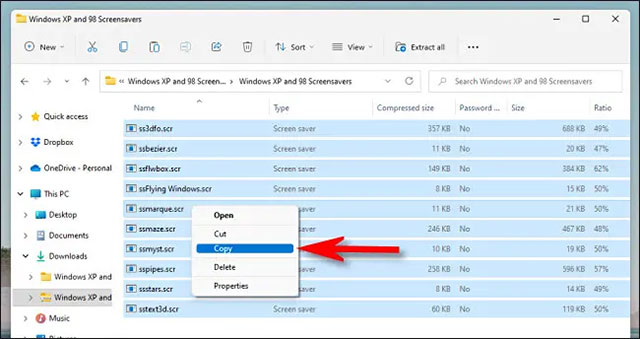
<p style="text-align: justify;">Sau khi tệp được tải về máy, bạn điều hướng đến vị trí của tệp và nhấp đúp chuột vào nó. Trong thư mục Windows XP and 98 Screensavers tương ứng mở ra, bạn nhấp và kéo (hoặc nhấn&nbsp;<strong>Ctrl + A</strong>) để chọn tất cả các tệp SCR. Sau đó nhấp chuột phải và chọn và chọn “<strong>Copy</strong>” từ mune hiện ra.</p>

<p style="text-align: justify;"><img alt="Chọn “Copy” " data-i="1" data-src="https://st.quantrimang.com/photos/image/2021/11/21/cai-dat-va-su-dung-screensaver-co-dien-tren-windows-112.jpg" data-was-processed="true" height="339" src="https://st.quantrimang.com/photos/image/2021/11/21/cai-dat-va-su-dung-screensaver-co-dien-tren-windows-112.jpg" width="640" /></p>

<div style="text-align: justify;">&nbsp;</div>

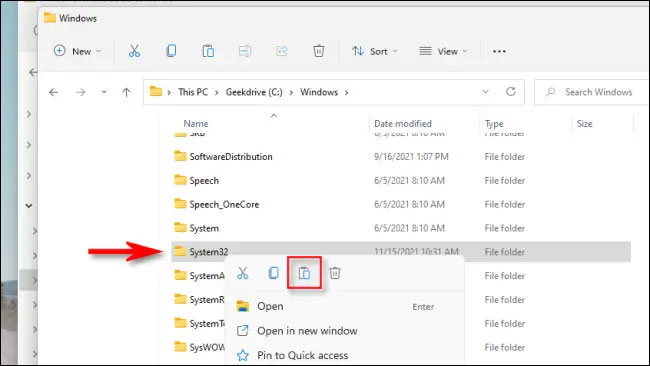
<p style="text-align: justify;">Tiếp theo, mở cửa sổ File Explorer và điều hướng đến<strong>&nbsp;C:\Windows\.</strong>&nbsp;Nhấp chuột phải vào thư mục System32 và chọn “<strong>Paste</strong>” (biểu tượng khay nhớ tạm).</p>

<p style="text-align: justify;"><img alt="“Paste” tệp" data-i="2" data-src="https://st.quantrimang.com/photos/image/2021/11/21/cai-dat-va-su-dung-screensaver-co-dien-tren-windows-113.jpg" data-was-processed="true" height="366" src="https://st.quantrimang.com/photos/image/2021/11/21/cai-dat-va-su-dung-screensaver-co-dien-tren-windows-113.jpg" width="650" /></p>

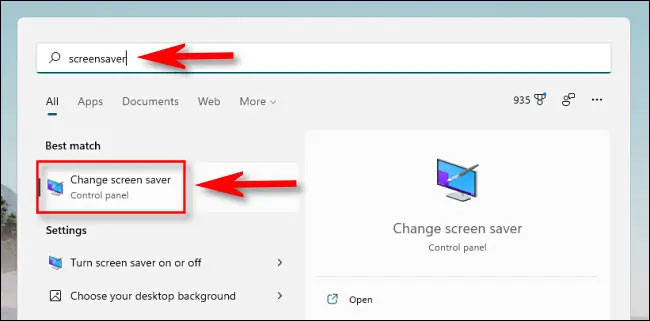
<p style="text-align: justify;">Windows sẽ giải nén và sao chép các tệp SCR sang vị trí&nbsp;<strong>C:\Windows\System32</strong>. Khi quá trình hoàn tất, hãy mở menu Start và tìm kiếm từ khóa “<strong>Screensaver</strong>”, sau đó nhấp vào “<strong>Change Screen Saver</strong>” trong kết quả trả về.</p>

<p style="text-align: justify;"><img alt="Nhấp vào “Change Screen Saver” " data-i="3" data-src="https://st.quantrimang.com/photos/image/2021/11/21/cai-dat-va-su-dung-screensaver-co-dien-tren-windows-114.jpg" data-was-processed="true" height="321" src="https://st.quantrimang.com/photos/image/2021/11/21/cai-dat-va-su-dung-screensaver-co-dien-tren-windows-114.jpg" width="650" /></p>

<p style="text-align: justify;">Cửa sổ “<strong>Screen Saver Settings</strong>” sẽ mở ra. Sử dụng menu thả xuống để chọn screensaver&nbsp; bạn muốn sử dụng. Bạn cũng có thể xem trước bất kỳ screensaver nào đã chọn bằng nút “<strong>Preview</strong>”.</p>

<div style="text-align: justify;">&nbsp;</div>

<p style="text-align: justify;"><img alt="Chọn trình bảo vệ màn hình bạn muốn sử dụng." data-i="4" data-src="https://st.quantrimang.com/photos/image/2021/11/21/cai-dat-va-su-dung-screensaver-co-dien-tren-windows-115.jpg" data-was-processed="true" height="471" src="https://st.quantrimang.com/photos/image/2021/11/21/cai-dat-va-su-dung-screensaver-co-dien-tren-windows-115.jpg" width="640" /></p>

<p style="text-align: justify;">Sau khi chọn được gói screensaver mà mình muốn sử dụng, hãy nhập thời gian tính bằng phút vào hộp “Wait”, sau đó nhấp vào “<strong>OK</strong>”. Khi khoảng thời gian này trôi qua và bạn không tương tác với thiết bị, screensaver sẽ tự động kích hoạt.</p>

<p style="text-align: justify;">Sau đó, nó sẽ biến mất ngay khi bạn di chuyển chuột hoặc nhấn một phím trên bàn phím. Chúc bạn có những giây phút hoài niệm tuyệt vời!</p>
		</div>
				<div id="author">
						<p>
				<strong>Nguồn tin:</strong>
				Quantrimang.com
			</p>
		</div>
	</div>
	<div id="footer" class="clearfix">
		<div id="url">
			<strong>URL của bản tin này: </strong><a href="https://www.nguoicodonvn2008.info/vi/news/savefile/kien-thuc-may-tinh/cach-cai-dat-va-su-dung-screensaver-cua-cac-phien-ban-windows-co-dien-tren-windows-11-4819.html" title="Cách cài đặt và sử dụng screensaver của các phiên bản Windows “cổ điển” trên Windows 11">https://www.nguoicodonvn2008.info/vi/news/savefile/kien-thuc-may-tinh/cach-cai-dat-va-su-dung-screensaver-cua-cac-phien-ban-windows-co-dien-tren-windows-11-4819.html</a>

		</div>
		<div class="clear"></div>
		<div class="copyright">
			&copy; .&#x3A; Nguoicodonvn2008.info - Cõi lòng người cô đơn &#x3A;.
		</div>
		<div id="contact">
			<a href="mailto:admin@nguoicodonvn2008.info">admin@nguoicodonvn2008.info</a>
		</div>
	</div>
</div>
        <div id="timeoutsess" class="chromeframe">
            Bạn đã không sử dụng Site, <a onclick="timeoutsesscancel();" href="https://nguoicodonvn2008.info/#">Bấm vào đây để duy trì trạng thái đăng nhập</a>. Thời gian chờ: <span id="secField"> 60 </span> giây
        </div>
        <div id="openidResult" class="nv-alert" style="display:none"></div>
        <div id="openidBt" data-result="" data-redirect=""></div>
		</script>
		<div class="car-top">
  <span><img src="https://nguoicodonvn2008.info/themes/default/images/car.png" alt=""></span>
</div>
<div id="run_cronjobs" style="visibility:hidden;display:none;"><img alt="cron" src="/index.php?second=cronjobs&amp;p=l71W72iQ" width="1" height="1" /></div>
<script src="https://nguoicodonvn2008.info/assets/js/jquery/jquery.min.js"></script>
<script>var nv_base_siteurl="/",nv_lang_data="vi",nv_lang_interface="vi",nv_name_variable="nv",nv_fc_variable="op",nv_lang_variable="language",nv_module_name="news",nv_func_name="savefile",nv_is_user=0, nv_my_ofs=-4,nv_my_abbr="EDT",nv_cookie_prefix="nv4c_e856T",nv_check_pass_mstime=1738000,nv_area_admin=0,nv_safemode=0,theme_responsive=0,nv_recaptcha_ver=2,nv_recaptcha_sitekey="",nv_recaptcha_type="image",XSSsanitize=1;</script>
<script src="https://nguoicodonvn2008.info/assets/js/language/vi.js"></script>
<script src="https://nguoicodonvn2008.info/assets/js/DOMPurify/purify3.js"></script>
<script src="https://nguoicodonvn2008.info/assets/js/global.js"></script>
<script src="https://nguoicodonvn2008.info/assets/js/site.js"></script>
<script src="https://nguoicodonvn2008.info/themes/default/js/news.js"></script>
<script src="https://nguoicodonvn2008.info/themes/default/js/main.js"></script>
<script src="https://nguoicodonvn2008.info/themes/default/js/custom.js"></script>
<script type="application/ld+json">
        {
            "@context": "https://schema.org",
            "@type": "Organization",
            "url": "https://nguoicodonvn2008.info",
            "logo": "https://nguoicodonvn2008.info/uploads/angel.gif"
        }
        </script>
<script src="https://nguoicodonvn2008.info/themes/default/js/bootstrap.min.js"></script>
<script type="text/javascript">
var $scrolltop = $('.car-top');
$scrolltop.on('click', function () {
    $('html,body').animate({
        scrollTop: 0
    }, 800);
    $(this).addClass("car-run");
    setTimeout(function(){ $scrolltop.removeClass('car-run');}, 1000);
    return false;
});
$(window).on('scroll', function ()
{ 
    if($(window).scrollTop() >= 200)
    {
        $scrolltop.addClass("show");
        $scrolltop.addClass("car-down");
    }
    else
    {
       $scrolltop.removeClass("show");
       setTimeout(function(){ $scrolltop.removeClass('car-down');}, 300);
    }
});
</script>
</body>
</html>