<!DOCTYPE html>
    <html lang="vi" xmlns="http://www.w3.org/1999/xhtml" prefix="og: http://ogp.me/ns#">
    <head>
<title>Cách cài đặt và sử dụng Jitsi Meet trên máy tính</title>
<meta name="description" content="Cách cài đặt và sử dụng Jitsi Meet trên máy tính - Savefile - Tin Tức -...">
<meta name="author" content=".: Nguoicodonvn2008.info - Cõi lòng người cô đơn :.">
<meta name="copyright" content=".: Nguoicodonvn2008.info - Cõi lòng người cô đơn :. [admin@nguoicodonvn2008.info]">
<meta name="robots" content="index, archive, follow, noodp">
<meta name="googlebot" content="index,archive,follow,noodp">
<meta name="msnbot" content="all,index,follow">
<meta name="generator" content="NukeViet v4.5">
<meta http-equiv="Content-Type" content="text/html; charset=utf-8">
<meta property="og:title" content="Cách cài đặt và sử dụng Jitsi Meet trên máy tính">
<meta property="og:type" content="website">
<meta property="og:description" content="Savefile - Tin Tức - https&#x3A;&#x002F;&#x002F;www.nguoicodonvn2008.info&#x002F;vi&#x002F;news&#x002F;savefile&#x002F;kien-thuc-may-tinh&#x002F;cach-cai-dat-va-su-dung-jitsi-meet-tren-may-tinh-1940.html">
<meta property="og:site_name" content=".&#x3A; Nguoicodonvn2008.info - Cõi lòng người cô đơn &#x3A;.">
<meta property="og:url" content="https://www.nguoicodonvn2008.info/vi/news/savefile/kien-thuc-may-tinh/cach-cai-dat-va-su-dung-jitsi-meet-tren-may-tinh-1940.html">
<link rel="shortcut icon" href="https://nguoicodonvn2008.info/favicon.ico">
<link rel="canonical" href="https://www.nguoicodonvn2008.info/vi/news/savefile/kien-thuc-may-tinh/cach-cai-dat-va-su-dung-jitsi-meet-tren-may-tinh-1940.html">
<link rel="alternate" href="https://nguoicodonvn2008.info/vi/news/rss/" title="Tin Tức" type="application/rss+xml">
<link rel="alternate" href="https://nguoicodonvn2008.info/vi/news/rss/karaoke-dual/" title="Tin Tức - Karaoke Dual" type="application/rss+xml">
<link rel="alternate" href="https://nguoicodonvn2008.info/vi/news/rss/nhac-tre/" title="Tin Tức - Nhạc trẻ" type="application/rss+xml">
<link rel="alternate" href="https://nguoicodonvn2008.info/vi/news/rss/tru-tinh/" title="Tin Tức - Trữ tình" type="application/rss+xml">
<link rel="alternate" href="https://nguoicodonvn2008.info/vi/news/rss/nuoc-ngoai/" title="Tin Tức - Nước ngoài" type="application/rss+xml">
<link rel="alternate" href="https://nguoicodonvn2008.info/vi/news/rss/remix/" title="Tin Tức - Remix" type="application/rss+xml">
<link rel="alternate" href="https://nguoicodonvn2008.info/vi/news/rss/tam-su-tinh-yeu/" title="Tin Tức - Tâm sự tình yêu" type="application/rss+xml">
<link rel="alternate" href="https://nguoicodonvn2008.info/vi/news/rss/tho-suu-tam/" title="Tin Tức - Thơ sưu tầm" type="application/rss+xml">
<link rel="alternate" href="https://nguoicodonvn2008.info/vi/news/rss/cuoc-song/" title="Tin Tức - Cuộc sống" type="application/rss+xml">
<link rel="alternate" href="https://nguoicodonvn2008.info/vi/news/rss/phan-mem/" title="Tin Tức - Phần mềm" type="application/rss+xml">
<link rel="alternate" href="https://nguoicodonvn2008.info/vi/news/rss/kien-thuc-may-tinh/" title="Tin Tức - Kiến thức máy tính" type="application/rss+xml">
<link rel="alternate" href="https://nguoicodonvn2008.info/vi/news/rss/hoc-tap/" title="Tin Tức - Học tập" type="application/rss+xml">
<link rel="alternate" href="https://nguoicodonvn2008.info/vi/news/rss/tai-lieu/" title="Tin Tức - Tài liệu" type="application/rss+xml">
<link rel="alternate" href="https://nguoicodonvn2008.info/vi/news/rss/de-thi/" title="Tin Tức - Đề thi" type="application/rss+xml">
<link rel="preload" as="style" href="https://nguoicodonvn2008.info/assets/css/font-awesome.min.css" type="text/css">
<link rel="preload" as="style" href="https://nguoicodonvn2008.info/themes/default/css/bootstrap.non-responsive.css" type="text/css">
<link rel="preload" as="style" href="https://nguoicodonvn2008.info/themes/default/css/style.css" type="text/css">
<link rel="preload" as="style" href="https://nguoicodonvn2008.info/themes/default/css/style.non-responsive.css" type="text/css">
<link rel="preload" as="style" href="https://nguoicodonvn2008.info/themes/default/css/news.css" type="text/css">
<link rel="preload" as="style" href="https://nguoicodonvn2008.info/themes/default/css/custom.css" type="text/css">
<link rel="preload" as="script" href="https://nguoicodonvn2008.info/assets/js/jquery/jquery.min.js" type="text/javascript">
<link rel="preload" as="script" href="https://nguoicodonvn2008.info/assets/js/language/vi.js" type="text/javascript">
<link rel="preload" as="script" href="https://nguoicodonvn2008.info/assets/js/DOMPurify/purify3.js" type="text/javascript">
<link rel="preload" as="script" href="https://nguoicodonvn2008.info/assets/js/global.js" type="text/javascript">
<link rel="preload" as="script" href="https://nguoicodonvn2008.info/assets/js/site.js" type="text/javascript">
<link rel="preload" as="script" href="https://nguoicodonvn2008.info/themes/default/js/news.js" type="text/javascript">
<link rel="preload" as="script" href="https://nguoicodonvn2008.info/themes/default/js/main.js" type="text/javascript">
<link rel="preload" as="script" href="https://nguoicodonvn2008.info/themes/default/js/custom.js" type="text/javascript">
<link rel="preload" as="script" href="https://nguoicodonvn2008.info/themes/default/js/bootstrap.min.js" type="text/javascript">
<link rel="stylesheet" href="https://nguoicodonvn2008.info/assets/css/font-awesome.min.css">
<link rel="stylesheet" href="https://nguoicodonvn2008.info/themes/default/css/bootstrap.non-responsive.css">
<link rel="stylesheet" href="https://nguoicodonvn2008.info/themes/default/css/style.css">
<link rel="stylesheet" href="https://nguoicodonvn2008.info/themes/default/css/style.non-responsive.css">
<link rel="StyleSheet" href="https://nguoicodonvn2008.info/themes/default/css/news.css">
<link rel="stylesheet" href="https://nguoicodonvn2008.info/themes/default/css/custom.css">
<style type="text/css">
	body{background: #fff;}
</style>
    </head>
    <body>
<div id="print">
	<div id="hd_print">
		<h2 class="pull-left">.&#x3A; Nguoicodonvn2008.info - Cõi lòng người cô đơn &#x3A;.</h2>
		<p class="pull-right"><a title=".&#x3A; Nguoicodonvn2008.info - Cõi lòng người cô đơn &#x3A;." href="https://nguoicodonvn2008.info/">https://nguoicodonvn2008.info</a></p>
	</div>
	<div class="clear"></div>
	<hr />
	<div id="content">
		<h1>Cách cài đặt và sử dụng Jitsi Meet trên máy tính</h1>
		<ul class="list-inline">
			<li>Thứ sáu - 10/04/2020 00:21</li>
			<li class="hidden-print txtrequired"><em class="fa fa-print">&nbsp;</em><a title="In ra" href="javascript:;" onclick="window.print()">In ra</a></li>
			<li class="hidden-print txtrequired"><em class="fa fa-power-off">&nbsp;</em><a title="Đóng cửa sổ này" href="javascript:;" onclick="window.close()">Đóng cửa sổ này</a></li>
		</ul>
		<div class="clear"></div>
		<div id="hometext">
		</div>
				<div class="imghome">
			<img alt="Cách cài đặt và sử dụng Jitsi Meet trên máy tính" src="https://st.quantrimang.com/photos/image/2020/04/10/jitsi-meet-khong-can-tai-khoan-3.png" width="460" class="img-thumbnail" />
		</div>
		<div class="clear"></div>
		<div id="bodytext" class="clearfix">
			<p style="text-align: justify;"><strong>Jitsi Meet</strong>&nbsp;<em>(https://jitsi.org/)</em>&nbsp;là một ứng dụng hội nghị video mã nguồn mở miễn phí có sẵn để sử dụng trực tuyến hoặc với phần mềm desktop.</p>

<p style="text-align: justify;">Giống như Google Meet và&nbsp;Zoom, bạn có thể dễ dàng tạo một cuộc họp Jitsi trong trình duyệt sau vài giây mà không cần cài đặt thêm phần mềm hoặc tiện ích mở rộng.</p>

<p style="text-align: justify;">Jitsi Meet không yêu cầu tài khoản để sử dụng bất kỳ tính năng nào như:</p>

<ul>
	<li style="text-align: justify;">Chia sẻ màn hình</li>
	<li style="text-align: justify;">Trò chuyện nhóm</li>
	<li style="text-align: justify;">Chỉnh sửa tài liệu hợp tác</li>
	<li style="text-align: justify;">Tích hợp với Google và Microsoft Calendar</li>
	<li style="text-align: justify;">Tích hợp với các phần mềm hợp tác phổ biến khác bao gồm&nbsp;Slack&nbsp;và MatterMost</li>
</ul>

<h2 style="text-align: justify;">&nbsp;</h2>

<h2 id="mcetoc_1e5h0t8b360" style="text-align: justify;">Dùng Jitsi Meet trên trình duyệt không cần tài khoản</h2>

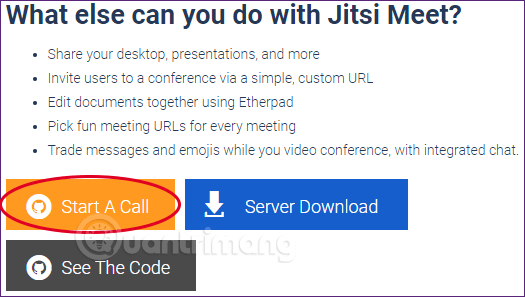
<p style="text-align: justify;">Bạn truy cập&nbsp;<strong>Jitsimeet.org</strong>, nhấn vào nút&nbsp;<strong>Start A Call</strong>.</p>

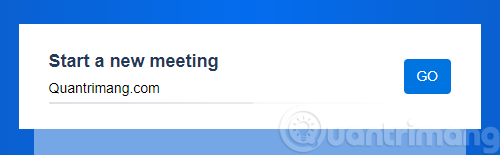
<p style="text-align: justify;"><img alt="Bắt đầu cuộc gọi video miễn phí" data-i="0" data-src="https://st.quantrimang.com/photos/image/2020/04/10/jitsi-meet-khong-can-tai-khoan-1.png" data-was-processed="true" height="297" src="https://st.quantrimang.com/photos/image/2020/04/10/jitsi-meet-khong-can-tai-khoan-1.png" width="525" />Đặt tên cho cuộc gọi rồi nhấn&nbsp;<strong>Go</strong>, đây cũng sẽ trở thành đường link để bạn gửi cho đồng nghiệp, học trò để họ có thể tham dự cuộc gọi.</p>

<p style="text-align: justify;"><img alt="Đặt tên cho cuộc gọi video của bạn" data-i="1" data-src="https://st.quantrimang.com/photos/image/2020/04/10/jitsi-meet-khong-can-tai-khoan-2.png" data-was-processed="true" height="155" src="https://st.quantrimang.com/photos/image/2020/04/10/jitsi-meet-khong-can-tai-khoan-2.png" width="500" /></p>

<p style="text-align: justify;">Copy đường link trên thanh địa chỉ gửi qua email, ứng dụng chat cho người cần tham dự cuộc họp.</p>

<p style="text-align: justify;"><img alt="Link tham dự cuộc gọi Jitsi Meet" data-i="2" data-src="https://st.quantrimang.com/photos/image/2020/04/10/jitsi-meet-khong-can-tai-khoan-4.png" data-was-processed="true" height="39" src="https://st.quantrimang.com/photos/image/2020/04/10/jitsi-meet-khong-can-tai-khoan-4.png" width="231" /></p>

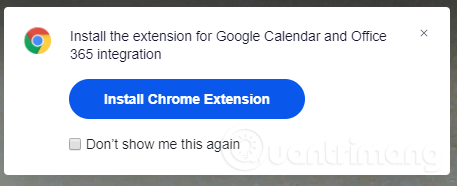
<p style="text-align: justify;">Nhấn vào Install Chrome Extension để cài thêm add-on của ứng dụng nếu bạn muốn lên lịch cuộc gọi hoặc chia sẻ tài liệu từ Microsoft Office 365.</p>

<p style="text-align: justify;"><img alt="Cài add-on Jitsi Meet" data-i="3" data-src="https://st.quantrimang.com/photos/image/2020/04/10/jitsi-meet-khong-can-tai-khoan-3.png" data-was-processed="true" height="186" src="https://st.quantrimang.com/photos/image/2020/04/10/jitsi-meet-khong-can-tai-khoan-3.png" width="457" /></p>

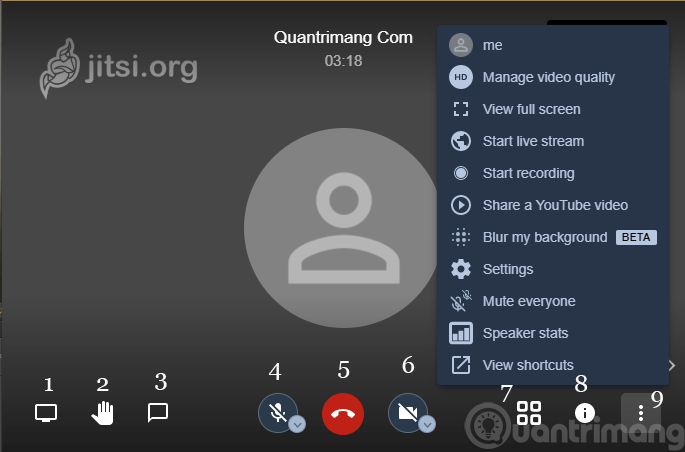
<p style="text-align: justify;">Giao diện cuộc gọi Jitsi Meet trên trình duyệt với đầy đủ chức năng:</p>

<p style="text-align: justify;"><img alt="Giao diện cuộc gọi Jitsi Meet" data-i="4" data-src="https://st.quantrimang.com/photos/image/2020/04/10/jitsi-meet-khong-can-tai-khoan-5.png" data-was-processed="true" height="452" src="https://st.quantrimang.com/photos/image/2020/04/10/jitsi-meet-khong-can-tai-khoan-5.png" width="685" /></p>

<p style="text-align: justify;">1: Chia sẻ màn hình</p>

<p style="text-align: justify;">2: Giơ tay phát biểu</p>

<p style="text-align: justify;">3: Chat, trò chuyện</p>

<p style="text-align: justify;">4: Bật/tắt mic</p>

<p style="text-align: justify;">5: Thoát khỏi cuộc gọi</p>

<div style="text-align: justify;"><br  />
&nbsp;</div>

<p style="text-align: justify;">6: Bật/tắt camera</p>

<p style="text-align: justify;">7: Chuyển chế độ xem mọi người</p>

<p style="text-align: justify;">8: Chia sẻ liên kết cho người khác</p>

<p style="text-align: justify;">9: Nhiều tùy chọn: Tắt mic của mọi người, ghi âm cuộc gọi, làm mờ hình nền...</p>

<h2 id="mcetoc_1e5h0t8b361" style="text-align: justify;">Sử dụng Jitsi Meet trên Windows</h2>

<h3 id="mcetoc_1e5h0t8b362" style="text-align: justify;">Tải và cài đặt Jitsi Meet</h3>

<p style="text-align: justify;">1.&nbsp;Truy cập trang Jitsi Download.:<br  />
<span style="color:rgb(231, 76, 60);"><strong>https://desktop.jitsi.org/Main/Download</strong></span></p>

<p style="text-align: justify;">2. Nhấp vào&nbsp;<strong>Microsoft Windows Installers (32-bit version)</strong>. Nếu có Windows 64 bit, bạn có thể nhấp vào&nbsp;<strong>64-bit version</strong>&nbsp;thay thế.</p>

<p style="text-align: justify;">3. Bắt đầu quá trình bằng cách nhấp vào&nbsp;<strong>Run.</strong></p>

<p style="text-align: justify;">4. Khi trình cài đặt khởi động, phải mất một chút thời gian để kiểm tra dung lượng trống và sau đó hiển thị màn hình chào mừng. Nhấn&nbsp;<strong>Next</strong>&nbsp;để tiếp tục.</p>

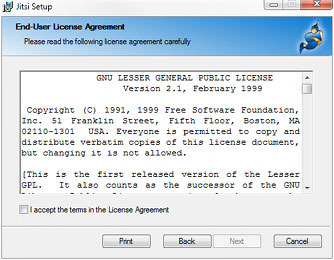
<p style="text-align: justify;">5. Tích vào&nbsp;<strong>I accept the terms in the License Agreement</strong>&nbsp;và chọn&nbsp;<strong>Next.</strong></p>

<figure>
<div style="text-align: justify;"><img alt="Tích vào I accept the terms in the License Agreement" data-i="5" data-src="https://st.quantrimang.com/photos/image/2020/04/10/cai-dat-va-su-dung-jitsi-meet-1.jpg" data-was-processed="true" height="260" src="https://st.quantrimang.com/photos/image/2020/04/10/cai-dat-va-su-dung-jitsi-meet-1.jpg" width="334" /></div>

<figcaption>
<div style="text-align: justify;">Tích vào I accept the terms in the License Agreement</div>
</figcaption>
</figure>

<p style="text-align: justify;">6. Nhấn&nbsp;<strong>Next</strong>&nbsp;để tiếp tục.</p>

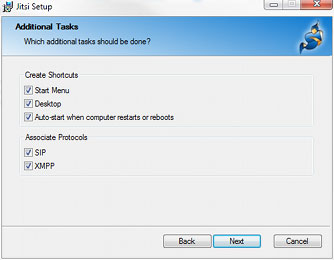
<p style="text-align: justify;">7.&nbsp;<strong>Create Shortcuts:</strong>&nbsp;Để các mục được chọn để tạo shortcut đến Jitsi trong menu Start và trên desktop. Bạn cũng có thể chọn để Jitsi tự động bắt đầu khi bạn đăng nhập.</p>

<p style="text-align: justify;"><strong>Associate Protocols:</strong>&nbsp;Tích vào&nbsp;<strong>SIP</strong>&nbsp;và&nbsp;<strong>XMPP</strong>&nbsp;để cho phép Jitsi nhận cuộc gọi và phiên trò chuyện khi bạn nhấp vào các liên kết web đặc biệt. Bất kỳ liên kết nào bắt đầu bằng&nbsp;<strong>sip:</strong>&nbsp;hoặc&nbsp;<strong>xmpp:</strong>&nbsp;sẽ mở trong Jitsi. Nhấn&nbsp;<strong>Next</strong>&nbsp;để tiếp tục.</p>

<figure>
<div style="text-align: justify;"><img alt="Tích vào các tùy chọn" data-i="6" data-src="https://st.quantrimang.com/photos/image/2020/04/10/cai-dat-va-su-dung-jitsi-meet-2.jpg" data-was-processed="true" height="260" src="https://st.quantrimang.com/photos/image/2020/04/10/cai-dat-va-su-dung-jitsi-meet-2.jpg" width="334" /></div>

<figcaption>
<div style="text-align: justify;">Tích vào các tùy chọn</div>
</figcaption>
</figure>

<p style="text-align: justify;">8. Nhấp vào&nbsp;<strong>Install.</strong>&nbsp;Windows có thể hiển thị cảnh báo cho bạn biết rằng phần mềm đang được cài đặt. Nhấn vào Yes để tiếp tục.</p>

<p style="text-align: justify;">9. Quá trình cài đặt sẽ mất vài phút. Sau khi hoàn thành việc cài đặt, nhấp vào&nbsp;<strong>Finish.</strong></p>

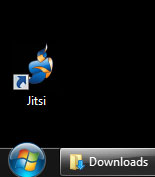
<p style="text-align: justify;">10. Jitsi sẽ tự động khởi chạy. Nhưng để mở nó trong tương lai, hãy nhấp đúp vào Jitsi shortcut trên desktop.</p>

<figure>
<div style="text-align: justify;"><img alt="Nhấp đúp vào Jitsi shortcut trên desktop để mở" data-i="7" data-src="https://st.quantrimang.com/photos/image/2020/04/10/cai-dat-va-su-dung-jitsi-meet-3.jpg" data-was-processed="true" height="177" src="https://st.quantrimang.com/photos/image/2020/04/10/cai-dat-va-su-dung-jitsi-meet-3.jpg" width="155" /></div>

<figcaption>
<div style="text-align: justify;">Nhấp đúp vào Jitsi shortcut trên desktop để mở</div>
</figcaption>
</figure>

<div style="text-align: justify;">&nbsp;</div>

<h3 id="mcetoc_1e5h0t8b363" style="text-align: justify;">Lần đầu sử dụng Jitsi Meet</h3>

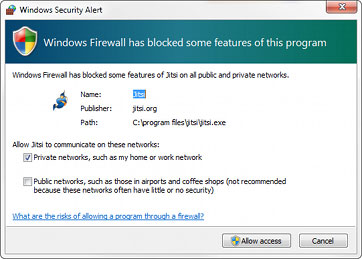
<p style="text-align: justify;">1. Lần đầu tiên chạy Jitsi, bạn có thể nhận được cảnh báo từ&nbsp;tường lửa. Nếu bạn nhấp vào&nbsp;<strong>Cancel</strong>, Jitsi vẫn có thể giao tiếp qua các máy chủ công khai như Google Chat, Facebook và Yahoo Messenger. Tuy nhiên, nhấp vào&nbsp;<strong>Allow access</strong>&nbsp;sẽ kích hoạt một tính năng nâng cao được gọi là&nbsp;<strong>Registrarless SIP Accounts</strong>&nbsp;(Các tài khoản SIP không đăng ký).</p>

<figure>
<div style="text-align: justify;"><img alt="Allow access sẽ kích hoạt một tính năng nâng cao" data-i="8" data-src="https://st.quantrimang.com/photos/image/2020/04/10/cai-dat-va-su-dung-jitsi-meet-4.jpg" data-was-processed="true" height="259" src="https://st.quantrimang.com/photos/image/2020/04/10/cai-dat-va-su-dung-jitsi-meet-4.jpg" width="362" /></div>

<figcaption>
<div style="text-align: justify;">Allow access sẽ kích hoạt một tính năng nâng cao</div>
</figcaption>
</figure>

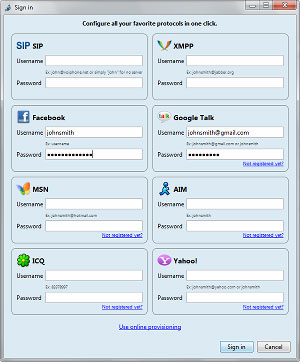
<p style="text-align: justify;">2. Jitsi cho phép bạn đăng nhập vào một số tài khoản chat cùng một lúc. Điền tên người dùng và mật khẩu cho các tài khoản bạn đã có. Nếu bạn không có bất kỳ tài khoản nào với các nhà cung cấp được liệt kê, hãy tạo một tài khoản mới bằng cách nhấp vào một trong các liên kết&nbsp;<strong>Not registered yet</strong>. Sau khi điền tên người dùng và mật khẩu cho các tài khoản bạn muốn sử dụng, hãy nhấp vào&nbsp;<strong>Sign in</strong>.</p>

<figure>
<div style="text-align: justify;"><img alt="Jitsi cho phép bạn đăng nhập vào một số tài khoản chat cùng một lúc" data-i="9" data-src="https://st.quantrimang.com/photos/image/2020/04/10/cai-dat-va-su-dung-jitsi-meet-5.jpg" data-was-processed="true" height="362" src="https://st.quantrimang.com/photos/image/2020/04/10/cai-dat-va-su-dung-jitsi-meet-5.jpg" width="300" /></div>

<figcaption>
<div style="text-align: justify;">Jitsi cho phép bạn đăng nhập vào một số tài khoản chat cùng một lúc</div>
</figcaption>
</figure>

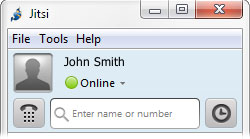
<p style="text-align: justify;">3. Đợi một lát để Jitsi kết nối. Khi trạng thái thay đổi thành&nbsp;<strong>Online</strong>, bạn đã sẵn sàng trò chuyện!</p>

<figure>
<div style="text-align: justify;"><img alt="Khi trạng thái thay đổi thành Online, bạn đã sẵn sàng trò chuyện" data-i="10" data-src="https://st.quantrimang.com/photos/image/2020/04/10/cai-dat-va-su-dung-jitsi-meet-6.jpg" data-was-processed="true" height="139" src="https://st.quantrimang.com/photos/image/2020/04/10/cai-dat-va-su-dung-jitsi-meet-6.jpg" width="250" /></div>

<figcaption>
<div style="text-align: justify;">Khi trạng thái thay đổi thành Online, bạn đã sẵn sàng trò chuyện</div>
</figcaption>
</figure>

<h2 id="mcetoc_1e5h0t8b364" style="text-align: justify;">Cài đặt Jitsi Meet trên Ubuntu Server</h2>

<p style="text-align: justify;">1. Kết nối máy chủ qua&nbsp;SSH&nbsp;với quyền root</p>

<p style="text-align: justify;">2. Cài đặt key kho lưu trữ Jitsi (Jitsi repo) bằng lệnh:</p>

<pre id="pre0">
<code>wget -qO - https://download.jitsi.org/jitsi-key.gpg.key | sudo apt-key add -</code></pre>

<p style="text-align: justify;">3. Tạo một file nguồn cho Jitsi repo mới -&nbsp;<strong>sources.list.d</strong>&nbsp;- bằng lệnh:</p>

<pre id="pre1">
<code>sudo sh -c &quot;echo &#039;deb https://download.jitsi.org stable/&#039; &gt; /etc/apt/sources.list.d/jitsi-stable.list&quot;</code></pre>

<p style="text-align: justify;">4. Cài đặt&nbsp;<strong>apt-transport-https</strong>&nbsp;để truy cập các gói với kết nối SSL (HTTPS):</p>

<pre id="pre2">
<code>apt-get install apt-transport-https</code></pre>

<p style="text-align: justify;">5. Cập nhật danh sách gói cho Ubuntu server:</p>

<pre id="pre3">
<code>sudo apt-get -y update</code></pre>

<p style="text-align: justify;">6. Cài đặt bộ công cụ Jitsi Meet đầy đủ:</p>

<pre id="pre4">
<code>sudo apt-get -y install jitsi-meet</code></pre>

<p style="text-align: justify;">7. Khi được nhắc, hãy nhập tên hostname hoặc domain dự định cho Jitsi URL.</p>

<p style="text-align: justify;">8. Chọn sử dụng&nbsp;chứng chỉ SSL&nbsp;tự ký (Let’s Encrypt) hoặc SSL được cài đặt sẵn của riêng bạn</p>

<h3 id="mcetoc_1e5h0t8b365" style="text-align: justify;">Tạo một cuộc họp</h3>

<p style="text-align: justify;">1. Sau khi cài đặt Jitsi Meet, hãy truy cập Jitsi URL để tạo hội nghị video</p>

<figure>
<div style="text-align: justify;"><img alt="Truy cập Jitsi URL" data-i="11" data-src="https://st.quantrimang.com/photos/image/2020/04/06/cai-dat-va-su-dung-jitsi-meet-2.jpg" data-was-processed="true" height="407" src="https://st.quantrimang.com/photos/image/2020/04/06/cai-dat-va-su-dung-jitsi-meet-2.jpg" width="650" /></div>

<figcaption>
<div style="text-align: justify;">Truy cập Jitsi URL</div>
</figcaption>
</figure>

<p style="text-align: justify;">2. Ở góc trên bên phải, chọn biểu tượng&nbsp;<strong>Settings.</strong></p>

<p style="text-align: justify;">3. Tại đây, bạn có thể cấu hình cài đặt camera, micro, tên hiển thị, email Gravatar và ngôn ngữ</p>

<p style="text-align: justify;">4. Chọn&nbsp;<strong>OK</strong>&nbsp;để lưu thay đổi</p>

<p style="text-align: justify;">5. Thêm tên cuộc họp và chọn&nbsp;<strong>GO</strong>&nbsp;để tạo cuộc họp Jitsi.</p>

<figure>
<div style="text-align: justify;"><img alt="Tại đây, bạn có thể điều hướng tất cả các cài đặt trong cuộc họp" data-i="12" data-src="https://st.quantrimang.com/photos/image/2020/04/06/cai-dat-va-su-dung-jitsi-meet-2.jpg" data-was-processed="true" height="407" src="https://st.quantrimang.com/photos/image/2020/04/06/cai-dat-va-su-dung-jitsi-meet-2.jpg" width="650" /></div>

<figcaption>
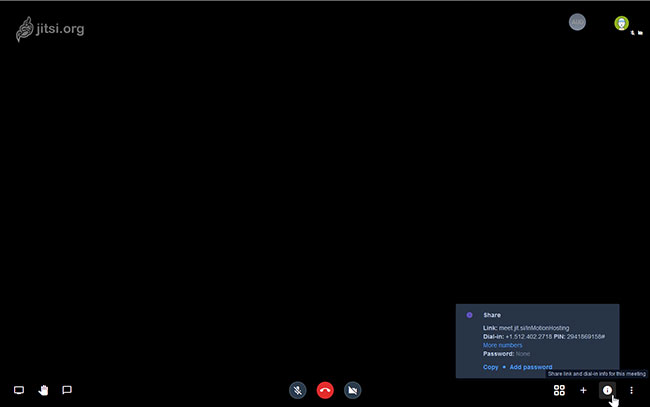
<div style="text-align: justify;">Tại đây, bạn có thể điều hướng tất cả các cài đặt trong cuộc họp</div>
</figcaption>
</figure>

<p style="text-align: justify;">Tại đây, bạn có thể điều hướng tất cả các cài đặt trong cuộc họp:</p>

<ul>
	<li style="text-align: justify;">Chia sẻ màn hình</li>
	<li style="text-align: justify;">Giơ tay</li>
	<li style="text-align: justify;">Mở văn bản</li>
	<li style="text-align: justify;">Kích hoạt mic và camera</li>
	<li style="text-align: justify;">Mời mọi người</li>
	<li style="text-align: justify;">Thay đổi chất lượng cuộc gọi</li>
	<li style="text-align: justify;">Ghi vào Dropbox</li>
	<li style="text-align: justify;">Chia sẻ video YouTube</li>
	<li style="text-align: justify;">Mở tài liệu Etherpad được chia sẻ</li>
</ul>

<p style="text-align: justify;">Ngoài ra còn có&nbsp;ứng dụng Jitsi Meet cho thiết bị di động&nbsp;của Apple và Android. Jitsi là một lựa chọn tuyệt vời để nhanh chóng thiết lập một hội nghị từ xa.</p>
		</div>
				<div id="author">
						<p>
				<strong>Nguồn tin:</strong>
				Quantrimang.com
			</p>
		</div>
	</div>
	<div id="footer" class="clearfix">
		<div id="url">
			<strong>URL của bản tin này: </strong><a href="https://www.nguoicodonvn2008.info/vi/news/savefile/kien-thuc-may-tinh/cach-cai-dat-va-su-dung-jitsi-meet-tren-may-tinh-1940.html" title="Cách cài đặt và sử dụng Jitsi Meet trên máy tính">https://www.nguoicodonvn2008.info/vi/news/savefile/kien-thuc-may-tinh/cach-cai-dat-va-su-dung-jitsi-meet-tren-may-tinh-1940.html</a>

		</div>
		<div class="clear"></div>
		<div class="copyright">
			&copy; .&#x3A; Nguoicodonvn2008.info - Cõi lòng người cô đơn &#x3A;.
		</div>
		<div id="contact">
			<a href="mailto:admin@nguoicodonvn2008.info">admin@nguoicodonvn2008.info</a>
		</div>
	</div>
</div>
        <div id="timeoutsess" class="chromeframe">
            Bạn đã không sử dụng Site, <a onclick="timeoutsesscancel();" href="https://nguoicodonvn2008.info/#">Bấm vào đây để duy trì trạng thái đăng nhập</a>. Thời gian chờ: <span id="secField"> 60 </span> giây
        </div>
        <div id="openidResult" class="nv-alert" style="display:none"></div>
        <div id="openidBt" data-result="" data-redirect=""></div>
		</script>
		<div class="car-top">
  <span><img src="https://nguoicodonvn2008.info/themes/default/images/car.png" alt=""></span>
</div>
<div id="run_cronjobs" style="visibility:hidden;display:none;"><img alt="cron" src="/index.php?second=cronjobs&amp;p=v67Qyv9D" width="1" height="1" /></div>
<script src="https://nguoicodonvn2008.info/assets/js/jquery/jquery.min.js"></script>
<script>var nv_base_siteurl="/",nv_lang_data="vi",nv_lang_interface="vi",nv_name_variable="nv",nv_fc_variable="op",nv_lang_variable="language",nv_module_name="news",nv_func_name="savefile",nv_is_user=0, nv_my_ofs=-4,nv_my_abbr="EDT",nv_cookie_prefix="nv4c_e856T",nv_check_pass_mstime=1738000,nv_area_admin=0,nv_safemode=0,theme_responsive=0,nv_recaptcha_ver=2,nv_recaptcha_sitekey="",nv_recaptcha_type="image",XSSsanitize=1;</script>
<script src="https://nguoicodonvn2008.info/assets/js/language/vi.js"></script>
<script src="https://nguoicodonvn2008.info/assets/js/DOMPurify/purify3.js"></script>
<script src="https://nguoicodonvn2008.info/assets/js/global.js"></script>
<script src="https://nguoicodonvn2008.info/assets/js/site.js"></script>
<script src="https://nguoicodonvn2008.info/themes/default/js/news.js"></script>
<script src="https://nguoicodonvn2008.info/themes/default/js/main.js"></script>
<script src="https://nguoicodonvn2008.info/themes/default/js/custom.js"></script>
<script type="application/ld+json">
        {
            "@context": "https://schema.org",
            "@type": "Organization",
            "url": "https://nguoicodonvn2008.info",
            "logo": "https://nguoicodonvn2008.info/uploads/angel.gif"
        }
        </script>
<script src="https://nguoicodonvn2008.info/themes/default/js/bootstrap.min.js"></script>
<script type="text/javascript">
var $scrolltop = $('.car-top');
$scrolltop.on('click', function () {
    $('html,body').animate({
        scrollTop: 0
    }, 800);
    $(this).addClass("car-run");
    setTimeout(function(){ $scrolltop.removeClass('car-run');}, 1000);
    return false;
});
$(window).on('scroll', function ()
{ 
    if($(window).scrollTop() >= 200)
    {
        $scrolltop.addClass("show");
        $scrolltop.addClass("car-down");
    }
    else
    {
       $scrolltop.removeClass("show");
       setTimeout(function(){ $scrolltop.removeClass('car-down');}, 300);
    }
});
</script>
</body>
</html>