<!DOCTYPE html>
    <html lang="vi" xmlns="http://www.w3.org/1999/xhtml" prefix="og: http://ogp.me/ns#">
    <head>
<title>Cách cài đặt ứng dụng Miracast Connect trên Windows 10</title>
<meta name="description" content="Cách cài đặt ứng dụng Miracast Connect trên Windows 10 - Savefile - Tin Tức -...">
<meta name="author" content=".: Nguoicodonvn2008.info - Cõi lòng người cô đơn :.">
<meta name="copyright" content=".: Nguoicodonvn2008.info - Cõi lòng người cô đơn :. [admin@nguoicodonvn2008.info]">
<meta name="robots" content="index, archive, follow, noodp">
<meta name="googlebot" content="index,archive,follow,noodp">
<meta name="msnbot" content="all,index,follow">
<meta name="generator" content="NukeViet v4.5">
<meta http-equiv="Content-Type" content="text/html; charset=utf-8">
<meta property="og:title" content="Cách cài đặt ứng dụng Miracast Connect trên Windows 10">
<meta property="og:type" content="website">
<meta property="og:description" content="Savefile - Tin Tức - https&#x3A;&#x002F;&#x002F;www.nguoicodonvn2008.info&#x002F;vi&#x002F;news&#x002F;savefile&#x002F;kien-thuc-may-tinh&#x002F;cach-cai-dat-ung-dung-miracast-connect-tren-windows-10-8919.html">
<meta property="og:site_name" content=".&#x3A; Nguoicodonvn2008.info - Cõi lòng người cô đơn &#x3A;.">
<meta property="og:url" content="https://www.nguoicodonvn2008.info/vi/news/savefile/kien-thuc-may-tinh/cach-cai-dat-ung-dung-miracast-connect-tren-windows-10-8919.html">
<link rel="shortcut icon" href="https://nguoicodonvn2008.info/favicon.ico">
<link rel="canonical" href="https://www.nguoicodonvn2008.info/vi/news/savefile/kien-thuc-may-tinh/cach-cai-dat-ung-dung-miracast-connect-tren-windows-10-8919.html">
<link rel="alternate" href="https://nguoicodonvn2008.info/vi/news/rss/" title="Tin Tức" type="application/rss+xml">
<link rel="alternate" href="https://nguoicodonvn2008.info/vi/news/rss/karaoke-dual/" title="Tin Tức - Karaoke Dual" type="application/rss+xml">
<link rel="alternate" href="https://nguoicodonvn2008.info/vi/news/rss/nhac-tre/" title="Tin Tức - Nhạc trẻ" type="application/rss+xml">
<link rel="alternate" href="https://nguoicodonvn2008.info/vi/news/rss/tru-tinh/" title="Tin Tức - Trữ tình" type="application/rss+xml">
<link rel="alternate" href="https://nguoicodonvn2008.info/vi/news/rss/nuoc-ngoai/" title="Tin Tức - Nước ngoài" type="application/rss+xml">
<link rel="alternate" href="https://nguoicodonvn2008.info/vi/news/rss/remix/" title="Tin Tức - Remix" type="application/rss+xml">
<link rel="alternate" href="https://nguoicodonvn2008.info/vi/news/rss/tam-su-tinh-yeu/" title="Tin Tức - Tâm sự tình yêu" type="application/rss+xml">
<link rel="alternate" href="https://nguoicodonvn2008.info/vi/news/rss/tho-suu-tam/" title="Tin Tức - Thơ sưu tầm" type="application/rss+xml">
<link rel="alternate" href="https://nguoicodonvn2008.info/vi/news/rss/cuoc-song/" title="Tin Tức - Cuộc sống" type="application/rss+xml">
<link rel="alternate" href="https://nguoicodonvn2008.info/vi/news/rss/phan-mem/" title="Tin Tức - Phần mềm" type="application/rss+xml">
<link rel="alternate" href="https://nguoicodonvn2008.info/vi/news/rss/kien-thuc-may-tinh/" title="Tin Tức - Kiến thức máy tính" type="application/rss+xml">
<link rel="alternate" href="https://nguoicodonvn2008.info/vi/news/rss/hoc-tap/" title="Tin Tức - Học tập" type="application/rss+xml">
<link rel="alternate" href="https://nguoicodonvn2008.info/vi/news/rss/tai-lieu/" title="Tin Tức - Tài liệu" type="application/rss+xml">
<link rel="alternate" href="https://nguoicodonvn2008.info/vi/news/rss/de-thi/" title="Tin Tức - Đề thi" type="application/rss+xml">
<link rel="preload" as="style" href="https://nguoicodonvn2008.info/assets/css/font-awesome.min.css" type="text/css">
<link rel="preload" as="style" href="https://nguoicodonvn2008.info/themes/default/css/bootstrap.non-responsive.css" type="text/css">
<link rel="preload" as="style" href="https://nguoicodonvn2008.info/themes/default/css/style.css" type="text/css">
<link rel="preload" as="style" href="https://nguoicodonvn2008.info/themes/default/css/style.non-responsive.css" type="text/css">
<link rel="preload" as="style" href="https://nguoicodonvn2008.info/themes/default/css/news.css" type="text/css">
<link rel="preload" as="style" href="https://nguoicodonvn2008.info/themes/default/css/custom.css" type="text/css">
<link rel="preload" as="script" href="https://nguoicodonvn2008.info/assets/js/jquery/jquery.min.js" type="text/javascript">
<link rel="preload" as="script" href="https://nguoicodonvn2008.info/assets/js/language/vi.js" type="text/javascript">
<link rel="preload" as="script" href="https://nguoicodonvn2008.info/assets/js/DOMPurify/purify3.js" type="text/javascript">
<link rel="preload" as="script" href="https://nguoicodonvn2008.info/assets/js/global.js" type="text/javascript">
<link rel="preload" as="script" href="https://nguoicodonvn2008.info/assets/js/site.js" type="text/javascript">
<link rel="preload" as="script" href="https://nguoicodonvn2008.info/themes/default/js/news.js" type="text/javascript">
<link rel="preload" as="script" href="https://nguoicodonvn2008.info/themes/default/js/main.js" type="text/javascript">
<link rel="preload" as="script" href="https://nguoicodonvn2008.info/themes/default/js/custom.js" type="text/javascript">
<link rel="preload" as="script" href="https://nguoicodonvn2008.info/themes/default/js/bootstrap.min.js" type="text/javascript">
<link rel="stylesheet" href="https://nguoicodonvn2008.info/assets/css/font-awesome.min.css">
<link rel="stylesheet" href="https://nguoicodonvn2008.info/themes/default/css/bootstrap.non-responsive.css">
<link rel="stylesheet" href="https://nguoicodonvn2008.info/themes/default/css/style.css">
<link rel="stylesheet" href="https://nguoicodonvn2008.info/themes/default/css/style.non-responsive.css">
<link rel="StyleSheet" href="https://nguoicodonvn2008.info/themes/default/css/news.css">
<link rel="stylesheet" href="https://nguoicodonvn2008.info/themes/default/css/custom.css">
<style type="text/css">
	body{background: #fff;}
</style>
    </head>
    <body>
<div id="print">
	<div id="hd_print">
		<h2 class="pull-left">.&#x3A; Nguoicodonvn2008.info - Cõi lòng người cô đơn &#x3A;.</h2>
		<p class="pull-right"><a title=".&#x3A; Nguoicodonvn2008.info - Cõi lòng người cô đơn &#x3A;." href="https://nguoicodonvn2008.info/">https://nguoicodonvn2008.info</a></p>
	</div>
	<div class="clear"></div>
	<hr />
	<div id="content">
		<h1>Cách cài đặt ứng dụng Miracast Connect trên Windows 10</h1>
		<ul class="list-inline">
			<li>Thứ hai - 26/08/2024 23:25</li>
			<li class="hidden-print txtrequired"><em class="fa fa-print">&nbsp;</em><a title="In ra" href="javascript:;" onclick="window.print()">In ra</a></li>
			<li class="hidden-print txtrequired"><em class="fa fa-power-off">&nbsp;</em><a title="Đóng cửa sổ này" href="javascript:;" onclick="window.close()">Đóng cửa sổ này</a></li>
		</ul>
		<div class="clear"></div>
		<div id="hometext">
		</div>
				<div class="imghome">
			<img alt="Cách cài đặt ứng dụng Miracast Connect trên Windows 10" src="https://st.quantrimang.com/photos/image/2021/07/20/cai-miracast-connect-tren-win-10-4.jpg" width="460" class="img-thumbnail" />
		</div>
		<div class="clear"></div>
		<div id="bodytext" class="clearfix">
			<p style="text-align: justify;">Trên Windows 10, Wireless Display là một tính năng giúp thêm ứng dụng Connect để cho phép các thiết bị khác kết nối không dây và sử dụng máy tính để bàn, laptop hoặc máy tính bảng làm màn hình không dây sử dụng công nghệ Miracast Mirroring.</p>

<p style="text-align: justify;">Trước đây, ứng dụng Connect được cài đặt sẵn theo mặc định, nhưng bắt đầu từ Windows 10 phiên bản 2004, nó là một tính năng tùy chọn mà bạn phải cài đặt theo cách thủ công để kết nối với các thiết bị tương thích với&nbsp;Miracast.</p>

<div style="text-align: justify;">&nbsp;</div>

<p style="text-align: justify;">Trong hướng dẫn này, bạn sẽ tìm hiểu các bước cài đặt tính năng Wireless Display để khôi phục ứng dụng Connect trên Windows 10.</p>

<h2 style="text-align: justify;">Cài đặt/Gỡ cài đặt ứng dụng Connect thông qua Settings</h2>

<h3 style="text-align: justify;">Cài đặt ứng dụng Connect trên Windows 10</h3>

<p style="text-align: justify;">Để cài đặt tính năng tùy chọn Wireless Display và thêm ứng dụng Connect, hãy làm theo các bước sau:</p>

<p style="text-align: justify;">1.&nbsp;Mở Settings.</p>

<p style="text-align: justify;">2. Nhấp vào&nbsp;<strong>Apps.</strong></p>

<p style="text-align: justify;">3. Nhấp vào&nbsp;<strong>Apps &amp; features</strong>.</p>

<p style="text-align: justify;">4. Nhấp vào tùy chọn&nbsp;<strong>Optional features.</strong></p>

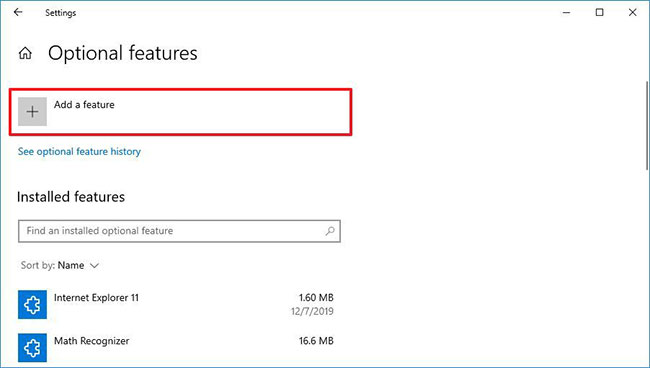
<p style="text-align: justify;">5. Nhấp vào tùy chọn<strong>&nbsp;Add a feature</strong>.</p>

<figure>
<div style="text-align: justify;"><img alt="Nhấp vào tùy chọn Add a feature" data-i="0" data-src="https://st.quantrimang.com/photos/image/2020/09/08/cai-miracast-connect-tren-win-10-1.jpg" data-was-processed="true" height="368" src="https://st.quantrimang.com/photos/image/2020/09/08/cai-miracast-connect-tren-win-10-1.jpg" width="650" /></div>

<figcaption>
<div style="text-align: justify;">Nhấp vào tùy chọn Add a feature</div>
</figcaption>
</figure>

<div style="text-align: justify;"><iframe allow="autoplay" allowtransparency="true" aria-label="Advertisement" data-google-container-id="a!2" data-google-query-id="CIyYyNWclIgDFY_IFgUda_E4mg" data-load-complete="true" frameborder="0" height="0" hspace="0" id="aswift_1" marginheight="0" marginwidth="0" name="aswift_1" sandbox="allow-scripts allow-same-origin allow-forms allow-presentation allow-popups" scrolling="no" tabindex="0" title="Advertisement" vspace="0" width="694"></iframe></div>

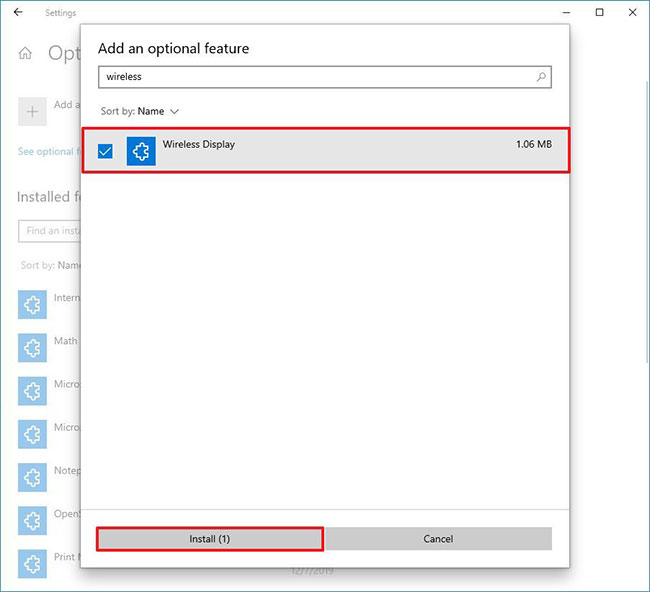
<p style="text-align: justify;">6. Tìm kiếm&nbsp;<strong>Wireless Display</strong>&nbsp;và chọn tính năng tùy chọn.</p>

<figure>
<div style="text-align: justify;"><br />
<img alt="Tìm kiếm Wireless Display" data-adbro-processed="true" data-i="1" data-src="https://st.quantrimang.com/photos/image/2020/09/08/cai-miracast-connect-tren-win-10-2.jpg" data-was-processed="true" height="592" src="https://st.quantrimang.com/photos/image/2020/09/08/cai-miracast-connect-tren-win-10-2.jpg" width="650" /></div>

<figcaption>
<div style="text-align: justify;">Tìm kiếm Wireless Display</div>
</figcaption>
</figure>

<p style="text-align: justify;">7. Nhấp vào nút&nbsp;<strong>Install.</strong></p>

<p style="text-align: justify;">Sau khi bạn hoàn tất các bước, tính năng này sẽ được cài đặt và ứng dụng Connect sẽ được khôi phục trên Windows 10.</p>

<h3 style="text-align: justify;">Gỡ cài đặt ứng dụng Connect trên Windows 10</h3>

<p style="text-align: justify;">Để gỡ cài đặt ứng dụng Connect trên Windows 10, hãy làm theo các bước sau:</p>

<p style="text-align: justify;">1. Mở&nbsp;<strong>Settings.</strong></p>

<p style="text-align: justify;">2. Nhấp vào&nbsp;<strong>Apps.</strong></p>

<p style="text-align: justify;">3. Nhấp vào&nbsp;<strong>Apps &amp; features</strong>.</p>

<p style="text-align: justify;">4. Nhấp vào tùy chọn&nbsp;<strong>Optional features.</strong></p>

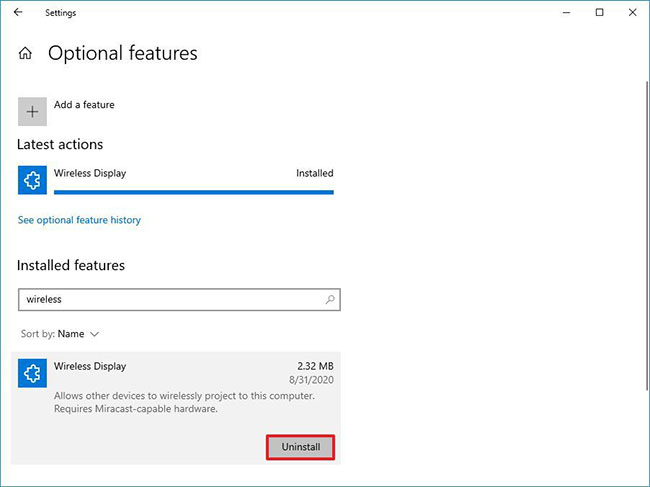
<p style="text-align: justify;">5. Chọn tùy chọn&nbsp;<strong>Wireless Display.</strong></p>

<p style="text-align: justify;">6. Nhấp vào nút&nbsp;<strong>Uninstall.</strong></p>

<figure>
<div style="text-align: justify;"><img alt="Nhấp vào nút Uninstall" data-i="2" data-src="https://st.quantrimang.com/photos/image/2020/09/08/cai-miracast-connect-tren-win-10-3.jpg" data-was-processed="true" height="487" src="https://st.quantrimang.com/photos/image/2020/09/08/cai-miracast-connect-tren-win-10-3.jpg" width="650" /></div>

<figcaption>
<div style="text-align: justify;">Nhấp vào nút Uninstall</div>
</figcaption>
</figure>

<div style="text-align: justify;"><iframe allow="autoplay" allowtransparency="true" aria-label="Advertisement" data-google-container-id="a!3" data-google-query-id="CKC2yNWclIgDFcDJFgUd2DQHpQ" data-load-complete="true" frameborder="0" height="0" hspace="0" id="aswift_2" marginheight="0" marginwidth="0" name="aswift_2" sandbox="allow-scripts allow-same-origin allow-forms allow-presentation allow-popups" scrolling="no" tabindex="0" title="Advertisement" vspace="0" width="694"></iframe></div>

<p style="text-align: justify;">Sau khi bạn hoàn thành các bước, tính năng Miracast Connect sẽ bị xóa khỏi Windows 10.</p>

<h2 style="text-align: justify;">Cài đặt/Gỡ cài đặt ứng dụng Connect thông qua Command Prompt</h2>

<h3 style="text-align: justify;">Cài đặt ứng dụng Connect bằng Command Prompt</h3>

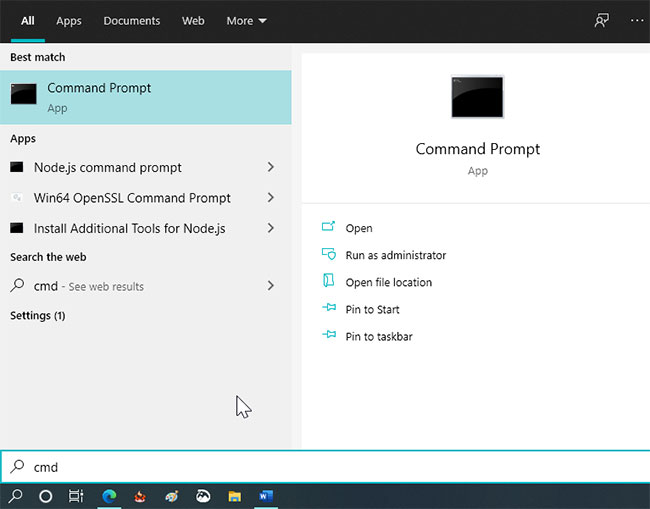
<p style="text-align: justify;">1. Nhấp vào&nbsp;<strong>Start</strong>&nbsp;và nhập&nbsp;<strong>cmd.</strong></p>

<figure>
<div style="text-align: justify;"><img alt="Nhấp vào Start và nhập cmd" data-i="3" data-src="https://st.quantrimang.com/photos/image/2021/07/20/cai-miracast-connect-tren-win-10-1.jpg" data-was-processed="true" height="509" src="https://st.quantrimang.com/photos/image/2021/07/20/cai-miracast-connect-tren-win-10-1.jpg" width="650" /></div>

<figcaption>
<div style="text-align: justify;">Nhấp vào Start và nhập cmd</div>
</figcaption>
</figure>

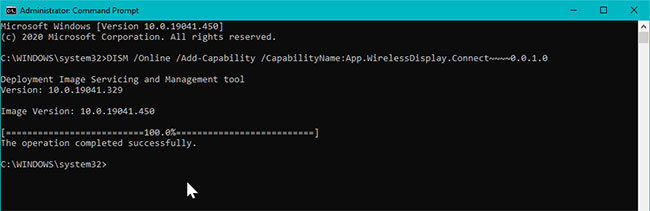
<p style="text-align: justify;">2. Nhấp vào&nbsp;<strong>Open as Administrator&nbsp;</strong>để&nbsp;mở Command Prompt với quyền admin.</p>

<figure>
<div style="text-align: justify;"><img alt="Mở Command Prompt với quyền admin" data-i="4" data-src="https://st.quantrimang.com/photos/image/2021/07/20/cai-miracast-connect-tren-win-10-2.jpg" data-was-processed="true" height="211" src="https://st.quantrimang.com/photos/image/2021/07/20/cai-miracast-connect-tren-win-10-2.jpg" width="650" /></div>

<figcaption>
<div style="text-align: justify;">Mở Command Prompt với quyền admin</div>
</figcaption>
</figure>

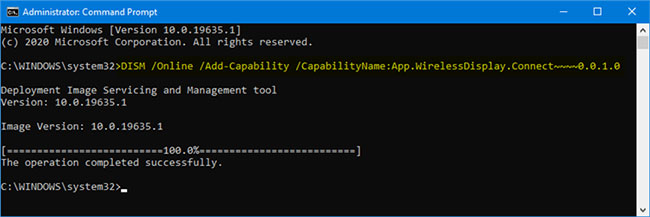
<p style="text-align: justify;">3. Trong cửa sổ&nbsp;<strong>Command Prompt</strong>, gõ lệnh sau và nhấn&nbsp;<strong>Enter</strong>:</p>

<pre id="pre0">
<code>DISM /Online /Add-Capability /CapabilityName:App.WirelessDisplay.Connect~~~~0.0.1.0</code></pre>

<figure>
<div style="text-align: justify;"><img alt="Cài đặt ứng dụng Connect bằng Command Prompt" data-i="5" data-src="https://st.quantrimang.com/photos/image/2021/07/20/cai-miracast-connect-tren-win-10-3.jpg" data-was-processed="true" height="217" src="https://st.quantrimang.com/photos/image/2021/07/20/cai-miracast-connect-tren-win-10-3.jpg" width="650" /></div>

<figcaption>
<div style="text-align: justify;">Cài đặt ứng dụng Connect bằng Command Prompt</div>
</figcaption>
</figure>

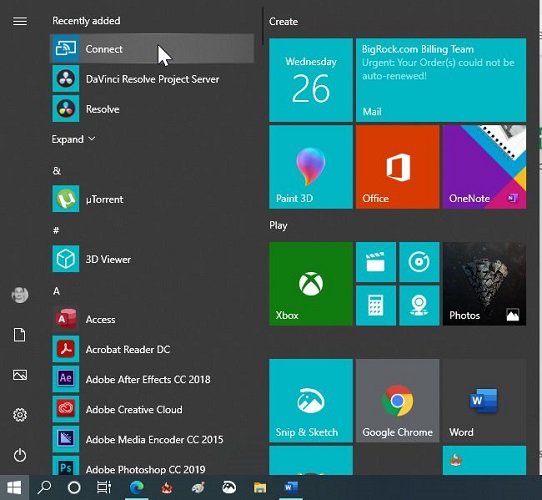
<p style="text-align: justify;">4. Chờ cho đến khi bạn thấy thông báo thành công. Sau khi cài đặt, hãy nhấp vào&nbsp;<strong>Start</strong>&nbsp;và mở ứng dụng&nbsp;<strong>Connect</strong>&nbsp;từ phần&nbsp;<strong>Recently Added</strong>.</p>

<h3 style="text-align: justify;">Gỡ cài đặt ứng dụng Connect bằng Command Prompt</h3>

<p style="text-align: justify;">Để gỡ cài đặt ứng dụng Connect bằng Command Prompt, hãy làm như sau:</p>

<p style="text-align: justify;">1. Mở Command Prompt với quyền admin.</p>

<p style="text-align: justify;">2. Nhập lệnh sau vào Command Prompt rồi nhấn&nbsp;<strong>Enter</strong>:</p>

<pre id="pre1">
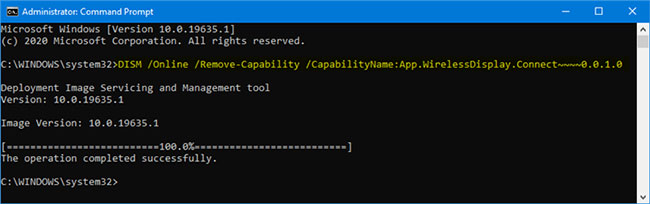
<code>DISM /Online /Remove-Capability /CapabilityName:App.WirelessDisplay.Connect~~~~0.0.1.0</code></pre>

<figure>
<div style="text-align: justify;"><img alt="Gỡ cài đặt ứng dụng Connect bằng Command Prompt" data-i="6" data-src="https://st.quantrimang.com/photos/image/2021/07/20/cai-miracast-connect-tren-win-10-4.jpg" data-was-processed="true" height="204" src="https://st.quantrimang.com/photos/image/2021/07/20/cai-miracast-connect-tren-win-10-4.jpg" width="650" /></div>

<figcaption>
<div style="text-align: justify;">Gỡ cài đặt ứng dụng Connect bằng Command Prompt</div>
</figcaption>
</figure>

<div style="text-align: justify;"><iframe allow="autoplay" allowtransparency="true" aria-label="Advertisement" data-google-container-id="a!4" data-google-query-id="CIaW2NuclIgDFWLtFgUd3VMtqA" data-load-complete="true" frameborder="0" height="0" hspace="0" id="aswift_3" marginheight="0" marginwidth="0" name="aswift_3" sandbox="allow-scripts allow-same-origin allow-forms allow-presentation allow-popups" scrolling="no" tabindex="0" title="Advertisement" vspace="0" width="694"></iframe></div>

<h2 style="text-align: justify;">Sử dụng ứng dụng Connect</h2>

<figure>
<div style="text-align: justify;"><img alt="Sử dụng ứng dụng Connect" data-i="7" data-src="https://st.quantrimang.com/photos/image/2021/07/20/cai-miracast-connect-tren-win-10-5.jpg" data-was-processed="true" height="500" src="https://st.quantrimang.com/photos/image/2021/07/20/cai-miracast-connect-tren-win-10-5.jpg" width="542" /></div>

<figcaption>
<div style="text-align: justify;">Sử dụng ứng dụng Connect</div>
</figcaption>
</figure>

<p style="text-align: justify;">Để chiếu điện thoại lên màn hình PC chạy Windows 10, hãy mở ứng dụng Connect trên PC. Tiếp theo, mở tùy chọn&nbsp;<strong>Wireless Display</strong>&nbsp;hoặc&nbsp;<strong>Smart View</strong>&nbsp;trên điện thoại của bạn. Chọn PC của bạn từ danh sách các thiết bị được hiển thị để bắt đầu chiếu.</p>

<p style="text-align: justify;">Chúc bạn thực hiện thành công!</p>
		</div>
				<div id="author">
						<p>
				<strong>Nguồn tin:</strong>
				Quantrimang.com:
			</p>
		</div>
	</div>
	<div id="footer" class="clearfix">
		<div id="url">
			<strong>URL của bản tin này: </strong><a href="https://www.nguoicodonvn2008.info/vi/news/savefile/kien-thuc-may-tinh/cach-cai-dat-ung-dung-miracast-connect-tren-windows-10-8919.html" title="Cách cài đặt ứng dụng Miracast Connect trên Windows 10">https://www.nguoicodonvn2008.info/vi/news/savefile/kien-thuc-may-tinh/cach-cai-dat-ung-dung-miracast-connect-tren-windows-10-8919.html</a>

		</div>
		<div class="clear"></div>
		<div class="copyright">
			&copy; .&#x3A; Nguoicodonvn2008.info - Cõi lòng người cô đơn &#x3A;.
		</div>
		<div id="contact">
			<a href="mailto:admin@nguoicodonvn2008.info">admin@nguoicodonvn2008.info</a>
		</div>
	</div>
</div>
        <div id="timeoutsess" class="chromeframe">
            Bạn đã không sử dụng Site, <a onclick="timeoutsesscancel();" href="https://nguoicodonvn2008.info/#">Bấm vào đây để duy trì trạng thái đăng nhập</a>. Thời gian chờ: <span id="secField"> 60 </span> giây
        </div>
        <div id="openidResult" class="nv-alert" style="display:none"></div>
        <div id="openidBt" data-result="" data-redirect=""></div>
		</script>
		<div class="car-top">
  <span><img src="https://nguoicodonvn2008.info/themes/default/images/car.png" alt=""></span>
</div>
<script src="https://nguoicodonvn2008.info/assets/js/jquery/jquery.min.js"></script>
<script>var nv_base_siteurl="/",nv_lang_data="vi",nv_lang_interface="vi",nv_name_variable="nv",nv_fc_variable="op",nv_lang_variable="language",nv_module_name="news",nv_func_name="savefile",nv_is_user=0, nv_my_ofs=-4,nv_my_abbr="EDT",nv_cookie_prefix="nv4c_e856T",nv_check_pass_mstime=1738000,nv_area_admin=0,nv_safemode=0,theme_responsive=0,nv_recaptcha_ver=2,nv_recaptcha_sitekey="",nv_recaptcha_type="image",XSSsanitize=1;</script>
<script src="https://nguoicodonvn2008.info/assets/js/language/vi.js"></script>
<script src="https://nguoicodonvn2008.info/assets/js/DOMPurify/purify3.js"></script>
<script src="https://nguoicodonvn2008.info/assets/js/global.js"></script>
<script src="https://nguoicodonvn2008.info/assets/js/site.js"></script>
<script src="https://nguoicodonvn2008.info/themes/default/js/news.js"></script>
<script src="https://nguoicodonvn2008.info/themes/default/js/main.js"></script>
<script src="https://nguoicodonvn2008.info/themes/default/js/custom.js"></script>
<script type="application/ld+json">
        {
            "@context": "https://schema.org",
            "@type": "Organization",
            "url": "https://nguoicodonvn2008.info",
            "logo": "https://nguoicodonvn2008.info/uploads/angel.gif"
        }
        </script>
<script src="https://nguoicodonvn2008.info/themes/default/js/bootstrap.min.js"></script>
<script type="text/javascript">
var $scrolltop = $('.car-top');
$scrolltop.on('click', function () {
    $('html,body').animate({
        scrollTop: 0
    }, 800);
    $(this).addClass("car-run");
    setTimeout(function(){ $scrolltop.removeClass('car-run');}, 1000);
    return false;
});
$(window).on('scroll', function ()
{ 
    if($(window).scrollTop() >= 200)
    {
        $scrolltop.addClass("show");
        $scrolltop.addClass("car-down");
    }
    else
    {
       $scrolltop.removeClass("show");
       setTimeout(function(){ $scrolltop.removeClass('car-down');}, 300);
    }
});
</script>
</body>
</html>