<!DOCTYPE html>
    <html lang="vi" xmlns="http://www.w3.org/1999/xhtml" prefix="og: http://ogp.me/ns#">
    <head>
<title>Cách cài đặt Ubuntu trên USB</title>
<meta name="description" content="Cách cài đặt Ubuntu trên USB - Savefile - Tin Tức - https&#x3A;&#x002F;&#x002F;www.nguoicodonvn2008.info&#x002F;vi&#x002F;news&#x002F;savefile&#x002F;kien-thuc-may-tinh&#x002F;cach-cai-dat-ubuntu-tren-usb-6288.html">
<meta name="author" content=".: Nguoicodonvn2008.info - Cõi lòng người cô đơn :.">
<meta name="copyright" content=".: Nguoicodonvn2008.info - Cõi lòng người cô đơn :. [admin@nguoicodonvn2008.info]">
<meta name="robots" content="index, archive, follow, noodp">
<meta name="googlebot" content="index,archive,follow,noodp">
<meta name="msnbot" content="all,index,follow">
<meta name="generator" content="NukeViet v4.5">
<meta http-equiv="Content-Type" content="text/html; charset=utf-8">
<meta property="og:title" content="Cách cài đặt Ubuntu trên USB">
<meta property="og:type" content="website">
<meta property="og:description" content="Savefile - Tin Tức - https&#x3A;&#x002F;&#x002F;www.nguoicodonvn2008.info&#x002F;vi&#x002F;news&#x002F;savefile&#x002F;kien-thuc-may-tinh&#x002F;cach-cai-dat-ubuntu-tren-usb-6288.html">
<meta property="og:site_name" content=".&#x3A; Nguoicodonvn2008.info - Cõi lòng người cô đơn &#x3A;.">
<meta property="og:url" content="https://www.nguoicodonvn2008.info/vi/news/savefile/kien-thuc-may-tinh/cach-cai-dat-ubuntu-tren-usb-6288.html">
<link rel="shortcut icon" href="https://nguoicodonvn2008.info/favicon.ico">
<link rel="canonical" href="https://www.nguoicodonvn2008.info/vi/news/savefile/kien-thuc-may-tinh/cach-cai-dat-ubuntu-tren-usb-6288.html">
<link rel="alternate" href="https://nguoicodonvn2008.info/vi/news/rss/" title="Tin Tức" type="application/rss+xml">
<link rel="alternate" href="https://nguoicodonvn2008.info/vi/news/rss/karaoke-dual/" title="Tin Tức - Karaoke Dual" type="application/rss+xml">
<link rel="alternate" href="https://nguoicodonvn2008.info/vi/news/rss/nhac-tre/" title="Tin Tức - Nhạc trẻ" type="application/rss+xml">
<link rel="alternate" href="https://nguoicodonvn2008.info/vi/news/rss/tru-tinh/" title="Tin Tức - Trữ tình" type="application/rss+xml">
<link rel="alternate" href="https://nguoicodonvn2008.info/vi/news/rss/nuoc-ngoai/" title="Tin Tức - Nước ngoài" type="application/rss+xml">
<link rel="alternate" href="https://nguoicodonvn2008.info/vi/news/rss/remix/" title="Tin Tức - Remix" type="application/rss+xml">
<link rel="alternate" href="https://nguoicodonvn2008.info/vi/news/rss/tam-su-tinh-yeu/" title="Tin Tức - Tâm sự tình yêu" type="application/rss+xml">
<link rel="alternate" href="https://nguoicodonvn2008.info/vi/news/rss/tho-suu-tam/" title="Tin Tức - Thơ sưu tầm" type="application/rss+xml">
<link rel="alternate" href="https://nguoicodonvn2008.info/vi/news/rss/cuoc-song/" title="Tin Tức - Cuộc sống" type="application/rss+xml">
<link rel="alternate" href="https://nguoicodonvn2008.info/vi/news/rss/phan-mem/" title="Tin Tức - Phần mềm" type="application/rss+xml">
<link rel="alternate" href="https://nguoicodonvn2008.info/vi/news/rss/kien-thuc-may-tinh/" title="Tin Tức - Kiến thức máy tính" type="application/rss+xml">
<link rel="alternate" href="https://nguoicodonvn2008.info/vi/news/rss/hoc-tap/" title="Tin Tức - Học tập" type="application/rss+xml">
<link rel="alternate" href="https://nguoicodonvn2008.info/vi/news/rss/tai-lieu/" title="Tin Tức - Tài liệu" type="application/rss+xml">
<link rel="alternate" href="https://nguoicodonvn2008.info/vi/news/rss/de-thi/" title="Tin Tức - Đề thi" type="application/rss+xml">
<link rel="preload" as="style" href="https://nguoicodonvn2008.info/assets/css/font-awesome.min.css" type="text/css">
<link rel="preload" as="style" href="https://nguoicodonvn2008.info/themes/default/css/bootstrap.non-responsive.css" type="text/css">
<link rel="preload" as="style" href="https://nguoicodonvn2008.info/themes/default/css/style.css" type="text/css">
<link rel="preload" as="style" href="https://nguoicodonvn2008.info/themes/default/css/style.non-responsive.css" type="text/css">
<link rel="preload" as="style" href="https://nguoicodonvn2008.info/themes/default/css/news.css" type="text/css">
<link rel="preload" as="style" href="https://nguoicodonvn2008.info/themes/default/css/custom.css" type="text/css">
<link rel="preload" as="script" href="https://nguoicodonvn2008.info/assets/js/jquery/jquery.min.js" type="text/javascript">
<link rel="preload" as="script" href="https://nguoicodonvn2008.info/assets/js/language/vi.js" type="text/javascript">
<link rel="preload" as="script" href="https://nguoicodonvn2008.info/assets/js/DOMPurify/purify3.js" type="text/javascript">
<link rel="preload" as="script" href="https://nguoicodonvn2008.info/assets/js/global.js" type="text/javascript">
<link rel="preload" as="script" href="https://nguoicodonvn2008.info/assets/js/site.js" type="text/javascript">
<link rel="preload" as="script" href="https://nguoicodonvn2008.info/themes/default/js/news.js" type="text/javascript">
<link rel="preload" as="script" href="https://nguoicodonvn2008.info/themes/default/js/main.js" type="text/javascript">
<link rel="preload" as="script" href="https://nguoicodonvn2008.info/themes/default/js/custom.js" type="text/javascript">
<link rel="preload" as="script" href="https://nguoicodonvn2008.info/themes/default/js/bootstrap.min.js" type="text/javascript">
<link rel="stylesheet" href="https://nguoicodonvn2008.info/assets/css/font-awesome.min.css">
<link rel="stylesheet" href="https://nguoicodonvn2008.info/themes/default/css/bootstrap.non-responsive.css">
<link rel="stylesheet" href="https://nguoicodonvn2008.info/themes/default/css/style.css">
<link rel="stylesheet" href="https://nguoicodonvn2008.info/themes/default/css/style.non-responsive.css">
<link rel="StyleSheet" href="https://nguoicodonvn2008.info/themes/default/css/news.css">
<link rel="stylesheet" href="https://nguoicodonvn2008.info/themes/default/css/custom.css">
<style type="text/css">
	body{background: #fff;}
</style>
    </head>
    <body>
<div id="print">
	<div id="hd_print">
		<h2 class="pull-left">.&#x3A; Nguoicodonvn2008.info - Cõi lòng người cô đơn &#x3A;.</h2>
		<p class="pull-right"><a title=".&#x3A; Nguoicodonvn2008.info - Cõi lòng người cô đơn &#x3A;." href="https://nguoicodonvn2008.info/">https://nguoicodonvn2008.info</a></p>
	</div>
	<div class="clear"></div>
	<hr />
	<div id="content">
		<h1>Cách cài đặt Ubuntu trên USB</h1>
		<ul class="list-inline">
			<li>Thứ hai - 07/11/2022 23:50</li>
			<li class="hidden-print txtrequired"><em class="fa fa-print">&nbsp;</em><a title="In ra" href="javascript:;" onclick="window.print()">In ra</a></li>
			<li class="hidden-print txtrequired"><em class="fa fa-power-off">&nbsp;</em><a title="Đóng cửa sổ này" href="javascript:;" onclick="window.close()">Đóng cửa sổ này</a></li>
		</ul>
		<div class="clear"></div>
		<div id="hometext">
		</div>
				<div class="imghome">
			<img alt="Cách cài đặt Ubuntu trên USB" src="https://st.quantrimang.com/photos/image/2022/11/08/cach-tao-live-ubuntu-linux-usb-1.jpg" width="460" class="img-thumbnail" />
		</div>
		<div class="clear"></div>
		<div id="bodytext" class="clearfix">
			<p style="text-align: justify;">Cái tên Ubuntu sẽ xuất hiện bất cứ khi nào bạn nghĩ đến các bản phân phối Linux. Trong những năm qua, Ubuntu đã trở thành hệ điều hành tốt nhất tiếp theo cho nhiều người dùng muốn có một sự thay thế đáng tin cậy cho Windows. Ubuntu nhẹ hơn so với Windows và không cần laptop hoặc máy tính để bàn có jack cắm để chạy trơn tru.</p>

<div style="text-align: justify;">&nbsp;</div>

<p style="text-align: justify;">Nhưng bạn có thể cài đặt và chạy Ubuntu từ USB không? Có, có thể cài đặt Ubuntu trên USB để có một phiên bản Ubuntu portable mà bạn có thể cắm vào bất kỳ hệ thống nào và sử dụng khi cần thiết.</p>

<h2 style="text-align: justify;">Điều kiện tiên quyết để cài đặt Ubuntu trên USB</h2>

<p style="text-align: justify;">Để cài đặt Ubuntu trên USB, bạn sẽ cần hai USB có dung lượng lưu trữ 16GB trở lên. Bạn sẽ sử dụng một USB làm phương tiện boot. USB thứ hai sẽ chứa cài đặt Ubuntu thực tế. Để dễ hiểu, ta sẽ gọi ổ boot là &quot;USB Drive 1&quot; và ổ cài đặt là &quot;USB Drive 2&quot;.</p>

<p style="text-align: justify;">Hãy nhớ rằng bạn phải sử dụng&nbsp;USB 3.0. Nếu bạn sử dụng USB 2.0, nó sẽ có tốc độ đọc và ghi chậm, nên sẽ mất một lúc lâu để cài đặt Ubuntu trên USB 2.0. Quá trình này sẽ hoàn tất nhanh hơn với USB 3.0. Ngoài ra, Windows 11 cũng sẽ được sử dụng làm hệ điều hành host nhưng bạn cũng có thể tạo USB boot bằng Linux.</p>

<p style="text-align: justify;">Đầu tiên, bạn cần tạo một USB boot Ubuntu bằng Rufus. Sau đó, bạn sẽ phải cài đặt hệ điều hành trên USB Drive 2. Sau đó, bạn cần sao chép các file Ubuntu EFI từ phân vùng Windows ESP và dán chúng vào thư mục USB Drive 2 EFI.</p>

<h2 style="text-align: justify;">Bước 1: Tạo phương tiện cài đặt Ubuntu bằng Rufus</h2>

<p style="text-align: justify;">Trước tiên, bạn phải tải xuống cả Rufus và file image ISO Ubuntu trên hệ thống của mình.</p>

<div style="text-align: justify;"><span style="color:rgb(192, 57, 43);"><strong>https://quantrimang.com/download/rufus-179712<br />
https://quantrimang.com/download/tai-ubuntu-187305</strong></span></div>

<p style="text-align: justify;">Kết nối USB Drive 1 với hệ thống và làm theo các bước sau:</p>

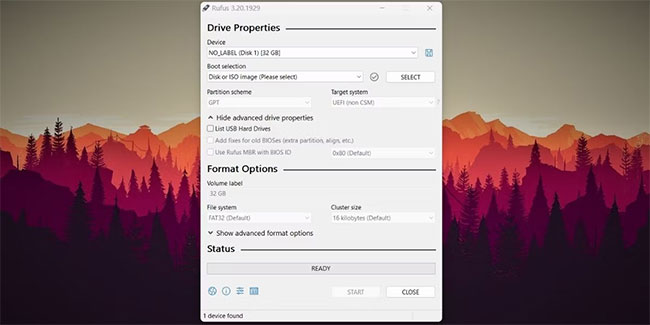
<p style="text-align: justify;">1. Khởi chạy Rufus bằng cách nhấp đúp vào file thực thi đã tải xuống. Trong phần&nbsp;<strong>Device</strong>, nhấp vào nút mũi tên để chọn&nbsp;<strong>USB Drive 1</strong>.</p>

<figure>
<div style="text-align: justify;"><img alt="Tạo ổ boot Ubuntu bằng Rufus" data-i="0" data-src="https://st.quantrimang.com/photos/image/2022/11/08/cach-tao-live-ubuntu-linux-usb-1.jpg" data-was-processed="true" height="325" src="https://st.quantrimang.com/photos/image/2022/11/08/cach-tao-live-ubuntu-linux-usb-1.jpg" width="650" /></div>

<figcaption>
<div style="text-align: justify;">Tạo ổ boot Ubuntu bằng Rufus</div>
</figcaption>
</figure>

<p style="text-align: justify;">2. Sau đó, điều hướng xuống và nhấp vào nút&nbsp;<strong>Select.</strong>&nbsp;Tìm file ISO Ubuntu đã tải xuống và nhấp vào&nbsp;<strong>Open.</strong></p>

<p style="text-align: justify;">3. Nhấp vào nút&nbsp;<strong>Start</strong>&nbsp;nằm ở dưới cùng. Rufus sẽ cảnh báo bạn về&nbsp;<em>&quot;ISOHybrid image found&quot;</em>. Đừng thay đổi bất cứ điều gì và nhấp vào nút&nbsp;<strong>Ok.</strong></p>

<p style="text-align: justify;">4. Rufus sẽ cảnh báo bạn về việc xóa tất cả dữ liệu trên USB Drive 1. Nhấp vào&nbsp;<strong>Ok</strong>&nbsp;để bắt đầu tạo thiết bị USB boot.</p>

<p style="text-align: justify;">5. Chờ cho quá trình hoàn tất. Cuối cùng, nhấp vào nút&nbsp;<strong>Close</strong>&nbsp;để thoát Rufus.</p>

<p style="text-align: justify;">Bạn đã tạo thành công USB boot Ubuntu.</p>

<h2 style="text-align: justify;">Bước 2: Cài đặt Ubuntu trên USB</h2>

<p style="text-align: justify;">Trong phần này, bạn sẽ sử dụng USB Drive 1 boot để cài đặt Ubuntu trên USB Drive 2.</p>

<p style="text-align: justify;">Để bắt đầu, hãy khởi động lại hệ thống của bạn. Nhấn nhanh&nbsp;<strong>F10</strong>&nbsp;để vào menu thiết bị boot. Phím để truy cập menu boot có thể khác nhau tùy vào mỗi hệ thống (<strong>Esc, F2, F10</strong>&nbsp;hoặc&nbsp;<strong>F12</strong>). Xem hướng dẫn chi tiết của Quantrimang.com về&nbsp;cách vào BIOS trên Windows 10/11&nbsp;để biết thêm thông tin.</p>

<p style="text-align: justify;">Bây giờ, chọn USB Drive 1 bằng các phím mũi tên và nhấn&nbsp;<strong>Enter</strong>&nbsp;để khởi động. Menu GRUB của Ubuntu sẽ mở ra. Chọn&nbsp;<strong>Ubuntu</strong>&nbsp;và nhấn&nbsp;<strong>Enter</strong>&nbsp;để vào thiết lập. Bây giờ, hãy nhấp vào ô&nbsp;<strong>Try Ubuntu</strong>. Khi bạn vào màn hình Ubuntu, hãy nhấp vào biểu tượng shortcut&nbsp;<strong>Install Ubuntu.</strong></p>

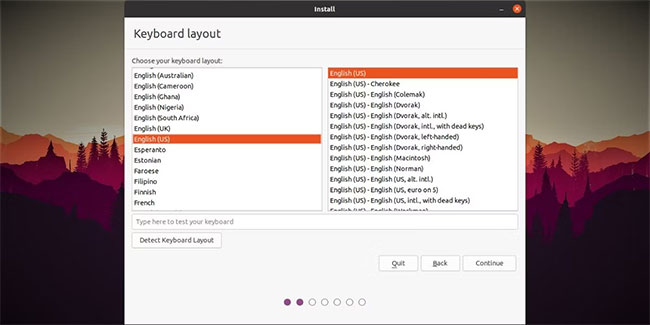
<p style="text-align: justify;">Cửa sổ cài đặt Ubuntu sẽ khởi chạy. Nhấp vào nút&nbsp;<strong>Continue.</strong>&nbsp;Giữ bố cục bàn phím mặc định và nhấp vào nút&nbsp;<strong>Continue.</strong></p>

<figure>
<div style="text-align: justify;"><img alt="Cài đặt Ubuntu trên USB Drive 2" data-i="1" data-src="https://st.quantrimang.com/photos/image/2022/11/08/cach-tao-live-ubuntu-linux-usb-2.jpg" data-was-processed="true" height="325" src="https://st.quantrimang.com/photos/image/2022/11/08/cach-tao-live-ubuntu-linux-usb-2.jpg" width="650" /></div>

<figcaption>
<div style="text-align: justify;">Cài đặt Ubuntu trên USB Drive 2</div>
</figcaption>
</figure>

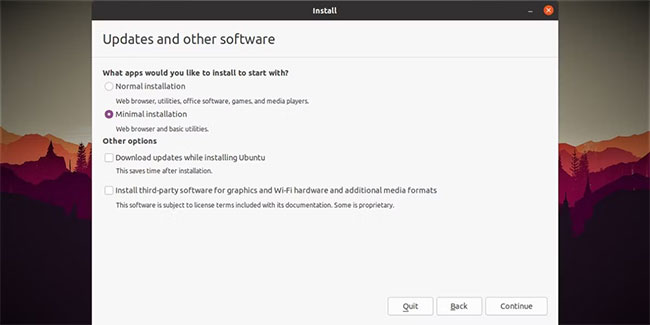
<p style="text-align: justify;">Chọn tùy chọn&nbsp;<strong>Minimal installation</strong>&nbsp;trong cửa sổ tiếp theo. Bỏ chọn tùy chọn&nbsp;<strong>Download updates while installing Ubuntu</strong>.</p>

<figure>
<div style="text-align: justify;"><img alt="Cài đặt Ubuntu trên USB Drive 3" data-i="2" data-src="https://st.quantrimang.com/photos/image/2022/11/08/cach-tao-live-ubuntu-linux-usb-3.jpg" data-was-processed="true" height="325" src="https://st.quantrimang.com/photos/image/2022/11/08/cach-tao-live-ubuntu-linux-usb-3.jpg" width="650" /></div>

<figcaption>
<div style="text-align: justify;">Cài đặt Ubuntu trên USB Drive 3</div>
</figcaption>
</figure>

<p style="text-align: justify;">Bây giờ, bạn cần chọn kiểu cài đặt. Vì có nhiều ổ lưu trữ, bạn không thể sử dụng tùy chọn&nbsp;<strong>Erase disk and install Ubuntu</strong>. Nếu không, ổ cứng và hệ điều hành chính của bạn sẽ bị xóa sạch.</p>

<p style="text-align: justify;">Chọn tùy chọn Something else và sau đó nhấp vào nút&nbsp;<strong>Continue.</strong>&nbsp;Bây giờ, hãy tìm USB Drive 2 trong danh sách các thiết bị khả dụng. Đảm bảo kiểm tra dung lượng của nó và xác định đúng ổ. Nhấp chuột phải vào các phân vùng hiện có trên USB Drive 2 và chọn tùy chọn&nbsp;<strong>Delete.</strong></p>
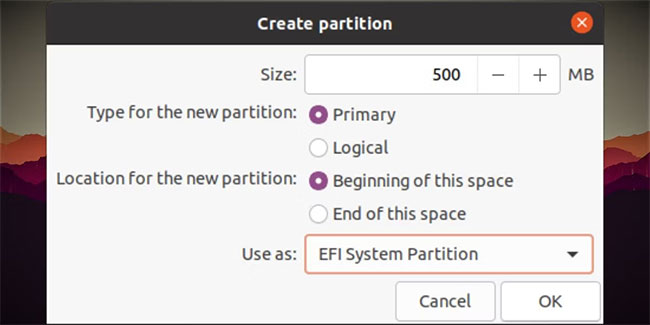
<p style="text-align: justify;">Khi bạn thấy tổng dung lượng trống được liệt kê trong USB Drive 2, hãy nhấp chuột phải vào nó và chọn tùy chọn&nbsp;<strong>Add.</strong>&nbsp;Giữ kích thước phân vùng 500MB và không thay đổi phần còn lại của cài đặt. Nhấp vào menu drop-down&nbsp;<strong>Use as</strong>&nbsp;và chọn&nbsp;<strong>EFI System Partition</strong>. Sau đó, nhấp vào nút&nbsp;<strong>Ok</strong>&nbsp;để tạo phân vùng.</p>

<figure>
<div style="text-align: justify;"><img alt="Tạo phân vùng EFI trên USB" data-i="3" data-src="https://st.quantrimang.com/photos/image/2022/11/08/cach-tao-live-ubuntu-linux-usb-4.jpg" data-was-processed="true" height="325" src="https://st.quantrimang.com/photos/image/2022/11/08/cach-tao-live-ubuntu-linux-usb-4.jpg" width="650" /></div>

<figcaption>
<div style="text-align: justify;">Tạo phân vùng EFI trên USB</div>
</figcaption>
</figure>

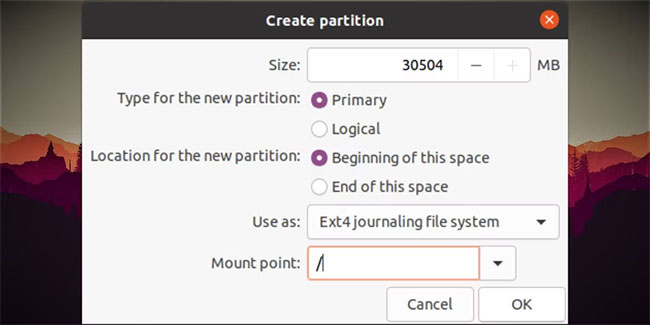
<p style="text-align: justify;">Nhấp chuột phải vào dung lượng trống còn lại và chọn tùy chọn&nbsp;<strong>Add.</strong>&nbsp;Không thay đổi<strong>&nbsp;</strong>kích thước, loại hoặc vị trí. Ngoài ra, hãy giữ tùy chọn<strong>&nbsp;Use as</strong>&nbsp;là&nbsp;<strong>Ext4 journaling file system</strong>.</p>

<figure>
<div style="text-align: justify;"><img alt="Tạo phân vùng EXT4 trên USB" data-i="4" data-src="https://st.quantrimang.com/photos/image/2022/11/08/cach-tao-live-ubuntu-linux-usb-5.jpg" data-was-processed="true" height="325" src="https://st.quantrimang.com/photos/image/2022/11/08/cach-tao-live-ubuntu-linux-usb-5.jpg" width="650" /></div>

<figcaption>
<div style="text-align: justify;">Tạo phân vùng EXT4 trên USB</div>
</figcaption>
</figure>

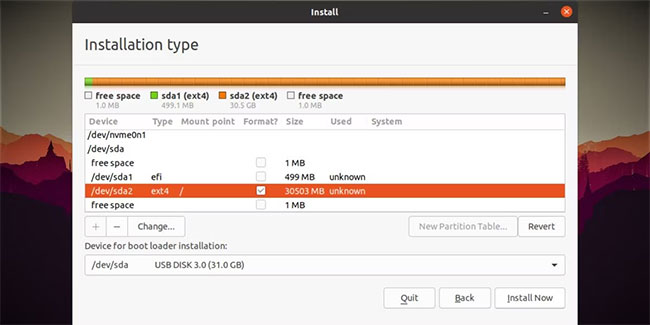
<p style="text-align: justify;">Bây giờ, chọn / làm điểm mount và nhấp vào&nbsp;<strong>Ok.</strong>&nbsp;Tại thời điểm này, USB Drive 2 phải có EFI và phân vùng Ext4 trong danh sách các thiết bị khả dụng.</p>

<figure>
<div style="text-align: justify;"><img alt="Các phân vùng mới trên USB" data-i="5" data-src="https://st.quantrimang.com/photos/image/2022/11/08/cach-tao-live-ubuntu-linux-usb-6.jpg" data-was-processed="true" height="325" src="https://st.quantrimang.com/photos/image/2022/11/08/cach-tao-live-ubuntu-linux-usb-6.jpg" width="650" /></div>

<figcaption>
<div style="text-align: justify;">Các phân vùng mới trên USB</div>
</figcaption>
</figure>

<p style="text-align: justify;">Chuyển đến tùy chọn&nbsp;<strong>Device for bootloader installation</strong>&nbsp;và chọn&nbsp;<strong>USB Drive 2&nbsp;</strong>từ danh sách. Sau đó, nhấp vào nút&nbsp;<strong>Install Now.</strong></p>

<p style="text-align: justify;">Chọn vị trí địa lý của bạn, nhập tên người dùng và mật khẩu, rồi nhấp vào nút&nbsp;<strong>Continue.</strong>&nbsp;Kiên nhẫn chờ cài đặt hoàn tất. Có thể mất một giờ hoặc hơn tùy thuộc vào thế hệ USB và&nbsp;cổng USB&nbsp;bạn đang sử dụng cho quá trình này.</p>

<p style="text-align: justify;">Sau khi quá trình cài đặt hoàn tất, hãy nhấp vào nút&nbsp;<strong>Continue Testing</strong>&nbsp;vì bạn vẫn phải thực hiện các thay đổi đối với USB Drive 2.</p>

<h2 style="text-align: justify;">Bước 3: Sao chép file Ubuntu EFI từ Windows Drive sang USB Drive 2</h2>

<p style="text-align: justify;">Bo mạch chủ hiện đại đi kèm với UEFI. Mặc dù firmware mới có những ưu điểm riêng, nhưng có một vấn đề nhỏ với nó. Nó chỉ có thể chứa một phân vùng ESP trên một hệ thống. Vì vậy, ngay cả khi bạn chọn USB Drive 2 để cài đặt bootloader, nó vẫn sẽ lưu trữ các file trong phân vùng ESP hiện có và sẽ không tạo một file mới cho USB Drive 2.</p>

<p style="text-align: justify;">Hơn nữa, vì các file EFI của Ubuntu hiện nằm trên hệ thống của bạn, bạn sẽ không thể boot bằng USB Drive 2 trên một PC khác.</p>

<p style="text-align: justify;">Một tinh chỉnh đơn giản là tháo ổ cứng khỏi hệ thống, sau đó cố gắng cài đặt Ubuntu trên USB Drive 2. Nó sẽ không thể định vị phân vùng ESP và sẽ đặt tất cả các file EFI cho Ubuntu ở đó. Nhưng nếu bạn không muốn tháo ổ cứng khỏi hệ thống của mình, vẫn có một giải pháp.</p>

<p style="text-align: justify;">Bạn có thể sao chép các file EFI mới tạo cho Ubuntu được lưu trữ trong phân vùng ESP mặc định vào USB Drive 2. Sau đó, bạn có thể dễ dàng khởi động từ USB Ubuntu trên bất kỳ hệ thống nào. Bạn cũng cần sao chép một số file boot cần thiết từ file ISO của Ubuntu.</p>

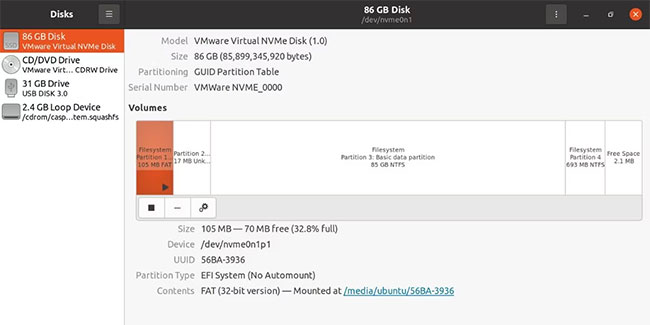
<p style="text-align: justify;">Sau khi nhấp vào nút&nbsp;<strong>Continue Testing</strong>, Nhấn phím&nbsp;<strong>Super</strong>&nbsp;và tìm kiếm tiện ích<strong>&nbsp;Disks.</strong></p>

<figure>
<div style="text-align: justify;"><img alt="Tìm kiếm tiện ích Disks" data-i="6" data-src="https://st.quantrimang.com/photos/image/2022/11/08/cach-tao-live-ubuntu-linux-usb-7.jpg" data-was-processed="true" height="325" src="https://st.quantrimang.com/photos/image/2022/11/08/cach-tao-live-ubuntu-linux-usb-7.jpg" width="650" /></div>

<figcaption>
<div style="text-align: justify;">Tìm kiếm tiện ích Disks</div>
</figcaption>
</figure>

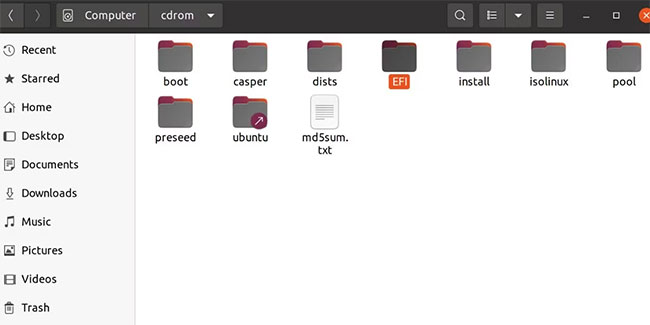
<p style="text-align: justify;">Khởi chạy nó và sau đó xác định vị trí USB boot. Bạn không cần phải mount nó. Chuyển đến khu vực Contents và nhấp vào đường dẫn được đề cập sau nhãn&nbsp;<strong>Mounted at.</strong>&nbsp;Sao chép thư mục&nbsp;<strong>EFI.</strong></p>

<figure>
<div style="text-align: justify;"><img alt="Sao chép thư mục EFI" data-i="7" data-src="https://st.quantrimang.com/photos/image/2022/11/08/cach-tao-live-ubuntu-linux-usb-8.jpg" data-was-processed="true" height="325" src="https://st.quantrimang.com/photos/image/2022/11/08/cach-tao-live-ubuntu-linux-usb-8.jpg" width="650" /></div>

<figcaption>
<div style="text-align: justify;">Sao chép thư mục EFI</div>
</figcaption>
</figure>

<p style="text-align: justify;">Tiếp theo, chuyển sang&nbsp;<strong>tiện ích Disks</strong>&nbsp;và chọn&nbsp;<strong>USB Drive 2</strong>. Mount phân vùng EFI của nó bằng cách nhấp vào biểu tượng Play. Mở vị trí thư mục bằng cách nhấp vào đường dẫn như bạn đã làm trong bước trước.</p>

<p style="text-align: justify;">Bạn sẽ nhận thấy rằng phân vùng EFI trống. Dán thư mục EFI mà bạn đã sao chép ở bước thứ hai. Một lần nữa, mở tiện ích Disks và chọn ổ đĩa hệ thống chứa cài đặt Windows.</p>

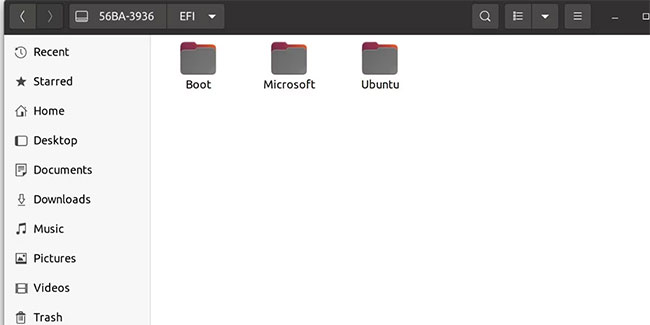
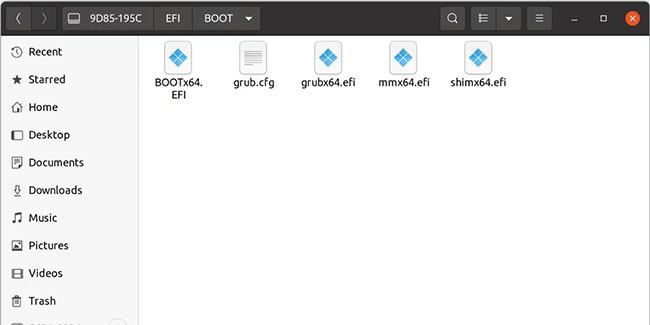
<p style="text-align: justify;">Nhấp vào phân vùng Windows EFI và sau đó nhấp vào biểu tượng&nbsp;<strong>Play</strong>&nbsp;để mount nó. Bây giờ, hãy chuyển đến vị trí thư mục EFI bằng cách nhấp vào đường dẫn được đề cập sau nhãn&nbsp;<strong>Mounted at</strong>. Điều hướng đến&nbsp;<strong>EFI &gt; Ubuntu</strong>. Sao chép file&nbsp;<strong>grub.cfg</strong>&nbsp;và file&nbsp;<strong>shimx64.efi.</strong></p>

<figure>
<div style="text-align: justify;"><img alt="Sao chép file grub.cfg và file shimx64.efi" data-i="8" data-src="https://st.quantrimang.com/photos/image/2022/11/08/cach-tao-live-ubuntu-linux-usb-9.jpg" data-was-processed="true" height="325" src="https://st.quantrimang.com/photos/image/2022/11/08/cach-tao-live-ubuntu-linux-usb-9.jpg" width="650" /></div>

<figcaption>
<div style="text-align: justify;">Sao chép file grub.cfg và file shimx64.efi</div>
</figcaption>
</figure>

<p style="text-align: justify;">Chuyển sang cửa sổ thư mục USB Drive 2 EFI. Dán các file đã sao chép vào thư mục&nbsp;<strong>Boot</strong>&nbsp;.</p>

<figure>
<div style="text-align: justify;"><img alt="Dán các file đã sao chép vào thư mục Boot" data-i="9" data-src="https://st.quantrimang.com/photos/image/2022/11/08/cach-tao-live-ubuntu-linux-usb-10.jpg" data-was-processed="true" height="325" src="https://st.quantrimang.com/photos/image/2022/11/08/cach-tao-live-ubuntu-linux-usb-10.jpg" width="650" /></div>

<figcaption>
<div style="text-align: justify;">Dán các file đã sao chép vào thư mục Boot</div>
</figcaption>
</figure>

<p style="text-align: justify;">Mở lại thư mục phân vùng EFI của Windows và xóa thư mục Ubuntu khỏi đó. Đóng tất cả các cửa sổ đang mở và khởi động lại hệ thống.</p>

<p style="text-align: justify;">Bây giờ, truy cập menu boot và chọn USB Drive 2 làm ổ boot hiện tại. Bạn sẽ boot vào desktop Ubuntu sau vài phút. Hoàn tất thiết lập hệ thống và sau đó sử dụng Ubuntu như bạn thường làm khi cài đặt desktop.</p>
		</div>
				<div id="author">
						<p>
				<strong>Nguồn tin:</strong>
				Quantrimang.com
			</p>
		</div>
	</div>
	<div id="footer" class="clearfix">
		<div id="url">
			<strong>URL của bản tin này: </strong><a href="https://www.nguoicodonvn2008.info/vi/news/savefile/kien-thuc-may-tinh/cach-cai-dat-ubuntu-tren-usb-6288.html" title="Cách cài đặt Ubuntu trên USB">https://www.nguoicodonvn2008.info/vi/news/savefile/kien-thuc-may-tinh/cach-cai-dat-ubuntu-tren-usb-6288.html</a>

		</div>
		<div class="clear"></div>
		<div class="copyright">
			&copy; .&#x3A; Nguoicodonvn2008.info - Cõi lòng người cô đơn &#x3A;.
		</div>
		<div id="contact">
			<a href="mailto:admin@nguoicodonvn2008.info">admin@nguoicodonvn2008.info</a>
		</div>
	</div>
</div>
        <div id="timeoutsess" class="chromeframe">
            Bạn đã không sử dụng Site, <a onclick="timeoutsesscancel();" href="https://nguoicodonvn2008.info/#">Bấm vào đây để duy trì trạng thái đăng nhập</a>. Thời gian chờ: <span id="secField"> 60 </span> giây
        </div>
        <div id="openidResult" class="nv-alert" style="display:none"></div>
        <div id="openidBt" data-result="" data-redirect=""></div>
		</script>
		<div class="car-top">
  <span><img src="https://nguoicodonvn2008.info/themes/default/images/car.png" alt=""></span>
</div>
<script src="https://nguoicodonvn2008.info/assets/js/jquery/jquery.min.js"></script>
<script>var nv_base_siteurl="/",nv_lang_data="vi",nv_lang_interface="vi",nv_name_variable="nv",nv_fc_variable="op",nv_lang_variable="language",nv_module_name="news",nv_func_name="savefile",nv_is_user=0, nv_my_ofs=-4,nv_my_abbr="EDT",nv_cookie_prefix="nv4c_e856T",nv_check_pass_mstime=1738000,nv_area_admin=0,nv_safemode=0,theme_responsive=0,nv_recaptcha_ver=2,nv_recaptcha_sitekey="",nv_recaptcha_type="image",XSSsanitize=1;</script>
<script src="https://nguoicodonvn2008.info/assets/js/language/vi.js"></script>
<script src="https://nguoicodonvn2008.info/assets/js/DOMPurify/purify3.js"></script>
<script src="https://nguoicodonvn2008.info/assets/js/global.js"></script>
<script src="https://nguoicodonvn2008.info/assets/js/site.js"></script>
<script src="https://nguoicodonvn2008.info/themes/default/js/news.js"></script>
<script src="https://nguoicodonvn2008.info/themes/default/js/main.js"></script>
<script src="https://nguoicodonvn2008.info/themes/default/js/custom.js"></script>
<script type="application/ld+json">
        {
            "@context": "https://schema.org",
            "@type": "Organization",
            "url": "https://nguoicodonvn2008.info",
            "logo": "https://nguoicodonvn2008.info/uploads/angel.gif"
        }
        </script>
<script src="https://nguoicodonvn2008.info/themes/default/js/bootstrap.min.js"></script>
<script type="text/javascript">
var $scrolltop = $('.car-top');
$scrolltop.on('click', function () {
    $('html,body').animate({
        scrollTop: 0
    }, 800);
    $(this).addClass("car-run");
    setTimeout(function(){ $scrolltop.removeClass('car-run');}, 1000);
    return false;
});
$(window).on('scroll', function ()
{ 
    if($(window).scrollTop() >= 200)
    {
        $scrolltop.addClass("show");
        $scrolltop.addClass("car-down");
    }
    else
    {
       $scrolltop.removeClass("show");
       setTimeout(function(){ $scrolltop.removeClass('car-down');}, 300);
    }
});
</script>
</body>
</html>