<!DOCTYPE html>
    <html lang="vi" xmlns="http://www.w3.org/1999/xhtml" prefix="og: http://ogp.me/ns#">
    <head>
<title>Cách cài đặt shader trong Windows 10 Minecraft Bedrock Edition</title>
<meta name="description" content="Cách cài đặt shader trong Windows 10 Minecraft Bedrock Edition - Savefile - Tin Tức -...">
<meta name="author" content=".: Nguoicodonvn2008.info - Cõi lòng người cô đơn :.">
<meta name="copyright" content=".: Nguoicodonvn2008.info - Cõi lòng người cô đơn :. [admin@nguoicodonvn2008.info]">
<meta name="robots" content="index, archive, follow, noodp">
<meta name="googlebot" content="index,archive,follow,noodp">
<meta name="msnbot" content="all,index,follow">
<meta name="generator" content="NukeViet v4.5">
<meta http-equiv="Content-Type" content="text/html; charset=utf-8">
<meta property="og:title" content="Cách cài đặt shader trong Windows 10 Minecraft Bedrock Edition">
<meta property="og:type" content="website">
<meta property="og:description" content="Savefile - Tin Tức - https&#x3A;&#x002F;&#x002F;www.nguoicodonvn2008.info&#x002F;vi&#x002F;news&#x002F;savefile&#x002F;kien-thuc-may-tinh&#x002F;cach-cai-dat-shader-trong-windows-10-minecraft-bedrock-edition-1903.html">
<meta property="og:site_name" content=".&#x3A; Nguoicodonvn2008.info - Cõi lòng người cô đơn &#x3A;.">
<meta property="og:url" content="https://www.nguoicodonvn2008.info/vi/news/savefile/kien-thuc-may-tinh/cach-cai-dat-shader-trong-windows-10-minecraft-bedrock-edition-1903.html">
<link rel="shortcut icon" href="https://nguoicodonvn2008.info/favicon.ico">
<link rel="canonical" href="https://www.nguoicodonvn2008.info/vi/news/savefile/kien-thuc-may-tinh/cach-cai-dat-shader-trong-windows-10-minecraft-bedrock-edition-1903.html">
<link rel="alternate" href="https://nguoicodonvn2008.info/vi/news/rss/" title="Tin Tức" type="application/rss+xml">
<link rel="alternate" href="https://nguoicodonvn2008.info/vi/news/rss/karaoke-dual/" title="Tin Tức - Karaoke Dual" type="application/rss+xml">
<link rel="alternate" href="https://nguoicodonvn2008.info/vi/news/rss/nhac-tre/" title="Tin Tức - Nhạc trẻ" type="application/rss+xml">
<link rel="alternate" href="https://nguoicodonvn2008.info/vi/news/rss/tru-tinh/" title="Tin Tức - Trữ tình" type="application/rss+xml">
<link rel="alternate" href="https://nguoicodonvn2008.info/vi/news/rss/nuoc-ngoai/" title="Tin Tức - Nước ngoài" type="application/rss+xml">
<link rel="alternate" href="https://nguoicodonvn2008.info/vi/news/rss/remix/" title="Tin Tức - Remix" type="application/rss+xml">
<link rel="alternate" href="https://nguoicodonvn2008.info/vi/news/rss/tam-su-tinh-yeu/" title="Tin Tức - Tâm sự tình yêu" type="application/rss+xml">
<link rel="alternate" href="https://nguoicodonvn2008.info/vi/news/rss/tho-suu-tam/" title="Tin Tức - Thơ sưu tầm" type="application/rss+xml">
<link rel="alternate" href="https://nguoicodonvn2008.info/vi/news/rss/cuoc-song/" title="Tin Tức - Cuộc sống" type="application/rss+xml">
<link rel="alternate" href="https://nguoicodonvn2008.info/vi/news/rss/phan-mem/" title="Tin Tức - Phần mềm" type="application/rss+xml">
<link rel="alternate" href="https://nguoicodonvn2008.info/vi/news/rss/kien-thuc-may-tinh/" title="Tin Tức - Kiến thức máy tính" type="application/rss+xml">
<link rel="alternate" href="https://nguoicodonvn2008.info/vi/news/rss/hoc-tap/" title="Tin Tức - Học tập" type="application/rss+xml">
<link rel="alternate" href="https://nguoicodonvn2008.info/vi/news/rss/tai-lieu/" title="Tin Tức - Tài liệu" type="application/rss+xml">
<link rel="alternate" href="https://nguoicodonvn2008.info/vi/news/rss/de-thi/" title="Tin Tức - Đề thi" type="application/rss+xml">
<link rel="preload" as="style" href="https://nguoicodonvn2008.info/assets/css/font-awesome.min.css" type="text/css">
<link rel="preload" as="style" href="https://nguoicodonvn2008.info/themes/default/css/bootstrap.non-responsive.css" type="text/css">
<link rel="preload" as="style" href="https://nguoicodonvn2008.info/themes/default/css/style.css" type="text/css">
<link rel="preload" as="style" href="https://nguoicodonvn2008.info/themes/default/css/style.non-responsive.css" type="text/css">
<link rel="preload" as="style" href="https://nguoicodonvn2008.info/themes/default/css/news.css" type="text/css">
<link rel="preload" as="style" href="https://nguoicodonvn2008.info/themes/default/css/custom.css" type="text/css">
<link rel="preload" as="script" href="https://nguoicodonvn2008.info/assets/js/jquery/jquery.min.js" type="text/javascript">
<link rel="preload" as="script" href="https://nguoicodonvn2008.info/assets/js/language/vi.js" type="text/javascript">
<link rel="preload" as="script" href="https://nguoicodonvn2008.info/assets/js/DOMPurify/purify3.js" type="text/javascript">
<link rel="preload" as="script" href="https://nguoicodonvn2008.info/assets/js/global.js" type="text/javascript">
<link rel="preload" as="script" href="https://nguoicodonvn2008.info/assets/js/site.js" type="text/javascript">
<link rel="preload" as="script" href="https://nguoicodonvn2008.info/themes/default/js/news.js" type="text/javascript">
<link rel="preload" as="script" href="https://nguoicodonvn2008.info/themes/default/js/main.js" type="text/javascript">
<link rel="preload" as="script" href="https://nguoicodonvn2008.info/themes/default/js/custom.js" type="text/javascript">
<link rel="preload" as="script" href="https://nguoicodonvn2008.info/themes/default/js/bootstrap.min.js" type="text/javascript">
<link rel="stylesheet" href="https://nguoicodonvn2008.info/assets/css/font-awesome.min.css">
<link rel="stylesheet" href="https://nguoicodonvn2008.info/themes/default/css/bootstrap.non-responsive.css">
<link rel="stylesheet" href="https://nguoicodonvn2008.info/themes/default/css/style.css">
<link rel="stylesheet" href="https://nguoicodonvn2008.info/themes/default/css/style.non-responsive.css">
<link rel="StyleSheet" href="https://nguoicodonvn2008.info/themes/default/css/news.css">
<link rel="stylesheet" href="https://nguoicodonvn2008.info/themes/default/css/custom.css">
<style type="text/css">
	body{background: #fff;}
</style>
    </head>
    <body>
<div id="print">
	<div id="hd_print">
		<h2 class="pull-left">.&#x3A; Nguoicodonvn2008.info - Cõi lòng người cô đơn &#x3A;.</h2>
		<p class="pull-right"><a title=".&#x3A; Nguoicodonvn2008.info - Cõi lòng người cô đơn &#x3A;." href="https://nguoicodonvn2008.info/">https://nguoicodonvn2008.info</a></p>
	</div>
	<div class="clear"></div>
	<hr />
	<div id="content">
		<h1>Cách cài đặt shader trong Windows 10 Minecraft Bedrock Edition</h1>
		<ul class="list-inline">
			<li>Thứ sáu - 27/03/2020 01:47</li>
			<li class="hidden-print txtrequired"><em class="fa fa-print">&nbsp;</em><a title="In ra" href="javascript:;" onclick="window.print()">In ra</a></li>
			<li class="hidden-print txtrequired"><em class="fa fa-power-off">&nbsp;</em><a title="Đóng cửa sổ này" href="javascript:;" onclick="window.close()">Đóng cửa sổ này</a></li>
		</ul>
		<div class="clear"></div>
		<div id="hometext">
		</div>
				<div class="imghome">
			<img alt="Cách cài đặt shader trong Windows 10 Minecraft Bedrock Edition" src="https://st.quantrimang.com/photos/image/2020/03/26/cai-shader-trong-windows-10-minecraft-bedrock-edition-3.jpg" width="460" class="img-thumbnail" />
		</div>
		<div class="clear"></div>
		<div id="bodytext" class="clearfix">
			<p style="text-align: justify;">Để nâng cao&nbsp;trải nghiệm Minecraft, bạn có thể cài đặt các shader tùy chỉnh. Đây là cách bạn có thể cài đặt shader trong Windows 10 Minecraft Bedrock Edition.</p>

<h2 style="text-align: justify;">Phiên bản Windows 10 Minecraft Bedrock Edition</h2>

<p style="text-align: justify;">So với Minecraft Java Editon, phiên bản Minecraft Windows 10 hoặc Bedrock khá nhẹ và sử dụng ít tài nguyên hơn. Tất nhiên, phiên bản Bedrock không có một số tính năng xuất hiện trong phiên bản Java, chủ yếu là màn hình gỡ lỗi F3. Tuy nhiên, bạn vẫn có thể nâng cao trải nghiệm Minecraft của mình bằng cách cài đặt các gói shader. Tùy thuộc vào gói shader, bạn có thể dễ dàng cải thiện giao diện trong thế giới Minecraft của mình chỉ bằng vài cú nhấp chuột.</p>

<p style="text-align: justify;">Vì vậy, trong bài đăng này, hãy để&nbsp;<strong>Quantrimang.com</strong>&nbsp;chỉ cho bạn cách cài đặt gói shader trong phiên bản Minecraft Bedrock trên&nbsp;Windows 10.</p>

<div style="text-align: justify;">&nbsp;</div>

<h2 style="text-align: justify;">Cài đặt shader trong Minecraft Bedrock Edition</h2>

<p style="text-align: justify;">Trước khi tiếp tục, bài viết giả sử rằng bạn đã có gói shader muốn cài đặt. Nếu chưa có và muốn thử một cái gì đó mới, hãy sử dụng các trang web như&nbsp;<strong>mcpedl.com.</strong>&nbsp;Trang này có một số gói shader tốt nhất và nhiều thứ khác nữa.</p>

<p style="text-align: justify;">1. Trước tiên, hãy đảm bảo rằng bạn đã tải xuống gói shader yêu thích của mình cho Minecraft Bedrock Edition. Gói shader Bedrock sẽ ở định dạng file&nbsp;<strong>.mcpack.</strong>&nbsp;Trong trường hợp ví dụ, bài viết đã tải xuống gói shader&nbsp;<strong>SimpleShader</strong>&nbsp;tuyệt vời.</p>

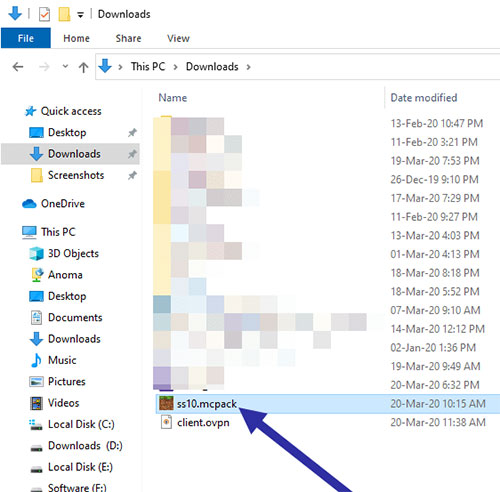
<p style="text-align: justify;">2. Sau khi tải xuống gói shader yêu thích, hãy mở&nbsp;<strong>File Explorer</strong>&nbsp;và tìm file đã tải xuống. Thông thường, nó sẽ nằm trong thư mục&nbsp;<strong>Downloads</strong>&nbsp;mặc định.</p>

<figure>
<div style="text-align: justify;"><img alt="Mở File Explorer và tìm file đã tải xuống" data-i="0" data-src="https://st.quantrimang.com/photos/image/2020/03/26/cai-shader-trong-windows-10-minecraft-bedrock-edition-1.jpg" data-was-processed="true" height="492" src="https://st.quantrimang.com/photos/image/2020/03/26/cai-shader-trong-windows-10-minecraft-bedrock-edition-1.jpg" width="500" /></div>

<figcaption>
<div style="text-align: justify;">Mở File Explorer và tìm file đã tải xuống</div>
</figcaption>
</figure>

<p style="text-align: justify;">3. Bây giờ, nhấp đúp vào gói shader. Ngay khi bạn làm điều đó, Minecraft sẽ tự mở và nhập gói shader mục tiêu. Trong khi gói đang nhập, bạn có thể thấy thông báo&nbsp;<strong>&quot;Import Started&quot;.</strong>&nbsp;Khi hoàn tất, bạn sẽ thấy thông báo thành công.</p>

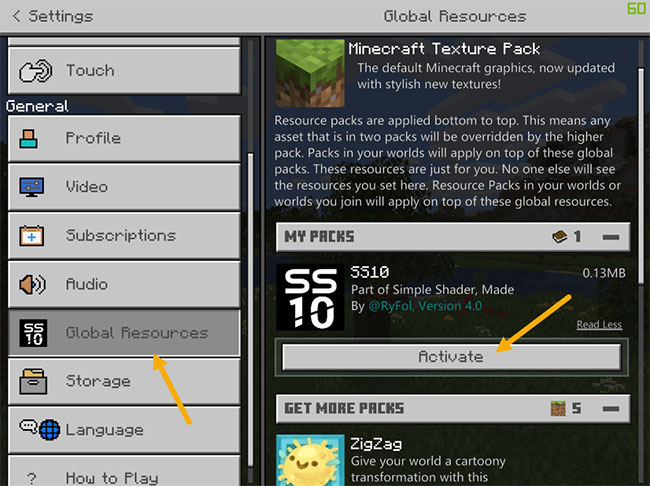
<p style="text-align: justify;">4. Sau khi cài đặt, gói shader sẽ tự động được kích hoạt. Nếu không, hãy mở trang cài đặt Minecraft và chuyển đến tab&nbsp;<strong>&quot;Global Resources&quot;.</strong>&nbsp;Mở rộng phần&nbsp;<strong>&quot;My Packs&quot;</strong>&nbsp;và nhấp vào nút&nbsp;<strong>&quot;Activate&quot;</strong>&nbsp;bên dưới gói shader.</p>

<figure>
<div style="text-align: justify;"><img alt="Mở rộng phần &#039;My Packs&#039; và nhấp vào nút &#039;Activate&#039;" data-i="1" data-src="https://st.quantrimang.com/photos/image/2020/03/26/cai-shader-trong-windows-10-minecraft-bedrock-edition-2.jpg" data-was-processed="true" height="486" src="https://st.quantrimang.com/photos/image/2020/03/26/cai-shader-trong-windows-10-minecraft-bedrock-edition-2.jpg" width="650" /></div>

<figcaption>
<div style="text-align: justify;">Mở rộng phần &quot;My Packs&quot; và nhấp vào nút &quot;Activate&quot;</div>
</figcaption>
</figure>

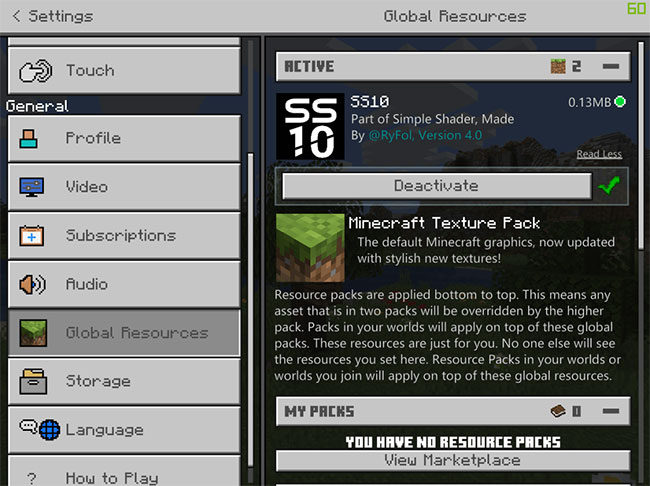
<p style="text-align: justify;">5. Thực hiện hành động trên sẽ kích hoạt gói shader và di chuyển nó lên trên cùng.</p>

<figure>
<div style="text-align: justify;"><img alt="Gói shader được kích hoạt" data-i="2" data-src="https://st.quantrimang.com/photos/image/2020/03/26/cai-shader-trong-windows-10-minecraft-bedrock-edition-3.jpg" data-was-processed="true" height="486" src="https://st.quantrimang.com/photos/image/2020/03/26/cai-shader-trong-windows-10-minecraft-bedrock-edition-3.jpg" width="650" /></div>

<figcaption>
<div style="text-align: justify;">Gói shader được kích hoạt</div>
</figcaption>
</figure>

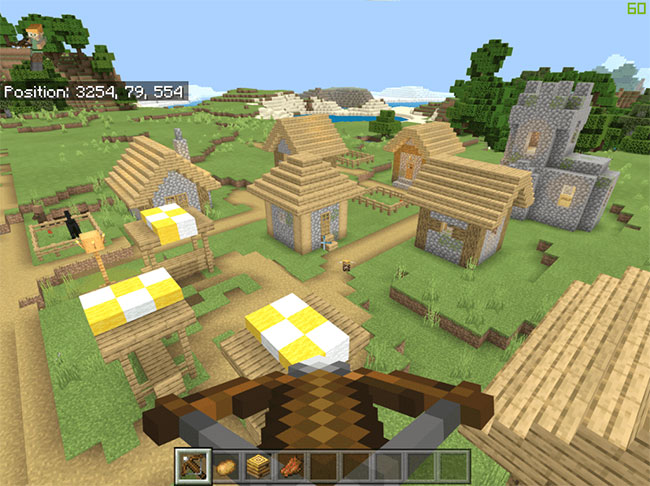
<p style="text-align: justify;">Bạn đã cài đặt và kích hoạt gói shader thành công trong phiên bản Minecraft Bedrock Edition rồi đấy!</p>

<figure>
<div style="text-align: justify;"><img alt="Bạn đã cài đặt và kích hoạt gói shader thành công" data-i="3" data-src="https://st.quantrimang.com/photos/image/2020/03/26/cai-shader-trong-windows-10-minecraft-bedrock-edition-4.jpg" data-was-processed="true" height="486" src="https://st.quantrimang.com/photos/image/2020/03/26/cai-shader-trong-windows-10-minecraft-bedrock-edition-4.jpg" width="650" /></div>

<figcaption>
<div style="text-align: justify;">Bạn đã cài đặt và kích hoạt gói shader thành công</div>
</figcaption>
</figure>
		</div>
				<div id="author">
						<p>
				<strong>Nguồn tin:</strong>
				Quantrimang.com
			</p>
		</div>
	</div>
	<div id="footer" class="clearfix">
		<div id="url">
			<strong>URL của bản tin này: </strong><a href="https://www.nguoicodonvn2008.info/vi/news/savefile/kien-thuc-may-tinh/cach-cai-dat-shader-trong-windows-10-minecraft-bedrock-edition-1903.html" title="Cách cài đặt shader trong Windows 10 Minecraft Bedrock Edition">https://www.nguoicodonvn2008.info/vi/news/savefile/kien-thuc-may-tinh/cach-cai-dat-shader-trong-windows-10-minecraft-bedrock-edition-1903.html</a>

		</div>
		<div class="clear"></div>
		<div class="copyright">
			&copy; .&#x3A; Nguoicodonvn2008.info - Cõi lòng người cô đơn &#x3A;.
		</div>
		<div id="contact">
			<a href="mailto:admin@nguoicodonvn2008.info">admin@nguoicodonvn2008.info</a>
		</div>
	</div>
</div>
        <div id="timeoutsess" class="chromeframe">
            Bạn đã không sử dụng Site, <a onclick="timeoutsesscancel();" href="https://nguoicodonvn2008.info/#">Bấm vào đây để duy trì trạng thái đăng nhập</a>. Thời gian chờ: <span id="secField"> 60 </span> giây
        </div>
        <div id="openidResult" class="nv-alert" style="display:none"></div>
        <div id="openidBt" data-result="" data-redirect=""></div>
		</script>
		<div class="car-top">
  <span><img src="https://nguoicodonvn2008.info/themes/default/images/car.png" alt=""></span>
</div>
<script src="https://nguoicodonvn2008.info/assets/js/jquery/jquery.min.js"></script>
<script>var nv_base_siteurl="/",nv_lang_data="vi",nv_lang_interface="vi",nv_name_variable="nv",nv_fc_variable="op",nv_lang_variable="language",nv_module_name="news",nv_func_name="savefile",nv_is_user=0, nv_my_ofs=-4,nv_my_abbr="EDT",nv_cookie_prefix="nv4c_e856T",nv_check_pass_mstime=1738000,nv_area_admin=0,nv_safemode=0,theme_responsive=0,nv_recaptcha_ver=2,nv_recaptcha_sitekey="",nv_recaptcha_type="image",XSSsanitize=1;</script>
<script src="https://nguoicodonvn2008.info/assets/js/language/vi.js"></script>
<script src="https://nguoicodonvn2008.info/assets/js/DOMPurify/purify3.js"></script>
<script src="https://nguoicodonvn2008.info/assets/js/global.js"></script>
<script src="https://nguoicodonvn2008.info/assets/js/site.js"></script>
<script src="https://nguoicodonvn2008.info/themes/default/js/news.js"></script>
<script src="https://nguoicodonvn2008.info/themes/default/js/main.js"></script>
<script src="https://nguoicodonvn2008.info/themes/default/js/custom.js"></script>
<script type="application/ld+json">
        {
            "@context": "https://schema.org",
            "@type": "Organization",
            "url": "https://nguoicodonvn2008.info",
            "logo": "https://nguoicodonvn2008.info/uploads/angel.gif"
        }
        </script>
<script src="https://nguoicodonvn2008.info/themes/default/js/bootstrap.min.js"></script>
<script type="text/javascript">
var $scrolltop = $('.car-top');
$scrolltop.on('click', function () {
    $('html,body').animate({
        scrollTop: 0
    }, 800);
    $(this).addClass("car-run");
    setTimeout(function(){ $scrolltop.removeClass('car-run');}, 1000);
    return false;
});
$(window).on('scroll', function ()
{ 
    if($(window).scrollTop() >= 200)
    {
        $scrolltop.addClass("show");
        $scrolltop.addClass("car-down");
    }
    else
    {
       $scrolltop.removeClass("show");
       setTimeout(function(){ $scrolltop.removeClass('car-down');}, 300);
    }
});
</script>
</body>
</html>