<!DOCTYPE html>
    <html lang="vi" xmlns="http://www.w3.org/1999/xhtml" prefix="og: http://ogp.me/ns#">
    <head>
<title>Cách cài đặt RetroArch trên Xbox One hoặc Series X&#x002F;S</title>
<meta name="description" content="Cách cài đặt RetroArch trên Xbox One hoặc Series X&#x002F;S - Savefile - Tin Tức -...">
<meta name="author" content=".: Nguoicodonvn2008.info - Cõi lòng người cô đơn :.">
<meta name="copyright" content=".: Nguoicodonvn2008.info - Cõi lòng người cô đơn :. [admin@nguoicodonvn2008.info]">
<meta name="robots" content="index, archive, follow, noodp">
<meta name="googlebot" content="index,archive,follow,noodp">
<meta name="msnbot" content="all,index,follow">
<meta name="generator" content="NukeViet v4.5">
<meta http-equiv="Content-Type" content="text/html; charset=utf-8">
<meta property="og:title" content="Cách cài đặt RetroArch trên Xbox One hoặc Series X&#x002F;S">
<meta property="og:type" content="website">
<meta property="og:description" content="Savefile - Tin Tức - https&#x3A;&#x002F;&#x002F;www.nguoicodonvn2008.info&#x002F;vi&#x002F;news&#x002F;savefile&#x002F;kien-thuc-may-tinh&#x002F;cach-cai-dat-retroarch-tren-xbox-one-hoac-series-x-s-7855.html">
<meta property="og:site_name" content=".&#x3A; Nguoicodonvn2008.info - Cõi lòng người cô đơn &#x3A;.">
<meta property="og:url" content="https://www.nguoicodonvn2008.info/vi/news/savefile/kien-thuc-may-tinh/cach-cai-dat-retroarch-tren-xbox-one-hoac-series-x-s-7855.html">
<link rel="shortcut icon" href="https://nguoicodonvn2008.info/favicon.ico">
<link rel="canonical" href="https://www.nguoicodonvn2008.info/vi/news/savefile/kien-thuc-may-tinh/cach-cai-dat-retroarch-tren-xbox-one-hoac-series-x-s-7855.html">
<link rel="alternate" href="https://nguoicodonvn2008.info/vi/news/rss/" title="Tin Tức" type="application/rss+xml">
<link rel="alternate" href="https://nguoicodonvn2008.info/vi/news/rss/karaoke-dual/" title="Tin Tức - Karaoke Dual" type="application/rss+xml">
<link rel="alternate" href="https://nguoicodonvn2008.info/vi/news/rss/nhac-tre/" title="Tin Tức - Nhạc trẻ" type="application/rss+xml">
<link rel="alternate" href="https://nguoicodonvn2008.info/vi/news/rss/tru-tinh/" title="Tin Tức - Trữ tình" type="application/rss+xml">
<link rel="alternate" href="https://nguoicodonvn2008.info/vi/news/rss/nuoc-ngoai/" title="Tin Tức - Nước ngoài" type="application/rss+xml">
<link rel="alternate" href="https://nguoicodonvn2008.info/vi/news/rss/remix/" title="Tin Tức - Remix" type="application/rss+xml">
<link rel="alternate" href="https://nguoicodonvn2008.info/vi/news/rss/tam-su-tinh-yeu/" title="Tin Tức - Tâm sự tình yêu" type="application/rss+xml">
<link rel="alternate" href="https://nguoicodonvn2008.info/vi/news/rss/tho-suu-tam/" title="Tin Tức - Thơ sưu tầm" type="application/rss+xml">
<link rel="alternate" href="https://nguoicodonvn2008.info/vi/news/rss/cuoc-song/" title="Tin Tức - Cuộc sống" type="application/rss+xml">
<link rel="alternate" href="https://nguoicodonvn2008.info/vi/news/rss/phan-mem/" title="Tin Tức - Phần mềm" type="application/rss+xml">
<link rel="alternate" href="https://nguoicodonvn2008.info/vi/news/rss/kien-thuc-may-tinh/" title="Tin Tức - Kiến thức máy tính" type="application/rss+xml">
<link rel="alternate" href="https://nguoicodonvn2008.info/vi/news/rss/hoc-tap/" title="Tin Tức - Học tập" type="application/rss+xml">
<link rel="alternate" href="https://nguoicodonvn2008.info/vi/news/rss/tai-lieu/" title="Tin Tức - Tài liệu" type="application/rss+xml">
<link rel="alternate" href="https://nguoicodonvn2008.info/vi/news/rss/de-thi/" title="Tin Tức - Đề thi" type="application/rss+xml">
<link rel="preload" as="style" href="https://nguoicodonvn2008.info/assets/css/font-awesome.min.css" type="text/css">
<link rel="preload" as="style" href="https://nguoicodonvn2008.info/themes/default/css/bootstrap.non-responsive.css" type="text/css">
<link rel="preload" as="style" href="https://nguoicodonvn2008.info/themes/default/css/style.css" type="text/css">
<link rel="preload" as="style" href="https://nguoicodonvn2008.info/themes/default/css/style.non-responsive.css" type="text/css">
<link rel="preload" as="style" href="https://nguoicodonvn2008.info/themes/default/css/news.css" type="text/css">
<link rel="preload" as="style" href="https://nguoicodonvn2008.info/themes/default/css/custom.css" type="text/css">
<link rel="preload" as="script" href="https://nguoicodonvn2008.info/assets/js/jquery/jquery.min.js" type="text/javascript">
<link rel="preload" as="script" href="https://nguoicodonvn2008.info/assets/js/language/vi.js" type="text/javascript">
<link rel="preload" as="script" href="https://nguoicodonvn2008.info/assets/js/DOMPurify/purify3.js" type="text/javascript">
<link rel="preload" as="script" href="https://nguoicodonvn2008.info/assets/js/global.js" type="text/javascript">
<link rel="preload" as="script" href="https://nguoicodonvn2008.info/assets/js/site.js" type="text/javascript">
<link rel="preload" as="script" href="https://nguoicodonvn2008.info/themes/default/js/news.js" type="text/javascript">
<link rel="preload" as="script" href="https://nguoicodonvn2008.info/themes/default/js/main.js" type="text/javascript">
<link rel="preload" as="script" href="https://nguoicodonvn2008.info/themes/default/js/custom.js" type="text/javascript">
<link rel="preload" as="script" href="https://nguoicodonvn2008.info/themes/default/js/bootstrap.min.js" type="text/javascript">
<link rel="stylesheet" href="https://nguoicodonvn2008.info/assets/css/font-awesome.min.css">
<link rel="stylesheet" href="https://nguoicodonvn2008.info/themes/default/css/bootstrap.non-responsive.css">
<link rel="stylesheet" href="https://nguoicodonvn2008.info/themes/default/css/style.css">
<link rel="stylesheet" href="https://nguoicodonvn2008.info/themes/default/css/style.non-responsive.css">
<link rel="StyleSheet" href="https://nguoicodonvn2008.info/themes/default/css/news.css">
<link rel="stylesheet" href="https://nguoicodonvn2008.info/themes/default/css/custom.css">
<style type="text/css">
	body{background: #fff;}
</style>
    </head>
    <body>
<div id="print">
	<div id="hd_print">
		<h2 class="pull-left">.&#x3A; Nguoicodonvn2008.info - Cõi lòng người cô đơn &#x3A;.</h2>
		<p class="pull-right"><a title=".&#x3A; Nguoicodonvn2008.info - Cõi lòng người cô đơn &#x3A;." href="https://nguoicodonvn2008.info/">https://nguoicodonvn2008.info</a></p>
	</div>
	<div class="clear"></div>
	<hr />
	<div id="content">
		<h1>Cách cài đặt RetroArch trên Xbox One hoặc Series X&#x002F;S</h1>
		<ul class="list-inline">
			<li>Thứ sáu - 15/12/2023 09:25</li>
			<li class="hidden-print txtrequired"><em class="fa fa-print">&nbsp;</em><a title="In ra" href="javascript:;" onclick="window.print()">In ra</a></li>
			<li class="hidden-print txtrequired"><em class="fa fa-power-off">&nbsp;</em><a title="Đóng cửa sổ này" href="javascript:;" onclick="window.close()">Đóng cửa sổ này</a></li>
		</ul>
		<div class="clear"></div>
		<div id="hometext">
		</div>
				<div class="imghome">
			<img alt="Cách cài đặt RetroArch trên Xbox One hoặc Series X&#x002F;S" src="https://st.quantrimang.com/photos/image/2023/12/14/cai-dat-retroarch-tren-xbox-26.jpg" width="460" class="img-thumbnail" />
		</div>
		<div class="clear"></div>
		<div id="bodytext" class="clearfix">
			<p style="text-align: justify;">Xbox console của Microsoft về cơ bản là một PC, có nghĩa là việc tải xuống và cài đặt không chỉ các game mà cả những ứng dụng và công cụ khác là tương đối dễ dàng. Những người đam mê game retro sẽ rất vui khi biết rằng các nhà phát triển đã cung cấp RetroArch để cài đặt trên Xbox console hiện đại, vì vậy bạn không chỉ có thể chơi các tựa game AAA mới nhất và hay nhất trên Xbox mà còn có thể ngược dòng ký ức với hàng tấn trình giả lập. Điều tuyệt vời nhất là bạn không cần phải sửa đổi Xbox – RetroArch có thể được tải xuống và cài đặt vào kho Xbox gốc.</p>

<h2 style="text-align: justify;">Cách bật Developer Mode trên Xbox</h2>

<p style="text-align: justify;"><strong>Lưu ý</strong>: Bạn sẽ cần một PC được kết nối Internet để bật Dev Mode trên console của mình.</p>

<p style="text-align: justify;">Khởi chạy Microsoft Store và tìm kiếm&nbsp;<strong>“Xbox Dev Mode”</strong>,&nbsp;sau đó, cài đặt nó.</p>

<p style="text-align: justify;">Sau khi cài đặt, khởi chạy nó. Bạn sẽ được chào đón với một số màn hình thông tin mà bạn có thể muốn lưu ý. Cuối cùng, bạn sẽ đến màn hình có tên&nbsp;<strong>“Activate Console”</strong>&nbsp;với mã chữ và số duy nhất cùng URL trang web. Tại thời điểm này, hãy chuyển sang PC của bạn.</p>

<p style="text-align: justify;">Để tiếp tục, bạn cần đăng ký tài khoản nhà phát triển. Nhấp vào nút&nbsp;<strong>“Sign Up”</strong>&nbsp;và đăng nhập vào tài khoản Microsoft của bạn. Những tài khoản này có giá khoảng 20 USD. Điền vào tất cả các trường bắt buộc và thực hiện thanh toán để hoàn tất đăng ký.</p>

<figure>
<div style="text-align: justify;"><img alt="Đăng ký tài khoản nhà phát triển" data-i="0" data-src="https://st.quantrimang.com/photos/image/2023/12/14/cai-dat-retroarch-tren-xbox-1.jpg" data-was-processed="true" height="400" src="https://st.quantrimang.com/photos/image/2023/12/14/cai-dat-retroarch-tren-xbox-1.jpg" width="800" /></div>

<figcaption>
<div style="text-align: justify;">Đăng ký tài khoản nhà phát triển</div>
</figcaption>
</figure>

<div style="text-align: justify;"><iframe allowtransparency="true" data-google-container-id="a!2" data-google-query-id="CJSP0MLSkYMDFQ6H6QUdMzwElw" data-load-complete="true" frameborder="0" height="0" hspace="0" id="aswift_1" marginheight="0" marginwidth="0" name="aswift_1" sandbox="" scrolling="no" vspace="0" width="694"></iframe></div>

<p style="text-align: justify;">Tiếp theo, quay lại Xbox của bạn và cắm URL hiển thị trên màn hình&nbsp;<strong>“Activate Console”</strong>&nbsp;vào trình duyệt trên PC. Thao tác này sẽ đưa bạn đến trang nơi bạn cần đăng nhập vào tài khoản Microsoft của mình. Đảm bảo bạn sử dụng cùng một tài khoản Microsoft mà bạn đã sử dụng ở bước trước. Sau khi đăng nhập, bạn sẽ được đưa đến Microsoft Partner Center.</p>

<p style="text-align: justify;">Tiếp theo, truy cập&nbsp;<em>https://partner.microsoft.com/xboxconfig/devices</em>&nbsp;và nhập mã kích hoạt được hiển thị trên Xbox của bạn. Cuối cùng, nhấp vào&nbsp;<strong>“Agree and Activate”</strong>. Tại thời điểm này, trang sẽ load lại và bạn sẽ thấy console Xbox của mình được liệt kê. Xbox của bạn cũng sẽ hiển thị một màn hình thông báo cho bạn rằng console đã được kích hoạt.</p>

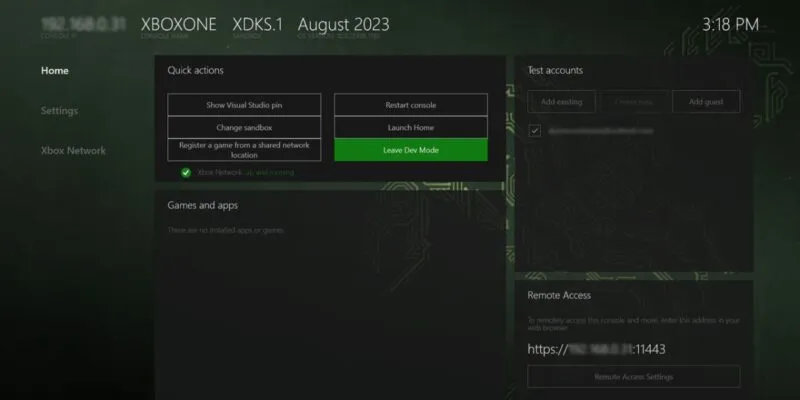
<p style="text-align: justify;">Sau khi quá trình kích hoạt hoàn tất, hãy quay lại Xbox của bạn và khởi chạy ứng dụng Dev Mode. Nhấp vào<strong>&nbsp;“Switch &amp; restart”&nbsp;</strong>để vào Developer Mode. Xbox của bạn sẽ tự động tắt và khởi động lại, mặc dù quá trình này sẽ mất nhiều thời gian hơn bình thường. Để quay lại Retail Mode, hãy mở Dev Home. Trong<strong>&nbsp;“Quick Actions”</strong>, chọn&nbsp;<strong>“Leave Dev Mode”</strong>. Xbox của bạn sau đó sẽ khởi động lại vào Retail Mode.</p>

<figure>
<div style="text-align: justify;"><br />
<img alt="Màn hình chính của Dev Mode Xbox" data-adbro-processed="true" data-i="1" data-src="https://st.quantrimang.com/photos/image/2023/12/14/cai-dat-retroarch-tren-xbox-2.jpg" data-was-processed="true" height="400" src="https://st.quantrimang.com/photos/image/2023/12/14/cai-dat-retroarch-tren-xbox-2.jpg" width="800" /></div>

<figcaption>
<div style="text-align: justify;">Màn hình chính của Dev Mode Xbox</div>
</figcaption>
</figure>

<h2 style="text-align: justify;">Cài đặt Retroarch trên Xbox</h2>

<p style="text-align: justify;">Giờ đây, Microsoft đã loại bỏ các trình giả lập ở Retail Mode, việc cài đặt Retroarch trên console Xbox của bạn đòi hỏi một chút công sức. Điều này không quá khó nhưng bạn sẽ cần một PC được kết nối tới cùng mạng với console Xbox.</p>

<div style="text-align: justify;"><iframe allowtransparency="true" data-google-container-id="a!3" data-google-query-id="CJ-b0MLSkYMDFRaF6QUdQWcMlQ" data-load-complete="true" frameborder="0" height="0" hspace="0" id="aswift_2" marginheight="0" marginwidth="0" name="aswift_2" sandbox="" scrolling="no" vspace="0" width="694"></iframe></div>

<ol>
	<li style="text-align: justify;">Trên PC, hãy mở trình duyệt và điều hướng đến&nbsp;trang tải xuống RetroArch.:&nbsp;<span style="color:rgb(192, 57, 43);"><strong>https://www.retroarch.com/?page=platforms RetroArch</strong></span> có sẵn để cài đặt trên nhiều nền tảng khác nhau, bao gồm cả PC Windows.</li>
	<li style="text-align: justify;">Cuộn xuống cho đến khi bạn thấy các tùy chọn tải xuống Xbox Series/One. Tải xuống trình cài đặt Retroarch và file Visual Runtime Libraries UWP.</li>
	<li style="text-align: justify;">Quay lại console Xbox, mở Xbox Device Portal ở Dev Mode. Ở góc dưới bên trái của màn hình này có một&nbsp;<a data-type="internal" href="https://quantrimang.com/cong-nghe/dia-chi-ip-la-gi-143625" title="Địa chỉ IP là gì?">địa chỉ IP</a>. Nó sẽ trông giống như thế này&nbsp;<strong>192.xxx.xxx.xx</strong>&nbsp;với các số&nbsp;<strong>“x”</strong>&nbsp;khác nhau. Mỗi địa chỉ IP là duy nhất, vì vậy hãy đảm bảo bạn có số chính xác.</li>
	<li style="text-align: justify;">Chuyển sang PC của bạn. Đặt địa chỉ IP từ bước trước vào trình duyệt của bạn. Thao tác này sẽ đưa bạn đến Dev Portal. Điều này cho phép bạn chuyển các file Retroarch mà bạn đã tải xuống PC sang console Xbox.</li>
</ol>

<p style="text-align: justify;">Nếu bạn gặp bất kỳ khó khăn nào, RetroArch đã tạo một video hướng dẫn từng bước hữu ích về cách thiết lập và chạy Retroarch trên console Xbox của bạn.</p>

<p style="text-align: justify;"><iframe allowfullscreen="" data-src="https://www.youtube.com/embed/2uZu1hITwy0?si=LfjQC7wKGdHEUnCK" data-was-processed="true" frameborder="0" height="366" sandbox="" scrolling="no" src="https://www.youtube.com/embed/2uZu1hITwy0?si=LfjQC7wKGdHEUnCK" title="YouTube video player" width="650"></iframe></p>

<h2 style="text-align: justify;">Thiết lập RetroArch</h2>

<p style="text-align: justify;">Trước khi bắt đầu chơi các tựa game cổ điển yêu thích của mình trên console Xbox, bạn sẽ cần thực hiện một số cấu hình trong RetroArch để đảm bảo rằng bạn có trải nghiệm tốt nhất có thể.</p>

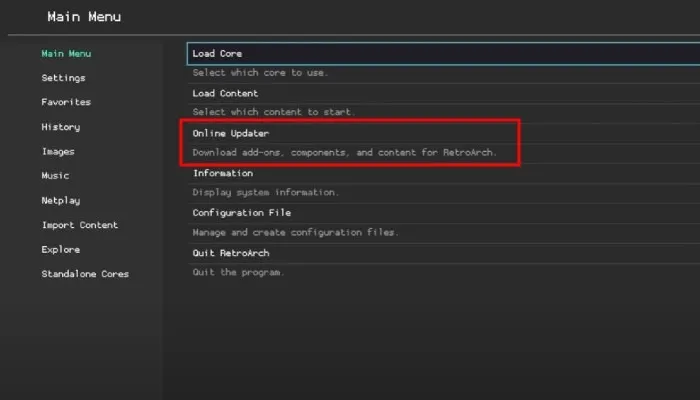
<p style="text-align: justify;">Trong menu chính của RetroArch, cuộn xuống&nbsp;<strong>“Online Updater”.</strong></p>

<figure>
<div style="text-align: justify;"><img alt="Menu chính của Xbox Retro" data-i="2" data-src="https://st.quantrimang.com/photos/image/2023/12/14/cai-dat-retroarch-tren-xbox-3.jpg" data-was-processed="true" height="400" src="https://st.quantrimang.com/photos/image/2023/12/14/cai-dat-retroarch-tren-xbox-3.jpg" width="700" /></div>

<figcaption>
<div style="text-align: justify;">Menu chính của Xbox Retro</div>
</figcaption>
</figure>

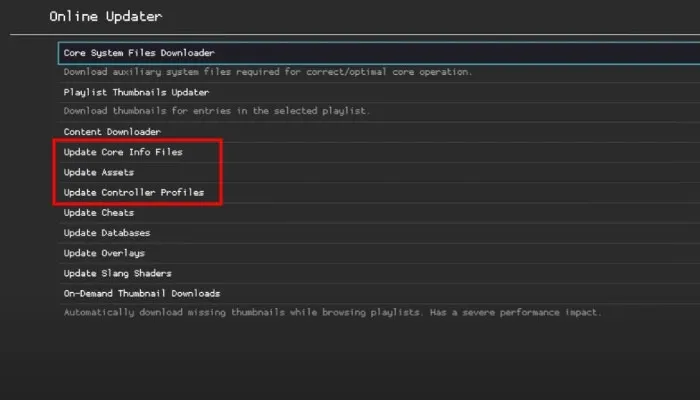
<p style="text-align: justify;">Trên màn hình tiếp theo, bạn sẽ thấy một loạt tùy chọn cập nhật. Không cần thiết phải chạy tất cả những thứ này, nhưng bạn nên chọn<strong>&nbsp;“Update Core Info Files”, “Update Assets”</strong>&nbsp;và&nbsp;<strong>“Update Controller Profiles”</strong>&nbsp;trước khi tiếp tục. Việc cập nhật những điều này sẽ đảm bảo rằng bạn đang chạy phiên bản mới nhất của tất cả các trình giả lập và tận hưởng trải nghiệm tổng thể mượt mà hơn.</p>

<div style="text-align: justify;"><iframe allowtransparency="true" data-google-container-id="a!4" data-google-query-id="CKHf0MLSkYMDFcXCvQod9QoHwg" data-load-complete="true" frameborder="0" height="0" hspace="0" id="aswift_3" marginheight="0" marginwidth="0" name="aswift_3" sandbox="" scrolling="no" vspace="0" width="694"></iframe></div>

<figure>
<div style="text-align: justify;"><img alt="Trình cập nhật Xbox Retro" data-i="3" data-src="https://st.quantrimang.com/photos/image/2023/12/14/cai-dat-retroarch-tren-xbox-4.jpg" data-was-processed="true" height="400" src="https://st.quantrimang.com/photos/image/2023/12/14/cai-dat-retroarch-tren-xbox-4.jpg" width="700" /></div>

<figcaption>
<div style="text-align: justify;">Trình cập nhật Xbox Retro</div>
</figcaption>
</figure>

<p style="text-align: justify;">RetroArch sẽ mất một chút thời gian để tải xuống, giải nén và áp dụng từng file, vì vậy hãy kiên nhẫn.</p>

<h3 style="text-align: justify;">Tải xuống các RetroArch core</h3>

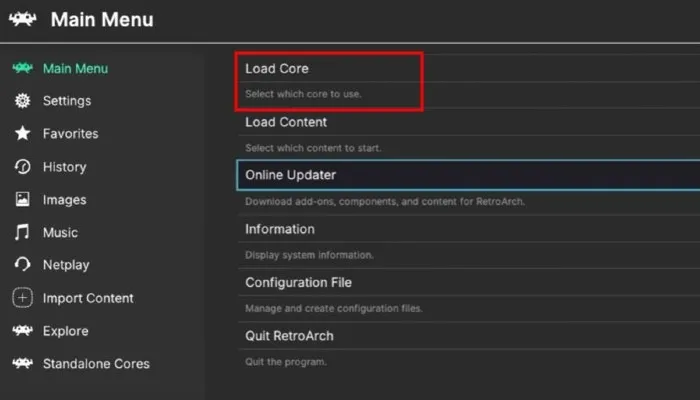
<p style="text-align: justify;">RetroArch gọi trình giả lập là “core”, vì vậy từ đây trở đi bài viết cũng sẽ gọi chúng như vậy. Có rất nhiều core dành cho nhiều loại game console. Bạn nên tải xuống một số core để xem bạn thích core nào hơn. Để tải xuống core, hãy chọn<strong>&nbsp;“Load Core”</strong>. Màn hình tiếp theo sẽ hiển thị danh sách đầy đủ các core có sẵn. Chỉ cần chọn những cái bạn muốn bắt đầu tải xuống.</p>

<figure>
<div style="text-align: justify;"><img alt="Tải core Xbox Retroarch" data-i="4" data-src="https://st.quantrimang.com/photos/image/2023/12/14/cai-dat-retroarch-tren-xbox-5.jpg" data-was-processed="true" height="400" src="https://st.quantrimang.com/photos/image/2023/12/14/cai-dat-retroarch-tren-xbox-5.jpg" width="700" /></div>

<figcaption>
<div style="text-align: justify;">Tải core Xbox Retroarch</div>
</figcaption>
</figure>

<h3 style="text-align: justify;">Tải xuống file hệ thống</h3>

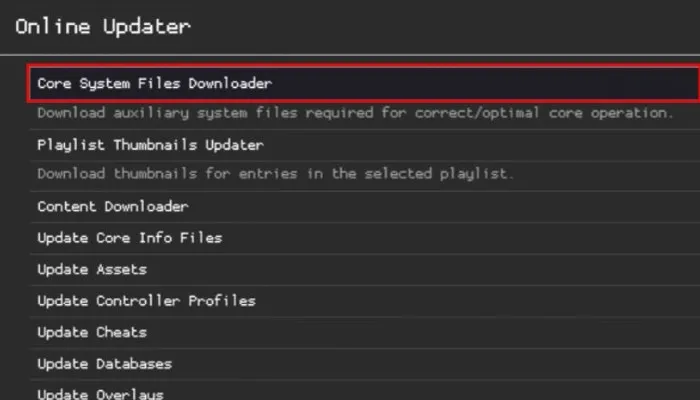
<p style="text-align: justify;">Cuộn lên đầu trang và chọn “<strong>Core System Files Downloader”</strong>&nbsp;để xem một loạt&nbsp;<a data-type="internal" href="https://quantrimang.com/cong-nghe/file-zip-la-gi-183645" title="File Zip là gì? File Zip hoạt động như thế nào?">file ZIP</a>&nbsp;tương ứng với các console cụ thể (ví dụ: PSP, Gamecube). Việc chọn một cái sẽ tải xuống file BIOS cho hệ thống đó. Điều này không hoàn toàn cần thiết nhưng việc có file BIOS có thể mang lại hiệu suất giả lập tốt hơn.</p>

<figure>
<div style="text-align: justify;"><img alt="File hệ thống Xbox Retroarch" data-i="5" data-src="https://st.quantrimang.com/photos/image/2023/12/14/cai-dat-retroarch-tren-xbox-6.jpg" data-was-processed="true" height="400" src="https://st.quantrimang.com/photos/image/2023/12/14/cai-dat-retroarch-tren-xbox-6.jpg" width="700" /></div>

<figcaption>
<div style="text-align: justify;">File hệ thống Xbox Retroarch</div>
</figcaption>
</figure>

<h3 style="text-align: justify;">Thiết lập các thư mục chính xác</h3>

<p style="text-align: justify;">Hầu hết mọi trường hợp, tất cả các thư mục thích hợp đều được chọn tự động. Tuy nhiên, hiếm có trường hợp nào RetroArch chưa chọn đúng. Thật không may, nếu đúng như vậy, bạn sẽ không thể khởi chạy bất kỳ trình giả lập nào hoặc chơi bất kỳ game nào.</p>

<p style="text-align: justify;">Để kiểm tra kỹ xem RetroArch đã chọn đúng đường dẫn chưa:</p>

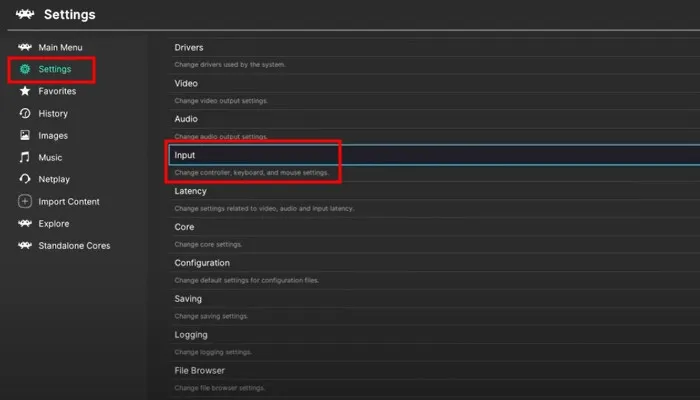
<p style="text-align: justify;">1. Chọn&nbsp;<strong>“Settings”</strong>&nbsp;từ menu bên trái.</p>

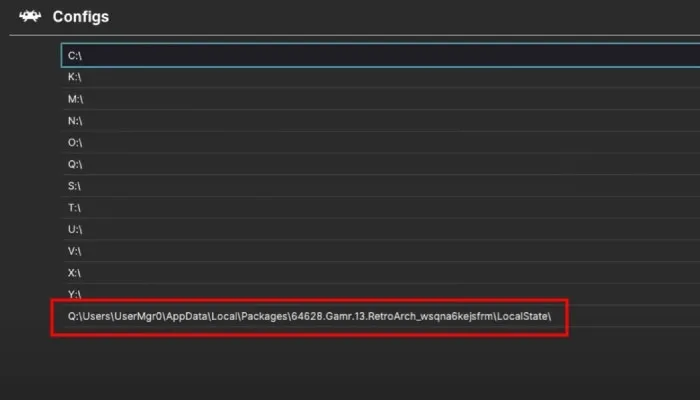
<p style="text-align: justify;">2. Trong cửa sổ chính bên phải, cuộn xuống&nbsp;<strong>“Directory”</strong>&nbsp;và chọn nó. Trên màn hình tiếp theo, bạn sẽ thấy một loạt thư mục (ví dụ: C:).</p>

<figure>
<div style="text-align: justify;"><img alt="Chọn thư mục Xbox Retro" data-i="6" data-src="https://st.quantrimang.com/photos/image/2023/12/14/cai-dat-retroarch-tren-xbox-7.jpg" data-was-processed="true" height="400" src="https://st.quantrimang.com/photos/image/2023/12/14/cai-dat-retroarch-tren-xbox-7.jpg" width="700" /></div>

<figcaption>
<div style="text-align: justify;">Chọn thư mục Xbox Retro</div>
</figcaption>
</figure>

<div style="text-align: justify;"><iframe allowtransparency="true" data-google-container-id="a!5" data-google-query-id="CP-rg-fSkYMDFQ6G6QUdwnsExw" data-load-complete="true" frameborder="0" height="0" hspace="0" id="aswift_4" marginheight="0" marginwidth="0" name="aswift_4" sandbox="" scrolling="no" vspace="0" width="694"></iframe></div>

<p style="text-align: justify;">3. Tìm thư mục có chuỗi ký tự sau nó; đây là thư mục RetroArch được cài đặt trên console Xbox của bạn và thường là thư mục cuối cùng được liệt kê.</p>

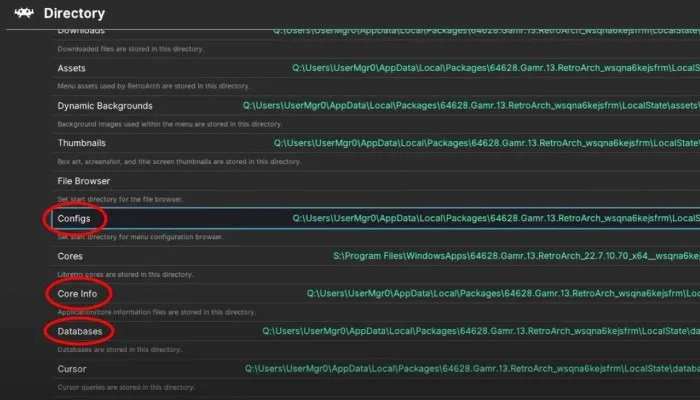
<p style="text-align: justify;">4. Chọn thư mục này, cuộn xuống và chọn&nbsp;<strong>“Configs -&gt; Use This Directory”</strong>.</p>

<p style="text-align: justify;">5. Quay lại và chọn&nbsp;<strong>“Core info”</strong>, chọn thư mục RetroArch, sau đó chọn&nbsp;<strong>“Info -&gt; Use This Directory”</strong>.</p>

<p style="text-align: justify;">6. Quay lại lần nữa và chọn&nbsp;<strong>“Databases”</strong>, chọn thư mục RetroArch, sau đó chọn&nbsp;<strong>“Database -&gt; Use This Directory”</strong>.</p>

<figure>
<div style="text-align: justify;"><img alt="Cấu hình Xbox Retro" data-i="7" data-src="https://st.quantrimang.com/photos/image/2023/12/14/cai-dat-retroarch-tren-xbox-8.jpg" data-was-processed="true" height="400" src="https://st.quantrimang.com/photos/image/2023/12/14/cai-dat-retroarch-tren-xbox-8.jpg" width="700" /></div>

<figcaption>
<div style="text-align: justify;">Cấu hình Xbox Retro</div>
</figcaption>
</figure>

<h3 style="text-align: justify;">Thiết lập hotkey trên tay cầm chơi game Xbox</h3>

<p style="text-align: justify;">Có một điều nữa bạn cần làm trước khi có thể chơi các game cổ điển yêu thích của mình – gán một hotkey. Bạn không cần ánh xạ bất kỳ nút nào; tất cả các nút đều được gán tự động và chính xác.</p>

<p style="text-align: justify;">Hotkey là một nút hoặc tổ hợp các nút trên tay cầm chơi game Xbox của bạn. Nút này sẽ thoát khỏi game bạn đang chơi và đưa bạn trở lại menu chính của RetroArch. Nếu không kích hoạt hotkey, bạn sẽ phải thoát RetroArch và khởi chạy lại nó từ console Xbox mỗi khi bạn muốn bắt đầu một game mới.</p>

<p style="text-align: justify;">Để thiết lập hotkey:</p>

<p style="text-align: justify;">1. Chọn&nbsp;<strong>“Settings”</strong>&nbsp;từ menu bên trái, sau đó cuộn xuống và chọn&nbsp;<strong>“Input”.</strong></p>

<figure>
<div style="text-align: justify;"><img alt="Chọn “Input”" data-i="8" data-src="https://st.quantrimang.com/photos/image/2023/12/14/cai-dat-retroarch-tren-xbox-9.jpg" data-was-processed="true" height="400" src="https://st.quantrimang.com/photos/image/2023/12/14/cai-dat-retroarch-tren-xbox-9.jpg" width="700" /></div>

<figcaption>
<div style="text-align: justify;">Chọn “Input”</div>
</figcaption>
</figure>

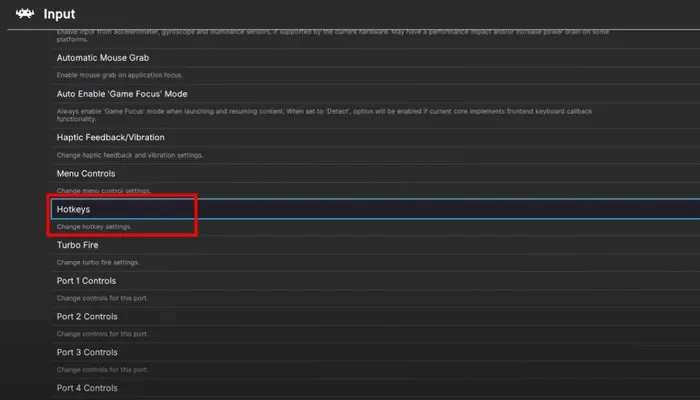
<p style="text-align: justify;">2. Trên trang tiếp theo, cuộn xuống và chọn&nbsp;<strong>“Hotkeys”.</strong></p>

<figure>
<div style="text-align: justify;"><img alt="Chọn “Hotkeys”" data-i="9" data-src="https://st.quantrimang.com/photos/image/2023/12/14/cai-dat-retroarch-tren-xbox-10.jpg" data-was-processed="true" height="400" src="https://st.quantrimang.com/photos/image/2023/12/14/cai-dat-retroarch-tren-xbox-10.jpg" width="700" /></div>

<figcaption>
<div style="text-align: justify;">Chọn “Hotkeys”</div>
</figcaption>
</figure>

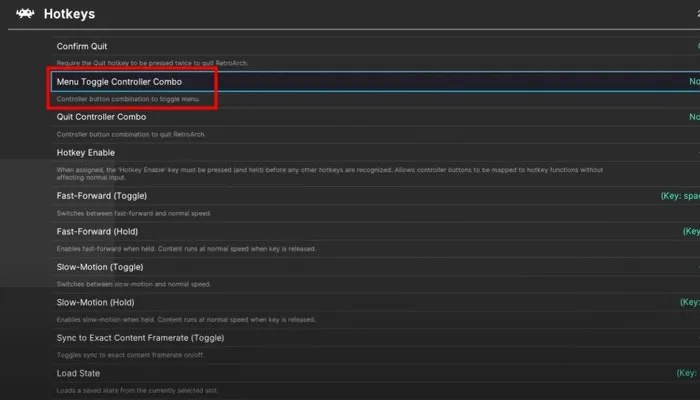
<p style="text-align: justify;">3. Chọn&nbsp;<strong>“Menu Toggle Controller Combo”</strong>&nbsp;để đi đến trang nơi bạn có thể chỉ định tổ hợp hotkey của mình.</p>

<figure>
<div style="text-align: justify;"><img alt="Chọn “Menu Toggle Controller Combo” " data-i="10" data-src="https://st.quantrimang.com/photos/image/2023/12/14/cai-dat-retroarch-tren-xbox-11.jpg" data-was-processed="true" height="400" src="https://st.quantrimang.com/photos/image/2023/12/14/cai-dat-retroarch-tren-xbox-11.jpg" width="700" /></div>

<figcaption>
<div style="text-align: justify;">Chọn “Menu Toggle Controller Combo”</div>
</figcaption>
</figure>

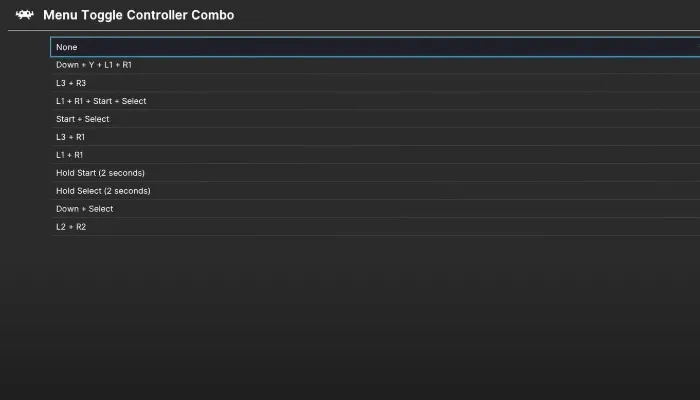
<p style="text-align: justify;">4. Chọn bất kỳ sự kết hợp nào bạn nghĩ sẽ hoạt động tốt nhất từ ​​các tùy chọn có sẵn. Ví dụ thích kết hợp&nbsp;<strong>Start + Select</strong>&nbsp;hơn vì đó là tổ hợp hotkey mặc định cho RetroPie.</p>

<figure>
<div style="text-align: justify;"><img alt="Chọn tổ hợp hotkey" data-i="11" data-src="https://st.quantrimang.com/photos/image/2023/12/14/cai-dat-retroarch-tren-xbox-12.jpg" data-was-processed="true" height="400" src="https://st.quantrimang.com/photos/image/2023/12/14/cai-dat-retroarch-tren-xbox-12.jpg" width="700" /></div>

<figcaption>
<div style="text-align: justify;">Chọn tổ hợp hotkey</div>
</figcaption>
</figure>

<div style="text-align: justify;"><iframe allowtransparency="true" data-google-container-id="a!6" data-google-query-id="CLuHlenSkYMDFQv8vQodQMgNlg" data-load-complete="true" frameborder="0" height="0" hspace="0" id="aswift_5" marginheight="0" marginwidth="0" name="aswift_5" sandbox="" scrolling="no" vspace="0" width="694"></iframe></div>

<h2 style="text-align: justify;">Chuẩn bị ổ flash USB</h2>

<p style="text-align: justify;">Ở giai đoạn này, hãy chuyển sang PC Windows và thực hiện các bước sau để chuẩn bị ổ flash USB của bạn.</p>

<p style="text-align: justify;">1. Cắm ổ đĩa flash vào máy tính của bạn.</p>

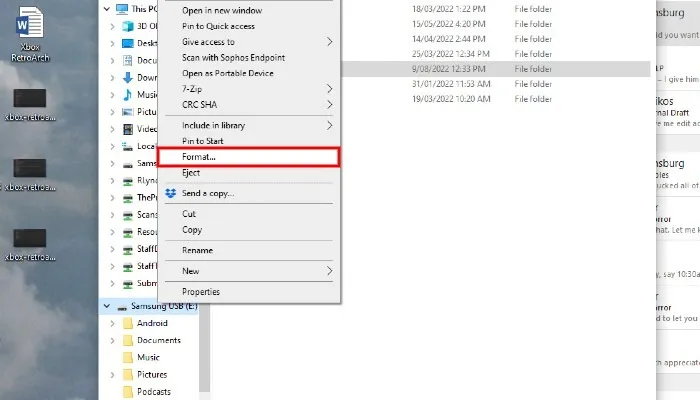
<p style="text-align: justify;">2. Khi USB của bạn hiển thị ở cột bên trái của cửa sổ File Explorer, hãy nhấp chuột phải vào nó và chọn&nbsp;<strong>“Format”</strong>&nbsp;từ menu drop-down.</p>

<figure>
<div style="text-align: justify;"><img alt="Chọn “Format” từ menu drop-down" data-i="12" data-src="https://st.quantrimang.com/photos/image/2023/12/14/cai-dat-retroarch-tren-xbox-13.jpg" data-was-processed="true" height="400" src="https://st.quantrimang.com/photos/image/2023/12/14/cai-dat-retroarch-tren-xbox-13.jpg" width="700" /></div>

<figcaption>
<div style="text-align: justify;">Chọn “Format” từ menu drop-down</div>
</figcaption>
</figure>

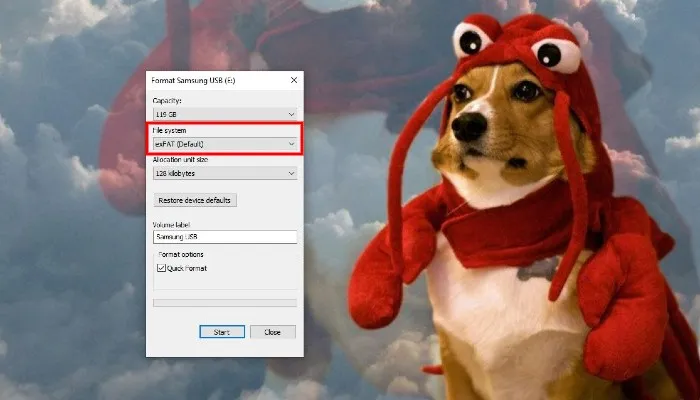
<p style="text-align: justify;">3. Thao tác này sẽ mở ra một cửa sổ mới cho phép bạn thay đổi một loạt tham số, nhưng chỉ có một tham số bạn cần chú ý. Trong “<strong>File system</strong>”, hãy nhấp vào menu drop-down và chọn&nbsp;<strong>“NTFS”.</strong></p>

<figure>
<div style="text-align: justify;"><img alt="Chọn “NTFS”" data-i="13" data-src="https://st.quantrimang.com/photos/image/2023/12/14/cai-dat-retroarch-tren-xbox-14.jpg" data-was-processed="true" height="400" src="https://st.quantrimang.com/photos/image/2023/12/14/cai-dat-retroarch-tren-xbox-14.jpg" width="700" /></div>

<figcaption>
<div style="text-align: justify;">Chọn “NTFS”</div>
</figcaption>
</figure>

<p style="text-align: justify;">4. Đổi tên ổ của bạn trong hộp có nhãn&nbsp;<strong>“Volume label”</strong>&nbsp;nếu bạn muốn. Bài viết đề xuất một cái gì đó như&nbsp;<strong>“Xbox”</strong>&nbsp;hoặc&nbsp;<strong>“Roms”.</strong></p>

<p style="text-align: justify;">5. Nhấp vào nút&nbsp;<strong>“Start”</strong>&nbsp;và ổ flash USB của bạn sẽ được định dạng và sẵn sàng hoạt động.</p>

<h2 style="text-align: justify;">Chuyển ROM</h2>

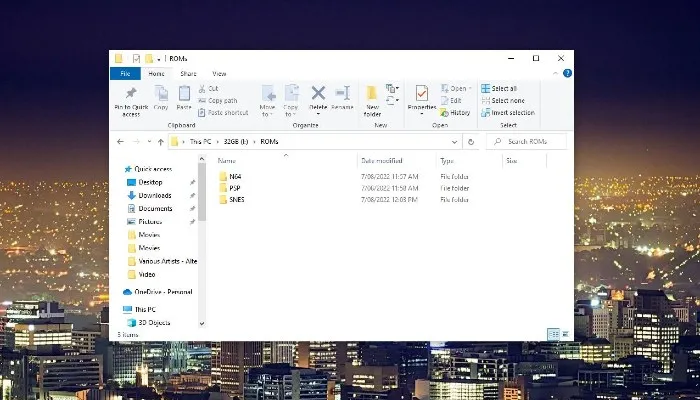
<p style="text-align: justify;">1. Mở ổ flash USB mới được định dạng của bạn và tạo một thư mục có tên&nbsp;<strong>“GAMES”</strong>&nbsp;hoặc&nbsp;<strong>“ROMS”.</strong></p>

<p style="text-align: justify;">2. Bên trong thư mục đó, hãy tạo các thư mục con cho mỗi console mà bạn muốn giả lập trên Xbox của mình. Ví dụ, nếu bạn dự định chạy các game Super Nintendo, hãy tạo một thư mục có tên&nbsp;<strong>“SNES”.</strong></p>

<figure>
<div style="text-align: justify;"><img alt="Tạo thư mục “SNES”" data-i="14" data-src="https://st.quantrimang.com/photos/image/2023/12/14/cai-dat-retroarch-tren-xbox-15.jpg" data-was-processed="true" height="400" src="https://st.quantrimang.com/photos/image/2023/12/14/cai-dat-retroarch-tren-xbox-15.jpg" width="700" /></div>

<figcaption>
<div style="text-align: justify;">Tạo thư mục “SNES”</div>
</figcaption>
</figure>

<p style="text-align: justify;">Khi bạn đã tạo tất cả các thư mục con dành riêng cho console của mình, hãy bắt đầu chuyển các file ROM của bạn. Không cần phải nói nhưng bạn sẽ muốn đặt các ROM của mình vào thư mục con console mà chúng được liên kết với. Do đó, ROM Gameboy Advance sẽ được đặt vào thư mục GBA, v.v...</p>

<h2 style="text-align: justify;">Chuẩn bị USB cho Xbox</h2>

<p style="text-align: justify;">Giờ đây, ROM đã có trên USB, bạn cần phải làm một điều nữa trước khi cắm nó vào console Xbox – điều hướng một số menu technobabble để đảm bảo rằng Xbox có thể đọc USB và phát ROM của bạn.</p>

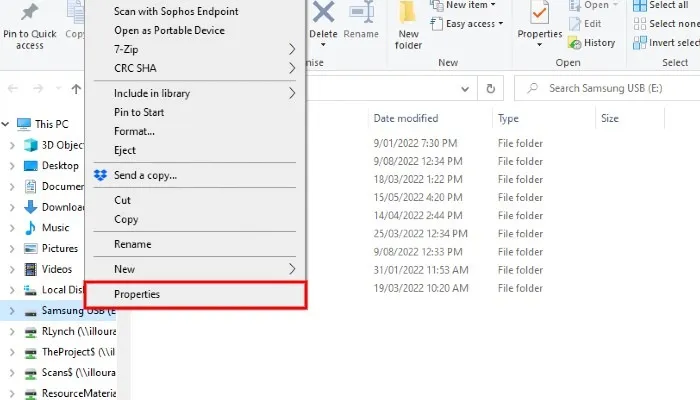
<p style="text-align: justify;">1. Trong cửa sổ File Explorer, xác định vị trí ổ USB trong cột ở phía bên trái và nhấp chuột phải vào nó, sau đó nhấp vào&nbsp;<strong>“Properties”</strong>&nbsp;trong menu ngữ cảnh.</p>

<figure>
<div style="text-align: justify;"><img alt="Nhấp vào “Properties”" data-i="15" data-src="https://st.quantrimang.com/photos/image/2023/12/14/cai-dat-retroarch-tren-xbox-16.jpg" data-was-processed="true" height="400" src="https://st.quantrimang.com/photos/image/2023/12/14/cai-dat-retroarch-tren-xbox-16.jpg" width="700" /></div>

<figcaption>
<div style="text-align: justify;">Nhấp vào “Properties”</div>
</figcaption>
</figure>

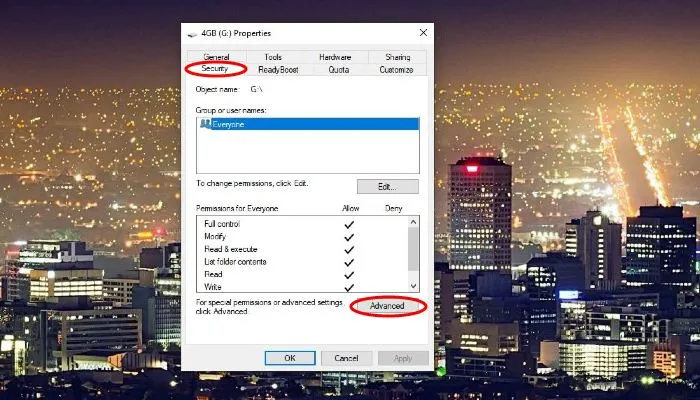
<p style="text-align: justify;">2. Trong cửa sổ mới xuất hiện, nhấp vào tab có nhãn&nbsp;<strong>“Security”.</strong>&nbsp;Tiếp theo, nhấp vào nút có nhãn&nbsp;<strong>“Advanced”.</strong></p>

<figure>
<div style="text-align: justify;"><img alt="Nhấp vào Advanced" data-i="16" data-src="https://st.quantrimang.com/photos/image/2023/12/14/cai-dat-retroarch-tren-xbox-17.jpg" data-was-processed="true" height="400" src="https://st.quantrimang.com/photos/image/2023/12/14/cai-dat-retroarch-tren-xbox-17.jpg" width="700" /></div>

<figcaption>
<div style="text-align: justify;">Nhấp vào Advanced</div>
</figcaption>
</figure>

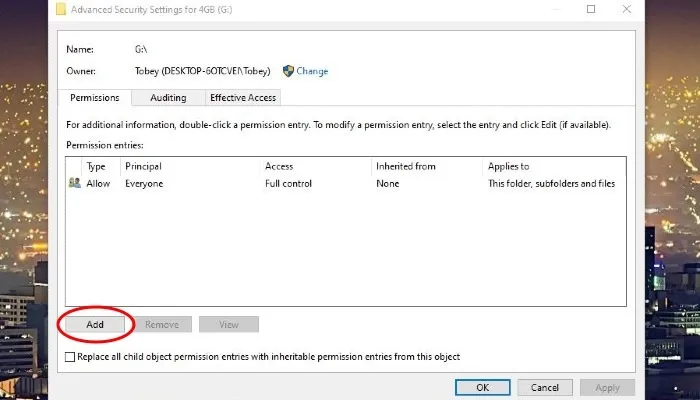
<p style="text-align: justify;">3. Điều này sẽ mở ra một cửa sổ hoàn toàn mới. Tại đây, hãy nhấp vào nút&nbsp;<strong>“Add”.</strong></p>

<figure>
<div style="text-align: justify;"><img alt="Nhấp vào nút “Add”" data-i="17" data-src="https://st.quantrimang.com/photos/image/2023/12/14/cai-dat-retroarch-tren-xbox-18.jpg" data-was-processed="true" height="400" src="https://st.quantrimang.com/photos/image/2023/12/14/cai-dat-retroarch-tren-xbox-18.jpg" width="700" /></div>

<figcaption>
<div style="text-align: justify;">Nhấp vào nút “Add”</div>
</figcaption>
</figure>

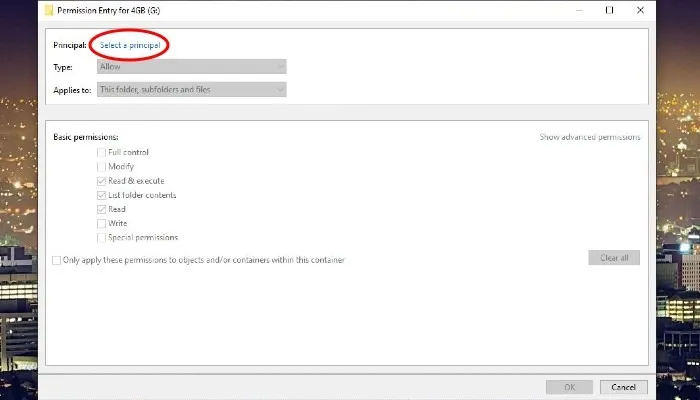
<p style="text-align: justify;">4. Nhấp vào&nbsp;<strong>“Select a principal”</strong>.</p>

<div style="text-align: justify;"><iframe allowtransparency="true" data-google-container-id="a!7" data-google-query-id="CPD2yOvSkYMDFbOL6QUd62wAjA" data-load-complete="true" frameborder="0" height="0" hspace="0" id="aswift_6" marginheight="0" marginwidth="0" name="aswift_6" sandbox="" scrolling="no" vspace="0" width="694"></iframe></div>

<figure>
<div style="text-align: justify;"><img alt="Nhấp vào “Select a principal”" data-i="18" data-src="https://st.quantrimang.com/photos/image/2023/12/14/cai-dat-retroarch-tren-xbox-19.jpg" data-was-processed="true" height="400" src="https://st.quantrimang.com/photos/image/2023/12/14/cai-dat-retroarch-tren-xbox-19.jpg" width="700" /></div>

<figcaption>
<div style="text-align: justify;">Nhấp vào “Select a principal”</div>
</figcaption>
</figure>

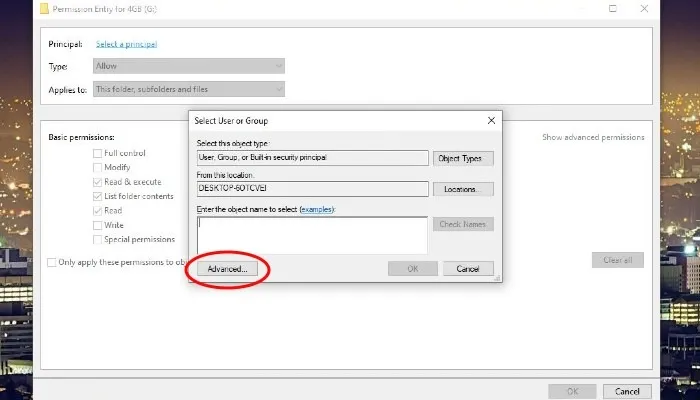
<p style="text-align: justify;">5. Trong cửa sổ mới mở ra, nhấp vào nút&nbsp;<strong>“Advanced”.</strong>&nbsp;Điều này sẽ khởi chạy một cửa sổ khác.</p>

<figure>
<div style="text-align: justify;"><img alt="Nhấp vào nút “Advanced”" data-i="19" data-src="https://st.quantrimang.com/photos/image/2023/12/14/cai-dat-retroarch-tren-xbox-20.jpg" data-was-processed="true" height="400" src="https://st.quantrimang.com/photos/image/2023/12/14/cai-dat-retroarch-tren-xbox-20.jpg" width="700" /></div>

<figcaption>
<div style="text-align: justify;">Nhấp vào nút “Advanced”</div>
</figcaption>
</figure>

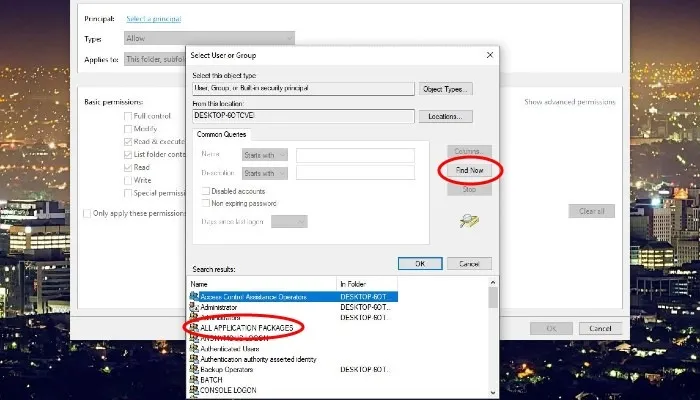
<p style="text-align: justify;">6. Nhấp vào nút bên phải có nhãn<strong>&nbsp;“Find Now”</strong>. Trong trường kết quả tìm kiếm, tìm và nhấp đúp vào&nbsp;<strong>“ALL APPLICATION PACKAGES”</strong>.</p>

<figure>
<div style="text-align: justify;"><img alt="Nhấp đúp vào “ALL APPLICATION PACKAGES”" data-i="20" data-src="https://st.quantrimang.com/photos/image/2023/12/14/cai-dat-retroarch-tren-xbox-21.jpg" data-was-processed="true" height="400" src="https://st.quantrimang.com/photos/image/2023/12/14/cai-dat-retroarch-tren-xbox-21.jpg" width="700" /></div>

<figcaption>
<div style="text-align: justify;">Nhấp đúp vào “ALL APPLICATION PACKAGES”</div>
</figcaption>
</figure>

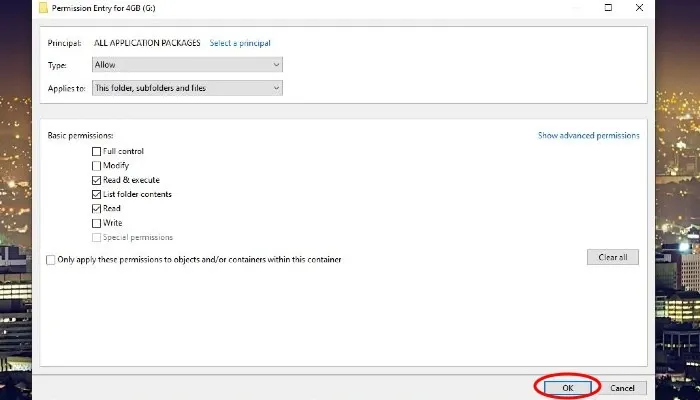
<p style="text-align: justify;">7. Trên cửa sổ tiếp theo xuất hiện, nhấp vào&nbsp;<strong>“OK”</strong>&nbsp;để đóng cửa sổ đó. Bây giờ, bạn sẽ thấy cửa sổ&nbsp;<strong>“Permission Entry for Your_USB”</strong>. Nhấp vào nút&nbsp;<strong>“OK”.</strong></p>

<figure>
<div style="text-align: justify;"><img alt="Nhấn OK trong Permission Entry for Your_USB" data-i="21" data-src="https://st.quantrimang.com/photos/image/2023/12/14/cai-dat-retroarch-tren-xbox-22.jpg" data-was-processed="true" height="400" src="https://st.quantrimang.com/photos/image/2023/12/14/cai-dat-retroarch-tren-xbox-22.jpg" width="700" /></div>

<figcaption>
<div style="text-align: justify;">Nhấn OK trong Permission Entry for Your_USB</div>
</figcaption>
</figure>

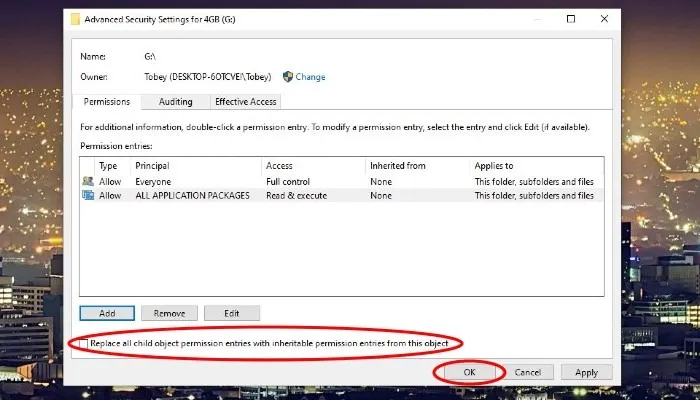
<p style="text-align: justify;">8. Bây giờ, bạn sẽ thấy một cửa sổ có nhãn&nbsp;<strong>“Advanced Security Settings for Your_USB”</strong>. Trong phần<strong>&nbsp;“Permission entries”</strong>, hãy đảm bảo rằng bạn thấy<strong>&nbsp;“ALL APPLICATIONS PACKAGES”</strong>&nbsp;trong cột&nbsp;<strong>“Principal”</strong>&nbsp;và&nbsp;<strong>“Read &amp; execute”</strong>&nbsp;trong cột&nbsp;<strong>“Access”.</strong></p>

<p style="text-align: justify;">9. Đánh dấu vào ô có nhãn&nbsp;<strong>“Replace all child object permission entries with inheritable permission entries from this object”</strong>&nbsp;ở cuối cửa sổ này. Cuối cùng, nhấp vào&nbsp;<strong>“OK”.</strong></p>

<figure>
<div style="text-align: justify;"><img alt="Đánh dấu vào ô  “Replace all child object permission entries with inheritable permission entries from this object” " data-i="22" data-src="https://st.quantrimang.com/photos/image/2023/12/14/cai-dat-retroarch-tren-xbox-23.jpg" data-was-processed="true" height="400" src="https://st.quantrimang.com/photos/image/2023/12/14/cai-dat-retroarch-tren-xbox-23.jpg" width="700" /></div>

<figcaption>
<div style="text-align: justify;">Đánh dấu vào ô&nbsp; “Replace all child object permission entries with inheritable permission entries from this object”</div>
</figcaption>
</figure>

<p style="text-align: justify;">10. Một vài cửa sổ khác sẽ xuất hiện cảnh báo bạn về các vấn đề bảo mật và hỏi bạn có muốn tiếp tục không. Chọn&nbsp;<strong>Yes -&gt;Continue</strong>&nbsp;để hoàn tất.</p>

<p style="text-align: justify;">11. Tại thời điểm này, USB của bạn đã sẵn sàng rút ra khỏi PC và cắm vào console Xbox.</p>

<h2 style="text-align: justify;">Khởi chạy RetroArch trên Xbox</h2>

<p style="text-align: justify;">1. Sau khi cắm USB vào Xbox, hãy kích hoạt RetroArch.</p>

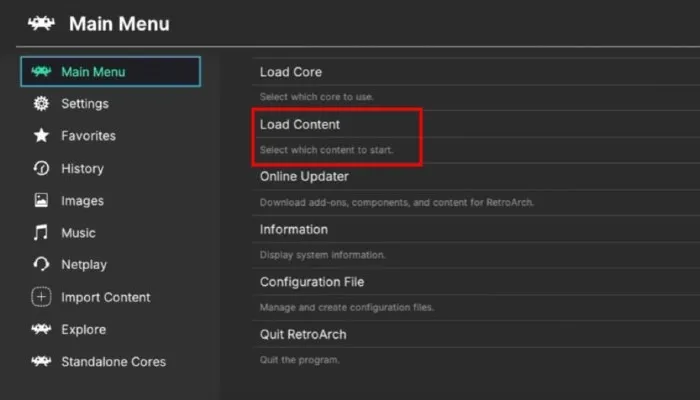
<p style="text-align: justify;">2. Trên menu chính, chọn&nbsp;<strong>“Load Content”</strong>.</p>

<figure>
<div style="text-align: justify;"><img alt="Chọn Load Content" data-i="23" data-src="https://st.quantrimang.com/photos/image/2023/12/14/cai-dat-retroarch-tren-xbox-24.jpg" data-was-processed="true" height="400" src="https://st.quantrimang.com/photos/image/2023/12/14/cai-dat-retroarch-tren-xbox-24.jpg" width="700" /></div>

<figcaption>
<div style="text-align: justify;">Chọn Load Content</div>
</figcaption>
</figure>

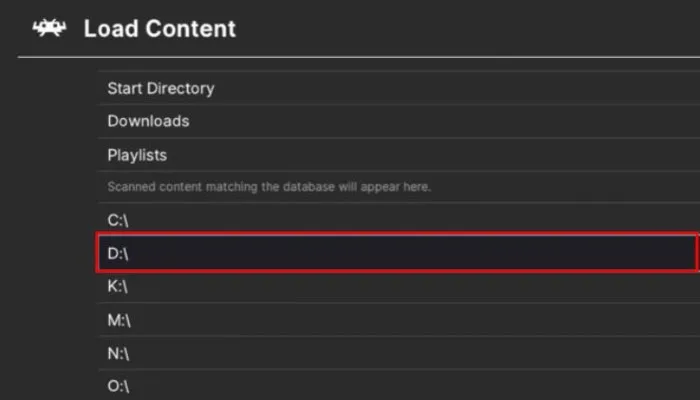
<p style="text-align: justify;">3. Bạn sẽ được đưa đến một trang mới hiển thị một loạt thư mục. Cuộn xuống ổ :D và chọn nó, vì đây là nơi bạn sẽ tìm thấy nội dung trong USB của mình.</p>

<figure>
<div style="text-align: justify;"><img alt="Chọn ổ :D" data-i="24" data-src="https://st.quantrimang.com/photos/image/2023/12/14/cai-dat-retroarch-tren-xbox-25.jpg" data-was-processed="true" height="400" src="https://st.quantrimang.com/photos/image/2023/12/14/cai-dat-retroarch-tren-xbox-25.jpg" width="700" /></div>

<figcaption>
<div style="text-align: justify;">Chọn ổ :D</div>
</figcaption>
</figure>

<p style="text-align: justify;">4. Bây giờ, bạn sẽ thấy một thư mục có tên&nbsp;<strong>“GAMES”</strong>&nbsp;hoặc&nbsp;<strong>“ROMS”</strong>&nbsp;tùy thuộc vào tên bạn đã chọn. Chọn mục đó và bây giờ, bạn sẽ thấy các thư mục con dành riêng cho console mà bạn đã tạo trước đó.</p>

<p style="text-align: justify;">5. Chọn một trong các thư mục con để hiển thị tất cả các ROM của bạn cho console đó.</p>

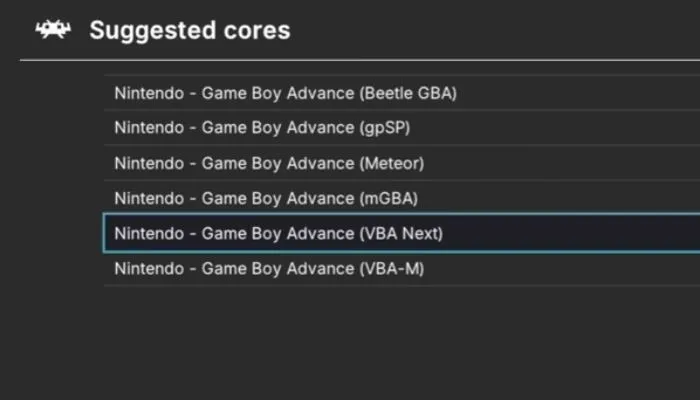
<p style="text-align: justify;">6. Chọn ROM để chọn core bạn muốn sử dụng chạy game đó. Thường có một số ít để lựa chọn, vì vậy hãy thoải mái thử nghiệm.</p>

<figure>
<div style="text-align: justify;"><img alt="Chọn core muốn sử dụng" data-i="25" data-src="https://st.quantrimang.com/photos/image/2023/12/14/cai-dat-retroarch-tren-xbox-26.jpg" data-was-processed="true" height="400" src="https://st.quantrimang.com/photos/image/2023/12/14/cai-dat-retroarch-tren-xbox-26.jpg" width="700" /></div>

<figcaption>
<div style="text-align: justify;">Chọn core muốn sử dụng</div>
</figcaption>
</figure>

<p style="text-align: justify;">Vậy là xong! Bạn hiện đang chạy trình giả lập và game cổ điển trên console Xbox của mình. Chúc bạn có những giờ phút vui vẻ!</p>
		</div>
				<div id="author">
						<p>
				<strong>Nguồn tin:</strong>
				Quantrimang.com
			</p>
		</div>
	</div>
	<div id="footer" class="clearfix">
		<div id="url">
			<strong>URL của bản tin này: </strong><a href="https://www.nguoicodonvn2008.info/vi/news/savefile/kien-thuc-may-tinh/cach-cai-dat-retroarch-tren-xbox-one-hoac-series-x-s-7855.html" title="Cách cài đặt RetroArch trên Xbox One hoặc Series X&#x002F;S">https://www.nguoicodonvn2008.info/vi/news/savefile/kien-thuc-may-tinh/cach-cai-dat-retroarch-tren-xbox-one-hoac-series-x-s-7855.html</a>

		</div>
		<div class="clear"></div>
		<div class="copyright">
			&copy; .&#x3A; Nguoicodonvn2008.info - Cõi lòng người cô đơn &#x3A;.
		</div>
		<div id="contact">
			<a href="mailto:admin@nguoicodonvn2008.info">admin@nguoicodonvn2008.info</a>
		</div>
	</div>
</div>
        <div id="timeoutsess" class="chromeframe">
            Bạn đã không sử dụng Site, <a onclick="timeoutsesscancel();" href="https://nguoicodonvn2008.info/#">Bấm vào đây để duy trì trạng thái đăng nhập</a>. Thời gian chờ: <span id="secField"> 60 </span> giây
        </div>
        <div id="openidResult" class="nv-alert" style="display:none"></div>
        <div id="openidBt" data-result="" data-redirect=""></div>
		</script>
		<div class="car-top">
  <span><img src="https://nguoicodonvn2008.info/themes/default/images/car.png" alt=""></span>
</div>
<script src="https://nguoicodonvn2008.info/assets/js/jquery/jquery.min.js"></script>
<script>var nv_base_siteurl="/",nv_lang_data="vi",nv_lang_interface="vi",nv_name_variable="nv",nv_fc_variable="op",nv_lang_variable="language",nv_module_name="news",nv_func_name="savefile",nv_is_user=0, nv_my_ofs=-4,nv_my_abbr="EDT",nv_cookie_prefix="nv4c_e856T",nv_check_pass_mstime=1738000,nv_area_admin=0,nv_safemode=0,theme_responsive=0,nv_recaptcha_ver=2,nv_recaptcha_sitekey="",nv_recaptcha_type="image",XSSsanitize=1;</script>
<script src="https://nguoicodonvn2008.info/assets/js/language/vi.js"></script>
<script src="https://nguoicodonvn2008.info/assets/js/DOMPurify/purify3.js"></script>
<script src="https://nguoicodonvn2008.info/assets/js/global.js"></script>
<script src="https://nguoicodonvn2008.info/assets/js/site.js"></script>
<script src="https://nguoicodonvn2008.info/themes/default/js/news.js"></script>
<script src="https://nguoicodonvn2008.info/themes/default/js/main.js"></script>
<script src="https://nguoicodonvn2008.info/themes/default/js/custom.js"></script>
<script type="application/ld+json">
        {
            "@context": "https://schema.org",
            "@type": "Organization",
            "url": "https://nguoicodonvn2008.info",
            "logo": "https://nguoicodonvn2008.info/uploads/angel.gif"
        }
        </script>
<script src="https://nguoicodonvn2008.info/themes/default/js/bootstrap.min.js"></script>
<script type="text/javascript">
var $scrolltop = $('.car-top');
$scrolltop.on('click', function () {
    $('html,body').animate({
        scrollTop: 0
    }, 800);
    $(this).addClass("car-run");
    setTimeout(function(){ $scrolltop.removeClass('car-run');}, 1000);
    return false;
});
$(window).on('scroll', function ()
{ 
    if($(window).scrollTop() >= 200)
    {
        $scrolltop.addClass("show");
        $scrolltop.addClass("car-down");
    }
    else
    {
       $scrolltop.removeClass("show");
       setTimeout(function(){ $scrolltop.removeClass('car-down');}, 300);
    }
});
</script>
</body>
</html>