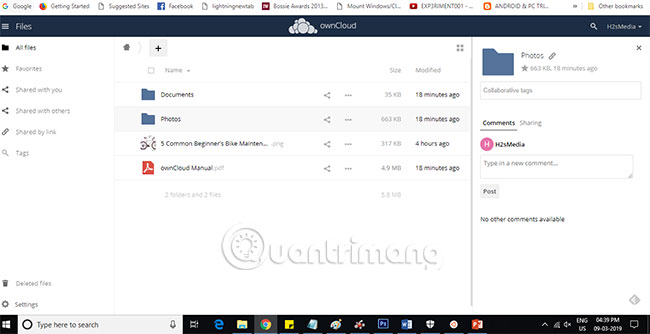
<!DOCTYPE html>
    <html lang="vi" xmlns="http://www.w3.org/1999/xhtml" prefix="og: http://ogp.me/ns#">
    <head>
<title>Cách cài đặt Owncloud server trên Windows 10 &#40;WSL&#41;</title>
<meta name="description" content="Cách cài đặt Owncloud server trên Windows 10 &#40;WSL&#41; - Savefile - Tin Tức -...">
<meta name="author" content=".: Nguoicodonvn2008.info - Cõi lòng người cô đơn :.">
<meta name="copyright" content=".: Nguoicodonvn2008.info - Cõi lòng người cô đơn :. [admin@nguoicodonvn2008.info]">
<meta name="robots" content="index, archive, follow, noodp">
<meta name="googlebot" content="index,archive,follow,noodp">
<meta name="msnbot" content="all,index,follow">
<meta name="generator" content="NukeViet v4.5">
<meta http-equiv="Content-Type" content="text/html; charset=utf-8">
<meta property="og:title" content="Cách cài đặt Owncloud server trên Windows 10 &#40;WSL&#41;">
<meta property="og:type" content="website">
<meta property="og:description" content="Savefile - Tin Tức - https&#x3A;&#x002F;&#x002F;www.nguoicodonvn2008.info&#x002F;vi&#x002F;news&#x002F;savefile&#x002F;kien-thuc-may-tinh&#x002F;cach-cai-dat-owncloud-server-tren-windows-10-wsl-293.html">
<meta property="og:site_name" content=".&#x3A; Nguoicodonvn2008.info - Cõi lòng người cô đơn &#x3A;.">
<meta property="og:url" content="https://www.nguoicodonvn2008.info/vi/news/savefile/kien-thuc-may-tinh/cach-cai-dat-owncloud-server-tren-windows-10-wsl-293.html">
<link rel="shortcut icon" href="https://nguoicodonvn2008.info/favicon.ico">
<link rel="canonical" href="https://www.nguoicodonvn2008.info/vi/news/savefile/kien-thuc-may-tinh/cach-cai-dat-owncloud-server-tren-windows-10-wsl-293.html">
<link rel="alternate" href="https://nguoicodonvn2008.info/vi/news/rss/" title="Tin Tức" type="application/rss+xml">
<link rel="alternate" href="https://nguoicodonvn2008.info/vi/news/rss/karaoke-dual/" title="Tin Tức - Karaoke Dual" type="application/rss+xml">
<link rel="alternate" href="https://nguoicodonvn2008.info/vi/news/rss/nhac-tre/" title="Tin Tức - Nhạc trẻ" type="application/rss+xml">
<link rel="alternate" href="https://nguoicodonvn2008.info/vi/news/rss/tru-tinh/" title="Tin Tức - Trữ tình" type="application/rss+xml">
<link rel="alternate" href="https://nguoicodonvn2008.info/vi/news/rss/nuoc-ngoai/" title="Tin Tức - Nước ngoài" type="application/rss+xml">
<link rel="alternate" href="https://nguoicodonvn2008.info/vi/news/rss/remix/" title="Tin Tức - Remix" type="application/rss+xml">
<link rel="alternate" href="https://nguoicodonvn2008.info/vi/news/rss/tam-su-tinh-yeu/" title="Tin Tức - Tâm sự tình yêu" type="application/rss+xml">
<link rel="alternate" href="https://nguoicodonvn2008.info/vi/news/rss/tho-suu-tam/" title="Tin Tức - Thơ sưu tầm" type="application/rss+xml">
<link rel="alternate" href="https://nguoicodonvn2008.info/vi/news/rss/cuoc-song/" title="Tin Tức - Cuộc sống" type="application/rss+xml">
<link rel="alternate" href="https://nguoicodonvn2008.info/vi/news/rss/phan-mem/" title="Tin Tức - Phần mềm" type="application/rss+xml">
<link rel="alternate" href="https://nguoicodonvn2008.info/vi/news/rss/kien-thuc-may-tinh/" title="Tin Tức - Kiến thức máy tính" type="application/rss+xml">
<link rel="alternate" href="https://nguoicodonvn2008.info/vi/news/rss/hoc-tap/" title="Tin Tức - Học tập" type="application/rss+xml">
<link rel="alternate" href="https://nguoicodonvn2008.info/vi/news/rss/tai-lieu/" title="Tin Tức - Tài liệu" type="application/rss+xml">
<link rel="alternate" href="https://nguoicodonvn2008.info/vi/news/rss/de-thi/" title="Tin Tức - Đề thi" type="application/rss+xml">
<link rel="preload" as="style" href="https://nguoicodonvn2008.info/assets/css/font-awesome.min.css" type="text/css">
<link rel="preload" as="style" href="https://nguoicodonvn2008.info/themes/default/css/bootstrap.non-responsive.css" type="text/css">
<link rel="preload" as="style" href="https://nguoicodonvn2008.info/themes/default/css/style.css" type="text/css">
<link rel="preload" as="style" href="https://nguoicodonvn2008.info/themes/default/css/style.non-responsive.css" type="text/css">
<link rel="preload" as="style" href="https://nguoicodonvn2008.info/themes/default/css/news.css" type="text/css">
<link rel="preload" as="style" href="https://nguoicodonvn2008.info/themes/default/css/custom.css" type="text/css">
<link rel="preload" as="script" href="https://nguoicodonvn2008.info/assets/js/jquery/jquery.min.js" type="text/javascript">
<link rel="preload" as="script" href="https://nguoicodonvn2008.info/assets/js/language/vi.js" type="text/javascript">
<link rel="preload" as="script" href="https://nguoicodonvn2008.info/assets/js/DOMPurify/purify3.js" type="text/javascript">
<link rel="preload" as="script" href="https://nguoicodonvn2008.info/assets/js/global.js" type="text/javascript">
<link rel="preload" as="script" href="https://nguoicodonvn2008.info/assets/js/site.js" type="text/javascript">
<link rel="preload" as="script" href="https://nguoicodonvn2008.info/themes/default/js/news.js" type="text/javascript">
<link rel="preload" as="script" href="https://nguoicodonvn2008.info/themes/default/js/main.js" type="text/javascript">
<link rel="preload" as="script" href="https://nguoicodonvn2008.info/themes/default/js/custom.js" type="text/javascript">
<link rel="preload" as="script" href="https://nguoicodonvn2008.info/themes/default/js/bootstrap.min.js" type="text/javascript">
<link rel="stylesheet" href="https://nguoicodonvn2008.info/assets/css/font-awesome.min.css">
<link rel="stylesheet" href="https://nguoicodonvn2008.info/themes/default/css/bootstrap.non-responsive.css">
<link rel="stylesheet" href="https://nguoicodonvn2008.info/themes/default/css/style.css">
<link rel="stylesheet" href="https://nguoicodonvn2008.info/themes/default/css/style.non-responsive.css">
<link rel="StyleSheet" href="https://nguoicodonvn2008.info/themes/default/css/news.css">
<link rel="stylesheet" href="https://nguoicodonvn2008.info/themes/default/css/custom.css">
<style type="text/css">
	body{background: #fff;}
</style>
    </head>
    <body>
<div id="print">
	<div id="hd_print">
		<h2 class="pull-left">.&#x3A; Nguoicodonvn2008.info - Cõi lòng người cô đơn &#x3A;.</h2>
		<p class="pull-right"><a title=".&#x3A; Nguoicodonvn2008.info - Cõi lòng người cô đơn &#x3A;." href="https://nguoicodonvn2008.info/">https://nguoicodonvn2008.info</a></p>
	</div>
	<div class="clear"></div>
	<hr />
	<div id="content">
		<h1>Cách cài đặt Owncloud server trên Windows 10 &#40;WSL&#41;</h1>
		<ul class="list-inline">
			<li>Thứ bảy - 29/06/2019 00:48</li>
			<li class="hidden-print txtrequired"><em class="fa fa-print">&nbsp;</em><a title="In ra" href="javascript:;" onclick="window.print()">In ra</a></li>
			<li class="hidden-print txtrequired"><em class="fa fa-power-off">&nbsp;</em><a title="Đóng cửa sổ này" href="javascript:;" onclick="window.close()">Đóng cửa sổ này</a></li>
		</ul>
		<div class="clear"></div>
		<div id="hometext">
		</div>
				<div class="imghome">
			<img alt="Cách cài đặt Owncloud server trên Windows 10 &#40;WSL&#41;" src="https://st.quantrimang.com/photos/image/2019/06/28/cai-dat-owncloud-server-tren-windows-10-wsl-7.jpg" width="460" class="img-thumbnail" />
		</div>
		<div class="clear"></div>
		<div id="bodytext" class="clearfix">
			<p>Owncloud server là một&nbsp;giải pháp lưu trữ đám mây&nbsp;mã nguồn mở với khả năng phát đa phương tiện và chia sẻ file. Owncloud server có thể được cài đặt trên nền tảng&nbsp;Linux&nbsp;mà không gặp vấn đề gì, mang lại hiệu năng và độ ổn định phù hợp cho hệ thống. Tuy nhiên, những người dùng quen thuộc với hệ điều hành Windows sẽ muốn cài đặt Owncloud server bằng máy chủ web IIS của Windows hoặc phần mềm bên thứ ba như máy chủ XAMMP hoặc WAMP.</p>

<p>Trong hướng dẫn này,&nbsp;<strong>Quantrimang.com</strong>&nbsp;sẽ không sử dụng bất kỳ ứng dụng nào trong số chúng để cài đặt Owncloud server trên&nbsp;Windows 10, cũng như bất kỳ loại phần mềm máy ảo nào như&nbsp;Virtualbox hay VMware. Thay vì phương pháp truyền thống, bài viết sẽ sử dụng Windows subsystem for Linux (WSL) để có hiệu suất và độ ổn định tốt hơn. Ứng dụng môi trường Linux mà bài viết sẽ sử dụng là&nbsp;Ubuntu. Phiên bản mới nhất của Owncloud trong khi hướng dẫn này là Owncloud 10.1.0. Cùng tìm hiểu cách thực hiện nhé!</p>

<h2 id="mcetoc_1deelrnef0">Bước 1: Kích hoạt Windows subsystem for Linux (WSL)</h2>

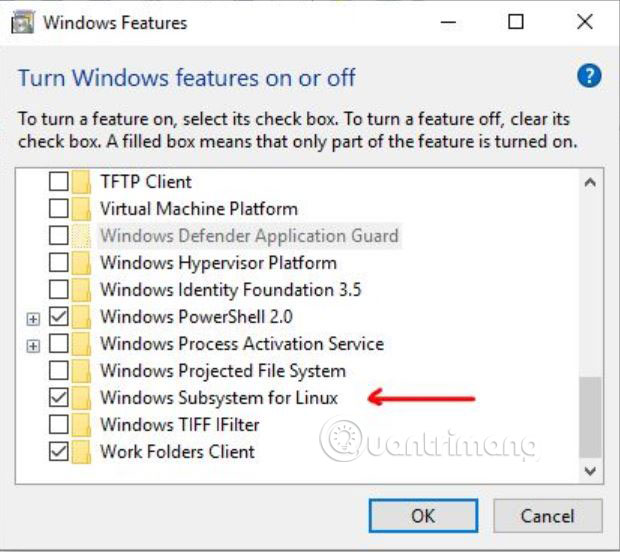
<p>Để bật tính năng Windows subsystem for Linux trên Windows 10, hãy đi tới hộp&nbsp;<strong>Search,</strong>nhập&nbsp;<strong>Turn Windows feature on or off</strong>, nhấp chuột khi nó xuất hiện và bật tính năng WSL (Windows subsystem for Linux): Để biết thêm thông tin về điều này, hãy tham khảo bài viết:&nbsp;<a href="https://quantrimang.com/chay-linux-tren-windows-10-khong-can-may-ao-day-la-18-dieu-ban-nen-biet-133727" title="Chạy Linux trên Windows 10 không cần máy ảo, đây là 18 điều bạn nên biết">Chạy Linux trên Windows 10 không cần máy ảo, đây là 18 điều bạn nên biết</a>.</p>

<p><img alt="Kích hoạt Windows subsystem for Linux (WSL)" data-i="0" height="552" src="https://st.quantrimang.com/photos/image/2019/06/28/cai-dat-owncloud-server-tren-windows-10-wsl-1.jpg" width="620" /></p>

<h2 id="mcetoc_1deelrneg1">Bước 2: Cài đặt ứng dụng Ubuntu 18.04 Linux</h2>

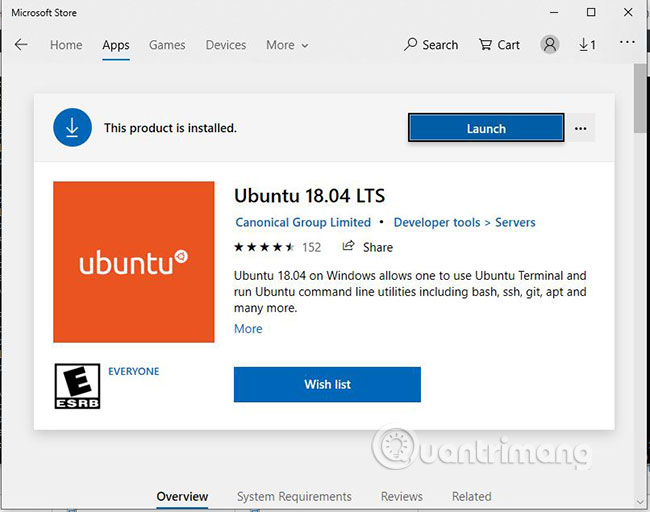
<p>Từ hộp tìm kiếm Windows 10 hoặc từ danh sách chương trình, hãy tìm Microsoft Store. Khi Microsoft Store mở, hãy tìm kiếm Ubuntu 18 để tải xuống và cài đặt. Sau khi cài đặt, nhấp vào nút&nbsp;<strong>Launch,</strong>&nbsp;mở lại màn hình lệnh hoặc bash Ubuntu, từ đó bạn có thể sử dụng tất cả các lệnh Ubuntu, ngoại trừ một số lệnh trực tiếp trên Windows 10.</p>

<p><img alt="Cài đặt ứng dụng Ubuntu 18.04 Linux" data-i="1" height="433" src="https://st.quantrimang.com/photos/image/2019/06/28/cai-dat-owncloud-server-tren-windows-10-wsl-2.jpg" width="550" /></p>

<h2 id="mcetoc_1deelrneg2">Bước 3: Cài đặt Apache, MySql/MariaDB cộng với PHP trên Windows 10</h2>

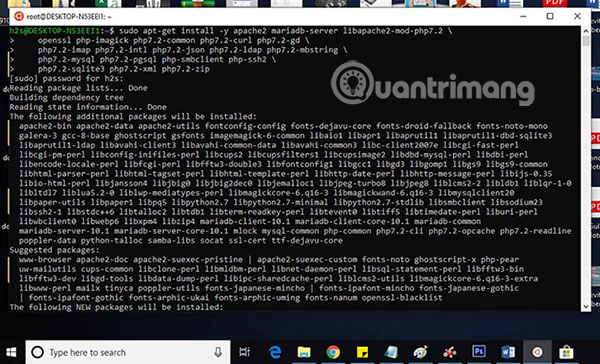
<p>Trước khi cài đặt Owncloud 10.1.0. chúng ta cần thiết lập một môi trường máy chủ web về cơ bản là thiết lập LAMP. Đây là lệnh mà bạn cần thực thi để cài đặt Apache, PHP và MariaDB. Sao chép và dán lệnh bên dưới bằng cách nhấp chuột phải và sau đó nhấn&nbsp;<code>Enter</code>.</p>

<pre id="pre0">
<code>sudo apt-get install apache2 mariadb-server libapache2-mod-php7.2
 sudo apt-get install php7.2-gd php7.2-json php7.2-mysql php7.2-curl php7.2-mbstring
 sudo apt-get install php7.2-intl php-imagick php7.2-xml php7.2-zip</code></pre>

<h2><img alt="Bước 3: Cài đặt Apache, MySql/MariaDB cộng với PHP trên Windows 10" data-i="2" height="364" src="https://st.quantrimang.com/photos/image/2019/06/28/cai-dat-owncloud-server-tren-windows-10-wsl-3.jpg" width="600" /></h2>

<h2 id="mcetoc_1deelrneg3">Bước 4: Kiểm tra cài đặt Windows 10 Apache</h2>

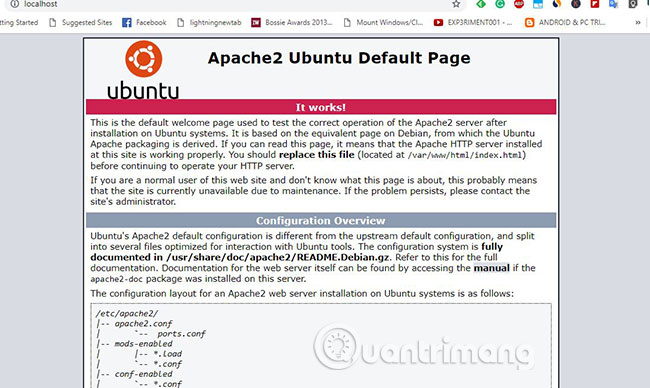
<p>Để kiểm tra xem Apache server có hoạt động hay không, hãy truy cập trình duyệt Windows 10 và nhập&nbsp;<strong>http://localhost/, http://127.0.0.1/</strong>&nbsp;hoặc&nbsp;<a href="https://quantrimang.com/dia-chi-ip-la-gi-143625" title="Địa chỉ IP là gì?">địa chỉ IP</a>&nbsp;của máy tính cục bộ Windows 10 của bạn. Bạn có thể tìm ra địa chỉ IP bằng cách gõ&nbsp;<strong>ifconfig.</strong>&nbsp;Khi bạn nhập địa chỉ IP, trang thử nghiệm Apache sẽ mở ra. Điều đó có nghĩa là mọi thứ đều ổn và đã đến lúc chuyển sang bước tiếp theo.</p>

<p><img alt="Kiểm tra cài đặt Windows 10 Apache" data-i="3" height="328" src="https://st.quantrimang.com/photos/image/2019/06/28/cai-dat-owncloud-server-tren-windows-10-wsl-4.jpg" width="550" /></p>

<h2 id="mcetoc_1deelrneg4">Bước 5: Tải xuống Owncloud server thông qua kho lưu trữ trên dòng lệnh</h2>

<p>Bạn có thể tải xuống kho lưu trữ Owncloud trực tiếp từ trang web của nó nhưng ở đây, ví dụ đang sử dụng dòng lệnh, vì vậy sẽ rất hợp lý nếu sử dụng chính công cụ dòng lệnh để tải xuống file Owncloud server.</p>

<pre id="pre1">
<code>sudo -i
 wget -nv https://download.owncloud.org/download/repositories/production/Ubuntu_18.04/
 Release.key -O Release.key
 apt-key add - &lt; Release.key
 echo &#039;deb http://download.owncloud.org/download/repositories
 /production/Ubuntu_18.04/ /&#039; &gt; /etc/apt/sources.list.d/owncloud.list
 apt-get update
 apt-get install owncloud-files</code></pre>

<p>Những lệnh trên sẽ tự động tải xuống và trích xuất các file Owncloud trong thư mục&nbsp;<strong>Apache.</strong></p>

<h2 id="mcetoc_1deelrneg5">Bước 6: Tạo file cấu hình Owncloud cho Apache</h2>

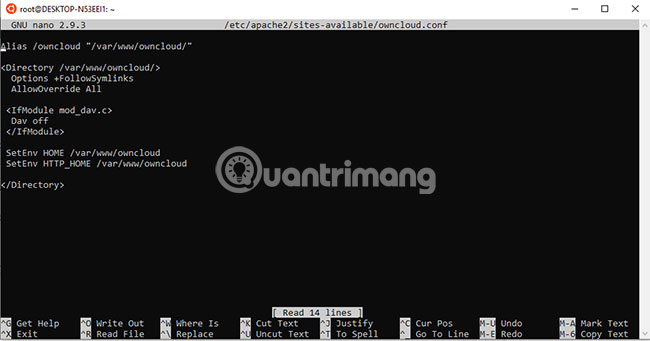
<p>Bây giờ, hãy tạo một file cấu hình Owncloud bằng lệnh dưới đây:</p>

<pre id="pre2">
<code>nano /etc/apache2/sites-available/owncloud.conf</code></pre>

<p>Và sau đó thêm các dòng sau vào file cấu hình để trỏ thư mục gốc&nbsp;<strong>Apache</strong>&nbsp;vào&nbsp;<strong>Owncloud.</strong></p>

<pre id="pre3">
<code>Alias /owncloud &quot;/var/www/owncloud/&quot;
 &lt;Directory /var/www/owncloud/&gt;
 Options +FollowSymlinks
 AllowOverride All
 &lt;IfModule mod_dav.c&gt;
 Dav off
 &lt;/IfModule&gt;
 SetEnv HOME /var/www/owncloud
 SetEnv HTTP_HOME /var/www/owncloud
 &lt;/Directory&gt;</code></pre>

<p>Sau khi thêm các dòng trên, nhấn&nbsp;<code>Ctrl</code>+<code>O</code>&nbsp;để ghi file, sau đó nhấn&nbsp;<code>Ctrl</code>+<code>X</code>&nbsp;để lưu và thoát.</p>

<p><img alt="Tạo file cấu hình Owncloud cho Apache" data-i="4" height="289" src="https://st.quantrimang.com/photos/image/2019/06/28/cai-dat-owncloud-server-tren-windows-10-wsl-5.jpg" width="550" /></p>

<h2 id="mcetoc_1deelrneg6">Bước 7:&nbsp;<a href="https://quantrimang.com/tao-cac-lien-ket-tuong-trung-trong-windows-hoac-linux-67485" title="Cách tạo các liên kết tượng trưng trong Windows">Tạo liên kết tượng trưng</a>&nbsp;(symlink) cho Owncloud</h2>

<p>Để “nói” cho Apache biết về cấu hình Owncloud, ta sẽ tạo một tham chiếu hoặc liên kết tượng trưng bằng lệnh dưới đây:</p>

<pre id="pre4">
<code>ln -s /etc/apache2/sites-available/owncloud.conf /etc/apache2/sites-enabled/owncloud.conf</code></pre>

<h2 id="mcetoc_1deelrneg7">Bước 8: Cài đặt mô-đun bổ sung</h2>

<p>Thêm các mô-đun bổ sung này để Owncloud hoạt động tốt hơn:</p>

<pre id="pre5">
<code>a2enmod headers
 a2enmod env
 a2enmod dir
 a2enmod mime
 a2enmod unique_id</code></pre>

<p>Sau khi thêm các mô-đun, hãy khởi động lại máy chủ Apache bằng lệnh:</p>

<pre id="pre6">
<code>sudo service apache2 restart</code></pre>

<h2 id="mcetoc_1deelrneg8">Bước 9: Tạo cơ sở dữ liệu MySQL hoặc MariaDB cho Owncloud</h2>

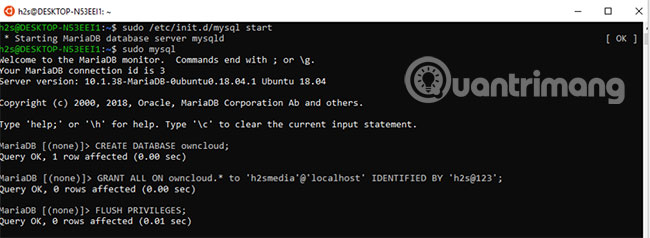
<p>Trước hết, hãy dừng và khởi động lại MySQL/MariaDB:</p>

<pre id="pre7">
<code>sudo /etc/init.d/mysql stop
 sudo /etc/init.d/mysql start</code></pre>

<p>Bây giờ, hãy tạo ra một user và&nbsp;<a href="https://quantrimang.com/cach-tao-co-so-du-lieu-trong-mysql-147755" title="Cách tạo cơ sở dữ liệu trong MySQL">cơ sở dữ liệu MySQL</a>&nbsp;cho Owncloud:</p>

<pre id="pre8">
<code>sudo mysql</code></pre>

<p>Ví dụ đang tạo một cơ sở dữ liệu với tên gọi&nbsp;<strong>“owncloud”.</strong>&nbsp;Bạn có thể sử dụng một số tên khác nếu muốn.</p>

<pre id="pre9">
<code>CREATE DATABASE owncloud;</code></pre>

<p>Bây giờ, hãy tạo một user bằng mật khẩu và đồng thời gán tất cả các quyền của cơ sở dữ liệu được tạo ở trên cho user đó. Ở đây, ví dụ đang tạo một user có tên và mật khẩu là&nbsp;<strong>h2smedia.</strong>&nbsp;Bạn có thể sử dụng tên người dùng và mật khẩu của riêng bạn:</p>

<pre id="pre10">
<code>GRANT ALL ON owncloud.* to &#039;h2smedia&#039;@&#039;localhost&#039; IDENTIFIED BY &#039;enter_your_password&#039;;</code></pre>

<p>Hoạt động đặc quyền Flush:</p>

<pre id="pre11">
<code>FLUSH PRIVILEGES;</code></pre>

<p>Thoát khỏi MySQL bằng lệnh:</p>

<pre id="pre12">
<code>exit</code></pre>

<p><img alt="Tạo cơ sở dữ liệu MySQL hoặc MariaDB cho Owncloud" data-i="5" height="201" src="https://st.quantrimang.com/photos/image/2019/06/28/cai-dat-owncloud-server-tren-windows-10-wsl-6.jpg" width="550" /></p>

<h2 id="mcetoc_1deelrneg9">Bước 10: Cài đặt, thiết lập và cấu hình Owncloud server trên Windows 10</h2>

<p>Sau khi thực hiện lại tất cả các bước trên, hãy truy cập trình duyệt và nhập&nbsp;<strong>http://localhost/, http://127.0.0.1/</strong>&nbsp;hoặc địa chỉ IP của máy tính cục bộ Windows 10 của bạn. Giống như những gì bạn đã làm trong khi kiểm tra Apache có hoạt động hay không ở phần trên trong bài viết này.</p>

<p>Tuy nhiên, lần này bạn sẽ thấy màn hình cấu hình và thiết lập Owncloud server thay vì màn hình Apache.</p>
&nbsp;

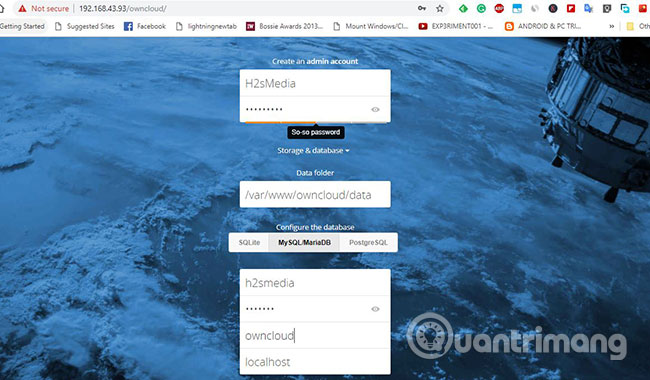
<p>Hãy tạo tài khoản admin cho Windows 10 để cài đặt Owncloud. Chỉ cần nhập bất kỳ tên người dùng nào và mật khẩu nào cho cùng một tài khoản bạn muốn chỉ định làm tài khoản admin.</p>

<p>Ngay sau tài khoản admin, bạn sẽ thấy tùy chọn lưu trữ và cơ sở dữ liệu. Hãy nhấp vào đó và chọn tab&nbsp;<strong>MySQL/MariaDB.</strong>&nbsp;Sau đó thêm các chi tiết cơ sở dữ liệu MySQL đã tạo ở trên, nghĩa là tên người dùng và mật khẩu cho cơ sở dữ liệu là&nbsp;<strong>owncloud</strong>&nbsp;trong trường hợp này.</p>

<p>Cuối cùng, khi bạn đã cung cấp tất cả thông tin cho Owncloud, hãy cuộn xuống và nhấp vào nút&nbsp;<strong>Finish Setup</strong>.</p>

<p><img alt="Cài đặt, thiết lập và cấu hình Owncloud server trên Windows 10" data-i="6" height="263" src="https://st.quantrimang.com/photos/image/2019/06/28/cai-dat-owncloud-server-tren-windows-10-wsl-7.jpg" width="450" /></p>

<h2 id="mcetoc_1deelrnega">Bước 11: Đăng nhập Owncloud server</h2>

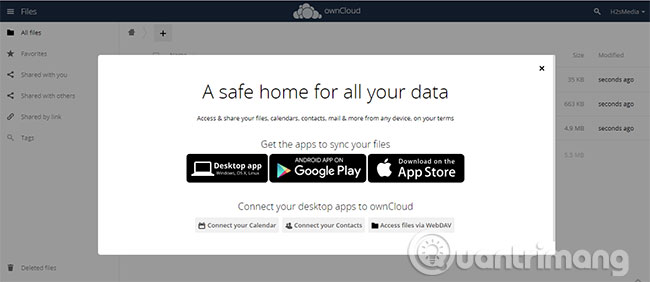
<p>Sau khi bạn nhấp vào nút&nbsp;<strong>Finish Setup</strong>, Owncloud sẽ mất vài giây để xác thực tất cả các chi tiết được cung cấp và sau đó cung cấp cho bạn một trang đăng nhập.</p>

<p>Đăng nhập Owncloud server bằng tài khoản admin bạn đã tạo ở trên.</p>

<p>Như bạn đã biết, Owncloud cũng cung cấp một ứng dụng khách, có thể sử dụng trên các hệ điều hành khác nhau để đồng bộ hóa file giữa PC/điện thoại thông minh và Owncloud server.</p>

<p>Trong màn hình đầu tiên xuất hiện, hãy nhấp vào một hệ điều hành mà bạn muốn tải xuống ứng dụng khách Owncloud.</p>

<p><img alt="Hãy nhấp vào một hệ điều hành mà bạn muốn tải xuống ứng dụng khách Owncloud" data-i="7" height="239" src="https://st.quantrimang.com/photos/image/2019/06/28/cai-dat-owncloud-server-tren-windows-10-wsl-8.jpg" width="550" /></p>

<p><img alt="Cài đặt Owncloud server trên Windows 10 thành công" data-i="8" height="283" src="https://st.quantrimang.com/photos/image/2019/06/28/cai-dat-owncloud-server-tren-windows-10-wsl-9.jpg" width="550" /></p>

<p>Bằng cách này, bạn đọc có thể dễ dàng cài đặt Owncloud server trên Windows 10 để đạt hiệu suất và độ ổn định cao, mà không cần sử dụng bất kỳ phần mềm XAMMP hoặc WAMP nào.</p>

<p>Chúc bạn thực hiện thành công!</p>
		</div>
				<div id="author">
						<p>
				<strong>Nguồn tin:</strong>
				Quantrimang.com
			</p>
		</div>
	</div>
	<div id="footer" class="clearfix">
		<div id="url">
			<strong>URL của bản tin này: </strong><a href="https://www.nguoicodonvn2008.info/vi/news/savefile/kien-thuc-may-tinh/cach-cai-dat-owncloud-server-tren-windows-10-wsl-293.html" title="Cách cài đặt Owncloud server trên Windows 10 &#40;WSL&#41;">https://www.nguoicodonvn2008.info/vi/news/savefile/kien-thuc-may-tinh/cach-cai-dat-owncloud-server-tren-windows-10-wsl-293.html</a>

		</div>
		<div class="clear"></div>
		<div class="copyright">
			&copy; .&#x3A; Nguoicodonvn2008.info - Cõi lòng người cô đơn &#x3A;.
		</div>
		<div id="contact">
			<a href="mailto:admin@nguoicodonvn2008.info">admin@nguoicodonvn2008.info</a>
		</div>
	</div>
</div>
        <div id="timeoutsess" class="chromeframe">
            Bạn đã không sử dụng Site, <a onclick="timeoutsesscancel();" href="https://nguoicodonvn2008.info/#">Bấm vào đây để duy trì trạng thái đăng nhập</a>. Thời gian chờ: <span id="secField"> 60 </span> giây
        </div>
        <div id="openidResult" class="nv-alert" style="display:none"></div>
        <div id="openidBt" data-result="" data-redirect=""></div>
		</script>
		<div class="car-top">
  <span><img src="https://nguoicodonvn2008.info/themes/default/images/car.png" alt=""></span>
</div>
<script src="https://nguoicodonvn2008.info/assets/js/jquery/jquery.min.js"></script>
<script>var nv_base_siteurl="/",nv_lang_data="vi",nv_lang_interface="vi",nv_name_variable="nv",nv_fc_variable="op",nv_lang_variable="language",nv_module_name="news",nv_func_name="savefile",nv_is_user=0, nv_my_ofs=-4,nv_my_abbr="EDT",nv_cookie_prefix="nv4c_e856T",nv_check_pass_mstime=1738000,nv_area_admin=0,nv_safemode=0,theme_responsive=0,nv_recaptcha_ver=2,nv_recaptcha_sitekey="",nv_recaptcha_type="image",XSSsanitize=1;</script>
<script src="https://nguoicodonvn2008.info/assets/js/language/vi.js"></script>
<script src="https://nguoicodonvn2008.info/assets/js/DOMPurify/purify3.js"></script>
<script src="https://nguoicodonvn2008.info/assets/js/global.js"></script>
<script src="https://nguoicodonvn2008.info/assets/js/site.js"></script>
<script src="https://nguoicodonvn2008.info/themes/default/js/news.js"></script>
<script src="https://nguoicodonvn2008.info/themes/default/js/main.js"></script>
<script src="https://nguoicodonvn2008.info/themes/default/js/custom.js"></script>
<script type="application/ld+json">
        {
            "@context": "https://schema.org",
            "@type": "Organization",
            "url": "https://nguoicodonvn2008.info",
            "logo": "https://nguoicodonvn2008.info/uploads/angel.gif"
        }
        </script>
<script src="https://nguoicodonvn2008.info/themes/default/js/bootstrap.min.js"></script>
<script type="text/javascript">
var $scrolltop = $('.car-top');
$scrolltop.on('click', function () {
    $('html,body').animate({
        scrollTop: 0
    }, 800);
    $(this).addClass("car-run");
    setTimeout(function(){ $scrolltop.removeClass('car-run');}, 1000);
    return false;
});
$(window).on('scroll', function ()
{ 
    if($(window).scrollTop() >= 200)
    {
        $scrolltop.addClass("show");
        $scrolltop.addClass("car-down");
    }
    else
    {
       $scrolltop.removeClass("show");
       setTimeout(function(){ $scrolltop.removeClass('car-down');}, 300);
    }
});
</script>
</body>
</html>