<!DOCTYPE html>
    <html lang="vi" xmlns="http://www.w3.org/1999/xhtml" prefix="og: http://ogp.me/ns#">
    <head>
<title>Cách cài đặt LibreELEC trên Raspberry Pi 4</title>
<meta name="description" content="Cách cài đặt LibreELEC trên Raspberry Pi 4 - Savefile - Tin Tức -...">
<meta name="author" content=".: Nguoicodonvn2008.info - Cõi lòng người cô đơn :.">
<meta name="copyright" content=".: Nguoicodonvn2008.info - Cõi lòng người cô đơn :. [admin@nguoicodonvn2008.info]">
<meta name="robots" content="index, archive, follow, noodp">
<meta name="googlebot" content="index,archive,follow,noodp">
<meta name="msnbot" content="all,index,follow">
<meta name="generator" content="NukeViet v4.5">
<meta http-equiv="Content-Type" content="text/html; charset=utf-8">
<meta property="og:title" content="Cách cài đặt LibreELEC trên Raspberry Pi 4">
<meta property="og:type" content="website">
<meta property="og:description" content="Savefile - Tin Tức - https&#x3A;&#x002F;&#x002F;www.nguoicodonvn2008.info&#x002F;vi&#x002F;news&#x002F;savefile&#x002F;kien-thuc-may-tinh&#x002F;cach-cai-dat-libreelec-tren-raspberry-pi-4-2682.html">
<meta property="og:site_name" content=".&#x3A; Nguoicodonvn2008.info - Cõi lòng người cô đơn &#x3A;.">
<meta property="og:url" content="https://www.nguoicodonvn2008.info/vi/news/savefile/kien-thuc-may-tinh/cach-cai-dat-libreelec-tren-raspberry-pi-4-2682.html">
<link rel="shortcut icon" href="https://nguoicodonvn2008.info/favicon.ico">
<link rel="canonical" href="https://www.nguoicodonvn2008.info/vi/news/savefile/kien-thuc-may-tinh/cach-cai-dat-libreelec-tren-raspberry-pi-4-2682.html">
<link rel="alternate" href="https://nguoicodonvn2008.info/vi/news/rss/" title="Tin Tức" type="application/rss+xml">
<link rel="alternate" href="https://nguoicodonvn2008.info/vi/news/rss/karaoke-dual/" title="Tin Tức - Karaoke Dual" type="application/rss+xml">
<link rel="alternate" href="https://nguoicodonvn2008.info/vi/news/rss/nhac-tre/" title="Tin Tức - Nhạc trẻ" type="application/rss+xml">
<link rel="alternate" href="https://nguoicodonvn2008.info/vi/news/rss/tru-tinh/" title="Tin Tức - Trữ tình" type="application/rss+xml">
<link rel="alternate" href="https://nguoicodonvn2008.info/vi/news/rss/nuoc-ngoai/" title="Tin Tức - Nước ngoài" type="application/rss+xml">
<link rel="alternate" href="https://nguoicodonvn2008.info/vi/news/rss/remix/" title="Tin Tức - Remix" type="application/rss+xml">
<link rel="alternate" href="https://nguoicodonvn2008.info/vi/news/rss/tam-su-tinh-yeu/" title="Tin Tức - Tâm sự tình yêu" type="application/rss+xml">
<link rel="alternate" href="https://nguoicodonvn2008.info/vi/news/rss/tho-suu-tam/" title="Tin Tức - Thơ sưu tầm" type="application/rss+xml">
<link rel="alternate" href="https://nguoicodonvn2008.info/vi/news/rss/cuoc-song/" title="Tin Tức - Cuộc sống" type="application/rss+xml">
<link rel="alternate" href="https://nguoicodonvn2008.info/vi/news/rss/phan-mem/" title="Tin Tức - Phần mềm" type="application/rss+xml">
<link rel="alternate" href="https://nguoicodonvn2008.info/vi/news/rss/kien-thuc-may-tinh/" title="Tin Tức - Kiến thức máy tính" type="application/rss+xml">
<link rel="alternate" href="https://nguoicodonvn2008.info/vi/news/rss/hoc-tap/" title="Tin Tức - Học tập" type="application/rss+xml">
<link rel="alternate" href="https://nguoicodonvn2008.info/vi/news/rss/tai-lieu/" title="Tin Tức - Tài liệu" type="application/rss+xml">
<link rel="alternate" href="https://nguoicodonvn2008.info/vi/news/rss/de-thi/" title="Tin Tức - Đề thi" type="application/rss+xml">
<link rel="preload" as="style" href="https://nguoicodonvn2008.info/assets/css/font-awesome.min.css" type="text/css">
<link rel="preload" as="style" href="https://nguoicodonvn2008.info/themes/default/css/bootstrap.non-responsive.css" type="text/css">
<link rel="preload" as="style" href="https://nguoicodonvn2008.info/themes/default/css/style.css" type="text/css">
<link rel="preload" as="style" href="https://nguoicodonvn2008.info/themes/default/css/style.non-responsive.css" type="text/css">
<link rel="preload" as="style" href="https://nguoicodonvn2008.info/themes/default/css/news.css" type="text/css">
<link rel="preload" as="style" href="https://nguoicodonvn2008.info/themes/default/css/custom.css" type="text/css">
<link rel="preload" as="script" href="https://nguoicodonvn2008.info/assets/js/jquery/jquery.min.js" type="text/javascript">
<link rel="preload" as="script" href="https://nguoicodonvn2008.info/assets/js/language/vi.js" type="text/javascript">
<link rel="preload" as="script" href="https://nguoicodonvn2008.info/assets/js/DOMPurify/purify3.js" type="text/javascript">
<link rel="preload" as="script" href="https://nguoicodonvn2008.info/assets/js/global.js" type="text/javascript">
<link rel="preload" as="script" href="https://nguoicodonvn2008.info/assets/js/site.js" type="text/javascript">
<link rel="preload" as="script" href="https://nguoicodonvn2008.info/themes/default/js/news.js" type="text/javascript">
<link rel="preload" as="script" href="https://nguoicodonvn2008.info/themes/default/js/main.js" type="text/javascript">
<link rel="preload" as="script" href="https://nguoicodonvn2008.info/themes/default/js/custom.js" type="text/javascript">
<link rel="preload" as="script" href="https://nguoicodonvn2008.info/themes/default/js/bootstrap.min.js" type="text/javascript">
<link rel="stylesheet" href="https://nguoicodonvn2008.info/assets/css/font-awesome.min.css">
<link rel="stylesheet" href="https://nguoicodonvn2008.info/themes/default/css/bootstrap.non-responsive.css">
<link rel="stylesheet" href="https://nguoicodonvn2008.info/themes/default/css/style.css">
<link rel="stylesheet" href="https://nguoicodonvn2008.info/themes/default/css/style.non-responsive.css">
<link rel="StyleSheet" href="https://nguoicodonvn2008.info/themes/default/css/news.css">
<link rel="stylesheet" href="https://nguoicodonvn2008.info/themes/default/css/custom.css">
<style type="text/css">
	body{background: #fff;}
</style>
    </head>
    <body>
<div id="print">
	<div id="hd_print">
		<h2 class="pull-left">.&#x3A; Nguoicodonvn2008.info - Cõi lòng người cô đơn &#x3A;.</h2>
		<p class="pull-right"><a title=".&#x3A; Nguoicodonvn2008.info - Cõi lòng người cô đơn &#x3A;." href="https://nguoicodonvn2008.info/">https://nguoicodonvn2008.info</a></p>
	</div>
	<div class="clear"></div>
	<hr />
	<div id="content">
		<h1>Cách cài đặt LibreELEC trên Raspberry Pi 4</h1>
		<ul class="list-inline">
			<li>Thứ năm - 10/09/2020 00:43</li>
			<li class="hidden-print txtrequired"><em class="fa fa-print">&nbsp;</em><a title="In ra" href="javascript:;" onclick="window.print()">In ra</a></li>
			<li class="hidden-print txtrequired"><em class="fa fa-power-off">&nbsp;</em><a title="Đóng cửa sổ này" href="javascript:;" onclick="window.close()">Đóng cửa sổ này</a></li>
		</ul>
		<div class="clear"></div>
		<div id="hometext">
		</div>
				<div class="imghome">
			<img alt="Cách cài đặt LibreELEC trên Raspberry Pi 4" src="https://st.quantrimang.com/photos/image/2020/09/09/cai-libreelec-tren-raspberry-pi-3.jpg" width="460" class="img-thumbnail" />
		</div>
		<div class="clear"></div>
		<div id="bodytext" class="clearfix">
			<p style="text-align: justify;">Raspberry Pi 4&nbsp;là phần cứng mạnh mẽ nhất ra đời từ nền tảng Pi. Nó có USB 3.0, nhiều RAM và CPU nhanh hơn. Vì lý do này, Pi 4 hoàn hảo cho một hệ điều hành media player chạy bằng Linux như LibreELEC.</p>

<div style="text-align: justify;">&nbsp;</div>

<p style="text-align: justify;">Trong hướng dẫn này,&nbsp;<strong>Quantrimang.com</strong>&nbsp;sẽ giới thiệu cho các bạn cách cài đặt LibreELEC trên Pi 4.</p>

<h2 style="text-align: justify;">Tải LibreELEC cho Pi 4</h2>

<figure data-inimage-loaded="true">
<div style="text-align: justify;"><br />
<img alt="Tải LibreELEC cho Pi 4" data-i="1" data-src="https://st.quantrimang.com/photos/image/2020/09/09/cai-libreelec-tren-raspberry-pi-1.jpg" data-was-processed="true" height="281" src="https://st.quantrimang.com/photos/image/2020/09/09/cai-libreelec-tren-raspberry-pi-1.jpg" width="650" /></div>

<figcaption>
<div style="text-align: justify;">Tải LibreELEC cho Pi 4</div>
</figcaption>
</figure>

<p style="text-align: justify;">Bạn phải tải xuống LibreELEC dưới dạng một image từ trang web của nhà phát triển. Làm theo hướng dẫn từng bước dưới đây để bắt tay vào thực hiện.</p>

<p style="text-align: justify;"><strong>Bước 1</strong>: Để bắt đầu quá trình tải xuống, hãy mở LibreElec.tv. Khi bạn đã vào được trang web, hãy tìm nút&nbsp;<strong>Downloads</strong>&nbsp;ở đầu trang. Nhấp chuột vào nó để chuyển đến trang tải xuống.</p>

<p style="text-align: justify;"><strong>Bước 2</strong>: Trên trang tải xuống, bạn sẽ thấy các tùy chọn tải xuống cho công cụ LibreELEC image, cũng như các tùy chọn tải xuống cho Windows, Mac và Linux. Hãy bỏ qua chúng và cuộn xuống cuối trang, tìm tùy chọn&nbsp;<strong>Direct Downloads.</strong></p>

<p style="text-align: justify;"><strong>Bước 3</strong>: Trong khu vực&nbsp;<strong>Direct Downloads</strong>, bạn sẽ thấy image của nhiều thiết bị khác nhau có sẵn. Tìm nút&nbsp;<strong>Raspberry Pi</strong>&nbsp;và nhấp vào nút đó bằng chuột để ẩn tất cả các thiết bị trừ những thiết bị Raspberry Pi.</p>

<p style="text-align: justify;"><strong>Bước 4</strong>: Xem qua các tùy chọn Pi khác nhau cho image Raspberry Pi 4 và nhấp vào nó để truy cập các bản tải xuống LibreELEC cho Pi 4.</p>

<p style="text-align: justify;"><strong>Bước 5</strong>: Trên trang tải xuống LibreELEC cho Raspberry Pi 4, hãy tải LibreELEC-RPi4.arm-9.2.1.img.gz về máy tính.</p>

<p style="text-align: justify;">Ngoài ra, nếu bạn sử dụng Linux và yêu thích dòng lệnh, hãy mở cửa sổ Terminal bằng cách nhấn&nbsp;<strong>Ctrl + Alt + T</strong>&nbsp;hoặc<strong>&nbsp;Ctrl + Shift + T</strong>&nbsp;trên bàn phím và chạy lệnh download&nbsp;<strong>wget</strong>&nbsp;bên dưới để tải file.</p>

<pre id="pre0">
<code>wget http://releases.libreelec.tv/LibreELEC-RPi4.arm-9.2.1.img.gz -O ~/Downloads/LibreELEC-RPi4.arm-9.2.1.img.gz</code></pre>

<p style="text-align: justify;">Khi tải xong file LibreELEC xuống PC, hãy chuyển sang phần tiếp theo của hướng dẫn.</p>

<div style="text-align: justify;">&nbsp;</div>

<h2 style="text-align: justify;">Flash LibreELEC sang thẻ SD</h2>

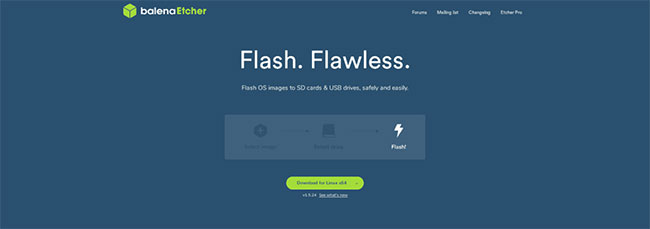
<p style="text-align: justify;">Bây giờ, LibreELEC đã được tải xuống máy tính, đã đến lúc flash nó vào thẻ SD để Pi 4 có thể đọc và sử dụng. Việc flash LibreELEC sang thẻ SD có thể được thực hiện với nhiều chương trình khác nhau. Tuy nhiên, trong hướng dẫn này, bài viết sẽ sử dụng Etcher, vì nó hoạt động trên Mac, Linux và Windows và có cùng một giao diện người dùng.</p>

<p style="text-align: justify;">Để bắt đầu quá trình chụp ảnh, hãy tải Etcher từ trang web chính thức, cài đặt nó trên PC và khởi chạy công cụ. Sau đó, làm theo hướng dẫn từng bước bên dưới.</p>

<figure>
<div style="text-align: justify;"><img alt="Flash LibreELEC sang thẻ SD" data-i="2" data-src="https://st.quantrimang.com/photos/image/2020/09/09/cai-libreelec-tren-raspberry-pi-2.jpg" data-was-processed="true" height="229" src="https://st.quantrimang.com/photos/image/2020/09/09/cai-libreelec-tren-raspberry-pi-2.jpg" width="650" /></div>

<figcaption>
<div style="text-align: justify;">Flash LibreELEC sang thẻ SD</div>
</figcaption>
</figure>

<p style="text-align: justify;"><strong>Bước 1</strong>: Trong ứng dụng Etcher, tìm nút&nbsp;<strong>Select image</strong>&nbsp;và nhấp vào nút đó. Sau khi nhấp vào&nbsp;<strong>Select image</strong>, một cửa sổ mở file sẽ xuất hiện trên màn hình. Sử dụng hộp thoại để duyệt đến&nbsp;<strong>LibreELEC-RPi4.arm-9.2.1.img.gz</strong>, mà bạn đã tải xuống máy tính trước đó.</p>

<p style="text-align: justify;"><strong>Bước 2</strong>: Tìm nút&nbsp;<strong>Select drive</strong>&nbsp;và nhấp vào nút đó. Sau khi nhấp vào&nbsp;<strong>Select drive</strong>, Etcher sẽ hiển thị giao diện người dùng trên màn hình. Trong giao diện người dùng này, bạn sẽ thấy tất cả các ổ di động được cắm vào hệ thống (ổ flash USB và thẻ SD).</p>

<p style="text-align: justify;">Chọn thiết bị mà bạn đã sử dụng để mount thẻ SD vào máy tính của mình.</p>

<p style="text-align: justify;"><strong>Bước 3</strong>: Xác định vị trí tùy chọn&nbsp;<strong>Flash!</strong>&nbsp;và nhấp vào nó. Nhấn&nbsp;<strong>Flash!</strong>&nbsp;sẽ bắt đầu quá trình flash image LibreELEC. Hãy kiên nhẫn! Có thể mất một chút thời gian, tùy thuộc vào tốc độ máy tính của bạn.</p>

<p style="text-align: justify;">Khi quá trình hoàn tất, hãy rút thẻ SD khỏi máy tính, lắp nó vào Pi 4 và kết nối Pi 4 với TV. Ngoài ra, hãy chắc chắn cắm bàn phím và chuột USB hoặc điều khiển từ xa dựa trên USB vào Pi 4, vì bạn sẽ cần chúng để hoàn thành phần cuối cùng của hướng dẫn này.</p>

<h2 style="text-align: justify;">Thiết lập LibreELEC</h2>

<p style="text-align: justify;">Để thiết lập hệ thống LibreELEC mới, hãy làm theo hướng dẫn từng bước bên dưới.</p>

<p style="text-align: justify;"><strong>Bước 1</strong>: Bật nguồn Pi 4 và đợi. Đừng tắt Pi nếu bạn thấy màn hình trống! Lần khởi động đầu tiên cho LibreELEC sẽ mất một khoảng thời gian!</p>

<div style="text-align: justify;">&nbsp;</div>

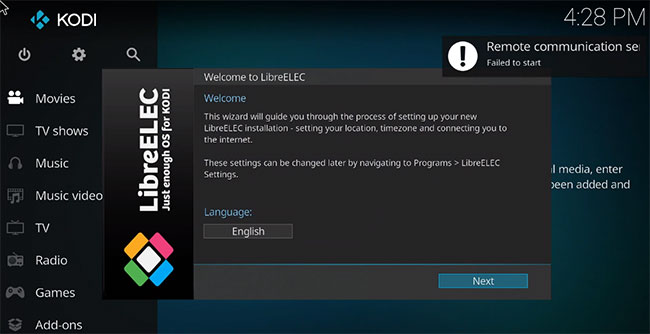
<p style="text-align: justify;"><strong>Bước 2</strong>: Sau khi bật nguồn LibreELEC, bạn sẽ thấy màn hình&nbsp;<strong>“Welcome to LibreELEC”</strong>. Trên màn hình chào mừng này, bạn sẽ được nhắc chọn ngôn ngữ của mình. Làm như vậy bằng cách nhấp vào menu bên dưới&nbsp;<strong>“Language”.</strong></p>

<p style="text-align: justify;">Nhấn&nbsp;<strong>“Next”</strong>&nbsp;để tiếp tục sau khi chọn một ngôn ngữ.</p>

<figure>
<div style="text-align: justify;"><img alt="Nhấn “Next” để tiếp tục sau khi chọn một ngôn ngữ" data-i="3" data-src="https://st.quantrimang.com/photos/image/2020/09/09/cai-libreelec-tren-raspberry-pi-3.jpg" data-was-processed="true" height="334" src="https://st.quantrimang.com/photos/image/2020/09/09/cai-libreelec-tren-raspberry-pi-3.jpg" width="650" /></div>

<figcaption>
<div style="text-align: justify;">Nhấn “Next” để tiếp tục sau khi chọn một ngôn ngữ</div>
</figcaption>
</figure>

<p style="text-align: justify;"><strong>Bước 3:</strong>&nbsp;Khi bạn đã chọn một ngôn ngữ, LibreELEC sẽ yêu cầu bạn đặt hostname cho thiết bị của mình. Nhấp vào menu bên dưới&nbsp;<strong>Hostname</strong>&nbsp;để đặt tên cho thiết bị media Raspberry Pi 4.</p>

<p style="text-align: justify;">Nhấp vào&nbsp;<strong>Next</strong>&nbsp;khi bạn đã đặt hostname để tiếp tục.</p>

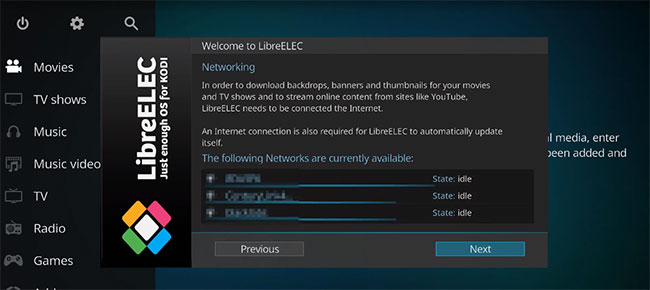
<p style="text-align: justify;"><strong>Bước 4:</strong>&nbsp;Với ngôn ngữ và hostname đã chọn, đã đến lúc kết nối Raspberry Pi 4 với Internet. Xem qua danh sách các mạng trên màn hình để kết nối với kết nối WiFi tại nhà của bạn.</p>

<figure>
<div style="text-align: justify;"><img alt="Xem qua danh sách các mạng trên màn hình để kết nối WiFi" data-i="4" data-src="https://st.quantrimang.com/photos/image/2020/09/09/cai-libreelec-tren-raspberry-pi-4.jpg" data-was-processed="true" height="290" src="https://st.quantrimang.com/photos/image/2020/09/09/cai-libreelec-tren-raspberry-pi-4.jpg" width="650" /></div>

<figcaption>
<div style="text-align: justify;">Xem qua danh sách các mạng trên màn hình để kết nối WiFi</div>
</figcaption>
</figure>

<p style="text-align: justify;">Khi bạn đã kết nối thành công với WiFi với Raspberry Pi 4, hãy nhấp vào&nbsp;<strong>Next</strong>&nbsp;để tiếp tục.</p>

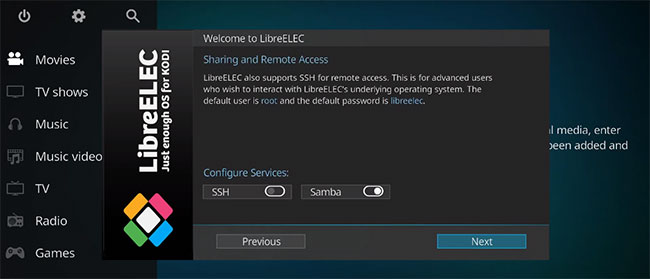
<p style="text-align: justify;"><strong>Bước 5</strong>: Sau WiFi, LibreELEC sẽ yêu cầu bạn thiết lập quyền truy cập từ xa cho thiết bị media Pi 4 mới. Đối với hầu hết người dùng, tốt nhất là để nguyên các cài đặt này. Tuy nhiên, nếu bạn là người dùng nâng cao, hãy tiếp tục và&nbsp;bật SSH.</p>

<figure>
<div style="text-align: justify;"><img alt="Bật SSH" data-i="5" data-src="https://st.quantrimang.com/photos/image/2020/09/09/cai-libreelec-tren-raspberry-pi-5.jpg" data-was-processed="true" height="279" src="https://st.quantrimang.com/photos/image/2020/09/09/cai-libreelec-tren-raspberry-pi-5.jpg" width="650" /></div>

<figcaption>
<div style="text-align: justify;">Bật SSH</div>
</figcaption>
</figure>

<p style="text-align: justify;">Khi hoàn tất việc thiết lập truy cập từ xa, hãy nhấp vào nút&nbsp;<strong>Next</strong>&nbsp;để chuyển sang trang tiếp theo.</p>

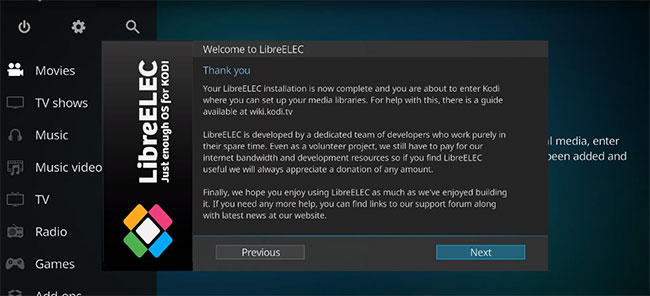
<p style="text-align: justify;"><strong>Bước 6:</strong>&nbsp;Sau khi thiết lập quyền truy cập từ xa trên Raspberry Pi 4 trong LibreELEC, bạn sẽ thấy màn hình&nbsp;<strong>“Thank you”.</strong></p>

<figure>
<div style="text-align: justify;"><img alt="Màn hình “Thank you” là bước cuối cùng trong quá trình thiết lập" data-i="6" data-src="https://st.quantrimang.com/photos/image/2020/09/09/cai-libreelec-tren-raspberry-pi-6.jpg" data-was-processed="true" height="296" src="https://st.quantrimang.com/photos/image/2020/09/09/cai-libreelec-tren-raspberry-pi-6.jpg" width="650" /></div>

<figcaption>
<div style="text-align: justify;">Màn hình “Thank you” là bước cuối cùng trong quá trình thiết lập</div>
</figcaption>
</figure>

<p style="text-align: justify;">Màn hình này là bước cuối cùng trong quá trình thiết lập. Nhấp vào&nbsp;<strong>Next</strong>&nbsp;để kết thúc.</p>

<p style="text-align: justify;">Với trình hướng dẫn thiết lập LibreELEC đã hoàn thành, bạn đã sẵn sàng bắt đầu thêm nội dung media yêu thích của mình vào Raspberry Pi 4!</p>
		</div>
				<div id="author">
						<p>
				<strong>Nguồn tin:</strong>
				Quantrimang.com
			</p>
		</div>
	</div>
	<div id="footer" class="clearfix">
		<div id="url">
			<strong>URL của bản tin này: </strong><a href="https://www.nguoicodonvn2008.info/vi/news/savefile/kien-thuc-may-tinh/cach-cai-dat-libreelec-tren-raspberry-pi-4-2682.html" title="Cách cài đặt LibreELEC trên Raspberry Pi 4">https://www.nguoicodonvn2008.info/vi/news/savefile/kien-thuc-may-tinh/cach-cai-dat-libreelec-tren-raspberry-pi-4-2682.html</a>

		</div>
		<div class="clear"></div>
		<div class="copyright">
			&copy; .&#x3A; Nguoicodonvn2008.info - Cõi lòng người cô đơn &#x3A;.
		</div>
		<div id="contact">
			<a href="mailto:admin@nguoicodonvn2008.info">admin@nguoicodonvn2008.info</a>
		</div>
	</div>
</div>
        <div id="timeoutsess" class="chromeframe">
            Bạn đã không sử dụng Site, <a onclick="timeoutsesscancel();" href="https://nguoicodonvn2008.info/#">Bấm vào đây để duy trì trạng thái đăng nhập</a>. Thời gian chờ: <span id="secField"> 60 </span> giây
        </div>
        <div id="openidResult" class="nv-alert" style="display:none"></div>
        <div id="openidBt" data-result="" data-redirect=""></div>
		</script>
		<div class="car-top">
  <span><img src="https://nguoicodonvn2008.info/themes/default/images/car.png" alt=""></span>
</div>
<script src="https://nguoicodonvn2008.info/assets/js/jquery/jquery.min.js"></script>
<script>var nv_base_siteurl="/",nv_lang_data="vi",nv_lang_interface="vi",nv_name_variable="nv",nv_fc_variable="op",nv_lang_variable="language",nv_module_name="news",nv_func_name="savefile",nv_is_user=0, nv_my_ofs=-4,nv_my_abbr="EDT",nv_cookie_prefix="nv4c_e856T",nv_check_pass_mstime=1738000,nv_area_admin=0,nv_safemode=0,theme_responsive=0,nv_recaptcha_ver=2,nv_recaptcha_sitekey="",nv_recaptcha_type="image",XSSsanitize=1;</script>
<script src="https://nguoicodonvn2008.info/assets/js/language/vi.js"></script>
<script src="https://nguoicodonvn2008.info/assets/js/DOMPurify/purify3.js"></script>
<script src="https://nguoicodonvn2008.info/assets/js/global.js"></script>
<script src="https://nguoicodonvn2008.info/assets/js/site.js"></script>
<script src="https://nguoicodonvn2008.info/themes/default/js/news.js"></script>
<script src="https://nguoicodonvn2008.info/themes/default/js/main.js"></script>
<script src="https://nguoicodonvn2008.info/themes/default/js/custom.js"></script>
<script type="application/ld+json">
        {
            "@context": "https://schema.org",
            "@type": "Organization",
            "url": "https://nguoicodonvn2008.info",
            "logo": "https://nguoicodonvn2008.info/uploads/angel.gif"
        }
        </script>
<script src="https://nguoicodonvn2008.info/themes/default/js/bootstrap.min.js"></script>
<script type="text/javascript">
var $scrolltop = $('.car-top');
$scrolltop.on('click', function () {
    $('html,body').animate({
        scrollTop: 0
    }, 800);
    $(this).addClass("car-run");
    setTimeout(function(){ $scrolltop.removeClass('car-run');}, 1000);
    return false;
});
$(window).on('scroll', function ()
{ 
    if($(window).scrollTop() >= 200)
    {
        $scrolltop.addClass("show");
        $scrolltop.addClass("car-down");
    }
    else
    {
       $scrolltop.removeClass("show");
       setTimeout(function(){ $scrolltop.removeClass('car-down');}, 300);
    }
});
</script>
</body>
</html>