<!DOCTYPE html>
    <html lang="vi" xmlns="http://www.w3.org/1999/xhtml" prefix="og: http://ogp.me/ns#">
    <head>
<title>Cách cài đặt Gradle trên Debian 10</title>
<meta name="description" content="Cách cài đặt Gradle trên Debian 10 - Savefile - Tin Tức -...">
<meta name="author" content=".: Nguoicodonvn2008.info - Cõi lòng người cô đơn :.">
<meta name="copyright" content=".: Nguoicodonvn2008.info - Cõi lòng người cô đơn :. [admin@nguoicodonvn2008.info]">
<meta name="robots" content="index, archive, follow, noodp">
<meta name="googlebot" content="index,archive,follow,noodp">
<meta name="msnbot" content="all,index,follow">
<meta name="generator" content="NukeViet v4.5">
<meta http-equiv="Content-Type" content="text/html; charset=utf-8">
<meta property="og:title" content="Cách cài đặt Gradle trên Debian 10">
<meta property="og:type" content="website">
<meta property="og:description" content="Savefile - Tin Tức - https&#x3A;&#x002F;&#x002F;www.nguoicodonvn2008.info&#x002F;vi&#x002F;news&#x002F;savefile&#x002F;kien-thuc-may-tinh&#x002F;cach-cai-dat-gradle-tren-debian-10-2715.html">
<meta property="og:site_name" content=".&#x3A; Nguoicodonvn2008.info - Cõi lòng người cô đơn &#x3A;.">
<meta property="og:url" content="https://www.nguoicodonvn2008.info/vi/news/savefile/kien-thuc-may-tinh/cach-cai-dat-gradle-tren-debian-10-2715.html">
<link rel="shortcut icon" href="https://nguoicodonvn2008.info/favicon.ico">
<link rel="canonical" href="https://www.nguoicodonvn2008.info/vi/news/savefile/kien-thuc-may-tinh/cach-cai-dat-gradle-tren-debian-10-2715.html">
<link rel="alternate" href="https://nguoicodonvn2008.info/vi/news/rss/" title="Tin Tức" type="application/rss+xml">
<link rel="alternate" href="https://nguoicodonvn2008.info/vi/news/rss/karaoke-dual/" title="Tin Tức - Karaoke Dual" type="application/rss+xml">
<link rel="alternate" href="https://nguoicodonvn2008.info/vi/news/rss/nhac-tre/" title="Tin Tức - Nhạc trẻ" type="application/rss+xml">
<link rel="alternate" href="https://nguoicodonvn2008.info/vi/news/rss/tru-tinh/" title="Tin Tức - Trữ tình" type="application/rss+xml">
<link rel="alternate" href="https://nguoicodonvn2008.info/vi/news/rss/nuoc-ngoai/" title="Tin Tức - Nước ngoài" type="application/rss+xml">
<link rel="alternate" href="https://nguoicodonvn2008.info/vi/news/rss/remix/" title="Tin Tức - Remix" type="application/rss+xml">
<link rel="alternate" href="https://nguoicodonvn2008.info/vi/news/rss/tam-su-tinh-yeu/" title="Tin Tức - Tâm sự tình yêu" type="application/rss+xml">
<link rel="alternate" href="https://nguoicodonvn2008.info/vi/news/rss/tho-suu-tam/" title="Tin Tức - Thơ sưu tầm" type="application/rss+xml">
<link rel="alternate" href="https://nguoicodonvn2008.info/vi/news/rss/cuoc-song/" title="Tin Tức - Cuộc sống" type="application/rss+xml">
<link rel="alternate" href="https://nguoicodonvn2008.info/vi/news/rss/phan-mem/" title="Tin Tức - Phần mềm" type="application/rss+xml">
<link rel="alternate" href="https://nguoicodonvn2008.info/vi/news/rss/kien-thuc-may-tinh/" title="Tin Tức - Kiến thức máy tính" type="application/rss+xml">
<link rel="alternate" href="https://nguoicodonvn2008.info/vi/news/rss/hoc-tap/" title="Tin Tức - Học tập" type="application/rss+xml">
<link rel="alternate" href="https://nguoicodonvn2008.info/vi/news/rss/tai-lieu/" title="Tin Tức - Tài liệu" type="application/rss+xml">
<link rel="alternate" href="https://nguoicodonvn2008.info/vi/news/rss/de-thi/" title="Tin Tức - Đề thi" type="application/rss+xml">
<link rel="preload" as="style" href="https://nguoicodonvn2008.info/assets/css/font-awesome.min.css" type="text/css">
<link rel="preload" as="style" href="https://nguoicodonvn2008.info/themes/default/css/bootstrap.non-responsive.css" type="text/css">
<link rel="preload" as="style" href="https://nguoicodonvn2008.info/themes/default/css/style.css" type="text/css">
<link rel="preload" as="style" href="https://nguoicodonvn2008.info/themes/default/css/style.non-responsive.css" type="text/css">
<link rel="preload" as="style" href="https://nguoicodonvn2008.info/themes/default/css/news.css" type="text/css">
<link rel="preload" as="style" href="https://nguoicodonvn2008.info/themes/default/css/custom.css" type="text/css">
<link rel="preload" as="script" href="https://nguoicodonvn2008.info/assets/js/jquery/jquery.min.js" type="text/javascript">
<link rel="preload" as="script" href="https://nguoicodonvn2008.info/assets/js/language/vi.js" type="text/javascript">
<link rel="preload" as="script" href="https://nguoicodonvn2008.info/assets/js/DOMPurify/purify3.js" type="text/javascript">
<link rel="preload" as="script" href="https://nguoicodonvn2008.info/assets/js/global.js" type="text/javascript">
<link rel="preload" as="script" href="https://nguoicodonvn2008.info/assets/js/site.js" type="text/javascript">
<link rel="preload" as="script" href="https://nguoicodonvn2008.info/themes/default/js/news.js" type="text/javascript">
<link rel="preload" as="script" href="https://nguoicodonvn2008.info/themes/default/js/main.js" type="text/javascript">
<link rel="preload" as="script" href="https://nguoicodonvn2008.info/themes/default/js/custom.js" type="text/javascript">
<link rel="preload" as="script" href="https://nguoicodonvn2008.info/themes/default/js/bootstrap.min.js" type="text/javascript">
<link rel="stylesheet" href="https://nguoicodonvn2008.info/assets/css/font-awesome.min.css">
<link rel="stylesheet" href="https://nguoicodonvn2008.info/themes/default/css/bootstrap.non-responsive.css">
<link rel="stylesheet" href="https://nguoicodonvn2008.info/themes/default/css/style.css">
<link rel="stylesheet" href="https://nguoicodonvn2008.info/themes/default/css/style.non-responsive.css">
<link rel="StyleSheet" href="https://nguoicodonvn2008.info/themes/default/css/news.css">
<link rel="stylesheet" href="https://nguoicodonvn2008.info/themes/default/css/custom.css">
<style type="text/css">
	body{background: #fff;}
</style>
    </head>
    <body>
<div id="print">
	<div id="hd_print">
		<h2 class="pull-left">.&#x3A; Nguoicodonvn2008.info - Cõi lòng người cô đơn &#x3A;.</h2>
		<p class="pull-right"><a title=".&#x3A; Nguoicodonvn2008.info - Cõi lòng người cô đơn &#x3A;." href="https://nguoicodonvn2008.info/">https://nguoicodonvn2008.info</a></p>
	</div>
	<div class="clear"></div>
	<hr />
	<div id="content">
		<h1>Cách cài đặt Gradle trên Debian 10</h1>
		<ul class="list-inline">
			<li>Thứ ba - 15/09/2020 00:20</li>
			<li class="hidden-print txtrequired"><em class="fa fa-print">&nbsp;</em><a title="In ra" href="javascript:;" onclick="window.print()">In ra</a></li>
			<li class="hidden-print txtrequired"><em class="fa fa-power-off">&nbsp;</em><a title="Đóng cửa sổ này" href="javascript:;" onclick="window.close()">Đóng cửa sổ này</a></li>
		</ul>
		<div class="clear"></div>
		<div id="hometext">
		</div>
				<div class="imghome">
			<img alt="Cách cài đặt Gradle trên Debian 10" src="https://st.quantrimang.com/photos/image/2020/09/14/cai-gradle-tren-debian-7.jpg" width="460" class="img-thumbnail" />
		</div>
		<div class="clear"></div>
		<div id="bodytext" class="clearfix">
			<p style="text-align: justify;">Gradle là một công cụ build phổ biến được thiết kế chủ yếu để phát triển phần mềm bằng Java. Trong bài viết này,&nbsp;<strong>Quantrimang.com</strong>&nbsp;sẽ hướng dẫn bạn các bước cần thực hiện để cài đặt Gradle trên&nbsp;Debian 10.</p>

<h2 style="text-align: justify;">&nbsp;</h2>

<p style="text-align: justify;">Bước đầu tiên là mở cửa sổ Terminal (shell) hoặc kết nối với bảng điều khiển của hệ thống Debian bằng&nbsp;SSH.</p>

<p style="text-align: justify;">Bạn đang tìm hiểu cách cài đặt Gradle trên Debian 10 thông qua Terminal, có thể được khởi chạy bằng cách tìm kiếm nó trong thanh tìm kiếm&nbsp;<strong>Activities.</strong>&nbsp;Cửa sổ Terminal mới mở được hiển thị bên dưới:</p>

<figure data-inimage-loaded="true">
<div style="text-align: justify;"><br />
<img alt="Cửa sổ Terminal mới mở" data-i="1" data-src="https://st.quantrimang.com/photos/image/2020/09/14/cai-gradle-tren-debian-1.jpg" data-was-processed="true" height="101" src="https://st.quantrimang.com/photos/image/2020/09/14/cai-gradle-tren-debian-1.jpg" width="650" /></div>

<figcaption>
<div style="text-align: justify;">Cửa sổ Terminal mới mở</div>
</figcaption>
</figure>

<div style="text-align: justify;">&nbsp;</div>

<h2 id="mcetoc_1ei62cn4kk" style="text-align: justify;">Cập nhật hệ thống</h2>

<p style="text-align: justify;">Trước khi tiếp tục cài đặt Gradle trên Debian 10, hãy cập nhật hệ thống bằng lệnh bên dưới, sau đó nhấn phím&nbsp;<strong>Enter</strong>:</p>

<pre id="pre0">
<code>sudo apt update</code></pre>

<p style="text-align: justify;">Điều này cũng được hiển thị trong hình ảnh sau:</p>

<figure>
<div style="text-align: justify;"><img alt="Lệnh cập nhật hệ thống" data-i="2" data-src="https://st.quantrimang.com/photos/image/2020/09/14/cai-gradle-tren-debian-2.jpg" data-was-processed="true" height="24" src="https://st.quantrimang.com/photos/image/2020/09/14/cai-gradle-tren-debian-2.jpg" width="340" /></div>

<figcaption>
<div style="text-align: justify;">Lệnh cập nhật hệ thống</div>
</figcaption>
</figure>

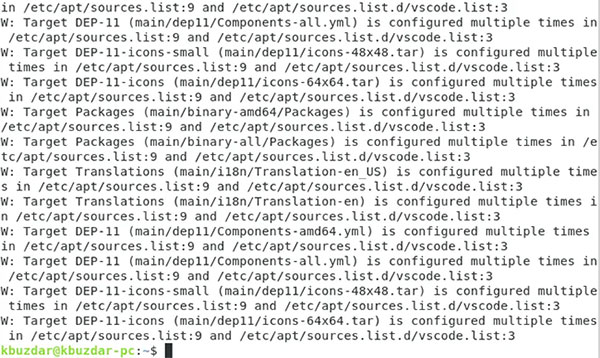
<p style="text-align: justify;">Sau khi hệ thống Debian 10 đã cập nhật xong tất cả các gói bắt buộc, bạn sẽ có thể thấy màn hình hiển thị sau trên cửa sổ Terminal:</p>

<figure>
<div style="text-align: justify;"><img alt="Cập nhật hệ thống" data-i="3" data-src="https://st.quantrimang.com/photos/image/2020/09/14/cai-gradle-tren-debian-8.jpg" data-was-processed="true" height="358" src="https://st.quantrimang.com/photos/image/2020/09/14/cai-gradle-tren-debian-8.jpg" width="600" /></div>

<figcaption>
<div style="text-align: justify;">Cập nhật hệ thống</div>
</figcaption>
</figure>

<h2 id="mcetoc_1ei62cn4kl" style="text-align: justify;">Cài đặt Java SE</h2>

<p style="text-align: justify;">Bây giờ, bạn cần có Java Standard Edition (SE) trên hệ thống Debian 10 của mình. Điều này có thể được thực hiện bằng cách nhập lệnh sau vào Terminal và sau đó nhấn phím&nbsp;<strong>Enter</strong>:</p>

<pre id="pre1">
<code>sudo apt install default-jdk</code></pre>

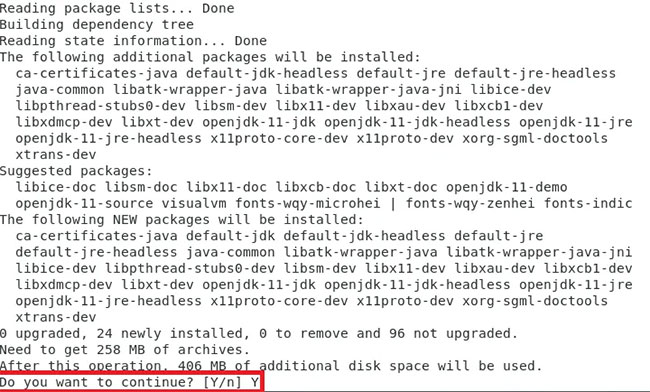
<p style="text-align: justify;">Trong quá trình xử lý lệnh này, hệ thống Debian 10 cần được đảm bảo rằng bạn có thực sự sẵn sàng tiến hành cài đặt lệnh này hay không. Bạn có thể nhập&nbsp;<strong>“Y”</strong>&nbsp;và sau đó nhấn phím&nbsp;<strong>Enter</strong>&nbsp;nếu bạn chắc chắn việc tiếp tục cài đặt Java SE:</p>

<figure>
<div style="text-align: justify;"><img alt="Xác nhận việc tiếp tục cài đặt Java SE" data-i="4" data-src="https://st.quantrimang.com/photos/image/2020/09/14/cai-gradle-tren-debian-3.jpg" data-was-processed="true" height="392" src="https://st.quantrimang.com/photos/image/2020/09/14/cai-gradle-tren-debian-3.jpg" width="650" /></div>

<figcaption>
<div style="text-align: justify;">Xác nhận việc tiếp tục cài đặt Java SE</div>
</figcaption>
</figure>

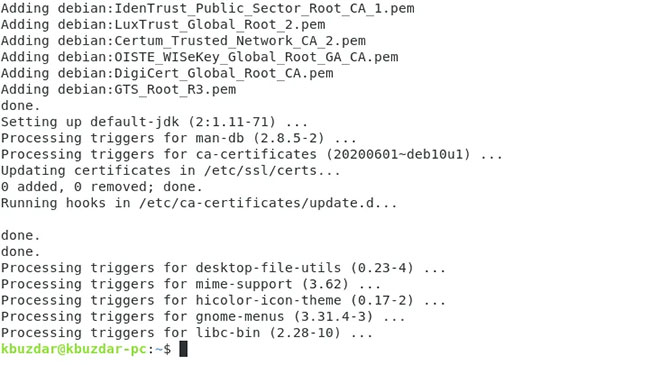
<p style="text-align: justify;">Toàn bộ quá trình này sẽ mất một vài phút để thực hiện, sau đó bạn sẽ có thể thấy kết quả hiển thị trong Terminal:</p>

<figure>
<div style="text-align: justify;"><img alt="Kết quả hiển thị trong Terminal" data-i="5" data-src="https://st.quantrimang.com/photos/image/2020/09/14/cai-gradle-tren-debian-4.jpg" data-was-processed="true" height="365" src="https://st.quantrimang.com/photos/image/2020/09/14/cai-gradle-tren-debian-4.jpg" width="650" /></div>

<figcaption>
<div style="text-align: justify;">Kết quả hiển thị trong Terminal</div>
</figcaption>
</figure>

<p style="text-align: justify;">Cho đến thời điểm hiện tại, Java SE đã được cài đặt thành công trên hệ thống Debian 10 của bạn. Nếu bạn muốn xác minh xem nó đã thực sự được cài đặt hay chưa, thì bạn có thể thực hiện việc này với sự trợ giúp của lệnh sau:</p>

<pre id="pre2">
<code>java -version</code></pre>

<p style="text-align: justify;">Việc thực thi thành công lệnh này sẽ dẫn đến kết quả phiên bản Java SE được hiển thị.</p>

<div style="text-align: justify;">&nbsp;</div>

<h2 id="mcetoc_1ei62cn4km" style="text-align: justify;">Tải file nhị phân của Gradle</h2>

<p style="text-align: justify;">Bước tiếp theo là tải xuống file nhị phân của Gradle trên hệ thống Debian 10. Điều này có thể được thực hiện bằng cách nhập lệnh sau vào Terminal và sau đó nhấn phím&nbsp;<strong>Enter</strong>:</p>

<pre id="pre3">
<code>wget https://services.gradle.org/distributions/gradle-6.3-bin.zip -P /tmp</code></pre>

<p style="text-align: justify;">Nếu bạn nhận được thông báo lỗi khi chạy lệnh này, thì rất có thể lệnh wget chưa được kích hoạt trên hệ thống Debian 10. Wget có thể được kích hoạt bằng cách gõ lệnh sau và nhấn phím&nbsp;<strong>Enter</strong>:</p>

<pre id="pre4">
<code>sudo apt-get install wget</code></pre>

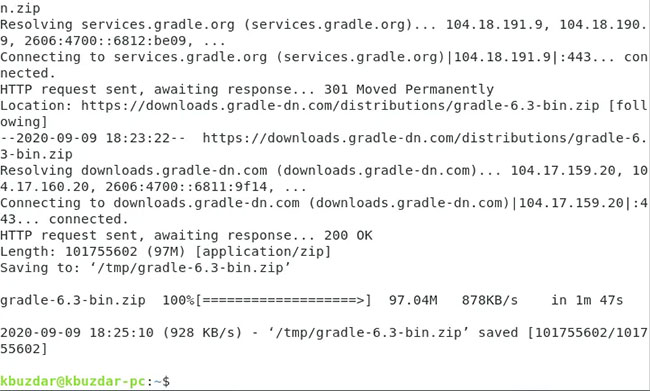
<p style="text-align: justify;">Khi lệnh wget được cài đặt thành công, bạn có thể chạy lệnh trên một cách thuận tiện. Khi Gradle được tải xuống thành công trên hệ thống Debian 10, bạn sẽ thấy kết quả hiển thị trong Terminal:</p>

<figure>
<div style="text-align: justify;"><img alt="Gradle được tải xuống thành công trên hệ thống Debian 10" data-i="6" data-src="https://st.quantrimang.com/photos/image/2020/09/14/cai-gradle-tren-debian-5.jpg" data-was-processed="true" height="391" src="https://st.quantrimang.com/photos/image/2020/09/14/cai-gradle-tren-debian-5.jpg" width="650" /></div>

<figcaption>
<div style="text-align: justify;">Gradle được tải xuống thành công trên hệ thống Debian 10</div>
</figcaption>
</figure>

<h2 id="mcetoc_1ei62cn4kn" style="text-align: justify;">Giải nén file Gradle</h2>

<p style="text-align: justify;">Vì file Gradle mà bạn vừa tải xuống ở định dạng nhị phân, do đó, điều tiếp theo cần làm là giải nén nó. Việc này có thể được thực hiện đơn giản với sự trợ giúp của lệnh sau:</p>

<pre id="pre5">
<code>sudo unzip –d /opt/gradle /tmp/gradle-*.zip</code></pre>

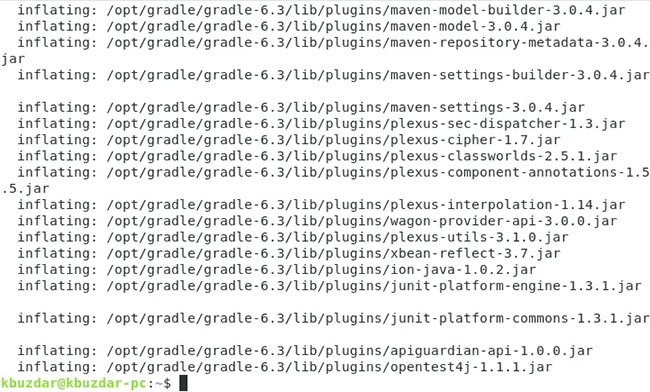
<p style="text-align: justify;">Chạy lệnh này sẽ giải nén các file từ thư mục&nbsp;<strong>tmp</strong>&nbsp;và sẽ lưu chúng vào thư mục&nbsp;<strong>opt.</strong>&nbsp;Bây giờ hệ thống Debian 10 sẽ thực hiện một số xử lý, sau đó cửa sổ Terminal sẽ trông giống như sau:</p>

<figure>
<div style="text-align: justify;"><img alt="Giải nén file Gradle" data-i="7" data-src="https://st.quantrimang.com/photos/image/2020/09/14/cai-gradle-tren-debian-7.jpg" data-was-processed="true" height="392" src="https://st.quantrimang.com/photos/image/2020/09/14/cai-gradle-tren-debian-7.jpg" width="650" /></div>

<figcaption>
<div style="text-align: justify;">Giải nén file Gradle</div>
</figcaption>
</figure>

<p style="text-align: justify;">Để xác minh xem thao tác giải nén đã được thực hiện thành công hay chưa, bạn có thể thử hiển thị nội dung của thư mục được giải nén với sự trợ giúp của lệnh sau:</p>

<pre id="pre6">
<code>ls /opt/gradle/gradle-*</code></pre>

<p style="text-align: justify;">Nếu các file Gradle đã được giải nén thành công, bạn sẽ có thể thấy chúng trên Terminal.</p>

<h2 id="mcetoc_1ei62cn4kp" style="text-align: justify;">Thiết lập các biến môi trường</h2>

<p style="text-align: justify;">Bây giờ, bạn cần thiết lập các biến môi trường bằng cách tạo một file mới có tên là&nbsp;<strong>gradle.sh</strong>&nbsp;với sự trợ giúp của lệnh sau:</p>

<pre id="pre7">
<code>sudo nano /etc/profile.d/gradle.sh</code></pre>

<p style="text-align: justify;">Sau khi tạo file này, hãy thêm nội dung hiển thị trong hình ảnh sau vào file mới tạo. Sau đó, lưu file và đóng nó.</p>

<p style="text-align: justify;">Bây giờ, bạn cần làm cho file mới tạo này có thể thực thi được bằng cách chạy lệnh sau:</p>

<pre id="pre8">
<code>sudo chmod +x /etc/profile.d/gradle.sh</code></pre>

<p style="text-align: justify;">Tiếp theo, hãy chạy lệnh sau trong Terminal để load các biến môi trường mới được thiết lập:</p>

<pre id="pre9">
<code>source /etc/profile.d/gradle.sh</code></pre>

<p style="text-align: justify;">Bây giờ, Gradle đã được cài đặt thành công trên hệ thống Debian 10 của bạn.</p>

<p style="text-align: justify;">Để xác minh điều đó, bạn chỉ cần nhập lệnh sau vào Terminal, rồi nhấn phím&nbsp;<strong>Enter</strong>:</p>

<pre id="pre10">
<code>gradle -v</code></pre>

<p style="text-align: justify;">Gradle đã được cài đặt thành công trên hệ thống Debian 10 của bạn rồi đấy!</p>
		</div>
				<div id="author">
						<p>
				<strong>Nguồn tin:</strong>
				Quantrimang.com
			</p>
		</div>
	</div>
	<div id="footer" class="clearfix">
		<div id="url">
			<strong>URL của bản tin này: </strong><a href="https://www.nguoicodonvn2008.info/vi/news/savefile/kien-thuc-may-tinh/cach-cai-dat-gradle-tren-debian-10-2715.html" title="Cách cài đặt Gradle trên Debian 10">https://www.nguoicodonvn2008.info/vi/news/savefile/kien-thuc-may-tinh/cach-cai-dat-gradle-tren-debian-10-2715.html</a>

		</div>
		<div class="clear"></div>
		<div class="copyright">
			&copy; .&#x3A; Nguoicodonvn2008.info - Cõi lòng người cô đơn &#x3A;.
		</div>
		<div id="contact">
			<a href="mailto:admin@nguoicodonvn2008.info">admin@nguoicodonvn2008.info</a>
		</div>
	</div>
</div>
        <div id="timeoutsess" class="chromeframe">
            Bạn đã không sử dụng Site, <a onclick="timeoutsesscancel();" href="https://nguoicodonvn2008.info/#">Bấm vào đây để duy trì trạng thái đăng nhập</a>. Thời gian chờ: <span id="secField"> 60 </span> giây
        </div>
        <div id="openidResult" class="nv-alert" style="display:none"></div>
        <div id="openidBt" data-result="" data-redirect=""></div>
		</script>
		<div class="car-top">
  <span><img src="https://nguoicodonvn2008.info/themes/default/images/car.png" alt=""></span>
</div>
<div id="run_cronjobs" style="visibility:hidden;display:none;"><img alt="cron" src="/index.php?second=cronjobs&amp;p=v68X8QZu" width="1" height="1" /></div>
<script src="https://nguoicodonvn2008.info/assets/js/jquery/jquery.min.js"></script>
<script>var nv_base_siteurl="/",nv_lang_data="vi",nv_lang_interface="vi",nv_name_variable="nv",nv_fc_variable="op",nv_lang_variable="language",nv_module_name="news",nv_func_name="savefile",nv_is_user=0, nv_my_ofs=-4,nv_my_abbr="EDT",nv_cookie_prefix="nv4c_e856T",nv_check_pass_mstime=1738000,nv_area_admin=0,nv_safemode=0,theme_responsive=0,nv_recaptcha_ver=2,nv_recaptcha_sitekey="",nv_recaptcha_type="image",XSSsanitize=1;</script>
<script src="https://nguoicodonvn2008.info/assets/js/language/vi.js"></script>
<script src="https://nguoicodonvn2008.info/assets/js/DOMPurify/purify3.js"></script>
<script src="https://nguoicodonvn2008.info/assets/js/global.js"></script>
<script src="https://nguoicodonvn2008.info/assets/js/site.js"></script>
<script src="https://nguoicodonvn2008.info/themes/default/js/news.js"></script>
<script src="https://nguoicodonvn2008.info/themes/default/js/main.js"></script>
<script src="https://nguoicodonvn2008.info/themes/default/js/custom.js"></script>
<script type="application/ld+json">
        {
            "@context": "https://schema.org",
            "@type": "Organization",
            "url": "https://nguoicodonvn2008.info",
            "logo": "https://nguoicodonvn2008.info/uploads/angel.gif"
        }
        </script>
<script src="https://nguoicodonvn2008.info/themes/default/js/bootstrap.min.js"></script>
<script type="text/javascript">
var $scrolltop = $('.car-top');
$scrolltop.on('click', function () {
    $('html,body').animate({
        scrollTop: 0
    }, 800);
    $(this).addClass("car-run");
    setTimeout(function(){ $scrolltop.removeClass('car-run');}, 1000);
    return false;
});
$(window).on('scroll', function ()
{ 
    if($(window).scrollTop() >= 200)
    {
        $scrolltop.addClass("show");
        $scrolltop.addClass("car-down");
    }
    else
    {
       $scrolltop.removeClass("show");
       setTimeout(function(){ $scrolltop.removeClass('car-down');}, 300);
    }
});
</script>
</body>
</html>