<!DOCTYPE html>
    <html lang="vi" xmlns="http://www.w3.org/1999/xhtml" prefix="og: http://ogp.me/ns#">
    <head>
<title>Cách cài đặt Go trên Windows</title>
<meta name="description" content="Cách cài đặt Go trên Windows - Savefile - Tin Tức - https&#x3A;&#x002F;&#x002F;www.nguoicodonvn2008.info&#x002F;vi&#x002F;news&#x002F;savefile&#x002F;kien-thuc-may-tinh&#x002F;cach-cai-dat-go-tren-windows-9712.html">
<meta name="author" content=".: Nguoicodonvn2008.info - Cõi lòng người cô đơn :.">
<meta name="copyright" content=".: Nguoicodonvn2008.info - Cõi lòng người cô đơn :. [admin@nguoicodonvn2008.info]">
<meta name="robots" content="index, archive, follow, noodp">
<meta name="googlebot" content="index,archive,follow,noodp">
<meta name="msnbot" content="all,index,follow">
<meta name="generator" content="NukeViet v4.5">
<meta http-equiv="Content-Type" content="text/html; charset=utf-8">
<meta property="og:title" content="Cách cài đặt Go trên Windows">
<meta property="og:type" content="website">
<meta property="og:description" content="Savefile - Tin Tức - https&#x3A;&#x002F;&#x002F;www.nguoicodonvn2008.info&#x002F;vi&#x002F;news&#x002F;savefile&#x002F;kien-thuc-may-tinh&#x002F;cach-cai-dat-go-tren-windows-9712.html">
<meta property="og:site_name" content=".&#x3A; Nguoicodonvn2008.info - Cõi lòng người cô đơn &#x3A;.">
<meta property="og:url" content="https://www.nguoicodonvn2008.info/vi/news/savefile/kien-thuc-may-tinh/cach-cai-dat-go-tren-windows-9712.html">
<link rel="shortcut icon" href="https://nguoicodonvn2008.info/favicon.ico">
<link rel="canonical" href="https://www.nguoicodonvn2008.info/vi/news/savefile/kien-thuc-may-tinh/cach-cai-dat-go-tren-windows-9712.html">
<link rel="alternate" href="https://nguoicodonvn2008.info/vi/news/rss/" title="Tin Tức" type="application/rss+xml">
<link rel="alternate" href="https://nguoicodonvn2008.info/vi/news/rss/karaoke-dual/" title="Tin Tức - Karaoke Dual" type="application/rss+xml">
<link rel="alternate" href="https://nguoicodonvn2008.info/vi/news/rss/nhac-tre/" title="Tin Tức - Nhạc trẻ" type="application/rss+xml">
<link rel="alternate" href="https://nguoicodonvn2008.info/vi/news/rss/tru-tinh/" title="Tin Tức - Trữ tình" type="application/rss+xml">
<link rel="alternate" href="https://nguoicodonvn2008.info/vi/news/rss/nuoc-ngoai/" title="Tin Tức - Nước ngoài" type="application/rss+xml">
<link rel="alternate" href="https://nguoicodonvn2008.info/vi/news/rss/remix/" title="Tin Tức - Remix" type="application/rss+xml">
<link rel="alternate" href="https://nguoicodonvn2008.info/vi/news/rss/tam-su-tinh-yeu/" title="Tin Tức - Tâm sự tình yêu" type="application/rss+xml">
<link rel="alternate" href="https://nguoicodonvn2008.info/vi/news/rss/tho-suu-tam/" title="Tin Tức - Thơ sưu tầm" type="application/rss+xml">
<link rel="alternate" href="https://nguoicodonvn2008.info/vi/news/rss/cuoc-song/" title="Tin Tức - Cuộc sống" type="application/rss+xml">
<link rel="alternate" href="https://nguoicodonvn2008.info/vi/news/rss/phan-mem/" title="Tin Tức - Phần mềm" type="application/rss+xml">
<link rel="alternate" href="https://nguoicodonvn2008.info/vi/news/rss/kien-thuc-may-tinh/" title="Tin Tức - Kiến thức máy tính" type="application/rss+xml">
<link rel="alternate" href="https://nguoicodonvn2008.info/vi/news/rss/hoc-tap/" title="Tin Tức - Học tập" type="application/rss+xml">
<link rel="alternate" href="https://nguoicodonvn2008.info/vi/news/rss/tai-lieu/" title="Tin Tức - Tài liệu" type="application/rss+xml">
<link rel="alternate" href="https://nguoicodonvn2008.info/vi/news/rss/de-thi/" title="Tin Tức - Đề thi" type="application/rss+xml">
<link rel="preload" as="style" href="https://nguoicodonvn2008.info/assets/css/font-awesome.min.css" type="text/css">
<link rel="preload" as="style" href="https://nguoicodonvn2008.info/themes/default/css/bootstrap.non-responsive.css" type="text/css">
<link rel="preload" as="style" href="https://nguoicodonvn2008.info/themes/default/css/style.css" type="text/css">
<link rel="preload" as="style" href="https://nguoicodonvn2008.info/themes/default/css/style.non-responsive.css" type="text/css">
<link rel="preload" as="style" href="https://nguoicodonvn2008.info/themes/default/css/news.css" type="text/css">
<link rel="preload" as="style" href="https://nguoicodonvn2008.info/themes/default/css/custom.css" type="text/css">
<link rel="preload" as="script" href="https://nguoicodonvn2008.info/assets/js/jquery/jquery.min.js" type="text/javascript">
<link rel="preload" as="script" href="https://nguoicodonvn2008.info/assets/js/language/vi.js" type="text/javascript">
<link rel="preload" as="script" href="https://nguoicodonvn2008.info/assets/js/DOMPurify/purify3.js" type="text/javascript">
<link rel="preload" as="script" href="https://nguoicodonvn2008.info/assets/js/global.js" type="text/javascript">
<link rel="preload" as="script" href="https://nguoicodonvn2008.info/assets/js/site.js" type="text/javascript">
<link rel="preload" as="script" href="https://nguoicodonvn2008.info/themes/default/js/news.js" type="text/javascript">
<link rel="preload" as="script" href="https://nguoicodonvn2008.info/themes/default/js/main.js" type="text/javascript">
<link rel="preload" as="script" href="https://nguoicodonvn2008.info/themes/default/js/custom.js" type="text/javascript">
<link rel="preload" as="script" href="https://nguoicodonvn2008.info/themes/default/js/bootstrap.min.js" type="text/javascript">
<link rel="stylesheet" href="https://nguoicodonvn2008.info/assets/css/font-awesome.min.css">
<link rel="stylesheet" href="https://nguoicodonvn2008.info/themes/default/css/bootstrap.non-responsive.css">
<link rel="stylesheet" href="https://nguoicodonvn2008.info/themes/default/css/style.css">
<link rel="stylesheet" href="https://nguoicodonvn2008.info/themes/default/css/style.non-responsive.css">
<link rel="StyleSheet" href="https://nguoicodonvn2008.info/themes/default/css/news.css">
<link rel="stylesheet" href="https://nguoicodonvn2008.info/themes/default/css/custom.css">
<style type="text/css">
	body{background: #fff;}
</style>
    </head>
    <body>
<div id="print">
	<div id="hd_print">
		<h2 class="pull-left">.&#x3A; Nguoicodonvn2008.info - Cõi lòng người cô đơn &#x3A;.</h2>
		<p class="pull-right"><a title=".&#x3A; Nguoicodonvn2008.info - Cõi lòng người cô đơn &#x3A;." href="https://nguoicodonvn2008.info/">https://nguoicodonvn2008.info</a></p>
	</div>
	<div class="clear"></div>
	<hr />
	<div id="content">
		<h1>Cách cài đặt Go trên Windows</h1>
		<ul class="list-inline">
			<li>Thứ hai - 20/01/2025 09:59</li>
			<li class="hidden-print txtrequired"><em class="fa fa-print">&nbsp;</em><a title="In ra" href="javascript:;" onclick="window.print()">In ra</a></li>
			<li class="hidden-print txtrequired"><em class="fa fa-power-off">&nbsp;</em><a title="Đóng cửa sổ này" href="javascript:;" onclick="window.close()">Đóng cửa sổ này</a></li>
		</ul>
		<div class="clear"></div>
		<div id="hometext">
		</div>
				<div class="imghome">
			<img alt="Cách cài đặt Go trên Windows" src="https://st.quantrimang.com/photos/image/2025/01/20/cai-dat-go-7.jpg" width="460" class="img-thumbnail" />
		</div>
		<div class="clear"></div>
		<div id="bodytext" class="clearfix">
			<p style="text-align: justify;"><strong>Golang&nbsp;</strong>có thể dễ dàng được cài trên Windows. Dưới đây là hướng dẫn chi tiết từng bước<strong>&nbsp;cài đặt Golang trên Windows</strong>.</p>

<p style="text-align: justify;"><img alt="Go trên Windows" data-i="0" data-src="https://st.quantrimang.com/photos/image/2025/01/20/cai-dat-go-7.jpg" data-was-processed="true" height="340" src="https://st.quantrimang.com/photos/image/2025/01/20/cai-dat-go-7.jpg" width="650" /></p>

<p style="text-align: justify;">Go, còn được gọi là Golang, là một ngôn ngữ lập trình mạnh mẽ và hiệu quả do Google phát triển. Ngôn ngữ này được biết đến với thời gian biên dịch nhanh, quản lý bộ nhớ hiệu quả và các tính năng đồng thời tích hợp khiến nó trở nên lý tưởng để xây dựng các ứng dụng có khả năng mở rộng và đáng tin cậy. Người dùng Windows có thể tận dụng những tính năng của Go để xây dựng ứng dụng hiệu suất cao, hệ thống mạng và đám mây, cũng như phân phối tác vụ một cách hiệu quả.</p>

<p style="text-align: justify;">Cài đặt Go trên máy tính Windows của bạn mở ra một thế giới khả năng để phát triển các ứng dụng hiệu suất cao. Trong hướng dẫn này, hãy cùng nhau tìm hiểu chi tiết từng bước cài đặt Go trên Windows.</p>

<h2 style="text-align: justify;">Yêu cầu hệ thống cài đặt Go trên Windows</h2>

<h3 style="text-align: justify;">Yêu cầu hệ thống tối thiểu</h3>

<ul>
	<li style="text-align: justify;">Hệ điều hành: Windows 7 trở lên (khuyến nghị Windows 10)</li>
	<li style="text-align: justify;">Kiến trúc: Bộ xử lý x86 hoặc x64</li>
	<li style="text-align: justify;">Dung lượng đĩa: Ít nhất 200MB trống</li>
</ul>

<h3 style="text-align: justify;">Yêu cầu hệ thống tốt nhất</h3>

<ul>
	<li style="text-align: justify;">Bộ xử lý: Bộ xử lý đa lõi với tốc độ xung nhịp 2GHz trở lên</li>
	<li style="text-align: justify;">RAM: 4GB trở lên</li>
	<li style="text-align: justify;">Dung lượng đĩa: 1GB trở lên, tốt nhất là trên ổ SSD</li>
</ul>

<h2 style="text-align: justify;">Cài đặt Go trên Windows</h2>

<p style="text-align: justify;"><strong>Bước 1:</strong>&nbsp;<strong>Tải Go</strong>&nbsp;trực tiếp tại trang chủ của nhà phát triển: https://go.dev/dl/.</p>

<p style="text-align: justify;"><strong>Bước 2:</strong>&nbsp;Chạy trình cài đặt.</p>

<p style="text-align: justify;">Sau khi tải xuống hoàn tất, truy cập vào thư mục vừa tải file về. Nhấp đúp vào<strong>&nbsp;tệp MSI&nbsp;</strong>để khởi chạy trình hướng dẫn cài đặt Go.</p>

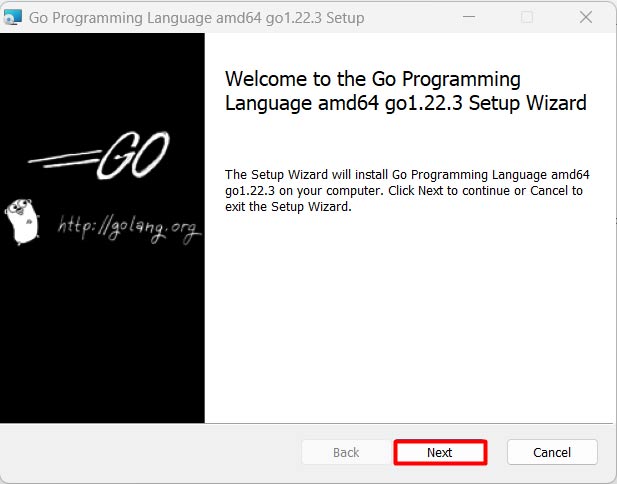
<p style="text-align: justify;"><strong>Bước 3:</strong>&nbsp;Đây là màn hình đầu tiên chào đón bạn tới phần mềm Go. Click&nbsp;<strong>Next&nbsp;</strong>để tiếp tục.</p>

<p style="text-align: justify;">&nbsp;</p>

<div style="text-align: justify;"><img alt="Click Next để cài Golang trên Windows" data-adbro-processed="true" data-i="1" data-src="https://st.quantrimang.com/photos/image/2025/01/20/cai-Golang.jpg" data-was-processed="true" height="484" src="https://st.quantrimang.com/photos/image/2025/01/20/cai-Golang.jpg" width="617" /></div>

<p style="text-align: justify;"><strong>Bước 4:&nbsp;</strong>Chấp nhận thỏa thuận giấy phép khi dùng&nbsp;<strong>Go</strong>.</p>

<p style="text-align: justify;">Trên màn hình tiếp theo, bạn sẽ thấy thỏa thuận cấp phép Go. Hãy dành thời gian đọc kỹ thỏa thuận. Nếu bạn đồng ý với các điều khoản và điều kiện được nêu trong thỏa thuận cấp phép, hãy đánh dấu vào ô bên cạnh “<strong>I accept the terms in the License Agreement</strong>.” Sau khi bạn đã chấp nhận các điều khoản, hãy nhấp vào nút “<strong>Next</strong>” để tiếp tục:</p>

<p style="text-align: justify;"><strong>Bước 5:&nbsp;</strong>Chọn thư mục cài đặt</p>

<p style="text-align: justify;">Màn hình tiếp theo cho phép bạn chọn thư mục nơi Go sẽ được cài đặt trên hệ thống. Theo mặc định, Go được cài đặt trong thư mục “<strong>C:\Go</strong>”. Nếu bạn muốn cài đặt Golang ở một vị trí khác, hãy nhấp vào nút “Duyệt” và điều hướng đến thư mục mong muốn của bạn. Bạn nên giữ nguyên thư mục cài đặt mặc định trừ khi bạn có lý do cụ thể để thay đổi nó. Sau khi đã chọn thư mục cài đặt, hãy nhấp vào “<strong>Next</strong>” để tiếp tục.</p>

<p style="text-align: justify;"><strong>Bước 6:&nbsp;</strong>Sẵn sàng cài đặt</p>

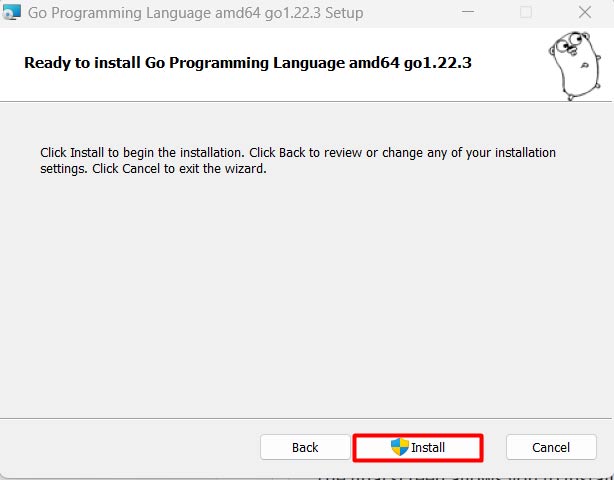
<p style="text-align: justify;">Tại thời điểm này, bạn đã hoàn tất tất cả các bước cấu hình cần thiết và trình cài đặt đã sẵn sàng để cài đặt máy Go Windows. Xem lại các thiết lập cài đặt hiển thị trên màn hình để đảm bảo mọi thứ đều chính xác. Nếu cần thực hiện bất kỳ thay đổi nào, hãy nhấp vào nút &quot;<strong>Back</strong>&quot; để quay lại những bước trước đó. Nếu hài lòng với các thiết lập, hãy click nút &quot;<strong>Install</strong>&quot; để bắt đầu quá trình cài đặt.</p>

<p style="text-align: justify;"><img alt="Click Install để cài Go trên Windows" data-i="2" data-src="https://st.quantrimang.com/photos/image/2025/01/20/cai-Golang2.jpg" data-was-processed="true" height="480" src="https://st.quantrimang.com/photos/image/2025/01/20/cai-Golang2.jpg" width="614" /></p>

<p style="text-align: justify;">Bây giờ, trình cài đặt sẽ sao chép các tệp cần thiết và thiết lập Go trên hệ thống của bạn. Quá trình này có thể mất vài phút, tùy thuộc vào tốc độ của hệ thống. Hãy kiên nhẫn và để trình cài đặt hoàn tất quá trình cài đặt mà không bị gián đoạn.</p>

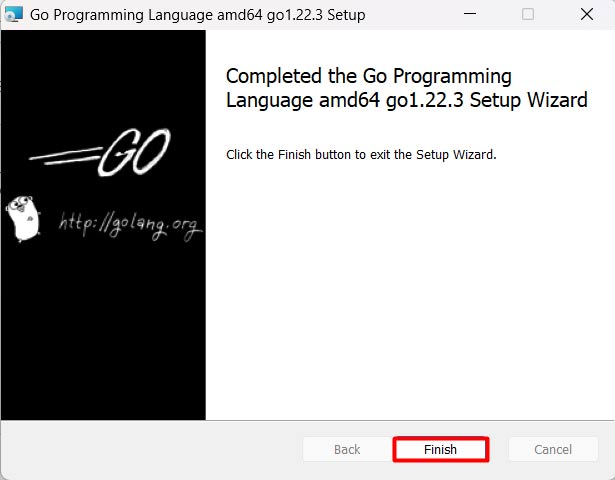
<p style="text-align: justify;">Sau khi quá trình cài đặt hoàn tất, bạn sẽ thấy màn hình sau:</p>

<p style="text-align: justify;"><img alt="Hoàn tất quá trình cài đặt" data-i="3" data-src="https://st.quantrimang.com/photos/image/2025/01/20/cai-Golang3.jpg" data-was-processed="true" height="480" src="https://st.quantrimang.com/photos/image/2025/01/20/cai-Golang3.jpg" width="615" /></p>

<p style="text-align: justify;"><strong>Bước 7:&nbsp;</strong>Xác minh Go</p>

<p style="text-align: justify;">Sau khi hoàn tất quá trình cài đặt, điều quan trọng là phải xác minh rằng Go đã được cài đặt đúng cách và đang hoạt động như mong đợi. Bạn có thể thực hiện việc này bằng dấu nhắc lệnh và để mở dấu nhắc lệnh, nhấn phím&nbsp;<strong>Windows + R&nbsp;</strong>để mở Run. Nhập “<strong>cmd</strong>” &gt; click<strong>&nbsp;Enter</strong>&nbsp;để mở Dấu nhắc lệnh.</p>

<p style="text-align: justify;">Trong Dấu nhắc lệnh, nhập lệnh sau và nhấn<strong>&nbsp;Enter</strong>:</p>

<p style="text-align: justify;"><code>go version</code></p>

<p style="text-align: justify;">Nếu Go được cài đặt chính xác, bạn sẽ thấy số phiên bản của Go được hiển thị trong Dấu nhắc lệnh. Việc xem thông tin phiên bản Go xác nhận rằng Go đã được cài đặt thành công trên máy Windows của bạn. Hình ảnh sau đây xác minh Cài đặt Go trong phần biến môi trường.</p>

<h2 style="text-align: justify;">Thiết lập môi trường lập trình cho Go</h2>

<p style="text-align: justify;">Bây giờ bạn đã cài đặt Go trên máy Windows, đã đến lúc thiết lập môi trường phát triển. Sau đây là một số công cụ thiết yếu bạn cần để bắt đầu:</p>

<h3 style="text-align: justify;">Trình soạn thảo văn bản hoặc IDE</h3>

<p style="text-align: justify;">Bạn sẽ cần một trình soạn thảo văn bản hoặc Môi trường phát triển tích hợp (IDE) để viết và chỉnh sửa mã Go. Một số lựa chọn phổ biến bao gồm Visual Studio Code, IntelliJ IDEA và Sublime Text.</p>

<h3 style="text-align: justify;">GoLand</h3>

<p style="text-align: justify;">GoLand là một IDE phổ biến được thiết kế riêng cho phát triển Go. Nó cung cấp các tính năng như hoàn thành mã, gỡ lỗi và quản lý dự án.</p>

<h3 style="text-align: justify;">Git</h3>

<p style="text-align: justify;"><a data-type="internal" href="https://quantrimang.com/hoc/co-ban-ve-git-157667" rel="noopener" target="_blank" title="Cơ bản về Git">Git</a>&nbsp;là một hệ thống kiểm soát phiên bản giúp bạn quản lý các thay đổi mã của mình. Bạn sẽ cần Git để cộng tác với các nhà phát triển khác và theo dõi thay đổi đối với code.</p>

<p style="text-align: justify;">Như bạn thấy, cài đặt Go trên máy tính là một quá trình đơn giản. Chỉ cần làm theo các bước kể trên, bạn sẽ có ngay Golang trên Windows để bắt đầu công việc lập trình của mình.</p>

<div style="text-align: justify;">&nbsp;</div>
		</div>
				<div id="author">
						<p>
				<strong>Nguồn tin:</strong>
				Quantrimang.com:
			</p>
		</div>
	</div>
	<div id="footer" class="clearfix">
		<div id="url">
			<strong>URL của bản tin này: </strong><a href="https://www.nguoicodonvn2008.info/vi/news/savefile/kien-thuc-may-tinh/cach-cai-dat-go-tren-windows-9712.html" title="Cách cài đặt Go trên Windows">https://www.nguoicodonvn2008.info/vi/news/savefile/kien-thuc-may-tinh/cach-cai-dat-go-tren-windows-9712.html</a>

		</div>
		<div class="clear"></div>
		<div class="copyright">
			&copy; .&#x3A; Nguoicodonvn2008.info - Cõi lòng người cô đơn &#x3A;.
		</div>
		<div id="contact">
			<a href="mailto:admin@nguoicodonvn2008.info">admin@nguoicodonvn2008.info</a>
		</div>
	</div>
</div>
        <div id="timeoutsess" class="chromeframe">
            Bạn đã không sử dụng Site, <a onclick="timeoutsesscancel();" href="https://nguoicodonvn2008.info/#">Bấm vào đây để duy trì trạng thái đăng nhập</a>. Thời gian chờ: <span id="secField"> 60 </span> giây
        </div>
        <div id="openidResult" class="nv-alert" style="display:none"></div>
        <div id="openidBt" data-result="" data-redirect=""></div>
		</script>
		<div class="car-top">
  <span><img src="https://nguoicodonvn2008.info/themes/default/images/car.png" alt=""></span>
</div>
<script src="https://nguoicodonvn2008.info/assets/js/jquery/jquery.min.js"></script>
<script>var nv_base_siteurl="/",nv_lang_data="vi",nv_lang_interface="vi",nv_name_variable="nv",nv_fc_variable="op",nv_lang_variable="language",nv_module_name="news",nv_func_name="savefile",nv_is_user=0, nv_my_ofs=-4,nv_my_abbr="EDT",nv_cookie_prefix="nv4c_e856T",nv_check_pass_mstime=1738000,nv_area_admin=0,nv_safemode=0,theme_responsive=0,nv_recaptcha_ver=2,nv_recaptcha_sitekey="",nv_recaptcha_type="image",XSSsanitize=1;</script>
<script src="https://nguoicodonvn2008.info/assets/js/language/vi.js"></script>
<script src="https://nguoicodonvn2008.info/assets/js/DOMPurify/purify3.js"></script>
<script src="https://nguoicodonvn2008.info/assets/js/global.js"></script>
<script src="https://nguoicodonvn2008.info/assets/js/site.js"></script>
<script src="https://nguoicodonvn2008.info/themes/default/js/news.js"></script>
<script src="https://nguoicodonvn2008.info/themes/default/js/main.js"></script>
<script src="https://nguoicodonvn2008.info/themes/default/js/custom.js"></script>
<script type="application/ld+json">
        {
            "@context": "https://schema.org",
            "@type": "Organization",
            "url": "https://nguoicodonvn2008.info",
            "logo": "https://nguoicodonvn2008.info/uploads/angel.gif"
        }
        </script>
<script src="https://nguoicodonvn2008.info/themes/default/js/bootstrap.min.js"></script>
<script type="text/javascript">
var $scrolltop = $('.car-top');
$scrolltop.on('click', function () {
    $('html,body').animate({
        scrollTop: 0
    }, 800);
    $(this).addClass("car-run");
    setTimeout(function(){ $scrolltop.removeClass('car-run');}, 1000);
    return false;
});
$(window).on('scroll', function ()
{ 
    if($(window).scrollTop() >= 200)
    {
        $scrolltop.addClass("show");
        $scrolltop.addClass("car-down");
    }
    else
    {
       $scrolltop.removeClass("show");
       setTimeout(function(){ $scrolltop.removeClass('car-down');}, 300);
    }
});
</script>
</body>
</html>