<!DOCTYPE html>
    <html lang="vi" xmlns="http://www.w3.org/1999/xhtml" prefix="og: http://ogp.me/ns#">
    <head>
<title>Cách cài đặt Garuda Linux trên PC</title>
<meta name="description" content="Cách cài đặt Garuda Linux trên PC - Savefile - Tin Tức - https&#x3A;&#x002F;&#x002F;www.nguoicodonvn2008.info&#x002F;vi&#x002F;news&#x002F;savefile&#x002F;kien-thuc-may-tinh&#x002F;cach-cai-dat-garuda-linux-tren-pc-5176.html">
<meta name="author" content=".: Nguoicodonvn2008.info - Cõi lòng người cô đơn :.">
<meta name="copyright" content=".: Nguoicodonvn2008.info - Cõi lòng người cô đơn :. [admin@nguoicodonvn2008.info]">
<meta name="robots" content="index, archive, follow, noodp">
<meta name="googlebot" content="index,archive,follow,noodp">
<meta name="msnbot" content="all,index,follow">
<meta name="generator" content="NukeViet v4.5">
<meta http-equiv="Content-Type" content="text/html; charset=utf-8">
<meta property="og:title" content="Cách cài đặt Garuda Linux trên PC">
<meta property="og:type" content="website">
<meta property="og:description" content="Savefile - Tin Tức - https&#x3A;&#x002F;&#x002F;www.nguoicodonvn2008.info&#x002F;vi&#x002F;news&#x002F;savefile&#x002F;kien-thuc-may-tinh&#x002F;cach-cai-dat-garuda-linux-tren-pc-5176.html">
<meta property="og:site_name" content=".&#x3A; Nguoicodonvn2008.info - Cõi lòng người cô đơn &#x3A;.">
<meta property="og:url" content="https://www.nguoicodonvn2008.info/vi/news/savefile/kien-thuc-may-tinh/cach-cai-dat-garuda-linux-tren-pc-5176.html">
<link rel="shortcut icon" href="https://nguoicodonvn2008.info/favicon.ico">
<link rel="canonical" href="https://www.nguoicodonvn2008.info/vi/news/savefile/kien-thuc-may-tinh/cach-cai-dat-garuda-linux-tren-pc-5176.html">
<link rel="alternate" href="https://nguoicodonvn2008.info/vi/news/rss/" title="Tin Tức" type="application/rss+xml">
<link rel="alternate" href="https://nguoicodonvn2008.info/vi/news/rss/karaoke-dual/" title="Tin Tức - Karaoke Dual" type="application/rss+xml">
<link rel="alternate" href="https://nguoicodonvn2008.info/vi/news/rss/nhac-tre/" title="Tin Tức - Nhạc trẻ" type="application/rss+xml">
<link rel="alternate" href="https://nguoicodonvn2008.info/vi/news/rss/tru-tinh/" title="Tin Tức - Trữ tình" type="application/rss+xml">
<link rel="alternate" href="https://nguoicodonvn2008.info/vi/news/rss/nuoc-ngoai/" title="Tin Tức - Nước ngoài" type="application/rss+xml">
<link rel="alternate" href="https://nguoicodonvn2008.info/vi/news/rss/remix/" title="Tin Tức - Remix" type="application/rss+xml">
<link rel="alternate" href="https://nguoicodonvn2008.info/vi/news/rss/tam-su-tinh-yeu/" title="Tin Tức - Tâm sự tình yêu" type="application/rss+xml">
<link rel="alternate" href="https://nguoicodonvn2008.info/vi/news/rss/tho-suu-tam/" title="Tin Tức - Thơ sưu tầm" type="application/rss+xml">
<link rel="alternate" href="https://nguoicodonvn2008.info/vi/news/rss/cuoc-song/" title="Tin Tức - Cuộc sống" type="application/rss+xml">
<link rel="alternate" href="https://nguoicodonvn2008.info/vi/news/rss/phan-mem/" title="Tin Tức - Phần mềm" type="application/rss+xml">
<link rel="alternate" href="https://nguoicodonvn2008.info/vi/news/rss/kien-thuc-may-tinh/" title="Tin Tức - Kiến thức máy tính" type="application/rss+xml">
<link rel="alternate" href="https://nguoicodonvn2008.info/vi/news/rss/hoc-tap/" title="Tin Tức - Học tập" type="application/rss+xml">
<link rel="alternate" href="https://nguoicodonvn2008.info/vi/news/rss/tai-lieu/" title="Tin Tức - Tài liệu" type="application/rss+xml">
<link rel="alternate" href="https://nguoicodonvn2008.info/vi/news/rss/de-thi/" title="Tin Tức - Đề thi" type="application/rss+xml">
<link rel="preload" as="style" href="https://nguoicodonvn2008.info/assets/css/font-awesome.min.css" type="text/css">
<link rel="preload" as="style" href="https://nguoicodonvn2008.info/themes/default/css/bootstrap.non-responsive.css" type="text/css">
<link rel="preload" as="style" href="https://nguoicodonvn2008.info/themes/default/css/style.css" type="text/css">
<link rel="preload" as="style" href="https://nguoicodonvn2008.info/themes/default/css/style.non-responsive.css" type="text/css">
<link rel="preload" as="style" href="https://nguoicodonvn2008.info/themes/default/css/news.css" type="text/css">
<link rel="preload" as="style" href="https://nguoicodonvn2008.info/themes/default/css/custom.css" type="text/css">
<link rel="preload" as="script" href="https://nguoicodonvn2008.info/assets/js/jquery/jquery.min.js" type="text/javascript">
<link rel="preload" as="script" href="https://nguoicodonvn2008.info/assets/js/language/vi.js" type="text/javascript">
<link rel="preload" as="script" href="https://nguoicodonvn2008.info/assets/js/DOMPurify/purify3.js" type="text/javascript">
<link rel="preload" as="script" href="https://nguoicodonvn2008.info/assets/js/global.js" type="text/javascript">
<link rel="preload" as="script" href="https://nguoicodonvn2008.info/assets/js/site.js" type="text/javascript">
<link rel="preload" as="script" href="https://nguoicodonvn2008.info/themes/default/js/news.js" type="text/javascript">
<link rel="preload" as="script" href="https://nguoicodonvn2008.info/themes/default/js/main.js" type="text/javascript">
<link rel="preload" as="script" href="https://nguoicodonvn2008.info/themes/default/js/custom.js" type="text/javascript">
<link rel="preload" as="script" href="https://nguoicodonvn2008.info/themes/default/js/bootstrap.min.js" type="text/javascript">
<link rel="stylesheet" href="https://nguoicodonvn2008.info/assets/css/font-awesome.min.css">
<link rel="stylesheet" href="https://nguoicodonvn2008.info/themes/default/css/bootstrap.non-responsive.css">
<link rel="stylesheet" href="https://nguoicodonvn2008.info/themes/default/css/style.css">
<link rel="stylesheet" href="https://nguoicodonvn2008.info/themes/default/css/style.non-responsive.css">
<link rel="StyleSheet" href="https://nguoicodonvn2008.info/themes/default/css/news.css">
<link rel="stylesheet" href="https://nguoicodonvn2008.info/themes/default/css/custom.css">
<style type="text/css">
	body{background: #fff;}
</style>
    </head>
    <body>
<div id="print">
	<div id="hd_print">
		<h2 class="pull-left">.&#x3A; Nguoicodonvn2008.info - Cõi lòng người cô đơn &#x3A;.</h2>
		<p class="pull-right"><a title=".&#x3A; Nguoicodonvn2008.info - Cõi lòng người cô đơn &#x3A;." href="https://nguoicodonvn2008.info/">https://nguoicodonvn2008.info</a></p>
	</div>
	<div class="clear"></div>
	<hr />
	<div id="content">
		<h1>Cách cài đặt Garuda Linux trên PC</h1>
		<ul class="list-inline">
			<li>Thứ năm - 24/02/2022 23:47</li>
			<li class="hidden-print txtrequired"><em class="fa fa-print">&nbsp;</em><a title="In ra" href="javascript:;" onclick="window.print()">In ra</a></li>
			<li class="hidden-print txtrequired"><em class="fa fa-power-off">&nbsp;</em><a title="Đóng cửa sổ này" href="javascript:;" onclick="window.close()">Đóng cửa sổ này</a></li>
		</ul>
		<div class="clear"></div>
		<div id="hometext">
		</div>
				<div class="imghome">
			<img alt="Cách cài đặt Garuda Linux trên PC" src="https://st.quantrimang.com/photos/image/2022/02/23/cach-cai-dat-garuda-linux-1.jpg" width="460" class="img-thumbnail" />
		</div>
		<div class="clear"></div>
		<div id="bodytext" class="clearfix">
			<p style="text-align: justify;">Garuda Linux, một&nbsp;bản phân phối dựa trên Arch, là một trong những distro nhận được nhiều sự chú ý. Garuda Linux có tất cả mọi ưu điểm, từ việc đơn giản hóa việc làm quen với Arch đến việc cung cấp một loạt các môi trường desktop khác nhau. Bản phân phối đẹp mắt về mặt thẩm mỹ này là niềm vui thích của mọi người dùng Linux, vì nó tương đối dễ cài đặt trên PC.</p>

<p style="text-align: justify;">Nếu bạn đang loay hoay với ý tưởng cài đặt bản phân phối nhưng không chắc chắn về cách thực hiện, thì đây là hướng dẫn đơn giản để giúp bạn thực hiện quá trình này.</p>

<h2 style="text-align: justify;">Yêu cầu cài đặt</h2>

<p style="text-align: justify;">Hướng dẫn này sẽ cài đặt Garuda Linux trên VirtualBox. Các bước thực hiện giống nhau đối với những ai muốn cài đặt trực tiếp trên máy tính của mình (không bao gồm phần máy ảo).</p>

<p style="text-align: justify;">Một số điều kiện tiên quyết bao gồm VirtualBox và Garuda Linux ISO.</p>

<p style="text-align: justify;">Bạn cần có phiên bản mới nhất của VirtualBox trên hệ thống của mình. Nếu nó chưa được cài đặt, bạn có thể tải xuống theo link bên dưới.</p>

<ul>
	<li style="text-align: justify;">Tải VirtualBox:&nbsp;<span style="color:rgb(192, 57, 43);"><strong>quantrimang.com/virtualbox-184312</strong></span></li>
</ul>

<p style="text-align: justify;">Tải image ISO Garuda Linux mới nhất từ ​​trang web chính thức để cài đặt trên máy ảo/PC của bạn.</p>

<ul>
	<li style="text-align: justify;">Tải Garuda Linux:&nbsp;<span style="color:rgb(192, 57, 43);"><strong>https://garudalinux.org/downloads.html</strong></span></li>
</ul>

<p style="text-align: justify;">Hướng dẫn này sử dụng Garuda Linux XFCE cho mục đích minh họa. Bạn cũng có thể sử dụng phiên bản Garuda Linux Dr460nized, phiên bản này cung cấp một màn hình tối và trang nhã được &quot;xếp chồng lên nhau&quot;.</p>

<p style="text-align: justify;">Nếu bạn muốn cài đặt Garuda Linux trực tiếp trên PC của mình (không sử dụng máy ảo), hãy bỏ qua bước một.</p>

<h2 style="text-align: justify;">Cách cài đặt Garuda Linux trên PC/máy ảo</h2>

<h3 style="text-align: justify;">Bước 1: Tạo máy ảo mới</h3>

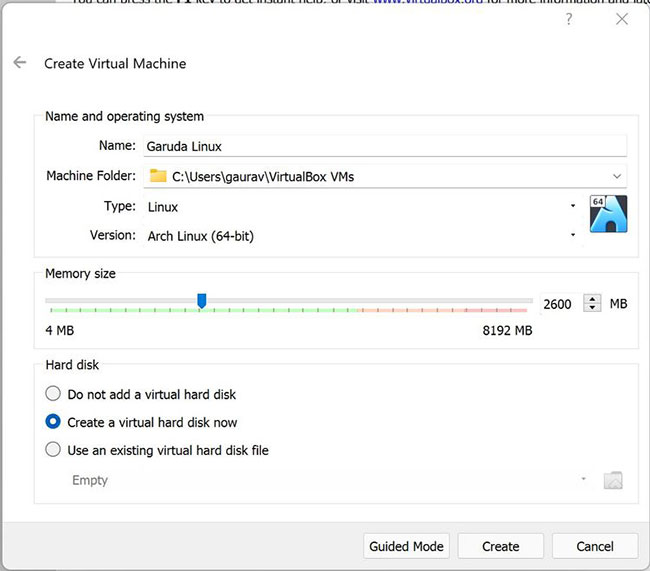
<p style="text-align: justify;">Để cài đặt Garuda trên VirtualBox, hãy nhấp vào nút&nbsp;<strong>New</strong>&nbsp;để tạo một máy ảo mới. Trên màn hình sau, nhập tên bạn muốn cho máy ảo.</p>

<p style="text-align: justify;">Trong trường&nbsp;<strong>Machine Folder</strong>, bạn có thể giữ lại vị trí lưu trữ mặc định hoặc thay đổi nó theo yêu cầu của mình.</p>

<p style="text-align: justify;">Trong&nbsp;<strong>Type</strong>, chọn&nbsp;<strong>Linux.</strong>&nbsp;Chọn&nbsp;<strong>Arch Linux (64-bit)</strong>&nbsp;trong danh mục&nbsp;<strong>Version.</strong>&nbsp;Trình cài đặt Garuda Linux cần ít nhất 2,5GB bộ nhớ. Cấp phát ít nhất 2600MB làm kích thước bộ nhớ. Lưu ý rằng bạn có thể chọn cấp phát nhiều bộ nhớ hơn nếu muốn.</p>

<p style="text-align: justify;">Giữ nguyên tùy chọn&nbsp;<strong>Hard disk</strong>&nbsp;(giá trị mặc định:&nbsp;<strong>Create a virtual hard disk now</strong>).</p>

<figure>
<div style="text-align: justify;"><img alt="Giữ nguyên tùy chọn Hard disk" data-i="0" data-src="https://st.quantrimang.com/photos/image/2022/02/23/cach-cai-dat-garuda-linux-1.jpg" data-was-processed="true" height="571" src="https://st.quantrimang.com/photos/image/2022/02/23/cach-cai-dat-garuda-linux-1.jpg" width="650" /></div>

<figcaption>
<div style="text-align: justify;">Giữ nguyên tùy chọn Hard disk</div>
</figcaption>
</figure>

<p style="text-align: justify;">Nhấp vào&nbsp;<strong>Create.</strong></p>

<p style="text-align: justify;">Trên màn hình tiếp theo, bạn có thể thay đổi các tùy chọn sau (không bắt buộc):</p>

<p style="text-align: justify;">1.&nbsp;<strong>File Location</strong>: Vị trí nơi máy ảo được lưu trữ</p>

<p style="text-align: justify;">2.&nbsp;<strong>File Size</strong>: Kích thước file của máy ảo</p>

<p style="text-align: justify;">3.&nbsp;<strong>Hard Disk File Type</strong>: Để ở mặc định (VDI)</p>

<p style="text-align: justify;">4.&nbsp;<strong>Storage on Physical Hard Disk</strong>: Để ở chế độ mặc định (được cấp phát động)</p>

<p style="text-align: justify;">Nhấp vào&nbsp;<strong>Create</strong>&nbsp;để tiếp tục.</p>

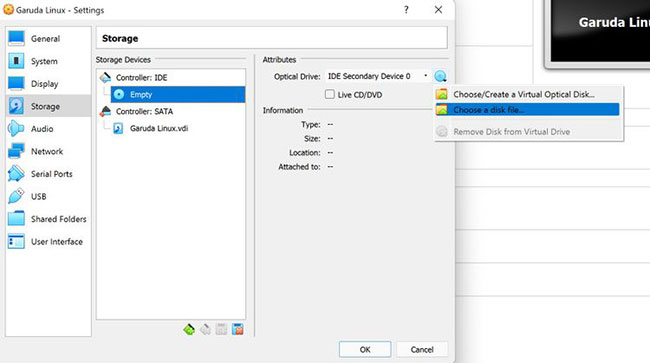
<p style="text-align: justify;">Bây giờ đã hết những điều cơ bản, bạn sẽ thấy biểu tượng VM ở khung bên trái. Nhấp vào Settings cho máy ảo của bạn và thêm image ISO cho Garuda Linux.</p>

<p style="text-align: justify;">Để làm điều đó, hãy điều hướng đến&nbsp;<strong>Storage</strong>&nbsp;trong danh sách các tùy chọn và trong&nbsp;<strong>Controller:</strong>&nbsp;<strong>IDE</strong>, hãy nhấp vào&nbsp;<strong>Empty.</strong>&nbsp;Sau đó, nhấp vào biểu tượng CD bên cạnh&nbsp;<strong>Optical Drive</strong>&nbsp;trên bảng điều khiển bên phải. Nhấp vào&nbsp;<strong>Choose a disk file</strong>&nbsp;và chọn image ISO từ ổ cục bộ.</p>

<figure>
<div style="text-align: justify;"><img alt="Nhấp vào Choose a disk file" data-i="1" data-src="https://st.quantrimang.com/photos/image/2022/02/23/cach-cai-dat-garuda-linux-2.jpg" data-was-processed="true" height="363" src="https://st.quantrimang.com/photos/image/2022/02/23/cach-cai-dat-garuda-linux-2.jpg" width="650" /></div>

<figcaption>
<div style="text-align: justify;">Nhấp vào Choose a disk file</div>
</figcaption>
</figure>

<p style="text-align: justify;">Nhấp vào&nbsp;<strong>OK</strong>&nbsp;khi bạn đã chọn xong các thông số.</p>

<h3 style="text-align: justify;">Bước 2: Cài đặt Garuda Linux</h3>

<p style="text-align: justify;">Để cài đặt Garuda trên PC mà không cần sử dụng máy ảo, bạn cần tạo một USB boot Linux bằng cách sử dụng image&nbsp;<a href="https://quantrimang.com/file-iso-la-gi-155875" title="File ISO là gì?">ISO</a>&nbsp;và khởi động máy tính với nó. Sau đó, tiến hành các bước tiếp theo.</p>

<p style="text-align: justify;">Khi mọi thứ đã hoàn tất, hãy nhấp vào Start để kích hoạt máy ảo mới tạo từ bảng điều khiển VirtualBox.</p>

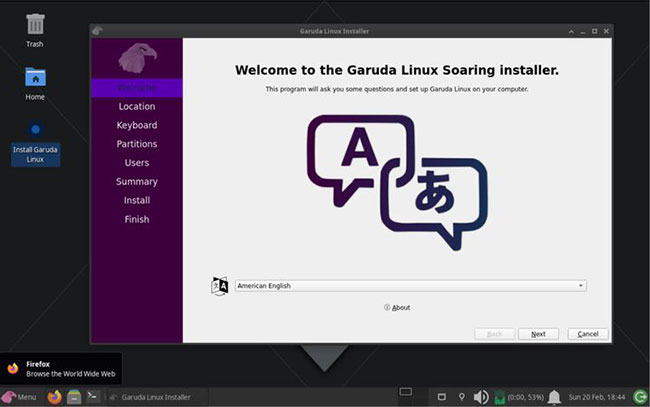
<p style="text-align: justify;">Sau khi máy load, bạn sẽ thấy một biểu tượng mới trên desktop.</p>

<p style="text-align: justify;">Nhấp vào biểu tượng&nbsp;<strong>Install Garuda Linux</strong>&nbsp;để tiếp tục. Sau đó, trên màn hình chào mừng, hãy chọn ngôn ngữ ưa thích và nhấp vào&nbsp;<strong>Next.</strong></p>

<figure>
<div style="text-align: justify;"><img alt="Chọn ngôn ngữ ưa thích" data-i="2" data-src="https://st.quantrimang.com/photos/image/2022/02/23/cach-cai-dat-garuda-linux-3.jpg" data-was-processed="true" height="407" src="https://st.quantrimang.com/photos/image/2022/02/23/cach-cai-dat-garuda-linux-3.jpg" width="650" /></div>

<figcaption>
<div style="text-align: justify;">Chọn ngôn ngữ ưa thích</div>
</figcaption>
</figure>

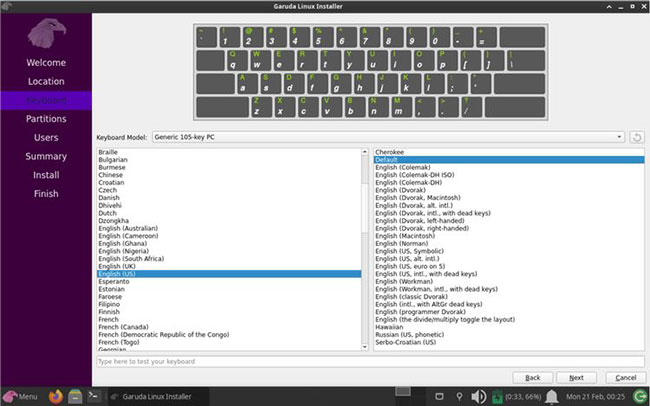
<p style="text-align: justify;">Chọn khu vực và múi giờ cho phù hợp. Nhấp vào&nbsp;<strong>Next</strong>&nbsp;sau khi hoàn tất. Trên màn hình sau, hãy chọn ngôn ngữ ưa thích của bạn và nhấn&nbsp;<strong>Next.</strong></p>

<figure>
<div style="text-align: justify;"><img alt="Chọn khu vực và múi giờ" data-i="3" data-src="https://st.quantrimang.com/photos/image/2022/02/23/cach-cai-dat-garuda-linux-4.jpg" data-was-processed="true" height="406" src="https://st.quantrimang.com/photos/image/2022/02/23/cach-cai-dat-garuda-linux-4.jpg" width="650" /></div>

<figcaption>
<div style="text-align: justify;">Chọn khu vực và múi giờ</div>
</figcaption>
</figure>

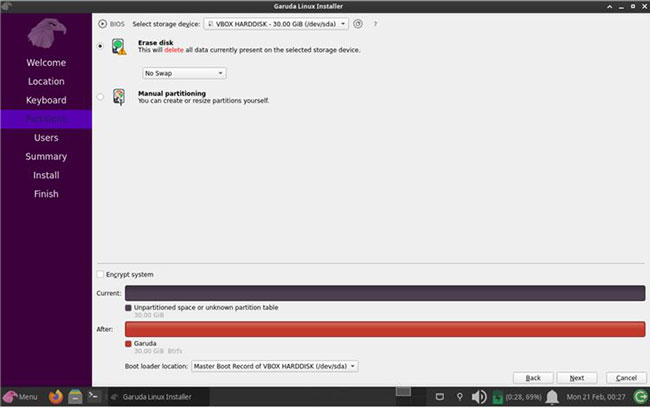
<p style="text-align: justify;">Trên màn hình tiếp theo, trình cài đặt sẽ hiển thị cho bạn hai tùy chọn, yêu cầu bạn cung cấp phương pháp cấp phát ổ đĩa. Các tùy chọn này bao gồm&nbsp;<strong>Erase disk</strong>&nbsp;và&nbsp;<strong>Manual partitioning</strong>. Tùy thuộc vào mức độ hiểu biết về khả năng hệ điều hành của mình, bạn có thể chọn tùy chọn ưu tiên.</p>

<p style="text-align: justify;">Nếu đang cài đặt Garuda Linux trên một máy ảo, bạn có thể tiến hành xóa ổ đĩa&nbsp;<strong>Erase disk.</strong>&nbsp;Đối với những người có kế hoạch&nbsp;khởi động kép Linux với Windows, phân vùng thủ công là lựa chọn tốt nhất vì nó cung cấp cho bạn khả năng kiểm soát chi tiết đối với các phân vùng của mình.</p>

<figure>
<div style="text-align: justify;"><img alt="Chọn Erase disk" data-i="4" data-src="https://st.quantrimang.com/photos/image/2022/02/23/cach-cai-dat-garuda-linux-5.jpg" data-was-processed="true" height="408" src="https://st.quantrimang.com/photos/image/2022/02/23/cach-cai-dat-garuda-linux-5.jpg" width="650" /></div>

<figcaption>
<div style="text-align: justify;">Chọn Erase disk</div>
</figcaption>
</figure>

<p style="text-align: justify;">Khi chuyển sang màn hình tiếp theo, bạn cần nhập tên và mật khẩu tài khoản người dùng mới.</p>

<p style="text-align: justify;">Bạn có thể đặt quyền truy cập&nbsp;<a href="https://quantrimang.com/cach-tro-thanh-root-trong-linux-170876" title="Root là gì? Làm sao để trở thành root trong Linux?">root</a>&nbsp;và tên người dùng tương ứng, nếu muốn có cùng thông tin xác thực cho người dùng tiêu chuẩn và người dùng cấp cao của mình.</p>

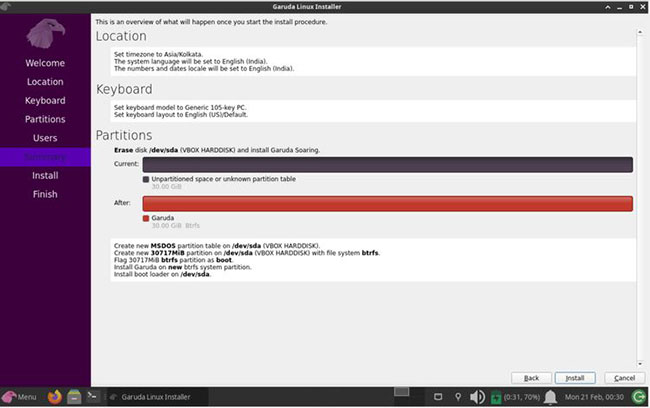
<p style="text-align: justify;">Khi chuyển sang bước cuối, bạn có thể xem lại bố cục cuối cùng và kiểm tra chéo xem mọi thứ có theo thứ tự hay không. Nhấp vào&nbsp;<strong>Install</strong>, sau khi được xác minh.</p>

<figure>
<div style="text-align: justify;"><img alt="Nhấp vào Install" data-i="5" data-src="https://st.quantrimang.com/photos/image/2022/02/23/cach-cai-dat-garuda-linux-6.jpg" data-was-processed="true" height="408" src="https://st.quantrimang.com/photos/image/2022/02/23/cach-cai-dat-garuda-linux-6.jpg" width="650" /></div>

<figcaption>
<div style="text-align: justify;">Nhấp vào Install</div>
</figcaption>
</figure>

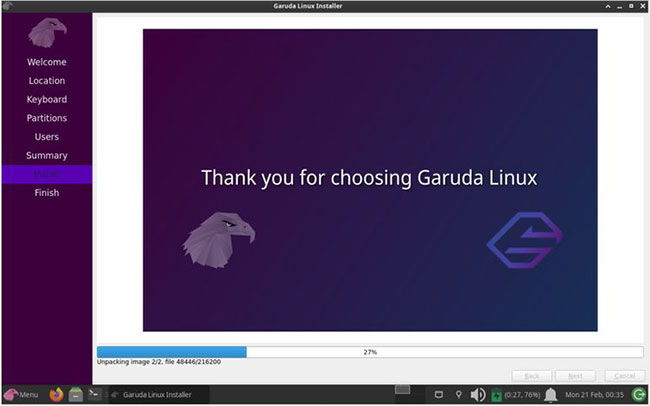
<p style="text-align: justify;">Sau khi hoàn tất tất cả các thủ tục, Garuda Linux sẽ bắt đầu cài đặt trên hệ thống của bạn.</p>

<figure>
<div style="text-align: justify;"><img alt="Garuda Linux sẽ bắt đầu cài đặt trên hệ thống" data-i="6" data-src="https://st.quantrimang.com/photos/image/2022/02/23/cach-cai-dat-garuda-linux-7.jpg" data-was-processed="true" height="406" src="https://st.quantrimang.com/photos/image/2022/02/23/cach-cai-dat-garuda-linux-7.jpg" width="650" /></div>

<figcaption>
<div style="text-align: justify;">Garuda Linux sẽ bắt đầu cài đặt trên hệ thống</div>
</figcaption>
</figure>

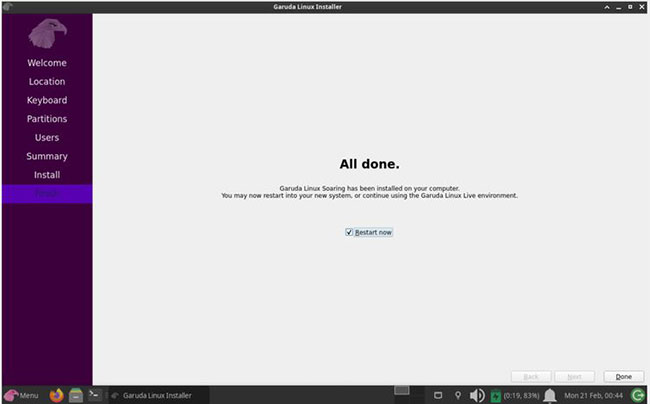
<p style="text-align: justify;">Sau khi cài đặt, khởi động lại hệ thống của bạn để các thay đổi diễn ra trên máy. Bấm vào&nbsp;<strong>Done</strong>&nbsp;để khởi động lại máy.</p>

<figure>
<div style="text-align: justify;"><img alt="Khởi động lại hệ thống" data-i="7" data-src="https://st.quantrimang.com/photos/image/2022/02/23/cach-cai-dat-garuda-linux-8.jpg" data-was-processed="true" height="404" src="https://st.quantrimang.com/photos/image/2022/02/23/cach-cai-dat-garuda-linux-8.jpg" width="650" /></div>

<figcaption>
<div style="text-align: justify;">Khởi động lại hệ thống</div>
</figcaption>
</figure>

<p style="text-align: justify;">Đối với người dùng VirtualBox, đừng quên xóa Garuda Linux ISO khỏi máy ảo, nếu không máy sẽ boot bằng cách sử dụng image thay vì bộ nhớ.</p>
		</div>
				<div id="author">
						<p>
				<strong>Nguồn tin:</strong>
				Quantrimang.com
			</p>
		</div>
	</div>
	<div id="footer" class="clearfix">
		<div id="url">
			<strong>URL của bản tin này: </strong><a href="https://www.nguoicodonvn2008.info/vi/news/savefile/kien-thuc-may-tinh/cach-cai-dat-garuda-linux-tren-pc-5176.html" title="Cách cài đặt Garuda Linux trên PC">https://www.nguoicodonvn2008.info/vi/news/savefile/kien-thuc-may-tinh/cach-cai-dat-garuda-linux-tren-pc-5176.html</a>

		</div>
		<div class="clear"></div>
		<div class="copyright">
			&copy; .&#x3A; Nguoicodonvn2008.info - Cõi lòng người cô đơn &#x3A;.
		</div>
		<div id="contact">
			<a href="mailto:admin@nguoicodonvn2008.info">admin@nguoicodonvn2008.info</a>
		</div>
	</div>
</div>
        <div id="timeoutsess" class="chromeframe">
            Bạn đã không sử dụng Site, <a onclick="timeoutsesscancel();" href="https://nguoicodonvn2008.info/#">Bấm vào đây để duy trì trạng thái đăng nhập</a>. Thời gian chờ: <span id="secField"> 60 </span> giây
        </div>
        <div id="openidResult" class="nv-alert" style="display:none"></div>
        <div id="openidBt" data-result="" data-redirect=""></div>
		</script>
		<div class="car-top">
  <span><img src="https://nguoicodonvn2008.info/themes/default/images/car.png" alt=""></span>
</div>
<script src="https://nguoicodonvn2008.info/assets/js/jquery/jquery.min.js"></script>
<script>var nv_base_siteurl="/",nv_lang_data="vi",nv_lang_interface="vi",nv_name_variable="nv",nv_fc_variable="op",nv_lang_variable="language",nv_module_name="news",nv_func_name="savefile",nv_is_user=0, nv_my_ofs=-4,nv_my_abbr="EDT",nv_cookie_prefix="nv4c_e856T",nv_check_pass_mstime=1738000,nv_area_admin=0,nv_safemode=0,theme_responsive=0,nv_recaptcha_ver=2,nv_recaptcha_sitekey="",nv_recaptcha_type="image",XSSsanitize=1;</script>
<script src="https://nguoicodonvn2008.info/assets/js/language/vi.js"></script>
<script src="https://nguoicodonvn2008.info/assets/js/DOMPurify/purify3.js"></script>
<script src="https://nguoicodonvn2008.info/assets/js/global.js"></script>
<script src="https://nguoicodonvn2008.info/assets/js/site.js"></script>
<script src="https://nguoicodonvn2008.info/themes/default/js/news.js"></script>
<script src="https://nguoicodonvn2008.info/themes/default/js/main.js"></script>
<script src="https://nguoicodonvn2008.info/themes/default/js/custom.js"></script>
<script type="application/ld+json">
        {
            "@context": "https://schema.org",
            "@type": "Organization",
            "url": "https://nguoicodonvn2008.info",
            "logo": "https://nguoicodonvn2008.info/uploads/angel.gif"
        }
        </script>
<script src="https://nguoicodonvn2008.info/themes/default/js/bootstrap.min.js"></script>
<script type="text/javascript">
var $scrolltop = $('.car-top');
$scrolltop.on('click', function () {
    $('html,body').animate({
        scrollTop: 0
    }, 800);
    $(this).addClass("car-run");
    setTimeout(function(){ $scrolltop.removeClass('car-run');}, 1000);
    return false;
});
$(window).on('scroll', function ()
{ 
    if($(window).scrollTop() >= 200)
    {
        $scrolltop.addClass("show");
        $scrolltop.addClass("car-down");
    }
    else
    {
       $scrolltop.removeClass("show");
       setTimeout(function(){ $scrolltop.removeClass('car-down');}, 300);
    }
});
</script>
</body>
</html>