<!DOCTYPE html>
    <html lang="vi" xmlns="http://www.w3.org/1999/xhtml" prefix="og: http://ogp.me/ns#">
    <head>
<title>Cách cài đặt Arch Linux trên Raspberry Pi</title>
<meta name="description" content="Cách cài đặt Arch Linux trên Raspberry Pi - Savefile - Tin Tức -...">
<meta name="author" content=".: Nguoicodonvn2008.info - Cõi lòng người cô đơn :.">
<meta name="copyright" content=".: Nguoicodonvn2008.info - Cõi lòng người cô đơn :. [admin@nguoicodonvn2008.info]">
<meta name="robots" content="index, archive, follow, noodp">
<meta name="googlebot" content="index,archive,follow,noodp">
<meta name="msnbot" content="all,index,follow">
<meta name="generator" content="NukeViet v4.5">
<meta http-equiv="Content-Type" content="text/html; charset=utf-8">
<meta property="og:title" content="Cách cài đặt Arch Linux trên Raspberry Pi">
<meta property="og:type" content="website">
<meta property="og:description" content="Savefile - Tin Tức - https&#x3A;&#x002F;&#x002F;www.nguoicodonvn2008.info&#x002F;vi&#x002F;news&#x002F;savefile&#x002F;kien-thuc-may-tinh&#x002F;cach-cai-dat-arch-linux-tren-raspberry-pi-2707.html">
<meta property="og:site_name" content=".&#x3A; Nguoicodonvn2008.info - Cõi lòng người cô đơn &#x3A;.">
<meta property="og:url" content="https://www.nguoicodonvn2008.info/vi/news/savefile/kien-thuc-may-tinh/cach-cai-dat-arch-linux-tren-raspberry-pi-2707.html">
<link rel="shortcut icon" href="https://nguoicodonvn2008.info/favicon.ico">
<link rel="canonical" href="https://www.nguoicodonvn2008.info/vi/news/savefile/kien-thuc-may-tinh/cach-cai-dat-arch-linux-tren-raspberry-pi-2707.html">
<link rel="alternate" href="https://nguoicodonvn2008.info/vi/news/rss/" title="Tin Tức" type="application/rss+xml">
<link rel="alternate" href="https://nguoicodonvn2008.info/vi/news/rss/karaoke-dual/" title="Tin Tức - Karaoke Dual" type="application/rss+xml">
<link rel="alternate" href="https://nguoicodonvn2008.info/vi/news/rss/nhac-tre/" title="Tin Tức - Nhạc trẻ" type="application/rss+xml">
<link rel="alternate" href="https://nguoicodonvn2008.info/vi/news/rss/tru-tinh/" title="Tin Tức - Trữ tình" type="application/rss+xml">
<link rel="alternate" href="https://nguoicodonvn2008.info/vi/news/rss/nuoc-ngoai/" title="Tin Tức - Nước ngoài" type="application/rss+xml">
<link rel="alternate" href="https://nguoicodonvn2008.info/vi/news/rss/remix/" title="Tin Tức - Remix" type="application/rss+xml">
<link rel="alternate" href="https://nguoicodonvn2008.info/vi/news/rss/tam-su-tinh-yeu/" title="Tin Tức - Tâm sự tình yêu" type="application/rss+xml">
<link rel="alternate" href="https://nguoicodonvn2008.info/vi/news/rss/tho-suu-tam/" title="Tin Tức - Thơ sưu tầm" type="application/rss+xml">
<link rel="alternate" href="https://nguoicodonvn2008.info/vi/news/rss/cuoc-song/" title="Tin Tức - Cuộc sống" type="application/rss+xml">
<link rel="alternate" href="https://nguoicodonvn2008.info/vi/news/rss/phan-mem/" title="Tin Tức - Phần mềm" type="application/rss+xml">
<link rel="alternate" href="https://nguoicodonvn2008.info/vi/news/rss/kien-thuc-may-tinh/" title="Tin Tức - Kiến thức máy tính" type="application/rss+xml">
<link rel="alternate" href="https://nguoicodonvn2008.info/vi/news/rss/hoc-tap/" title="Tin Tức - Học tập" type="application/rss+xml">
<link rel="alternate" href="https://nguoicodonvn2008.info/vi/news/rss/tai-lieu/" title="Tin Tức - Tài liệu" type="application/rss+xml">
<link rel="alternate" href="https://nguoicodonvn2008.info/vi/news/rss/de-thi/" title="Tin Tức - Đề thi" type="application/rss+xml">
<link rel="preload" as="style" href="https://nguoicodonvn2008.info/assets/css/font-awesome.min.css" type="text/css">
<link rel="preload" as="style" href="https://nguoicodonvn2008.info/themes/default/css/bootstrap.non-responsive.css" type="text/css">
<link rel="preload" as="style" href="https://nguoicodonvn2008.info/themes/default/css/style.css" type="text/css">
<link rel="preload" as="style" href="https://nguoicodonvn2008.info/themes/default/css/style.non-responsive.css" type="text/css">
<link rel="preload" as="style" href="https://nguoicodonvn2008.info/themes/default/css/news.css" type="text/css">
<link rel="preload" as="style" href="https://nguoicodonvn2008.info/themes/default/css/custom.css" type="text/css">
<link rel="preload" as="script" href="https://nguoicodonvn2008.info/assets/js/jquery/jquery.min.js" type="text/javascript">
<link rel="preload" as="script" href="https://nguoicodonvn2008.info/assets/js/language/vi.js" type="text/javascript">
<link rel="preload" as="script" href="https://nguoicodonvn2008.info/assets/js/DOMPurify/purify3.js" type="text/javascript">
<link rel="preload" as="script" href="https://nguoicodonvn2008.info/assets/js/global.js" type="text/javascript">
<link rel="preload" as="script" href="https://nguoicodonvn2008.info/assets/js/site.js" type="text/javascript">
<link rel="preload" as="script" href="https://nguoicodonvn2008.info/themes/default/js/news.js" type="text/javascript">
<link rel="preload" as="script" href="https://nguoicodonvn2008.info/themes/default/js/main.js" type="text/javascript">
<link rel="preload" as="script" href="https://nguoicodonvn2008.info/themes/default/js/custom.js" type="text/javascript">
<link rel="preload" as="script" href="https://nguoicodonvn2008.info/themes/default/js/bootstrap.min.js" type="text/javascript">
<link rel="stylesheet" href="https://nguoicodonvn2008.info/assets/css/font-awesome.min.css">
<link rel="stylesheet" href="https://nguoicodonvn2008.info/themes/default/css/bootstrap.non-responsive.css">
<link rel="stylesheet" href="https://nguoicodonvn2008.info/themes/default/css/style.css">
<link rel="stylesheet" href="https://nguoicodonvn2008.info/themes/default/css/style.non-responsive.css">
<link rel="StyleSheet" href="https://nguoicodonvn2008.info/themes/default/css/news.css">
<link rel="stylesheet" href="https://nguoicodonvn2008.info/themes/default/css/custom.css">
<style type="text/css">
	body{background: #fff;}
</style>
    </head>
    <body>
<div id="print">
	<div id="hd_print">
		<h2 class="pull-left">.&#x3A; Nguoicodonvn2008.info - Cõi lòng người cô đơn &#x3A;.</h2>
		<p class="pull-right"><a title=".&#x3A; Nguoicodonvn2008.info - Cõi lòng người cô đơn &#x3A;." href="https://nguoicodonvn2008.info/">https://nguoicodonvn2008.info</a></p>
	</div>
	<div class="clear"></div>
	<hr />
	<div id="content">
		<h1>Cách cài đặt Arch Linux trên Raspberry Pi</h1>
		<ul class="list-inline">
			<li>Thứ hai - 14/09/2020 00:47</li>
			<li class="hidden-print txtrequired"><em class="fa fa-print">&nbsp;</em><a title="In ra" href="javascript:;" onclick="window.print()">In ra</a></li>
			<li class="hidden-print txtrequired"><em class="fa fa-power-off">&nbsp;</em><a title="Đóng cửa sổ này" href="javascript:;" onclick="window.close()">Đóng cửa sổ này</a></li>
		</ul>
		<div class="clear"></div>
		<div id="hometext">
		</div>
				<div class="imghome">
			<img alt="Cách cài đặt Arch Linux trên Raspberry Pi" src="https://st.quantrimang.com/photos/image/2020/09/14/cai-arch-linux-tren-raspberry-pi-2.jpg" width="460" class="img-thumbnail" />
		</div>
		<div class="clear"></div>
		<div id="bodytext" class="clearfix">
			<p style="text-align: justify;">Raspberry Pi&nbsp;là một máy tính có kích thước bằng thẻ tín dụng, linh hoạt, có thể được sử dụng cho nhiều dự án điện tử khác nhau. Điều tuyệt vời về Raspberry Pi là bạn có tùy chọn cài đặt nhiều hệ điều hành khác nhau và không giới hạn ở Raspberry Pi OS. Những hệ điều hành này bao gồm Arch Linux, được yêu mến vì sự đơn giản của nó.</p>

<div style="text-align: justify;">&nbsp;</div>

<p style="text-align: justify;">May mắn thay, có một phiên bản Arch Linux được thiết kế để hoạt động với bộ vi xử lý ARM. Hãy xem cách bạn có thể cài đặt Arch Linux trên Raspberry Pi qua bài viết sau đây nhé!</p>

<h2 style="text-align: justify;">Yêu cầu</h2>

<p style="text-align: justify;">Trước khi bắt đầu, bạn cần có những thứ sau:</p>

<ul>
	<li style="text-align: justify;">Raspberry Pi</li>
	<li style="text-align: justify;">Thẻ micro SD 8GB (trở lên)</li>
	<li style="text-align: justify;">Arch Linux ARM</li>
	<li style="text-align: justify;">Kết nối Internet ổn định</li>
	<li style="text-align: justify;">Hệ thống máy tính có thể đọc thẻ SD&nbsp;</li>
</ul>

<div style="text-align: justify;">&nbsp;</div>

<h2 style="text-align: justify;">Chuẩn bị thẻ SD</h2>

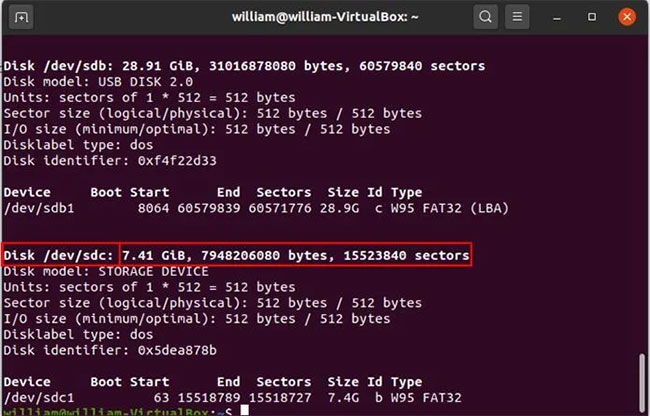
<p style="text-align: justify;">Trước tiên, bạn sẽ cần phải lập danh sách các thiết bị lưu trữ được gắn vào máy của mình để xác định thiết bị nào là thẻ SD. Thực hiện việc này bằng lệnh sau:</p>

<pre id="pre0">
<code>sudo fdisk -l</code></pre>

<figure data-inimage-loaded="true">
<div style="text-align: justify;"><a href="https://stats.adrealclick.com/url?q=aHR0cHM6Ly9tZXRhLnZuL2NheS1udW9jLW5vbmctbGFuaC1jNTY1P3V0bV9zb3VyY2U9aW4taW1hZ2UmdXRtX21lZGl1bT1RVE0mcmVmPWluLWltYWdlLVFUTQ%3D%3D&amp;bid=9811&amp;zid=421" rel="nofollow" target="_blank"><img alt="" data-i="0" height="100" loading="lazy" src="https://as.gamevui.com/data/image/2020/08/13/cay-nuoc-nong-lanh-640x100.png" width="640" /></a><br />
<img alt="Lập danh sách các thiết bị lưu trữ được gắn vào máy" data-i="1" data-src="https://st.quantrimang.com/photos/image/2020/09/14/cai-arch-linux-tren-raspberry-pi-1.jpg" data-was-processed="true" height="416" src="https://st.quantrimang.com/photos/image/2020/09/14/cai-arch-linux-tren-raspberry-pi-1.jpg" width="650" /></div>

<figcaption>
<div style="text-align: justify;">Lập danh sách các thiết bị lưu trữ được gắn vào máy</div>
</figcaption>
</figure>

<p style="text-align: justify;">Thẻ SD mà ví dụ đang sử dụng là&nbsp;<strong>/dev/sdc.</strong></p>

<p style="text-align: justify;">Bạn cần định dạng thẻ SD. Để thực hiện việc này, hãy chạy lệnh sau, lưu ý rằng bạn sẽ cần thay thế&nbsp;<strong>/dev/sdc</strong>&nbsp;bằng tên thẻ SD của mình:</p>

<pre id="pre1">
<code>sudo fdisk /dev/sdc</code></pre>

<p style="text-align: justify;">Bạn sẽ cần xóa bất kỳ phân vùng nào tồn tại trên ổ. Để thực hiện việc này, hãy nhập&nbsp;<strong>o</strong>&nbsp;và nhấn&nbsp;<strong>Enter</strong>&nbsp;trong Terminal.</p>

<p style="text-align: justify;">Nhập&nbsp;<strong>p</strong>&nbsp;vào Terminal để kiểm tra xem còn phân vùng nào không.</p>

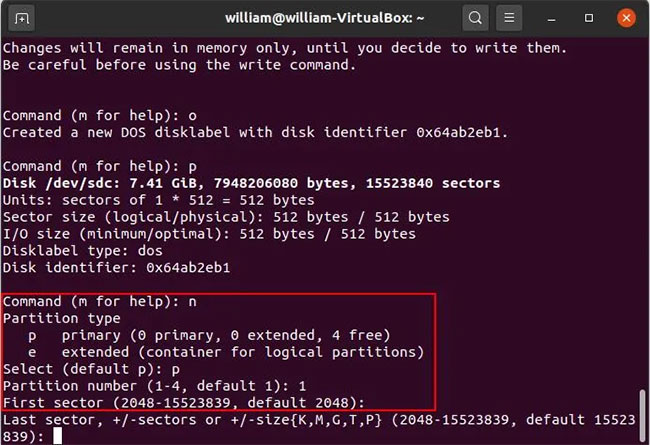
<p style="text-align: justify;">Nếu không còn phân vùng nào, hãy tiếp tục và tạo phân vùng boot bằng cách nhập&nbsp;<strong>n</strong>, rồi nhập&nbsp;<strong>p</strong>, tiếp theo là&nbsp;<strong>1</strong>&nbsp;vào Terminal.&nbsp;<strong>p</strong>&nbsp;là viết tắt của primary (chính) và<strong>&nbsp;1</strong>&nbsp;là viết tắt của phân vùng đầu tiên trên ổ. Bạn sẽ cần nhấn nút&nbsp;<strong>Enter</strong>&nbsp;sau trình tự này để tiếp tục.</p>

<figure>
<div style="text-align: justify;"><img alt="Tạo phân vùng boot" data-i="2" data-src="https://st.quantrimang.com/photos/image/2020/09/14/cai-arch-linux-tren-raspberry-pi-2.jpg" data-was-processed="true" height="445" src="https://st.quantrimang.com/photos/image/2020/09/14/cai-arch-linux-tren-raspberry-pi-2.jpg" width="650" /></div>

<figcaption>
<div style="text-align: justify;">Tạo phân vùng boot</div>
</figcaption>
</figure>

<p style="text-align: justify;">Khi được nhắc về sector cuối cùng, hãy nhập&nbsp;<strong>+100M</strong>&nbsp;và nhấn&nbsp;<strong>Enter.</strong></p>

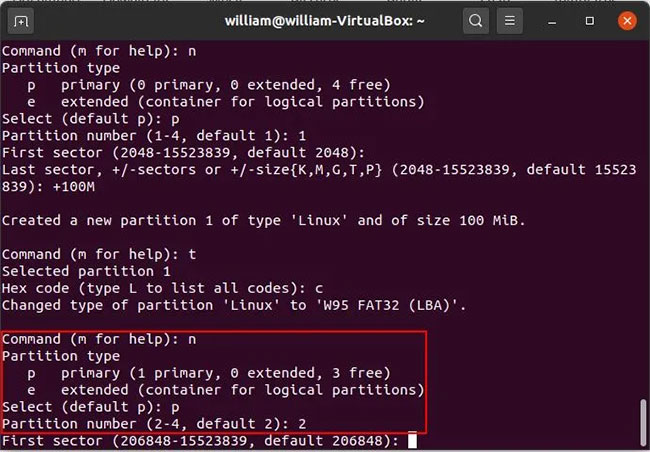
<p style="text-align: justify;">Nhập<strong>&nbsp;t</strong>&nbsp;vào&nbsp;Command Prompt, sau đó là c để đặt phân vùng đầu tiên là loại<strong>&nbsp;W95 FAT32 (LBA)</strong>.</p>

<p style="text-align: justify;">Nhập&nbsp;<strong>n</strong>, tiếp theo là&nbsp;<strong>p</strong>, sau đó nhập&nbsp;<strong>2</strong>&nbsp;để tạo phân vùng root.</p>

<figure>
<div style="text-align: justify;"><img alt="Nhập n, tiếp theo là p, sau đó nhập 2" data-i="3" data-src="https://st.quantrimang.com/photos/image/2020/09/14/cai-arch-linux-tren-raspberry-pi-3.jpg" data-was-processed="true" height="452" src="https://st.quantrimang.com/photos/image/2020/09/14/cai-arch-linux-tren-raspberry-pi-3.jpg" width="650" /></div>

<figcaption>
<div style="text-align: justify;">Nhập n, tiếp theo là p, sau đó nhập 2</div>
</figcaption>
</figure>

<p style="text-align: justify;">Nhấn&nbsp;<strong>Enter</strong>&nbsp;hai lần để chấp nhận cài đặt mặc định cho các sector đầu tiên và cuối cùng.</p>

<p style="text-align: justify;">Ghi bảng phân vùng và thoát khỏi&nbsp;<strong>fdisk</strong>&nbsp;bằng cách nhập&nbsp;<strong>w</strong>.</p>

<p style="text-align: justify;">Bạn cần mount hệ thống file&nbsp;<strong>FAT &amp; ext4</strong>. Để liệt kê các phân vùng, hãy nhập như sau:</p>

<pre id="pre2">
<code>sudo fdisk -l</code></pre>

<p style="text-align: justify;">Thẻ SD sẽ hiển thị và bạn sẽ có thể thấy các phân vùng. Trong trường hợp ví dụ, các phân vùng là&nbsp;<strong>/dev/sdb1</strong>&nbsp;và&nbsp;<strong>/dev/sdb2.</strong></p>

<h2 style="text-align: justify;">Sao chép file Arch Linux vào thẻ SD</h2>

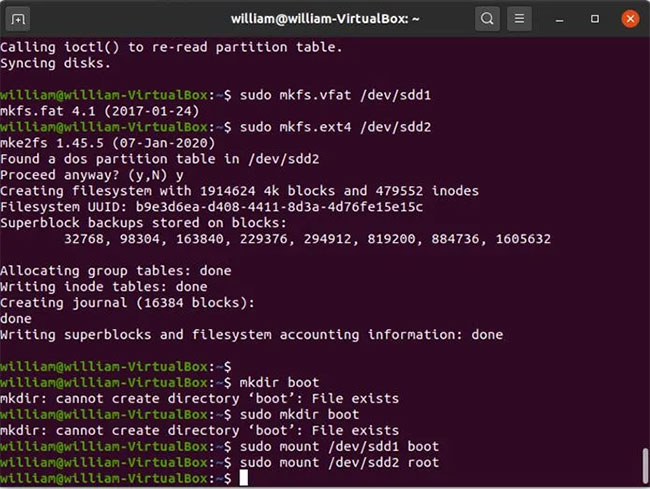
<p style="text-align: justify;">Tiếp theo, phân vùng boot và root cần được mount. Thực hiện việc này với một loạt lệnh sau. Hãy nhớ thay thế tên phân vùng trong các lệnh này bằng tên phân vùng của bạn.</p>

<pre id="pre3">
<code>sudo mkfs.vfat /dev/sdb1
 sudo mkdir boot
 sudo mount /dev/sdb1 boot
 sudo mkfs.ext4 /dev/sdb2
 sudo mkdir root
 sudo mount /dev/sdb2 root</code></pre>

<figure>
<div style="text-align: justify;"><img alt="Sao chép file Arch Linux vào thẻ SD" data-i="4" data-src="https://st.quantrimang.com/photos/image/2020/09/14/cai-arch-linux-tren-raspberry-pi-4.jpg" data-was-processed="true" height="489" src="https://st.quantrimang.com/photos/image/2020/09/14/cai-arch-linux-tren-raspberry-pi-4.jpg" width="650" /></div>

<figcaption>
<div style="text-align: justify;">Sao chép file Arch Linux vào thẻ SD</div>
</figcaption>
</figure>

<p style="text-align: justify;">Bây giờ, hãy đặt file Arch Linux mà bạn đã tải xuống vào thư mục home và giải nén nó vào thư mục root của thẻ SD bằng lệnh sau:</p>

<pre id="pre4">
<code>sudo bsdtar -xpf ArchLinuxARM-rpi-2-latest.tar.gz -C root
 sync</code></pre>

<p style="text-align: justify;">Các file boot sẽ cần được chuyển đến phân vùng boot của thẻ SD với:</p>

<pre id="pre5">
<code>sudo mv root/boot/* boot</code></pre>

<p style="text-align: justify;">Bạn có thể bỏ mount hai phân vùng bằng:</p>

<pre id="pre6">
<code>unmount boot root</code></pre>

<p style="text-align: justify;">Gắn thẻ SD vào Raspberry Pi.</p>

<div style="text-align: justify;">&nbsp;</div>

<h2 style="text-align: justify;">Thiết lập ban đầu trên Raspberry Pi</h2>

<p style="text-align: justify;">Sau khi lắp thẻ SD vào Raspberry Pi, hãy tiếp tục và kích hoạt nó. Bạn sẽ cần kết nối Internet qua&nbsp;cáp Ethernet&nbsp;hoặc mạng WiFi. Để kết nối qua WiFi, trước tiên hãy đăng nhập bằng tài khoản root mặc định. Tên người dùng cho tài khoản này là&nbsp;<strong>root</strong>&nbsp;và mật khẩu cũng là&nbsp;<strong>root.</strong>&nbsp;Bây giờ, hãy chạy lệnh sau:</p>

<pre id="pre7">
<code>wifi-menu</code></pre>

<p style="text-align: justify;">Một menu sẽ load và bạn có thể chọn mạng WiFi của mình, sau đó đăng nhập. Bây giờ, hãy hoàn tất quá trình cài đặt bằng cách khởi chạy keyring&nbsp;<strong>pacman</strong>&nbsp;và điền các key ký gói Arch Linux ARM bằng:</p>

<pre id="pre8">
<code>pacman-key --init
 pacman-key --populate archlinuxarm</code></pre>

<p style="text-align: justify;">Bạn có thể tiếp tục và cập nhật các gói hệ thống với:</p>

<pre id="pre9">
<code>pacman -Syu</code></pre>

<p style="text-align: justify;">Bạn nên thay đổi tên người dùng mặc định. Thực hiện việc này bằng lệnh sau:</p>

<pre id="pre10">
<code>usermod -l newusername oldusername</code></pre>

<p style="text-align: justify;">Ngoài ra, hãy thay đổi mật khẩu bằng:</p>

<pre id="pre11">
<code>passwd newusername</code></pre>

<p style="text-align: justify;">Bạn sẽ được yêu cầu nhập mật khẩu mới và sau đó xác nhận mật khẩu đó. Để thay đổi tên của thư mục home và phản ánh tên người dùng mới, hãy chạy lệnh sau:</p>

<pre id="pre12">
<code>usermod -d /home/newusername -m newusername</code></pre>

<p style="text-align: justify;">Bạn cũng nên thay đổi mật khẩu của tài khoản root. Thực hiện điều này với:</p>

<pre id="pre13">
<code>passwd</code></pre>

<p style="text-align: justify;">Để cấp đặc quyền sudo cho tài khoản người dùng của bạn, bạn sẽ phải thực hiện các bước sau để cài đặt gói sudo:</p>

<pre id="pre14">
<code>pacman -S sudo</code></pre>

<p style="text-align: justify;">Bạn sẽ phải chỉnh sửa file cấu hình cho sudo. Thực hiện điều này với:</p>

<pre id="pre15">
<code>EDITOR=nano visudo</code></pre>

<p style="text-align: justify;">Thêm&nbsp;<strong>newusername ALL=(ALL) ALL</strong>&nbsp;dưới dòng&nbsp;<strong>root ALL=(ALL) ALL</strong>.</p>

<p style="text-align: justify;">Đóng và lưu file. Bạn đã hoàn tất mọi công việc!</p>

<p style="text-align: justify;">Bây giờ, bạn đã cài đặt Arch Linux trên Raspberry Pi, có rất nhiều thứ bạn có thể làm, bao gồm&nbsp;cài đặt và chơi Minecraft,&nbsp;biến nó thành một NAS&nbsp;hoặc&nbsp;Plex server. v.v...</p>
		</div>
				<div id="author">
						<p>
				<strong>Nguồn tin:</strong>
				Quantrimang.com
			</p>
		</div>
	</div>
	<div id="footer" class="clearfix">
		<div id="url">
			<strong>URL của bản tin này: </strong><a href="https://www.nguoicodonvn2008.info/vi/news/savefile/kien-thuc-may-tinh/cach-cai-dat-arch-linux-tren-raspberry-pi-2707.html" title="Cách cài đặt Arch Linux trên Raspberry Pi">https://www.nguoicodonvn2008.info/vi/news/savefile/kien-thuc-may-tinh/cach-cai-dat-arch-linux-tren-raspberry-pi-2707.html</a>

		</div>
		<div class="clear"></div>
		<div class="copyright">
			&copy; .&#x3A; Nguoicodonvn2008.info - Cõi lòng người cô đơn &#x3A;.
		</div>
		<div id="contact">
			<a href="mailto:admin@nguoicodonvn2008.info">admin@nguoicodonvn2008.info</a>
		</div>
	</div>
</div>
        <div id="timeoutsess" class="chromeframe">
            Bạn đã không sử dụng Site, <a onclick="timeoutsesscancel();" href="https://nguoicodonvn2008.info/#">Bấm vào đây để duy trì trạng thái đăng nhập</a>. Thời gian chờ: <span id="secField"> 60 </span> giây
        </div>
        <div id="openidResult" class="nv-alert" style="display:none"></div>
        <div id="openidBt" data-result="" data-redirect=""></div>
		</script>
		<div class="car-top">
  <span><img src="https://nguoicodonvn2008.info/themes/default/images/car.png" alt=""></span>
</div>
<script src="https://nguoicodonvn2008.info/assets/js/jquery/jquery.min.js"></script>
<script>var nv_base_siteurl="/",nv_lang_data="vi",nv_lang_interface="vi",nv_name_variable="nv",nv_fc_variable="op",nv_lang_variable="language",nv_module_name="news",nv_func_name="savefile",nv_is_user=0, nv_my_ofs=-4,nv_my_abbr="EDT",nv_cookie_prefix="nv4c_e856T",nv_check_pass_mstime=1738000,nv_area_admin=0,nv_safemode=0,theme_responsive=0,nv_recaptcha_ver=2,nv_recaptcha_sitekey="",nv_recaptcha_type="image",XSSsanitize=1;</script>
<script src="https://nguoicodonvn2008.info/assets/js/language/vi.js"></script>
<script src="https://nguoicodonvn2008.info/assets/js/DOMPurify/purify3.js"></script>
<script src="https://nguoicodonvn2008.info/assets/js/global.js"></script>
<script src="https://nguoicodonvn2008.info/assets/js/site.js"></script>
<script src="https://nguoicodonvn2008.info/themes/default/js/news.js"></script>
<script src="https://nguoicodonvn2008.info/themes/default/js/main.js"></script>
<script src="https://nguoicodonvn2008.info/themes/default/js/custom.js"></script>
<script type="application/ld+json">
        {
            "@context": "https://schema.org",
            "@type": "Organization",
            "url": "https://nguoicodonvn2008.info",
            "logo": "https://nguoicodonvn2008.info/uploads/angel.gif"
        }
        </script>
<script src="https://nguoicodonvn2008.info/themes/default/js/bootstrap.min.js"></script>
<script type="text/javascript">
var $scrolltop = $('.car-top');
$scrolltop.on('click', function () {
    $('html,body').animate({
        scrollTop: 0
    }, 800);
    $(this).addClass("car-run");
    setTimeout(function(){ $scrolltop.removeClass('car-run');}, 1000);
    return false;
});
$(window).on('scroll', function ()
{ 
    if($(window).scrollTop() >= 200)
    {
        $scrolltop.addClass("show");
        $scrolltop.addClass("car-down");
    }
    else
    {
       $scrolltop.removeClass("show");
       setTimeout(function(){ $scrolltop.removeClass('car-down');}, 300);
    }
});
</script>
</body>
</html>